
AntigravityとCursorの違い【特徴比較や併用すべきかも解説】

AntigravityとCursorって何が違うの?
どっちを使えばいいの?それとも両方使うべきなのかな…
AntigravityとCursorの何が違うのか、気になっている人は多いですよね。
料金や単体利用との違いなど、詳細を把握してからどちらを使うべきか、どう使い分けるべきか知りたい。
そこでこの記事では料金や連携方法も交え、AntigravityとCursorの違いを解説します。併用方法や使い分け方も紹介するので、ぜひ参考にしてください。
- AntigravityはAIエージェント、Cursorはコードエディタ
- 両者は競合ではなく併用で開発効率が上がる
- Antigravityの無料プランとCursor無料枠で試せる
『ClaudeCodeに興味はあるけど、どうやって使えばいいんだろう…』
そんな方へ、
- ClaudeCodeに作業や仕事を任せる方法
- ClaudeCodeを使いこなすたった1つのコツ
- 業務効率化や収入獲得に活かすClaudeCodeの実演
を、無料のオンラインセミナーで凝縮してお伝えします!
パソコンはもちろん、スマホから気軽に参加OK。この時間が、あなたを変える大きなきっかけになりますよ。
AntigravityとCursorは併用がおすすめ
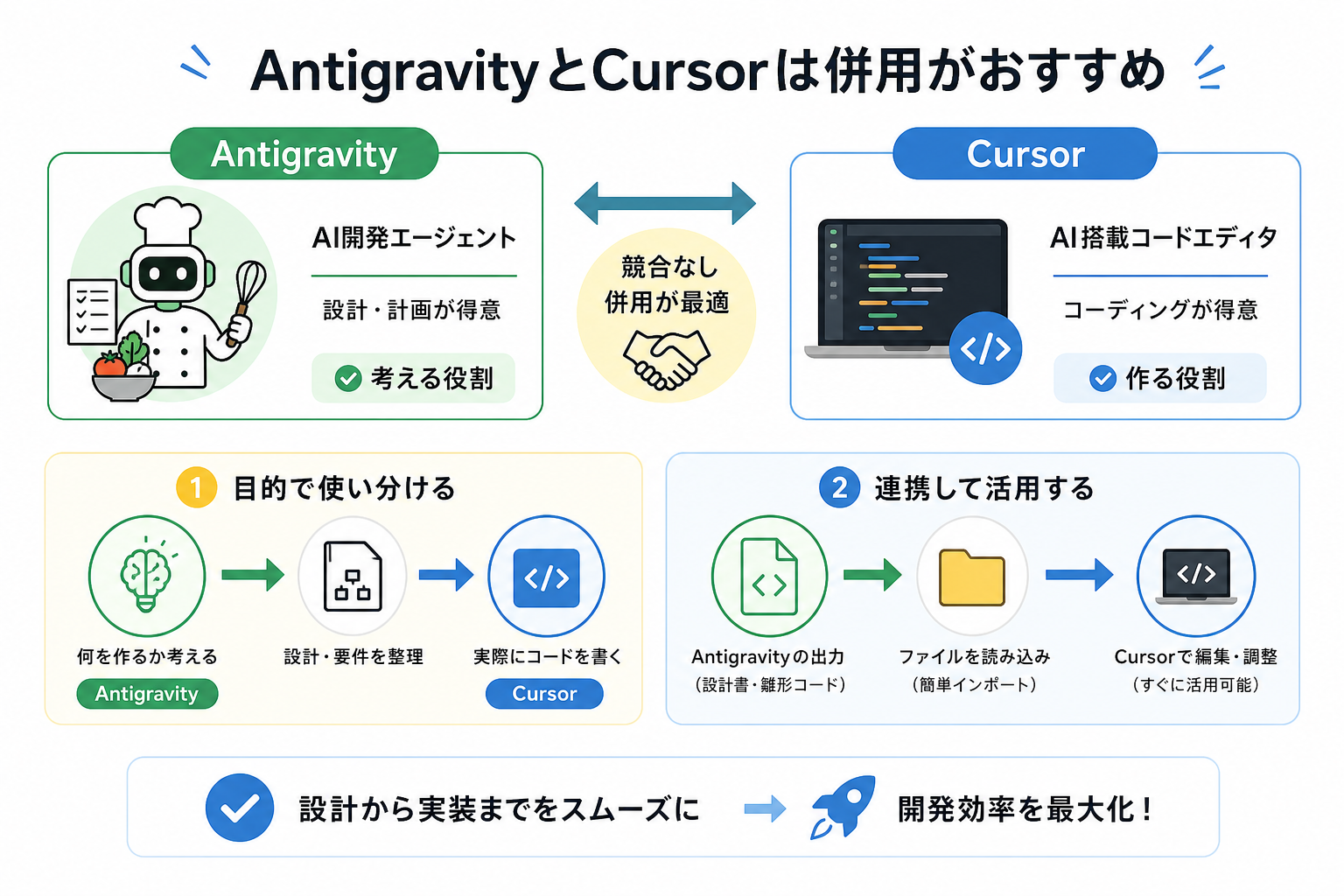
結論として、AntigravityとCursorは「どちらか一方を選ぶ」ではなく併用するのがおすすめです。両者はそもそもツールの種類が違うため、競合関係ではありません。
AntigravityはAI開発エージェント、CursorはAI搭載コードエディタという位置づけです。料理にたとえると、Antigravityが「レシピを考えて材料を準備するシェフ」、Cursorが「高機能なキッチン」に近いイメージといえます。
ここからはAntigravityとCursorの使い分け方を、2つにまとめて解説します。
使い分けの基準
AntigravityとCursorは、作業の目的に応じて使い分けるのがおすすめです。
Antigravityはプロジェクト全体の設計や要件定義、タスクの自動分解を得意とします。一方Cursorは、実際のコードを書く・編集する作業に強みを持っています。
たとえば新しいWebアプリを作る場合、まずAntigravityで全体の構成や必要な機能を整理します。そのあとCursorでコードを書き進めるという流れが効率的です。
「何を作るか考える段階」ではAntigravity、「実際にコードを書く段階」ではCursorと覚えておくとわかりやすいです。
連携でも活用可能
AntigravityとCursorは単に切り替えるだけでなく、連携して活用する方法もあります。
Antigravityが生成した設計書やコードの雛形(ひながた)を、Cursorに取り込んで編集できるためです。Antigravityの出力をそのままCursorで微調整すれば、ゼロからコードを書く手間が省けます。
具体的には、Antigravityで生成したファイルをCursorのワークスペースに読み込むだけで連携が成立します。特別なプラグインや設定は不要です。
両ツールを組み合わせることで、設計から実装までの工程をスムーズにつなげられます。
【特徴比較】AntigravityとCursorの違い
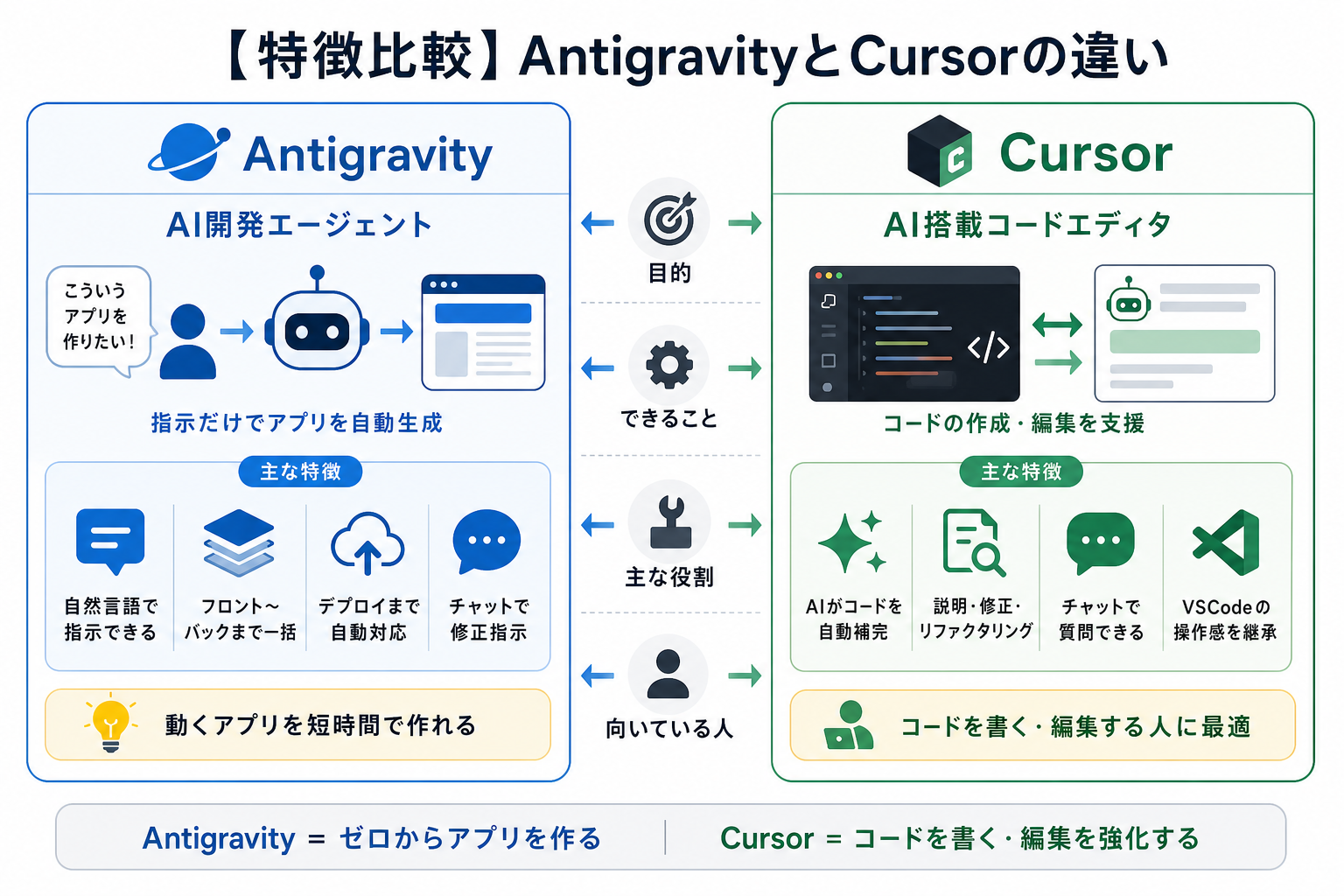
AntigravityとCursorの違いを正しく理解するには、それぞれのツールが何を目的に作られたかを押さえる必要があります。
ここからはAntigravityとCursorの特徴を、2つにまとめて解説します。
Antigravityとは
Antigravityは、自然言語の指示だけでアプリやWebサイトを生成できるAI開発エージェントです。
ユーザーが「こういうアプリを作りたい」と日本語や英語で伝えると、Antigravityが要件を分解し、コードを自動生成します。プログラミングの知識がなくても、動くプロダクトを短時間で作れる点が最大の特徴です。
Antigravityの主な特徴は、次のとおりです。
- 自然言語でアプリの仕様を指示できる
- フロントエンドからバックエンドまで一括生成
- デプロイ(公開)まで自動で対応
- チャット形式で修正指示を出せる
たとえば「ユーザー登録機能つきのToDoアプリを作って」と指示すれば、データベース設計からUI構築まで一連のコードが生成されます。
従来のノーコードツールと異なり、生成されたコードを直接編集できる点も魅力です。開発経験者にとっても、プロトタイプの高速作成ツールとして役立ちます。
Cursorとは
Cursorは、AIによるコード補完・生成機能を搭載したコードエディタです。
VSCodeをベースに開発されており、VSCodeの拡張機能やショートカットがそのまま使えます。既存のVSCodeユーザーであれば、設定やプラグインを引き継いで移行できるため、学習コストが低い点が強みです。
Cursorの主な特徴は、次のとおりです。
- AIがコードの続きを自動補完
- 選択したコードの説明・修正・リファクタリングをAIに依頼可能
- チャット形式でコードに関する質問ができる
- VSCodeの操作感をそのまま継承
WindsurfもAI搭載エディタとして知られていますが、CursorはVSCodeとの互換性の高さで差別化されています。
Cursorはあくまでエディタのため、コードを書く・編集する作業が中心です。プロジェクト全体の設計や自動デプロイの機能は持ちません。
Cursorの特徴を詳しく知りたい人は、次の記事を参考にしてください。
【できること】AntigravityとCursorの違い
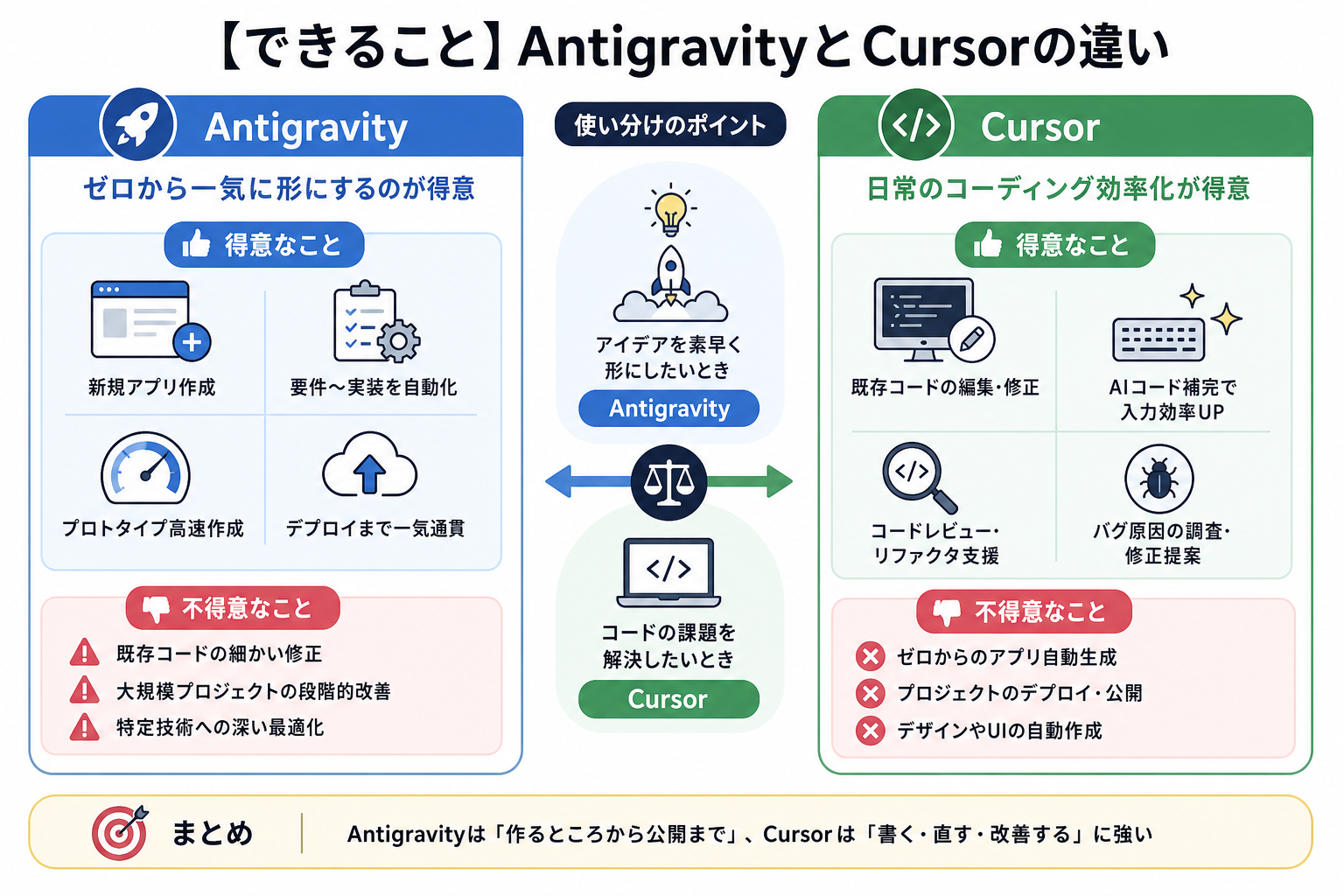
AntigravityとCursorは得意な作業が明確に異なります。両者の強みと弱みを把握しておくと、使い分けの判断がしやすくなります。
ここからはAntigravityとCursorのできることを、2つにまとめて解説します。
Antigravityの得意・不得意
Antigravityは、プロジェクト全体を一気に形にする作業が得意です。一方で、細かいコードの調整には不向きな面があります。
得意な作業は、次のとおりです。
- アプリやWebサイトの新規作成
- 要件定義から実装までの自動化
- プロトタイプの高速作成
- デプロイまでの一気通貫の開発
Antigravityは、アプリやWebサイトの新規開発など、要件定義から実装まで一連作業を効率化したい場合に向いています。
一方で不得意な作業は、次のとおりです。
- 既存コードベースの細かい修正
- 大規模プロジェクトの段階的なリファクタリング
- 特定のライブラリやフレームワークへの深い最適化
たとえば「既存のReactプロジェクトの特定コンポーネントだけ修正したい」といった、局所的な作業には向きません。一からアプリを作りたい場面や、アイデアを素早く形にしたい場面で力を発揮します。
Claude CodeのようなAIコーディングツールと比較すると、AntigravityはUIの自動生成やデプロイまで含めた一括処理に強みがあります。Claude Codeはターミナル上で動作するため、用途によって使い分けるのが効果的です。
Cursorの得意・不得意
Cursorは、日常的なコーディング作業の効率化が得意です。反面、プロジェクト全体の設計や自動デプロイはカバーしていません。
得意な作業は、次のとおりです。
- 既存コードの編集・修正
- AIによるコード補完で入力スピード向上
- コードレビューやリファクタリングの支援
- バグの原因調査と修正提案
Cursorは既存コードの修正やコーディングの補完、コードレビューなどの作業が得意です。バグの調査なども可能なため、開発業務を効率化したいときに便利といえます。
たとえば「関数の処理が遅いから最適化したい」「このエラーの原因を教えてほしい」といった、コードレベルの具体的な課題解決に適しています。
一方で、不得意な作業は次のとおりです。
- ゼロからのアプリ自動生成
- プロジェクトのデプロイや公開
- デザインやUIの自動作成
ゼロからアプリを自動生成したい場合や、デザイン・UIの自動作成などは苦手です。
Cursorは、開発者が毎日使うエディタとして設計されています。Antigravityのような「一発でアプリを作る」使い方とは目的が異なる点を理解しておくと、混乱を避けられます。
【料金比較】AntigravityとCursorの違い
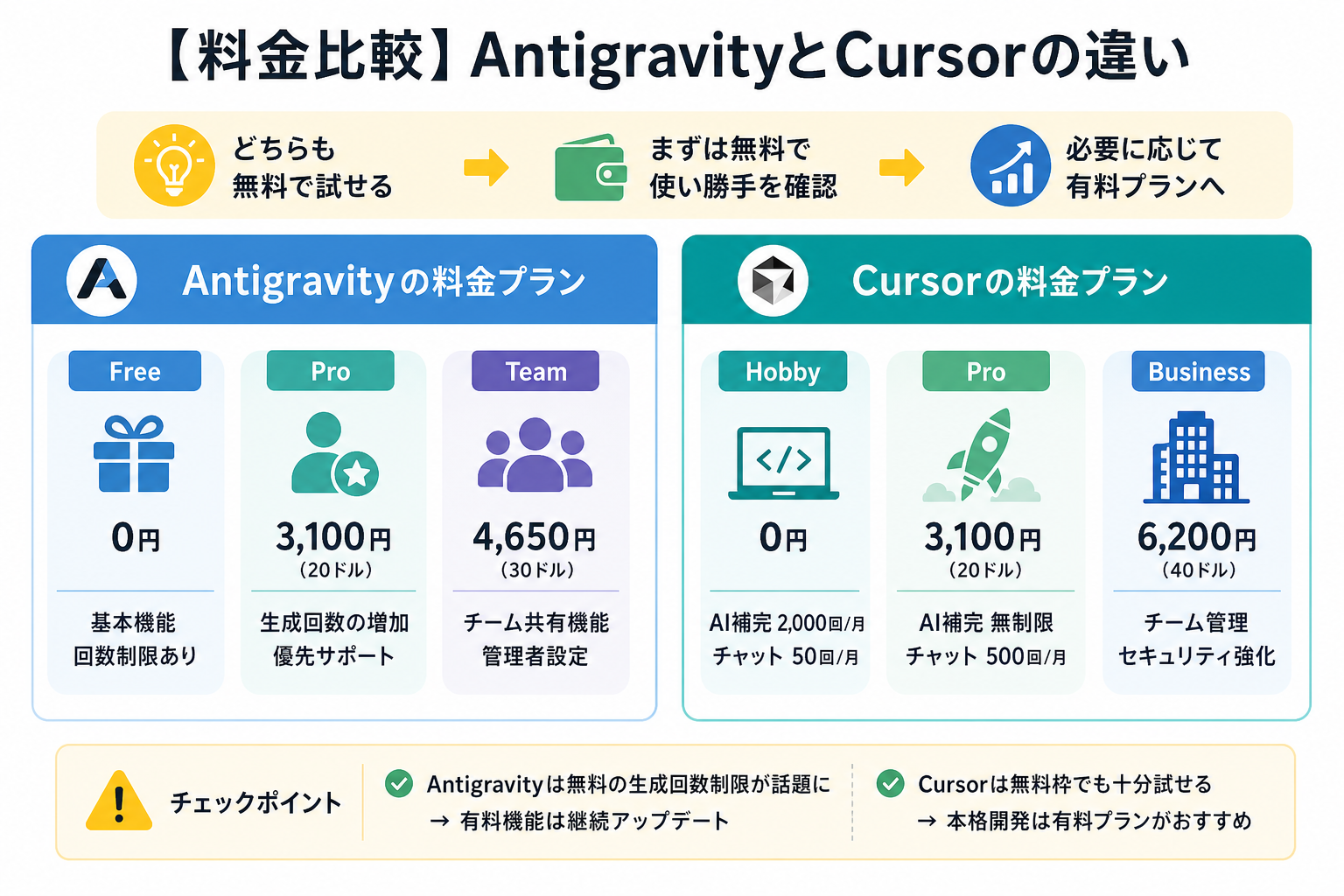
ツール選びでは料金も重要な判断材料です。AntigravityとCursorはどちらも無料プランがあるため、まず費用をかけずに試せます。
ここからはAntigravityとCursorの料金を、2つにまとめて解説します。
Antigravityの料金プラン
Antigravityは、無料プランでも基本的な機能を利用可能です。Antigravity公式サイトによると、2026年9月時点の料金プランは次のとおりです。
| プラン | 月額料金 | 主な特徴 |
|---|---|---|
| Free | 0円 | 基本的なアプリ生成、回数制限あり |
| Google AI Pro | 2,900円 | 生成回数の増加、優先サポート |
| Google AI Ultra | 1万4,500円~ | チーム共有機能、管理者設定 |
| Organization plan | 要お問い合わせ | 特定の顧客に提供中 |
無料プランでも、アプリの生成や公開が可能です。ただし1日あたりの生成回数に制限があります。
個人での利用であれば、Proプランが費用対効果に優れています。まず無料プランで使い勝手を確かめてから、必要に応じてアップグレードする流れがおすすめです。
なお「Antigravityが改悪された」という声がSNS上で見られますが、これは無料プランの生成回数が一時的に制限された際の反応です。有料プランの機能自体は、継続的にアップデートされています。
Cursorの料金プラン
Cursorも無料枠が用意されており、有料プランに移行する前に十分試せます。Cursor公式サイトによると、2026年9月時点の料金プランは次のとおりです。
| プラン | 月額料金 | 主な内容 |
|---|---|---|
| Hobby | 0円 | 制限付きエージェントリクエスト |
| Pro | 3,100円(20ドル) | エージェントの利用上限を拡張 |
| Pro+ | 9,300円(60ドル) | Pro の3倍のエージェント利用上限 |
| Ultra | 3万1,000円(200ドル) | Proプランのエージェント利用上限の20倍 |
※2026年9月現在の料金を記載しています。
※料金は1ドル155円で計算しています。
Hobbyプラン(無料枠)でも、基本機能は利用可能です。エージェントリクエストの制限があるものの、個人の学習や小規模プロジェクトには十分です。
本格的に開発で使う場合は、Proプランが適しています。AI補完が無制限になるため、コーディング中にAI機能の残量を気にする必要がありません。
AntigravityとCursorを併用する場合、両方の無料プランから始めれば初期費用はゼロです。使い込んで必要性を感じたツールから、有料プランに切り替えるのが合理的な進め方といえます。
Cousorの有料プランについて詳しく知りたい人は、次の記事を参考にしてください。
AntigravityとCursorを併用するには?
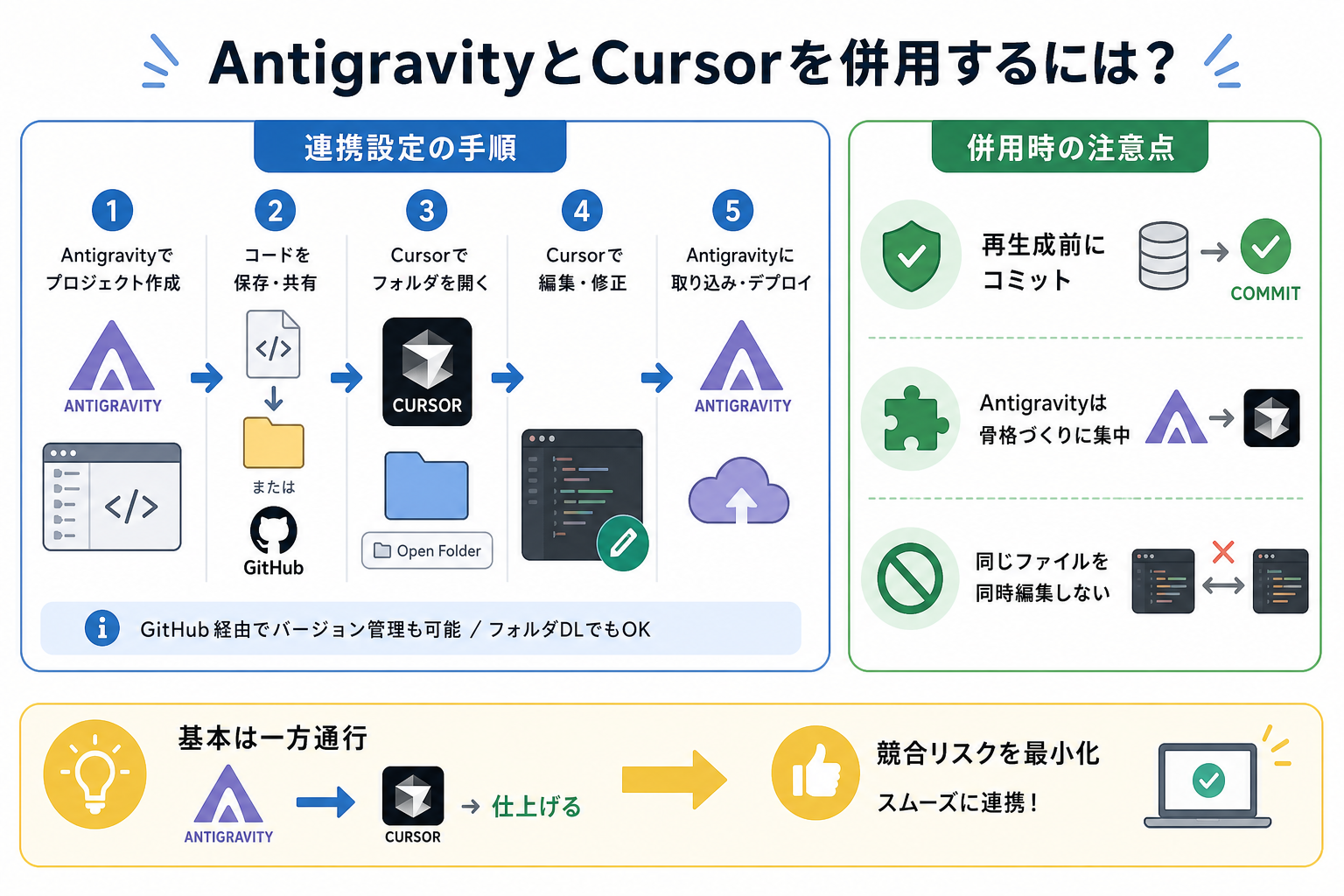
ここからはAntigravityとCursorの併用方法を、2つにまとめて解説します。
連携設定の手順
AntigravityとCursorの連携は、特別な設定不要でファイルの受け渡しだけで成立します。次の手順で進めてください。
- Antigravityでプロジェクトを作成し、コードを生成する
- 生成されたコードをダウンロードまたはGitHubリポジトリに保存する
- Cursorで「Open Folder」からダウンロードしたフォルダを開く
- Cursorのエディタ上でコードの編集・修正を行う
- 修正が完了したらAntigravityに再度取り込むか、手動でデプロイする
GitHubを経由する方法なら、バージョン管理も同時にできます。Gitに慣れていない場合は、フォルダごとダウンロードしてCursorで開く方法が手軽です。
Antigravityが生成するプロジェクトは標準的なフォルダ構成のため、Cursorで開いた際にエラーが起きるケースはほとんどありません。
併用時の注意点
AntigravityとCursorを併用する際は、コードの編集箇所を明確に管理する意識が必要です。
両方のツールで同じファイルを編集すると、変更が競合する可能性があります。Antigravityで再生成したコードがCursorでの修正を上書きしてしまうと、競合が発生してエラーの原因になる可能性があります。
トラブルを防ぐために、次のポイントを意識してください。
- Antigravityで再生成する前に、Cursorでの編集内容をGitでコミットしておく
- Antigravityは「全体の骨格を作る段階」に限定し、細かい調整はCursorで行う
- 同じファイルを両ツールで同時に編集しない
「Antigravityで大枠を作る → Cursorで仕上げる」という一方通行の流れを基本にすると、コードの競合リスクを最小限に抑えられます。
VSCodeからCursorに移行済みの人であれば、普段のエディタがそのまま連携先になるため追加の学習コストもかかりません。
まとめ
今回は、AntigravityとCursorの違いと使い分けを解説しました。
まずは、両ツールの無料プランで実際に触れてみましょう。慣れてきたら「Antigravityで大枠を作り、Cursorで仕上げる」という併用に挑戦することで、開発効率をさらに高められます。


