AntigravityとVSCodeはどっちがいい?違いや使い分け方も解説

AntigravityとVSCodeって何が違うの?
どっちを使えばいいんだろう…
AntigravityとVSCodeの何が違うのか、気になっている人は多いですよね。
Antigravityには独立したIDEが用意されている一方、VSCode向けの公式拡張機能も提供されており、VSCode上からAntigravityのエージェント機能を利用することも可能です。
そこでこの記事では料金やできることの比較も交え、AntigravityとVSCodeの違いを解説します。併用するための具体的な設定手順や使い分け方も紹介するので、ぜひ参考にしてください。
- Antigravityには独立したIDEがありVSCode向けの公式拡張機能も提供されている
- AntigravityはAIエージェントを活用した開発、VSCodeは拡張性の高いコードエディタとしての利用に向いている
- VSCodeにAntigravityの拡張機能を導入すれば、使い慣れた開発環境を維持しながらAI機能を利用できる
『ClaudeCodeに興味はあるけど、どうやって使えばいいんだろう…』
そんな方へ、
- ClaudeCodeに作業や仕事を任せる方法
- ClaudeCodeを使いこなすたった1つのコツ
- 業務効率化や収入獲得に活かすClaudeCodeの実演
を、無料のオンラインセミナーで凝縮してお伝えします!
パソコンはもちろん、スマホから気軽に参加OK。この時間が、あなたを変える大きなきっかけになりますよ。
AntigravityとVSCodeは併用がおすすめ
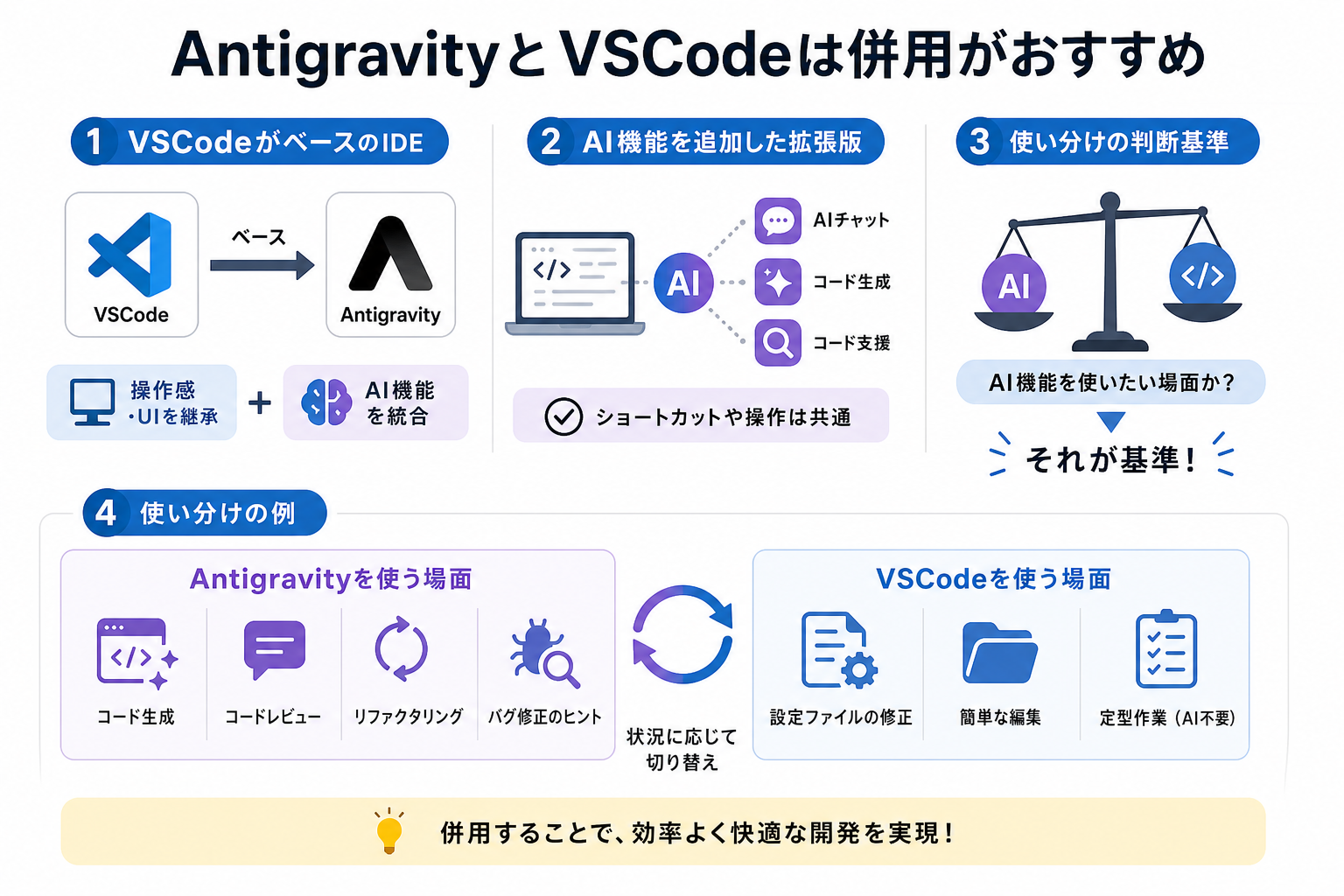
AntigravityとVSCodeは、「どちらか一方を選ぶ」のではなく併用するのがおすすめです。AntigravityはVSCodeをベースに開発されたIDEのため、操作感が共通しています。
ここからはAntigravityとVSCodeの関係性と使い分ける基準を、2つにまとめて解説します。
AntigravityはVSCodeがベースのIDE
AntigravityはVSCodeのソースコードをベースに、AIエージェントによる開発支援機能を統合したIDE(統合開発環境)です。
VSCodeはMicrosoftが開発したオープンソースのコードエディタで、豊富な拡張機能を追加して自由にカスタマイズできる点が特徴です。一方、Antigravityはコード編集環境に加えて、AIによるコード生成やチャット機能、開発作業の自動化などを利用しやすいよう設計されています。
そのため、VSCodeに慣れている人であれば、Antigravityにも比較的スムーズに移行できます。ファイルやフォルダを操作したり、コードを編集したりする基本的な流れが共通しているためです。
ただし、AntigravityがVSCodeの単純な「上位互換」というわけではありません。搭載されている機能や対応する拡張機能、設定方法などには違いがあります。
「VSCodeにAI機能を追加したもの」と考えるよりも、VSCodeをベースにAIエージェントを活用した開発体験を提供する別のIDEと捉えると分かりやすいでしょう。
使い分ける基準
AntigravityとVSCodeの使い分けは、AIによる開発支援が必要かどうかで判断するのがおすすめです。
たとえば、コードを一から生成したいときや、複数のファイルにまたがる修正をAIに任せたいときは、AntigravityのAIエージェント機能が役立ちます。
一方、ちょっとしたコード修正や設定ファイルの編集など、AIを使わなくても短時間で完了する作業なら、普段使い慣れているVSCodeを利用してもよいでしょう。
具体的な使い分けの例は次のとおりです。
- Antigravityを使う場面:新しいコードの生成、コードの修正、リファクタリング、バグ調査、複数ファイルにまたがる開発作業など
- VSCodeを使う場面:設定ファイルの軽微な修正、既存コードの簡単な編集、AI機能を必要としない定型的な作業など
また、すでにVSCodeをメインの開発環境として利用している場合は、VSCodeにAntigravityの拡張機能を導入する方法もあります。
この方法なら、使い慣れたVSCodeの操作環境を維持しながら、AntigravityのAI機能を活用できます。具体的な連携方法については、後述の「AntigravityとVSCodeを併用するには?」で詳しく解説します。
【特徴比較】AntigravityとVSCodeの違い
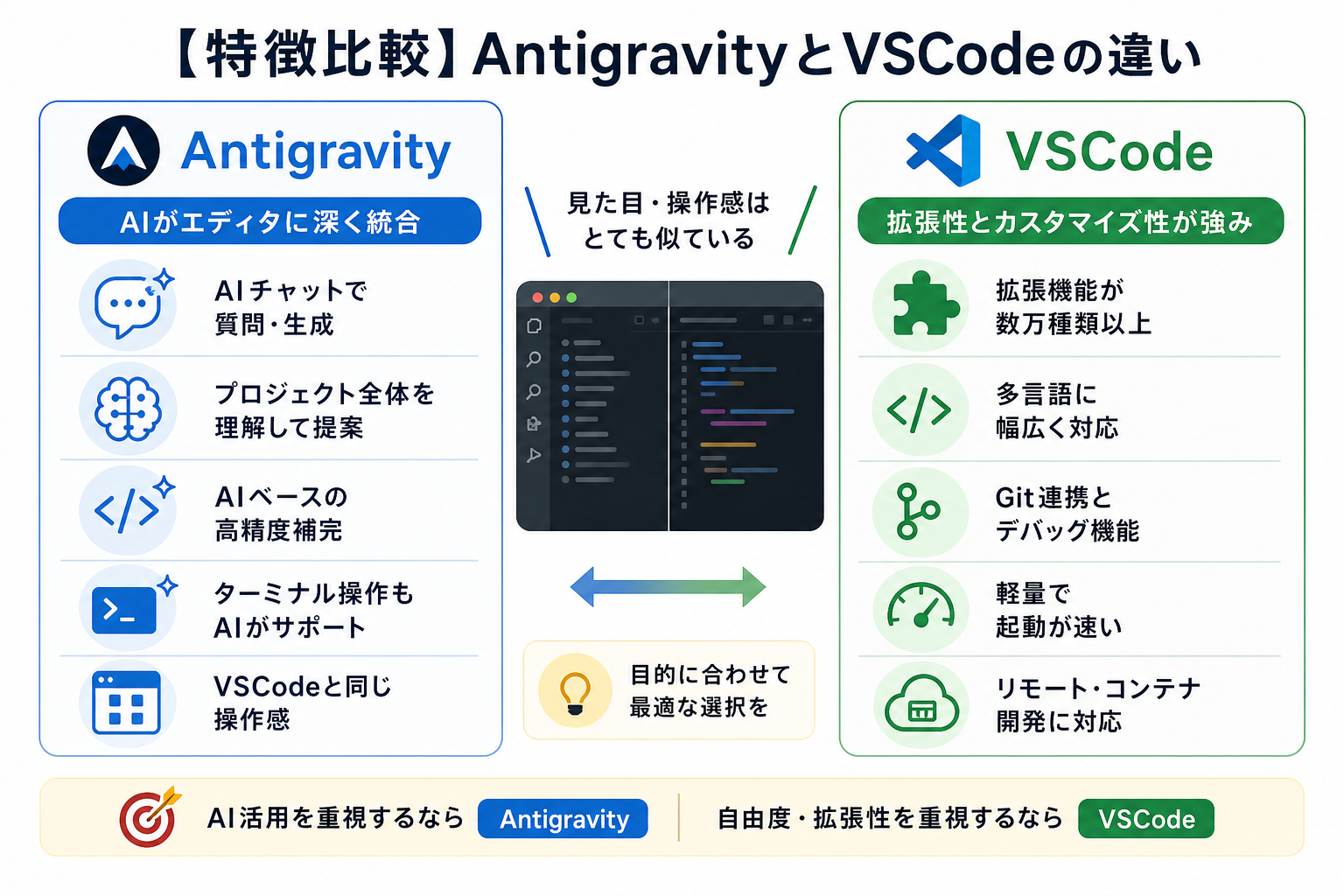
AntigravityとVSCodeは見た目こそ似ているものの、搭載されている機能や設計思想に明確な違いがあります。
ここからはAntigravityとVSCodeそれぞれの特徴を、2つにまとめて解説します。
Antigravityの特徴
Antigravityの最大の特徴は、AIエージェントを活用した開発機能がIDEに統合されている点です。
コードの生成や修正だけでなく、チャット形式でAIに指示を出したり、プロジェクト内のファイルを参照させながら開発作業を進めたりできます。複数のファイルにまたがる作業にも対応できるため、AIを開発プロセスに積極的に取り入れたい人に向いています。
主な特徴は次のとおりです。
- AIチャットを使ってコードの質問や生成、修正ができる
- プロジェクト全体のコンテキストを踏まえたAI支援を利用できる
- コード編集だけでなくAIエージェントを連携できる
- ターミナルを含む開発環境とAIエージェントを連携できる
- VSCodeをベースとしているため、共通する操作感がある
たとえば「このコードのエラーを調査して修正して」と自然言語で指示するだけで、AIがコード全体を読み取り修正案を提示します。個別にプロンプトを工夫する必要がなく、開発スピードが大幅に上がります。
そのため、AIにコード生成や修正を任せながら開発を効率化したい人にとって、Antigravityは有力な選択肢です。
VSCodeの特徴
VSCodeの最大の特徴は、豊富な拡張機能による高いカスタマイズ性です。
Microsoftが開発・提供するVSCodeは、プログラミングだけでなく、さまざまな開発用途に利用できるコードエディタです。公式のVisual Studio Marketplaceには多数の拡張機能が公開されており、自分の開発スタイルに合わせて機能を追加できます。
主な特徴は次のとおりです。
- 豊富な拡張機能から必要な機能を追加できる
- Python、JavaScript、TypeScriptなどさまざまな言語に対応できる
- Git連携やデバッグ機能が標準搭載されている
- リモート開発やコンテナを利用した開発にも対応している
- AI機能も拡張機能を追加して利用できる
たとえば、Pythonのリンターやフォーマッター、Git関連の機能などを必要に応じて追加できます。AI機能を使いたい場合も、GitHub Copilotなどの拡張機能を導入することで、VSCode上でAIによるコード生成や補完を利用できます。
自分の開発スタイルに合わせて環境を自由に構築したい人には、VSCodeがおすすめです。
【できること】AntigravityとVSCodeの違い
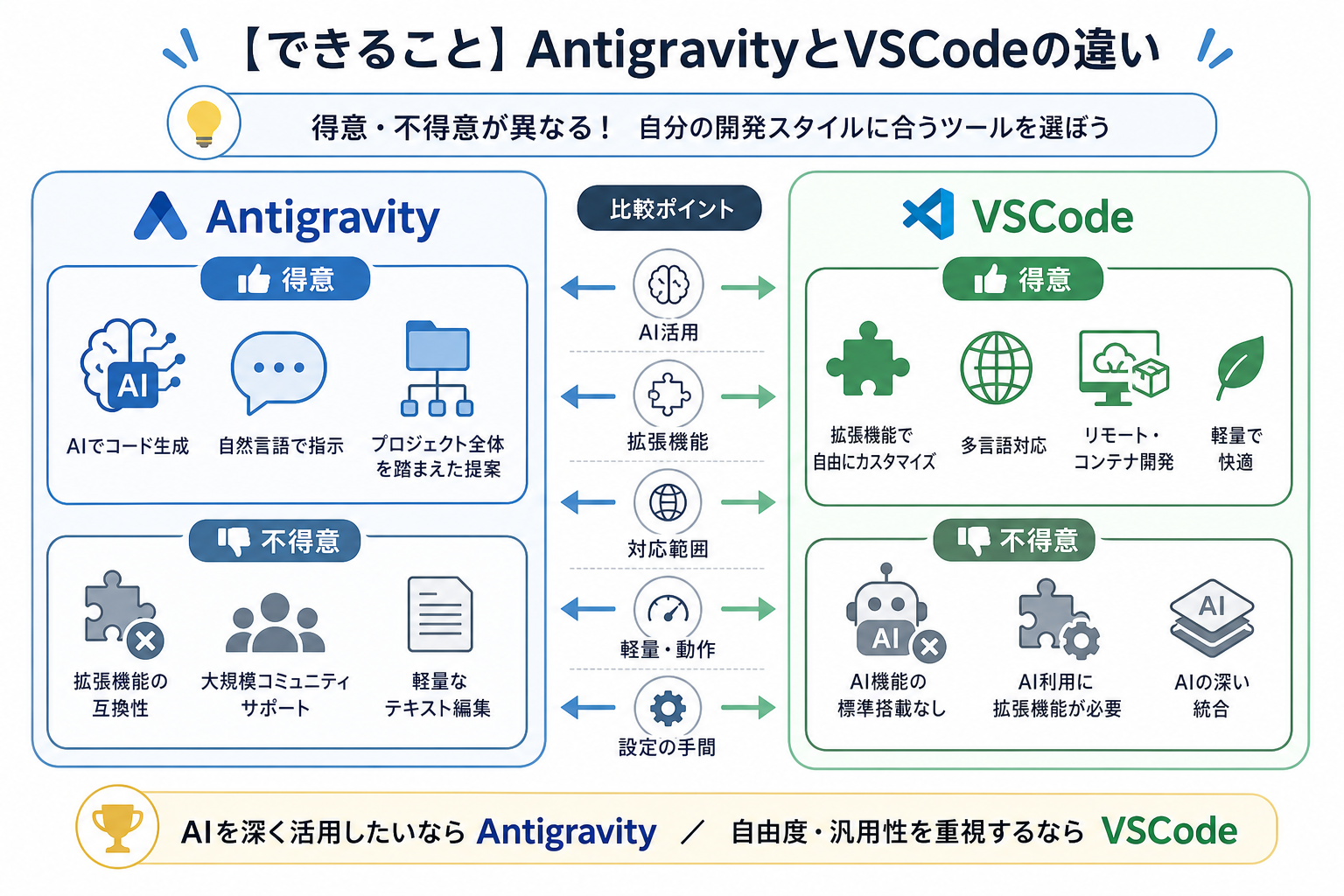
AntigravityとVSCodeでは、得意な作業領域と不得意な作業領域が異なります。自分の開発スタイルに合うツールを選ぶため、それぞれの強みと弱みを把握しておくのが大切です。
ここからはAntigravityとVSCodeの得意・不得意を、2つにまとめて解説します。
Antigravityの得意・不得意
Antigravityは、AIエージェントを活用したコード生成や修正、開発作業の自動化が得意です。一方で、VSCodeと比べると、拡張機能の互換性や選択肢に注意が必要です。
| 得意なこと | AIによるコード生成・補完・修正、自然言語での指示による開発、プロジェクトのコンテキストを踏まえた提案 |
| 注意が必要なこと | VSCode向け拡張機能との互換性、VSCodeと異なる機能・設定への対応 |
たとえば「この機能を追加して」「このエラーの原因を調べて」と自然言語で指示し、AIにコードの生成や修正を任せられます。プロトタイプの作成や新機能の実装など、AIを積極的に活用したい場面で特に役立ちます。
ただし、VSCode向けに提供されている拡張機能がすべてAntigravityで利用できるとは限りません。特定の拡張機能に強く依存しているプロジェクトでは事前に確認が必要です。
VSCodeの得意・不得意
VSCodeは、拡張機能を活用してさまざまな開発環境を構築できる汎用性の高さが強みです。一方、AI機能を利用する場合は、用途に応じた拡張機能やサービスの導入が必要になります。
| 得意なこと | 拡張機能による自由なカスタマイズ、多言語開発、リモート・コンテナ開発、コード編集 |
| 注意が必要なこと | AI機能を利用するには対応する拡張機能やサービスの導入・設定が必要 |
VSCodeはGit連携やデバッグなどの機能に加え、拡張機能によってさまざまな開発環境を構築できます。PythonやJavaScript、TypeScriptなど、複数のプログラミング言語を扱うプロジェクトにも対応しやすい点が特徴です。
AIによるコード生成や質問応答を利用したい場合は、GitHub CopilotなどのAI開発支援ツールを追加できます。必要な機能を自分で選びながら、開発環境を細かくカスタマイズしたい人にはVSCodeが向いています。
一方で、AIエージェントを中心に開発を進めたい場合は、AI機能が統合されたAntigravityのほうが適しているケースがあります。目的に応じて使い分けることで、それぞれのメリットを活かせるでしょう。
【料金比較】AntigravityとVSCodeの違い
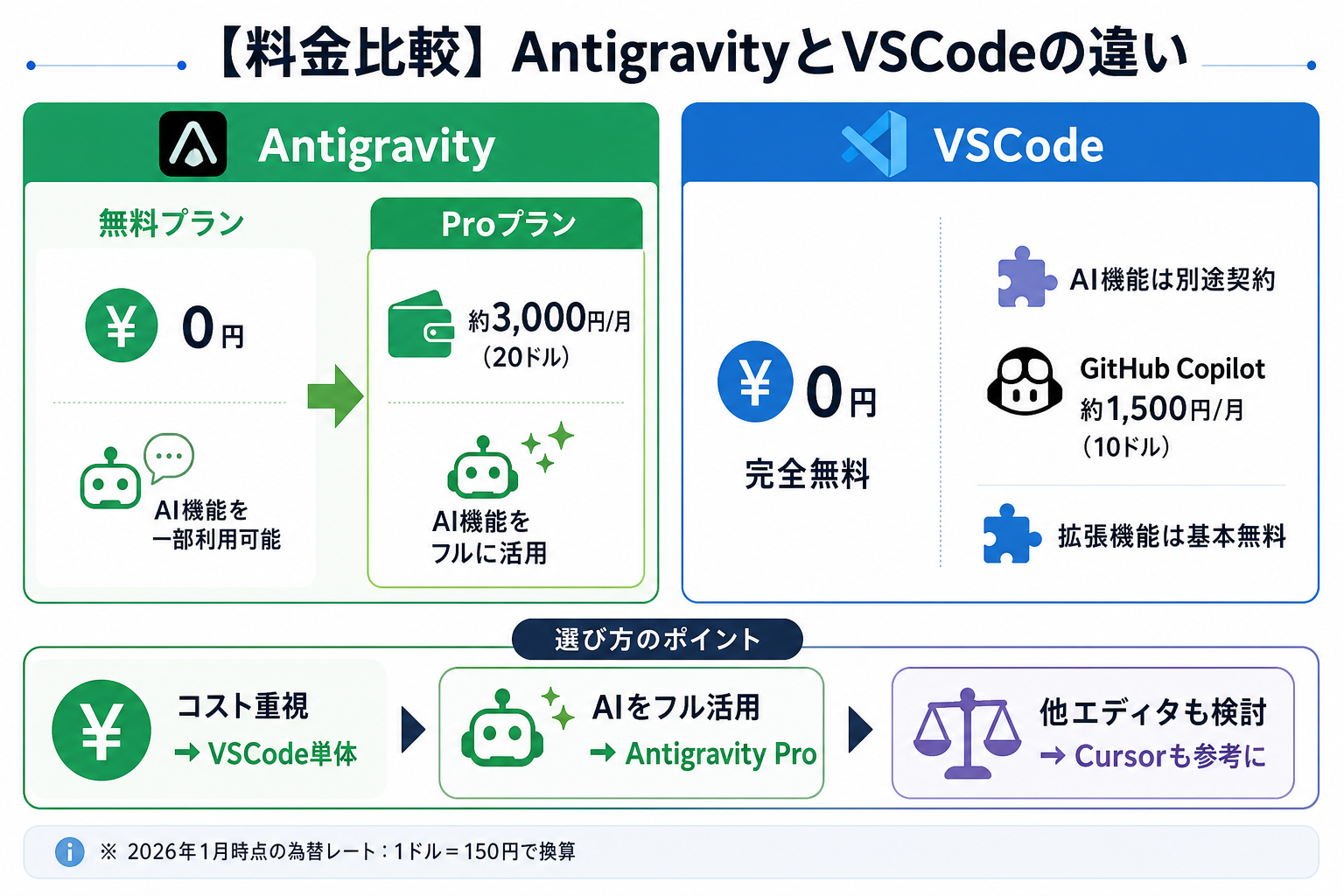
AntigravityとVSCodeの料金体系には、無料で使える範囲と有料プランの内容に大きな違いがあります。
次の表で両ツールの料金を比較します。
| 項目 | Antigravity | VSCode |
|---|---|---|
| 基本料金 | 無料プランあり | 無料 |
| 有料プラン | Proプラン:月額約2,900円 | なし |
| AI機能の利用 | 無料プランでも一部利用可能、プランに応じて利用量や機能に違いがある | GitHub CopilotなどのAIサービスを別途利用可能 |
| 拡張機能の費用 | 拡張機能によって異なる | 拡張機能によって異なる |
Antigravityは無料で利用できるプランが用意されており、AIチャットやコード生成などの機能を試せます。より多くのAI機能を利用したい場合は、有料プランを検討できます。
一方、VSCode自体は無料で利用できます。AI機能を使いたい場合は、GitHub Copilotなどの対応サービスや拡張機能を追加する形になります。なお、AIサービスの料金や利用できる機能はサービス側のプランによって異なるため、契約前に最新の料金体系を確認しましょう。
そのため、エディタを無料で利用しながら必要な機能だけ追加したいならVSCode、AIエージェントを活用した開発環境をまとめて利用したいならAntigravityが選択肢になります。
なお、CursorなどのAI搭載エディタも候補に入れる場合は、AI機能の性能だけでなく、料金や拡張機能の互換性、普段使っている開発環境との相性まで含めて比較するとよいでしょう。
AntigravityとVSCodeを併用するには?
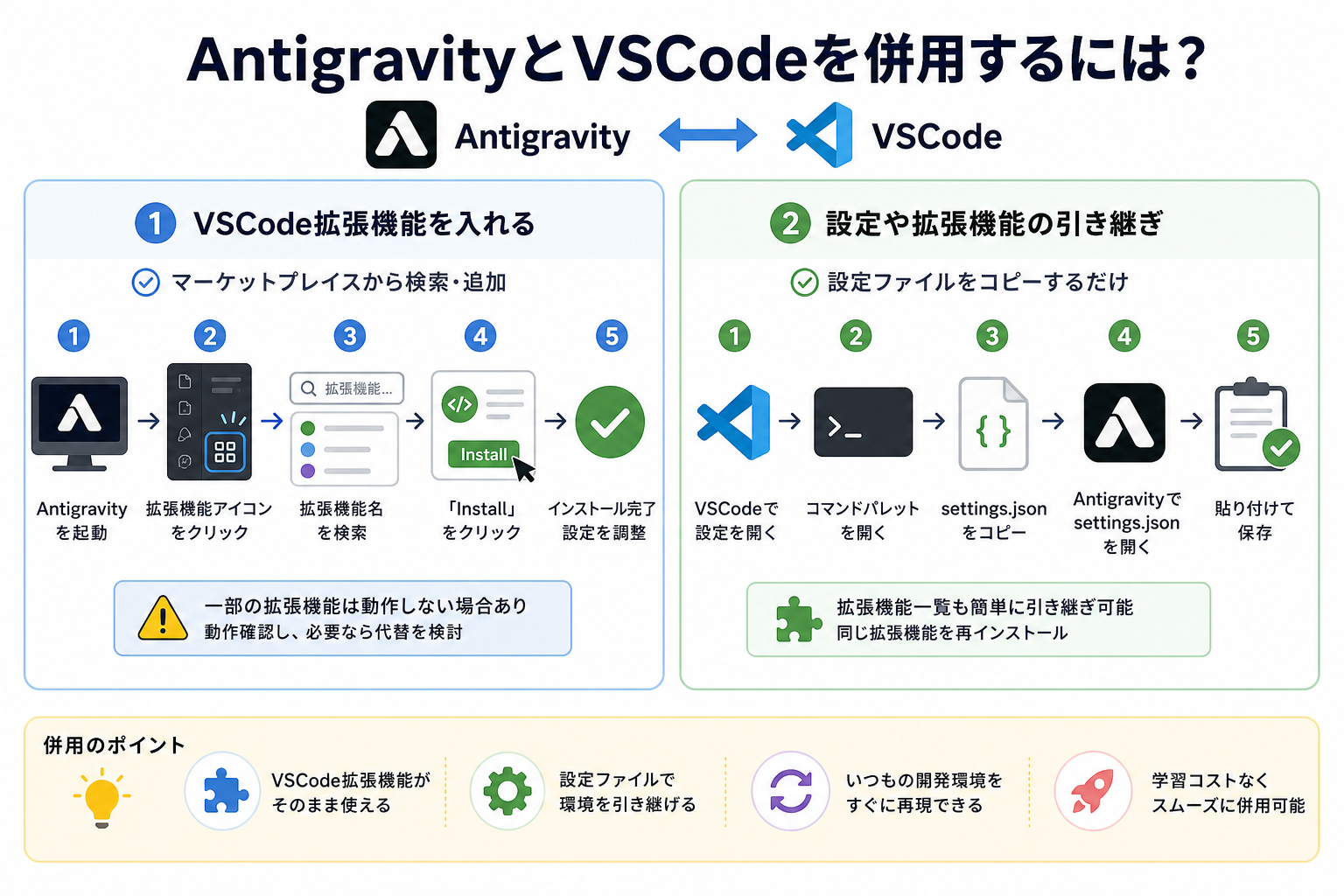
AntigravityとVSCodeの併用する場合は、VSCode向けのAntigravity拡張機能を利用する方法と、必要に応じて設定や拡張機能を移行する方法があります。
ここからはAntigravityとVSCodeを併用するための具体的な方法を、2つにまとめて解説します。
VSCode拡張機能を入れる
VSCodeでは、Antigravityの公式拡張機能をインストールして、VSCode上からAntigravityのAIエージェント機能を利用できます。
すでにVSCodeを使い慣れている場合は、エディタを乗り換えることなくAI機能を取り入れられるため、併用したい人に適した方法です。
導入手順は次のとおりです。
- VSCodeを起動する
- サイドバーの拡張機能アイコン(四角が4つ並んだマーク)をクリックする
- 「Antigravity」で検索する
- 公式のAntigravity拡張機能を選択する
- 「Install」ボタンをクリックする
- インストール完了後、必要な設定を行う
なお、Antigravityの独立したIDEとVSCodeでは、利用できる機能や操作方法に違いがあります。拡張機能として利用する場合は、Antigravity IDEで利用できるすべての機能がVSCode上で利用できるとは限らない点に注意しましょう。
設定や拡張機能の引き継ぎ
VSCodeからAntigravityへ移行する場合は、設定や拡張機能を必要に応じて移行できます。
VSCodeとAntigravityは共通する仕組みを持っているため、設定や拡張機能の一部を引き継げます。ただし、すべての設定や拡張機能が完全に互換性を持つわけではありません。
たとえば、VSCodeのユーザー設定を確認するには、コマンドパレット(Ctrl+Shift+P / Cmd+Shift+P)から「Preferences: Open User Settings (JSON)」を実行します。設定内容を確認したうえで、Antigravity側でも必要な設定を行いましょう。
また、VSCodeでインストールしている拡張機能は、次のコマンドで一覧を取得できます。
```
code --list-extensions
```
一覧を確認し、Antigravityでも必要な拡張機能を個別にインストールします。ただし、VSCode向けの拡張機能がすべてAntigravityで動作するとは限らないため、移行後は各拡張機能が正常に動作するか確認してください。
このように、普段の編集作業はVSCode、AIを活用した開発作業はAntigravityという形で使い分けたり、VSCodeにAntigravityの拡張機能を導入して1つの環境にまとめたりできます。自分の開発スタイルに合わせて選ぶとよいでしょう。
まとめ
本記事では、AntigravityとVSCodeの違い・使い分け・併用設定を解説しました。
AntigravityはVSCodeをベースとしたIDEで、AIエージェントを活用したコード生成や修正などに強みがあります。一方、VSCodeは豊富な拡張機能によるカスタマイズ性の高さが特徴です。
まずはAntigravityを導入し、AI機能を使ったコード生成やレビューを試してみましょう。AIを活用した開発に慣れてきたら、AntigravityのIDEも試し、作業内容に応じて使い分けることで、より効率的な開発環境を構築できます。
こちらの記事もおすすめ
Antigravityのモデルについて詳しく知りたい人は、次の記事を参考にしてください。
Antigravityのおすすめ設定を詳しく知りたい人は、次の記事を参考にしてください。