
AntigravityとObsidianを連携するには?設定手順や使い方も解説

AntigravityとObsidianって連携できるの?
つなげたら何ができるようになるんだろう…
AntigravityとObsidianを連携したいと考えている人は多いですよね。
ただ、連携してできることや必要なものなど、詳細を把握してからつなぐか決めたい人もいるはず。
そこでこの記事ではできることや下準備も交え、AntigravityとObsidianの連携方法を解説します。連携がうまくいかないときの対処法も紹介するので、ぜひ参考にしてください。
- AntigravityとObsidianの連携でノートの検索・整理・編集などをAIに支援してもらえる
- Vault直接開く方法ととMCP経由でObsidianを操作する方法がある
- 連携前にVaultをバックアップし、AIに許可する操作範囲を明確にすることが重要
『ClaudeCodeに興味はあるけど、どうやって使えばいいんだろう…』
そんな方へ、
- ClaudeCodeに作業や仕事を任せる方法
- ClaudeCodeを使いこなすたった1つのコツ
- 業務効率化や収入獲得に活かすClaudeCodeの実演
を、無料のオンラインセミナーで凝縮してお伝えします!
パソコンはもちろん、スマホから気軽に参加OK。この時間が、あなたを変える大きなきっかけになりますよ。
Antigravity×Obsidian連携で何が変わる?
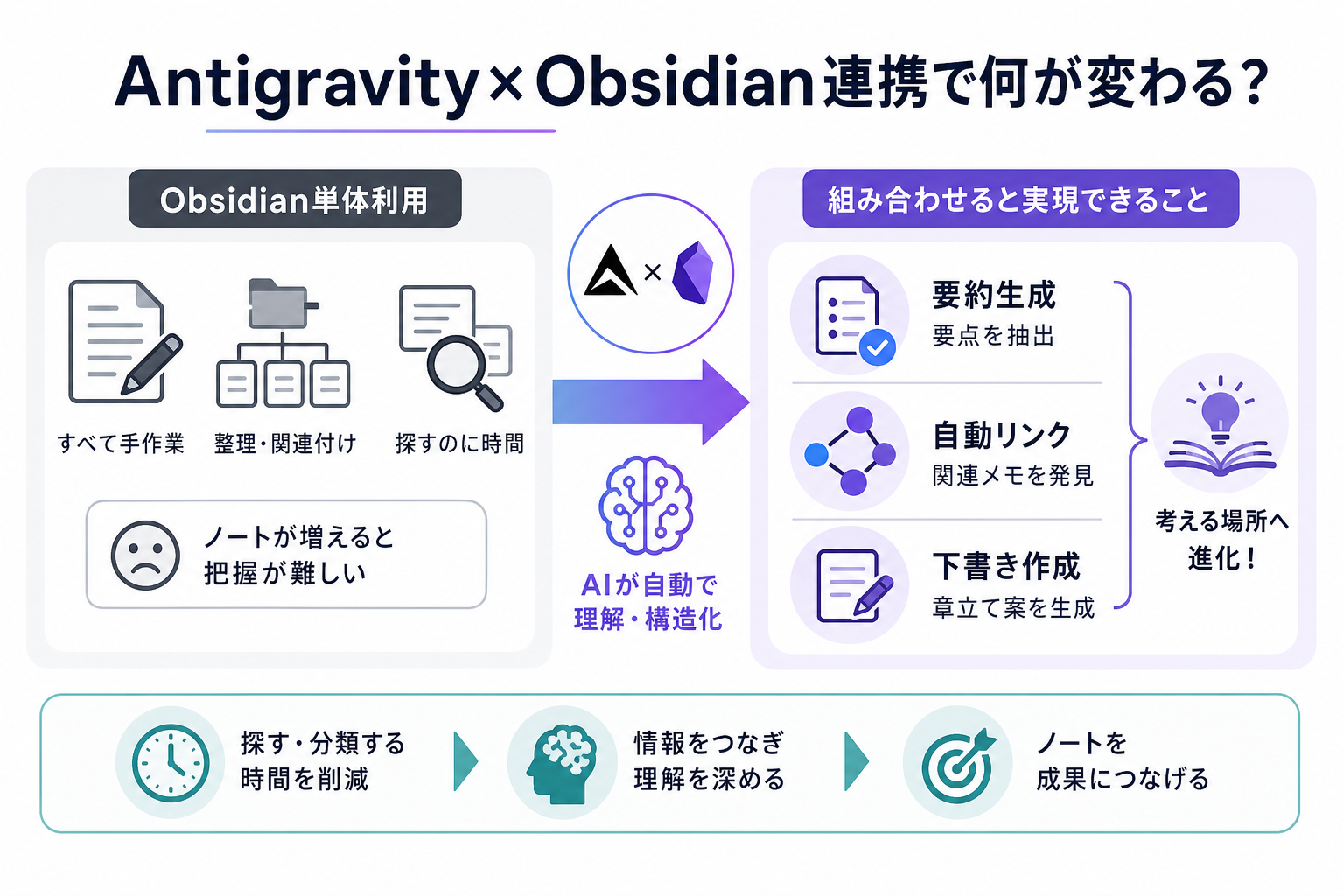
AntigravityとObsidianを連携すると、AIを活用したノートの整理や文章作成を効率化できます。手動では時間がかかっていた要約や情報の整理を、Antigravityに支援してもらえる点が特徴です。
ここからは単体利用との違いと連携のメリットを、2つにまとめて解説します。
Obsidian単体利用との違い
Obsidianを単体で使う場合、ノートの整理や関連付けは基本的にすべて手作業です。Antigravityを連携すると、AIにノートの内容を分析させ、整理や編集を支援してもらえるようになります。
たとえば、論文資料を50本分メモしたケースを考えてみましょう。Obsidianだけで整理する場合は、ノートを読み返しながらタグを付けたり、関連するノートへのリンクを追加したりする必要があります。一方、Antigravityを活用すれば、複数のノートをもとに内容を整理したり、タグやリンクの候補を提案させたりできます。大量のノートを扱う際も、整理作業の負担を減らせるでしょう。
ただし、AIが自動的にすべてのノートを整理してくれるわけではありません。AntigravityからVault内のファイルを扱う方法や権限設定によって、できる操作は異なります。特にノートを編集・作成させる場合は、事前に操作範囲を確認しておきましょう。
組み合わせると実現できること
AntigravityとObsidianを組み合わせると、ノートの要約生成・関連メモの自動リンク・文章の下書きなどをAIに支援してもらえます。
具体的には次のような活用が挙げられます。
- 長文ノートから要点だけを抽出して箇条書きにまとめる
- 複数ノートを比較して共通点や相違点を整理する
- 論文執筆時にメモ群から章立て案を生成
- 複数のメモをもとに文章の下書きを作成する
たとえば論文執筆では、Obsidianに保存した参考文献のメモや研究内容をAntigravityに整理させ、章立てや文章の下書きを作成する、といった使い方が考えられます。
このように、Obsidianを情報の蓄積場所、Antigravityを情報の整理・加工を支援するAIとして使い分けられる点が、連携する大きなメリットです。
Antigravityでできることを詳しく知りたい人は、次の記事を参考にしてください。
Antigravity×Obsidian連携前の下準備
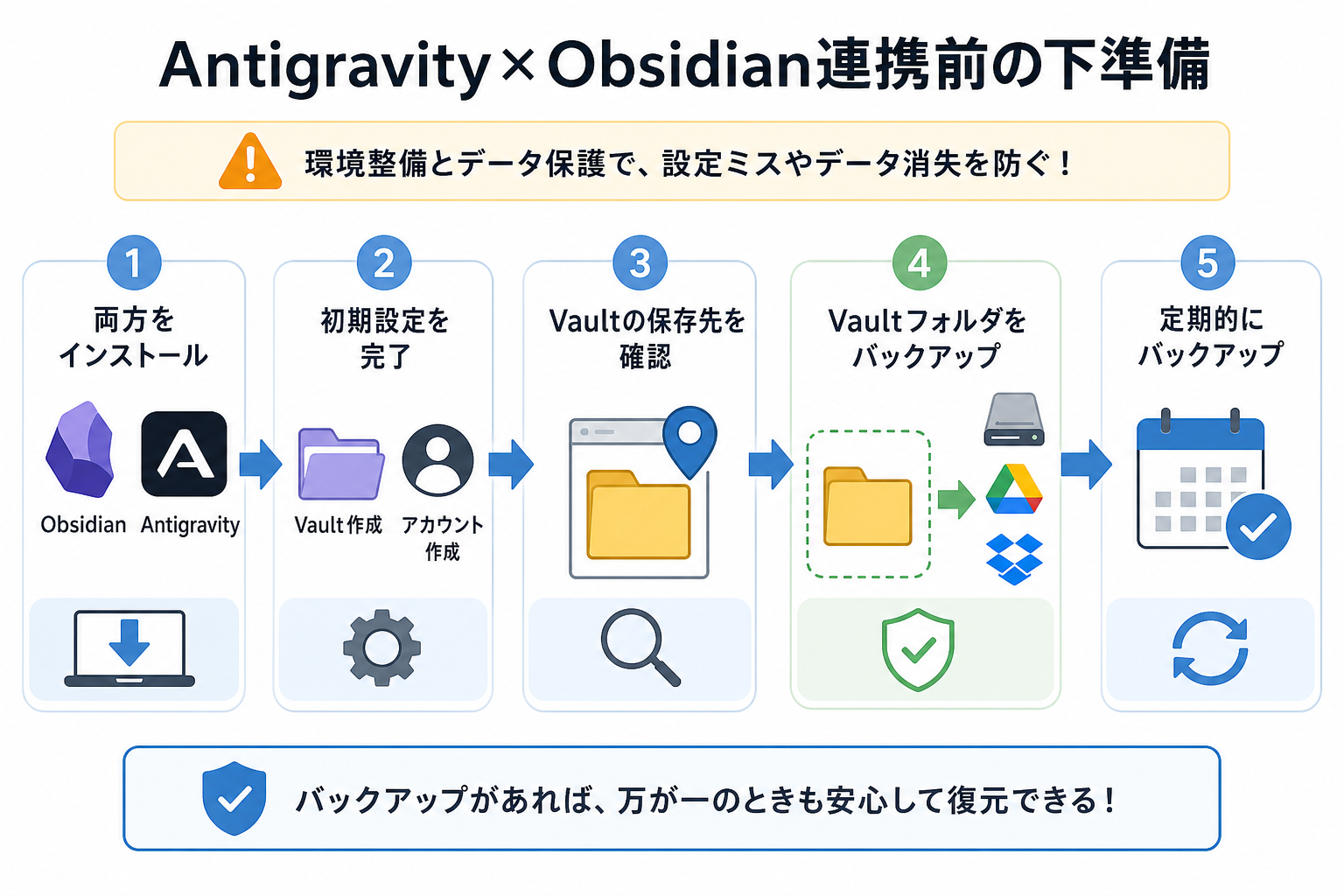
連携作業に入る前に、環境の整備とデータの保護を済ませておくことが重要です。準備を怠ると、設定ミスやデータ消失のリスクが高まります。
ここからは連携前に必要な下準備を、2つにまとめて解説します。
インストール/初期設定を済ませる
まずは、ObsidianとAntigravityの両方をインストールし、初期設定を完了させておきます。
Obsidianは公式サイトからダウンロード可能です。Windows・Mac・Linuxの各OSに対応しており、インストール自体は数分で終わります。
初回起動時には「Vault(保管庫)」の作成を求められます。VaultとはObsidianで使用するMarkdownファイルや画像などのデータをまとめて保存するフォルダのことです。すでにObsidianを利用している場合は、新しくVaultを作成する必要はありません。現在使用しているVaultの保存場所を確認しておきましょう。
Antigravity側も同様にアカウント作成と初期設定を行います。連携にはローカルファイルへのアクセス権限が必要なため、デスクトップ版のインストールが前提です。
両方のセットアップが完了したら、次にVaultのバックアップを取ります。
Vaultのバックアップを取る
連携設定に入る前に、ObsidianのVaultフォルダをコピーしてバックアップを保存してください。
AntigravityなどのAIツールからファイルを編集できる状態にすると、指示内容や設定によっては、意図しないノートの変更や削除が発生する可能性があります。あらかじめバックアップを作成しておけば、問題が起きた場合でも元の状態に戻しやすくなります。
バックアップの基本的な手順は次のとおりです。
- ObsidianでVaultの保存場所を確認する
- ファイルマネージャーでVaultのフォルダを開く
- 別の場所や外部ストレージなどにバックアップを保存する
また、Google DriveやDropboxなどのクラウドストレージに保存するのも有効です。ただし、ObsidianのVaultを複数の端末や同期サービスで同時に編集すると、ファイルの競合が発生する場合があります。バックアップ目的で利用する場合は、同期による変更とバックアップを混同しないよう注意してください。
とくに初めてAIからVaultを操作させる場合は、重要なノートとは別にテスト用のVaultを用意するのもおすすめです。安全に動作することを確認してから、普段使っているVaultで連携を行うとよいでしょう。
Antigravity×Obsidianは連携すべき?
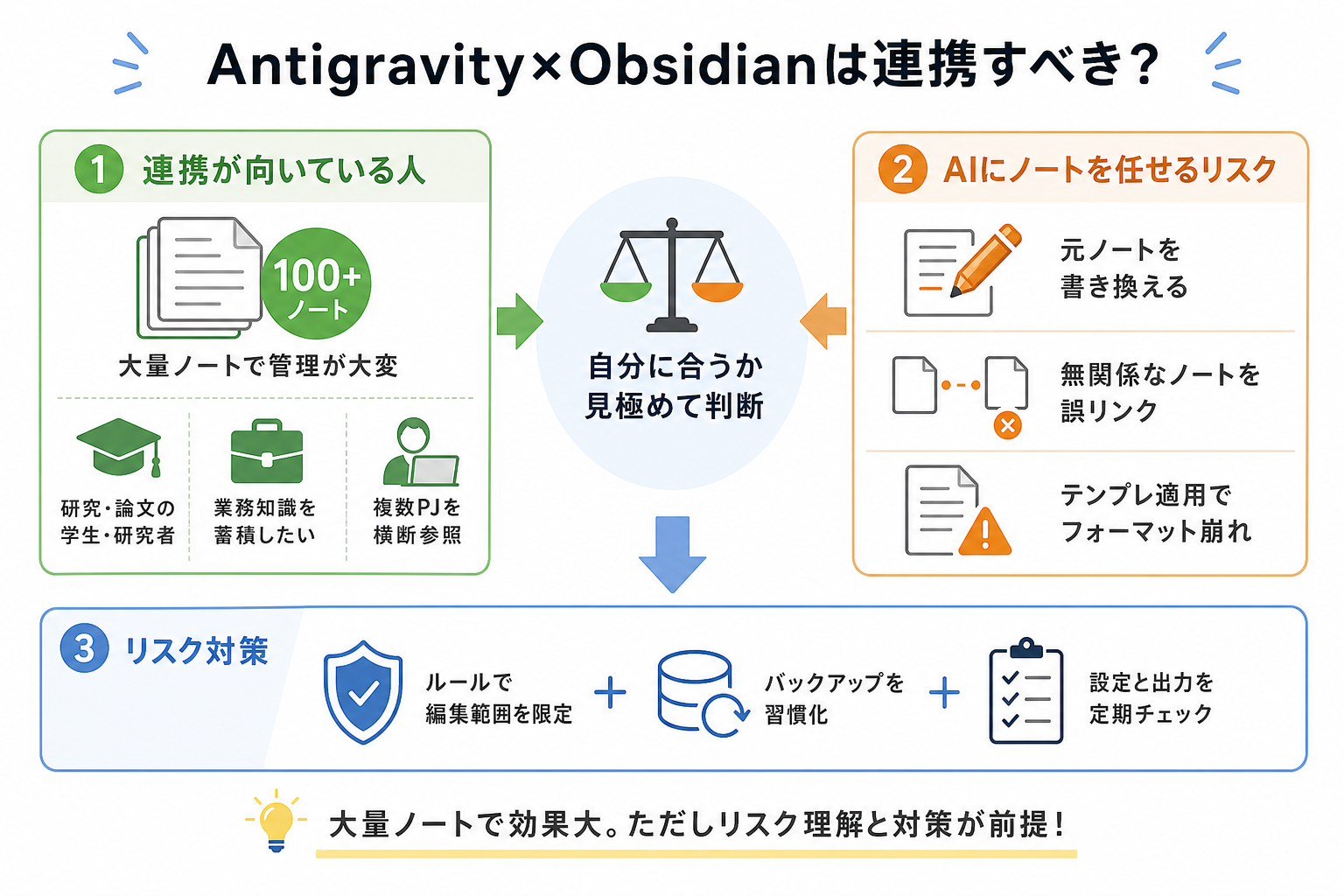
連携には明確なメリットがある一方、すべての人に必要なわけではありません。自分の使い方に合うかどうかを見極めてから判断するのがおすすめです。
ここからは連携の判断基準を、2つにまとめて解説します。
連携が向いている人の条件
AntigravityとObsidianの連携は、大量のノートを管理しており、整理や情報検索に時間がかかっている人に向いています。
たとえば、研究や論文執筆で大量の文献メモを扱っている場合、AIに複数のノートを分析させて要点を整理したり、文章の構成案を作成したりすることで、作業時間を短縮できます。
具体的には次のような人に適しています。
- 研究や論文執筆で大量の文献メモを管理している学生・研究者
- 業務知識をナレッジベースとして蓄積・整理したい社会人
- 複数プロジェクトのメモを横断的に参照したい人
- ノートの整理や文章作成をAIに支援してもらいたい人
一方、日記やちょっとしたメモが中心であれば、手動管理だけでも十分な場合があります。連携には初期設定や権限管理も必要になるため、AIを使って効率化したい作業があるかを基準に判断するとよいでしょう。
AIにノートを任せるリスク
AIにVault内のノートを読み書きさせる場合、意図しない編集やファイル操作が発生する可能性があります。
たとえば、編集を指示したつもりがないノートまで変更されたり、既存の文章が上書きされたりするケースが考えられます。また、AIが内容を誤って解釈し、関連性の低いノートをリンクしたり、不適切なタグを付けたりする可能性もあります。
具体的には、次のようなトラブルに注意が必要です。
- AIが既存のノートを意図せず書き換えてしまう
- 関連性の低いノートにリンクやタグを追加する
- ファイル名や保存場所を誤って変更する
- AIが生成した要約や文章に誤った情報が含まれる
そのため、連携する際は、AIにどのファイルを読み書きさせるのかを明確にしておくことが重要です。とくに重要なノートを扱う場合は、事前にVaultをバックアップしたうえで、テスト用のVaultから試すと安心です。
Antigravity×Obsidian連携の手順
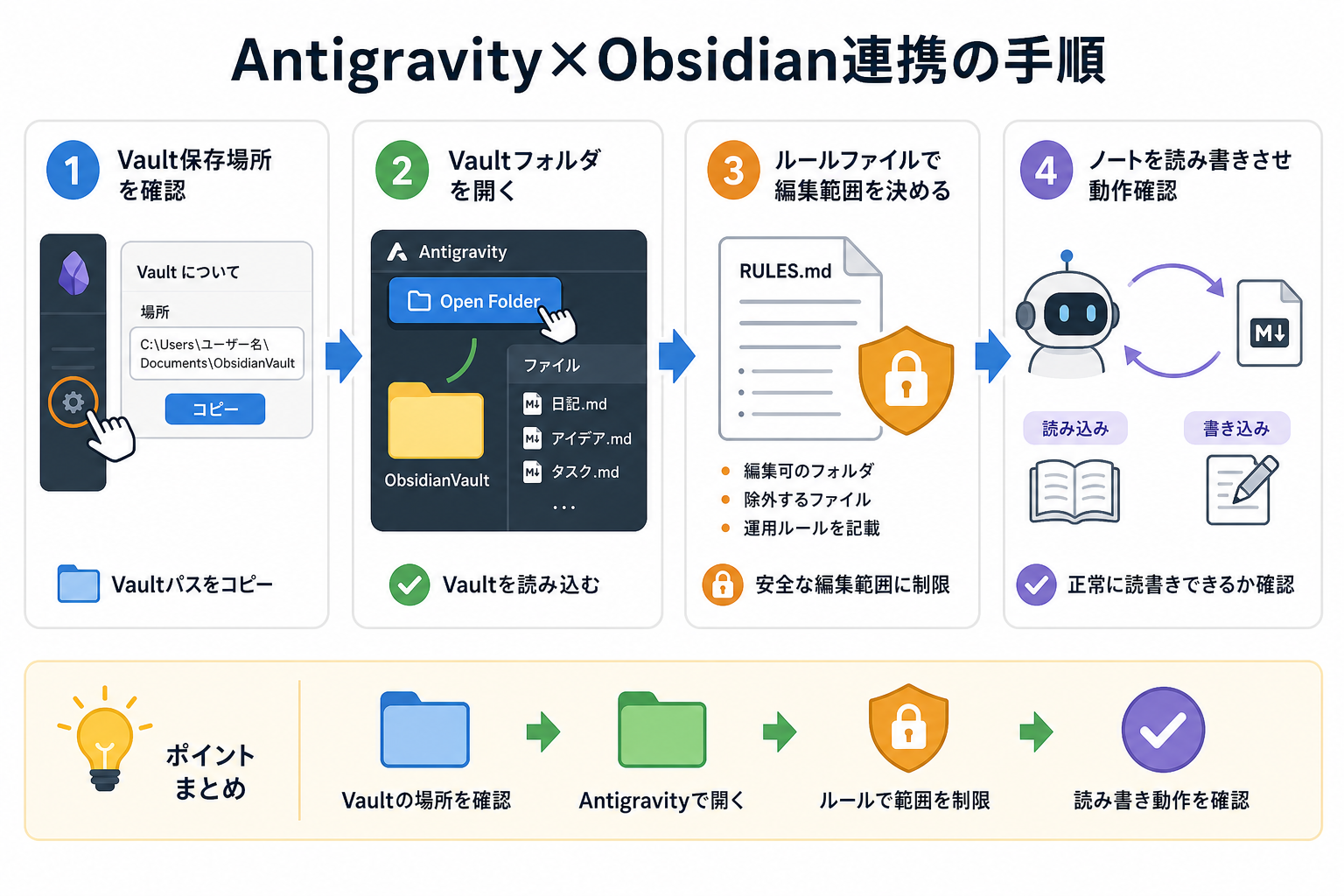
ここからは、AntigravityにObsidianのVaultフォルダを直接読み込ませる方法を解説します。MCP経由の方法は次のセクションで扱うため、まずはシンプルな直接連携から始めましょう。
ここからはAntigravity×Obsidian連携の手順を、4つのステップにまとめて解説します。
1.ObsidianのVault保存場所を確認する
最初に、ObsidianのVaultがどこに保存されているかを正確に把握します。
AntigravityからVaultを開く際は、対象となるフォルダを正しく指定する必要があります。。Vaultの保存場所がわからない場合は、Obsidianの設定画面で確認可能です。
手順は次のとおりです。
- Obsidianを起動する
- 左下のVault名をクリックする
- Vaultの一覧から対象のVaultを確認する
- 「Vaultの管理」から保存場所を確認する
Windowsの場合は `C:\Users\ユーザー名\Documents\ObsidianVault`、macOSでは`〜/Documents/ObsidianVault` のような場所が一般的です。ただし、保存先は自分で変更できるため、実際の環境で表示されるパスを確認してください。
Vaultの場所を確認したら、次にAntigravityからフォルダを開きます。
2.AntigravityでVaultフォルダを開く
Antigravityのデスクトップアプリを起動し、先ほどコピーしたVaultフォルダをプロジェクトとして開きます。
基本的な流れは次のとおりです。
- Antigravityを起動する
- 「Open Folder」などのフォルダを開く項目を選択する
- 先ほど確認したVaultフォルダを指定する
- Vault内のMarkdownファイルが表示されることを確認する
読み込みが完了すると、Antigravityのファイル一覧からVault内の.mdファイルを確認できるようになります。
ここで重要なのは、ObsidianのVaultそのものを別の場所に移動する必要はないことです。普段Obsidianで使用しているフォルダをAntigravityから開けば、同じMarkdownファイルを扱えます。
3.ルールファイルでAIの操作方針を決める
AIがVault内のファイルを扱わせる場合は、どのファイルを読み取り、どの範囲を編集してよいのかを明確にしておくことが重要です。
Antigravityでは、プロジェクトのルールを記述したAGENTS.mdなどのルールファイルを用意し、AIに守ってほしい方針を指定できます。
ルールファイルの記述例は次のとおりです。
“`
# Antigravity設定ルール
読み取り対象: /notes/ フォルダ内のみ
書き込み対象: /ai-output/ フォルダ内のみ
元ノートの直接編集: 禁止
新規ファイル生成: /ai-output/ フォルダにのみ許可
Obsidianの設定ファイル:変更しない
“`
ポイントは、AIの作業対象と出力先をできるだけ明確に分けることです。
なお、ルールファイルを作成しただけでOSのファイル権限そのものが制限されるわけではありません。ルールはあくまでAIに守らせるための指示であり、重要なノートを保護するにはバックアップやアクセス権限なども併用しましょう。
4.ノートを読み書きさせ動作確認
ルールファイルの設定が完了したら、テスト用のノートで読み書きが正常に動くか確認します。
いきなり重要なノートで試すのではなく、テスト用の簡易ファイルで検証するのが安全です。
確認手順は次のとおりです。
- Vault内の対象フォルダにテスト用Markdownファイルを作成する
- Antigravityのチャット画面でテストファイルの要約を指示する
- AIが正しくファイル内容を読み取れているか確認する
- 新しいファイルへの要約出力を依頼する
- 要約結果が指定した出力フォルダに保存されているか確認する
- Obsidianを開き、変更内容を確認する
まずは「このノートを要約してai-outputフォルダに保存してください」のように、対象ファイルと保存先を明示した指示から試すとよいでしょう。
読み取りはできるのに書き込みが失敗する場合、OSのファイルアクセス権限やAntigravity側の実行・承認設定を確認してください。
また、AIが想定していないファイルを変更しないかも確認しておきましょう。問題なく動作することを確認できたら、少しずつ対象となるノートを増やしていくのがおすすめです。
問題なく動作すれば、連携の基本設定は完了です。
MCP経由でのAntigravity×Obsidian連携手順
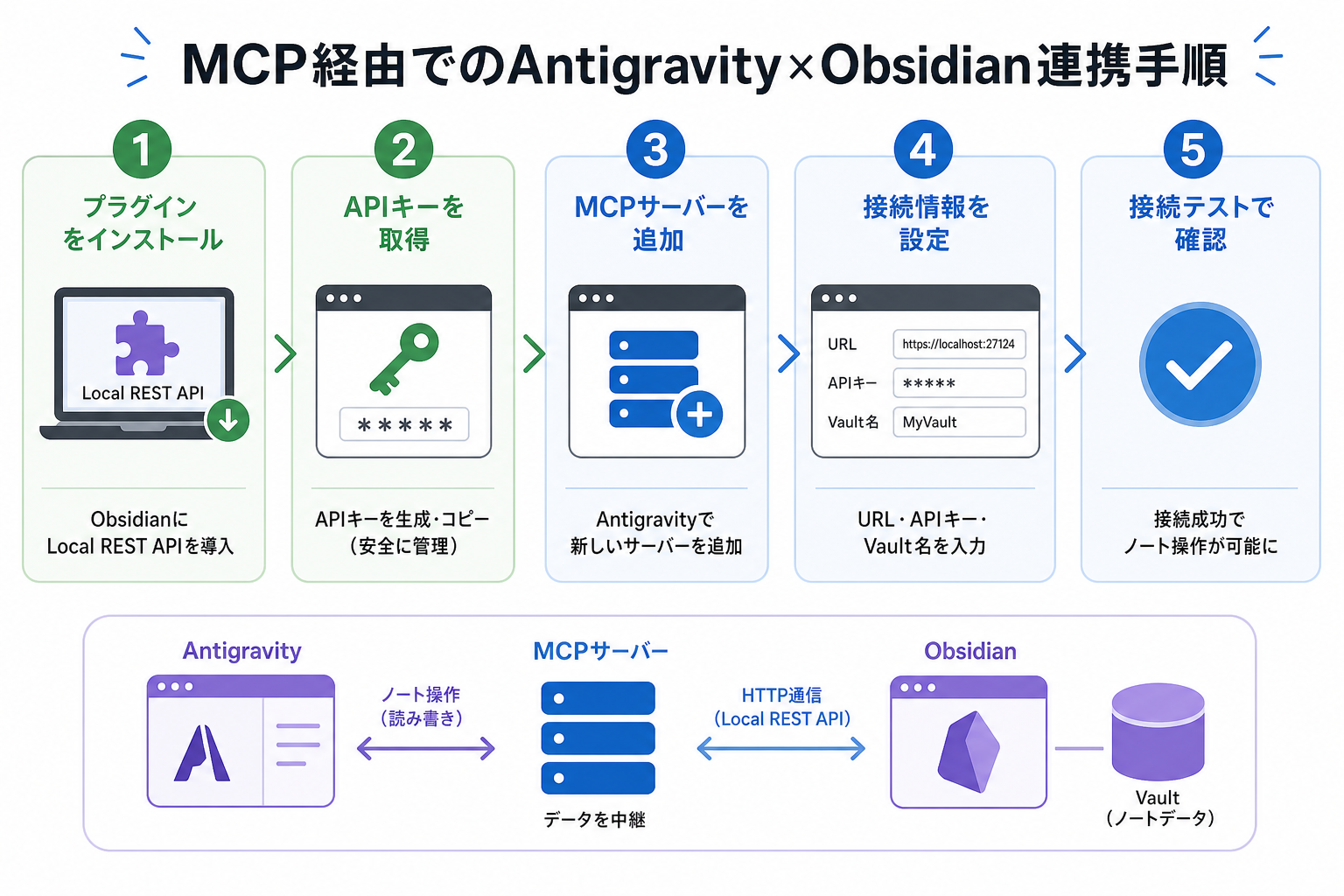
直接フォルダを読み込む方法に加え、MCP(Model Context Protocol)を経由した連携方法もあります。MCPを使うとAPIベースでノートをやり取りでき、より柔軟な操作が可能です。
ここからはMCP経由の連携手順を、2つにまとめて解説します。
Local REST APIの導入
MCPサーバーからObsidianへアクセスする構成では、ObsidianにLocal REST APIなどの外部連携用プラグインを導入する方法があります。
Local REST APIとは、Obsidianのノートデータを外部アプリからHTTP経由で読み書きできるようにするプラグインです。Antigravityはこのプラグインを通じてノートにアクセスします。
Obsidian公式のコミュニティプラグインページでも公開されており、2026年6月時点でダウンロード数は10万件を超えています。
導入手順は次のとおりです。
- Obsidianの設定画面を開き「コミュニティプラグイン」を選択する
- コミュニティプラグインの利用を有効にする
- 検索欄に「Local REST API」と入力してプラグインを見つける
- 「インストール」をクリックし、続けて「有効化」をオンにする
- プラグインの設定画面でAPIキーなど必要な情報を確認する
APIキーはMCPサーバーの設定時に使います。他人に共有しないよう管理してください。
なお、Local REST APIのポート番号や認証方式などは、プラグインのバージョンや設定によって異なる場合があります。実際に利用するときは、プラグイン側に表示される接続情報を確認しましょう。
MCPサーバーの設定手順
Local REST APIの導入が終わったら、Antigravity側でMCPサーバーの接続を設定します。
ここで注意したいのは、MCPサーバーは単なる接続先URLではない点です。MCPサーバーがObsidianのAPIと通信し、Antigravityにノート操作用のツールを提供する構成になります。
そのため、設定手順は利用するMCPサーバーによって異なります。一般的な流れは次のとおりです。
- Obsidian向けMCPサーバーを用意する
- MCPサーバーがLocal REST APIなどのObsidian APIに接続できるよう設定する
- AntigravityのMCP設定にサーバーを登録する
- 必要な認証情報や環境変数を設定する
- 接続後、Obsidianのノートを読み取れるかテストする
MCPサーバーによっては、コマンドを実行して起動するタイプや、設定ファイルにサーバー情報を記述するタイプがあります。「https://localhost:27124」をAntigravityのMCP接続先として直接登録すれば完了、というわけではありません。
また、MCPサーバーに書き込み権限を与える場合は、AIがVault内のファイルを変更できる可能性があります。最初は読み取り中心で動作を確認し、必要になってから書き込み操作を有効にすると安全です。
Obsidian連携がうまくいかないときの対処法
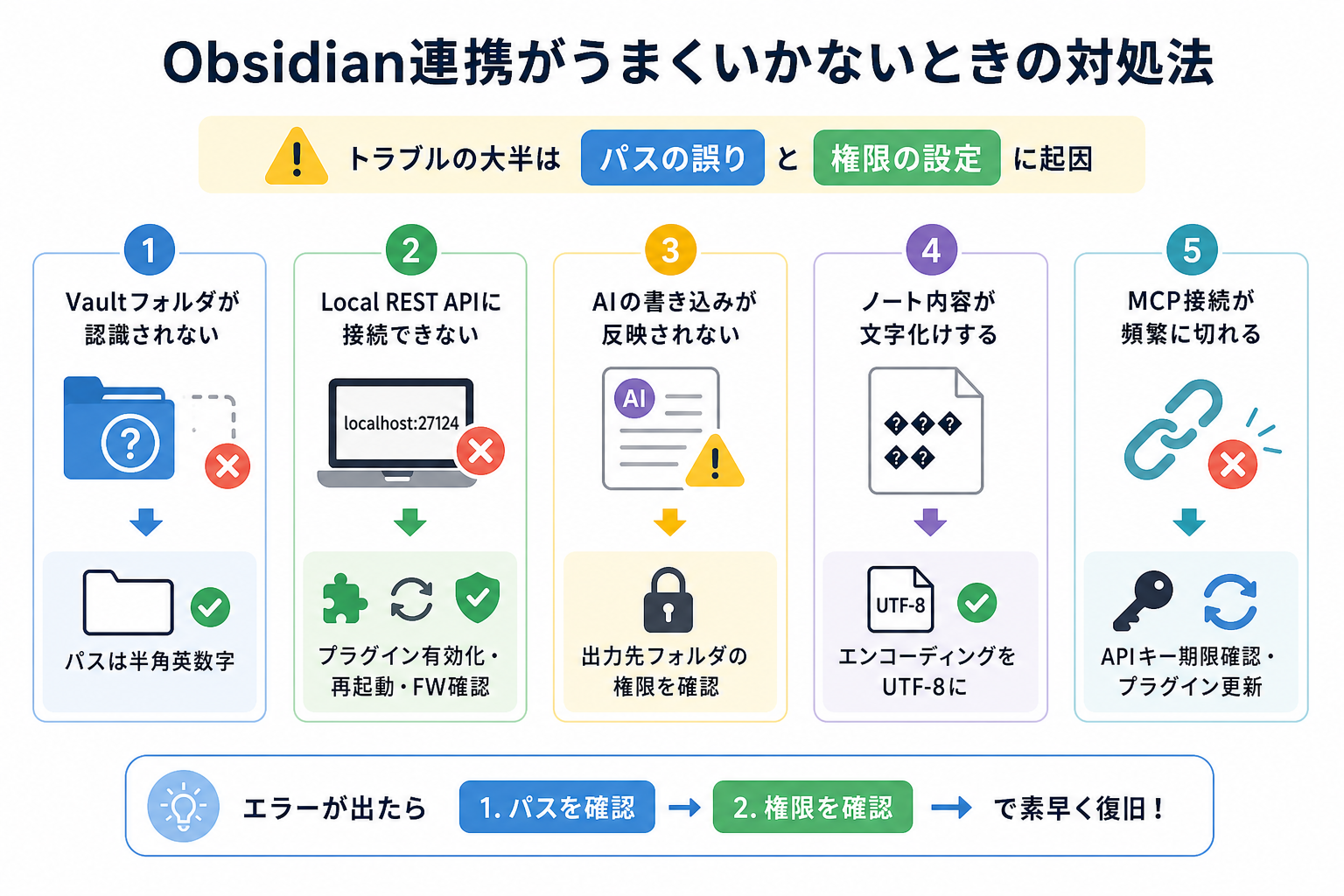
連携設定を済ませても、エラーや不具合が起きるケースはあります。よくあるトラブルと対処法を押さえておけば、問題が発生しても素早く復旧できます。
Obsidian公式ドキュメントでも、プラグイン連携時のトラブルシューティングとして権限の設定やパスの確認が推奨されています。
代表的なトラブルと対処法を次にまとめます。
| トラブル | 主な原因 | 対処法 |
|---|---|---|
| Vaultフォルダが認識されない | Vaultの保存先や指定したパスが間違っている | ObsidianでVaultの保存場所を確認し、Antigravityで正しいフォルダを指定する。日本語や半角スペースを含むパスで問題が起きる場合は、保存場所を変更して再度試す |
| Local REST APIに接続できない | ・プラグインが無効になっている ・接続設定に問題がある | Local REST APIが有効になっているか確認し、Obsidianを再起動する。ポート番号やAPIキーなどの設定も見直す |
| AIの書き込みが反映されない | ファイルへのアクセス権限やAntigravity側の承認設定に問題がある | 対象フォルダのアクセス権限を確認し、Antigravityのファイル操作に関する設定も見直す |
| ノート内容が文字化けする | ファイルのエンコーディングに問題がある | MarkdownファイルがUTF-8で保存されているか確認する。必要に応じて対応するエディタで保存し直す |
| MCP接続が頻繁に切れる | MCPサーバーの起動状態や接続設定に問題がある | MCPサーバーが正常に起動しているか確認し、接続設定やAPIキーなどの認証情報を見直す。関連するプラグインやサーバーを更新する |
| AIが意図しないノートを編集する | AIに許可している操作範囲が広すぎる | ルールファイルで編集対象や出力先を限定し、重要なVaultでは事前にバックアップを取る |
とくに、Vaultのパス・ファイルのアクセス権限・MCPサーバーの接続設定は、トラブルが起きたときに優先して確認したいポイントです。
直接Vaultを開く方法で問題が起きている場合は、まず指定したフォルダが正しいか確認しましょう。MCP連携の場合は、Obsidian側のLocal REST APIだけでなく、MCPサーバーが正常に動作しているかも確認する必要があります。
また、AIによる書き込みで問題が起きた場合は、いったん読み取り専用の操作に切り替えて原因を切り分けるのも有効です。重要なノートを扱う場合は、バックアップを取ってから設定を変更しましょう。
Antigravity×Obsidian連携によく抱く疑問
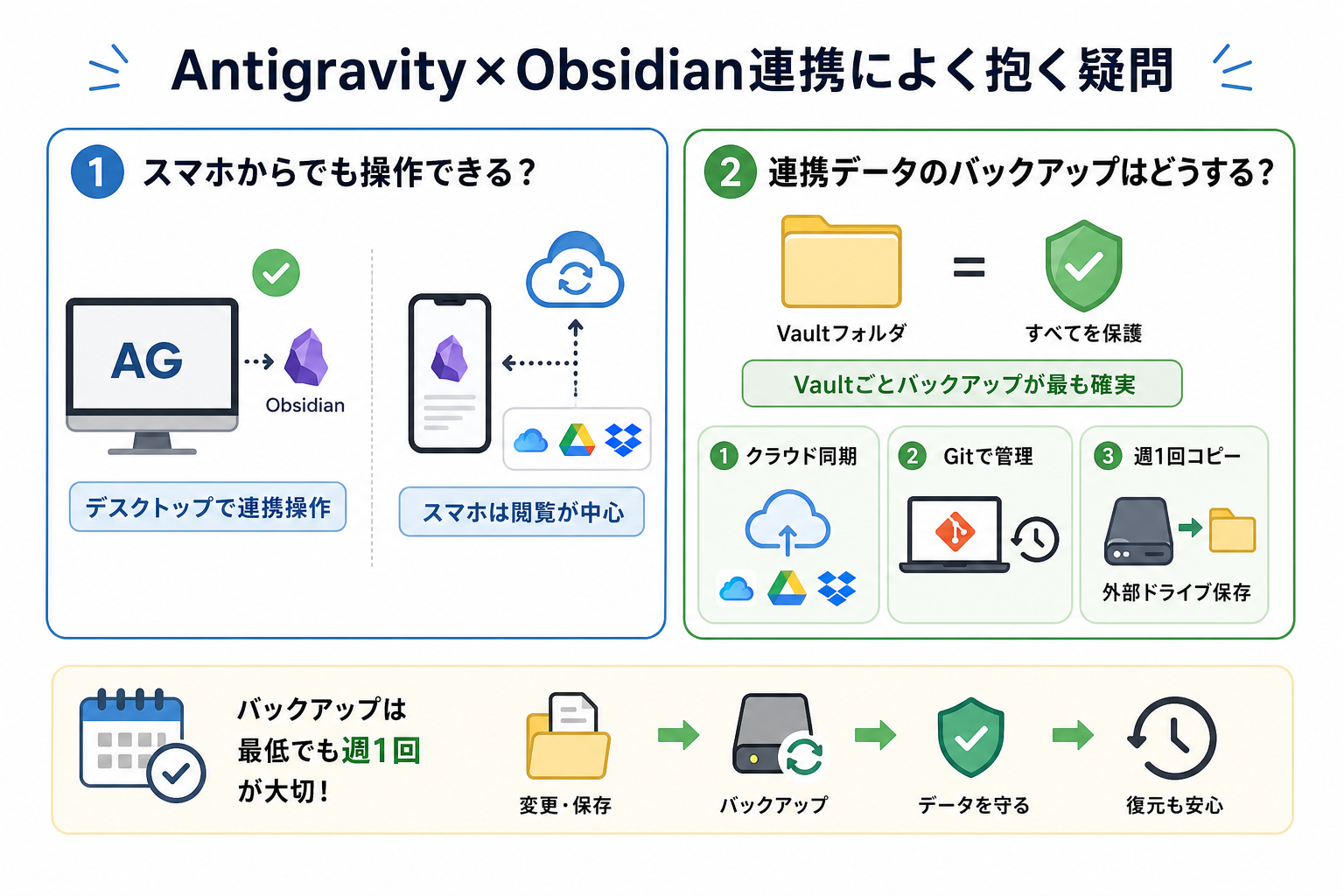
連携を検討する段階で、よく寄せられる2つの質問に回答します。導入前の不安解消に役立ててください。
ここからはよくある疑問を、2つにまとめて解説します。
スマホからでも操作できる?
結論として、Antigravity×Obsidian連携の操作はデスクトップ環境が前提です。
Obsidianにはモバイルアプリがあり、ノートの閲覧や編集は可能です。そのため、デスクトップのAntigravityで作成・整理したノートを、Obsidianのモバイル環境から確認するといった使い分けが可能です。
ただし、Vaultを複数の端末で利用するには、ファイルを同期する仕組みが必要です。Obsidianには公式の同期機能があるほか、利用環境に応じてiCloudなどの同期サービスを使う方法もあります。
なお、クラウド同期とバックアップは別物です。同期中のファイルを誤って削除・上書きすると、その変更がほかの端末にも反映される可能性があります。重要なノートを扱う場合は、同期とは別にバックアップも用意しておきましょう。
スマホでAntigravityを操作する方法を詳しく知りたい人は、次の記事を参考にしてください。
連携データのバックアップはどうする?
連携後のデータは、Vaultフォルダごと定期的にバックアップするのが最も確実です。
VaultにはMarkdownファイルだけでなく、画像やPDFなどの添付ファイル、Obsidianの設定情報などが保存される場合があります。そのため、必要なデータをまとめて保護するには、Vaultフォルダ全体をバックアップする方法がわかりやすいでしょう。
おすすめのバックアップ方法は次の3つです。
- クラウドストレージ(Google Drive・Dropbox)への自動同期
- Gitによるバージョン管理(Obsidian Gitプラグインを活用)
- 外付けストレージなどに定期的にコピーする
とくにGitを使ったバージョン管理は、変更履歴をさかのぼって復元できる点で優れています。Obsidian Gitプラグインを導入すると、指定した間隔で自動コミットしてくれるため手間もかかりません。
また、バックアップ先をVaultと同じフォルダや同じドライブだけにすると、端末の故障などで同時に失われる可能性があります。重要なデータは、元のVaultとは異なる場所にもバックアップを保存することをおすすめします。
Antigravityからノートを編集する場合は、特に意図しない変更に備えて、連携前だけでなく連携後も定期的にバックアップを取りましょう。
まとめ
本記事では、AntigravityとObsidianの連携設定方法を解説しました。
AntigravityとObsidianを組み合わせることで、Vault内のノートをAIに要約・整理させたり、複数のメモをもとに文章の下書きを作成したりできます。とくに論文執筆や業務ナレッジの整理など、大量の情報を扱う場面で活用しやすいでしょう。
まずテスト用のVaultやファイルで動作確認を行い、直接フォルダを読み込む方法とMCP経由の方法のどちらが自分の用途に合うかを試してみましょう。


