
AntigravityをWSLで使うには?活用例や使い方も解説

AntigravityってWSLで動かせるの?
セットアップの手順や注意点がよくわからないんだよな…
Antigravityを使い始めるにあたり、WSLで動かせるのか気になっている人は多いですよね。
ただ、必要なものや費用など、詳細を把握してから使うかを決めたい人もいるはず。
そこでこの記事では具体的な手順も交え、AntigravityをWSL環境で使う方法を解説します。使えないときの対処法も紹介するので、ぜひ参考にしてください。
- Antigravity 2.0はWindowsとLinuxに対応している
- WSL環境では、用途に応じてIDEやCLIを使い分けられる
- 接続・認証エラーが発生した場合は、WSLやネットワークなどの設定を確認する
『ClaudeCodeに興味はあるけど、どうやって使えばいいんだろう…』
そんな方へ、
- ClaudeCodeに作業や仕事を任せる方法
- ClaudeCodeを使いこなすたった1つのコツ
- 業務効率化や収入獲得に活かすClaudeCodeの実演
を、無料のオンラインセミナーで凝縮してお伝えします!
パソコンはもちろん、スマホから気軽に参加OK。この時間が、あなたを変える大きなきっかけになりますよ。
AntigravityをWSLで使う前に知っておくこと
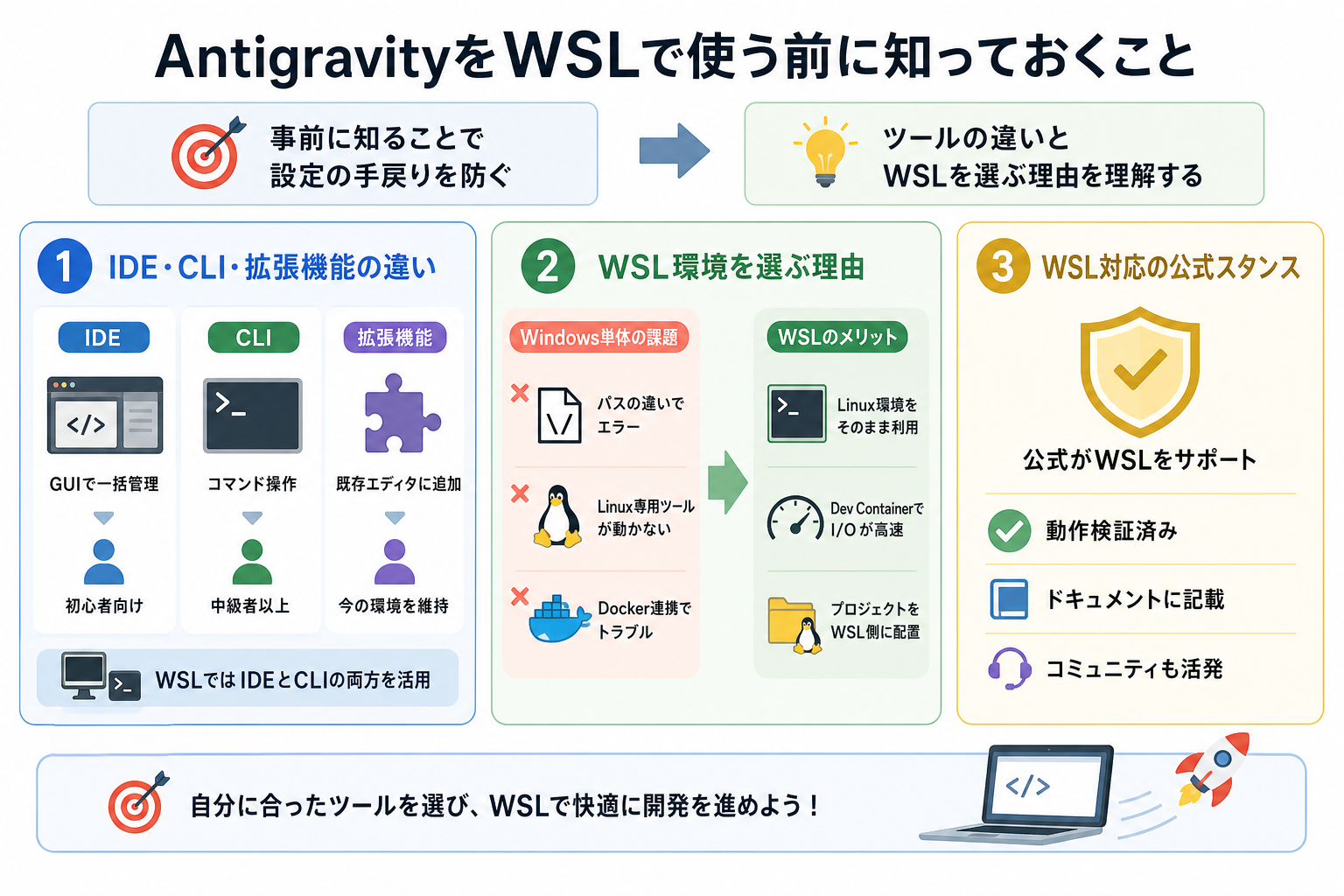
AntigravityをWSL環境で使うには、利用できるツールの種類とWSLを利用するメリットを先に把握しておくことが大切です。事前知識なしで進めると、環境構築の途中で手戻りが発生する可能性があります。
ここからはAntigravityとWSLの基本的な違いや選定理由を、3つにまとめて解説します。
IDE・CLI・拡張機能の違い
Antigravityには、IDE・CLI・IDE拡張機能など、複数の利用方法があります。それぞれ用途や操作方法が異なるため、自分に合ったものを選ぶ必要があります。
3種類の違いは次のとおりです。
| 種類 | 特徴 | 向いている人 |
|---|---|---|
| IDE | GUIベースでコード編集やエージェント操作ができる | 初心者やビジュアル操作を好む人 |
| CLI | ターミナルからコマンドで操作する | ターミナル操作に慣れている人 |
| IDE拡張機能 | VS Codeなど既存エディタに追加して利用する | 現在の開発環境を変えたくない人 |
Antigravity 2.0は、エージェントを管理・実行する独立したデスクトップアプリです。一方、Antigravity CLIはターミナルから利用でき、IDE向けの拡張機能はVS Codeなどのエディタにエージェント機能を追加できます。
初心者であれば、まずはGUIで操作できるAntigravity 2.0やIDEから試すとよいでしょう。WSL環境では、Linux側にCLIをインストールしてターミナルから利用する方法もあります。
Antigravityの拡張機能について詳しく知りたい人は、次の記事を参考にしてください。

WSL環境を選ぶ理由
AntigravityをWSLと組み合わせるメリットは、Windows上でLinux向けの開発環境やツールをそのまま利用できる点にあります。
Windowsだけで開発環境を構築すると、プロジェクトによってはLinuxを前提としたツールや依存パッケージの扱いで問題が発生することがあります。WSLを使えば、Windows上でLinux環境を動かし、Linux向けのシェルや開発ツールを利用できます。
また、DockerやDev Containerなどを使った開発環境を構築する場合にも、Linux環境を利用できるWSLは選択肢の一つです。
とくにWSL側にプロジェクトを配置すると、Windows側のファイルシステム上にプロジェクトを置く場合と比べて、開発ツールによってはファイルI/Oのパフォーマンスを改善できるケースがあります。
そのため、Linuxを前提とした開発環境をWindows上に構築したい人にとって、WSLは有力な選択肢です。
WSL対応の公式スタンス
Antigravity 2.0は、WindowsだけでなくLinuxにも対応しています。公式のシステム要件では、Linux版についてglibc 2.28以上、glibcxx 3.4.25以上などが案内されています。
そのため、WSL 2上のLinuxディストリビューションにLinux版のAntigravity 2.0をインストールする方法も考えられます。また、CLIはLinuxに対応しているため、WSL側にCLIを導入して利用することも可能です。
WSLのバージョンは、PowerShellで次のコマンドを実行すると確認できます。
```
wsl --list --verbose
```
VERSIONの列に「2」と表示されていればWSL 2が有効です。「1」と表示された場合は、次のコマンドでWSL 2へ変換できます。
```
wsl --set-version <ディストリビューション名> 2
```
AntigravityをWSLで使う手順
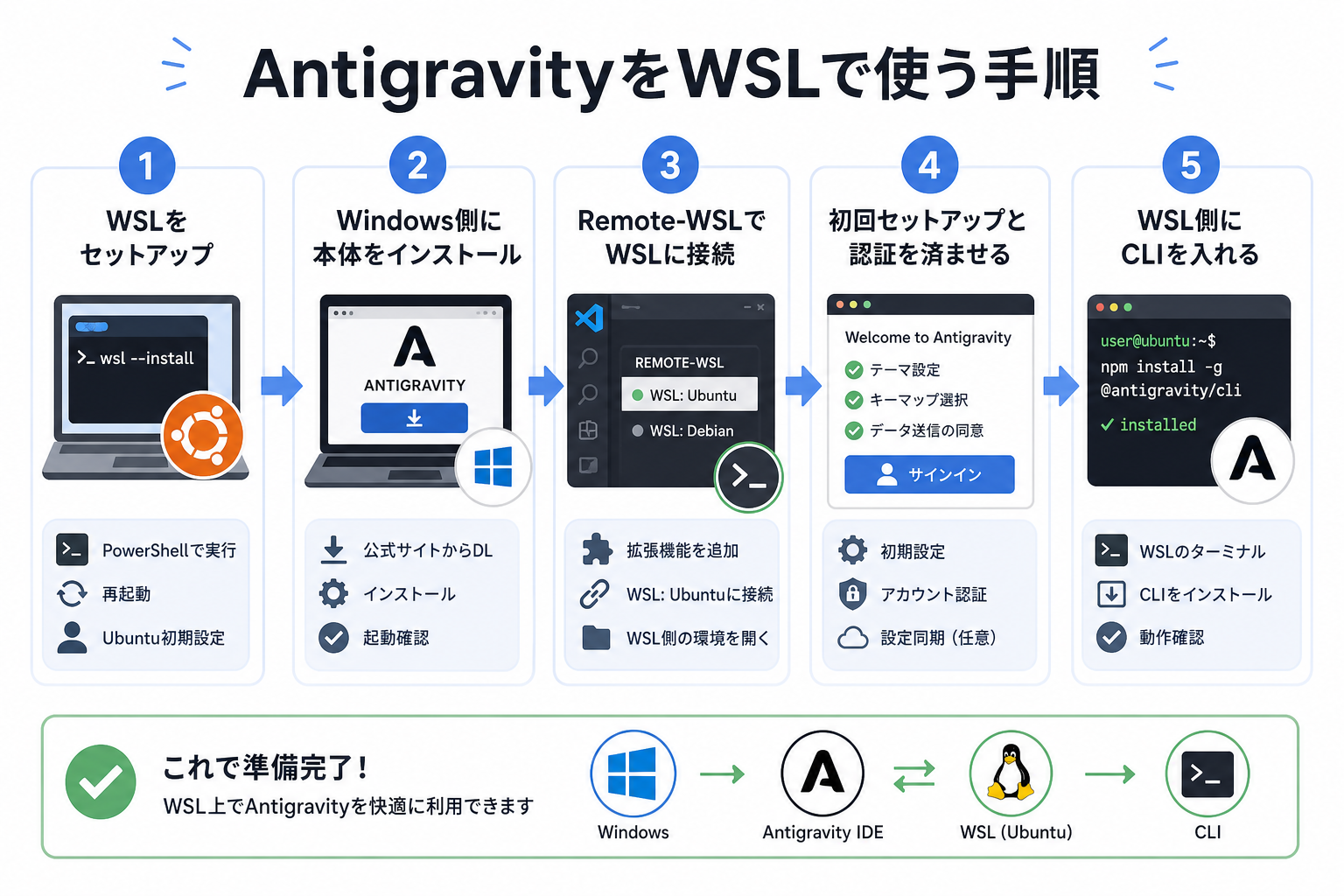
ここからはAntigravityをWSL環境で動かすまでの手順を、5つにまとめて解説します。
1. WSLをセットアップする
最初に、Windows上でWSL 2を有効化してLinuxディストリビューションをインストールします。PowerShellのコマンド1つでセットアップは完了します。
手順は次のとおりです。
- PowerShellを「管理者として実行」で開く
- 次のコマンドを入力して実行する
```
wsl --instal
```- PCを再起動する
- 再起動後、インストールされたUbuntuを起動する
- Linuxで使用するユーザー名とパスワードを設定する
`wsl –install` を実行すると、既定のディストリビューションであるUbuntuが自動でインストールされます。別のディストリビューションを使いたい場合は、次のように実行してください。
```
wsl --install -d <ディストリビューション名>
```
セットアップ後、Ubuntuのターミナルが正常に起動すれば準備完了です。
なお、現在のWSLがWSL 2で動作しているかは、PowerShellで次のコマンドを実行すると確認できます。
```
wsl --list --verbose
```
VERSIONの列が「2」になっていることを確認しましょう。
2. Windows側に本体をインストール
WSLの準備ができたら、Windows側にAntigravityをインストールします。
AntigravityをWindows上のIDEとして利用し、WSL側の開発環境と組み合わせる場合は、Windows版のAntigravityをインストールしておくとスムーズです。
基本的な流れは次のとおりです。
- Antigravityの公式サイトからWindows版インストーラーをダウンロードする
- ダウンロードしたインストーラーを実行する
- 画面の指示に従ってインストールする
- インストール完了後、Antigravityを起動する
WSLのターミナルからWindows版IDEをインストールする必要はありません。Windows側のIDEとWSL側の開発環境を組み合わせて利用するのが基本的な考え方です。
3. Remote-WSLでWSLに接続する
Windows側にAntigravityをインストールしたら、WSL側の開発環境に接続します。
ここでは、VS Code系の開発環境で利用されるRemote-WSLの仕組みを使う方法が一般的です。ただし、Antigravityで利用できるリモート開発機能や拡張機能は、バージョンによって異なる場合があります。
基本的な流れは次のとおりです。
- Antigravityを起動する
- 拡張機能の管理画面を開く
- WSL関連の拡張機能を検索してインストールする
- コマンドパレットからWSLへの接続操作を実行する
- 接続先のディストリビューション(例:Ubuntu)を選択する
接続できたら、ターミナルで次のコマンドを実行してみましょう。
```
pwd
```
/home/ユーザー名など、Linux側のパスが表示されればWSL側の環境で操作できています。
なお、Antigravityのバージョンによってメニュー名や対応する拡張機能が異なる可能性があるため、実際の画面に表示される項目を確認しながら操作してください。
4. 初回セットアップと認証を済ませる
WSL側の環境に接続できたら、Antigravityの初回セットアップと認証(サインイン)を行います。
基本的な流れは次のとおりです。
- Antigravityを起動する
- 初回セットアップ画面の指示に従って設定する
- サインイン画面でアカウント認証を行う
- ブラウザで認証が完了したことを確認する
- Antigravityに戻り、ログイン状態を確認する
WSL環境からブラウザ認証を行う場合、ブラウザはWindows側で開きます
ブラウザが自動的に起動しない場合は、画面やターミナルに表示された案内を確認し、URLが提示されていればWindows側のブラウザからアクセスして認証を進めてください。
5. WSL側にCLIを入れる
IDEだけでなく、WSL側のターミナルからAntigravity CLIを利用したい場合は、CLIを別途セットアップします。
CLIを利用すると、ターミナルからAIエージェントを操作したり、開発作業を自動化したりできます。
インストール方法は、Antigravity公式ドキュメントで案内されている手順を確認してください。CLIの配布方法やインストールコマンドは変更される可能性があるため、古いコマンドをそのまま使用するのではなく、最新の公式手順に従うことが重要です。
インストール後は、CLIのバージョン確認コマンドを実行して、正常に導入できたか確認します。
```
antigravity --version
```
バージョン情報が表示されれば、CLIのセットアップは完了です。
なお、IDEとCLIは利用方法が異なるため、必ずしも両方を導入する必要はありません。GUIで開発したい場合はIDE、ターミナル中心で作業したい場合はCLIというように、用途に応じて使い分けるとよいでしょう。
WSL環境でAntigravityが使えないときの対処法
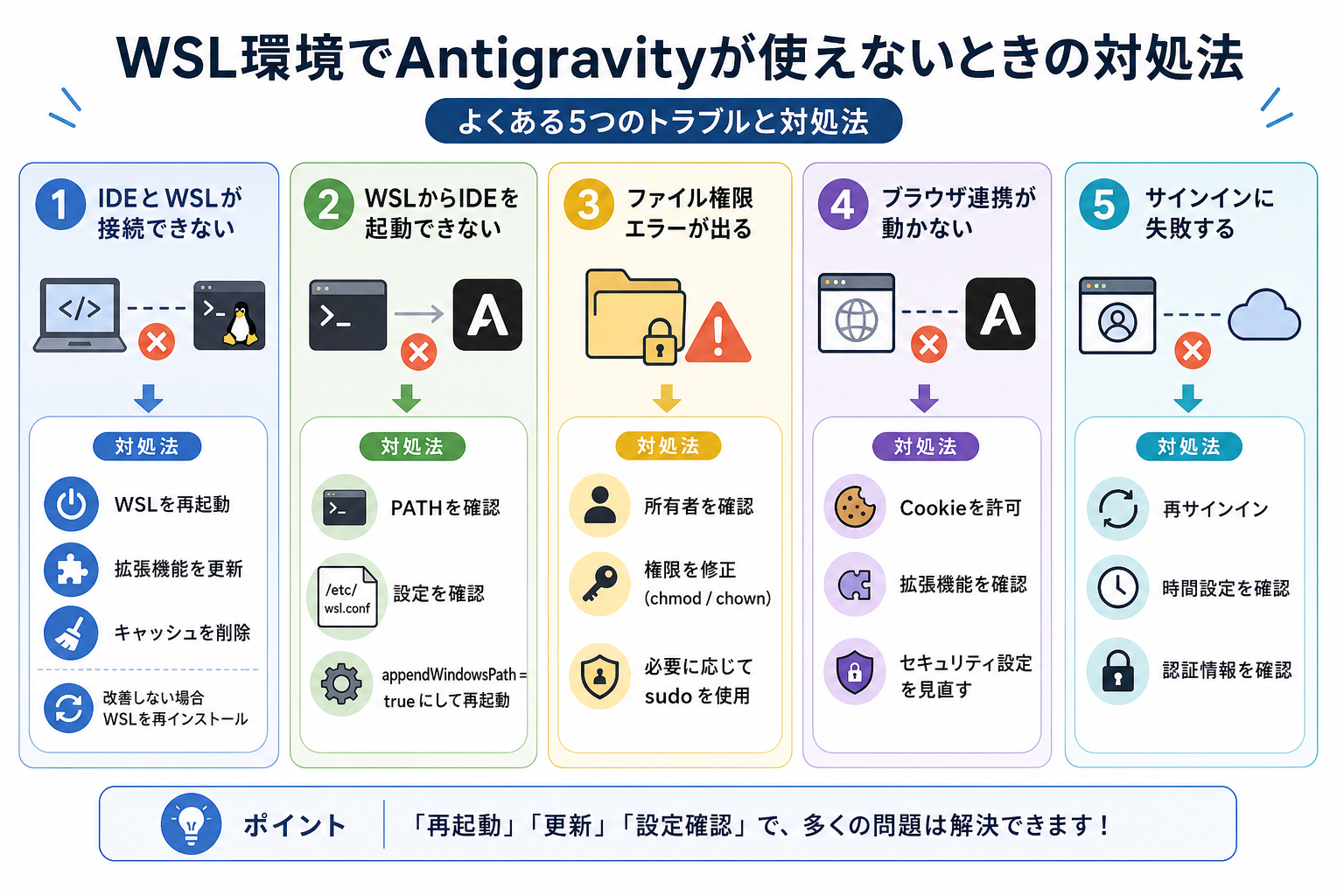
WSL環境でAntigravityを使っていると、WSLとの接続やCLIの起動、認証などで問題が発生することがあります。トラブルの原因を切り分けて対処することが重要です。
ここからは下記のトラブル別に、原因と対処法を解説します。
IDEとWSLが接続できない場合
IDEからWSLへの接続に失敗するときは、WSL自体が正常に動作しているか、利用しているWSL関連機能に問題がないかを確認しましょう。
まず、PowerShellで次のコマンドを実行します。
```
wsl --status
```
WSLの状態に問題がある場合は、次のコマンドで一度WSLを終了してから再起動します。
```
wsl --shutdown
```
その後、Ubuntuなどのディストリビューションを再度起動して、接続を試してください。
また、WSL側のプロジェクトをIDEから開く場合は、WSL関連の拡張機能やIDE本体が最新の状態になっているかも確認しましょう。
それでも解決しない場合は、WSLのディストリビューションを削除する前に、プロジェクトや必要なデータをバックアップしてください。`wsl –unregister Ubuntu`を実行すると、対象ディストリビューション内のデータも削除されます。
WSLからIDEを起動できない
WSLのターミナルからIDEの起動コマンドを実行しても認識されない場合は、Windows側のPATH設定が原因になっている可能性があります。
まず、WSLターミナルで次のコマンドを実行します。
```
echo $PATH
```
Windows側の実行ファイルをWSLから利用する構成では、WindowsのPATHがWSL側に引き継がれているか確認してください。/etc/wsl.confに次の設定がある場合、Windows側のPATHが追加されません。
```
[interop]
appendWindowsPath = false
```
`appendWindowsPath` を `true` に変更するか、該当行を削除してWSLを再起動すると解消します。IDEの起動コマンドが使えるようになります。
Windows側の実行ファイルをWSLから利用する構成では、WindowsのPATHがWSL側に引き継がれているか確認してください。
/etc/wsl.confに次の設定がある場合、Windows側のPATHが追加されません。
[interop]
appendWindowsPath = false
Windows側のPATHを利用する必要がある場合は、appendWindowsPathをtrueに変更するか、設定自体を削除します。変更後は、PowerShellから次のコマンドを実行してWSLを再起動してください。
```
wsl --shutdown
```
ただし、Antigravity CLIをWSL側にインストールして利用する場合は、Windows側のIDE用PATHを設定する必要はありません。現在どちらの環境からAntigravityを起動しようとしているのかを確認しましょう。
ファイル権限エラーが出る場合
WSL上でファイルを編集・保存しようとした際に「Permission denied」と表示されるときは、ファイルの所有者やアクセス権限を確認しましょう。
とくにWindows側のファイルシステムをマウントした/mnt/c/配下で作業している場合は、Linux側のファイルシステムとは権限の扱いが異なります。
開発プロジェクトは、可能であればWSL側のホームディレクトリなどに配置するのがおすすめです。
/home/ユーザー名/プロジェクト名すでにWSL側にあるファイルの所有者や権限に問題がある場合は、対象を確認したうえでchownやchmodを使用します。
例えば、プロジェクトの所有者を現在のユーザーに変更する場合は、次のように実行できます。
```
sudo chown -R $USER:$USER /home/ユーザー名/プロジェクト名
```
むやみにchmod -R 755を実行するのではなく、まず所有者と権限を確認して、必要最小限の変更にとどめることが大切です。
ブラウザ連携が動かない場合
Antigravity CLIの認証では、保存済みの認証情報があればブラウザを開かずに認証できる場合があります。保存されたセッションがない場合は、通常はローカルの既定ブラウザが起動してサインインを行います。
WSL環境でブラウザが自動的に起動しない場合は、まずターミナルに表示されている案内を確認してください。
とくにリモート環境として認識された場合は、認証用URLが表示されるため、そのURLをWindows側のブラウザで開いて認証する方法があります。
なお、BROWSER環境変数を設定すれば必ずAntigravityの認証ブラウザが起動するとは限りません。認証方式や実行環境によって動作が異なるため、公式の認証フローを優先しましょう。
サインインに失敗する場合
サインインできない場合は、認証情報やネットワーク環境、実行環境を順番に確認しましょう。
Antigravity CLIでは、OSの安全な認証情報ストアに保存されたセッションを利用できます。LinuxではSecret Service/dbusなどが利用され、保存済みの有効な認証情報がない場合はブラウザによる認証が行われます。
まずはCLIを一度終了し、再度agyを起動して認証を試してください。
すでに認証済みのセッションを解除したい場合は、CLIのプロンプトで次のコマンドを実行できます。
```
/logout
```
ログアウトすると保存された認証プロファイルが削除されるため、その後に再度サインインしてください。
それでも解決しない場合は、VPNやプロキシ、ファイアウォールなどによって認証関連の通信が制限されていないか確認しましょう。企業ネットワークを利用している場合は、必要に応じて社内のIT管理者に確認してください。
Antigravityのおすすめ設定を詳しく知りたい人は、次の記事を参考にしてください。

まとめ
本記事では、AntigravityをWSL環境で導入・活用する方法を解説しました。
AntigravityとWSLを組み合わせることで、Windows上でLinux向けの開発環境やツールを利用しながら、AntigravityのIDEやCLIを活用できます。とくに、Linuxを前提としたプロジェクトやDocker・Dev Containerなどを使った開発では、WSLを活用することで環境を構築しやすくなります。
まずWSL 2のセットアップとプロジェクトのWSL側への配置から始め、Remote-WSLでIDEと接続する基本構成を試してみましょう。


