
Antigravityはスマホで使える?PC利用との違いや操作方法も解説

Antigravityってスマホでも使えるの?
パソコンがないときでも操作できたら便利なのにな…
スマホでAntigravityが使えるか気になっている人は多いですよね。
PC利用時との違いや使い勝手など、詳細を把握してから使うかを決めたい人もいるはず。
そこでこの記事ではPC利用との違いも交え、Antigravityをスマホで使う方法を解説します。スマホで利用すべきかの判断基準も紹介するので、ぜひ参考にしてください。
- Antigravityはスマホ向けの専用アプリではなくブラウザからRemote Controlを利用できる
- PC側でRemote Controlを有効化すればスマホからAntigravityのセッションを遠隔操作できる
- Android・iPhoneなど、Webブラウザを利用できる端末から接続できる
『ClaudeCodeに興味はあるけど、どうやって使えばいいんだろう…』
そんな方へ、
- ClaudeCodeに作業や仕事を任せる方法
- ClaudeCodeを使いこなすたった1つのコツ
- 業務効率化や収入獲得に活かすClaudeCodeの実演
を、無料のオンラインセミナーで凝縮してお伝えします!
パソコンはもちろん、スマホから気軽に参加OK。この時間が、あなたを変える大きなきっかけになりますよ。
Antigravityはスマホで使えるのか
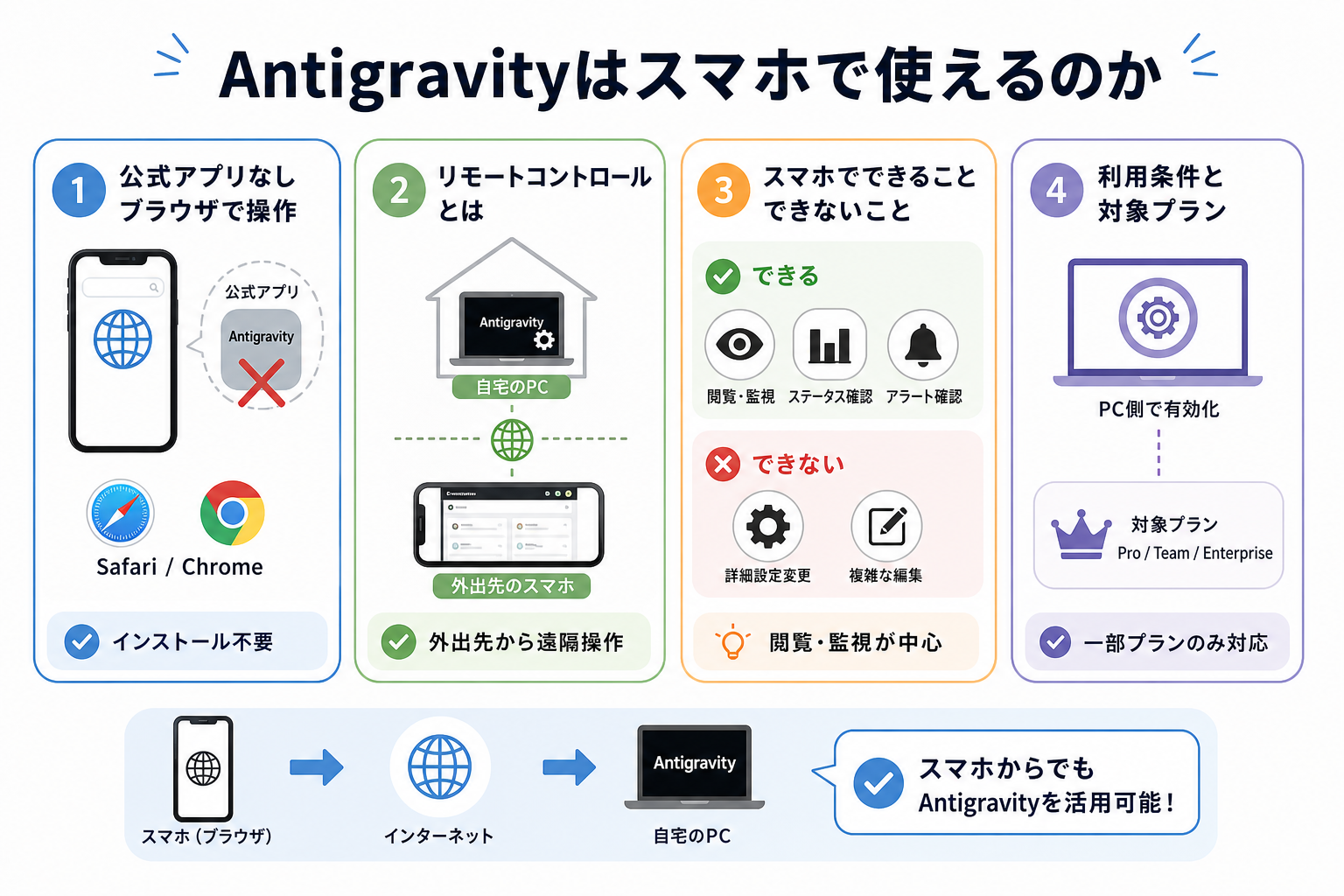
Antigravityはスマホからでも利用できます。ただし、PC版と同じ操作感で使えるわけではありません。専用アプリの有無やリモート機能の仕組みを把握しておくと、スマホ利用で戸惑う場面を減らせます。
ここからはAntigravityのスマホ対応状況を、4つにまとめて解説します。
公式アプリはなくブラウザで操作
Antigravityには、iOS・Android向けの公式アプリは提供されていません。スマホで利用する場合は、SafariやChromeなどのモバイルブラウザからアクセスします。
アプリストアで「Antigravity」と検索すると、関連するアプリが表示される場合がありますが、公式アプリかどうかを確認せずにインストールするのは避けましょう。公式サイトから案内されている方法で利用するのが安全です。
ブラウザから利用できるため、専用アプリのインストールや更新作業が不要です。スマホのブラウザからAntigravityにアクセスして操作できます。
リモートコントロールとは
リモートコントロールは、スマホなどの別端末からPC上で動作しているAntigravityを遠隔操作する機能です。PC側であらかじめ設定を済ませておけば、外出先からでもブラウザを通じて操作できます。
たとえば、自宅のPCでAntigravityを起動したまま外出し、スマホから作業状況を確認したり、必要な操作を行ったりする使い方が考えられます。
重要なのは、スマホだけでAntigravityの開発環境が完結するわけではないことです。あくまでPC側のAntigravityをスマホから遠隔操作する仕組みなので、利用時はPC側の環境も準備しておく必要があります。
スマホでできること・できないこと
スマホからAntigravityを操作する場合、PC版と比べて画面サイズや操作方法に制約があります。とくに、コードの編集や複雑な設定など、細かな操作はPCのほうが適しています。
スマホとPCの主な違いは次のとおりです。
| 区分 | 内容 |
|---|---|
| スマホで向いている操作 | 作業状況の確認、ステータスの確認、簡単な操作など |
| PCで向いている操作 | コード編集、詳細な設定、プロジェクトの管理など |
そのため、スマホは外出先での確認や簡単な操作、PCは本格的な開発作業というように使い分けるとよいでしょう。
Antigravityでできることを詳しく知りたい人は、次の記事を参考にしてください。
利用できる条件と対象プラン
Antigravityのリモート操作を利用する場合は、PC側の環境や通信状態などを確認する必要があります。
基本的には、次のような環境を準備しておきましょう。
- PC側でAntigravityを起動していること
- リモート操作に必要な設定を済ませていること
- PCとスマホがインターネットに接続されていること
- 利用する機能が契約中のプランで提供されていること
なお、リモート操作の提供条件や利用できる機能は変更される可能性があります。利用前に、Antigravityの公式情報で最新の対応状況やプランを確認しておくと安心です。
スマホからAntigravityを操作する設定手順
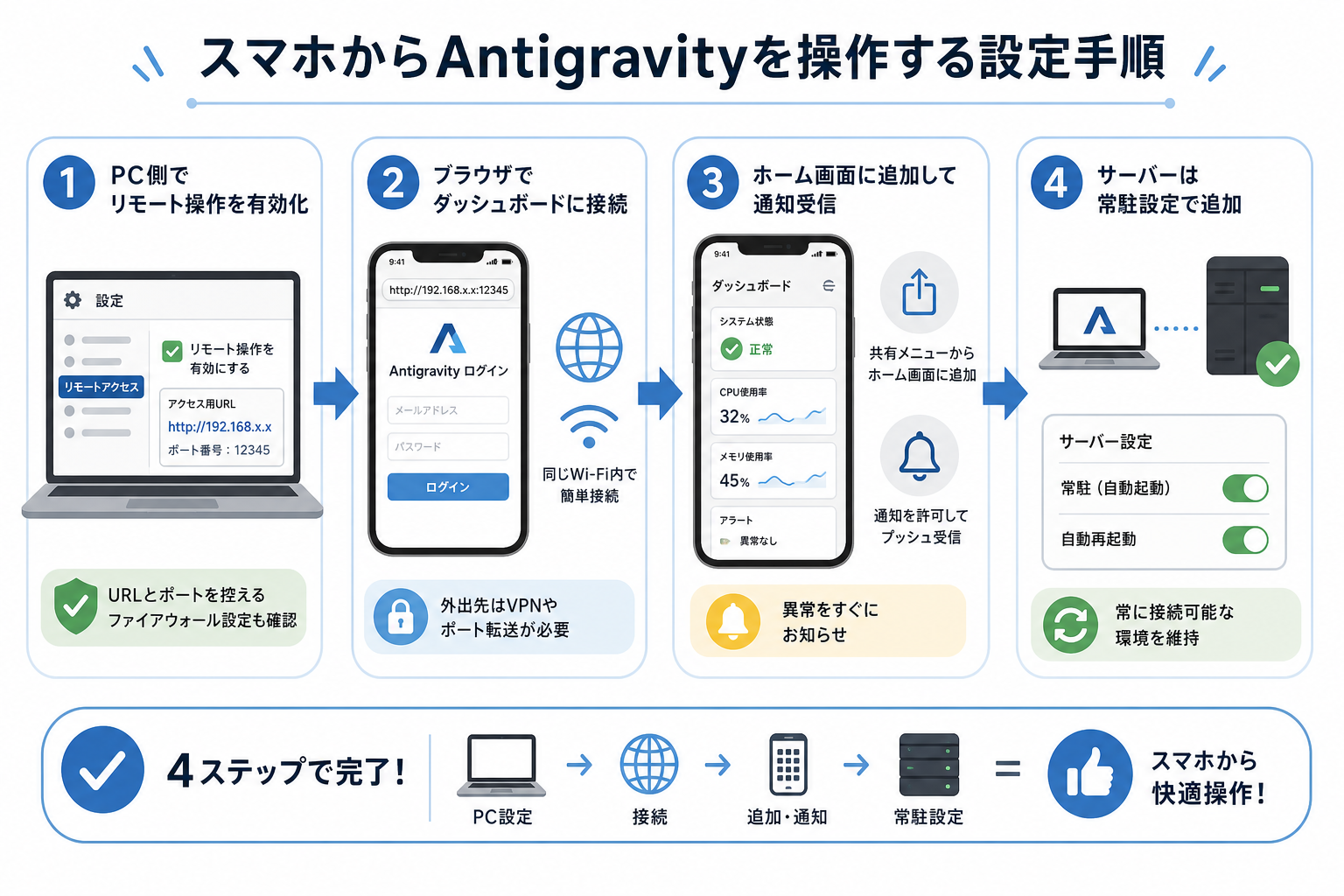
スマホからAntigravityを操作するには、PC側の設定とスマホ側のブラウザ設定の両方が必要です。手順どおりに進めれば、10分ほどで接続できます。
ここからはスマホからの操作開始までの流れを、4つのステップで解説します。
1.PC側でリモート操作を有効化
まずはPCでAntigravityを起動し、リモート操作に必要な設定を行います。スマホから操作する場合も、PC側のAntigravityが起動していることが前提です。
設定項目や名称はバージョンによって異なる場合があるため、利用しているAntigravityの公式ドキュメントを確認しながら設定しましょう。
基本的な流れは次のとおりです。
- PCでAntigravityを開く
- 設定画面を開く
- リモート操作に関する項目を確認する
- 必要な設定を有効にする
- 表示された接続情報を確認する
設定後も接続できない場合は、ファイアウォールやネットワーク設定によって通信が制限されていないか確認してください。
2.ブラウザでダッシュボードに接続
PC側の設定が完了したら、スマホのブラウザからリモート操作用の画面にアクセスします。
接続方法は環境によって異なりますが、基本的な流れは次のとおりです。
- スマホのブラウザ(Safari・Chromeなど)を開く
- リモート操作用のURLにアクセスする
- 必要に応じて認証を行う
- Antigravityの操作画面が表示されることを確認する
同じネットワーク内から接続する場合と、外出先など別のネットワークから接続する場合では、必要なネットワーク設定が異なることがあります。
とくに、インターネット経由でPCへ直接アクセスするためにポートを公開する方法は、セキュリティ上のリスクがあるため、安易に設定しないよう注意が必要です。外部から接続する場合は、公式に案内されている方法やVPNなど、安全性を考慮した接続方法を優先しましょう。
3.ホーム画面に追加して通知受信
スマホから頻繁にAntigravityを確認するなら、リモート操作画面をホーム画面に追加しておくと便利です。次回からブラウザを開いてURLを入力する手間が省けます。
ホーム画面への追加方法は、端末やブラウザによって異なります。たとえばiPhoneではSafariの共有メニューから、AndroidではChromeのメニューから「ホーム画面に追加」などの項目を選択します。
なお、ホーム画面に追加しただけで、必ずプッシュ通知を受け取れるとは限りません。通知機能を利用する場合は、Antigravity側とスマホ側の両方で通知に関する設定を確認してください。
4.サーバーは常駐設定で追加
スマホからAntigravityを操作する場合、操作対象となるPCが停止しているとリモート操作も利用できません。
たとえばPCがシャットダウンしていたり、スリープによってAntigravityが停止していたりすると、スマホから接続できない場合があります。
外出先から継続的に利用したい場合は、PCの電源状態やスリープ設定を確認しておきましょう。また、必要に応じてOSの自動起動設定などを利用すると、PCの再起動後にAntigravityを起動しやすくなります。
ただし、PCを常時起動しておくと消費電力が増えるほか、セキュリティ上のリスクも高まります。「いつでも接続できる状態」にすることだけを目的に、PCを無条件で常時稼働させるのは避け、利用頻度に合わせて設定することが大切です。
Antigravityのスマホ操作で知っておくべきこと
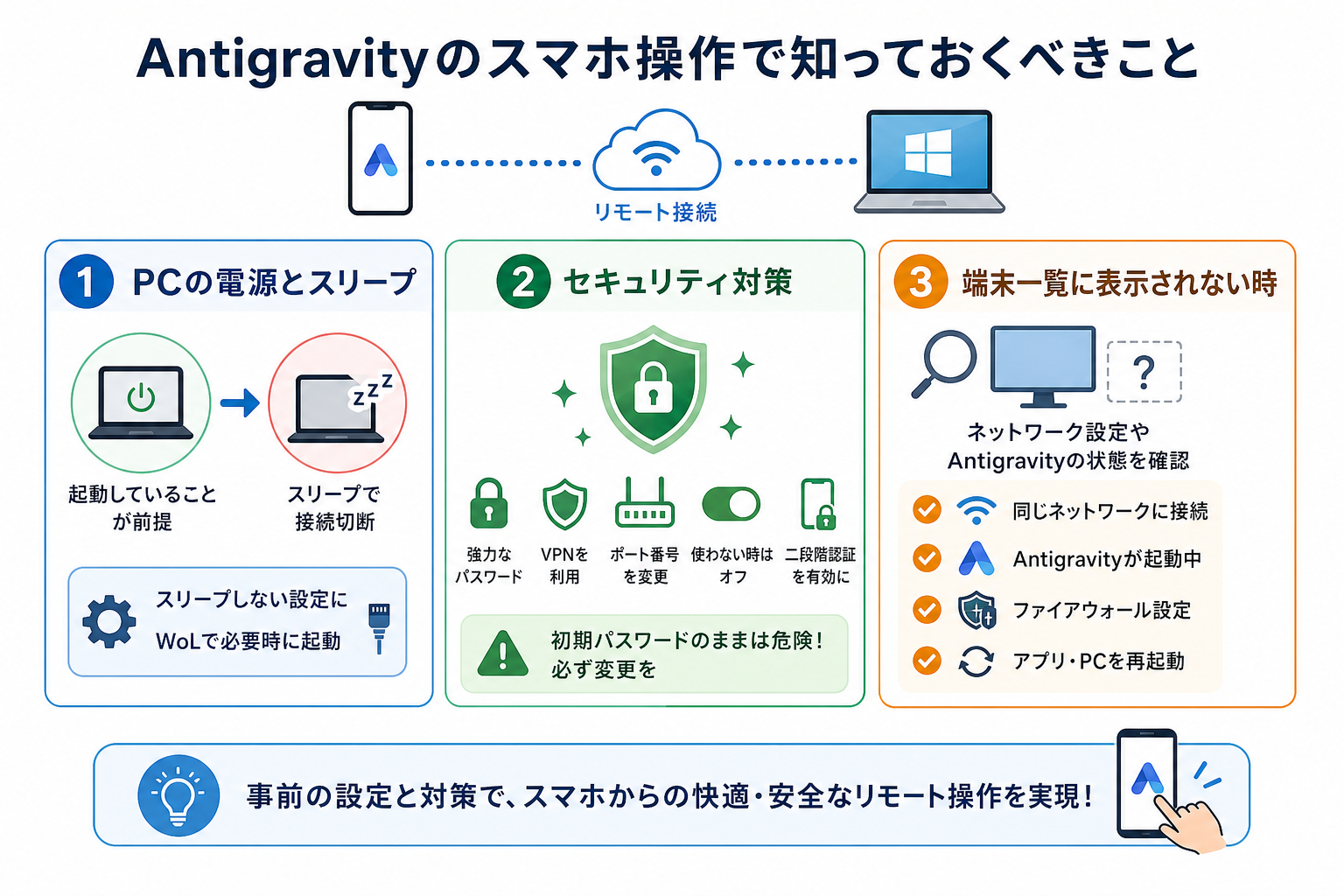
スマホからAntigravityを操作するうえでは、PC側の電源管理やセキュリティ対策を事前に把握しておくことが重要です。設定によっては接続できなかったり、意図しないアクセスにつながったりする可能性があります。
ここからはスマホ操作時の注意点を、3つにまとめて解説します。
PCの電源とスリープの扱い
スマホからPC上のAntigravityを遠隔操作する場合、操作対象となるPCが起動している必要があります。PCがシャットダウンしていたり、Antigravityが終了していたりすると、スマホから操作できません。
また、PCがスリープ状態になると、リモート操作を継続できない場合があります。とくにノートPCは、外出時に画面を閉じることでスリープ状態になる設定になっていることがあるため注意しましょう。
外出先から継続して操作したい場合は、OSの電源・スリープ設定を確認しておくと安心です。ただし、スリープを無効にしてPCを常時稼働させると、消費電力が増えるほか、セキュリティ面でのリスクも高まります。
必要な時間だけPCを起動するなど、利用状況に合わせて設定することをおすすめします。
セキュリティ上の注意点
リモートアクセスを有効にすると、ネットワーク経由で外部からPCに接続できる状態になります。適切な対策を行わないと、第三者による不正アクセスのリスクが生じます。
最低限やっておくべき対策は次のとおりです。
- AntigravityやOSを常に最新の状態にする
- 推測されにくいパスワードを設定する
- 外部ネットワークから接続する場合はVPNなど安全性の高い方法を優先する
- 使わないときはリモートアクセス機能をオフにする
- 多要素認証など利用可能なセキュリティ機能を有効にする
また、接続用のURLや認証情報を第三者に共有しないことも大切です。スマホから手軽に操作できる一方で、リモート接続の設定は利便性だけでなく安全性も考慮して行いましょう。
端末一覧に表示されない時の対処
スマホからリモート操作画面を開いたものの、接続先のPCが表示されない場合があります。まずは、PC側のAntigravityが正常に起動しているか確認しましょう。
確認すべきポイントは次のとおりです。
- PC側でリモート操作に必要な設定が有効になっているか
- PCが起動しており、スリープ状態になっていないか
- スマホとPCが同じネットワークに接続されているか
- ファイアウォールやセキュリティソフトが通信を遮断していないか
- Antigravityやブラウザを最新版に更新しているか
設定を変更した直後に接続できない場合は、Antigravityを再起動してから、もう一度接続を試してみるのも有効です。
それでも解決しない場合は、公式ドキュメントで現在のバージョンに対応した接続条件やトラブルシューティングを確認しましょう。
Antigravity スマホ利用によく抱く疑問
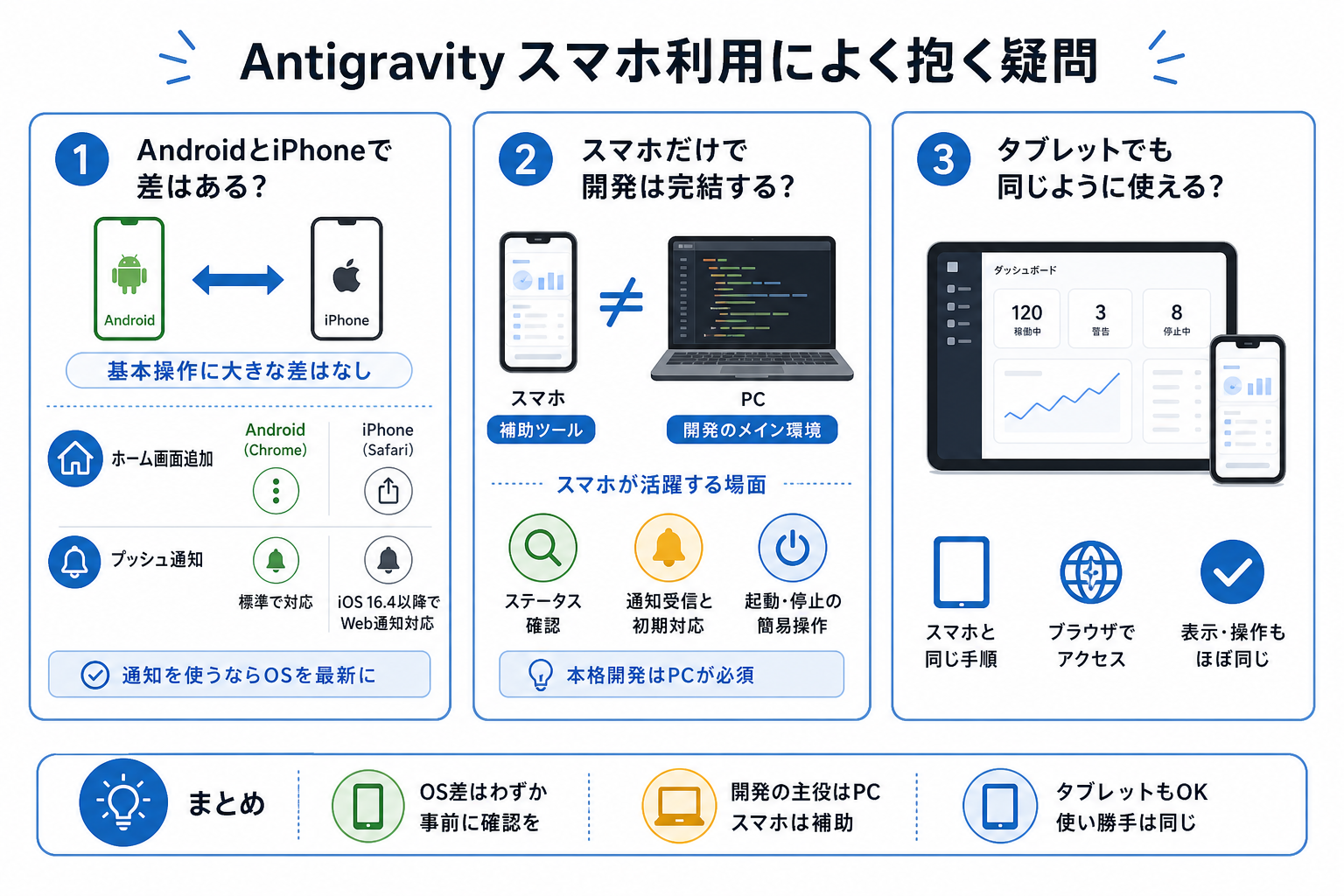
Antigravityのスマホ利用について、読者から寄せられることの多い疑問をまとめました。OSや端末の違いによる影響を事前に把握しておくと、スムーズに使い始められます。
ここからはよくある疑問への回答を、3つにまとめて解説します。
AndroidとiPhoneで差はある?
基本的な操作において、AndroidとiPhoneで大きな差はありません。ただし、利用するブラウザやOSによって、一部の機能や操作方法が異なる場合があります。
たとえば、ホーム画面への追加方法は端末によって異なります。
| 項目 | iPhone | Android |
|---|---|---|
| ブラウザ | Safariなど | Chromeなど |
| ホーム画面追加 | 共有メニューから追加 | ブラウザのメニューから追加 |
| 操作画面 | ブラウザ上で利用 | ブラウザ上で利用 |
また、Web通知など一部の機能はOSやブラウザのバージョンによって対応状況が異なります。通知を利用したい場合は、スマホのOSとブラウザを最新の状態にしておくと安心です。
スマホだけで開発は完結する?
結論として、スマホだけで開発作業を完結させるのは難しいです。
開発に必要な操作の多くは、PC環境を前提に設計されています。コードの編集やプラグインの設定、デバッグ作業などはPC上で行う必要があります。
スマホが活躍する場面としては、次のようなものが挙げられます。
- 外出先から作業状況を確認する
- Antigravityの状態を確認する
- 必要に応じて簡単な操作を行う
- PCに戻ってから行う作業を確認する
そのため、PCをメインの開発環境、スマホを外出先からの確認・操作用端末として使い分けるのがおすすめです。
Antigravityでアプリ開発する方法を詳しく知りたい人は、次の記事を参考にしてください。
タブレットでも同じように使える?
iPadやAndroidタブレットでも、対応するブラウザからAntigravityの操作画面にアクセスできます。基本的な考え方はスマホと同じですが、画面が大きいため、視認性はスマホより優れています。
タブレットならではの利点は次のとおりです。
- スマホより広い画面で操作できる
- ダッシュボードの情報を確認しやすい
- キーボードなどの周辺機器と組み合わせやすい
操作方法やリモート接続の手順はスマホと同じです。自宅ではサブモニター代わりに使い、PCで開発しながらAntigravityの状態を監視する運用が効率的です。
まとめ
本記事では、AntigravityのスマートフォンからのリモートアクセスとWake-on-LAN設定を解説しました。
Antigravityはスマホ向けの専用アプリを提供しているわけではなく、ブラウザからPC上のAntigravityを遠隔操作する形で利用します。 スマホ単体で本格的な開発を行うのではなく、外出先でのステータス確認や簡易操作など、PCを補助する用途に向いています。
まずはPC側でリモートアクセスを有効化し、ブラウザからステータス確認や簡易操作を試してみましょう。


