
Antigravity MCPとは?できることや設定方法も解説

Antigravity MCPって何ができるんだろう?
普通に使うのとMCP接続って何が違うのかな…
Antigravityを使い始めてから「MCPを使うと便利」といった情報を見聞きする機会が増え、どんなものか気になっている人は多いですよね。
できることや費用など、詳細を把握してから使うかを決めたい人もいるはず。
そこでこの記事では活用例も交え、AntigravityにおけるMCPの特徴を解説します。おすすめのサーバー構成や設定方法も紹介するので、ぜひ参考にしてください。
Antigravityがどんな生成AIか詳しく知りたい人は、次の記事を参考にしてください。
- Antigravity MCPはAIエージェントと外部のツールやデータを接続するための仕組み
- 単体利用と違い外部サービスの情報取得や操作などをAIから実行できる
- MCPサーバーはMCPストアから追加できるほかmcp_config.jsonを使った手動設定にも対応している
『ClaudeCodeに興味はあるけど、どうやって使えばいいんだろう…』
そんな方へ、
- ClaudeCodeに作業や仕事を任せる方法
- ClaudeCodeを使いこなすたった1つのコツ
- 業務効率化や収入獲得に活かすClaudeCodeの実演
を、無料のオンラインセミナーで凝縮してお伝えします!
パソコンはもちろん、スマホから気軽に参加OK。この時間が、あなたを変える大きなきっかけになりますよ。
AntigravityのMCPとは?
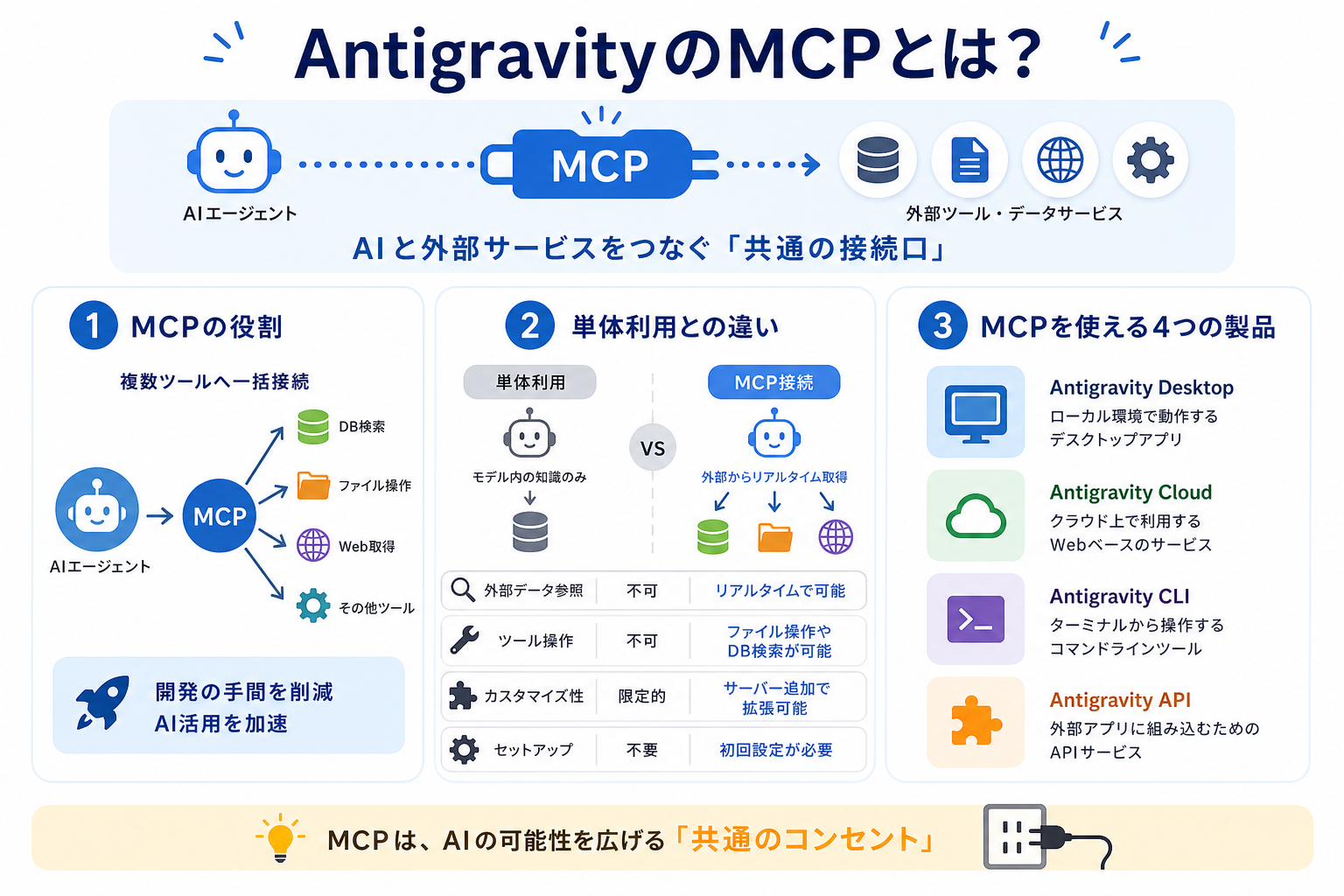
AntigravityのMCPとは、AIエージェントが外部のツールやデータを接続するための仕組みです。MCP(Model Context Protocol)は、AIが外部の開発ツールやデータベース、ファイル、APIなどを利用するためのオープンな標準規格です。
ここからはAntigravity MCPの基本を、3つの視点から解説します。
MCPの役割
MCPの役割は、AIエージェントと外部ツール・データの間に「共通の接続方法」を提供することです。
従来、AIが外部サービスを利用する場合は、サービスごとにAPIなどを使った個別の連携を用意する必要がありました。MCPでは、対応するMCPサーバーを接続することで、サーバーが提供するデータやツールをAntigravityから利用できます。
たとえば、MCPを利用すると次のような処理が可能です。
- データベースのスキーマやデータを参照する
- GitHubやNotionなどの情報を検索する
- ファイルや開発環境の情報を取得する
- 外部サービスに対して、対応する操作を実行する
公式ドキュメントでも、MCPによってAntigravityがデータベースやファイル、外部APIなどからリアルタイムの情報を取得したり、接続先が提供するツールを実行したりできると説明されています。
単体利用との違い
Antigravityの単体利用とMCP接続の最大の違いは、外部のデータやツールを利用できるかどうかです。
MCPを使わなくても、Antigravityはコード生成やファイル編集などの基本的なAIエージェント機能を利用できます。一方、MCPを接続すると、対応する外部サービスから情報を取得したり、提供されているツールを実行したりできるようになります。
具体的な違いを次の表にまとめました。
| 項目 | 単体利用 | MCP接続 |
|---|---|---|
| 外部データの参照 | 接続した外部サービスは利用しない | 対応するMCPサーバー経由で利用可能 |
| 外部ツールの利用 | 標準機能が中心 | MCPサーバーが提供するツールを利用可能 |
| 拡張性 | Antigravityの標準機能が中心 | MCPサーバー追加で拡張可能 |
| セットアップ | 基本的に不要 | MCPサーバーの追加・認証などが必要 |
たとえば、単純なコード生成や質問応答だけなら単体利用で十分ですが、外部サービスの情報を取得しながら作業したい場合や、特定のサービスをAIから操作したい場合はMCPが役立ちます。
MCPを使えるAntigravityの環境
Antigravityでは、MCPに対応した製品が4種類あります。用途に合わせて最適な製品を選べる点が強みです。
AntigravityのMCPは、特定の1製品だけに限定された機能ではありません。公式ドキュメントでは、Antigravity 2.0、Antigravity IDE、Antigravity CLI、Antigravity SDKでMCPを利用できると案内されています。
それぞれの特徴は次のとおりです。
- Antigravity 2.0:設定画面の「Installed MCP Servers」からMCPサーバーを管理できる
- Antigravity IDE:MCPストアからサーバーを追加したり、mcp_config.jsonを編集して独自のサーバーを接続したりできる
- Antigravity CLI:/mcpからMCPサーバーを管理でき、グローバル設定とワークスペース単位の設定にも対応
- Antigravity SDK:PythonアプリケーションからMCPサーバーを接続して、AIエージェントと組み合わせて利用できる
とくに初心者がMCPを試すなら、MCPストアから対応サーバーを追加できるAntigravity IDEやAntigravity 2.0から始めるとよいでしょう。独自のMCPサーバーを接続したい場合は、mcp_config.jsonを使って設定できます。
Antigravity MCPの活用例
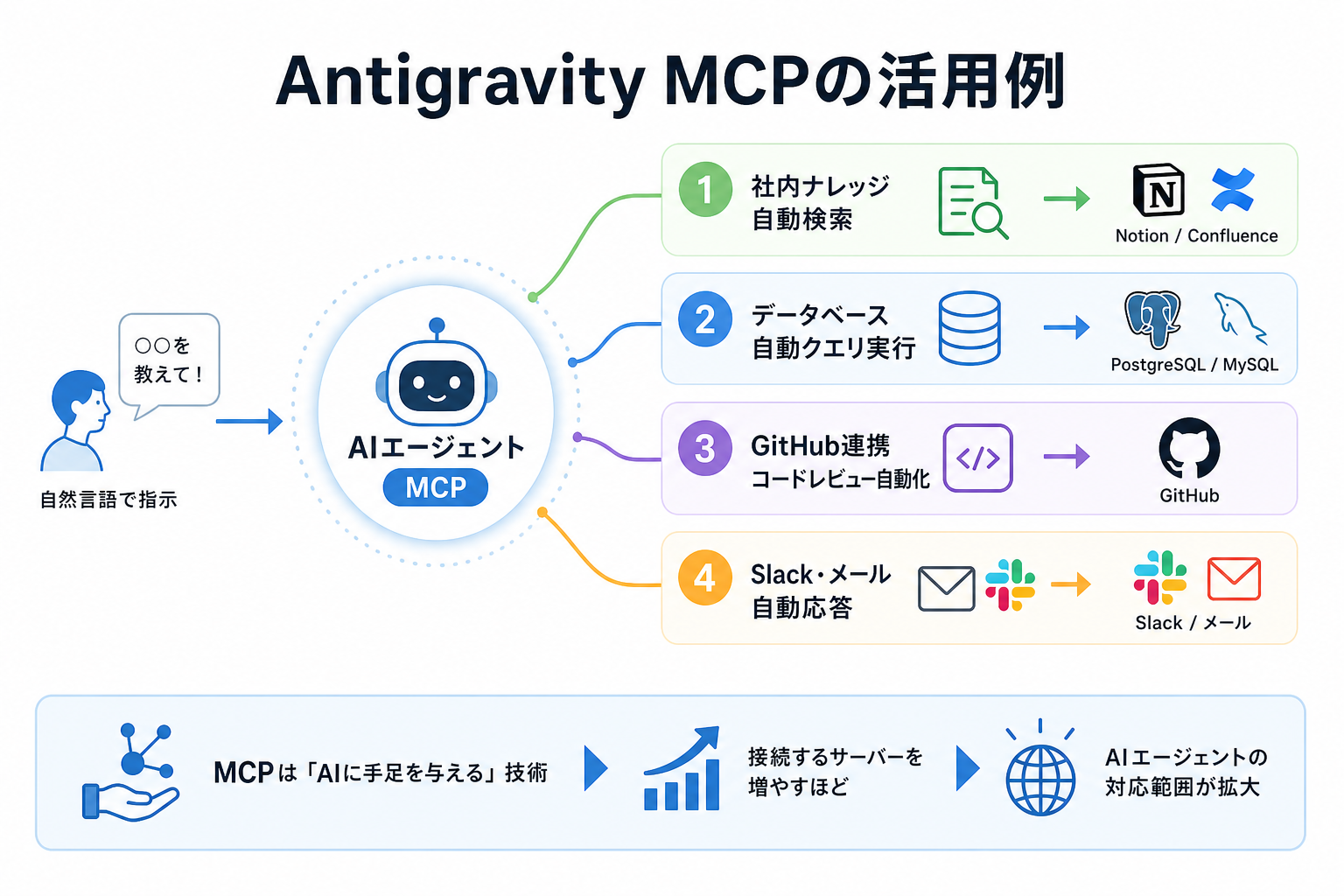
Antigravity MCPを導入すると、外部サービスの情報を取得したり、接続先が提供するツールを実行したりするワークフローを構築できます。具体的な活用例を知っておくと、MCP導入後のイメージをつかみやすくなります。
代表的な活用例は次のとおりです。
1つ目は、社内ナレッジベースの検索です。NotionやConfluenceなどの対応するMCPサーバーを接続すれば、AIから社内ドキュメントを検索できます。「過去のプロジェクトで使った資料を探して」と指示し、必要な情報を取得するといった使い方が可能です。
2つ目は、データベースの検索・分析です。PostgreSQLやMySQLなどに対応したMCPサーバーを接続すると、データベースの情報をAIから参照できます。たとえば「先月の売上上位10商品を教えて」と指示し、条件に応じたSQLクエリの生成・実行を支援してもらうといった活用が考えられます。
3つ目は、GitHubを使った開発作業の効率化です。GitHubに対応したMCPサーバーを接続すれば、リポジトリやIssue、プルリクエストなどの情報をAIから取得できます。変更内容を確認し、コードの問題点や改善案を検討するといった作業にも活用できます。
4つ目は、Slackなどのコミュニケーションツールとの連携です。対応するMCPサーバーを利用すれば、メッセージやチャンネルの情報を取得し、社内のやり取りを確認しながら回答を作成するといった使い方ができます。
このようにMCPを利用すると、AntigravityのAIエージェントから外部のデータやツールを扱えるようになります。ただし、接続したMCPサーバーが提供している機能によって、実行できる操作は異なります。
また、データの取得や外部サービスへの書き込みなどをAIに許可する場合は、権限や実行内容を確認したうえで利用することが大切です。
Antigravityでできることを詳しく知りたい人は、次の記事を参考にしてください。
Antigravity MCPは使うべき?
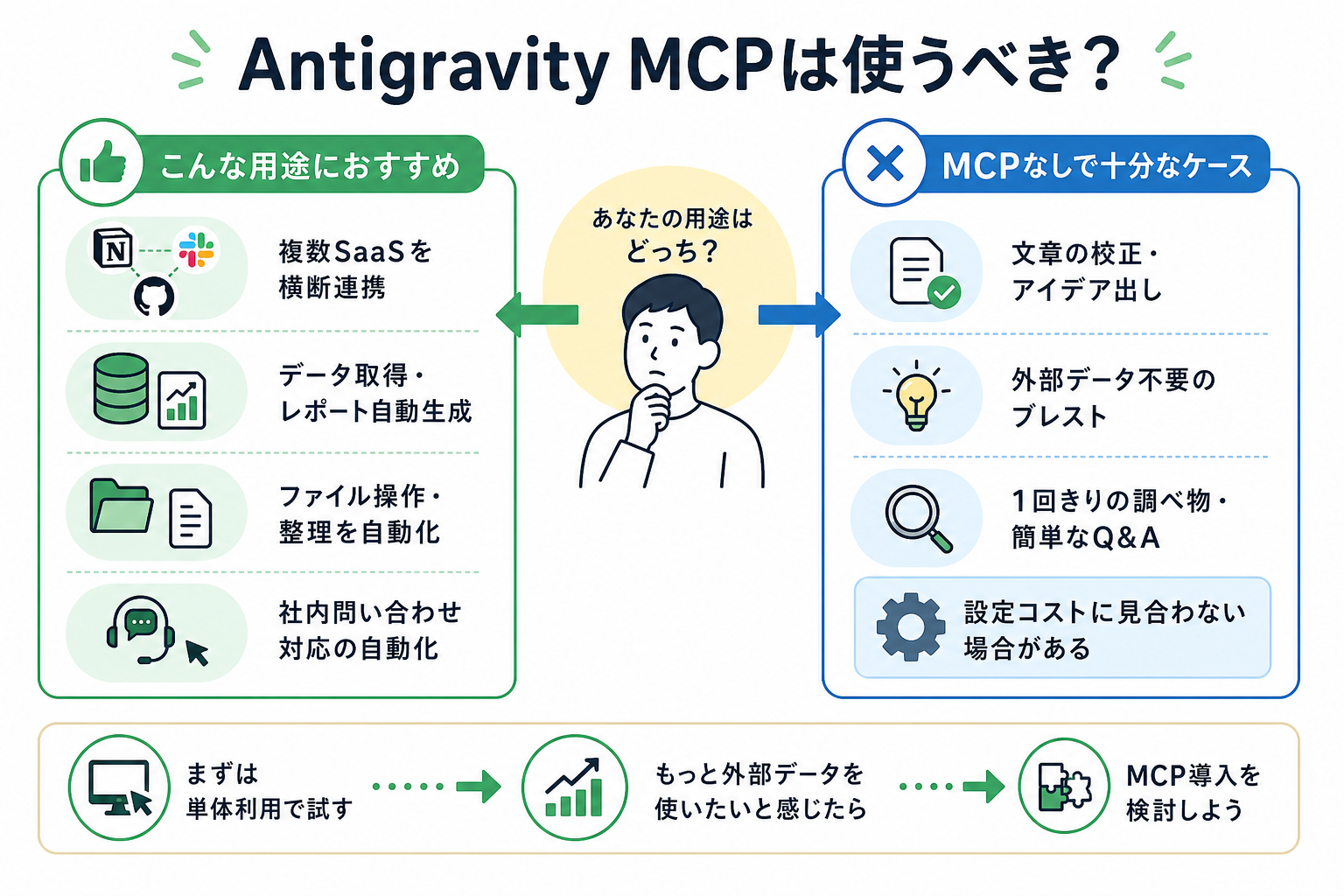
Antigravity MCPを導入すべきかどうかは、用途と目的によって判断が分かれます。すべてのユーザーにMCPが必要なわけではないため、自分の使い方に合うか見極めることが大切です。
ここからは判断基準を、2つの視点から解説します。
こんな用途におすすめ
Antigravity MCPは、外部ツールやデータと連携して、AIエージェントの作業範囲を広げたい人に向いています。
具体的には、次のような用途で導入メリットが大きくなります。
- 複数のSaaSツール(Notion、Slack、GitHubなど)から情報を取得したい
- データベースの最新データを参照して分析やレポート作成を効率化したい
- ファイルや開発環境の情報をAIから扱いたい
- 外部サービスと連携した業務フローを構築したい
たとえば、データベースから売上データを取得してレポートを作成する作業なら、MCPを利用してデータベースの情報をAntigravityから参照できます。さらに、対応するMCPサーバーを組み合わせれば、複数のサービスをまたいだワークフローを構築することも可能です。
ただし、MCPを接続しただけですべての作業が完全に自動化されるわけではありません。実際に自動化できる範囲は、接続するMCPサーバーが提供するツールやAntigravityの機能によって異なります。
MCPなしで十分なケース
一方、次のような使い方ならMCPを導入しなくても問題ありません。
- 文章の校正やアイデア出しなど、外部サービスとの連携が不要な作業
- 外部データを参照する必要がないブレインストーミング
- コード生成やファイル編集など、Antigravityの標準機能だけで完結する作業
- 1回きりの簡単な質問や情報整理
MCPの利用には、サーバーの追加や認証などの初期設定が必要になる場合があります。外部連携が不要な用途で無理に導入すると、設定や権限管理の手間に見合ったメリットを得られないこともあります。
まずはAntigravityを単体で利用し「外部サービスの情報もAIに扱わせたい」「この作業を自動化したい」と感じた段階で、必要なMCPサーバーを追加するのがおすすめです。
Antigravity MCPの設定手順
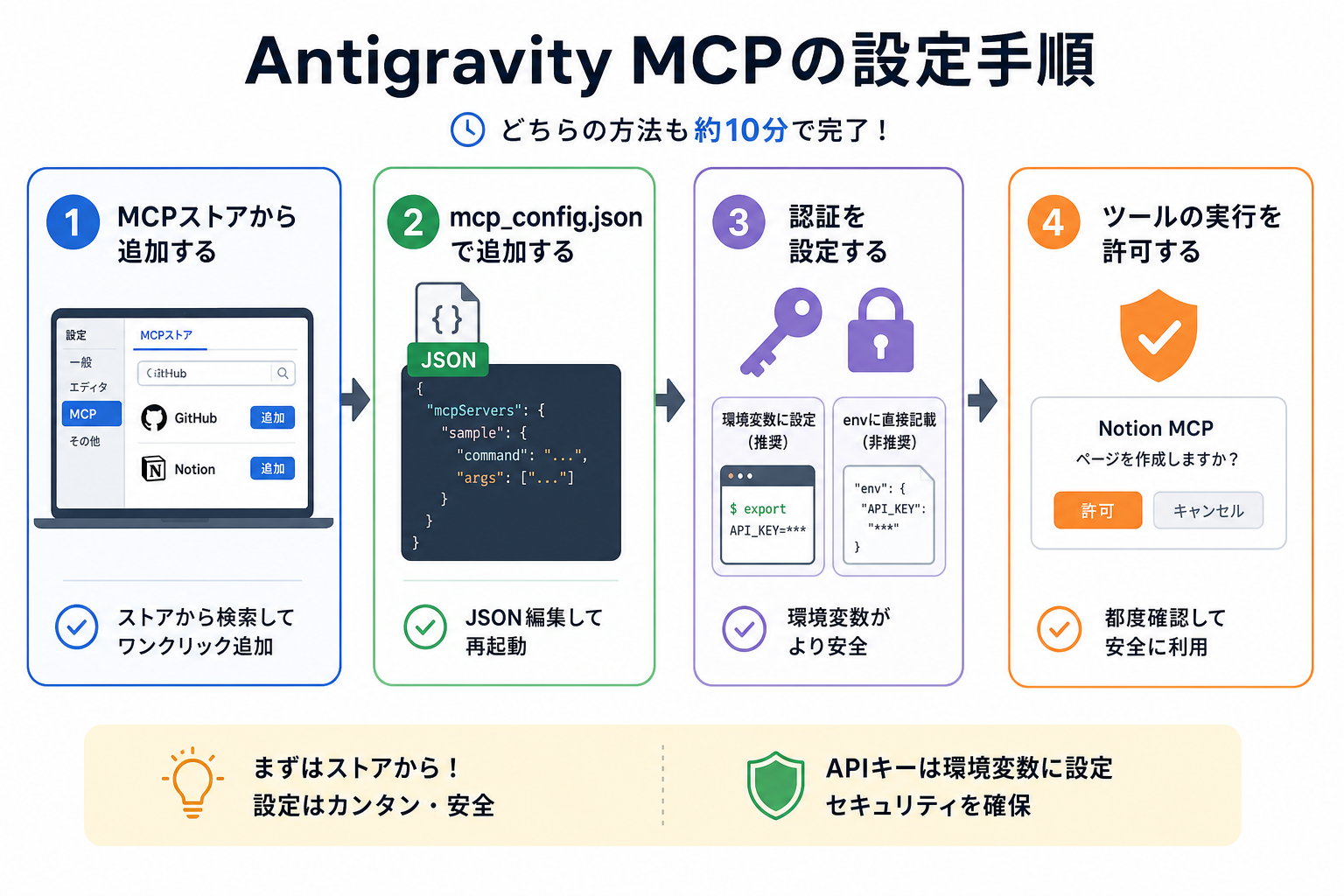
AntigravityでMCPサーバーを利用するには、MCPストアから追加する方法と設定ファイルから追加する方法があります。ここでは、初めてMCPを設定する人にもわかりやすいよう、4つのステップに分けて解説します。
1. MCPストアから追加する
最も手軽な方法は、AntigravityのMCPストアからサーバーを追加する方法です。
- Antigravityを起動して設定画面を開く
- MCPの設定項目を選択する
- 「MCPストア」タブをクリックする
- 追加したいMCPサーバーを検索する
- 対象のサーバーを追加する
MCPストアを利用すれば、設定ファイルを手動で編集せずにMCPサーバーを追加できます。初心者は、まずストアに掲載されているサーバーから試すとよいでしょう。
なお、利用できるMCPサーバーや画面の名称はAntigravityのバージョンによって異なる場合があります。目的のサーバーが見つからない場合は、次に紹介する設定ファイルからの追加を試してください。
2. mcp_config.jsonで追加する
MCPストアにないサーバーは、自分で用意したMCPサーバーを接続する場合は、mcp_config.jsonを編集します。
基本的な設定例は次のとおりです。
```json
{
  "mcpServers": {
    "サーバー名": {
      "command": "npx",
      "args": ["-y", "@example/mcp-server"],
      "env": {
        "API_KEY": "your-api-key"
      }
    }
  }
}
```
commandにはMCPサーバーの起動に使用するコマンド、argsにはそのコマンドに渡す引数を指定します。環境変数が必要なサーバーでは、envに必要な値を設定します。
設定後はファイルを保存し、Antigravity側でMCPサーバーが認識されているか確認しましょう。
JSONの記述では、カンマや括弧の付け忘れに注意してください。接続できない場合は、まず設定ファイルの構文やサーバーの起動コマンド、必要な引数が正しいか確認しましょう。
3. 認証を設定する
外部サービスと接続するには、APIキーやアクセストークンによる認証設定が必要です。
認証情報の設定方法は2通りあります。
- `mcp_config.json`の`env`フィールドに直接記載する
- 環境変数としてOSに登録する
セキュリティの観点では、APIキーを環境変数に設定する方法が安全です。設定ファイルに直書きすると、ファイルを誤って共有した際にキーが漏洩するリスクがあります。
環境変数への設定例(macOS/Linuxの場合)は次のとおりです。
```bash
export GITHUB_TOKEN="your-github-token"
```
Windowsの場合は、システムの環境変数設定画面から追加します。
Antigravityのおすすめ設定を詳しく知りたい人は、次の記事を参考にしてください。
4. ツールの実行を許可する
MCPサーバーには、情報を取得するだけでなく、ファイルの変更や外部サービスへの書き込みなどを行うツールが含まれる場合があります。そのため、MCPサーバーを接続しただけで、すべての操作を無条件に実行するわけではありません。
ツールを実行する際は、Antigravity上で表示される確認内容を確認し、必要な操作だけを許可しましょう。
とくに、ファイルの変更や外部サービスへの書き込みなど、取り消しが難しい操作については、実行内容と権限を確認してから許可することが重要です。
また、初めて利用するMCPサーバーは、提供元や必要な権限を確認してから接続しましょう。MCPは便利な一方、接続先に与える権限が大きいほど、誤操作や情報漏洩のリスクにも注意が必要です。
おすすめのAntigravity MCPサーバー
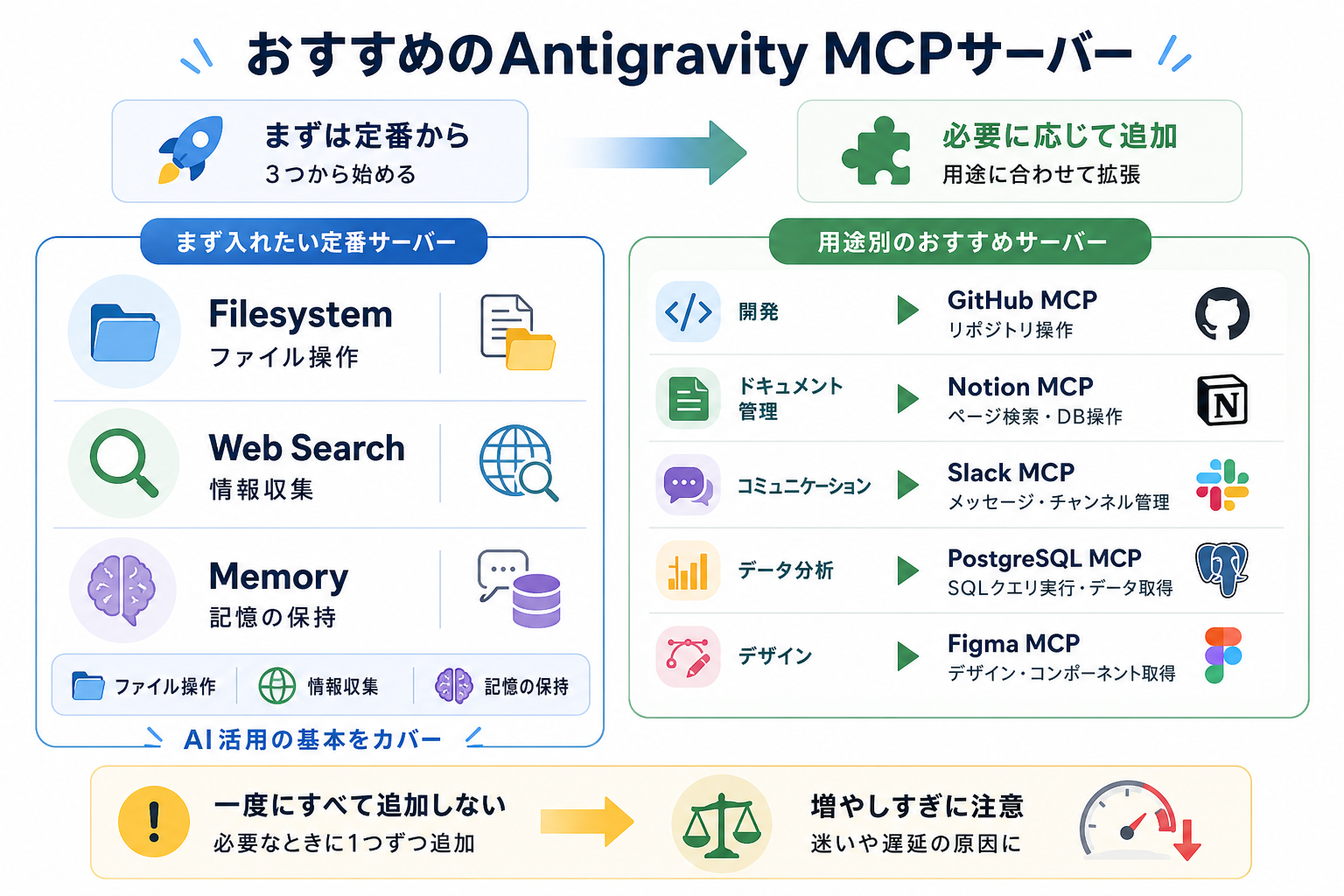
MCPサーバーにはさまざまな種類がありますが、最初からすべてを導入する必要はありません。まずは必要なサーバーだけを追加し、用途に応じて少しずつ拡張するのがおすすめです。
ここからはおすすめのサーバーを、2つのカテゴリに分けて解説します。
まず入れたい定番サーバー
初めてMCPを使う人は、次のようなサーバーから試してみるとよいでしょう。
- Filesystem:ローカルファイル読み書きやフォルダ操作を行う。ファイル整理やログ確認に活用できる
- Web検索系MCP:Web上の情報を検索・取得する処理に利用できる。最新情報の調査などに役立つ
- Memory:情報を保存・取得するためのMCPサーバー。継続的な作業で情報を再利用したい場合に活用できる
ただし、これらがすべての環境で必須というわけではありません。MCPサーバーによって提供される機能や導入方法は異なるため、自分の用途に必要なものだけを追加しましょう。
用途別のおすすめサーバー
定番サーバーに加えて、業務内容に合わせて次のサーバーを追加すると活用の幅が広がります。
| 用途 | おすすめサーバー | 主な機能 |
|---|---|---|
| 開発 | GitHub MCP | リポジトリ操作、PR作成、コードレビュー |
| ドキュメント管理 | Notion MCP | ページ検索、データベース操作 |
| コミュニケーション | Slack MCP | メッセージ送受信、チャンネル管理 |
| データ分析 | PostgreSQL MCP | SQLクエリ実行、データ取得 |
| デザイン | Figma MCP | デザインデータの取得、コンポーネント情報の抽出 |
なお、MCPサーバーによって利用できるツールや操作範囲は異なります。たとえば、GitHubに対応したMCPサーバーでも、リポジトリの情報取得には対応していても、すべての操作に対応しているとは限りません。導入前に公式ドキュメントなどで対応機能や必要な権限を確認しましょう。
また、MCPサーバーを増やしすぎると、利用可能なツールが多くなり、管理が複雑になる場合があります。最初からすべてを追加するのではなく、実際に必要になったサーバーを1つずつ追加するのがポイントです。
Antigravity MCPを接続できないときの対処法
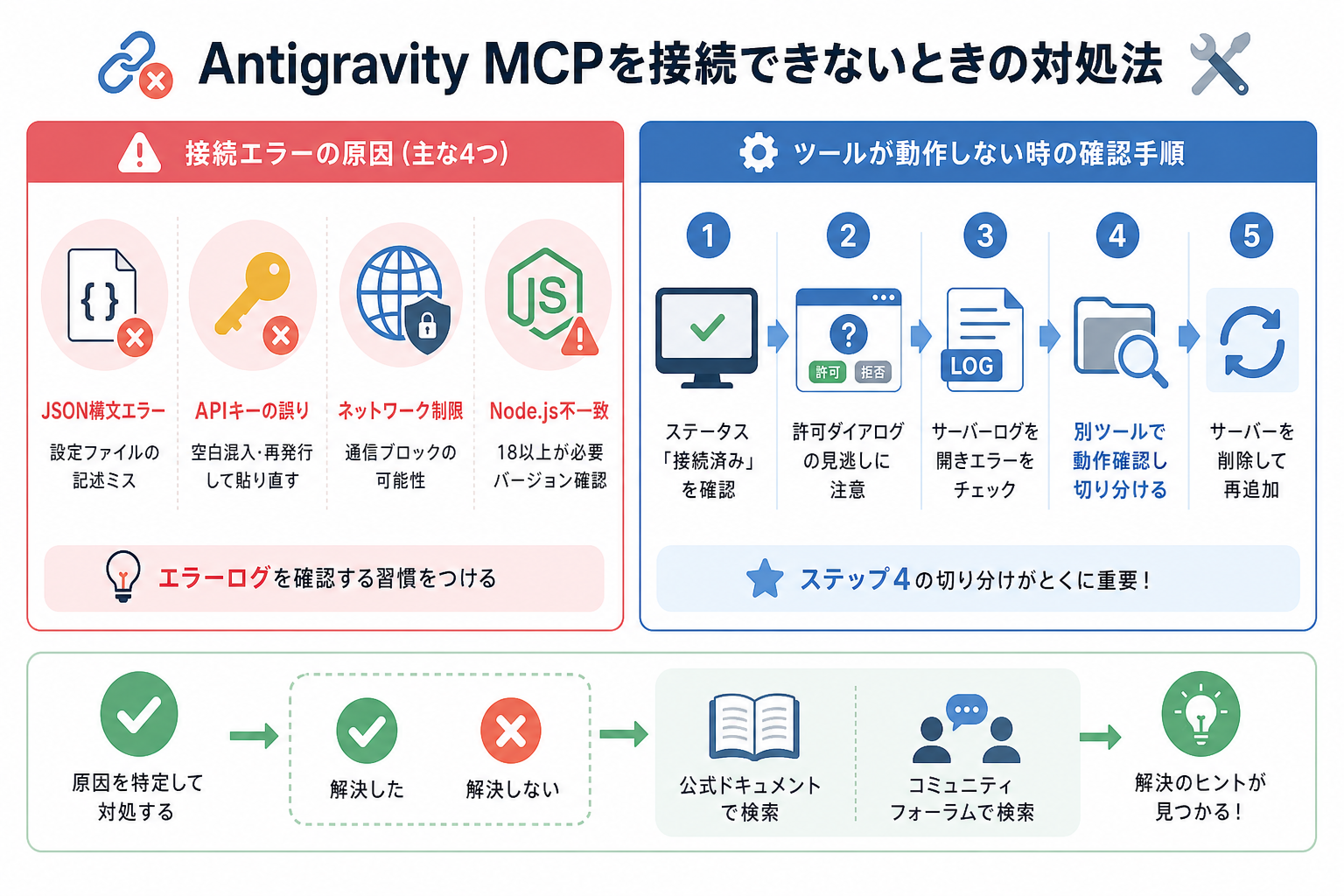
MCPの設定は手順どおりに進めれば難しくありませんが、設定ファイルの記述ミスや認証情報の問題などで接続できないことがあります。よくあるトラブルの原因と解決策を把握しておくと、スムーズに対処できます。
ここからは対処法を、2つの観点から解説します。
接続エラーの原因
MCPに接続できない場合は、主に次の点を確認しましょう。
- 設定ファイルの記述ミス:mcp_config.jsonを使用している場合、JSONの構文やサーバー名、command、argsなどの設定が正しいか確認する
- 認証情報の誤り:APIキーやアクセストークンが正しく設定されているか確認する。環境変数を利用している場合は、Antigravityから正しく参照できる状態かも確認する
- ネットワークの問題:社内ネットワークやVPN、ファイアウォールなどによってMCPサーバーへの通信が制限されていないか確認する
- 実行環境の問題:MCPサーバーによって必要なNode.js等のランタイムやそのバージョンが異なるため、公式ドキュメントで動作環境を確認する
とくにmcp_config.jsonを手動で編集した場合は、設定内容に誤りがないかを最初に確認するのがおすすめです。
ツールが動作しない時の確認手順
MCPサーバーは接続できたのに、ツールが実行されない場合は次の手順で原因を切り分けます。
- Antigravityの設定画面で、該当サーバーのステータスが「接続済み」になっているか確認する
- ツールの実行許可が「毎回確認」になっている場合、許可ダイアログを見逃していないか確認する
- サーバーのログを開き、エラーメッセージが出ていないかチェックする
- 別のツール(例:Filesystemの簡単な読み取り操作)を試し、MCP自体が動作しているか切り分ける
- サーバーを一度削除して再追加する
とくに重要なのが、MCPサーバー自体の問題と、特定のツールの問題を切り分けることです。ほかのツールが正常に動作するのであれば、MCP全体ではなく、対象ツールの設定や権限などに原因がある可能性があります。
それでも解決しない場合は、Antigravityの公式ドキュメントやコミュニティフォーラムで同様の事例を検索してみてください。
まとめ
本記事では、Antigravity MCPの設定方法と活用方法を解説しました。
Antigravity MCPとは、Antigravityと外部のツールやデータを接続し、AIエージェントの機能を拡張するための仕組みです。MCPサーバーを追加することで、GitHubやNotion、データベースなどの情報を取得したり、対応するツールを実行したりできます。単体利用では難しい外部サービスとの連携を実現できる点が、MCPを利用する大きなメリットです。
まずはMCPストアから定番サーバーを1つ追加し、小さな作業の自動化から試してみましょう。


