
Antigravityにログインできない5つの原因【状況別の対処法も解説】

Antigravityにログインできないんだけど、何が原因?
ログインループやエラーを解決する方法ってあるのかな…
Antigravityを使おうとした際に、ログイン画面で先に進めず困っている人は多いですよね。
ただ、エラーの種類によって対処法が異なるため、原因の特定が欠かせません。
そこでこの記事では、状況別の対処法も交え、Antigravityにログインできない原因と解決策を解説します。ログインループやブラウザが開かないケースにも触れているので、ぜひ参考にしてください。
Antigravityがどんな生成AIか詳しく知りたい人は、次の記事を参考にしてください。

- ログインできない原因はアカウントの対象地域・種類や年齢確認、認証状態などがある
- ログインループはキャッシュやCookie、Googleアカウントのログイン状態を確認する
- 第三者ツールによるアクセスは規約違反となる可能性があるため、公式の利用方法を確認する
『ClaudeCodeに興味はあるけど、どうやって使えばいいんだろう…』
そんな方へ、
- ClaudeCodeに作業や仕事を任せる方法
- ClaudeCodeを使いこなすたった1つのコツ
- 業務効率化や収入獲得に活かすClaudeCodeの実演
を、無料のオンラインセミナーで凝縮してお伝えします!
パソコンはもちろん、スマホから気軽に参加OK。この時間が、あなたを変える大きなきっかけになりますよ。
Antigravityにログインできない主な原因
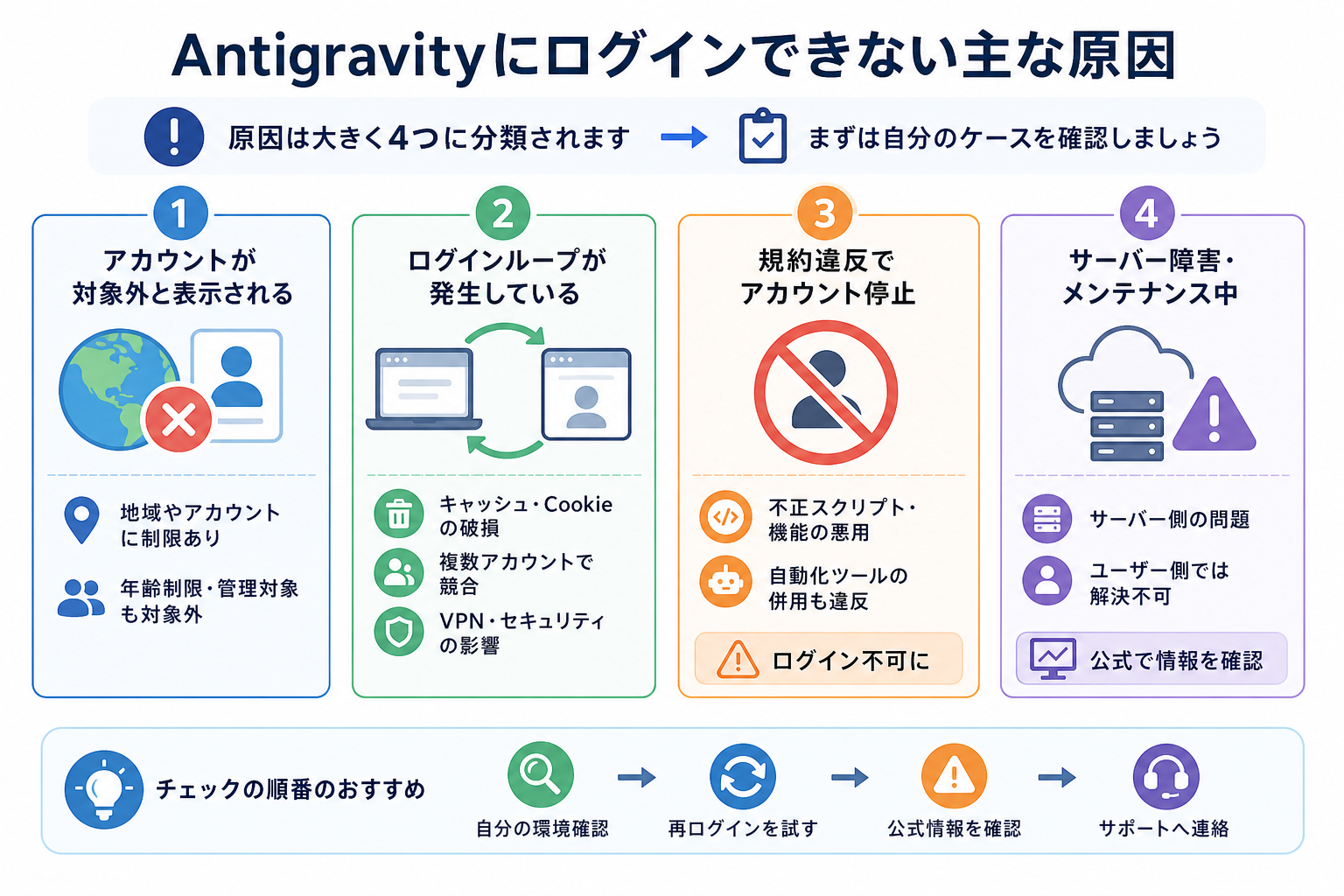
Antigravityにログインできない場合、原因は大きく4つに分類できます。それぞれ対処法が異なるため、まず自分がどのケースに当てはまるかを確認しましょう。
ここからはログインできない主な原因を、4つにまとめて解説します。
アカウントが対象外と表示される
ログイン時に「お使いのアカウントは対象外です」と表示される場合は、利用しているGoogleアカウントがAntigravityの利用条件を満たしていない可能性があります。
Antigravityは承認された地域の個人向けGoogleアカウントで利用でき、Workspaceアカウントで認証できない場合は@gmail.comのアカウントを試すよう案内されています。また、18歳未満は現在利用できないとされています。
そのため、エラーが表示された場合は、利用地域・Googleアカウントの種類・年齢確認の状況を確認しましょう。
ログインループが発生している
Googleの認証画面とAntigravityのログイン画面を何度も行き来し、ログインが完了しない状態が「ログインループ」です。
この場合は、ブラウザに保存されたCookieやキャッシュ、複数のGoogleアカウントのログイン状態などが認証処理に影響している可能性があります。
まずはブラウザのキャッシュやCookieを削除したり、シークレットモードでログインしたりして、同じ現象が発生するか確認しましょう。
規約違反でアカウント停止
Antigravityでは、利用規約に違反する方法でサービスへアクセスすると、アカウントの停止や終了につながる可能性があります。
公式FAQでは、Claude Code、OpenClaw、OpenCodeなどの第三者ソフトウェアやサービスを使ってAntigravityへアクセスすることは規約違反と明記されています。こうした利用はアカウントの停止・終了につながる可能性があるため、Antigravityは公式に提供されている方法で利用しましょう。
サーバー障害・メンテナンス中
自分の環境に問題がなくても、Antigravity側のサーバー障害やメンテナンスでログインできない場合があります。サーバー側の問題は、ユーザー側では解決できません。
この場合、キャッシュの削除やアプリの再インストールを行っても改善しない可能性があります。同じタイミングで複数のユーザーにログインエラーが発生している場合は、サービス側の問題も疑いましょう。
障害が疑われるときは、Antigravityの公式情報やサポートコミュニティなどを確認し、復旧を待ちましょう。また、Downdetectorなどの障害情報サイトで、他のユーザーも同じ症状を報告しているか確認する方法も有効です。
Antigravityアカウントが対象外と表示される場合の対処法
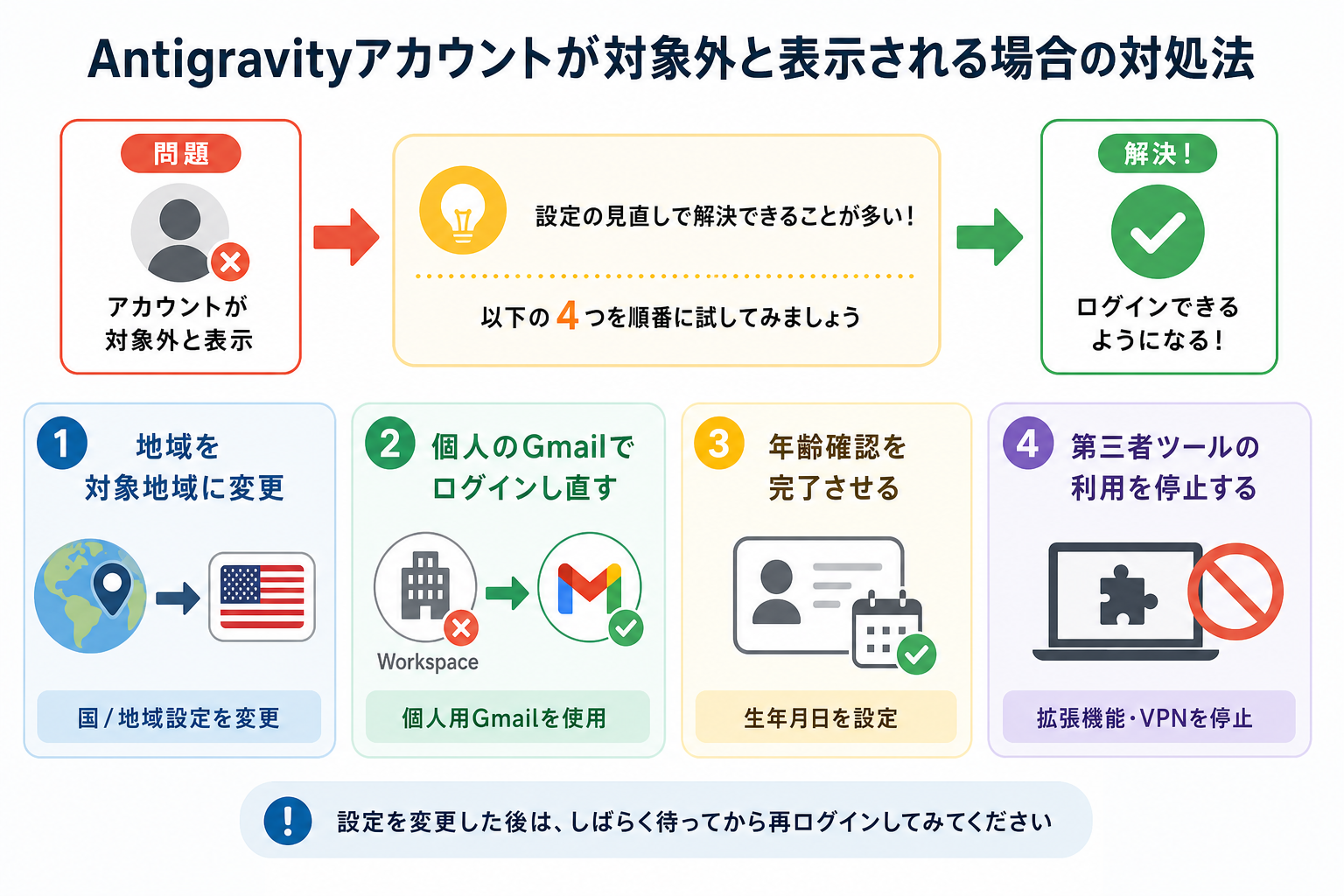
「アカウントが対象外」と表示される場合、アカウント設定の変更で解決できるケースが大半です。設定を見直すだけでログインできるようになることも多いため、順番に試してみましょう。
ここからはアカウントが対象外と表示される場合の対処法を、4つにまとめて解説します。
Googleアカウントの利用地域を確認する
Antigravityは利用可能な地域が限定されています。現在、日本は対応地域に含まれていますが、対象外の地域からアクセスしている場合は利用できない可能性があります。
変更の手順は次のとおりです。
- Googleアカウントの設定ページを開く
- 「個人情報」タブを選択する
- 「住所」または「国/地域」の項目を編集する
- Antigravityが利用可能な地域(日本など)に変更する
- 変更を保存し、Antigravityに再度ログインする
なお、Googleアカウントの設定画面から国や地域を変更すれば必ず利用できる、とは限りません。実際の居住地域など、サービスの利用条件を満たしているか確認しましょう。
個人のGmailでログインし直す
Google Workspaceの管理対象アカウントでは、Antigravityにログインできないことがあります。Workspaceアカウントで認証できない場合は、個人の「@gmail.com」アカウントを試すよう案内されています。
会社や学校から提供されたGoogleアカウントを使用している場合は、個人用のGmailアカウントに切り替えて、再度ログインしてみましょう。
年齢確認を完了させる
Antigravityには年齢に関する利用条件があり、18歳未満は現在利用できません。そのため、Googleアカウントの生年月日が正しく設定されているか確認しましょう。
手順は次のとおりです。
- Googleアカウントの「個人情報」ページを開く
- 「生年月日」の項目を確認する
- 未設定の場合は正しい生年月日を入力する
- 保存後、Antigravityに再度ログインする
ただし、年齢条件を満たしていない場合は、設定を変更することでAntigravityを利用できるようになるわけではありません。
第三者ツールの利用を停止する
Antigravityへのアクセスに第三者製のソフトウェアや自動化ツールを利用している場合は、いったん使用を停止しましょう。
公式FAQでは、Claude Code、OpenClaw、OpenCodeなどの第三者ソフトウェアやサービスを使ってAntigravityへアクセスすることは規約違反とされています。アカウントの停止・終了につながる可能性もあるため、公式に提供されている方法で利用することが重要です。
非公式の拡張機能や自動操作スクリプトなどを利用している場合は、それらを停止したうえで、Antigravityから通常どおりログインできるか確認してください。
Antigravityのログインが完了しない時の対処法
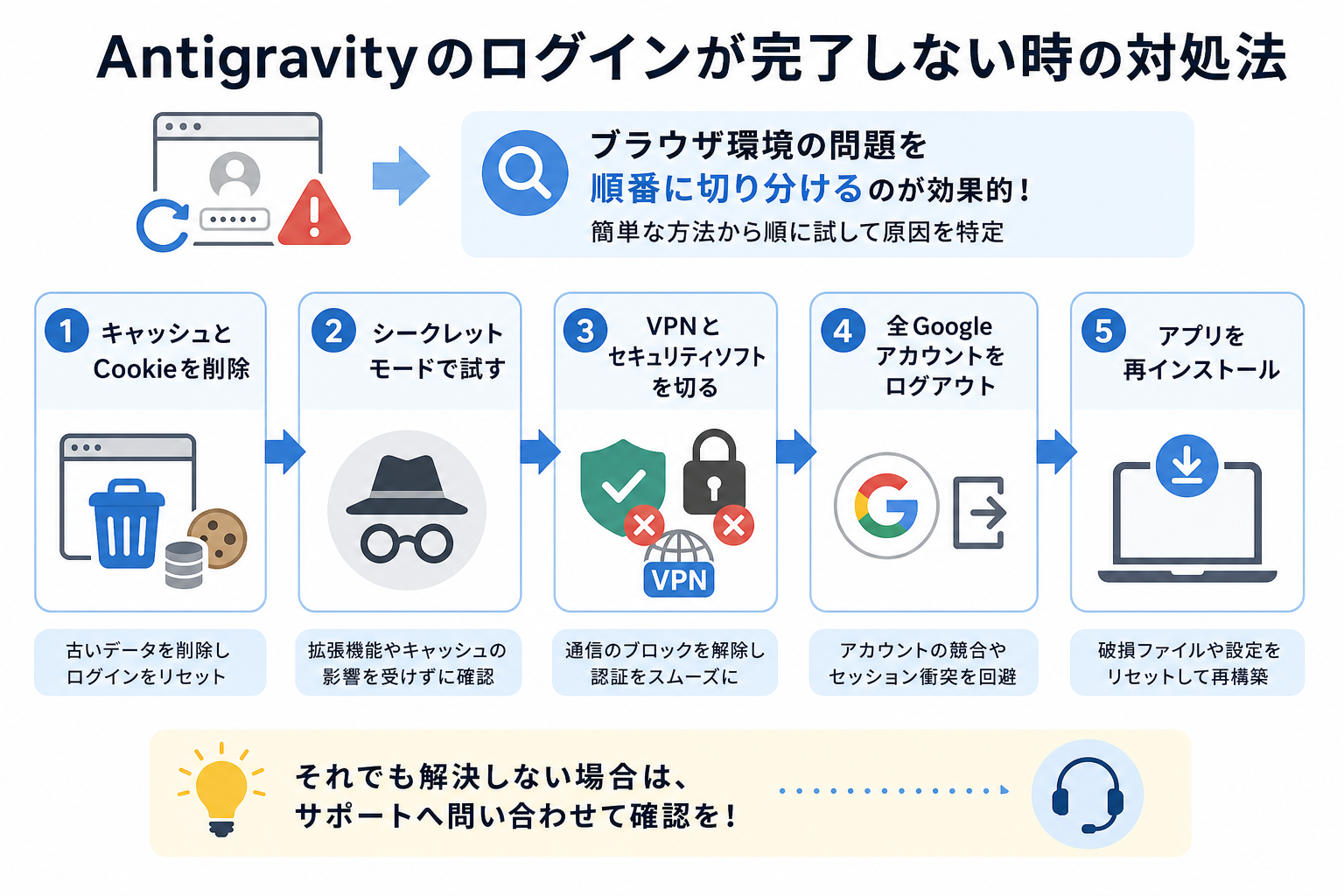
ログインループやブラウザが開かないなど、ログイン処理が完了しない場合はブラウザ環境の問題を順番に切り分けるのが効果的です。簡単な方法から順に試すことで、効率よく原因を特定できます。
ここからはログインが完了しない時の対処法を、6つにまとめて解説します。
キャッシュとCookieを削除する
ログインループが発生している場合は、ブラウザに保存されたキャッシュやCookieが認証処理に影響していないか確認しましょう。古い認証情報が残っていると、ログイン画面から先に進めない場合があります。
Google Chromeの場合の手順は次のとおりです。
- 画面右上の「︙」メニューをクリックする
- 「閲覧履歴データの削除」を選択する
- 期間を選択する
- 「Cookieと他のサイトデータ」と「キャッシュされた画像とファイル」にチェックを入れる
- 「データを削除」をクリックする
削除するとWebサイトからログアウトされる場合があるため、必要なアカウントのログイン情報を確認してから実行しましょう。
その後、ブラウザを再起動してAntigravityへのログインを試してください。
シークレットモードで試す
キャッシュやCookie削除しても解決しない場合は、シークレットモード(プライベートブラウズ)でログインを試してください。
シークレットモードでは通常のブラウジングデータの影響を受けにくいため、ログインできるかどうかを確認することで、通常のブラウザ環境に原因があるか切り分けられます。
各ブラウザのショートカットは次のとおりです。
- Chrome:Ctrl+Shift+N(Mac:Cmd+Shift+N)
- Firefox:Ctrl+Shift+P(Mac:Cmd+Shift+P)
- Edge:Ctrl+Shift+N(Mac:Cmd+Shift+N)
シークレットモードでログインできる場合、通常モードのCookieや拡張機能などが影響している可能性があります。
VPNとセキュリティソフトの影響を確認する
VPNやセキュリティソフト、ネットワーク側の設定が認証通信に影響している可能性もあります。
原因を切り分けるため、VPNを使用している場合はいったん接続を解除し、セキュリティソフトの設定も確認したうえで再度ログインしてみましょう。
会社や学校のネットワークを利用している場合は、管理者側のファイアウォールなどによって通信が制限されている可能性もあります。
なお、セキュリティ機能を無効にする場合は、必要最小限の時間にとどめ、ログイン確認後はすぐに元へ戻してください。
Googleアカウントからログアウトして再試行する
複数のGoogleアカウントでログインしている場合、意図したアカウントとは異なるアカウントが認証に使われることがあります。
とくに、Antigravityで個人用アカウントを使用したいのに、ブラウザでは仕事用や学校用のGoogleアカウントが優先される場合は注意が必要です。
一度Googleアカウントからログアウトし、Antigravityで利用したいアカウントだけでログインしてみましょう。
アカウントを切り替えてもログインできない場合は、シークレットモードで目的のGoogleアカウントだけにログインしてからAntigravityを起動する方法もあります。
Antigravityの設定やローカルデータを確認する
ブラウザ側の対処を行っても改善しない場合は、Antigravity側に保存されたローカルデータが原因になっていないか確認します。
ただし、設定ファイルや認証情報の保存場所は、AntigravityのバージョンやOSによって異なる可能性があります。そのため、特定のフォルダやファイルを自己判断で削除するのではなく、公式ドキュメントで現在の手順を確認してから作業することをおすすめします。
ローカルデータを削除すると、設定が初期化されたり、再ログインが必要になったりする場合があります。必要な設定がある場合は、削除前に内容を確認しておきましょう。
アプリを再インストールする
ここまでの方法を試してもログインできない場合は、Antigravityを再インストールが有効です。
アプリ本体のファイルが破損していたり、アップデートが正常に適用されていなかったりする場合は、再インストールによって改善する可能性があります。
手順は次のとおりです。
- Antigravityを終了する
- アプリをアンインストールする
- 公式サイトから最新版をダウンロードする
- アプリをインストールする
- Googleアカウントで再度ログインする
再インストールしても「ログインできない」「ブラウザが開かない」といった症状が続く場合は、アプリ側ではなく、アカウントやサービス側に原因がある可能性も考えましょう。
それでも解決しないときの最終手段
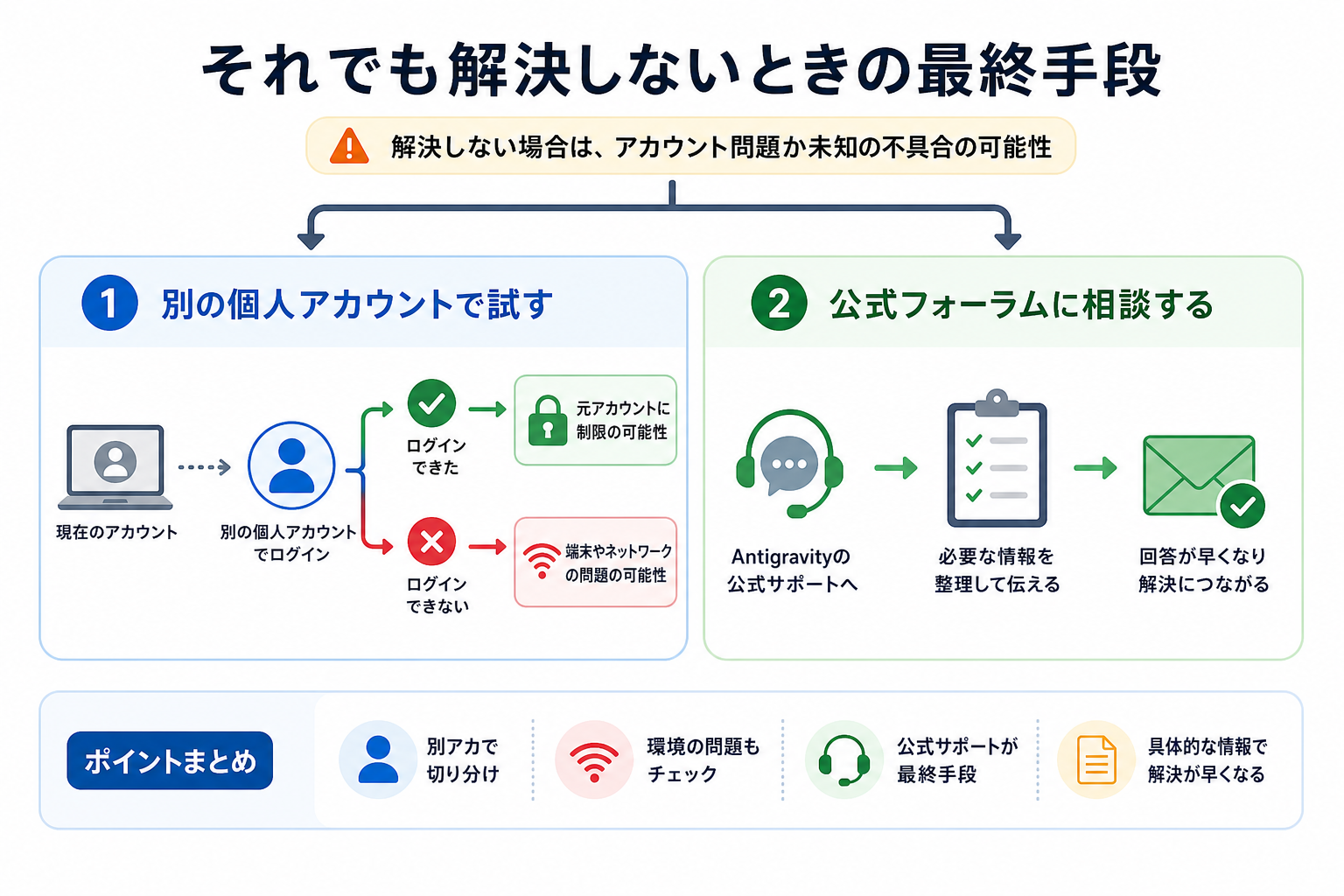
ここまでの対処法で解決しない場合、アカウント自体の問題か、未知の不具合の可能性があります。最後に試せる2つの手段を紹介します。
ここからは最終手段を、2つにまとめて解説します。
別の個人アカウントで試す
現在使用しているGoogleアカウントに固有の問題が発生している可能性があります。別の個人用Gmailアカウントでログインを試すことで、アカウント側と端末・ネットワーク側のどちらに原因があるかを切り分けられます。
別アカウントでログインできた場合、現在使用しているアカウントの利用条件や設定などを確認しましょう。
一方、別アカウントでもログインできない場合は、端末やブラウザ、ネットワーク環境などの利用環境に原因がある可能性があります。別のブラウザや端末、ネットワークから試すのも有効です。
公式フォーラムに相談する
すべての対処法を試しても解決しない場合は、Antigravityの公式フォーラムやサポートに相談してください。とくにアカウント固有の問題やサービス側の不具合は、ユーザー側の設定変更だけでは解決できない場合があります。
相談時には、次の情報をあらかじめ整理しておくとスムーズです。
- 表示されたエラーメッセージの全文
- 使用しているOS
- 使用しているブラウザの種類とバージョン
- Antigravityのバージョン
- ログインできなくなった時期
- すでに試した対処法
また、エラー画面のスクリーンショットがある場合は、個人情報やメールアドレスなどを隠したうえで添付すると、状況を共有しやすくなります。
Antigravityのログインについてよく抱く疑問
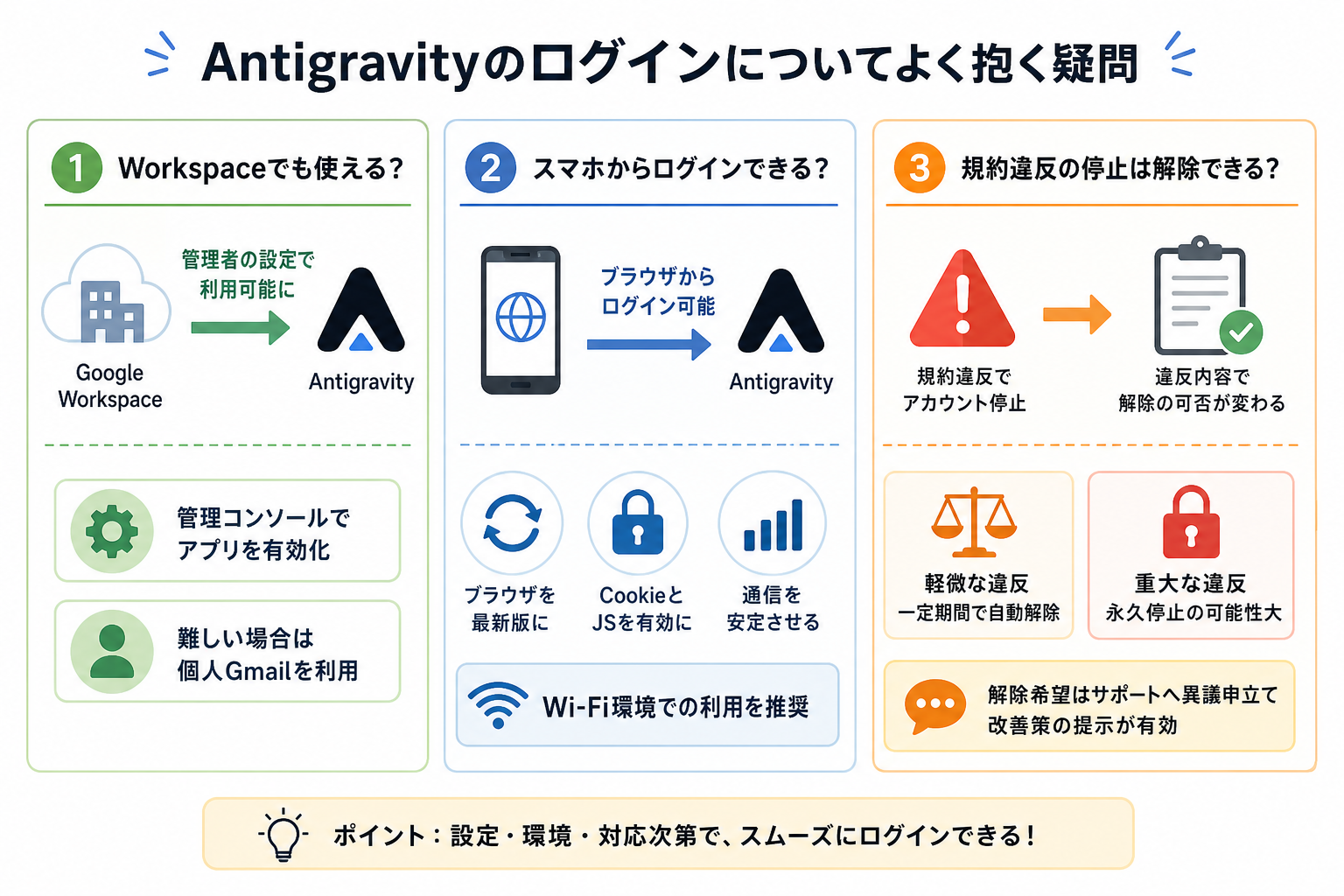
Antigravityのログインに関して、よく寄せられる3つの疑問にまとめて回答します。
ここからは次の疑問を解説します。
Workspaceでも使える?
Google WorkspaceアカウントでAntigravityを利用できるかどうかは、アカウントの種類や組織側の設定などによって異なります。
Googleの公式FAQでは、Workspaceアカウントで認証できない場合、個人用の「@gmail.com」アカウントを試すよう案内されています。Workspaceアカウントでログインできない場合は、まず管理者に利用可否を確認し、必要に応じて個人用Gmailアカウントでの利用を検討しましょう。
なお、管理者が設定を変更すれば必ず利用できるとは限らないため、公式の最新情報もあわせて確認してください。
スマホからログインできる?
Antigravityはスマホのブラウザからもログイン可能です。ただし、一部の機能はデスクトップ版に限定されている場合があります。
スマホからアクセスしてログインできない場合は、次の点を確認してください。
- ブラウザを最新版にアップデートする
- CookieとJavaScriptが有効になっているか確認する
- 別のブラウザで試す
- 安定したネットワークに接続する
スマホでの利用を前提にする場合は、現在の公式ドキュメントで対応状況や利用できる機能を確認しておくと安心です。
スマホでAntigravityを操作する方法を詳しく知りたい人は、次の記事を参考にしてください。
規約違反の停止は解除できる?
規約違反によるアカウント停止は、解除されるかどうかは停止の理由や個別の状況によって異なります。そのため、「一定期間が経過すれば自動的に解除される」「重大な違反なら永久停止になる」と一律に判断することはできません。
Googleの公式FAQでは、Antigravityへのアクセスに第三者ソフトウェアやサービスを利用することについて注意が示されています。規約違反が疑われる場合は、まず利用を停止し、公式の案内を確認しましょう。
アカウントの停止について確認や申し立てが必要な場合は、公式のサポート窓口や案内されているコミュニティを利用するのが基本です。問い合わせる際は、表示されたメッセージや発生した状況を具体的に伝えると、問題を確認しやすくなります。
まとめ
本記事では、Antigravityにログインできない場合の原因と対処法を解説しました。
antigravity ログインできない場合は、アカウントの利用条件やログインループ、ブラウザ・ネットワーク環境、サービス側の障害など、原因を切り分けることが大切です。
まずはキャッシュの削除やアカウントの再ログインなど、基本的な操作から試してみましょう。それでも改善しない場合は、別アカウントでの検証や公式フォーラムへの相談に進むことで、解決の糸口が見つかるはずです。


