
AntigravityのProxy(プロキシ)とは?設定方法や利点も解説

Antigravity Proxyって何のこと?
プロキシ設定って自分にも必要なのかな…
Antigravityの名前を見聞きして、プロキシ設定に興味を持ち始めた人は多いですよね。ただ、プロキシの仕組みや設定の流れがわからず、手を出せずにいる人もいるはずです。
そこでこの記事では具体的な設定手順も交え、Antigravity Proxyの概要と活用法を解説します。トラブル対処法や注意点もまとめているので、ぜひ参考にしてください。
Antigravityがどんな生成AIか詳しく知りたい人は、次の記事を参考にしてください。

- Antigravity Proxyは端末とインターネットの間に入って通信を中継する仕組み
- 利用環境によっては社内ネットワークなどからAntigravityへ接続する際にプロキシ設定が必要になる
- 接続できない場合は、プロキシのアドレスやポート番号、認証情報などを確認する
『ClaudeCodeに興味はあるけど、どうやって使えばいいんだろう…』
そんな方へ、
- ClaudeCodeに作業や仕事を任せる方法
- ClaudeCodeを使いこなすたった1つのコツ
- 業務効率化や収入獲得に活かすClaudeCodeの実演
を、無料のオンラインセミナーで凝縮してお伝えします!
パソコンはもちろん、スマホから気軽に参加OK。この時間が、あなたを変える大きなきっかけになりますよ。
Antigravity Proxyとは?
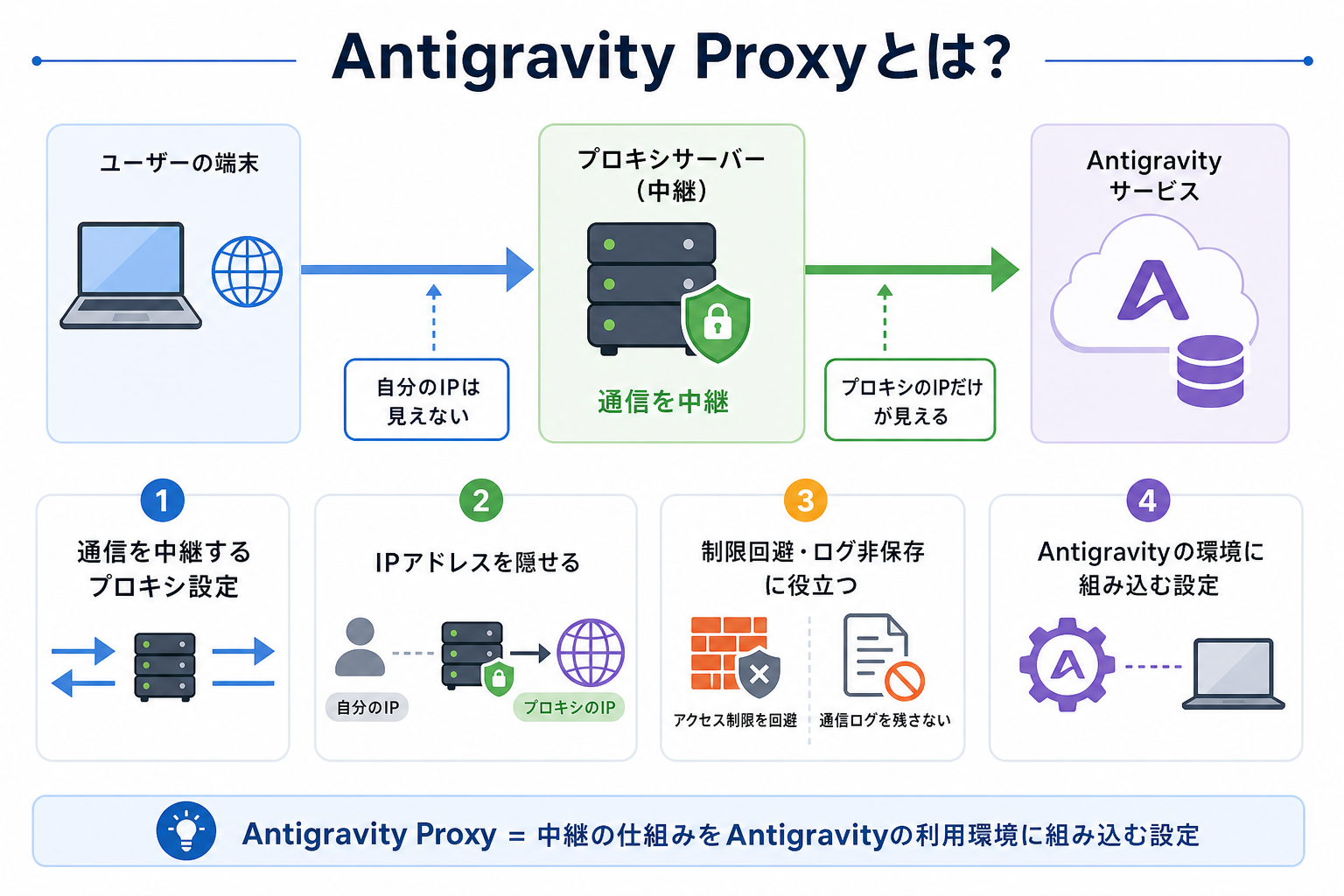
Antigravity Proxyとは、Antigravityを利用する際の通信をプロキシサーバー経由にする設定を指します。プロキシサーバーは、ユーザーの端末と接続先のサーバーの間に入り、通信を中継する役割を担っています。
たとえば、企業や学校などのネットワークでは、外部サービスへのアクセスにプロキシサーバーを経由する環境が用意されている場合があります。このような環境でAntigravityを利用するには、指定されたプロキシのアドレスやポート番号などを設定する必要があります。
Proxyにより、自分のIPアドレスを隠した状態でAntigravityを利用できます。企業ネットワークからのアクセス制限を回避したい場合や、通信ログを残したくない場合に使われるケースが多いです。
つまり、Antigravity Proxyは特別なサービス名ではなく、Antigravityを利用する環境でプロキシサーバーを経由して通信するための設定だと覚えておきましょう。
Antigravity Proxyの活用例
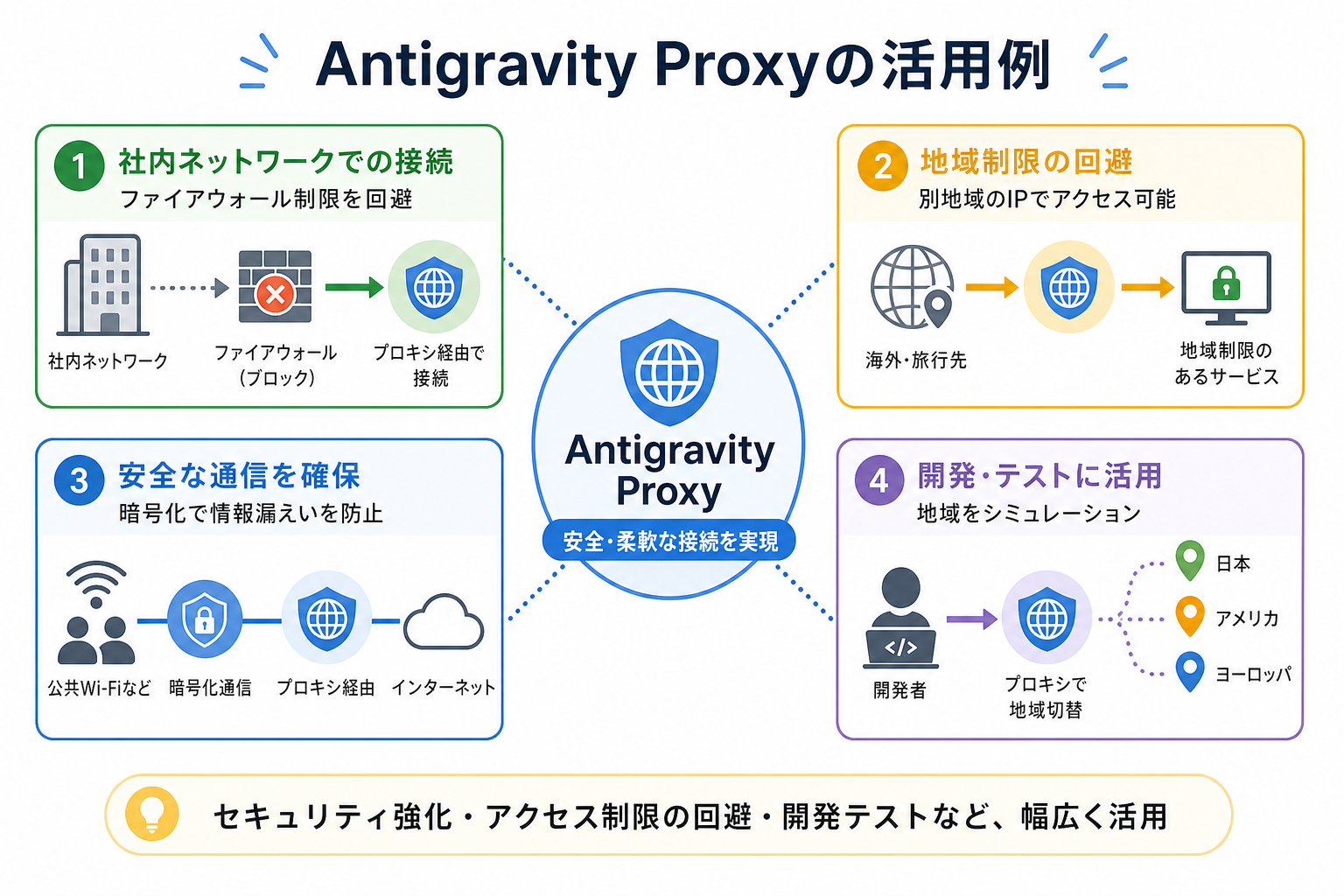
Antigravity Proxyは、さまざまな場面で役立ちます。代表的な活用例を把握しておくと、自分に必要かどうか判断しやすくなるでしょう。
たとえば、社内ネットワークでは、外部サービスへの通信をプロキシ経由にしたり、特定の通信を制限したりすることがあります。このような環境でAntigravityへ接続する場合、管理者から指定されたプロキシを経由すれば、ネットワークのルールに沿って通信できる可能性があります。
また、Web開発やテストでは、異なるネットワーク環境からのアクセスを確認する目的でプロキシが使われることがあります。地域ごとのアクセス状況を確認するなど、用途に応じて通信元の環境を切り替えるケースです。
このように、プロキシは主に企業・学校などのネットワーク環境への対応や、開発・テスト時の通信環境の確認などに活用されます。自宅などで特にプロキシを指定されていない場合は、無理に設定する必要はありません。
Antigravity Proxyは使うべき?
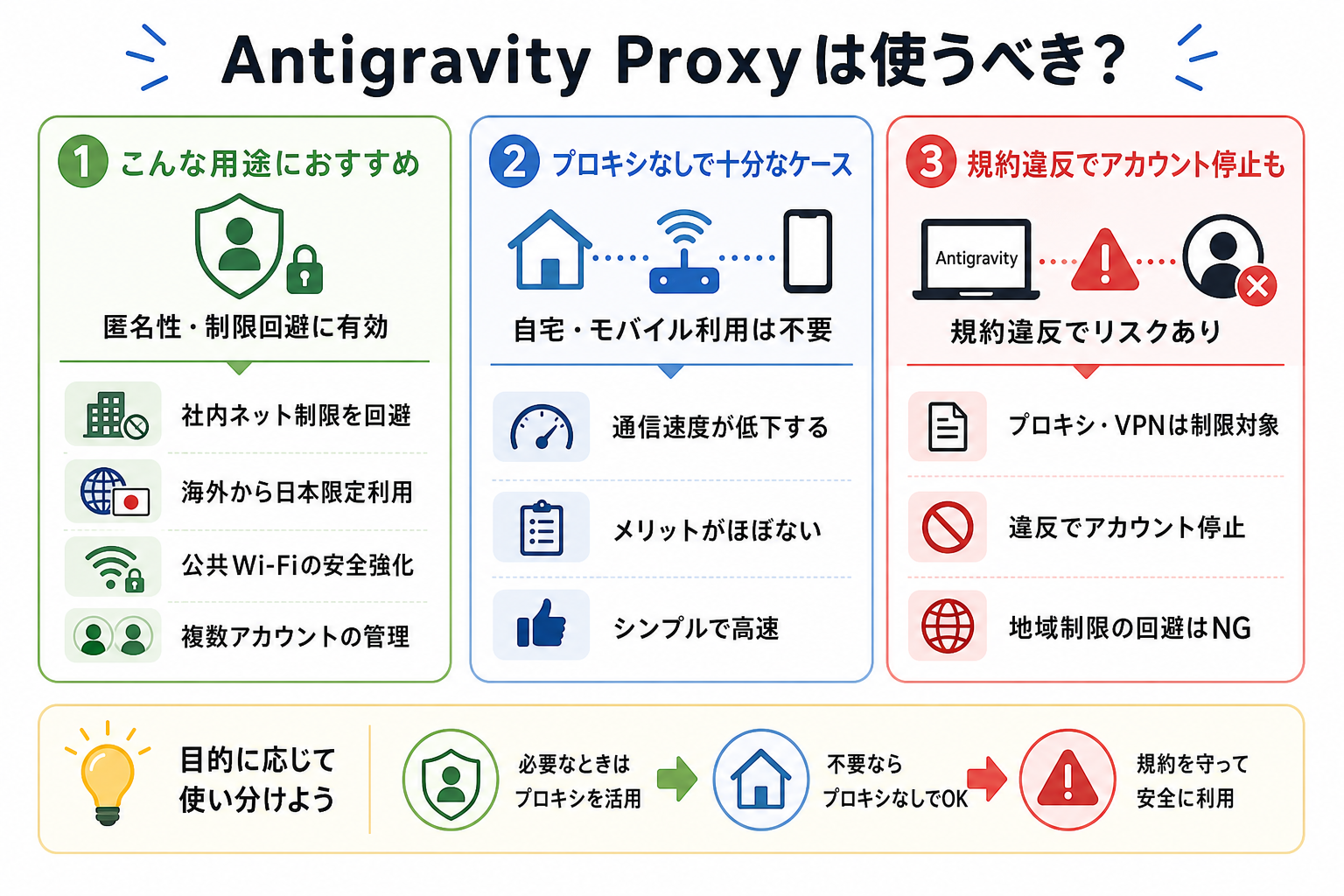
Antigravity Proxyは便利な反面、すべての人に必要なわけではありません。ここからはプロキシが必要なケースや注意点を、3つにまとめて解説します。
こんな用途におすすめ
Antigravity Proxyは、企業や学校など、プロキシ経由でのインターネット接続が必要な環境で利用する場合に適しています。
また、開発やテストで異なるネットワーク環境からのアクセスを確認したい場合など、プロキシが必要になるケースもあります。
具体的には、次のような用途に向いています。
- 社内ネットワークの制限を回避してAntigravityにアクセスしたい
- 海外から日本限定のサービスを利用したい
- 公共Wi-Fi利用時のセキュリティを強化したい
- 複数アカウントの管理で異なるIPアドレスが必要
ただし「IPアドレスを隠したい」「アクセス制限を回避したい」といった目的だけでプロキシを設定することはおすすめしません。プロキシを利用しても、通信の安全性や匿名性が必ず高まるわけではないためです。
プロキシなしで十分なケース
自宅の固定回線やモバイル回線からAntigravityを使うだけなら、プロキシは不要です。
プロキシを経由すると通信経路が増えるため、プロキシサーバーの状態によっては通信速度が低下したり、接続が不安定になったりすることがあります。
たとえば、自宅のWi-Fiからスマートフォンで閲覧するだけの場合、直接接続が最もシンプルで速い方法です。通信速度を優先したい人にとって、不要なプロキシ設定はむしろデメリットになります。
とくに、現在のネットワークからAntigravityへ問題なく接続できているのであれば、不要な設定を追加せず、そのまま利用するほうがシンプルです。
規約や利用条件を確認する
プロキシを使う場合は、Antigravityの利用規約や所属する組織のネットワークルールを確認しましょう。
プロキシを使えば地域制限やネットワーク上のアクセス制御を必ず回避できるわけではなく、組織によっては許可されていない通信経路の利用を禁止している場合もあります。
また、プロキシサーバーによっては通信情報を記録・確認できる可能性があります。会社や学校から指定されたものではないプロキシを利用する場合は、運営元やセキュリティ面も確認してください。
「プロキシを設定すれば安全になる」と考えるのではなく、必要な環境で、信頼できるプロキシを利用することが重要です。
Antigravity Proxyの設定手順
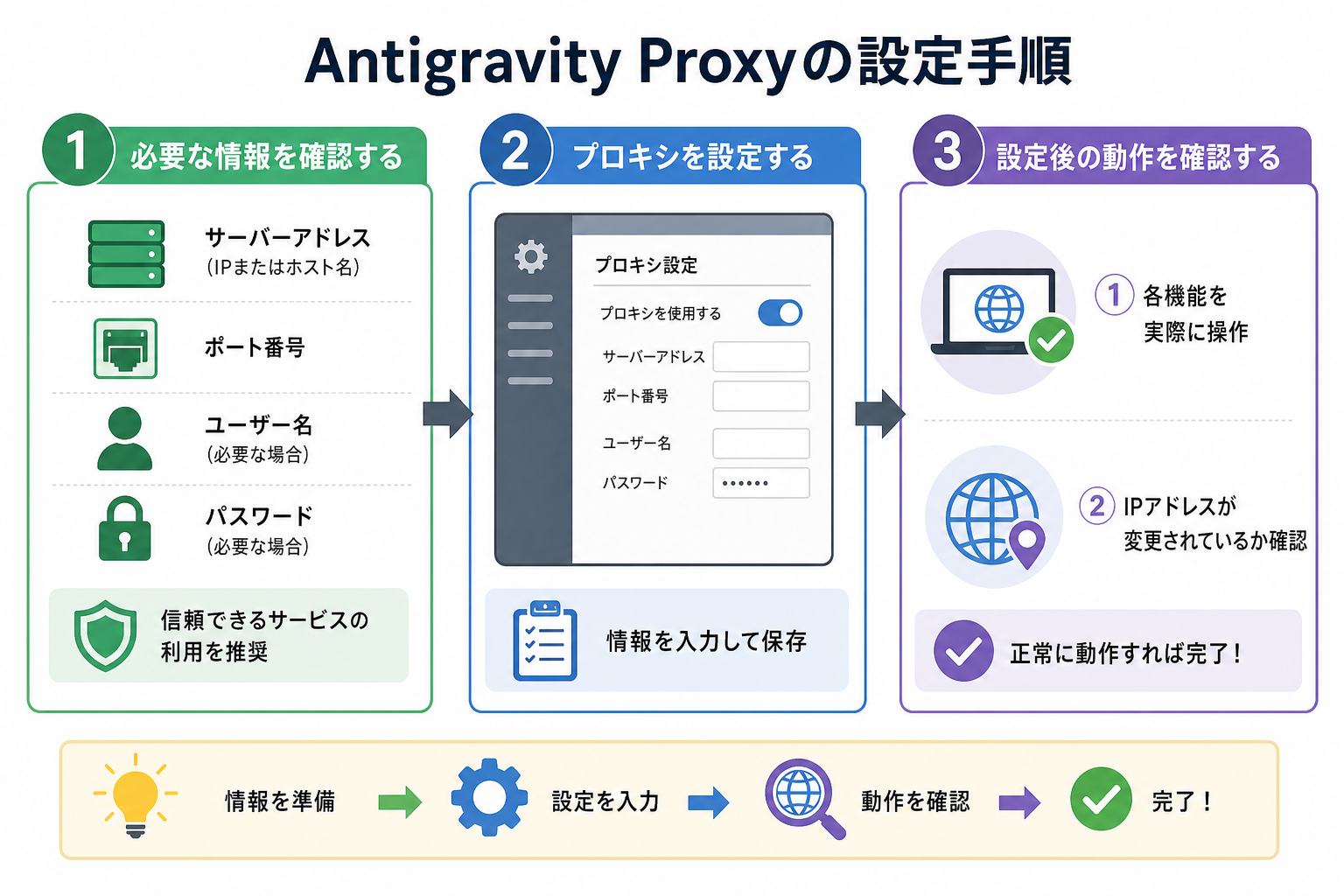
Antigravity Proxyの設定は、3つのステップで完了します。ここからは設定手順を、3つのステップにまとめて解説します。
- 1. 必要な情報を確認する
- 2. プロキシを設定する
- 3. 設定後の動作を確認する
1. 必要な情報を確認する
プロキシを設定する前に、管理者やプロキシサービスから次の情報を確認しましょう。
設定に必要な情報は次のとおりです。
- プロキシサーバーのアドレス(IPまたはホスト名)
- ポート番号
- 認証用のユーザー名(必要な場合)
- 認証用のパスワード(必要な場合)
企業や学校のネットワークを利用している場合は、ネットワーク管理者に確認するのが確実です。
なお、無料で公開されているプロキシを安易に利用するのは避けましょう。通信内容を記録されたり、認証情報などの重要な情報を扱う通信で問題が生じたりする可能性があるためです。
2. プロキシを設定する
必要な情報がそろったら、Antigravityの設定画面からプロキシ情報を入力します。設定の手順は次のとおりです。
- Antigravityにログインする
- 設定メニューまたはネットワーク設定を開く
- プロキシ設定の項目を探す
- 「プロキシを使用する」を有効にする
- サーバーアドレスとポート番号を入力する
- 認証が必要な場合はユーザー名とパスワードを入力する
- 設定を保存する
Antigravityのアプリやブラウザ版によって、設定画面の場所や項目名が異なる場合があります。「ネットワーク」「接続設定」「詳細設定」などのメニュー内にプロキシの項目が配置されていることが多いです。
Windowsでは、OSの「設定」→「ネットワークとインターネット」→「プロキシ」から設定可能です。
Macなら「システム設定」→「ネットワーク」→「詳細」→「プロキシ」を開き、手動プロキシの設定を確認できます。macOSでも「システム設定」からネットワークのプロキシ設定を確認できます。
また、Antigravityとは別に提供されている「antigravity-proxy」というオープンソースのプロキシソフトもありますが、これはAntigravity本体の標準設定を意味するものではありません。専用ソフトを導入する場合は、そのプロジェクトの設定方法を確認しましょう。
3. 設定後の動作を確認する
プロキシ設定が完了したら、Antigravityが正常に動作しているかを必ず確認してください。
まずAntigravityを起動し、ログインやAI機能など、普段利用している操作を試します。接続エラーが表示される場合は、プロキシのアドレスやポート番号、認証情報に誤りがないか確認してください。
また、プロキシソフトを利用している場合は、ソフト側のログからAntigravityの通信がプロキシを経由しているか確認できることがあります。
なお、IPアドレスが変わって表示されることだけを確認して、プロキシが正常に動作していると判断するのは避けましょう。プロキシの種類や設定によって通信経路や対象となる通信が異なるためです。
設定後にAntigravityが正常に利用できれば、必要な通信がプロキシを経由する環境が整ったことになります。
Antigravityのおすすめ設定を詳しく知りたい人は、次の記事を参考にしてください。

AntigravityでのProxy設定ができないときの対処法
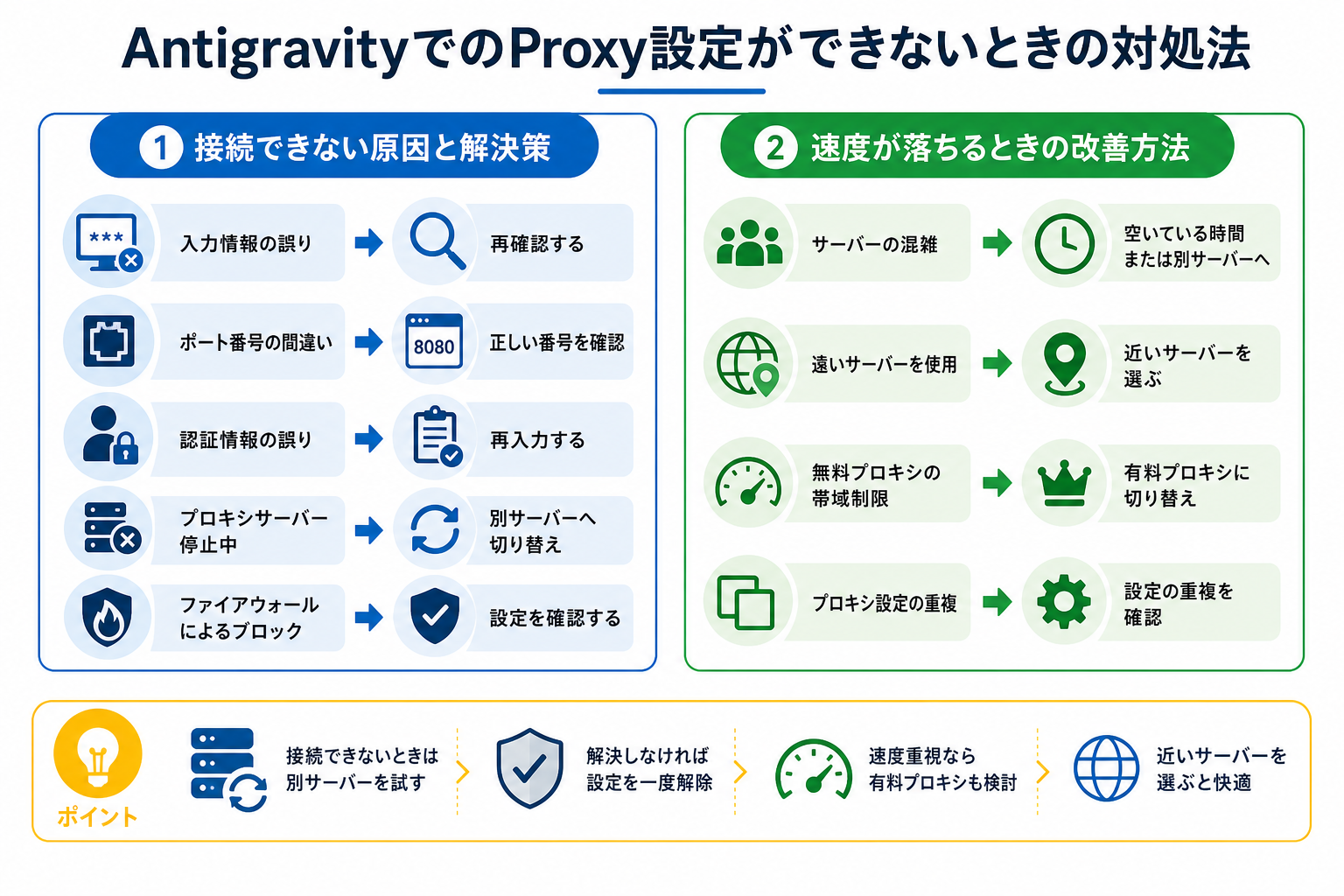
プロキシ設定がうまくいかない場合、原因は大きく2つに分かれます。ここからは接続エラーと速度低下の対処法を、2つにまとめて解説します。
接続できない原因と解決策
プロキシ設定後に接続できない場合、入力情報の誤りが最も多い原因です。
よくある原因と対処法を次にまとめました。
- サーバーアドレスの入力ミス → アドレスやホスト名を再確認する
- ポート番号の間違い → 管理者やプロキシサービスの提供元に正しい番号を確認する
- 認証情報の誤り → ユーザー名とパスワードをコピー&ペーストで再入力する
- プロキシサーバーの障害 → サーバーの稼働状況を確認する
- ファイアウォールによるブロック → ネットワーク管理者やセキュリティ設定を確認する
企業や学校のネットワークを利用している場合は、独自のアクセス制御が設定されていることがあります。自分で設定を変更するのではなく、ネットワーク管理者に確認することも重要です。
切り分けを行う際は、いったんプロキシ設定を解除して直接接続を試す方法もあります。直接接続では問題なく利用できる場合、プロキシ側の設定やネットワーク環境に原因がある可能性があります。
速度が落ちるときの改善方法
プロキシ経由の通信では、直接接続と比べて速度が低下するのは避けられません。ただし、極端に遅い場合は改善の余地があります。
速度低下の主な原因と改善方法は次のとおりです。
- プロキシサーバーの混雑 → 別のサーバーに切り替える
- 物理的に遠いサーバーを使用 → 可能であれば近い地域のサーバーを選ぶ
- 帯域に制限がある → 契約しているプロキシサービスのプランを確認する
- 複数のプロキシ設定が適用されている→ OSやアプリなどに設定が重複していないか確認する
また、プロキシを変更する際は、無料か有料かだけで判断せず、運営元の信頼性や通信速度、利用条件なども確認しましょう。
それでも改善しない場合は、プロキシを使わない状態でAntigravityに接続できるか確認すると、原因を切り分けやすくなります。
Antigravity Proxy使用時の注意点
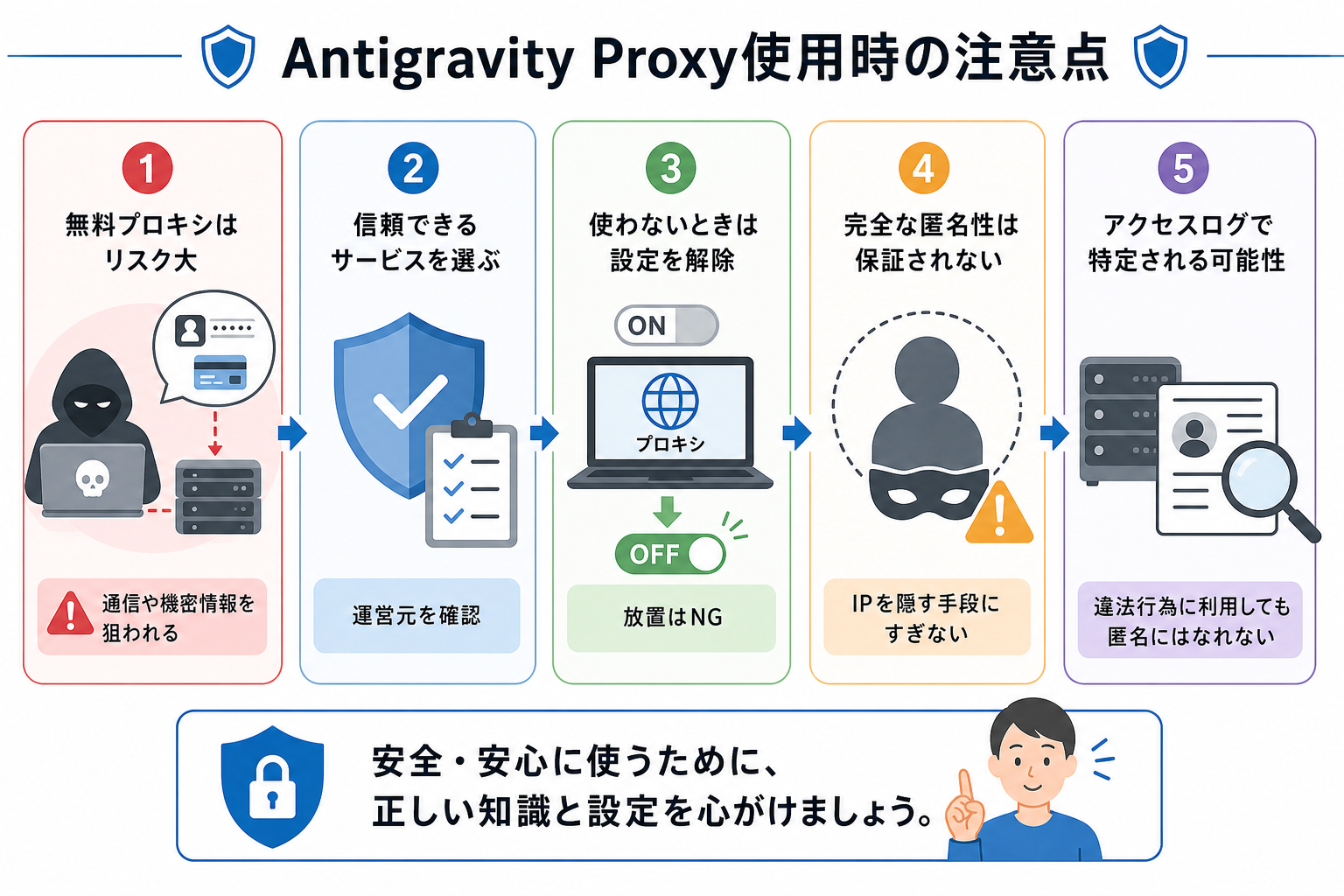
Antigravityでプロキシを利用する際は、セキュリティとプライバシーの両面で注意が必要です。
まず、無料プロキシの利用には大きなリスクがあります。無料プロキシの中には、通過する通信データを記録・悪用するものが存在します。
パスワードやクレジットカード情報など、機密性の高いデータを無料プロキシ経由で送信するのは避けてください。総務省の「国民のためのサイバーセキュリティサイト」でも、信頼性の低いネットワークサービスの利用に対し注意喚起がなされています。
そのため、プロキシを使う場合は、運営元や利用条件が明確で信頼できるサービスを選びましょう。。企業や学校で指定されたプロキシを利用する場合は、管理者の案内に従いましょう。
また、プロキシはIPアドレスなどの接続元情報を接続先から見えにくくする仕組みですが、完全な匿名性を保証するものではありません。プロキシ事業者側にアクセスログが残る場合もあります。
不要になったらプロキシ設定をそのままにしておくと、意図しない通信までプロキシを経由する可能性があります。利用しなくなった場合は、設定を解除することも検討しましょう。
なお、プロキシは通信経路を変更するための仕組みであり、それ自体が通信を暗号化するものではありません。安全性を高める目的で利用する場合も「プロキシを設定すれば安全」と考えず、HTTPSやOS・セキュリティソフトの適切な設定など、基本的な対策とあわせて利用することが大切です。
Antigravity Proxyによく抱く疑問
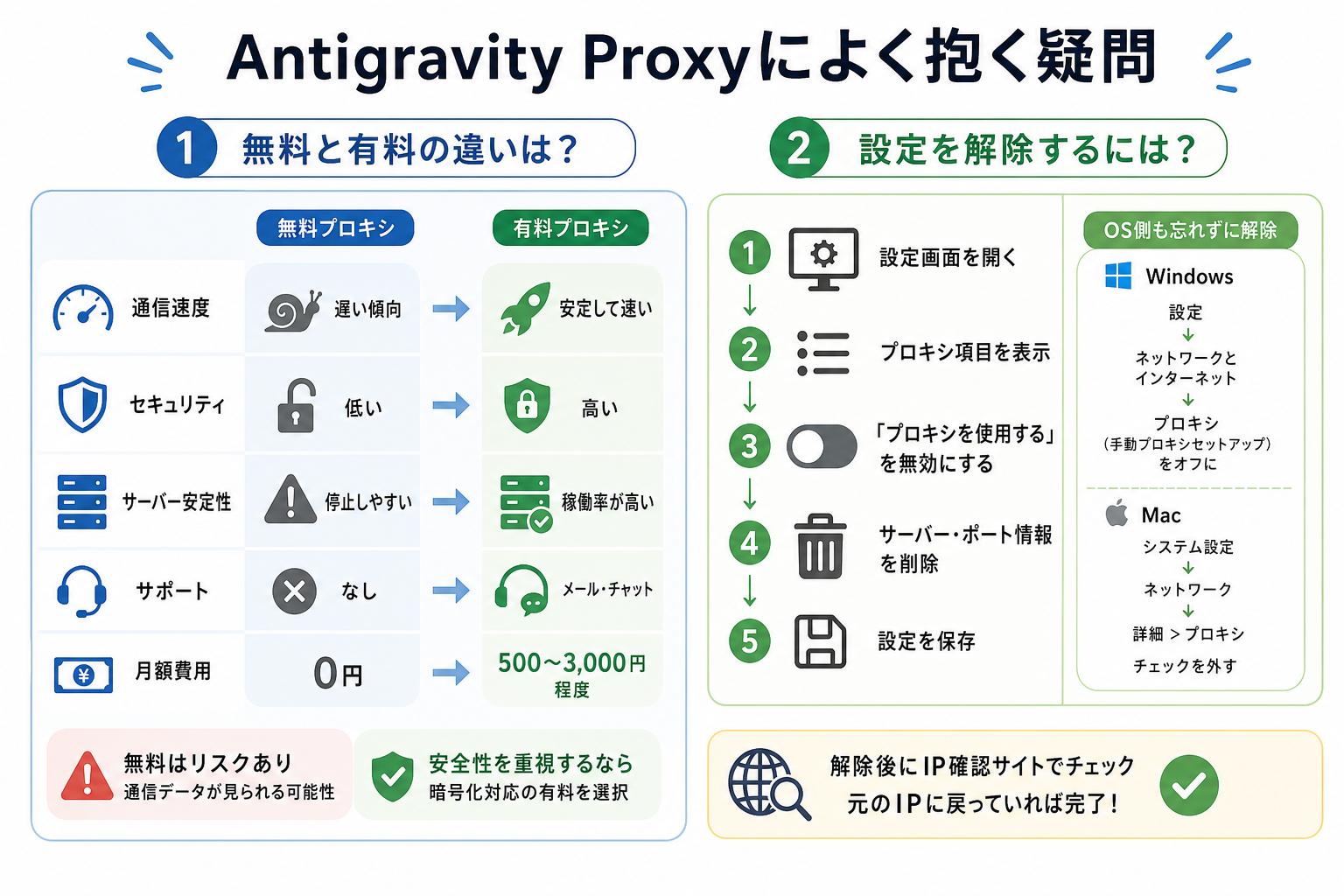
ここからはAntigravity Proxyについてよくある疑問を、2つにまとめて解説します。
無料と有料の違いは?
無料プロキシと有料プロキシには、通信速度やサーバーの安定性、サポート体制などに違いがあります。
| 項目 | 無料プロキシ | 有料プロキシ |
|---|---|---|
| 通信速度 | 不安定な場合がある | 安定して速い |
| セキュリティ | 低い(運営元や安全性を確認しにくい) | 高い ※サービスによって異なる |
| サーバーの安定性 | 突然停止するケースが多い | 比較的安定している |
| サポート | ない場合が多い | 提供される場合がある |
| 月額費用 | 無料 | 500〜3,000円程度 ※サービスによって異なる |
ただし「有料だから安全」「無料だから必ず危険」とは限りません。料金だけでなく、運営元や通信方式、ログの取り扱い、利用規約などを確認して選ぶことが重要です。
とくに、ログイン情報や個人情報などを扱う場合は、運営元が明確で信頼できるプロキシを利用しましょう。無料プロキシを利用する場合も、提供元や安全性を十分に確認する必要があります。
Antigravityの無料プランについて詳しく知りたい人は、次の記事を参考にしてください。

設定を解除するには?
プロキシを使わなくなった場合は、設定した場所に応じてプロキシを無効化します。
Windowsの側で設定した場合は、次の手順を参考にしてください。
- 「設定」→「ネットワークとインターネット」→「プロキシ」を開く
- 手動プロキシの設定を確認する
- 設定をオフにする
- 必要に応じて入力したプロキシ情報を削除する
Macの場合は次のとおりです。
- 「システム設定」→「ネットワーク」を開く
- 利用しているネットワークを選択する
- 「詳細」から「プロキシ」を開く
- 設定しているプロキシのチェックを外す
- 変更を適用する
なお、企業や学校などから指定されたプロキシを利用している場合は、勝手に設定を変更すると通信できなくなる可能性があります。解除する前に、ネットワーク管理者へ確認しましょう。
解除後はAntigravityを再起動し、正常に通信できるか確認してください。IPアドレスだけでなく、ログインやAI機能など普段利用している機能が問題なく動作するかを確認すると、設定解除後の状態を判断しやすくなります。
まとめ
本記事では、Antigravity Proxyの概要・設定手順・トラブル対処法を解説しました。
Antigravity Proxyは、Antigravityを利用する際の通信をプロキシサーバー経由にするための設定です。企業や学校など、プロキシを経由した通信が必要な環境では役立ちますが、自宅などから通常どおり接続できる場合は、無理に設定する必要はありません。
まずは自分の利用目的がプロキシの活用に適しているかを確認し、問題なければ設定・動作確認まで一通り試してみましょう。


