
Claudeの使い方!始め方から基本的な操作方法まで初心者向けに解説

Claudeってどう使えばいいの?
操作方法がわからない…
Claudeを使おうと考えているものの、操作画面の見方や設定の手順がわからず、使いこなせるか不安に感じる人は多いですよね。
そこでこの記事では実際の操作画面も交え初心者向けに、Claudeの使い方を解説します。利用時の注意点も紹介するので、ぜひ参考にしてください。
Claudeの特徴をおさらいしたい人は、次の記事を参考にしてください。
- 無料アカウント作成から基本操作まで4手順で始められる
- チャット・文章作成・資料分析・Web検索が主な操作方法
- 前提・目的・出力形式を3行で渡すと回答精度が上がる
『ClaudeCodeに興味はあるけど、どうやって使えばいいんだろう…』
そんな方へ、
- ClaudeCodeに作業や仕事を任せる方法
- ClaudeCodeを使いこなすたった1つのコツ
- 業務効率化や収入獲得に活かすClaudeCodeの実演
を、無料のオンラインセミナーで凝縮してお伝えします!
パソコンはもちろん、スマホから気軽に参加OK。この時間が、あなたを変える大きなきっかけになりますよ。
Claudeを使い始める4つの手順
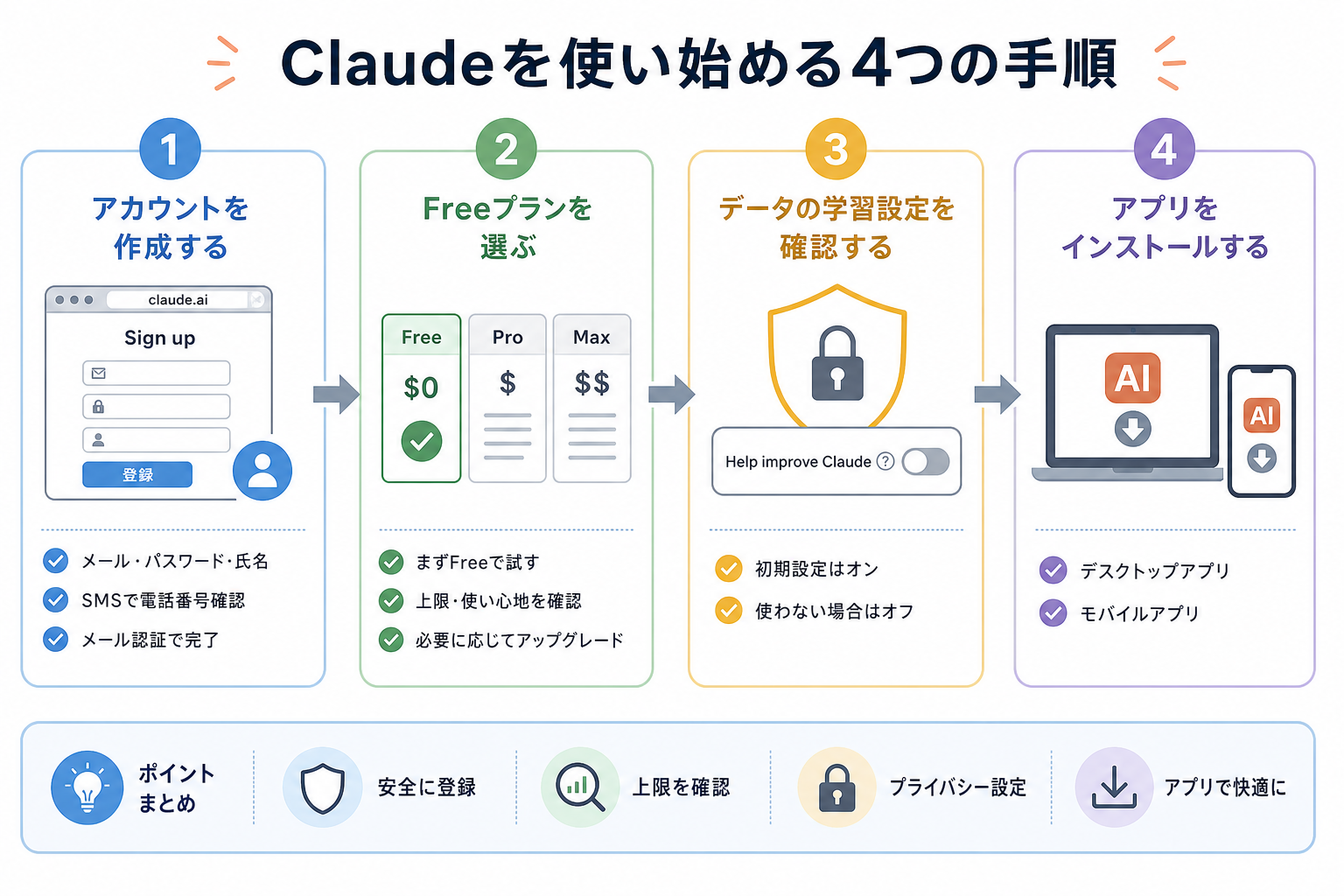
この章では、以下の通りにClaudeの利用を開始する手順を紹介します。
- ステップ1:アカウントを作成する
- ステップ2:Freeプランを選ぶ
- ステップ3:データの学習設定を確認する
- ステップ4:アプリをインストールする
1つずつ詳しく見ていきましょう。
1. アカウントを作成する

まずウェブブラウザでclaude.aiにアクセスします。
画面の「Sign up」からメールアドレス・パスワード・氏名を入力して登録しましょう。登録の途中でSMSによる電話番号確認が必要になる場合があります。
その際は対応地域の携帯番号のみ利用でき、VoIPや固定電話は使えません。認証コードが届かないときは数分待ってから「Resend」を押し、それでも難しい場合はヘルプの案内どおりに対処します。
メール認証で詰まった場合は公式のトラブルシュートを参照します。本人確認が完了すれば作成は完了です。
2.Freeプランを選ぶ

アカウント作成後はまずFreeで試し、使い心地や上限を確認します。
しかし日々の利用で制限に達しやすい場合はProへのアップグレードを検討します。そのため応答回数や優先度、Claude Codeの利用可否などを基準に比べると判断しやすいです。
また、より多くの使用量やデスクトップ/モバイル/Claude Codeをまとめて使いたい重度ユーザーはMaxが選べます。チーム利用や管理機能が必要ならTeamやEnterpriseも候補です。
料金と上限は変更される可能性があるため、最新の公式ページで確認して選びます。
無料版Claudeの特徴を詳しく知りたい人は、次の記事を参考にしてください。
3.データの学習設定を確認する

アカウントを作成したら、データの学習設定を確認します。Anthropicはユーザーの会話内容をモデル改善に使う設定を、初期状態で有効にしています。
学習に使われたくない場合は、設定画面の「Help improve Claude」をオフに切り替えてください。オフにすれば、会話内容はモデルの学習に利用されません。
保存期間や利用方法は公式プライバシーポリシーに明記されているため、利用前に目を通しておくと安心です。
4.アプリをインストールする

Claudeはブラウザだけでなく、デスクトップアプリやスマホアプリでも利用できます。
Windows・macOS向けのデスクトップアプリは、公式サイトのダウンロードページから入手可能です。
iOS・Android向けのスマホアプリは、App StoreやGoogle Playで「Claude」と検索すればすぐ見つかります。アプリ版はブラウザ版と同じアカウントでログインでき、会話履歴も同期されます。
外出先でもすぐ質問できるため、移動中や打ち合わせの合間に使いたい人はアプリの導入がおすすめです。
Claudeのアプリについて詳しく知りたい人は、次の記事を参考にしてください。
また、Claudeのデスクトップアプリについて詳しく知りたい人は、次の記事を参考にしてください。
Claudeの基本的な操作方法
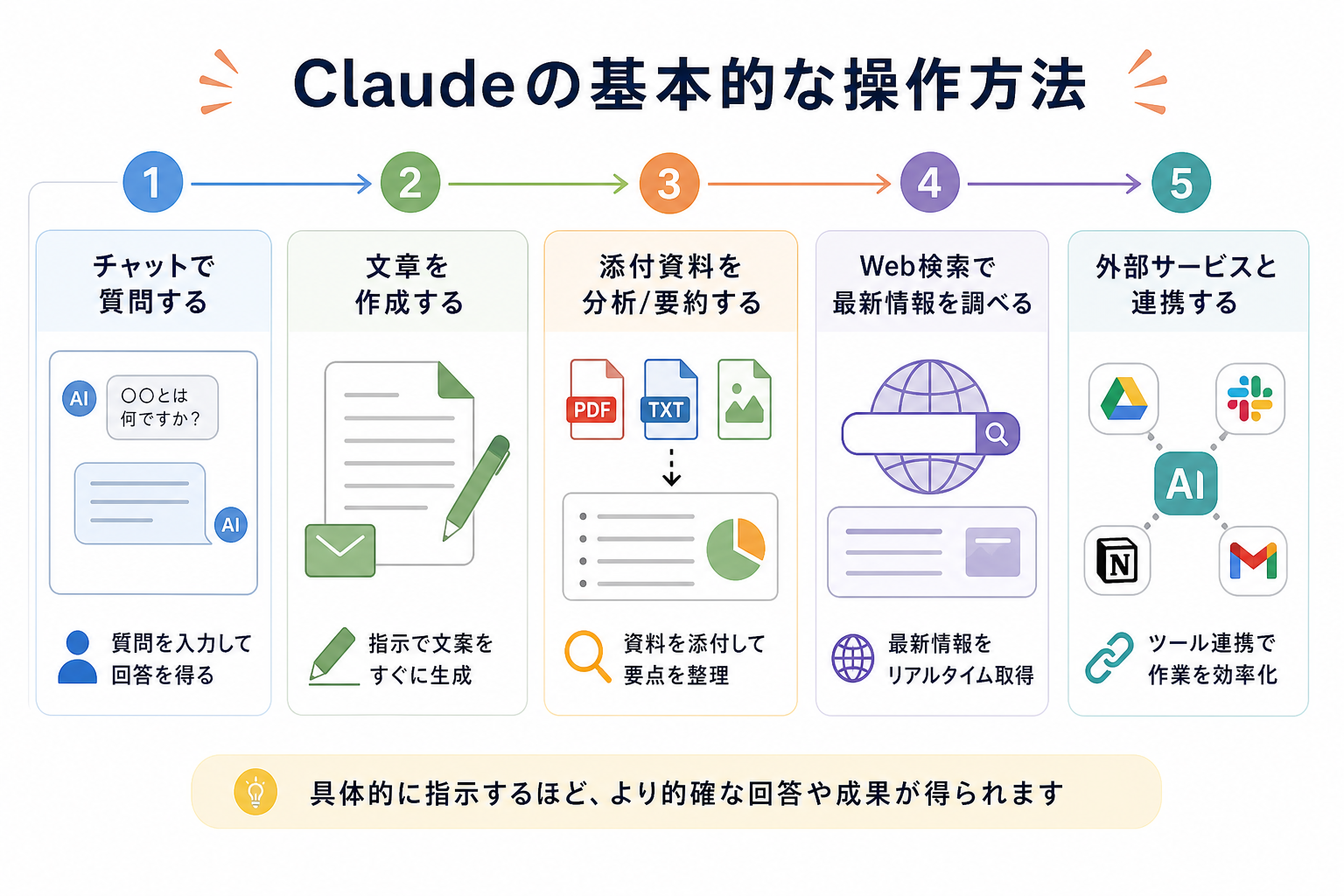
ここからはClaudeの基本的な操作方法を、5つにまとめて解説します。
チャットで質問する
Claudeの最も基本的な操作は、チャット欄に質問を入力して回答を得ることです。
画面下部の入力欄にテキストを打ち込み、送信ボタンを押すだけで回答が表示されます。日本語にも対応しており、「〇〇とは何ですか」「〇〇の違いを教えてください」のように自然な言葉で質問してください。
回答の精度を上げるには、質問を具体的に書くのがポイントです。
「マーケティングを教えて」より「BtoBマーケティングの集客施策を3つ挙げて」と伝えるほうが、的確な回答を得られます。
文章を作成する
Claudeはメール文・報告書・ブログ記事など、さまざまな文章の作成を得意としています。
「取引先へのお礼メールを書いてください」「週次報告書の下書きを作ってください」と指示すれば、すぐに文案が生成されます。文体やトーンも「丁寧な敬語で」「カジュアルに」と指定できるため、用途に合った仕上がりになるのが特徴です。
生成された文章はそのまま使うのではなく、事実確認や細部の調整を加えてください。
下書きとして活用すれば、ゼロから書くよりも作業時間を大幅に短縮できます。
添付資料を分析/要約する
Claudeはファイルを添付すると、内容の分析や要約を自動で実行します。
PDF・テキストファイル・画像などをチャット画面にドラッグ&ドロップするだけでアップロード可能です。たとえば「この契約書の要点を箇条書きにしてください」と指示すれば、長文の資料もポイントを絞って整理してくれます。
会議の議事録を要約してアクション項目を抜き出す使い方も便利です。
数十ページの資料を手作業で読む手間が省けるため、日々の業務効率が上がります。
Web検索で最新情報を調べる
ClaudeにはWeb検索機能が搭載されており、最新の情報をリアルタイムで取得できます。
チャット欄で質問すると、Claudeが必要に応じてインターネット上の情報を検索し、回答へ反映します。
ニュースや製品の最新仕様など、リアルタイム性が求められる場面で役立つ機能です。検索結果には出典のリンクが表示されるため、情報の元を確認しやすい点もメリットです。
ただし、すべての質問で検索が行われるわけではなく、Claudeが必要と判断した場合のみ自動で実行されます。
外部サービスと連携する
Claudeは「MCP(Model Context Protocol)」を通じて、外部サービスと連携できます。
MCPはClaudeと外部ツールをつなぐ仕組みで、Google DriveやSlack、GitHubなどとの接続が可能です。たとえばGoogle Drive内のファイルをClaudeに直接読み込ませたり、Slackのメッセージを要約させたりできます。
連携の設定はClaude Desktopアプリの設定画面から行います。
頻繁に使う外部ツールがある人は、MCPを活用すると作業の手間を減らせます。
【設定/解約】Claudeの使い方
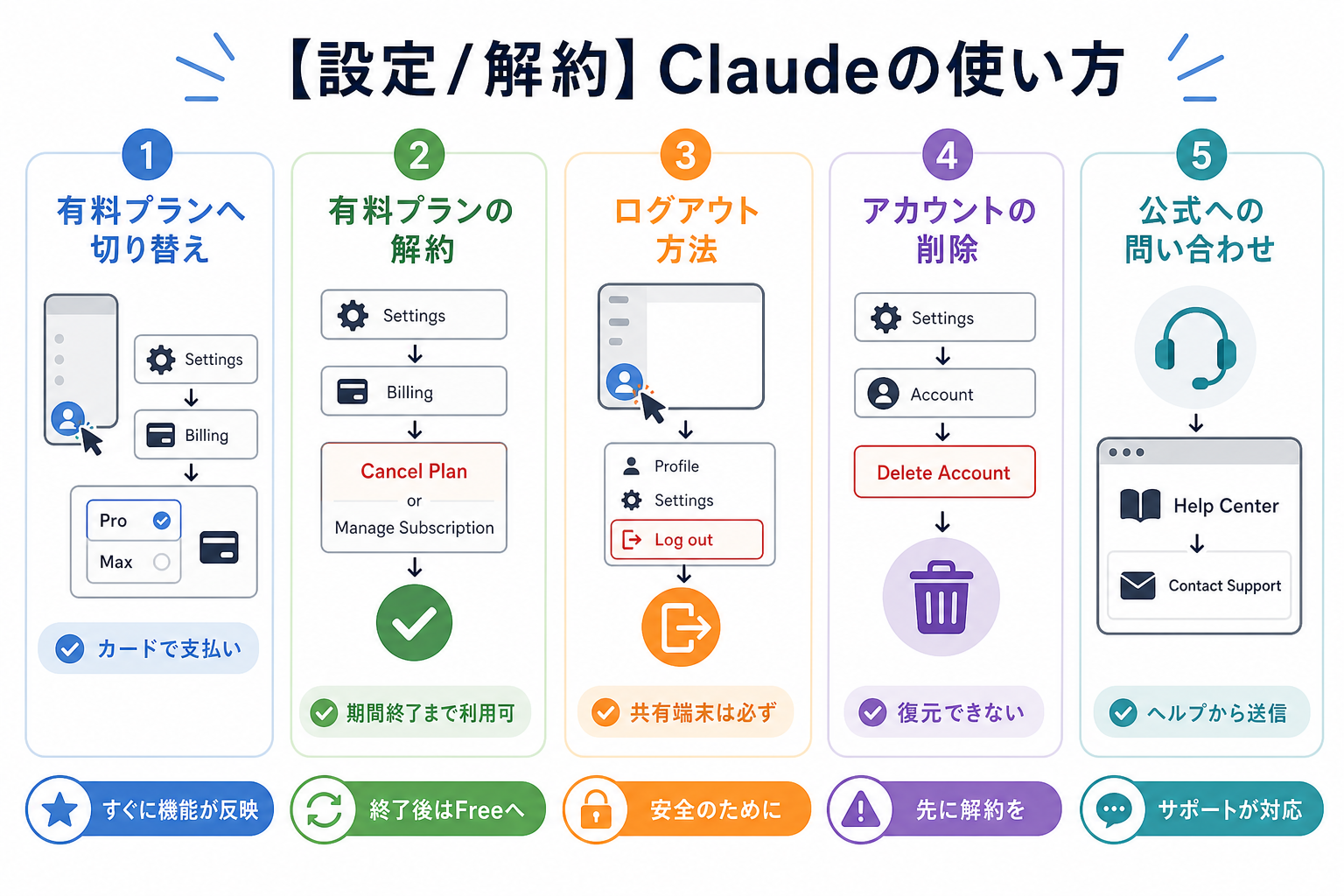
ここからは下記の項目別に、Claudeの設定や解約に関する操作方法を解説します。
有料プランへの切り替え方
有料プランへの切り替えは、設定画面から数ステップで完了します。
- 画面左下のアカウントアイコンをクリックする
- 「Settings」から「Billing」を選択する
- 希望するプラン(Pro・Maxなど)を選び、支払い情報を入力する
支払いにはクレジットカードが利用できます。
プラン変更後はすぐに上位プランの機能や利用枠が反映されるため、制限を感じた時点で切り替えるとスムーズです。
有料プランの解約方法
有料プランの解約も、設定画面のBillingセクションから手続きできます。
- 「Settings」→「Billing」を開く
- 「Cancel Plan」または「Manage Subscription」を選択する
- 画面の案内に沿って解約を確定する
解約しても、現在の請求期間が終了するまでは有料プランの機能を引き続き利用できます。
期間終了後は自動的にFreeプランへ切り替わります。
ログアウト方法
Claudeからのログアウトは、画面左下のアカウントメニューから実行します。
アカウントアイコンをクリックし、表示されたメニューから「Log out」を選ぶだけです。共有パソコンや他人の端末で利用した場合は、作業後に必ずログアウトしてください。
スマホアプリでも同様に、設定画面からログアウトできます。
アカウントの削除方法
アカウントを完全に削除したい場合は、設定画面の「Account」セクションから手続きします。
「Delete Account」を選択し、確認画面で削除を承認すれば完了です。削除するとすべての会話履歴や設定が消去され、復元できません。
有料プランを契約中の場合は、先に解約を済ませてからアカウント削除を行ってください。
公式への問い合わせ方法
Claudeの操作や請求に関する問題は、Anthropicの公式サポートへ問い合わせできます。
公式サイトのヘルプページ(support.anthropic.com)にアクセスし、問い合わせフォームから内容を送信します。アカウント関連のトラブルや請求エラーなど、設定画面では解決できない問題が対象です。
返信は通常メールで届くため、登録済みのメールアドレスを確認しておくとスムーズです。
Claudeの便利な使い方
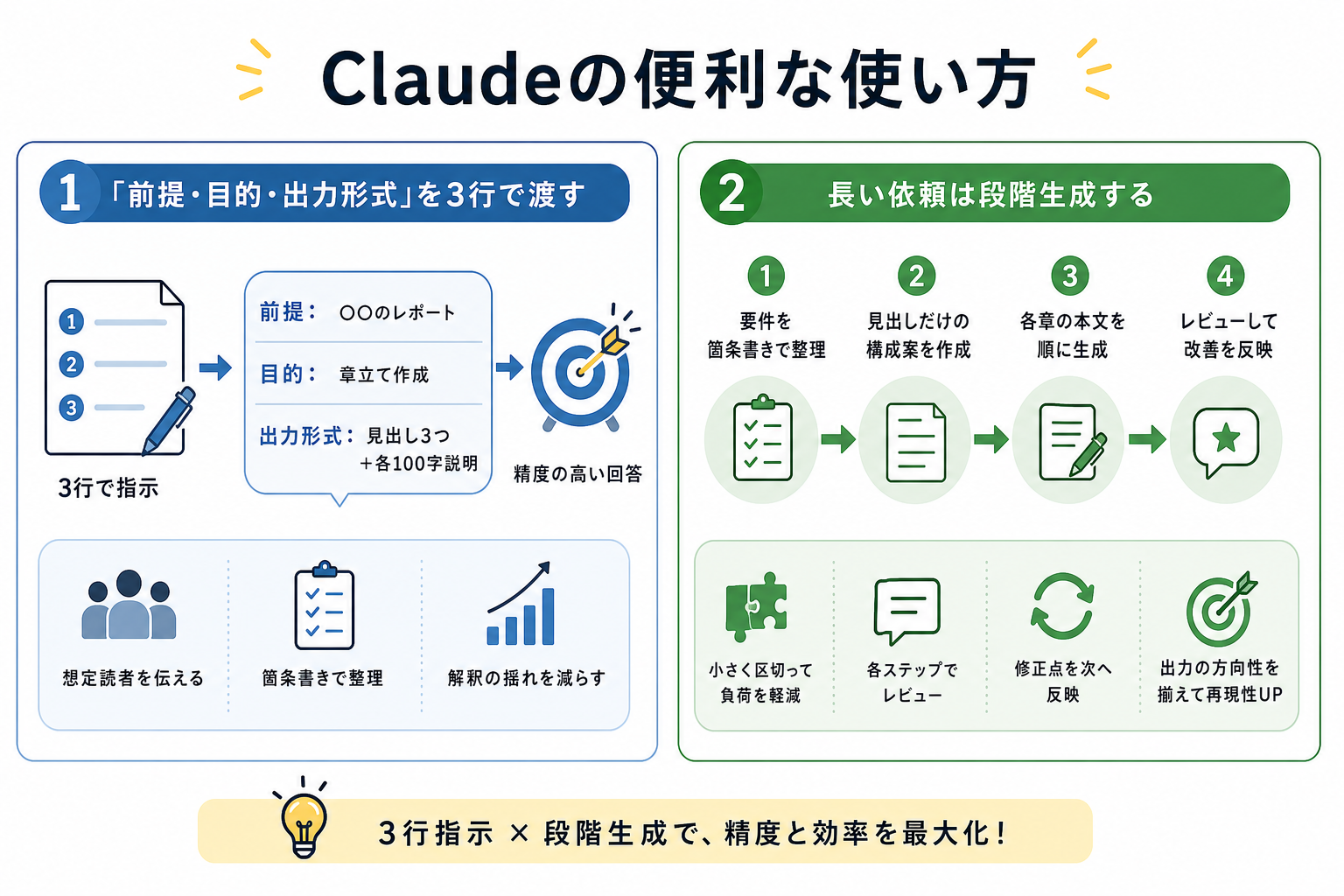
ここからはClaudeの便利な使い方を、2つにまとめて解説します。
「前提・目的・出力形式」を3行で渡す

Claudeに依頼するときは、前提・目的・出力形式を3行に分けて書くと回答精度が上がります。
たとえば「前提:大学2年のレポート」「目的:章立て作成」「出力形式:見出し3つ+各100字説明」のように具体化してください。
想定読者や用途も一緒に伝えると、目的に合った回答を得やすくなります。箇条書きや番号付きで指示を並べると、解釈の揺れも減らせます。
長文要約や資料作成の初動でとくに効果的な方法です。
長い依頼は段階生成する

一度に大きな依頼を出すと、意図が散らばり回答の精度が下がります。
まず要件を箇条書きで固め、次に見出しだけの構成案を作り、最後に各章の本文を順に生成する手順がおすすめです。
長文や資料を扱う場合は、章や節ごとに小さく区切って渡すと負荷を抑えられます。各ステップでレビューコメントを返し、修正点を次のプロンプトに反映すると品質が安定します。
比較用の完成例やテスト入力を添えると、出力の方向性が揃い再現性も高まります。
Claudeを使うときの注意点
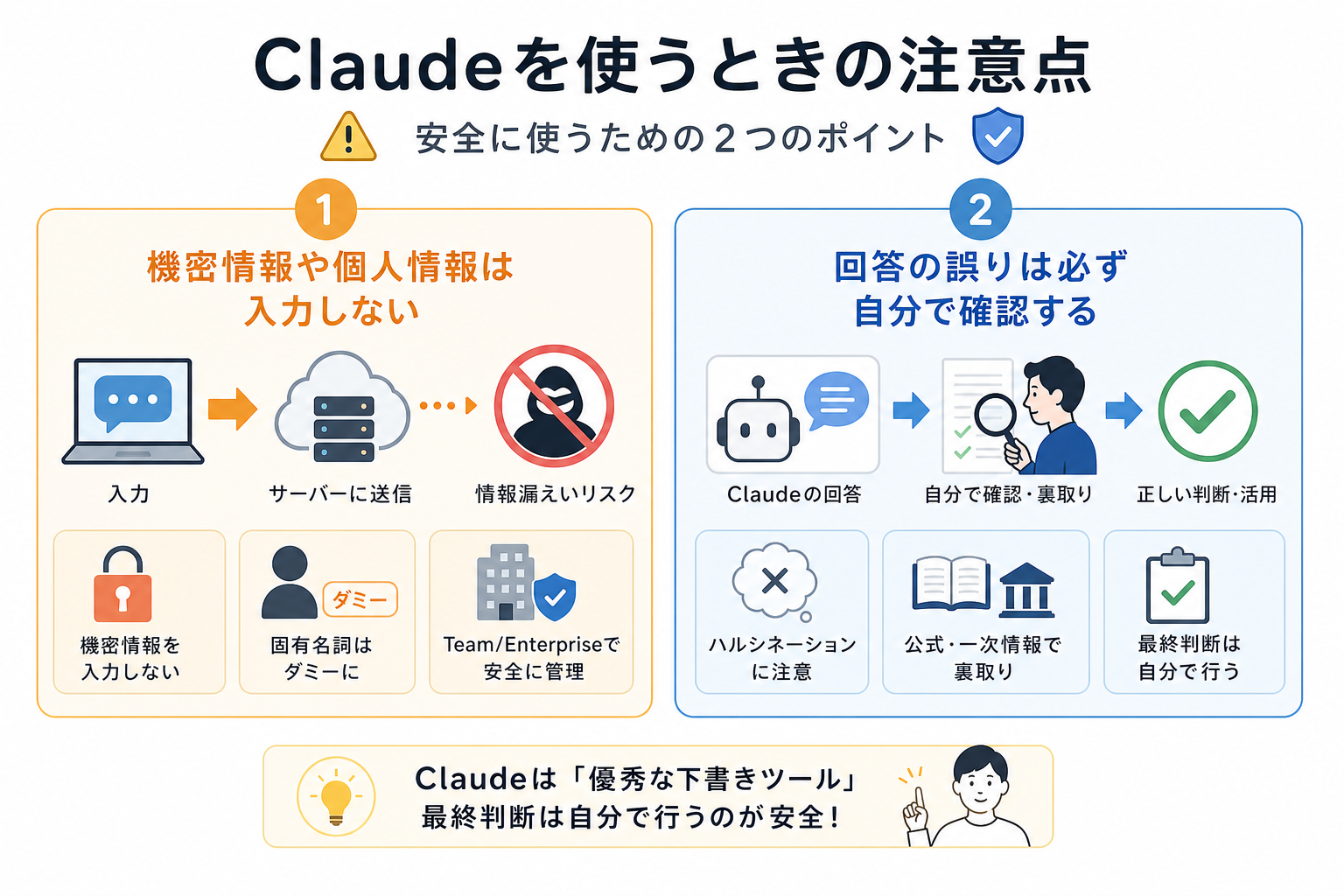
Claudeを安全に使うために、押さえておくべき注意点を2つ解説します。
機密情報や個人情報は入力しない
Claudeのチャット欄には、機密情報や個人情報を入力しないでください。
入力した内容はサーバーに送信されます。社外秘の資料やパスワード、カード番号などの入力は情報漏えいのリスクにつながります。
学習設定をオフにしていても、データがサーバー上を通過する点は変わりません。業務で利用する場合は、固有名詞をダミーに置き換える方法が有効です。
企業全体で導入するならTeamプランやEnterpriseプランを検討し、管理者がセキュリティポリシーを設定してください。
Claudeの安全性を詳しく知りたい人は、次の記事を参考にしてください。
回答の誤りは必ず自分で確認する
Claudeの回答は、必ず自分の目で正確性を確認してください。
大規模言語モデルには「ハルシネーション」と呼ばれる現象があります。
事実と異なる内容をもっともらしく生成するケースです。とくに数値データ・法律・医療など専門性の高い分野では、誤った回答をそのまま使うとトラブルにつながりかねません。
回答の根拠となる情報は、公式サイトや一次資料で裏取りする習慣をつけてください。
Claudeはあくまで「優秀な下書きツール」として活用し、最終判断は自分で行うのが安全な使い方です。
まとめ
この記事では、Claudeについて以下の内容を解説しました。
Claudeは単なるAIチャットではなく、企画や資料作成、会議効率化、開発支援まで幅広く役立つ実用的なツールです。無料プランから試して、自分の用途に合えばProやMaxにアップグレードすれば、より快適に使えます。
また、プロンプトの工夫次第で回答の精度や再現性が大きく変わるため、前提・目的・出力形式を整理して渡すことが重要です。業務や学習にAIを取り入れる第一歩として、Claudeを使いこなすことで日々の作業が大きく効率化します。
まずは小さなタスクから試して、自分のワークフローに合った活用法を見つけてみてください。


