
Codex CLIとは?料金や通常版との違い・使い方も解説

「CodexのCLIって何?」
「普通のCodexと何が違うんだろう…」
Codexを使い始め「Codex CLIが便利!」といった情報を見聞きし、どんなものか気になっている人は多いですよね。
他の利用環境との違いや使い勝手などを把握したうえで、使うべきか決めたい人もいるはず。
そこでこの記事ではできることも交え、CodexにおけるCLIの特徴を解説します。使い方や利用する際の注意点も紹介するので、ぜひ参考にしてください。
Codexの特徴を詳しく知りたい人は、次の記事を参考にしてください。

- Codex CLIはターミナルからローカル環境を直接操作できるAIコーディングエージェント
- ChatGPTの対象プランではプランに含まれるCodexの利用枠で使用可能
- macOS/Linuxに加えてWindowsにも対応しており環境に応じた方法で導入できる
『ClaudeCodeに興味はあるけど、どうやって使えばいいんだろう…』
そんな方へ、
- ClaudeCodeに作業や仕事を任せる方法
- ClaudeCodeを使いこなすたった1つのコツ
- 業務効率化や収入獲得に活かすClaudeCodeの実演
を、無料のオンラインセミナーで凝縮してお伝えします!
パソコンはもちろん、スマホから気軽に参加OK。この時間が、あなたを変える大きなきっかけになりますよ。
Codex CLIとは?
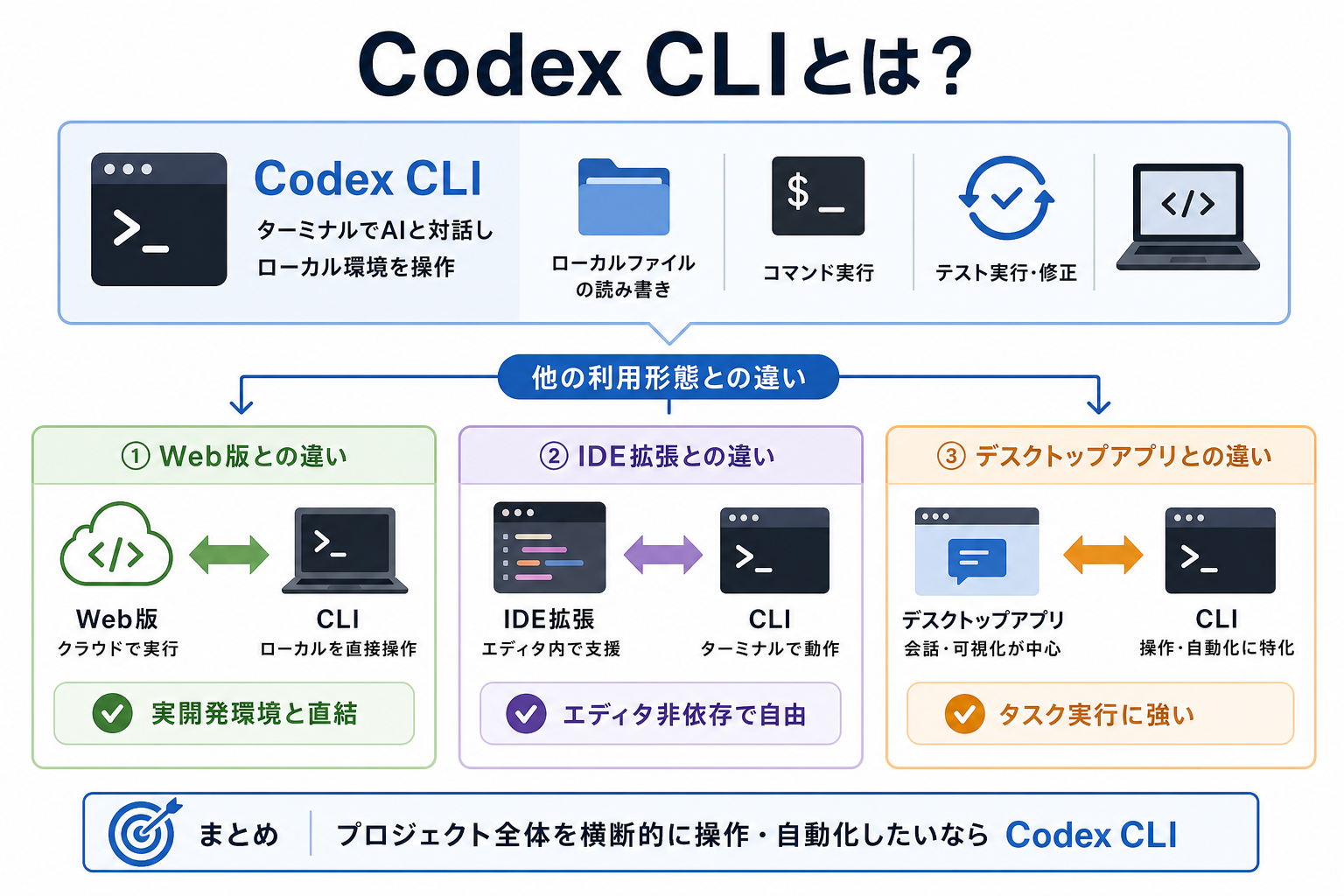
Codex CLIとは、OpenAIが提供するAIコーディングエージェントのCLI(コマンドラインインターフェース)版です。ターミナル上でAIと対話しながら、ローカル環境のコード編集やコマンド実行を依頼できる点が特徴といえます。
Web版のChatGPTやIDE拡張など、Codexにはいくつかの利用形態があります。ここからはCodex CLIと他の利用形態の違いを、3つにまとめて解説します。
Web版との違い
Codex CLIとWeb版の最大の違いは、作業する環境にあります。
Web版のCodexは、ChatGPT上からクラウド環境にタスクを依頼し、コードの作成・編集やテストなどを実行できます。GitHubリポジトリと連携して作業することも可能ですが、基本的にはクラウド上の環境でタスクを進めます。
一方、Codex CLIは自分のパソコンのターミナルで動作します。ローカルのプロジェクトフォルダにあるファイルを読み書きしたり、シェルコマンドを実行したりできるため、手元の開発環境で作業を進められます。
たとえば「このディレクトリのテストをすべて実行して」と指示し、テスト結果を確認したうえでコードを修正するといった作業が可能です。
そのため、手元の開発環境を直接操作しながら作業したい場合はCodex CLI、クラウド上でタスクを依頼したい場合はWeb版が適しています。
IDE拡張との違い
Codex CLIとIDE拡張の違いは、主に動作する場所と操作方法にあります。
IDE拡張とは、VS Codeなどの開発環境にインストールして利用する拡張機能です。エディタの画面からAIに指示を出したり、コードを編集したりできるため、GUIで開発を進めたい場合に向いています。
Codex CLIは特定のエディタに依存せず、ターミナル上で動作します。エディタを問わず利用できる一方、IDEの画面上でコードを確認しながら操作する使い方とは異なります。
エディタ上でコードを確認・編集したいならIDE拡張、ターミナルからプロジェクト全体の操作やコマンド実行までAIに任せたいならCodex CLIがおすすめです。
CodexのIDEについて詳しく知りたい人は、次の記事を参考にしてください。
デスクトップアプリとの違い
Codex CLIとデスクトップアプリの違いは、主にインターフェースと操作方法です。
Codexのデスクトップアプリでは、GUIからタスクを作成したり、複数の作業を管理したりできます。一方、Codex CLIではターミナルから直接AIに指示を出し、ローカル環境のファイル編集やコマンド実行などを進められます。
そのため、マウス操作を中心に手軽にCodexを使いたい場合はデスクトップアプリ、ターミナルを使った開発作業にCodexを組み込みたい場合はCLIが適しています。
普段からターミナルを使って開発している人であれば、Codex CLIを使うことで、コード編集だけでなくテストやビルド、Git操作などを含めた一連の作業をAIに依頼しやすくなります。
Codexのデスクトップアプリについて詳しく知りたい人は、次の記事を参考にしてください。

Codexでアプリ開発方法を詳しく知りたい人は、次の記事を参考にしてください。
Codex CLIでできること
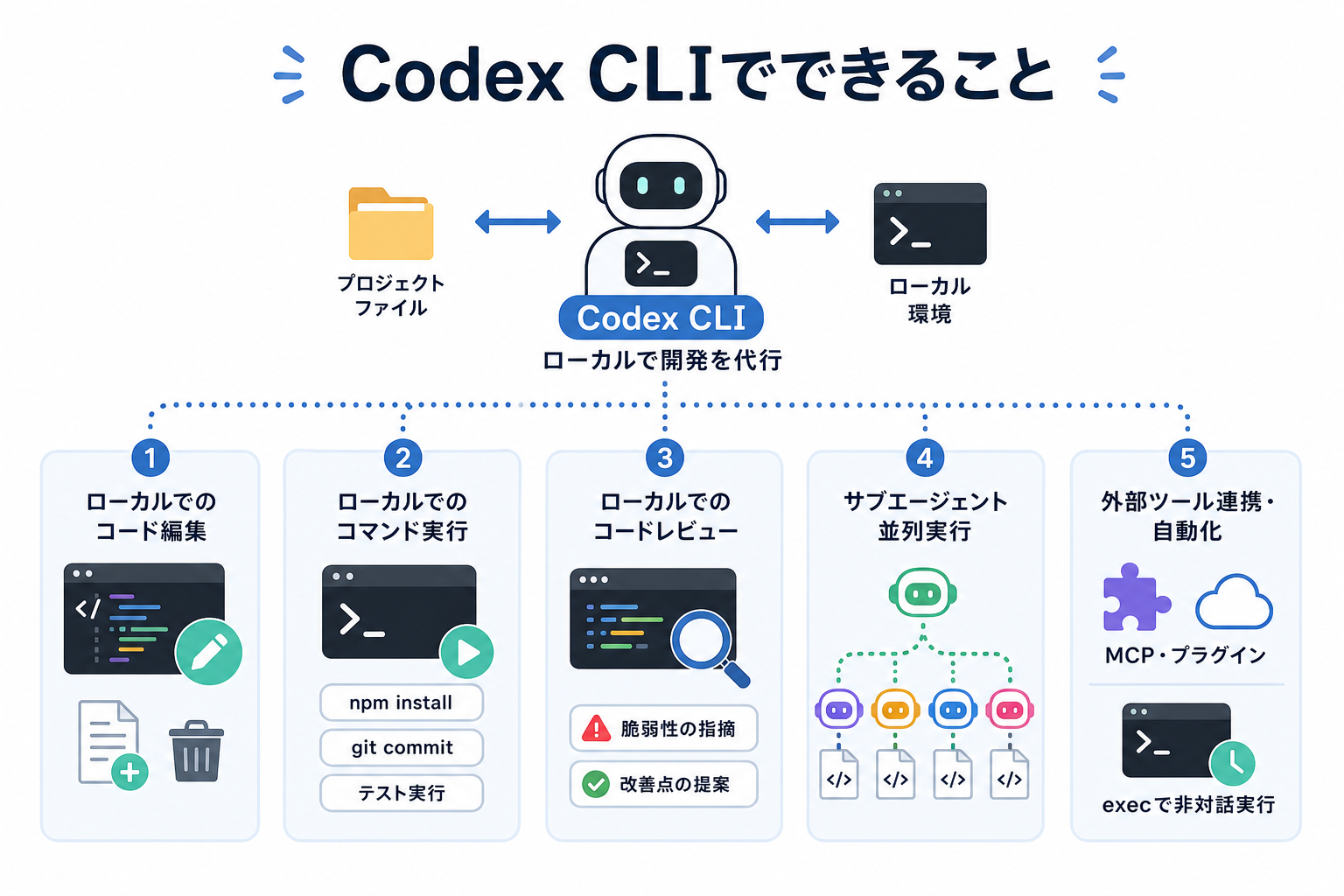
Codex CLIは単なるチャットツールではなく、ローカル環境で実際の開発作業を代行してくれるAIコーディングエージェントです。コードの編集だけでなく、コマンドの実行やコードレビュー、外部ツールとの連携などにも対応しています。
ここからはCodex CLIでできることを、6つにまとめて解説します。
Codexでできることを詳しく知りたい人は、次の記事を参考にしてください。

ローカルでのコード編集
Codex CLIは、プロジェクト内のファイルを読み取り、必要に応じて編集できます。
たとえば「src/app.tsの認証ロジックにバリデーションを追加して」と指示すると、関連するコードを確認したうえでファイルを修正できます。新規ファイルの作成や不要になったファイルの削除なども指示できます。
複数ファイルにまたがる変更にも対応しているため、手作業でファイルを一つずつ開いて編集する手間を減らせる点がメリットです。
ローカル環境でCodexを使う方法を詳しく知りたい人は、次の記事を参考にしてください。

ローカルでのコマンド実行
Codex CLIは、必要に応じてターミナル上でシェルコマンドを実行できます。
たとえば「依存パッケージを追加してテストを実行して」と指示すれば、必要なコマンドを実行し、結果を確認しながら作業を進められます。
ただし、コマンドの実行やファイルの変更には、設定した承認ポリシーやサンドボックスの制約が適用されます。実行モードによっては、コマンドの実行前にユーザーによる承認が必要です。
そのため、AIに任せる範囲を設定しながら安全に利用できます。
Codexのコマンドを詳しく知りたい人は、次の記事を参考にしてください。

ローカルでのコードレビュー
Codex CLIは、コードレビューにも活用できます。
たとえば「このプロジェクトのセキュリティ上の問題点を洗い出して」と指示すると、ソースコードを調査して潜在的なぜい弱性や改善点を指摘してくれます。Gitの変更差分を確認し、修正すべき点をレビューしてもらうことも可能です。
AIによるレビューだけですべての問題を発見できるわけではありませんが、人力でのレビューと組み合わせれば、見落としの防止に役立ちます。
サブエージェントによる並列実行
Codex CLIは、サブエージェントを利用して複数の作業を並行して進めることもできます。
たとえば複数の独立したファイルについてテストを作成するなど、並列化しやすいタスクを分担させることで、作業時間の短縮が期待できます。
ただし、すべてのタスクが並列実行に向いているわけではありません。ファイル間で依存関係がある作業や、同じファイルを複数のエージェントが変更する作業では、競合や手戻りが発生する可能性があります。
そのため、独立して処理できるタスクを分割して実行するのが効果的です。
Codexのサブエージェントについて詳しく知りたい人は、次の記事を参考にしてください。

MCP・プラグインでの外部ツール連携
Codex CLIは、MCP(Model Context Protocol)を利用した外部ツールとの連携にも対応しています。
MCPサーバーを設定することで、データベースやAPI、外部サービスなど、MCP経由で提供されるツールをCodexから利用できます。たとえば、外部サービスから情報を取得し、その結果をもとにコードを修正するといったワークフローを構築できます。
また、Codexにはプラグインの仕組みも用意されており、スキルやMCPサーバーなどをまとめて導入できます。複数の開発ツールを組み合わせて、より複雑な開発ワークフローを構築したい場合に便利です。
Codexのおすすめプラグインを詳しく知りたい人は、次の記事を参考にしてください。
CodexのMCPについて詳しく知りたい人は、次の記事を参考にしてください。

execコマンドでの非対話実行・自動化
Codex CLIのcodex execコマンドを使えば、通常の対話形式ではなく、コマンドラインから指定したプロンプトをもとにタスクを実行できます。
通常のCodex CLIは対話形式で動作しますが、execコマンドはプロンプトを引数として渡し、結果を標準出力に返します。
CI/CDパイプラインやシェルスクリプトに組み込めば、定型的なコードレビューやテスト生成、コード分析などを自動化することも可能です。たとえば、プルリクエストの作成をきっかけにCodexを実行し、変更内容を自動で分析する仕組みを構築できます。
このように、Codex CLIはターミナル上でのコーディング支援にとどまらず、外部ツールとの連携や自動化まで含めて、開発ワークフロー全体に組み込める点が特徴です。
Codex CLIの料金
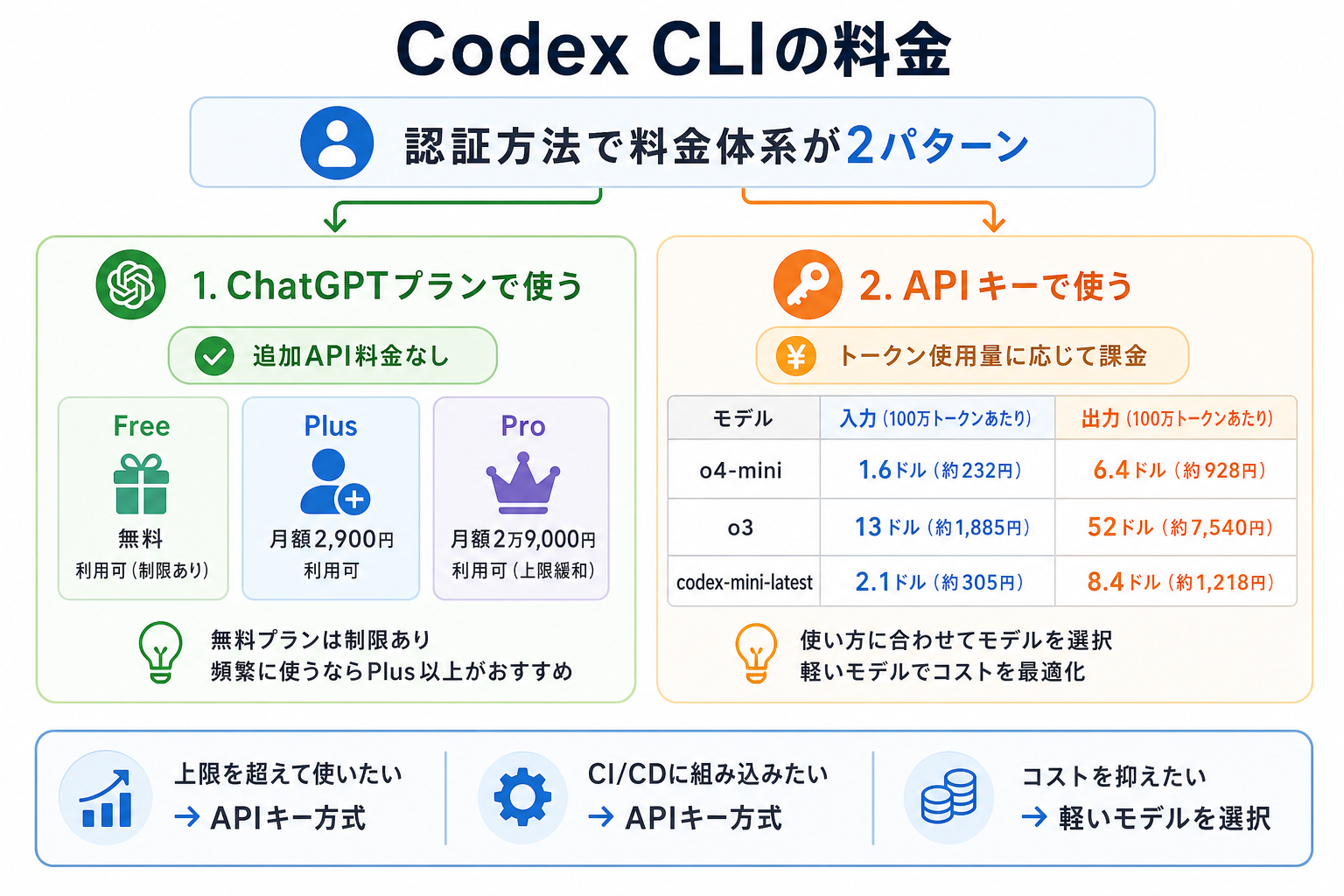
Codex CLIの料金体系は、認証方法によって2パターンに分かれます。ここからは次の認証方法別に、料金の違いを解説します。
ChatGPTプランで使う場合
ChatGPTアカウントでサインインしてCodex CLIを使う場合、追加のAPI料金は発生しません。CodexはChatGPTの各プランに含まれており、プランごとに利用上限が設定されています。
2026年8月時点の主なプラン料金は次のとおりです。
| プラン | 月額料金 | Codex CLI利用 |
|---|---|---|
| Free | 無料 | 利用可(制限あり) |
| Plus | 3,000円 | 利用可 |
| Pro | 1万6,800円 | 利用可(上限緩和) |
ただし、Codexの利用量が増えるほど、プランごとの利用上限に達しやすくなります。現在は、Codexの利用量をクレジットとして管理する仕組みが採用されており、利用するモデルや入力・出力トークン数などによって消費量が変わります。
そのため、Codex CLIを個人の開発環境で試したい場合は、まずChatGPTアカウントで利用する方法がわかりやすいでしょう。
Codexの料金を詳しく知りたい人は、次の記事を参考にしてください。

ChatGPTの料金体系を詳しく知りたい人は、次の記事を参考にしてください。
ChatGPTの特徴をより詳しく知りたい人は、次の記事を参考にしてください。
APIキーで使う場合
OpenAIのAPIキーを使ってCodex CLIを利用する場合、ChatGPTの月額プランとは別に、APIの利用量に応じた従量課金が発生します。
APIでは、利用するモデルによって料金が異なります。たとえば、現在のOpenAI APIではo3の料金は100万入力トークンあたり約315円(2ドル)、100万出力トークンあたり約1,259円(8ドル)です。
Codex CLIでよく使われるモデルの料金目安は次のとおりです。
| モデル | 入力(100万トークンあたり) | 出力(100万トークンあたり) |
|---|---|---|
| gpt-5.6-sol | 約232円(5ドル) | 約4,723円(30ドル) |
| gpt-5.6-terra | 約314円(2ドル) | 約1,889円(12ドル) |
| gpt-5.6-luna | 約31円(0.2ドル) | 約188円(1.2ドル) |
なお、API料金はモデルやトークン使用量によって変動するため、特定のモデルの料金だけを基準に「Codex CLIは月額〇円」と考えることはできません。利用前に、使用するモデルの最新料金を確認しておきましょう。
このように、手軽にCodex CLIを試すならChatGPTプラン、利用量をAPIベースで管理したり自動化したりするならAPIキーという使い分けがおすすめです。
CodexでのAPI利用について詳しく知りたい人は、次の記事を参考にしてください。

Codex CLIは使うべき?
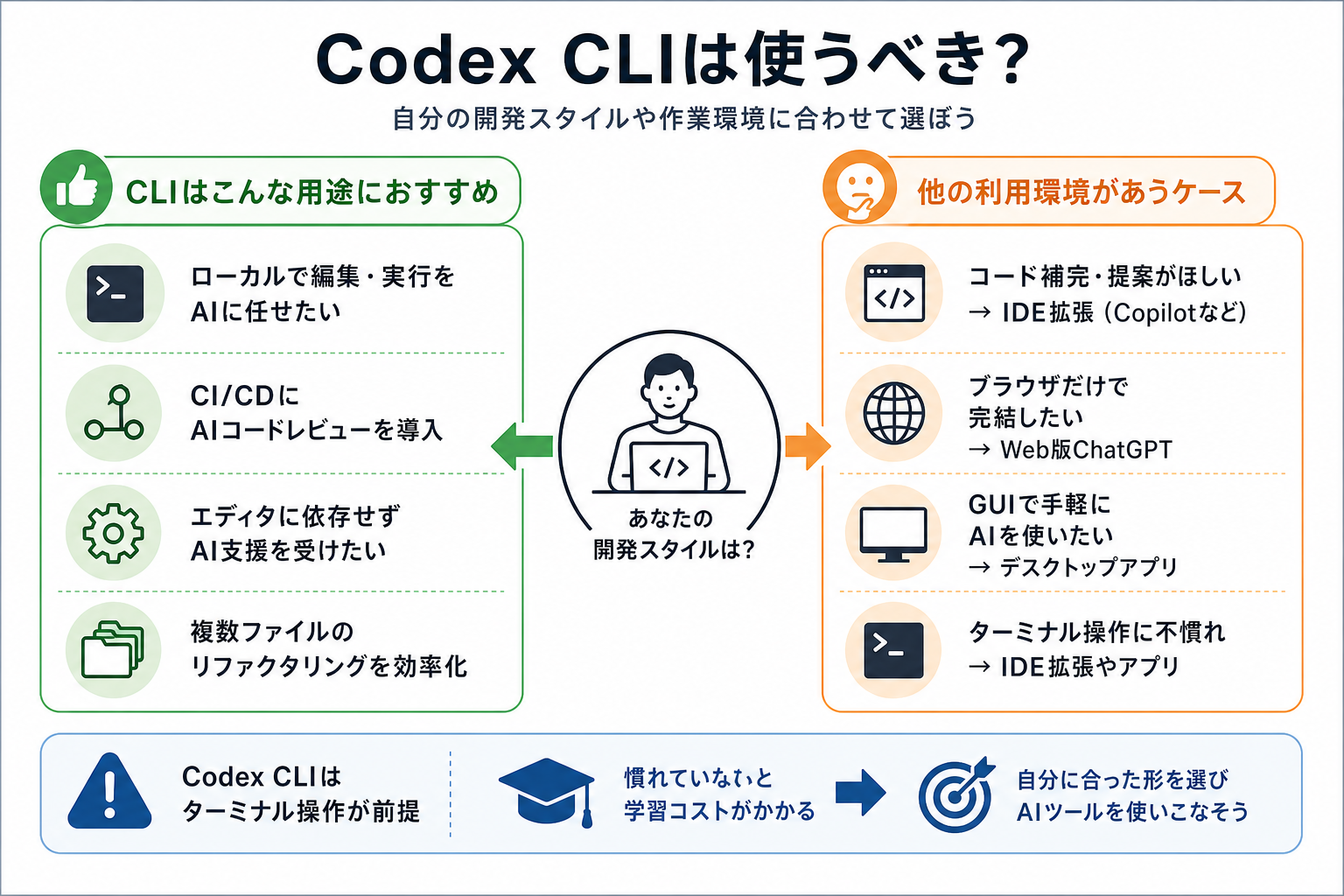
Codex CLIを導入すべきかは、自分の開発スタイルやAIに任せたい作業によって変わります。ターミナルを中心に開発している人には便利な一方、GUIでの操作やコード補完を重視する場合は、ほかの利用形態のほうが適していることもあります。
ここからはCodex CLIが向いている用途を、2つに分けて解説します。
CLIはこんな用途におすすめ
Codex CLIは、ターミナル中心とした開発ワークフローを持つ人にとくにおすすめです。
次のような用途に当てはまる場合、Codex CLIの導入効果が高いといえます。
- ローカル環境でファイル編集とコマンド実行をまとめてAIに任せたい
- CI/CDパイプラインにAIによるコード分析を組み込みたい
- 特定のエディタに依存しない環境でAIの支援を受けたい
- 複数ファイルにまたがる修正やリファクタリングを効率化したい
日常的にgitやnpmなどのCLIツールを使っている人であれば、普段のターミナル操作にCodex CLIを組み込みやすいはずです。
また、コードの編集だけでなく、テストの実行やエラーの調査、修正まで一連の作業をAIに任せられるため、プロジェクト単位で作業を効率化したい場合にも適しています。
他の利用環境があうケース
次のようなケースでは、Codex CLI以外の利用形態のほうが適しています。
- コード補完やエディタ上での操作を重視したい→ IDE拡張
- ブラウザから手軽に利用したい→ Web版のCodex
- GUIでタスクを管理しながら利用したい→ ChatGPTデスクトップアプリ
- ターミナル操作に不慣れ →Web版やIDE拡張
Codex CLIはターミナルから操作するため、CLIに馴染みがない人にとっては学習コストがかかる点は考慮が必要です。
そのため、ターミナルで開発する機会が多いならCodex CLI、エディタ上でコードを編集したいならIDE拡張、手軽さを重視するならWeb版やデスクトップアプリというように、自分の開発スタイルに合わせて選ぶとよいでしょう。
Codex CLIのインストール手順
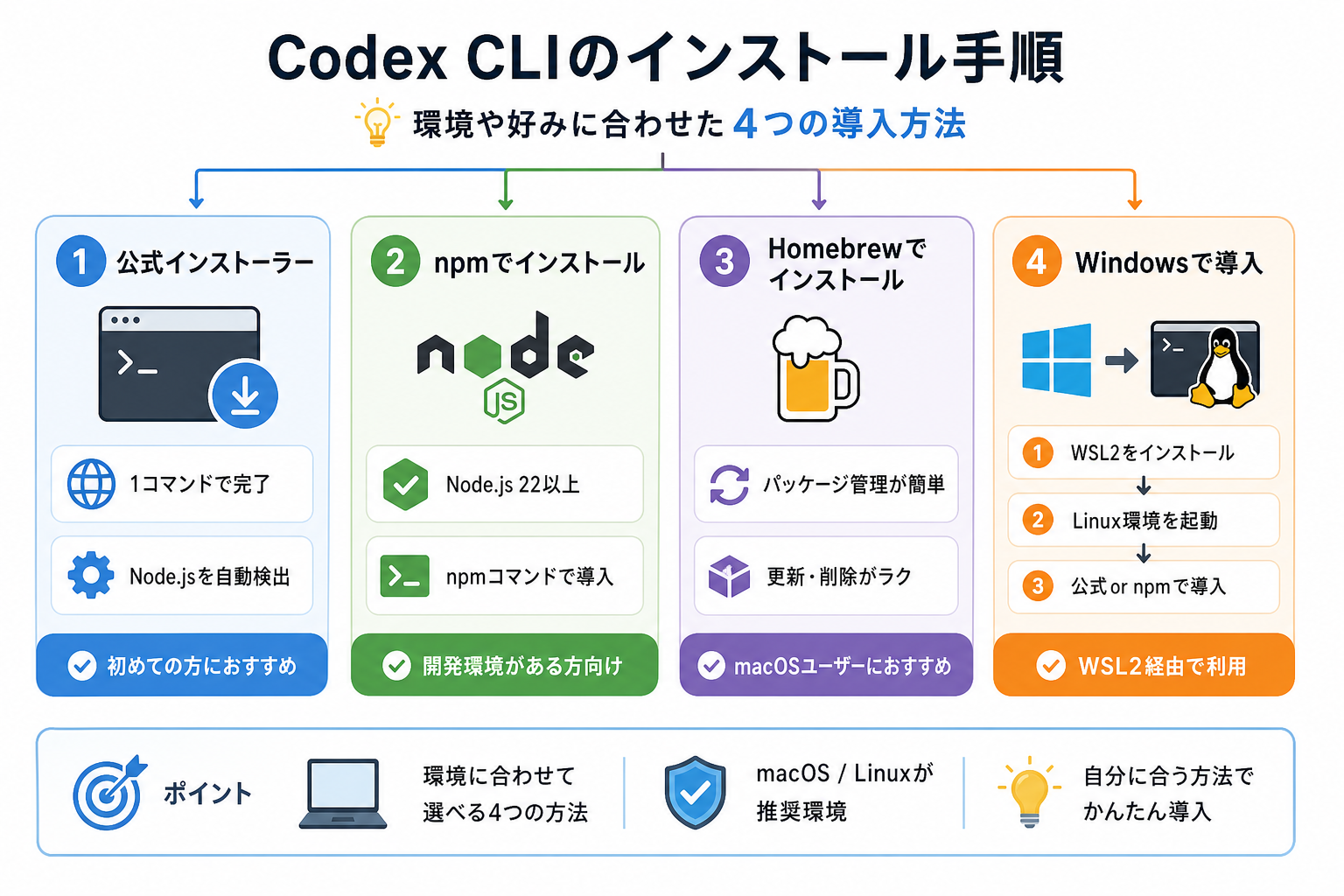
Codex CLIのインストール方法は複数あります。ここからは環境や好みに合わせた4つの導入方法を解説します。
Codexのインストール方法を詳しく知りたい人は、次の記事を参考にしてください。

1.公式インストーラーでインストールする
macOSやLinuxでは、公式インストーラーを使う方法が手軽です。
ターミナルで次のコマンドを実行するだけでインストールが完了します。
curl -fsSL https://chatgpt.com/codex/install.sh | shインストールが完了したら、次のコマンドでCodex CLIを起動できます。
codex公式インストーラーは、Codex CLI本体をセットアップするための方法です。Node.jsの導入を前提とするnpm方式とは異なり、Node.js環境を別途用意せずに導入できます。macOSやLinuxで手軽にCodex CLIを始めたい場合に向いています。
2.npmでインストールする
Node.jsがすでにインストールされている場合、npmコマンドでもCodex CLIを導入できます。
npm install -g @openai/codexnpmを使えば、Node.jsのパッケージ管理と合わせてCodex CLIを管理できます。なお、Node.js 22以上が推奨されるため、バージョンが古い場合は、事前にNode.jsをアップデートしてください。
普段からnpmを利用している人に向いている方法です。
3.Homebrewでインストールする
macOSユーザーは、Homebrewを使ったインストールも選べます。
brew install openai-codexHomebrewでほかの開発ツールを管理している場合、インストールやアップデートなどをHomebrewにまとめられる点がメリットです。普段からHomebrewを利用しているmacOSユーザーにおすすめの方法です。
4.Windowsで導入する
Codex CLIはWindowsにも対応しており、現在はWindows向けの公式インストーラーが用意されています。
PowerShellから次のコマンドを実行してインストールできます。
powershell -ExecutionPolicy ByPass -c "irm https://chatgpt.com/codex/install.ps1 | iex"以前はWindowsでCodex CLIを利用する際にWSL2を経由する方法が一般的でしたが、現在はWindows向けの公式インストーラーを利用できます。そのため、WindowsユーザーもWSL2を必須とせず、公式インストーラーから直接導入できます。
なお、インストール方法にかかわらず、起動後はChatGPTアカウントでサインインするか、APIキーを設定して利用できます。ChatGPTプランで利用する場合は、codexを実行して「Sign in with ChatGPT」を選択します。
Codexの始め方を詳しく知りたい人は、次の記事を参考にしてください。
WindowsでCodexを使う方法を詳しく知りたい人は、次の記事を参考にしてください。
Codex CLIの基本的な使い方
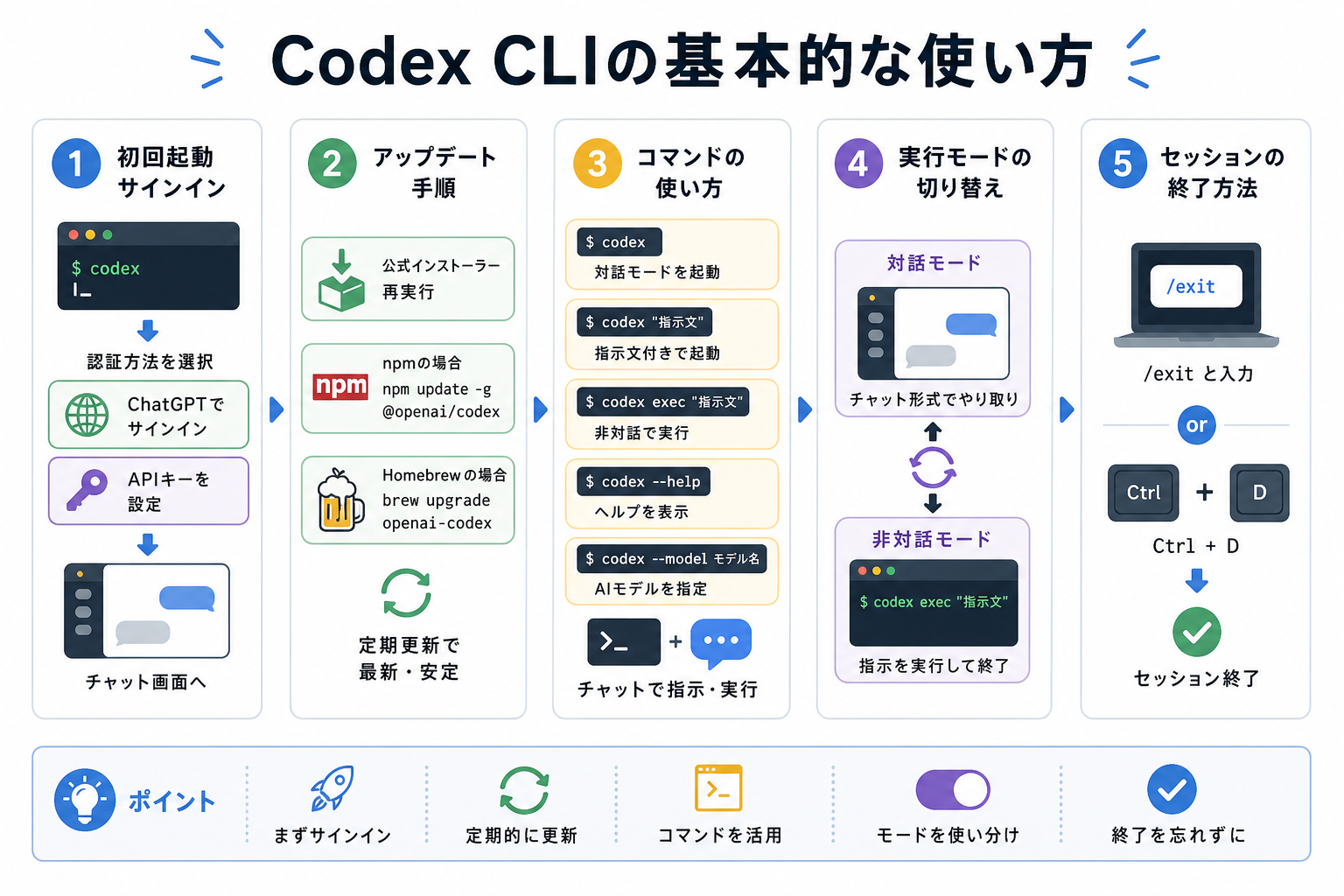
Codex CLIをインストールしたら、実際に使い始めましょう。ここからは初回起動から日常的な操作までの基本的な使い方を、5つにまとめて解説します。
Codexの使い方を詳しく知りたい人は、次の記事を参考にしてください。

Codexが学べるおすすめ本を詳しく知りたい人は、次の記事を参考にしてください。

初回起動時のサインイン手順
Codex CLIを起動するには、ターミナルでcodexと入力してEnterキーを押します。初回起動時には認証方法の選択画面が表示されます。
認証方法は次の2つです。
- ChatGPTアカウントでサインイン:ブラウザを使ってChatGPTアカウントで認証する
- APIキーを設定:OpenAI APIキーを設定して認証する
ChatGPTアカウントでのサインインは、ブラウザの指示に従って操作するだけで完了します。APIキーを使う場合は、環境変数OPENAI_API_KEYにAPIキーを設定します。macOSやLinuxでは、次のように設定できます。
export OPENAI_API_KEY="your-api-key"WindowsのPowerShellでは、次のように設定します。
$env:OPENAI_API_KEY="your-api-key"認証が完了すると、Codex CLIの対話型セッションを開始できます。
アップデート手順
Codex CLIを最新版に更新するには、インストール方法によって異なります。
- 公式インストーラーの場合:公式インストーラーを再度実行する
- npmの場合:
npm install -g @openai/codex@latestを実行する - Homebrewの場合:
brew upgrade openai-codexを実行する
Codex CLIは継続的にアップデートされており、新機能やバグ修正が随時反映されています。新しい機能を利用したい場合や、動作に問題がある場合は、最新版への更新を確認しましょう。
コマンドの使い方
Codex CLIでは、ターミナルからコマンドを使って起動方法や実行内容を指定できます。Codex CLIの基本的なコマンドは次のとおりです。
| コマンド | 用途 |
|---|---|
| codex | 対話モードを起動する |
| codex “指示文” | 指示文を渡して対話モードを起動する |
| codex exec “指示文” | 非対話モードで指示を実行する |
| codex –help | ヘルプを表示する |
| codex –model モデル名 | 使用するAIモデルを指定する |
対話モードでは、チャット形式でAIに指示を出せます。「このプロジェクトのREADMEを生成して」のように、自然な日本語で指示を入力するだけで作業を依頼できます。
また、codex execを使えば、対話画面を開かずに指定したタスクを実行できます。CI/CDやスクリプトからCodex CLIを利用したい場合に便利です。
実行モードの切り替え方
Codex CLIでは、AIによるファイル変更やコマンド実行の権限を、承認ポリシーやサンドボックスによって制御できます。
たとえば、コマンドの実行やファイル変更について都度確認を求める設定にしたり、サンドボックス内で一定の操作を自動実行させたりできます。設定できる内容は、Codex CLIのバージョンや設定によって異なります。
| モード | ファイル編集 | コマンド実行 | 特徴 |
|---|---|---|---|
| Suggest | 提案のみ | 不可 | 最も安全。変更内容を提示するだけ |
| Auto Edit | 自動実行 | 承認が必要 | ファイル編集は自動、コマンドは確認 |
| Full Auto | 自動実行 | 自動実行 | すべて自動。サンドボックス内で動作 |
デフォルトはSuggestモードです。起動時のオプションや対話中のコマンドで切り替えられます。
初心者の場合は、AIによる変更やコマンド実行を確認しながら進められる設定から始めるとよいでしょう。慣れてきたら、必要な範囲で自動化のレベルを高めることで、作業効率を上げられます。
Full Autoモードはサンドボックス内で動作するため、システムへの影響は限定的です。ただし、操作内容の確認は怠らないようにしましょう。なお、AIに操作を任せる場合でも、実行するコマンドや変更内容を確認することが重要です。特に、ファイルの削除や外部サービスへの変更など、取り消しが難しい操作には注意しましょう。
初心者の場合は、AIによる変更やコマンド実行を確認しながら進められる設定から始めるとよいでしょう。慣れてきたら、必要な範囲で自動化のレベルを高めることで、作業効率を上げられます。
セッションの終了方法
Codex CLIの対話セッションを終了するには、対話画面でCtrl + Cを押すか、exitと入力します。
セッションを終了しても、すでにファイルへ反映された変更が自動的に元に戻るわけではありません。作業を終了する前に、Gitの差分などを確認しておくと安心です。
また、作業内容や必要なコンテキストによっては、同じセッションを長時間続けるよりも、作業単位で新しいセッションを開始したほうが整理しやすい場合があります。
まとめ
本記事では、Codex CLIのインストール方法と基本的な使い方を解説しました。
Codex CLIは、ターミナルからAIにコードの作成・編集やコマンド実行、コードレビューなどを依頼できるAIコーディングエージェントです。Web版やIDE拡張と比べて、ローカル環境のファイルや開発ツールを直接扱いながら作業できる点が特徴です。
まずは無料プランでインストールし、ファイル編集やコマンド実行などの基本操作から試してみましょう。


