無料版Microsoft Copilotと有料プランの違い!特徴を徹底比較

Microsoft Copilotの無料版と有料プランって何が違うの?
有料プランにすると、何が変わるんだろう…
スマホやWebサイトで気軽に利用できる生成AIの「Microsoft Copilot」。無料版を使うなかで、有料プランがどのようなものなのか、気になっている人も多いですよね。
また、有料プランの中身を把握してから、課金するかを決めたい人もいるはず。
そこで本記事では6つの観点で、無料版Copilotと有料プランの違いを解説します。無料版と有料プランのどちらを活用すべきなのか、といった疑問にもお答えするので、ぜひ参考にしてください。
なお、Copilotの特徴をおさらいしたい人は、次の記事を参考にしてください。
- Copilotの有料プランは無料版よりできることが多い
- 無料版はお試し利用におすすめ
- 有料プランは連携機能が魅力
『生成AIに興味はあるけど、どうやって使えばいいんだろう…』
そんな方へ、
- 生成AIに作業や仕事を任せる方法
- ChatGPTなどの生成AIを使いこなすたった1つのコツ
- 業務効率化や収入獲得に生成AIを活かす体験ワーク
を、無料のオンラインセミナーで凝縮してお伝えします!
パソコンはもちろん、スマホから気軽に参加OK。
参加者には限定で「生成AI活用に役立つ7大特典」をプレゼント中🎁

この時間が、あなたを変える大きなきっかけになりますよ。
Microsoft Copilotの有料プランは無料版よりできることが多い
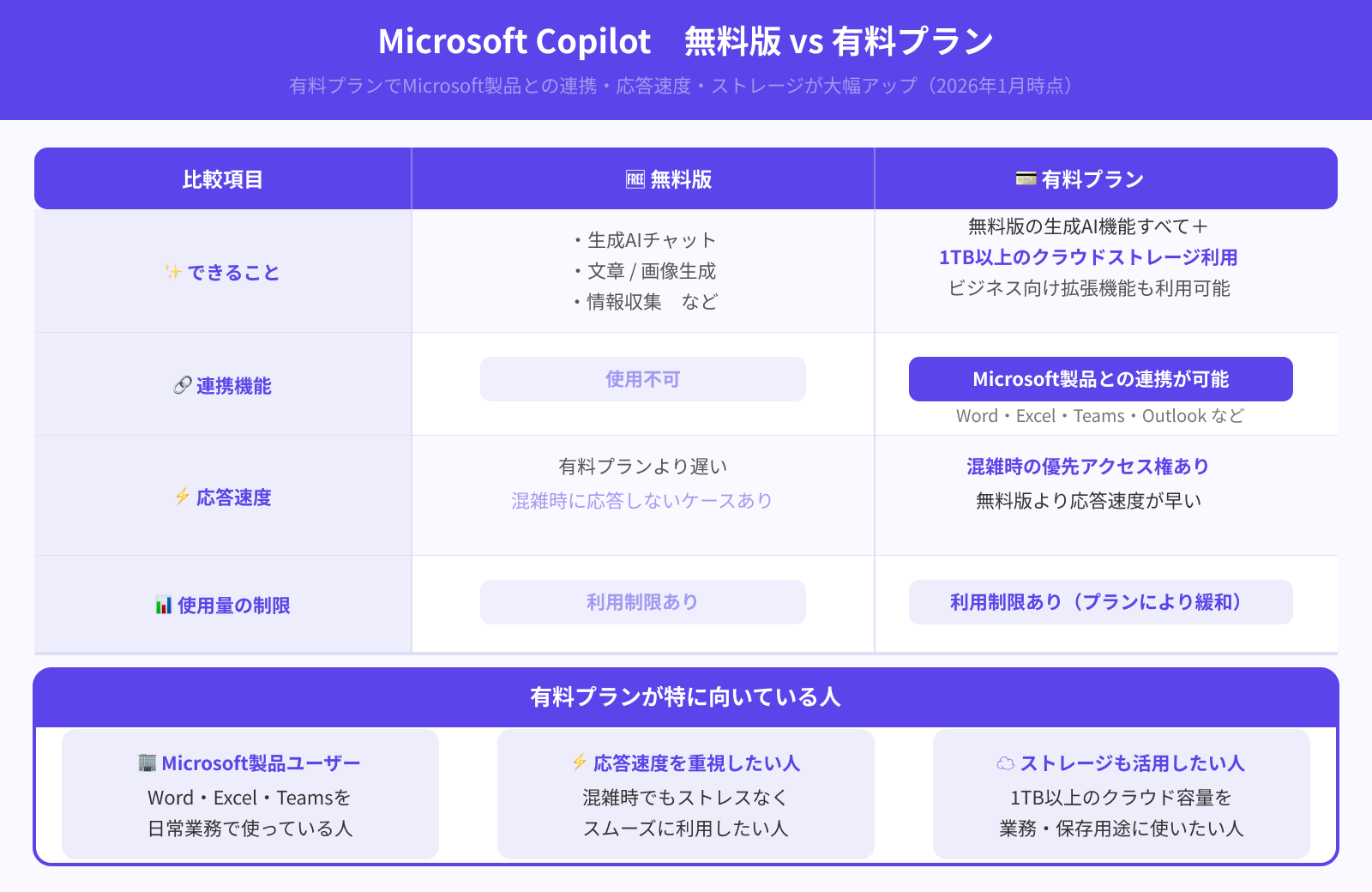
次のように、Microsoft Copilotの有料プランは無料版よりできることが多いです。
| できること | 連携機能 | 応答速度 | 使用量の制限 | |
|---|---|---|---|---|
| 無料版 | ・生成AIチャット ・文章/画像生成 ・情報収集 など | 使用不可 | ・有料プランより遅い ・混雑時に応答しないケースがある | 利用制限あり |
| 有料プラン | ・無料版の生成AI機能 ・ITB以上のクラウドストレージの利用など | Microsoft製品 との連携が可能 | ・混雑時の優先アクセス権がある ・無料版より応答速度が早い | 利用制限あり (プランによって緩和措置あり) |
2026年1月時点の公式サイトの情報をもとに記載しています。
無料版と有料プランでは、利用できる機能が異なります。たとえば有料プランでは、1TB以上のクラウドストレージが利用可能です。Microsoft製品のWord・Excelなどツールと、Copilotを連携できるのも有料プランだけです。
そのほか、応対速度や利用量の上限など、無料版より有料プランの優れている項目があります。
無料版Microsoft Copilotと有料プランの違い
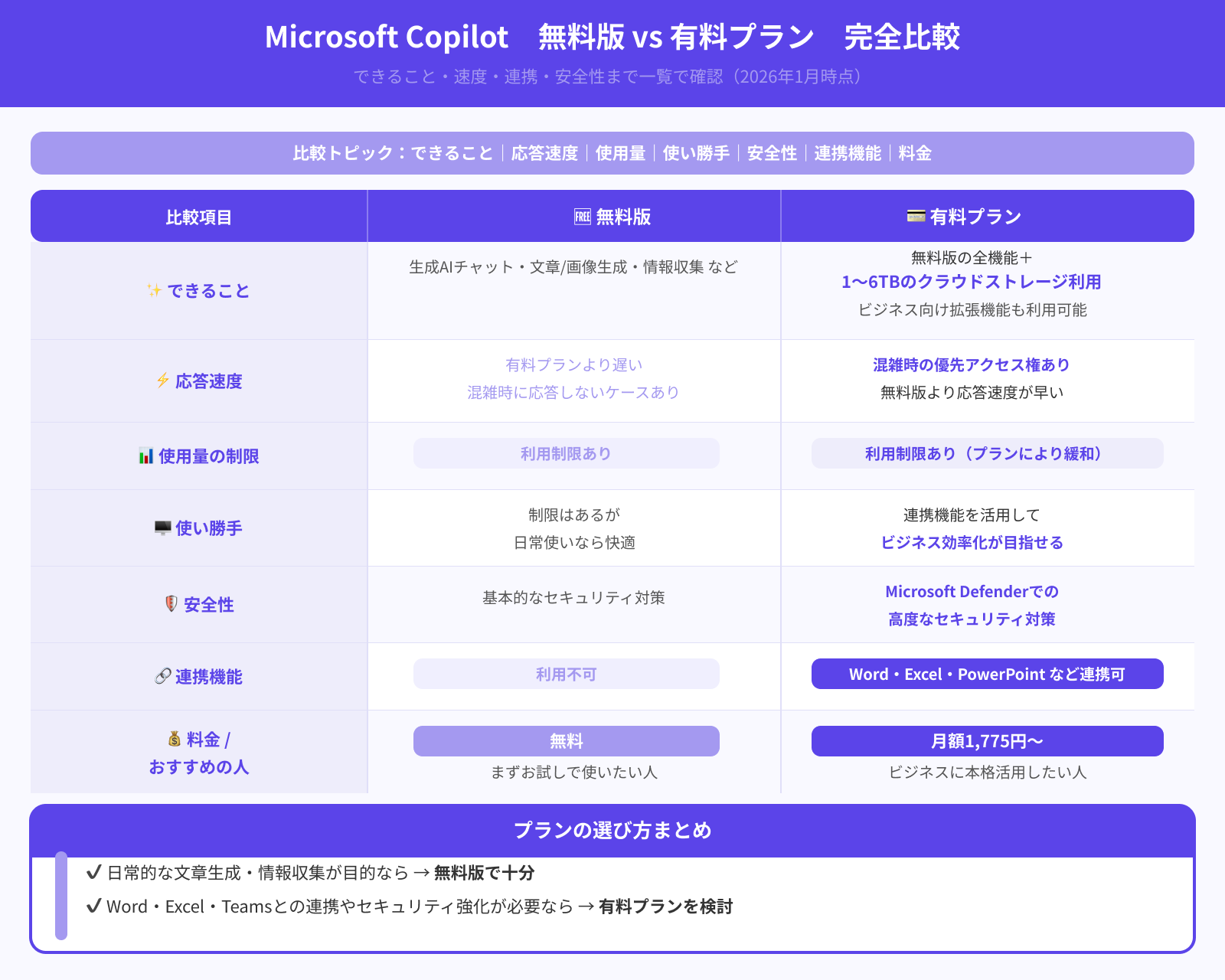
ここからは次のトピック別に、無料版Microsoft Copilotと有料プランの違いを解説します。
無料版と有料プランの違いを一覧で知りたい人は、次の一覧表を参考にしてください。
| できること | 連携機能 | チャットの応答速度 | 使用量の制限 | 使い勝手 | 安全性 | 連携機能 | 料金 | こんな人におすすめ | |
|---|---|---|---|---|---|---|---|---|---|
| 無料版 | ・生成AIチャット ・文章/画像生成 ・情報収集 など | 使用不可 | ・有料プランより遅い ・混雑時に応答しないケースがある | 利用制限あり | 制限はあるが、 日常使いなら快適 | 基本的なセキュリティ対策 | 利用不可 | 無料 | お試しで利用したい人 |
| 有料プラン | ・無料版の生成AI機能 ・I~6TBのクラウドストレージの利用など | Microsoft製品 との連携が可能 | ・混雑時の優先アクセス権がある ・無料版より応答速度が早い | 利用制限あり (プランによって緩和措置あり) | 連携機能を活用して ビジネス効率化が目指せる | Microsoft Defenderでの 高度なセキュリティ対策 | Word・Excel・PowerPoint などツールとの連携 | 月1,775円~ | ビジネスに活用したい人 |
2026年1月時点の公式サイトの情報をもとに記載しています。
できること
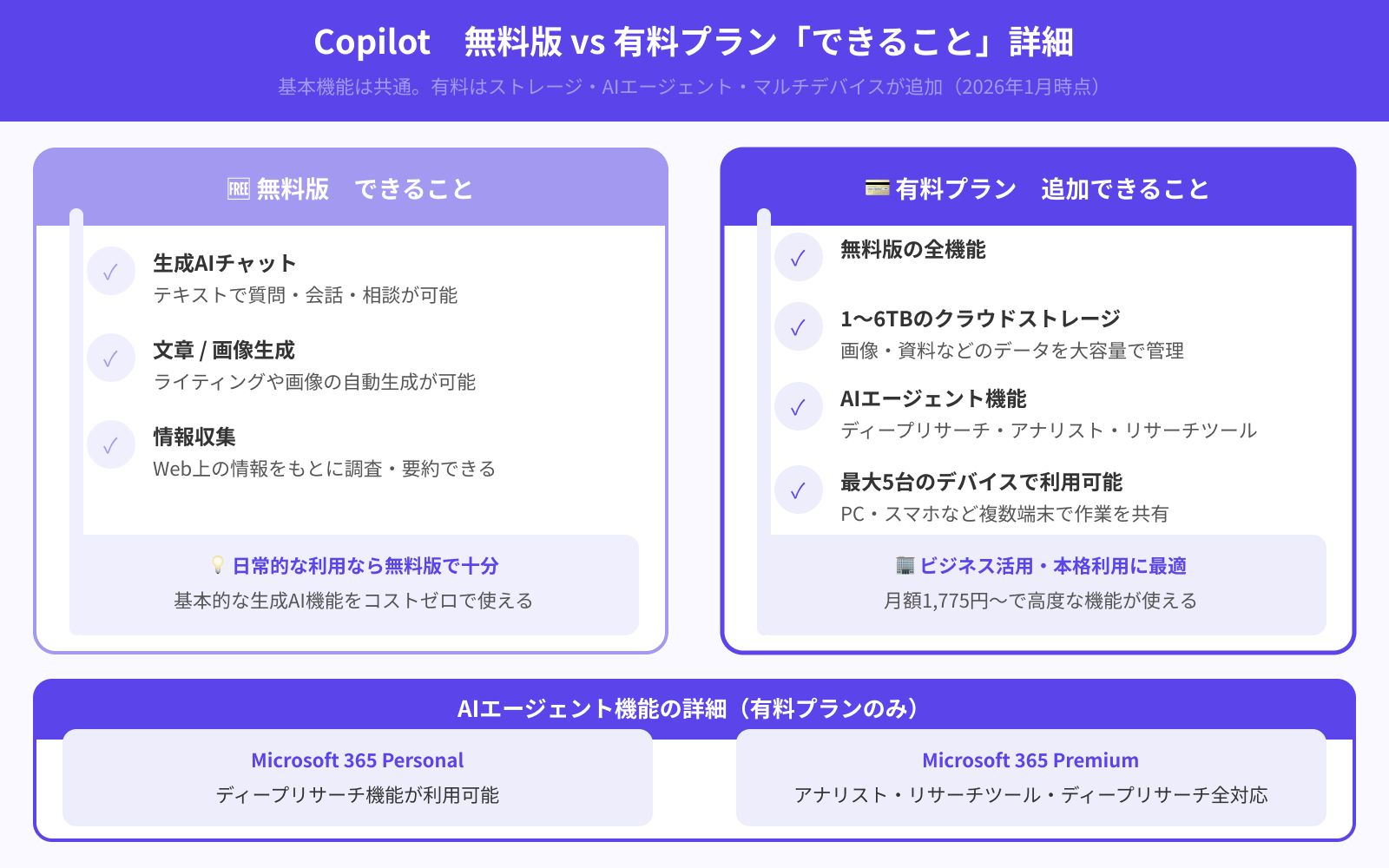
Copilotの無料版と有料版で、使える機能は大きく変わりません。チャット機能や文章・画像生成、情報収集などの作業は無料版でも実行できます。
| できること | |
|---|---|
| 無料版 | ・生成AIチャット ・文章/画像生成 ・情報収集 など |
| 有料プラン | ・無料版の生成AI機能 ・1~6TBのクラウドストレージの利用 ・AIエージェント機能 ・最大5台のデバイスで利用可能 など |
2026年1月時点の公式サイトの情報をもとに記載しています。
一方で無料版にはない機能もあり、有料プランに課金すれば1~6TBのクラウドストレージ枠が配布されます。画像や資料など、作業に必要なデータをたくさん管理可能です。
AIエージェント機能も有料プランのみ利用できます。Microsoft 365 Personalプランはディープリサーチ機能、Microsoft 365 Premiumプランではアナリスト・リサーチツール・ディープリサーチ機能を実行できます。
加えて、最大5台のデバイスで利用可能です。パソコン・スマホなど、複数端末で作業を共有しながら利用したい場合に便利です。
Microsoft Copilotでできることをより詳しく知りたい人は、次の記事を参考にしてください。
チャットの応答速度
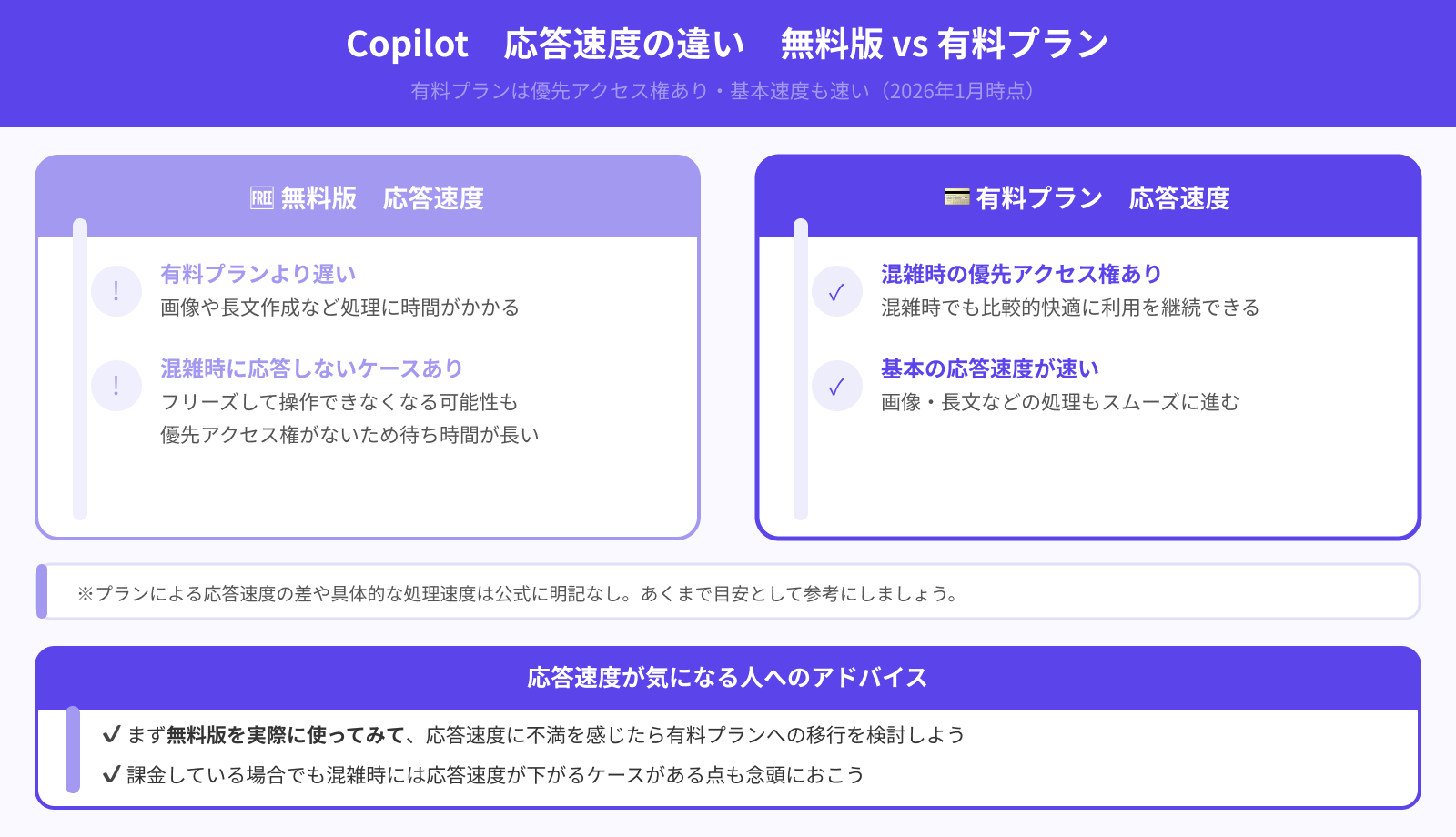
Copilotの無料版より、有料プランのほうがチャットの応答速度は早いです。
| 応答速度の違い | |
|---|---|
| 無料版 | ・有料プランより遅い ・混雑時に応答しないケースがある |
| 有料プラン | ・混雑時の優先アクセス権がある ・無料版より応答速度が早い |
2026年1月時点の公式サイトの情報をもとに記載しています。
無料版は基本的に有料プランよりチャットの応答速度が遅く、混雑時にはフリーズして応答しなくなる可能性があります。一方で有料プランには混雑時の優先アクセス権があるため、比較的快適に利用を継続できます。基本の応答速度も早く、画像や長文作成など処理に時間がかかる作業もスムーズに進められるのです。
なお、有料プランによって応答速度の差があるかは明記されていません。具体的な処理速度もわからないため、あくまで目安として理解するのが良いでしょう。課金している場合でも、混雑時には応答速度の下がるケースが考えられます。
応答速度が気になる人は、有料プランと無料版の応答速度を比較するのもおすすめです。
使用量の制限
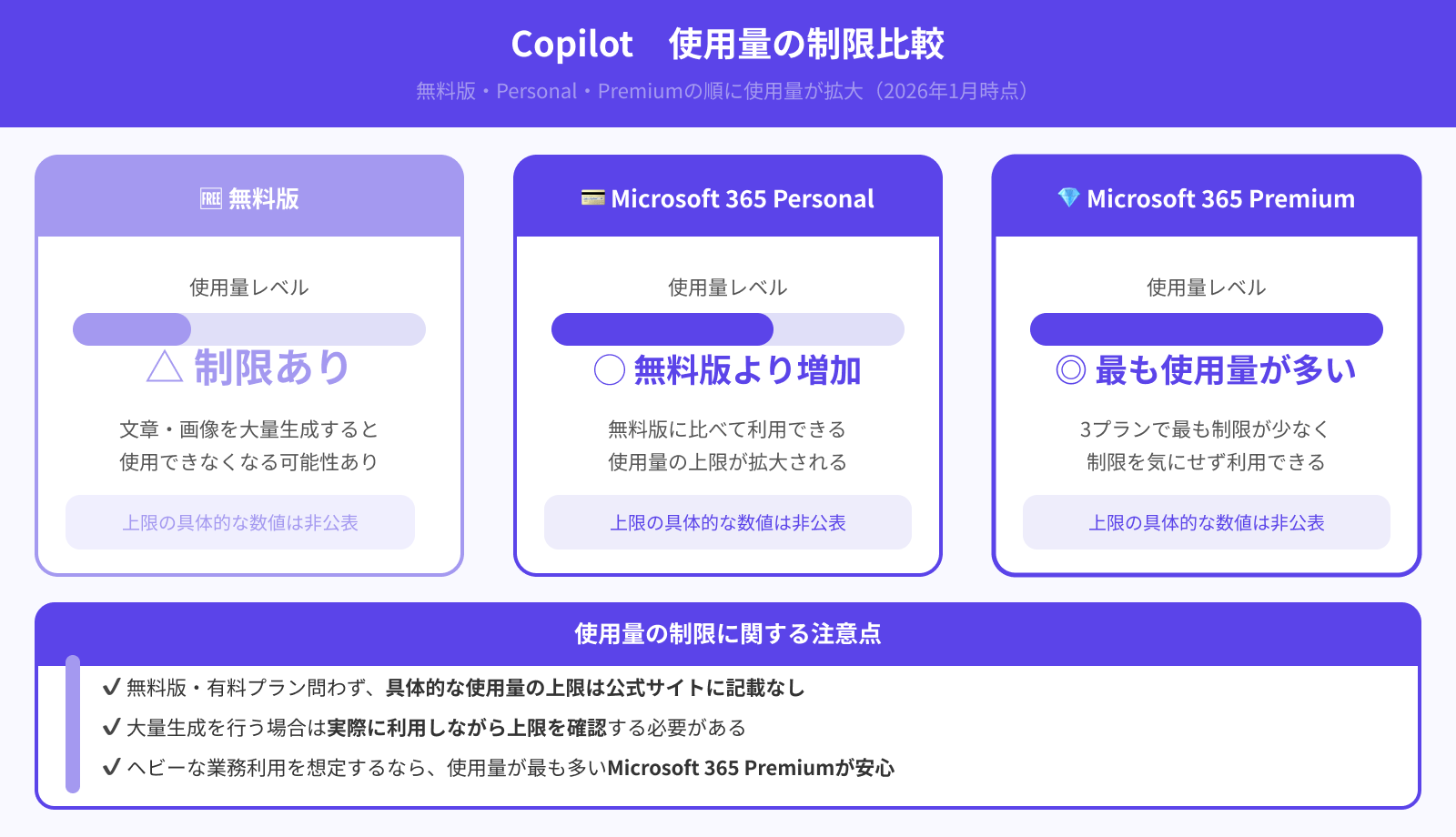
Copilotの無料版と有料プランでは、機能の使用量に差があります。
| 使用量の制限 | |
|---|---|
| 無料版 | 利用制限あり |
| Microsoft 365 Personal | 無料版より使用量が増加 |
| Microsoft 365 Premium | 最も使用量が多い |
2026年1月時点の公式サイトの情報をもとに記載しています。
無料版には機能の使用量に制限があり、文章や画像などを大量に生成する場合は使用できなくなる可能性があります。ただし、具体的な使用量の上限は記載がないため、利用しながら確認しなければいけません。
有料プランのなかでも制限に差があります。Microsoft 365 Personalでは、無料版より使用量が増加。Microsoft 365 Premiumは、最も使用量が多く制限を気にせず利用できます。
なお、無料版・有料プラン問わず、具体的な使用量の上限は記載されていません。
使い勝手
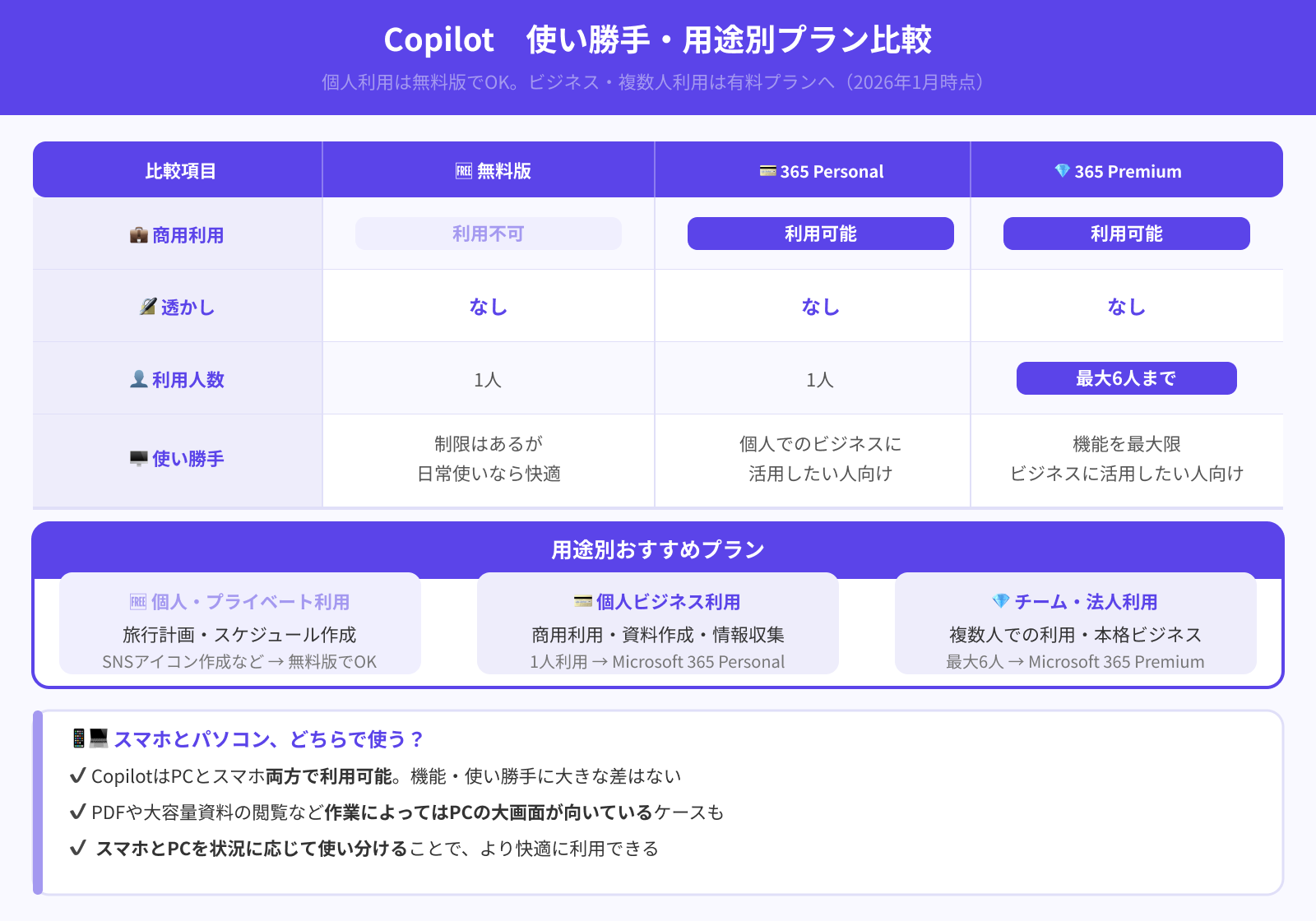
Microsoft Copilotを個人利用するなら、無料版でも問題ありません。
商用利用が目的でなく、個人の情報収集や資料作成に使う場合は快適に利用できます。無料版で商用利用はできませんが、プライベートで使うなら便利です。旅行の予定やスケジュール作成、SNSのアイコン作成など日常的に利用できます。
| 商業利用 | 透かしの有無 | 利用できる人数 | 使い勝手 | |
|---|---|---|---|---|
| 無料版 | 利用不可 | なし | 1人 | 制限はあるが、 日常使いなら快適 |
| Microsoft 365 Personal | 利用可能 | なし | 1人 | 個人でのビジネスに 活用したい人 |
| Microsoft 365 Premium | 利用可能 | なし | 最大6人まで | Copilotの機能を最大限 ビジネスに活用したい人 |
一方でビジネスに利用するなら、商用利用のできる有料プランがおすすめです。2人以上で利用する場合は、Microsoft 365 Premiumへの課金が必須になります。
加えて前述したとおり、できることやチャットの応答速度、使用量の制限を比較しても有料プランのほうが快適に利用できます。
なお、Copilotはパソコンとスマホの両方で利用可能です。どちらで利用しても機能や使い勝手に大きな差はありません。ただし、PDFや大容量の資料を活用するなど、作業によってはスマホより画面の大きいパソコンのほうが向いている場合も。
スマホとパソコンを併用しつつ、作業内容に合わせて使いわけると良いでしょう。
安全性
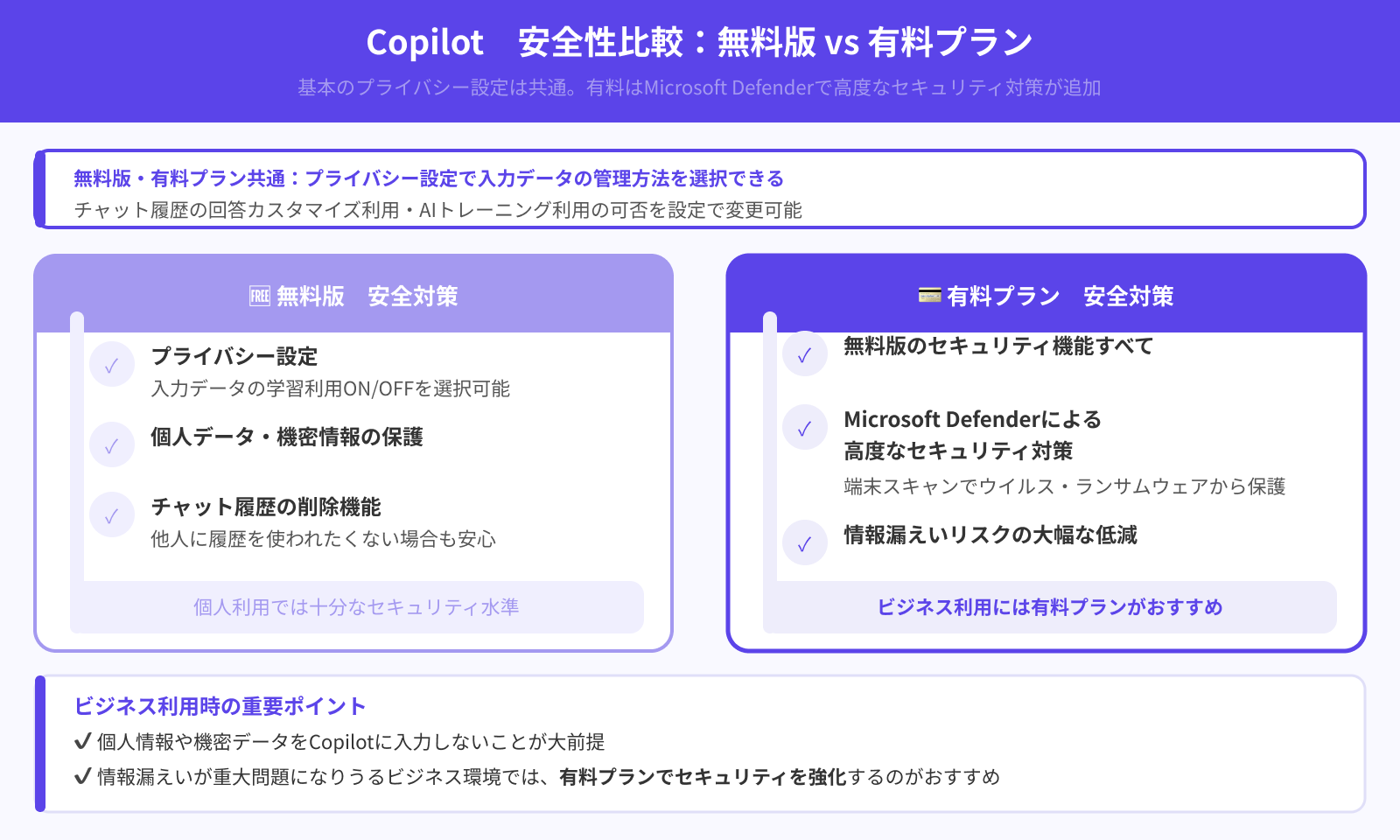
安全性は有料プランが優れています。
無料・有料プラン共通で、チャットへの入力内容をどのように管理するかプライバシー設定で決められます。過去のチャット履歴をもとに回答をカスタマイズするか、生成AIのトレーニングに利用するか選択可能です。チャット履歴を他人に使われたくない人も、設定を変更できるため利用しやすいです。
| 安全対策 | |
|---|---|
| 無料版 | ・プライバシー設定 ・個人データや機密情報の保護 ・チャット履歴の削除機能 など |
| 有料プラン | ・無料版のセキュリティ機能 ・Microsoft Defenderでの高度なセキュリティ対策 |
一方で有料プランでは、Microsoft Defenderでの高度なセキュリティ対策が実施されます。スマホやパソコンをスキャンし、悪意のあるウイルスやランサムウェアから保護できるのです。とくにビジネスでCopilotを利用する場合、情報漏えいは重大な問題に発展しかねません。
個人情報や機密データをCopilotに入力しないことはもちろん、有料プランでセキュリティを高めるのがおすすめです。
他サービスとの連携機能
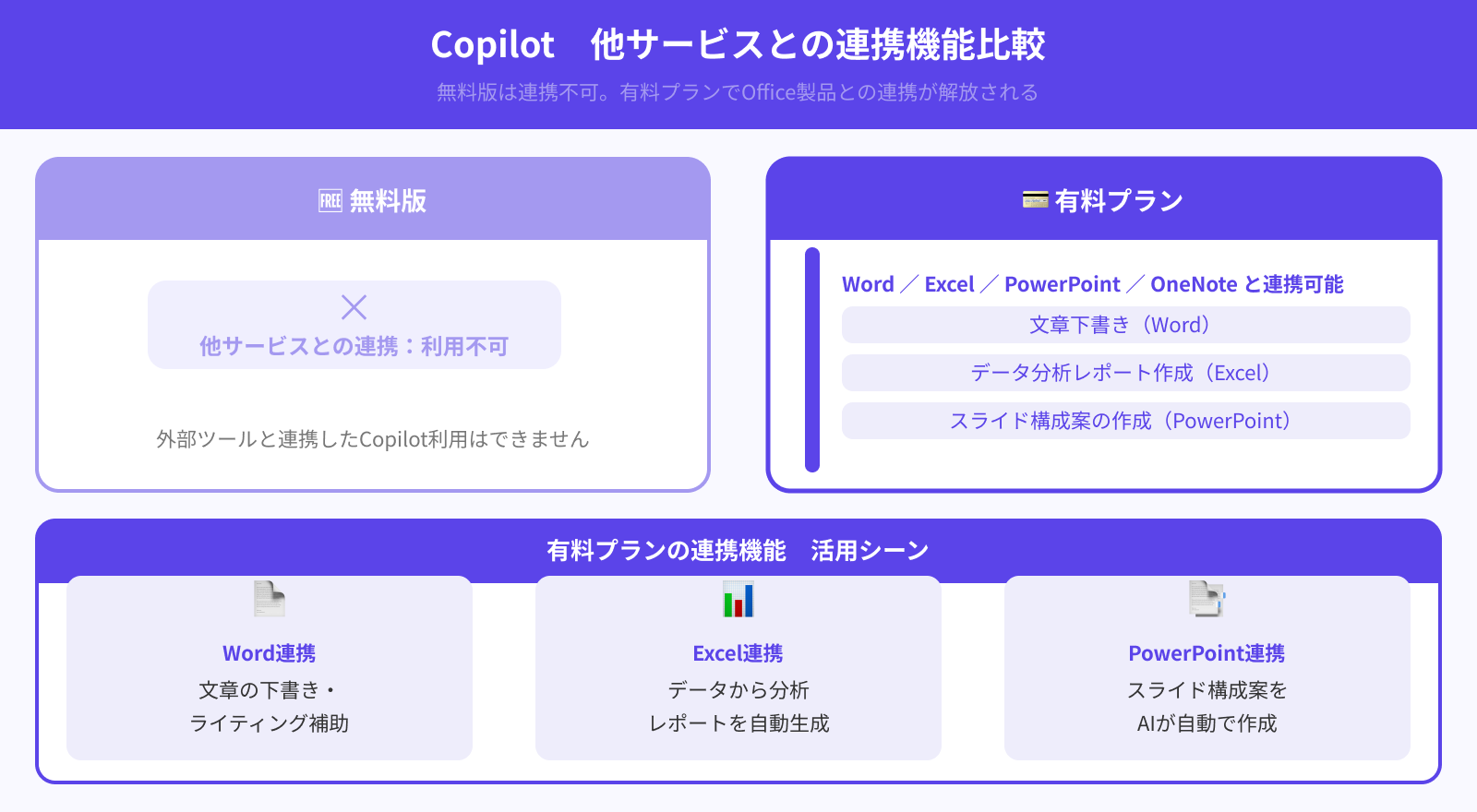
無料版は他サービスとの連携ができないのに対し、有料プランはOffice製品との連携が可能です。
| 他サービスとの連携機能 | |
|---|---|
| 無料版 | 利用不可 |
| 有料プラン | Word/Excel/PowerPoint/OneNoteとの連携 |
たとえば、Wordで作成する文章の下書きや、Excelデータから分析レポートを作成するなど業務効率化が可能です。日常的にOffice製品を利用している人で、Copilotと連携して業務効率化を進めたい人は有料プランを検討してください。
Microsoft Copilotには課金すべき?
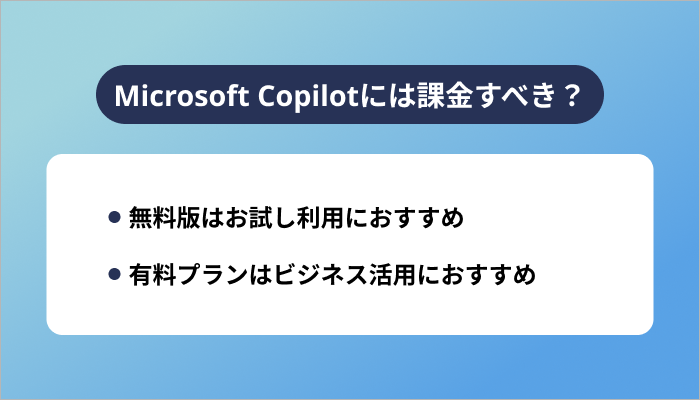
個人利用であれば、Microsoft Copilotへの課金は不要です。ただし、ビジネスで活用したい人は有料プランがおすすめです。
ここからは、Copilotに課金すべきかどうかを詳しく解説します。
無料版はお試し利用におすすめ
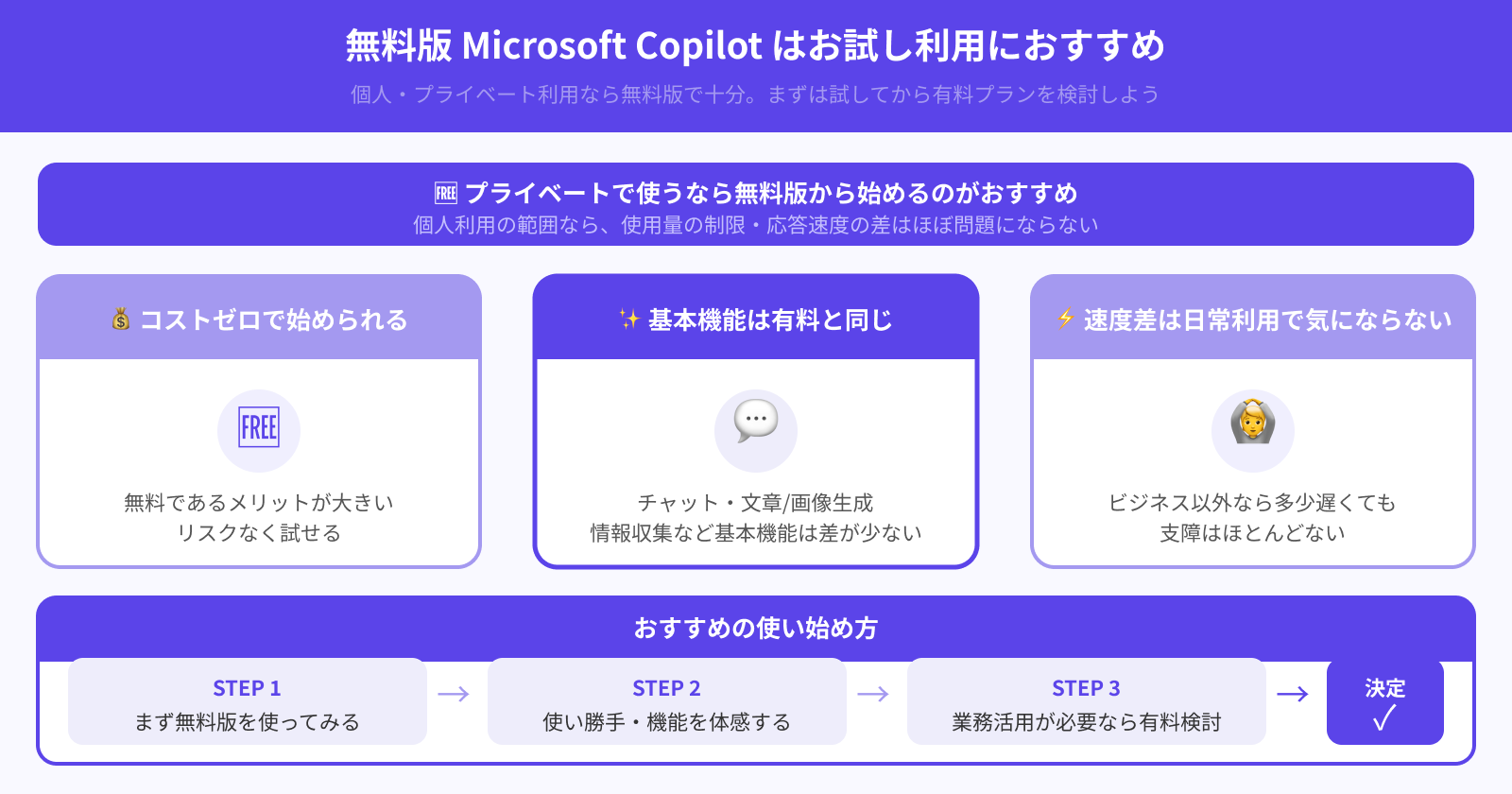
無料版Microsoft Copilotは、お試し利用におすすめです。
前述したとおり、無料版は使用量の制限やチャットの応答速度などが有料プランに劣るものの、多くは個人利用の範囲なら問題になりません。個人がプライベートで利用するのであれば、無料であるメリットのほうが大きいです。
ビジネスで利用しなければ、チャットの応答速度が多少遅くても問題ないはず。チャット機能や文章・画像生成、情報収集など有料プランと基本機能に差が少ないのもポイントです。
有料プランが必要か悩んでいるなら、まず無料版からはじめてみましょう。
有料プランはビジネス活用におすすめ
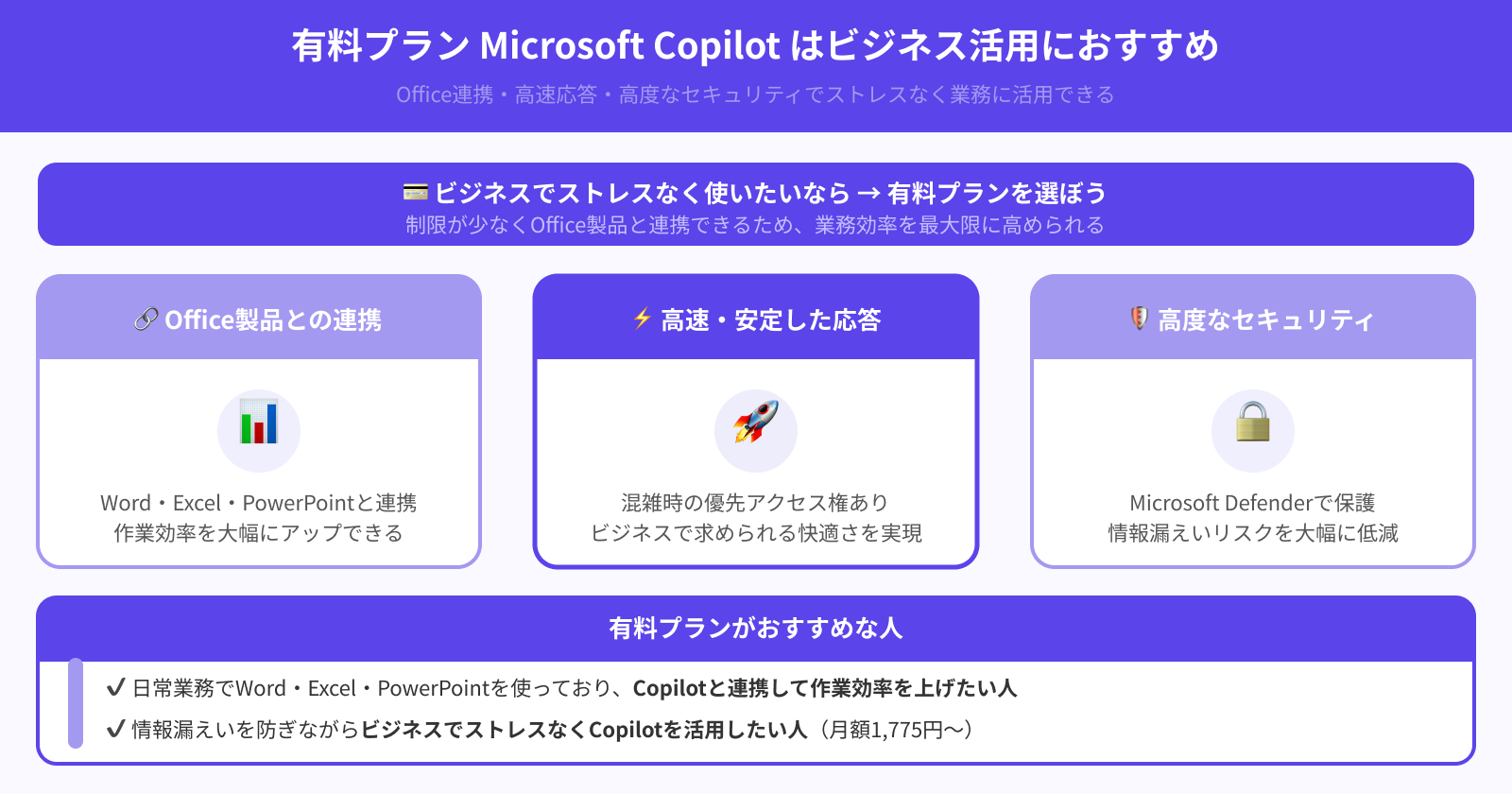
Microsoft Copilotの有料プランは、ビジネス活用におすすめです。
有料プランはOffice製品との連携が可能なほか、チャットの応答速度や使用量の制限も無料版より優秀です。Office製品をメインで使用している場合、作業効率をより高められます。ビジネスではスムーズに利用できることが求められるため、制限の少ない有料プランが向いています。
加えてセキュリティ機能も充実しており、情報漏えいを気にするシーンでも使いやすいです。
そのため、ストレスなくビジネスで使いたい場合は、有料プランをおすすめします。
Microsoft Copilotの始め方【無料・有料別】
ここからは次のトピック別に、Microsoft Copilotのはじめ方を解説します。
無料版の利用手順
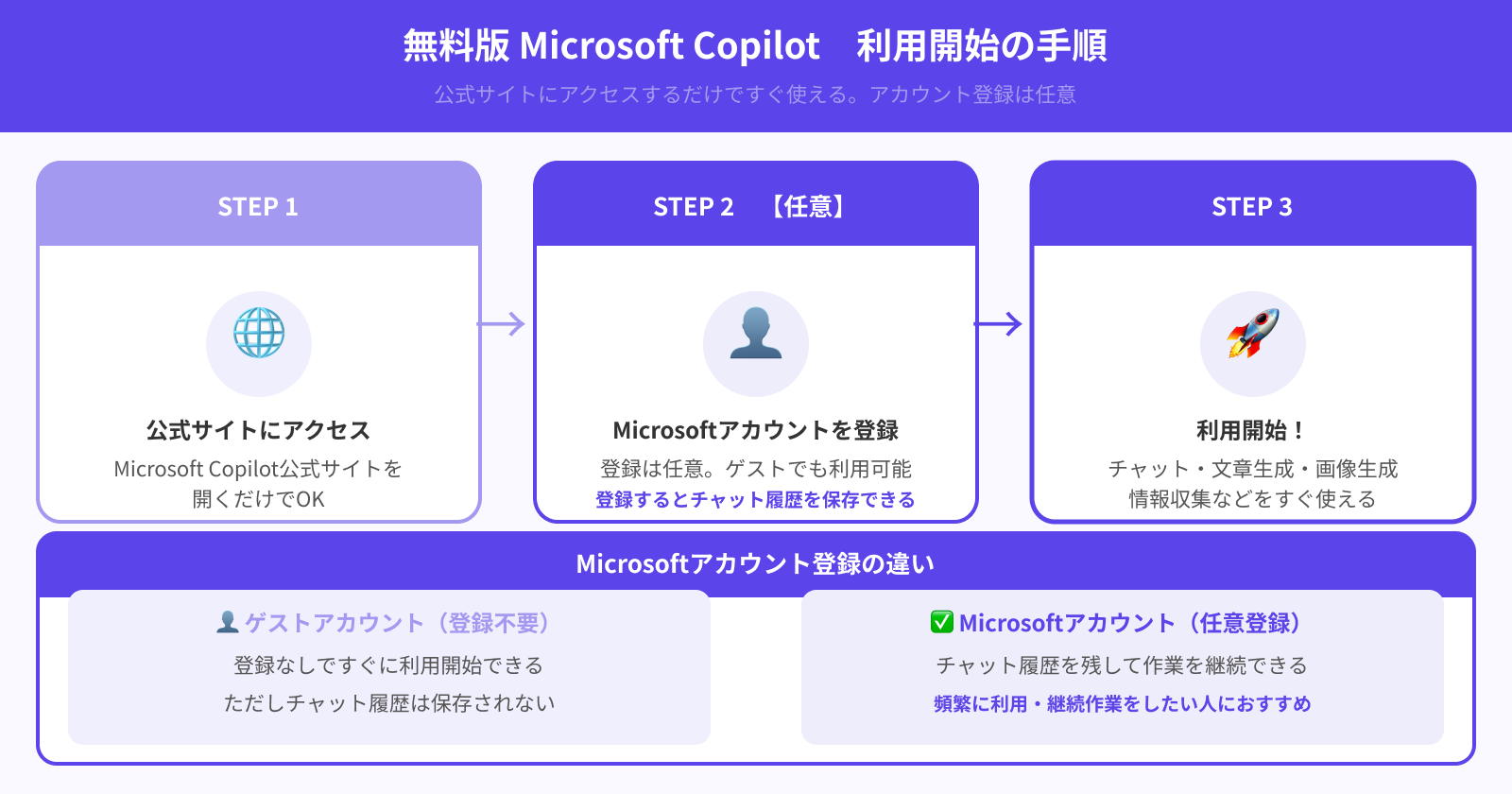
Microsoft Copilotの無料版を利用する手順は、次のとおりです。
- 1.Microsoft Copilot公式サイトにアクセスする
- 2.【任意】Microsoftアカウントを登録する
- 3.利用開始
無料版を利用する場合、公式サイトにアクセスすればすぐ利用できます。
なお、Microsoftアカウントへの登録は任意のため、ゲストアカウントでも使えるのが魅力です。
Microsoftアカウントへ登録すると、チャット履歴を残せます。頻繁に利用する人や、履歴を活かして作業を継続したい人はアカウントへ登録すると良いでしょう。
Microsoft Copilotの使い方を詳しく知りたい人は、次の記事を参考にしてください。
有料プランへの切り替え方法
有料プランへの切り替えは、Microsoft Copilotの料金ページから行えます。
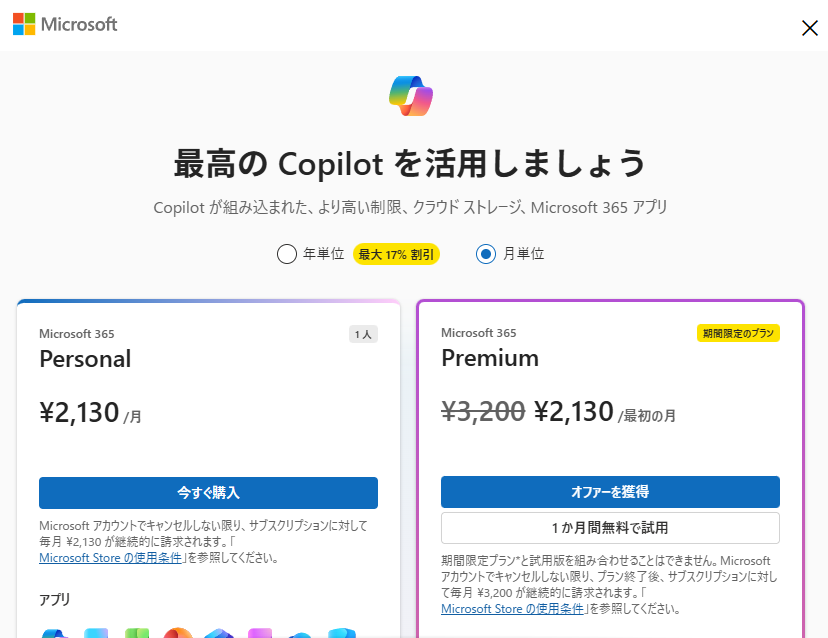
支払方法はPayPal、クレジットカード・デビットカードから選択可能です。支払いが完了すれば、すぐに利用できます。なお、月額・年額プランともに解約するまで契約は自動更新されます。
Microsoft Copilotを利用する際によく抱く疑問
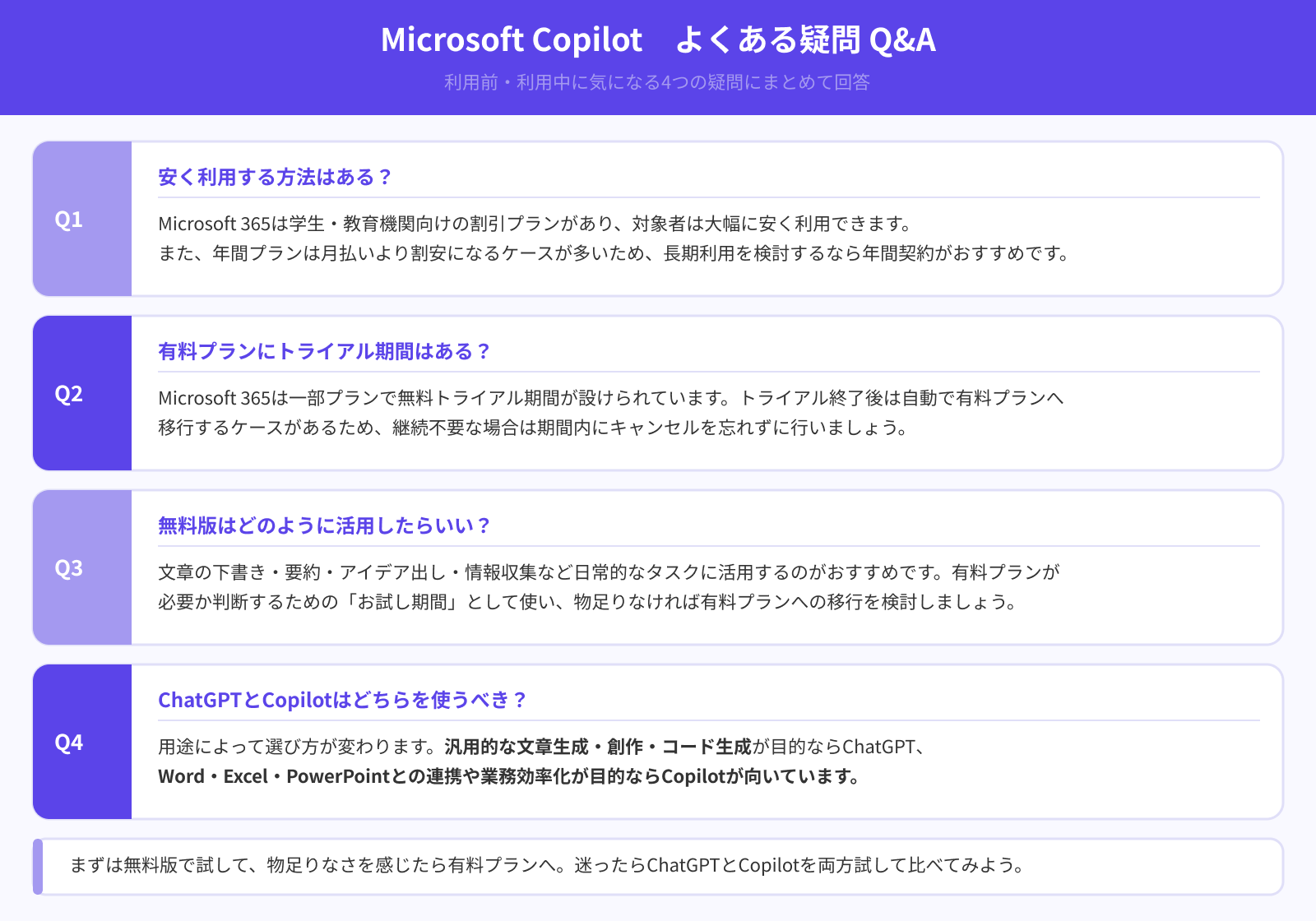
最後にMicrosoft Copilotを利用するときによく抱く疑問へ、まとめて回答します。
安く利用する方法はある?
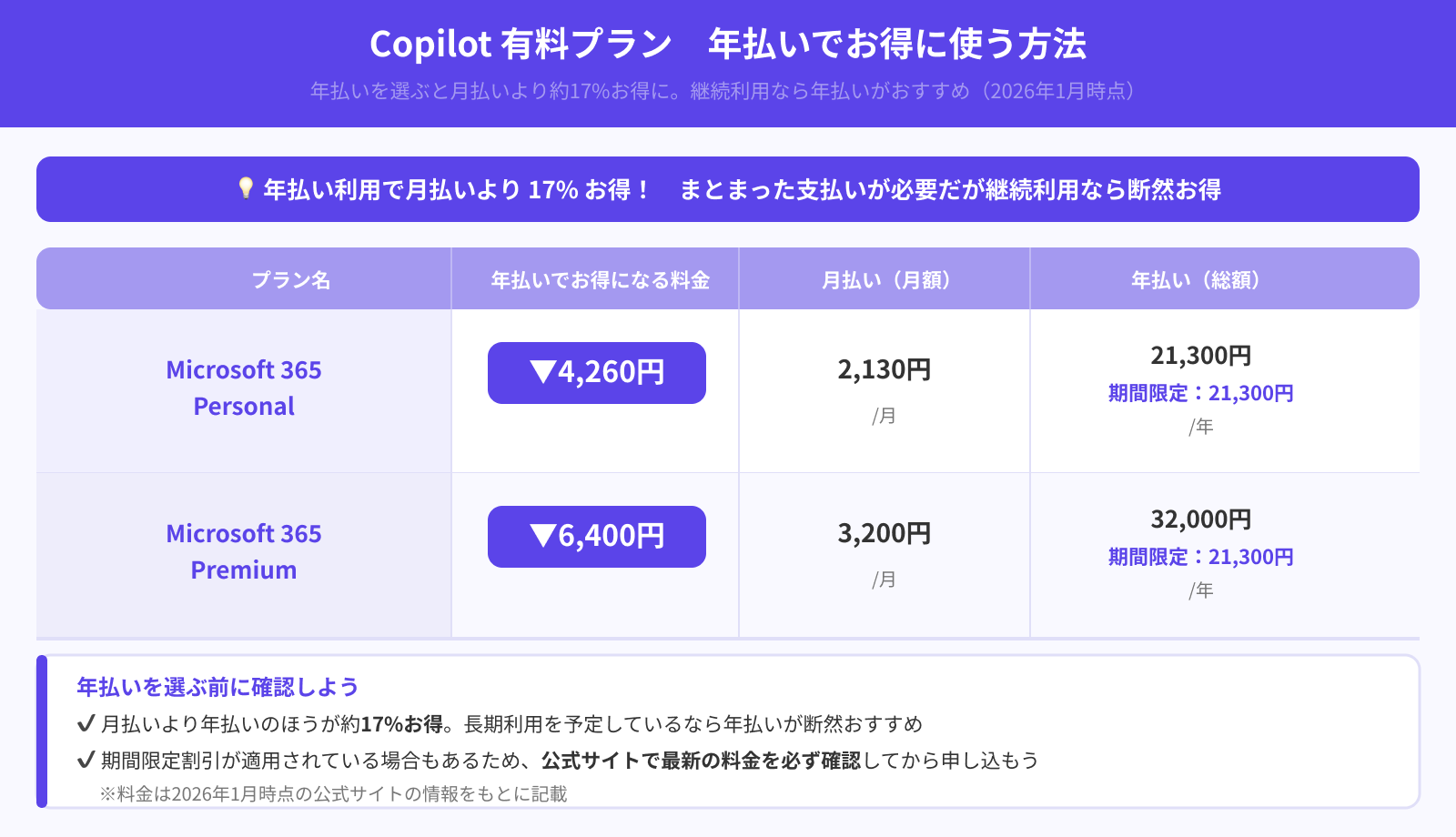
次のように、Microsoft Copilotの有料プランは年払いを活用することで、安く利用できます。
| プラン名 | 年払いでお得になる料金 | 月払い | 年払い |
|---|---|---|---|
| Microsoft 365 Personal | 4,260円 | 2,130円 | 2万1,300円 (期間限定:2,130円) |
| Microsoft 365 Premium | 6,400円 | 3,200円 | 3万2,000円 (期間限定:2万1,300円) |
料金は2026年1月時点の公式サイトの情報をもとに記載しています。
年払いを利用すれば、月額払いより17%お得に利用できます。まとまった支払いは必要なものの、継続して利用するなら年払いがおすすめです。
有料プランにトライアル期間はある?
Microsoft 365 Premiumプランでは、1ヶ月間の無料トライアルを利用できます。トライアル期間終了後は自動で課金されるため、期限までに解約か継続か決めましょう。
無料版はどのように活用したらいい?
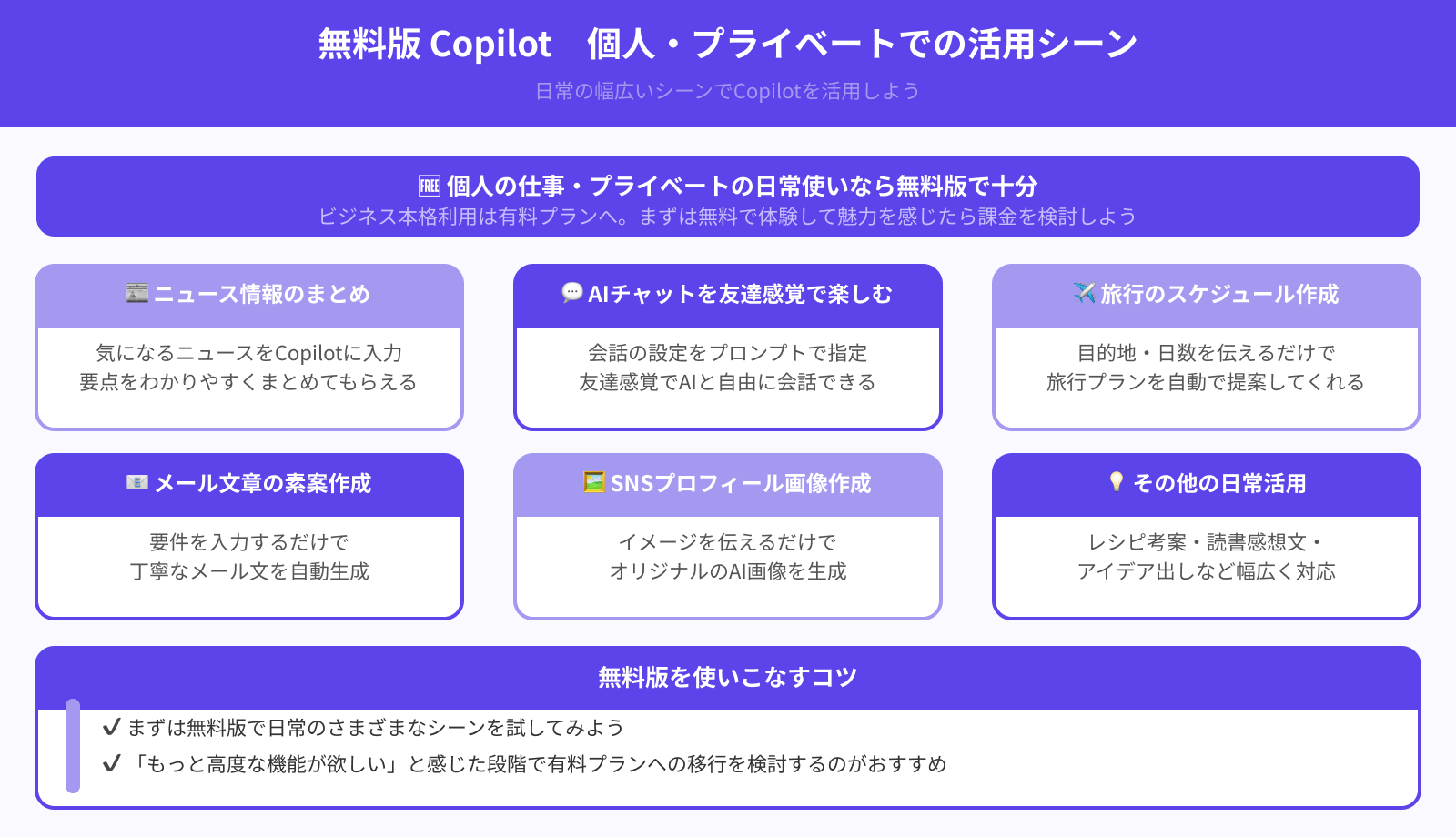
無料版は、個人の仕事やプライベートでの利用がおすすめです。
たとえば、下記のような場面で活用できます。
- ニュース情報のまとめ作成
- AIチャットを友達に見立てて楽しむ
- 旅行のスケジュール作成
- メール文章の素案作成
- SNSのプロフィール画像作成 など
メールの文章やSNSのプロフィール画像の作成など、ビジネスとプライベートの両方に使えます。会話の雰囲気や設定などをプロンプトに落とし込むことで、友達感覚でAIチャットと会話を楽しむことも可能です。
基本的にビジネス利用では有料プランが向いているため、プライベートで日常使いするのがおすすめです。まずは無料版を試して、魅力を感じたら有料プランへ課金すると良いでしょう。
ChatGPTとCopilotはどちらを使うべき?
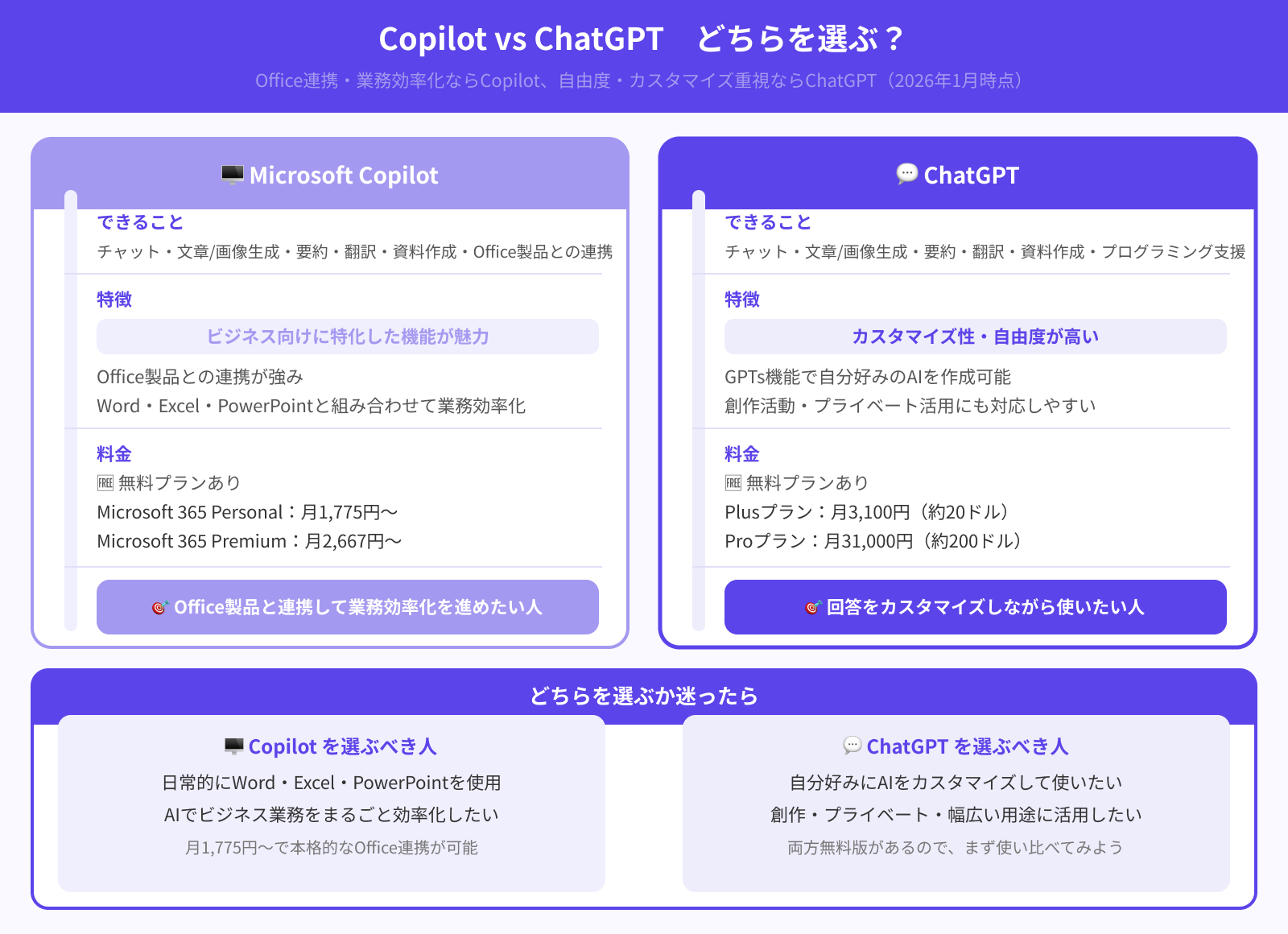
Office製品を駆使しながら業務効率化を進めたい人はMicrosoft Copilot、機能をカスタマイズしながら利用したい人はChatGPTがおすすめです。
| できること | 特徴 | 料金 | こんな人におすすめ | |
|---|---|---|---|---|
| Copilot | ・チャットでの会話 ・文章生成 ・画像生成 ・文章要約 ・翻訳 ・資料作成 ・Office製品との連携 など | ビジネス向けに 特化した機能が魅力 | 無料プラン Microsoft 365 Personal:月1,775円~ Microsoft 365 Premium:月2,667円~ | Office製品と連携して 業務効率化を進めたい人 |
| ChatGPT | ・チャットでの会話 ・文章生成 ・画像生成 ・文章要約 ・翻訳 ・資料作成 ・プログラミング支援 など | カスタマイズ性 ・自由度が高い | 無料プラン Plusプラン:月3,100円(20ドル) Proプラン:月3万1,000円(200ドル) | 回答をカスタマイズ しながら使いたい人 |
2026年1月時点の公式サイトの情報をもとに記載しています。
料金は1ドル155円で計算しています。
できることは、CopilotとChatGPTで差は少ないです。文章や画像生成、資料作成などはどちらでも実行できます。一方で総合的に見ると、方向性の違いがあります。
Copilotはビジネスに特化した機能が多く、Office製品との連携が強みです。ChatGPTもビジネスで利用できるもののCopilotより自由度が高く、クリエイティブな作業やプライベートでの活用もしやすいです。
とくにChatGPTの有料プランでは、回答をカスタマイズできるGPTsという機能が使えます。回答に必要な前提条件や会話口調など、自分好みのチャットを作れるのが特徴です。使い方によっては、小説や画像などの創作活動にも活かせます。
なお、どちらも無料版があるため、両方を併用して試すのもおすすめです。両方の魅力を確認し、自分に合うサービスを選択しましょう。
CopilotとChatGPTの違いを詳しく知りたい人は、次の記事を参考にしてください。
まとめ
今回は、Microsoft Copilotの無料版と有料プランの違いを紹介しました。
Copilotは無料でも文章生成や情報検索などが可能なため、お試し利用で使うのもおすすめです。Microsoft製品との連携やビジネス利用を考えている人は、有料プランへ課金しましょう。
本記事を参考にしながら、自分に合うプランを選択してください。