
Codexをブラウザで使うには?Web版でできることや使い方も解説

Codexってブラウザからでも使えるの?
アプリで使うのと何か変わるのかな…
話題のCodexをブラウザで手軽に使いたいと考えている人は多いですよね。
ただ、アプリ版との違いなど、詳細を把握してから使うべきかを決めたい人もいるはず。
そこでこの記事では活用例も交え、Webブラウザ版Codexの特徴を解説します。他の利用環境との違いや使い方も紹介するので、ぜひ参考にしてください。
- CodexはChatGPTからWebブラウザだけで利用できる
- 利用できる機能や回数は、契約しているChatGPTプランなどによって異なる
- GitHubと連携すればリポジトリコードを使った開発作業を進められる
『ClaudeCodeに興味はあるけど、どうやって使えばいいんだろう…』
そんな方へ、
- ClaudeCodeに作業や仕事を任せる方法
- ClaudeCodeを使いこなすたった1つのコツ
- 業務効率化や収入獲得に活かすClaudeCodeの実演
を、無料のオンラインセミナーで凝縮してお伝えします!
パソコンはもちろん、スマホから気軽に参加OK。この時間が、あなたを変える大きなきっかけになりますよ。
CodexはWebブラウザでも使える
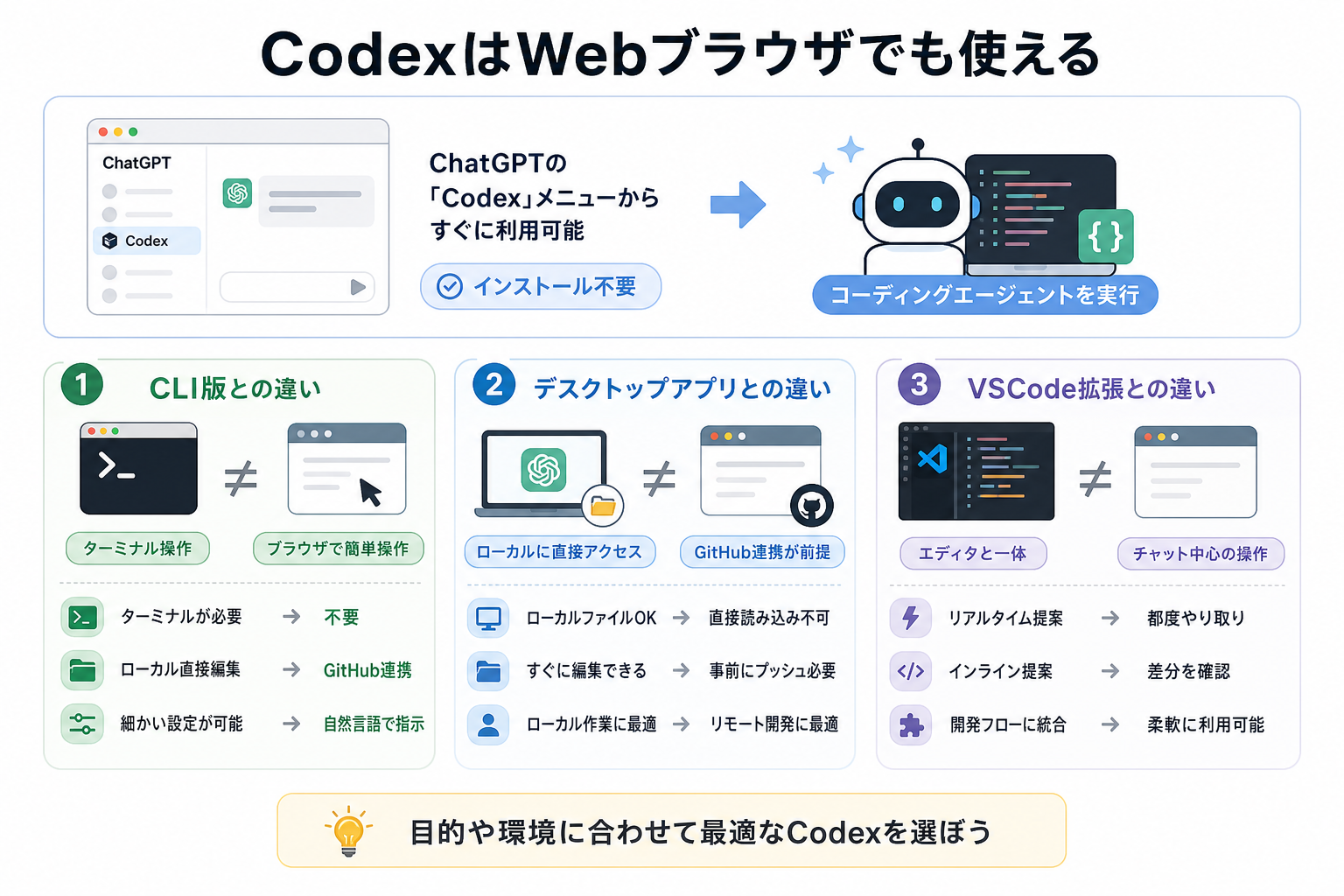
Codexは、Webブラウザからでも利用できます。OpenAIの公式情報では、CodexにはWeb版・CLI・IDE拡張・デスクトップアプリなど複数の利用方法が用意されています。Web版では、ローカル環境にCodexをインストールせず、クラウド上の環境でコードの作成や修正、テストなどを依頼できます。
Codexにはブラウザ版以外にも複数の利用環境があり、それぞれ特徴が異なります。ここからは次の3つの違いを解説します。
CLI版との違い
Web版とCLI版の大きな違いは、操作する環境です。
CLI版の「Codex CLI」は、ターミナル上でコマンドを入力して操作するツールです。ローカルのファイルやリポジトリを扱いながら、コードの編集やテスト、コマンド実行などを進められます。ターミナルに慣れたエンジニアにとっては、開発環境に組み込みやすく柔軟に使える点がメリットです。
一方、Web版はブラウザからクラウド上のCodexにタスクを依頼する使い方が中心です。ローカルPCのターミナルを操作する必要がないため、環境構築の負担を抑えてCodexを試せます。
そのため、ターミナル操作に慣れている人やローカル環境で開発したい人にはCLI版、環境構築をできるだけ簡単にしてCodexを使いたい人にはWeb版が向いています。
Codex CLIについて詳しく知りたい人は、次の記事を参考にしてください。

デスクトップアプリとの違い
Web版とデスクトップアプリ版の違いは、ローカル環境を直接扱えるかどうかです。
デスクトップアプリのCodexでは、ローカルフォルダやリポジトリ、ターミナルなどを利用しながら開発作業を進められます。手元のプロジェクトを開いて、そのままコードの編集やテストを依頼できるのが特徴です。
一方、Web版のCodexはクラウド上で動作するため、PC内のローカルファイルを直接操作する用途には向いていません。Web上で扱うコードやリポジトリを中心に作業したい場合に適しています。
ローカルのプロジェクトを直接編集したい場合はデスクトップアプリ、PCに開発環境を用意せずクラウド上でタスクを進めたい場合はWeb版が便利です。
Codexでアプリ開発方法を詳しく知りたい人は、次の記事を参考にしてください。
VSCode拡張との違い
Web版とVSCode拡張版の違いは、普段使っているコードエディタとの一体化して使えるかどうかです。
VSCode拡張版では、エディタ上でコードを書きながらCodexにタスクを依頼できます。普段の開発環境から離れずに、コードの作成や修正、レビューなどを進められる点がメリットです。OpenAIもCodexをIDE拡張、CLI、Webなど複数の環境で利用できるようにしています。
一方、Web版はブラウザからタスクを依頼し、クラウド上で処理を進めるスタイルです。ローカルのエディタを開かずに作業できるため、環境に依存せずCodexを使いたい場合に適しています。
普段からVSCodeなどで開発している人にはIDE拡張版、ブラウザから手軽にクラウド上の開発タスクを依頼したい人にはWeb版がおすすめです。
Webブラウザ版Codexの活用例
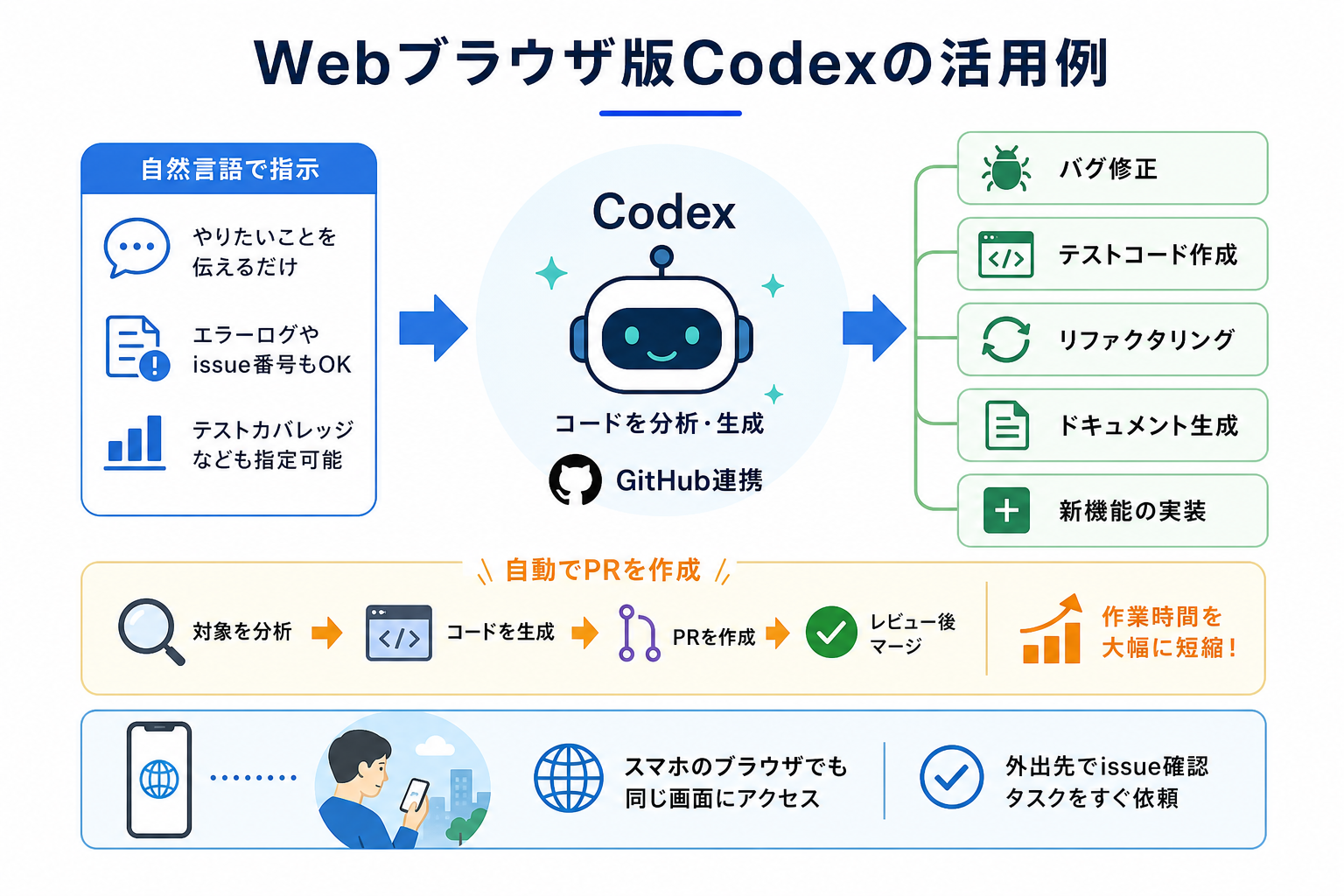
Webブラウザ版Codexは、GitHubリポジトリと連携して幅広いコーディング作業をクラウド上で進められます。
具体的には次のような場面で活用できます。
- バグ修正:issueやエラーの内容をもとに原因を調査して修正を提案する
- テストコード作成:既存のコードを分析し、必要なユニットテストを作成する
- リファクタリング:コードの問題点を確認し、保守性を高めるための修正を行う
- ドキュメント生成:コードの内容をもとに、READMEなどのドキュメント作成を支援する
- 新機能の実装:自然言語の指示で、必要なファイルの追加やコード変更を進める
たとえば「テストカバレッジが低い関数を確認して、必要なテストを追加して」と指示すれば、Codexがリポジトリのコードを調査し、実装やテストを行ったうえで変更内容をまとめてくれます。タスクの完了後は、変更内容を確認してからプルリクエスト(PR)を作成することもできます。
また、スマホのブラウザからCodexにアクセスすることもできます。ただし、スマートフォンではコードを細かく編集したり、長時間の開発作業を行ったりするよりも、タスクの確認や指示、実行状況の確認といった用途に活用するほうが適しています。
Webブラウザ版Codexは使うべき?
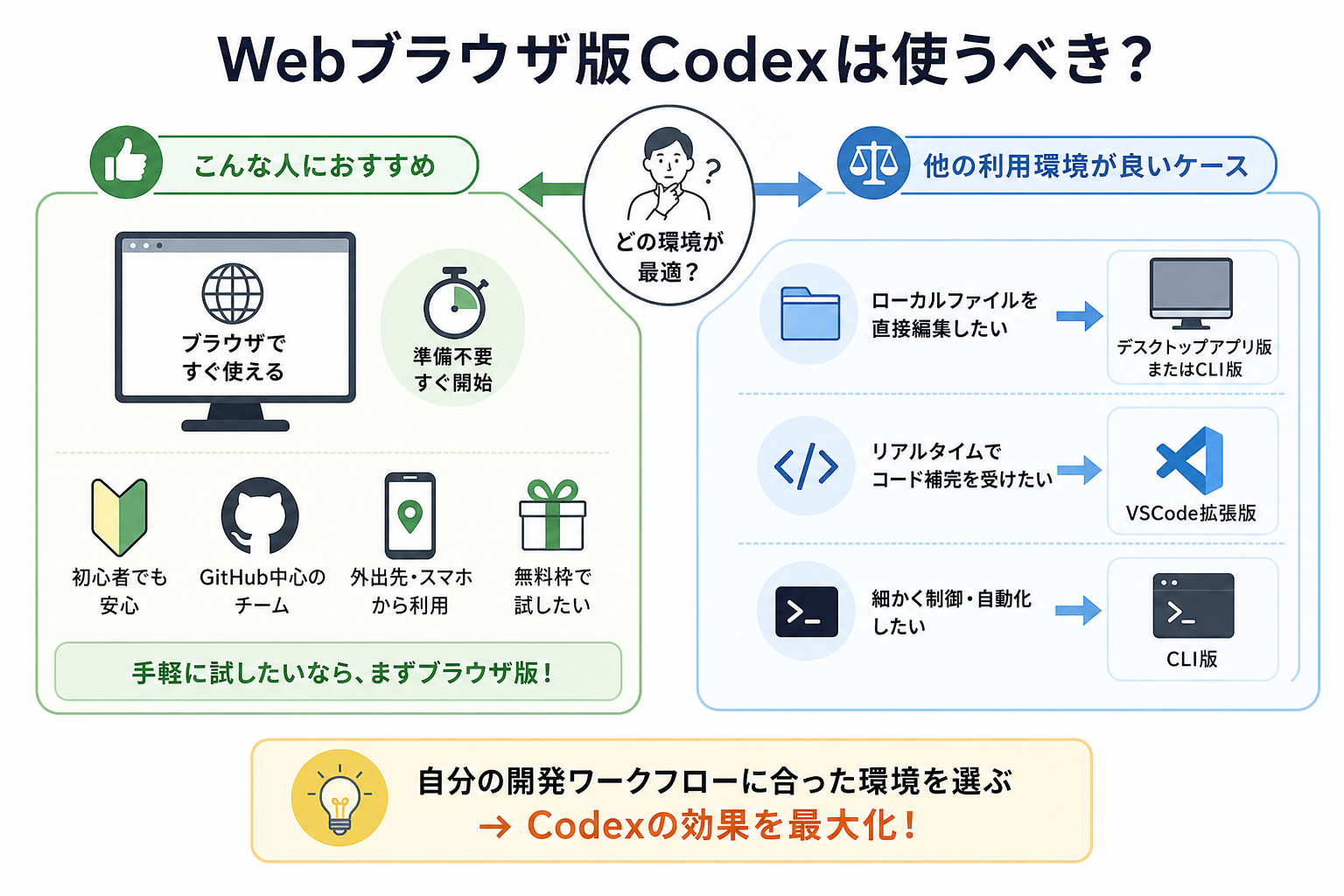
Webブラウザ版Codexは、すべての人に最適とは限りません。自分の開発スタイルや目的に合わせて、使いやすい利用環境を選ぶことが大切です。
ここからは次の2つの観点で判断基準を解説します。
こんな人におすすめ
Webブラウザ版Codexは、ローカル開発環境の構築に時間をかけたくない人に向いています。
ブラウザとChatGPTアカウントにアクセスするだけで利用できるため、Codex CLIのようにローカルへ専用ツールをインストールなしですぐに使い始められます。たとえばプログラミング学習中の学生が、手元の開発環境を変更せずにCodexを試したい場合に便利です。
次のような人には、Webブラウザ版がおすすめです。
- ターミナル操作や開発環境の設定に慣れていない人
- GitHubリポジトリ中心で開発している人
- PCの環境に依存せず、クラウド上でコーディングタスクを進めたい人
- まずはCodexを試して、使い勝手を確認したい人
手軽にCodexを試してみたいなら、まずWebブラウザ版から始めるのが効率的です。
他の利用環境が良いケース
一方、次のような場合はWebブラウザ版以外の利用環境を選んだほうが生産性は上がります。
- ローカルファイルや開発環境を直接扱いたい場合:デスクトップアプリ版やCLI版が向いています。手元のプロジェクトを開いたまま作業できます。
- 普段のエディタ上で開発したい場合:VSCodeなどのIDE拡張版が向いています。エディタからCodexに指示を出し、コードを確認しながら作業できます。
- ターミナルから細かく操作したい場合:CLI版が向いています。コマンドラインから操作できるため、既存の開発フローやスクリプトに組み込みやすいのが特徴です。
たとえば、普段からVSCodeで開発している人が、毎回ブラウザに切り替えてCodexに指示を出すのは手間がかかります。この場合は、IDE拡張を利用したほうがスムーズに作業できます。
このように、Webブラウザ版の手軽さだけで判断するのではなく、普段の開発環境や作業内容に合わせて利用方法を選ぶことが重要です。
Webブラウザ版Codexの使い方
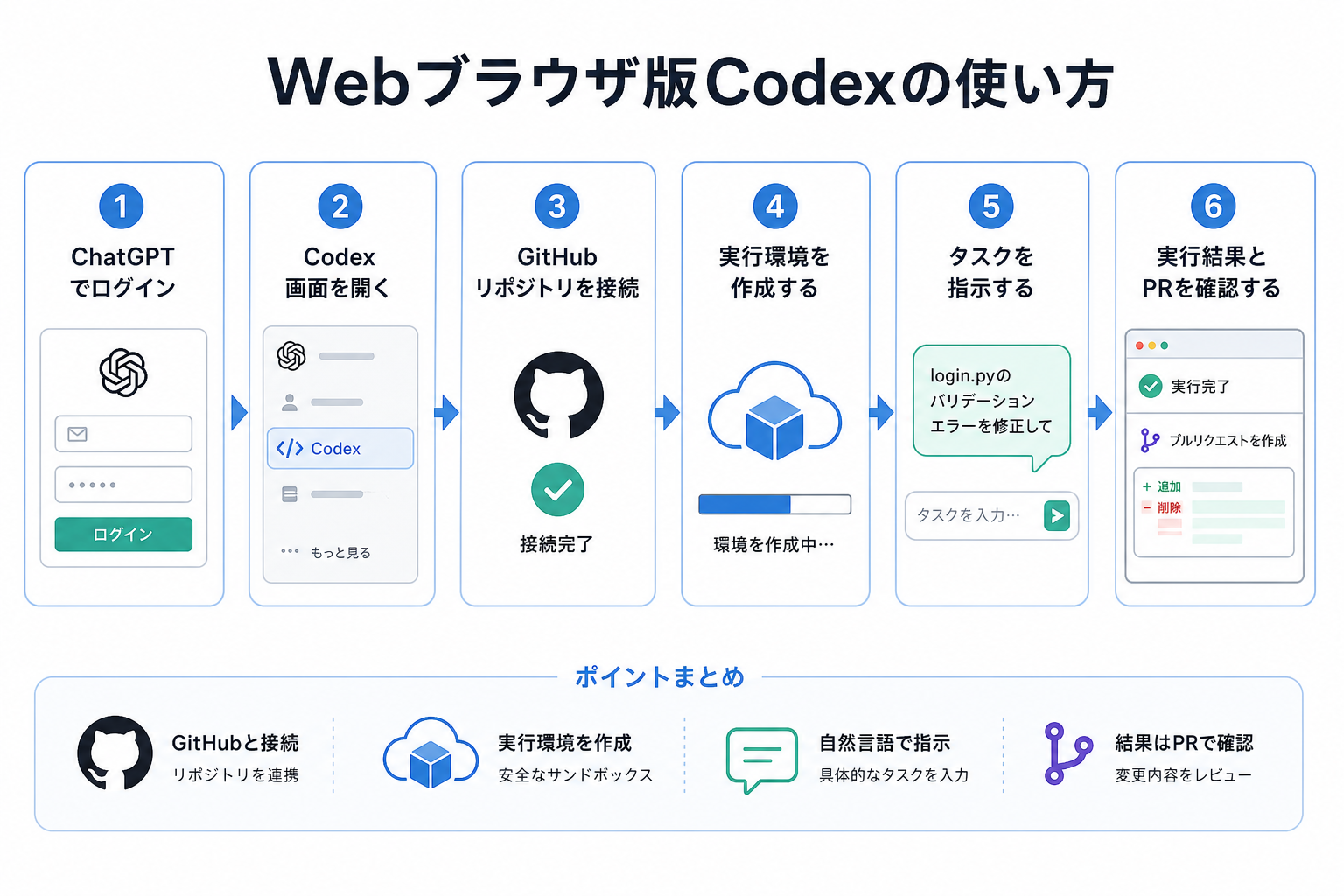
ここからはWebブラウザからCodexのクラウド機能を利用する基本的な流れを、6つのステップに分けて解説します。
Codexの使い方を詳しく知りたい人は、次の記事を参考にしてください。

1.ChatGPTアカウントでログイン
まずはChatGPTアカウントを用意し、アカウントにログインします。
CodexはFreeやGoを含むChatGPTの各プランに含まれており、プランによって利用できる回数や上限が異なります。まずは無料プランで利用できる範囲から試すことも可能です。
ログインが完了すると、ChatGPTのトップ画面が表示されます。
2.Codex画面を開く
ChatGPTにログインしたら、Codex Webの画面を開きます。
メニューに「Codex」が表示されていない場合は、画面左下の「もっと見る」や設定メニューを確認してください。Codex専用のダッシュボード画面が開き、タスクの管理や実行履歴を一覧で確認できます。
3.GitHubリポジトリを接続する
Codex画面を開いたら、Codexで作業するGitHubリポジトリを接続します。
画面上の「リポジトリを接続」ボタンを押すと、GitHubの認証画面が表示されます。アクセスを許可するリポジトリを選択し、連携を完了させてください。連携が完了すると、Codexがリポジトリ内のコードを読み取れる状態になります。プライベートリポジトリも接続可能です。
なお、業務で利用しているリポジトリを接続する場合は、アクセス権限や組織のルールを確認したうえで、必要なリポジトリだけを対象にすることが大切です。
CodexとGitHubを連携する方法を詳しく知りたい人は、次の記事を参考にしてください。

4.実行環境を作成する
GitHubとの連携が完了したら、Codexが動作する実行環境(サンドボックス)を作成します。
Codexはクラウド上の隔離された環境でコードを実行します。作成時に使用言語やフレームワークの設定を求められる場合があるため、プロジェクトに合った構成を選択してください。
環境の作成には数十秒から数分かかります。完了するとタスクを受け付ける準備が整います。
ローカルPC上のファイルを直接操作するデスクトップ版とは異なり、Web版ではクラウド上で作業が進む点を理解しておきましょう。
5.タスクを指示する
作業対象を設定したら、自然言語でCodexにタスクを指示します。
たとえば、次のように具体的な内容を伝えます。
- 「login.pyのバリデーションエラーを修正して」
- 「READMEに使い方のセクションを追加して」
- 「テストカバレッジが低い部分を確認して、必要なテストを追加して」
指示する際は、対象となるファイルや機能、期待する動作などをできるだけ具体的に伝えると、意図した結果を得やすくなります。
Codexはコードの内容を確認し、必要な変更やテストなどを進めます。タスクによっては、完了までに時間がかかる場合があります。
6.実行結果とPRを確認する
タスクが完了すると、Codexが行った変更内容やテスト結果を確認します。
コードに問題がないか、依頼した内容が正しく反映されているかを確認し、必要に応じて追加の指示を出しましょう。
GitHub上のプルリクエスト(PR)につなげてレビューやマージを行う運用もできます。Codexはコードの作成だけでなく、レビューや変更の確認など、開発作業全体を支援できるのが特徴です。
なお、CodexのWeb利用とデスクトップ版は操作方法が異なります。デスクトップ版ではローカルフォルダやリポジトリ、ターミナルなどを直接扱えるため、手元のプロジェクトを編集したい場合はデスクトップ版の利用も検討しましょう。
Webブラウザ版Codexを使う際の注意点
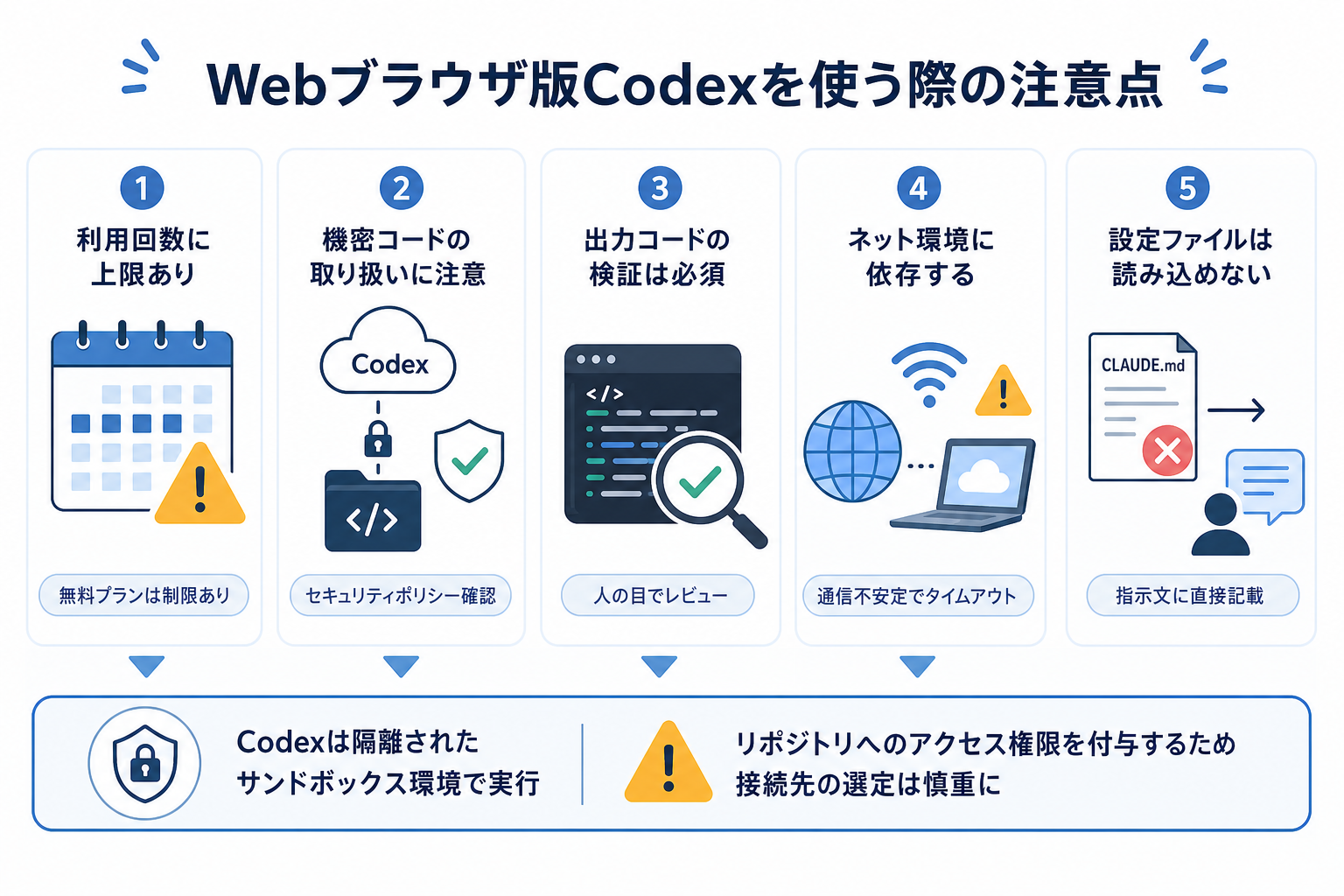
Webブラウザ版Codexを使う際は、利用上限やセキュリティ、生成されたコードの確認など、いくつかのポイントを事前に把握しておきましょう。
| 注意点 | 内容 |
|---|---|
| 利用回数に上限がある | Codexにはプランごとに利用量の上限があります。無料プランでも利用できますが、利用できる回数や量はプランによって異なります。頻繁に利用する場合は、自分の利用状況に合ったプランを検討しましょう。 |
| リポジトリの取り扱いに注意する | GitHubリポジトリをCodexと接続する際は、アクセス権限や組織のセキュリティポリシーを確認しましょう。機密情報や個人情報を含むリポジトリは、特に慎重に扱う必要があります。 |
| 生成されたコードを検証する | Codexが作成・変更したコードが常に正しいとは限りません。変更内容やテスト結果を人が確認し、問題がないことを確認してからマージや本番環境への反映を行いましょう。 |
| インターネット接続が必要 | Webブラウザから利用するため、オフラインでは利用できません。通信環境によっては、タスクの実行状況の確認などに影響する場合があります。 |
| プロジェクトの指示ファイルを活用する | Codexでは、プロジェクト固有のルールや指示をAGENTS.mdにまとめられます。Claude Codeで使われるCLAUDE.mdとは異なるため、Codexの仕様に合わせて設定しましょう。 |
| サンドボックス環境で実行される | Codexのクラウドタスクでは、コードを実行するための隔離されたサンドボックス環境が用意されます。GitHubとの接続権限や対象リポジトリは、必要な範囲に限定することが重要です。 |
なお、Codexのクラウドタスクでは、コードを実行するためのサンドボックス環境が用意されます。実行環境はリポジトリのコードを扱うため、GitHubとの接続権限や対象リポジトリの選定は慎重に行うことが重要です。
とくに業務で利用する場合は、「とりあえずリポジトリ全体を接続する」のではなく、必要な範囲に権限を限定し、社内のセキュリティポリシーやレビュー手順に沿って利用しましょう。
まとめ
本記事では、Webブラウザ版Codexの使い方を解説しました。
Codex Webは、ローカル環境に専用ツールをインストールせず、ブラウザからコーディングタスクを依頼できる点が特徴です。GitHubリポジトリと連携すれば、バグ修正やテストコードの作成、リファクタリング、新機能の実装など、さまざまな開発作業をCodexに任せられます。
まずは無料プランでGitHubリポジトリを連携し、バグ修正やテストコード作成などの簡単なタスクから試してみましょう。


