
Claude Codeのスラッシュコマンド一覧【種類や使い方・作成方法も紹介】

Claude Codeのスラッシュコマンドって何?
どんなのがあるんだろう…
Claude Codeを使い始めてから「/review」や「/compact」といったスラッシュコマンドを見かける機会が増え、どういうものなのか気になっている人も多いですよね。
スラッシュコマンドを使いこなせるようになると、コードレビューの自動化やセッション整理、定型作業の効率化などを素早く行えるようになります。
そこでこの記事では活用例も交え、Claude Codeのスラッシュコマンドを一覧にまとめて解説します。基本的な使い方やカスタムコマンドの作成方法も紹介するので、ぜひ参考にしてください。
Claude Codeの特徴をおさらいしておきたい人は、次の記事を参考にしてください。
- スラッシュコマンドはプロンプトより短い操作で定型作業を実行できる
- ビルトインコマンドとカスタムコマンドの2種類が公式に確認されている
- カスタムコマンドはMarkdownファイルを置くだけで作成できる
『ClaudeCodeに興味はあるけど、どうやって使えばいいんだろう…』
そんな方へ、
- ClaudeCodeに作業や仕事を任せる方法
- ClaudeCodeを使いこなすたった1つのコツ
- 業務効率化や収入獲得に活かすClaudeCodeの実演
を、無料のオンラインセミナーで凝縮してお伝えします!
パソコンはもちろん、スマホから気軽に参加OK。この時間が、あなたを変える大きなきっかけになりますよ。
Claude Codeのスラッシュコマンドとは?
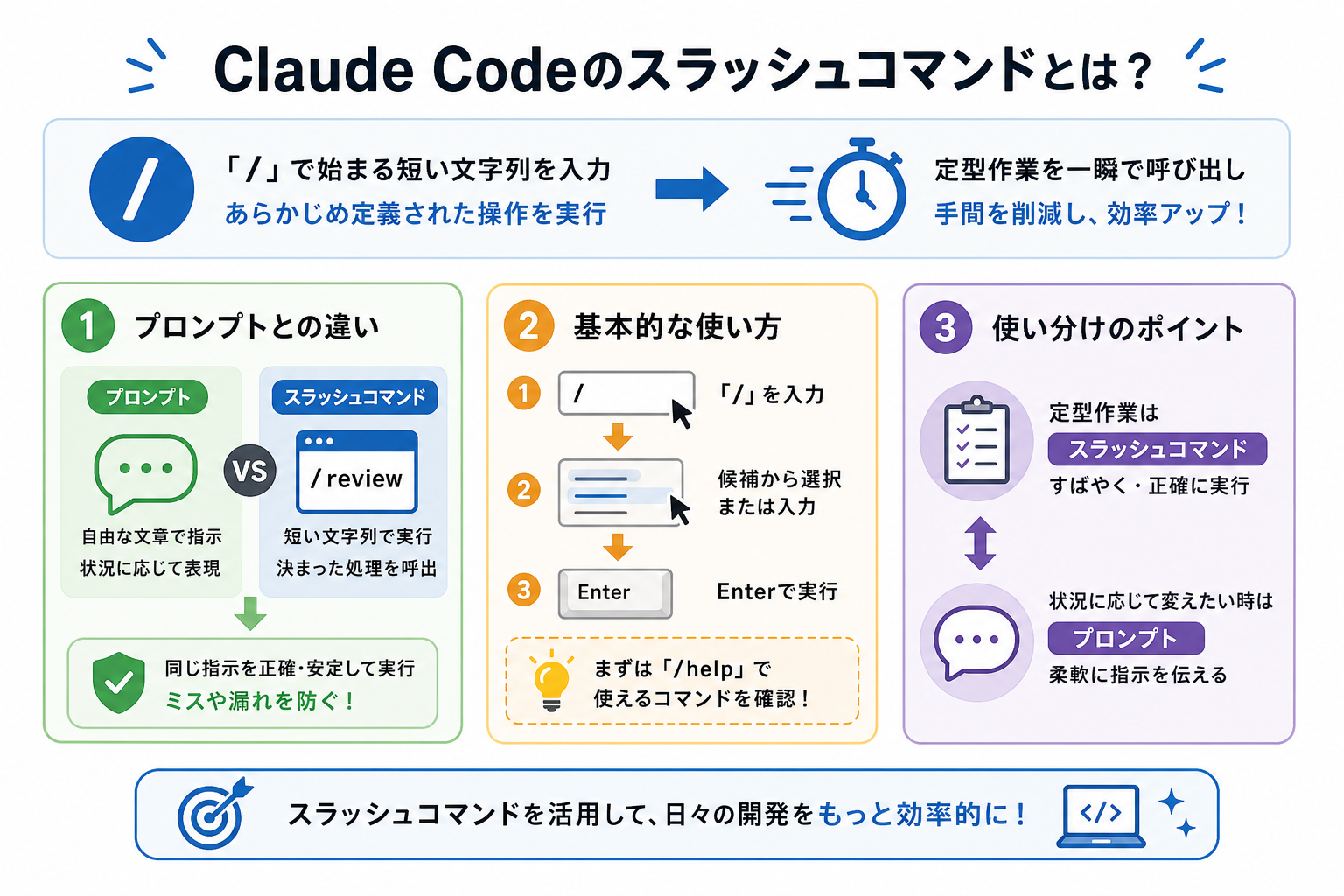
スラッシュコマンドとは、`/` で始まる短い文字列を入力することで、あらかじめ定義された操作をすぐに実行できる機能です。
毎回同じ長い指示文を打ち込む手間を省けるため、繰り返し発生する定型作業を一瞬で呼び出せるのが最大の利点です。Claude Codeには、コードレビューやセッション整理、コマンド実行などを効率化できるさまざまなスラッシュコマンドが用意されています。
ここからは、プロンプトとの違いと基本的な使い方を解説します。
Claudeの使い方を詳しく知りたい人は、次の記事を参考にしてください。
プロンプトとの違い
プロンプトとスラッシュコマンドは、どちらも Claude Code への指示手段ですが、用途が異なります。
プロンプトは自由な文章で書く指示です。たとえば「このコードをレビューして、問題点を日本語で教えてください」のように、状況に応じた細かいニュアンスを伝えられます。
一方、スラッシュコマンドは `/review` のような短い文字列で、あらかじめ設定された処理を呼び出す仕組みです。
毎回同じ指示を書く必要がなく、タイプミスや指示漏れを防げる点がスラッシュコマンドの強みです。たとえばコードレビューを頻繁に行う場合、プロンプトだと「レビューして」「問題点を挙げて」と表現がバラつきがちです。スラッシュコマンドなら `/review` と入力するだけで、同じ形式・方針の指示を素早く実行できます。
定型的な作業にはスラッシュコマンド、状況によって指示内容を細かく調整したい場合はプロンプトと使い分けると効率的です。
Claude Codeで使えるプロンプトを詳しく知りたい人は、次の記事を参考にしてください。
Claudeの精度を高めるプロンプトの作り方をより詳しく知りたい人は、次の記事を参考にしてください。
基本的な使い方
スラッシュコマンドの使い方はシンプルです。Claude Codeのチャット入力欄に `/` を入力すると、使用できるコマンドの候補が一覧表示されます。
候補から選ぶか、そのままコマンド名を入力してEnterキーを押せば実行できます。たとえば `/help` と入力してEnterを押すと、利用可能なコマンドや使い方を確認できます。
引数が必要なコマンドの場合は、コマンド名のあとにスペースを空けて象ファイルや内容を指定します。
```
/review src/app.ts
```
上記の例では、src/app.tsを対象にレビューを実行します。
`/` を入力するだけで候補が表示されるため、最初はコマンド名を暗記していなくても使い始められるのが便利な点です。まずは `/help` を試して、利用できるコマンドを確認してみましょう。
スラッシュコマンドを含む、Claude Codeのコマンドについて詳しく知りたい人は、次の記事を参考にしてください。
Claude Codeの始め方を詳しく知りたい人は、次の記事を参考にしてください。
Claude Codeのスラッシュコマンド種類一覧
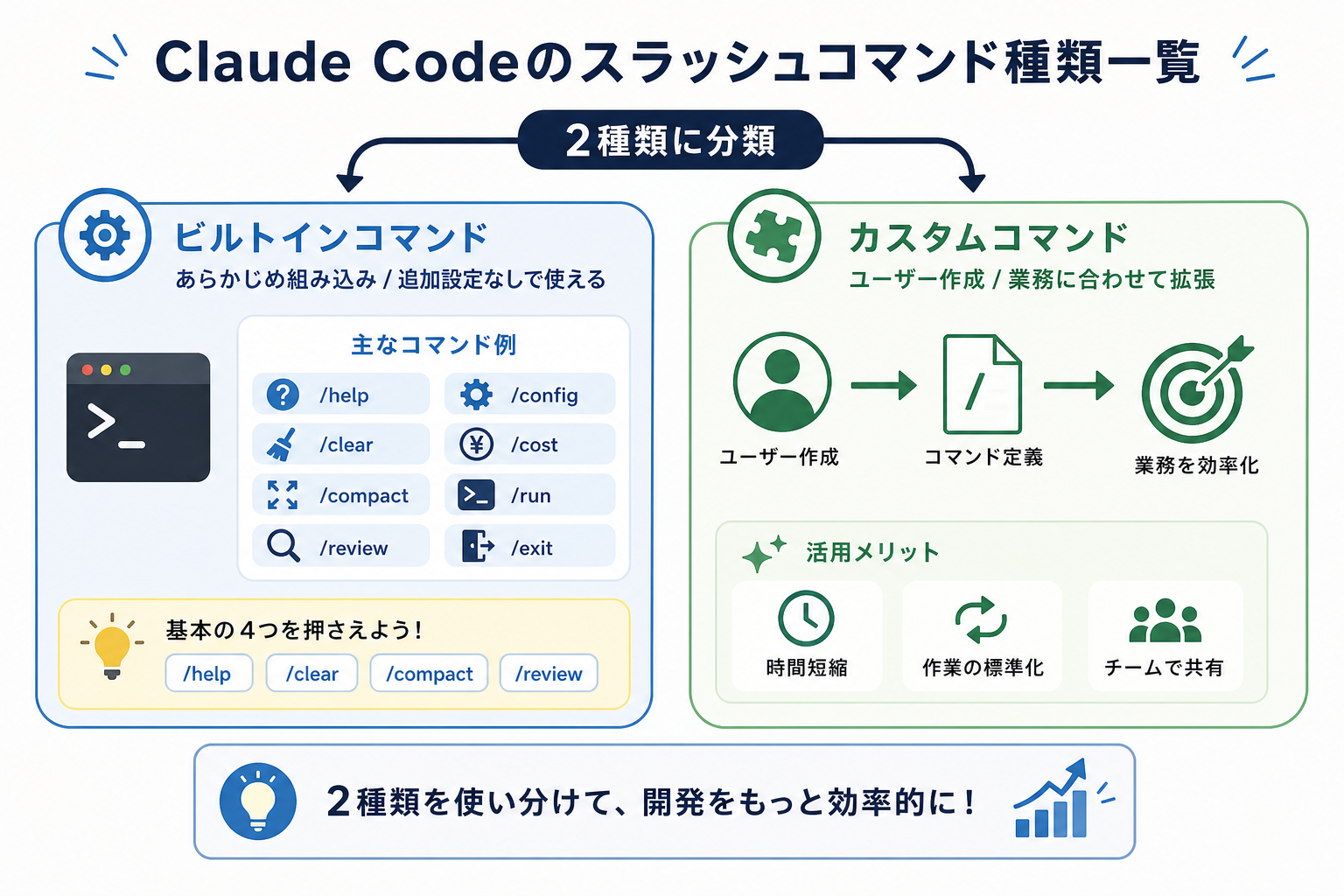
Claude Codeのスラッシュコマンドは、大きく2種類に分かれます。ここからは下記の種類別に、各コマンドの内容を解説します。
ビルトインコマンド
ビルトインコマンドは、Claude Codeにあらかじめ組み込まれているコマンドです。インストール直後から追加設定なしで使えます。
主なビルトインコマンドは以下のとおりです。
| コマンド | 機能 |
|---|---|
| `/help` | 使用可能なコマンドの一覧と説明を表示 |
| `/clear` | 現在の会話履歴をリセット |
| `/compact` | 会話履歴を要約してコンテキストを圧縮 |
| `/config` | Claude Codeの設定を確認・変更 |
| `/cost` | 現在のセッションでのAPIコスト使用量を確認 |
| `/doctor` | Claude Codeの設定やAPIキーの状態を診断 |
| `/init` | プロジェクトにCLAUDE.mdを生成 |
| `/login` | Anthropicアカウントでログイン |
| `/logout` | ログアウト |
| `/memory` | CLAUDE.mdなどのメモリファイルを編集 |
| `/model` | 使用するAIモデルを切り替え |
| `/permissions` | ファイルアクセスなどの権限を確認 |
| `/pr_comments` | GitHubのPRコメントを取得 |
| `/review` | 現在の変更のコードレビューを実行 |
| `/status` | Claude Codeの現在の状態を表示 |
| `/terminal-setup` | ターミナルの設定を最適化 |
ビルトインコマンドを覚えるだけで、日常的な操作の大半をカバーできます。まずは `/help`・`/clear`・`/compact`・`/review` の4つを把握しておくと、Claude Codeをスムーズに使いやすくなります。
Claude Codeのおすすめ設定を詳しく知りたい人は、次の記事を参考にしてください。

カスタムコマンド
カスタムコマンドは、自分で定義して追加するスラッシュコマンドです。Markdownファイル(`.md`)を指定のフォルダに置くだけで、オリジナルのコマンドとして登録できます。
たとえば「毎回同じ形式でPull Requestの説明を書いてほしい」「特定のコーディング規約に沿ったレビューをしてほしい」といった、プロジェクト固有の指示をコマンド化できます。
たとえば、次のようなプロジェクト固有の作業をコマンド化できます。
- Pull Requestの説明文を毎回同じ形式で生成する
- プロジェクト独自のコーディング規約でレビューする
- テスト実行と結果要約をまとめて行う
カスタムコマンドはプロジェクト用と個人用の2種類があります。
プロジェクト用はリポジトリ内に配置してチームで共有でき、個人用はホームディレクトリに配置して、すべてのプロジェクトで共通利用できます。
繰り返し行う作業をカスタムコマンド化しておくことで、毎回同じプロンプトを書く手間を減らせるのが大きなメリットです。
なお、カスタムコマンドの具体的な作成方法は、後の章で詳しく解説します。
Claude Codeのスラッシュコマンド活用例
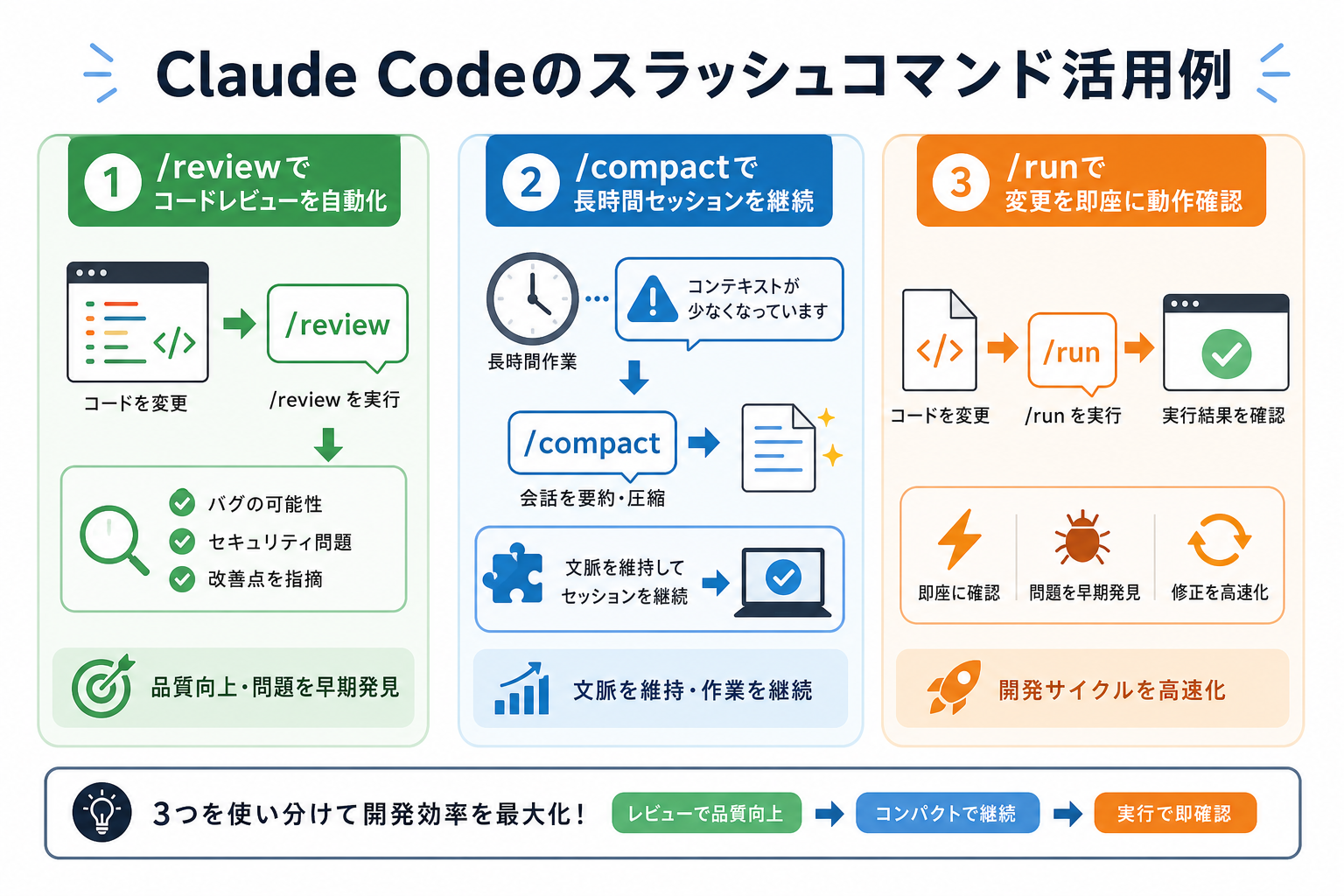
スラッシュコマンドは種類を知るだけでなく、実際の開発で使いこなすことが大切です。ここからは下記の場面別に、代表的な活用例を解説します。
Claude Codeを使いこなすコツを詳しく知りたい人は、次の記事を参考にしてください。
‘/review’でコードレビューを自動化
`/review` は、現在の作業内容をもとにコードレビューを実行するコマンドです。レビュー依頼のプロンプトを毎回入力する手間を減らせます。
使い方はシンプルで、コードを変更した後に `/review` と入力するだけです。変更されたファイルを検出し、バグの可能性・セキュリティ上の問題・コードスタイルの改善点をまとめて指摘してくれます。
たとえば認証機能を実装した後に `/review` を実行すると「パスワードのハッシュ化が不足している」「SQLインジェクションのリスクがある」といった具体的な改善点を確認できます。
自分では気づきにくい問題を早期に発見できるため、セルフレビュー用途として活用すると効果的です。
プロンプトで同じ依頼をする場合は「現在の変更をレビューして、バグやセキュリティ問題を指摘してください」と毎回入力する必要があります。`/review` なら短い入力だけでレビューを実行できるため、日常的な開発作業を効率化できます。
Claude Codeのレビュー機能を詳しく知りたい人は、次の記事を参考にしてください。
‘/compact’で長時間セッションを継続
`/compact` は、会話履歴を要約してコンテキストを圧縮するコマンドです。
Claude Codeでは、1回のセッションで扱えるコンテキスト量に上限があります。長時間作業を続けると過去の会話量が増えて応答の精度が落ちることがあります。
`/compact` を使うと、それまでの会話を要約した状態でセッションを継続できます。文脈を維持しながらコンテキストの消費を抑えられるため、大規模なリファクタリングや長時間の実装作業で役立ちます。
使うタイミングの目安は、Claude Codeからコンテキスト不足の警告が表示されたときや、1〜2時間以上連続して作業しているときです。
なお、/clear は会話履歴を完全に削除するコマンドですが、`/compact` は要約して文脈を残せる点が異なります。作業内容を引き継ぎたい場合は `/compact` を利用しましょう。
Claude Codeにおけるセッションの再開方法を詳しく知りたい人は、次の記事を参考にしてください。
Claude Codeのカスタムコマンドを作る手順
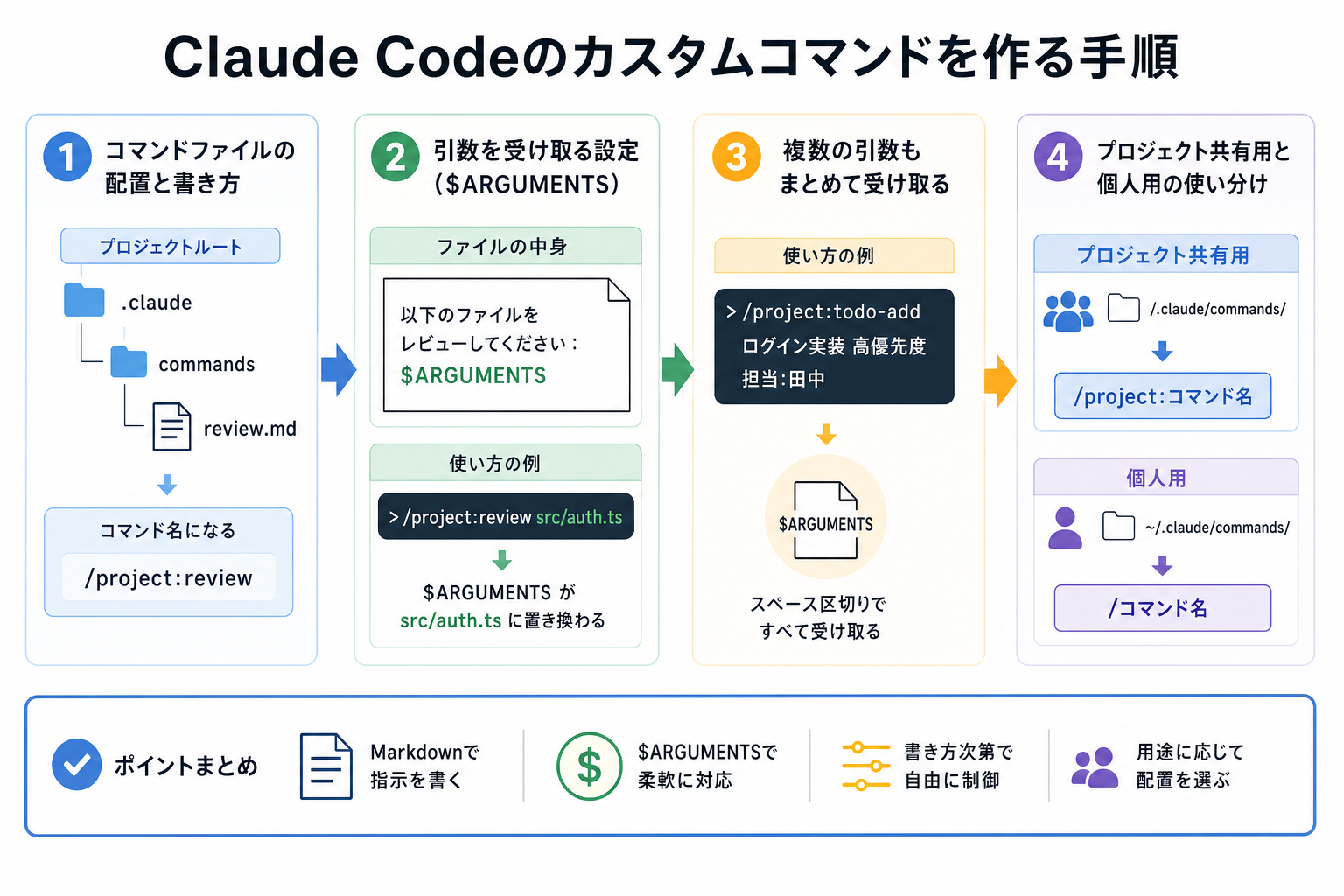
カスタムコマンドは、Markdownファイルを指定の場所に置くだけで作成できます。一度作っておけば、毎回長いプロンプトを書く必要がなくなり、定型作業を効率化しやすくなる点が特徴です。
ここからは下記の手順別に、カスタムコマンドの作り方を解説します。
コマンドファイルの配置と書き方
カスタムコマンドを作るには、`.claude/commands/` ディレクトリにMarkdownファイルを配置します。
プロジェクト用カスタムコマンドの基本的な構成は以下のとおりです。
```
プロジェクトルート/
└── .claude/
    └── commands/
        └── review.md
```
上記のreview.mdは、Claude Code上で `/review` として呼び出せます。
ファイル名がそのままコマンド名になるため、用途がわかりやすい名前を付けるのがポイントです。
コマンドファイルの中身は、Markdown形式で記述した指示文です。たとえば、コードレビュー用コマンドなら以下のように書けます。
```
# コードレビュー

変更されたコードをレビューしてください。
以下の観点でチェックし、日本語で問題点を報告してください。

バグや論理エラーの可能性
セキュリティ上のリスク
パフォーマンスの改善点
コーディング規約への準拠
```
ファイルに記述した内容が、そのままClaude Codeへの指示として送信されます。そのため、プロンプト設計を工夫することで、レビュー品質や出力形式を統一しやすくなります。
引数を受け取る設定($ARGUMENTS)
カスタムコマンドに引数を渡したい場合は、コマンドファイル内に `$ARGUMENTS` を記述します。
たとえば特定のファイルを指定してレビューしたい場合、以下のように書きます。
```
# 指定ファイルのレビュー

$ARGUMENTS で指定されたファイルをレビューしてください。
以下の観点でチェックし、日本語で報告してください。

バグや論理エラー
セキュリティリスク
コーディング規約への準拠
```
このコマンドを使うときは以下のように入力します。
```
/review src/auth.ts
```
実行時には、$ARGUMENTS の部分が src/auth.ts に置き換えられます。引数を活用すると、対象ファイルや機能名を柔軟に切り替えられるため、汎用性の高いコマンドを作成できます。
また、複数の引数を渡したい場合は、スペース区切りで入力します。
```
/review src/auth.ts src/user.ts
```
渡された内容はまとめて $ARGUMENTS に入るため、コマンド側の指示文で使い方を調整します。
プロジェクト共有用と個人用の使い分け
カスタムコマンドは、配置場所によってプロジェクト共有用と個人用に分けられます。
| 種類 | 配置場所 | 用途 |
|---|---|---|
| プロジェクト共有用 | `プロジェクトルート/.claude/commands/` | チーム共通の定型処理 |
| 個人用 | `~/.claude/commands/` | 個人の作業効率化 |
プロジェクト共有用コマンドはリポジトリに含めてGitで管理できます。チームメンバー全員で同じコマンドを使えるため、レビュー基準やドキュメント形式を統一しやすいのがメリットです。
一方、個人用はホームディレクトリに配置します。どのプロジェクトでも共通利用できるため、自分専用のレビュー・要約・コミット支援などをまとめておくと便利です。
基本的には、次のような形で使い分けると管理しやすくなります。
- チーム共通ルールに関わるもの → プロジェクト共有用
- 個人の作業スタイルに関わるもの → 個人用
スラッシュコマンドが動かないときの対処法
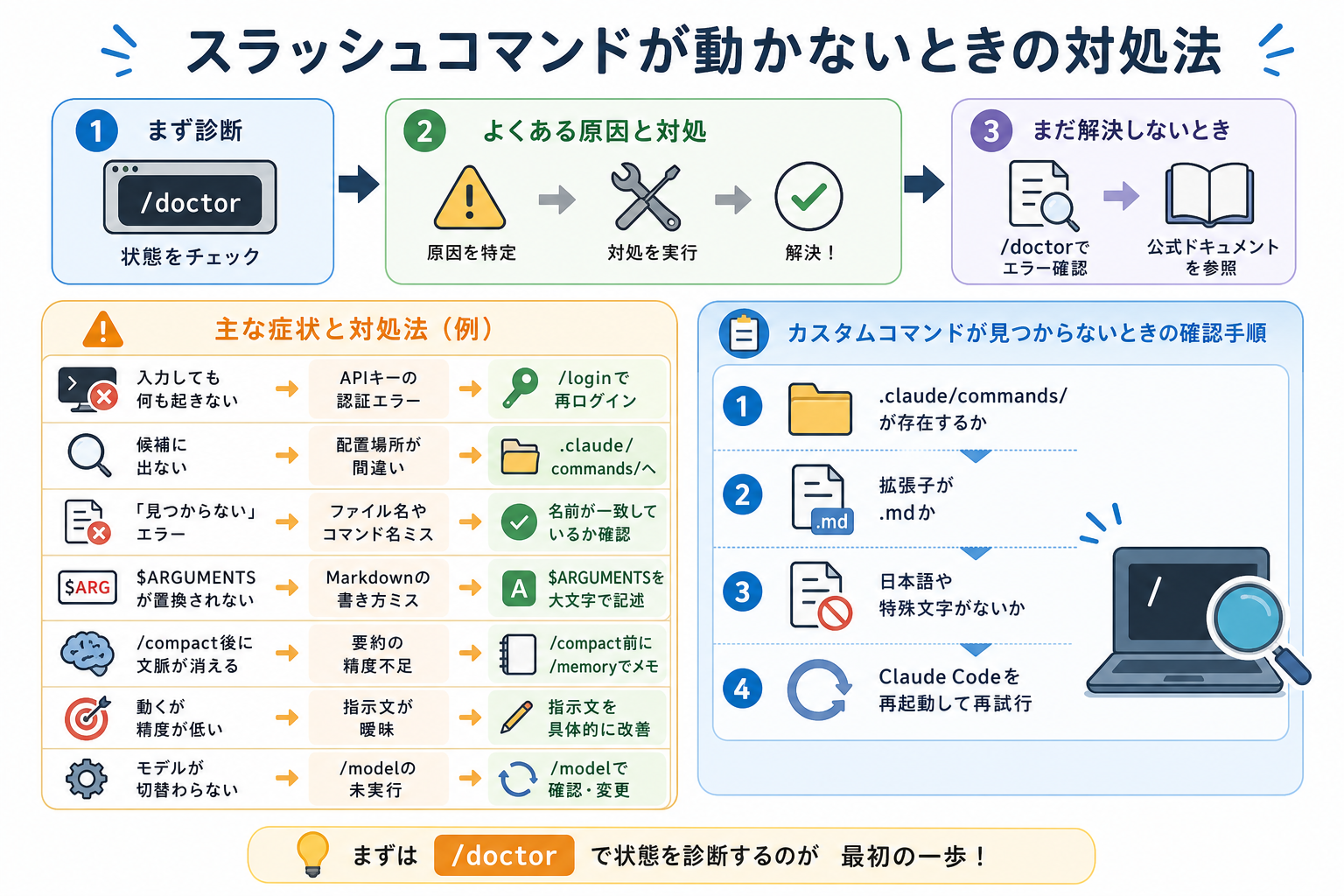
スラッシュコマンドが反応しない・エラーが表示されるといったトラブルは、原因ごとに対処法が異なります。まずは`/doctor`を実行し、Claude Codeの設定や認証状態を確認するのがおすすめです。
代表的な症状と対処法を以下にまとめました。
| 症状 | 主な原因 | 対処法 |
|---|---|---|
| コマンド入力後に反応しない | APIキーや認証の問題 | `/login` で再ログイン |
| カスタムコマンドが候補に表示されない | ファイル配置場所の誤り | `.claude/commands/` 配下にあるか確認 |
| 「コマンドが見つからない」と表示される | ファイル名やコマンド名のミス | ファイル名と呼び出し名が一致しているか確認 |
| `$ARGUMENTS` が動作しない | 記述ミス | `$ARGUMENTS` が大文字で記述されているか確認 |
| `/compact` 後に文脈が失われる | 要約の精度不足 | 重要情報を /memory に残してから実行 |
| コマンド精度が低い | 指示文が曖昧 | カスタムコマンドのプロンプトを具体化 |
| 使用モデルが想定と違う | モデル設定未変更 | `/model` で使用モデルを確認・変更 |
とくにカスタムコマンド関連のトラブルは「配置場所」と「ファイル名」のミスが原因になりやすい傾向があります。
カスタムコマンドが認識されない場合の確認手順は以下のとおりです。
- `.claude/commands/` ディレクトリが存在するか確認
- ファイルの拡張子が `.md` になっているか確認
- ファイル名に日本語や特殊文字が含まれていないか確認
- Claude Codeを再起動して再度試す
上記を試しても解決しない場合は、`/doctor` コマンドを実行してエラー内容を確認したうえで、Anthropicの公式ドキュメントを参照してください。
また、コマンド自体は動作していても、期待した結果が得られないケースもあります。その場合は、カスタムコマンド内の指示文を見直し「何を・どの形式で・どの観点で実行するか」を具体的に書くと改善しやすくなります。
上記を試しても解決しない場合は、`/doctor`の診断結果を確認しながら、Anthropicの公式ドキュメントを参照してください。
おすすめのClaude Codeカスタムコマンド5選
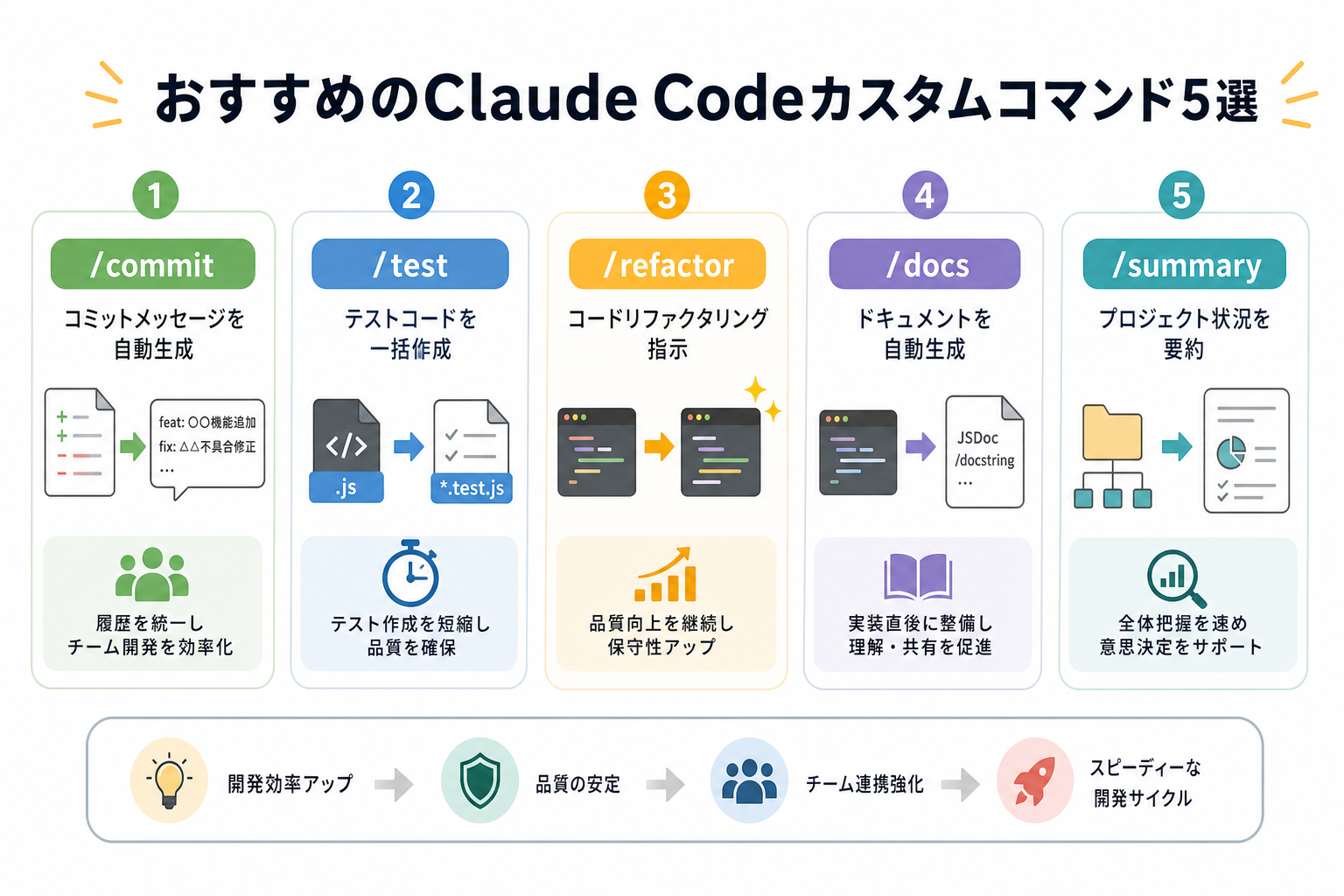
ここからは実際の開発で使いやすいおすすめのClaude Codeカスタムコマンドを、5つにまとめて紹介します。
‘/commit’でコミットメッセージを自動生成
`/commit` は、Gitの変更内容からコミットメッセージを自動で生成するカスタムコマンドです。「コミットメッセージを毎回どう書くか迷う」という時間を減らしやすくなります。
カスタムコマンドの指示文の例は以下のとおりです。
```
# コミットメッセージ生成

現在のGitの変更内容(git diff --staged)を確認し、
以下の形式でコミットメッセージを提案してください。

形式:
feat: 変更内容の要約(50文字以内)

変更点1
変更点2

種別の例:feat(新機能)、fix(バグ修正)、docs(ドキュメント)、refactor(リファクタ)
```
Conventional Commits形式を使うことで、コミット履歴を整理しやすくなります。チーム全体でフォーマットを統一すると、レビューや変更履歴の確認もスムーズになる点が特徴です。
‘/test’でテストコードを一括作成
`/test` は、実装したコードに対してテストコードを自動生成するカスタムコマンドです。テスト作成の初期コストを下げられるため、テスト実装を習慣化しやすくなります。
```
# テストコード生成

$ARGUMENTS で指定されたファイルに対するテストコードを作成してください。
使用するテストフレームワーク:Jest
以下を満たすテストを書いてください。

正常系のテストケース
異常系・エッジケースのテストケース
モックが必要な外部依存は適切にモック化
```
実行例は以下のとおりです。
```
/test src/utils/format.ts
```テストコードを後回しにしがちなプロジェクトでも、コマンド一つで土台となるテストを用意できます。生成されたテストコードをベースに調整することで、ゼロから書くよりも短時間でテストを整備できます。
‘/refactor’でコードリファクタリング指示
`/refactor` は、既存コードの改善ポイントを整理しながらリファクタリングするカスタムコマンドです。改善観点を固定化できるため、コード品質を安定させやすくなります。
```
# リファクタリング

$ARGUMENTS のコードをリファクタリングしてください。
以下の観点で改善してください。

関数・メソッドが長すぎる場合は分割
重複コードの共通化
変数名・関数名をより明確なものに変更
不要なコメントや未使用変数の削除
単一責任の原則への準拠

変更後は必ず動作確認のポイントも教えてください。
```
リファクタリング観点を毎回考えなくて済むため、セルフレビュー用途としても活用しやすいコマンドです。
‘/docs’でドキュメントを自動生成
`/docs` は、コードのドキュメントやコメントを自動生成するカスタムコマンドです。ドキュメント作成を後回しにしにくくなるため、保守性向上にも役立ちます。
JSDocやPythonのdocstringなど、言語に合わせた形式で出力させられます。
```
# ドキュメント生成

$ARGUMENTS のコードにドキュメントコメントを追加してください。
以下の形式で記述してください。

TypeScript/JavaScript の場合:JSDoc形式
Python の場合:Google スタイルのdocstring
その他の言語:言語標準の形式

各関数・メソッドには以下を含めること:


処理の概要
引数の説明(型・説明)
戻り値の説明
使用例(複雑な処理の場合のみ)
```
API公開前やチーム共有前に実行しておくと、コード理解の負担を減らしやすくなります。
‘/summary’でプロジェクト状況を要約
`/summary` は、現在のプロジェクトの状態を要約するカスタムコマンドです。長時間作業したあとや、しばらく離れていたプロジェクトに戻るときに役立ちます。
```
# プロジェクト状況の要約

現在のプロジェクトの状況を以下の観点でまとめてください。

実装済みの機能
現在進行中の作業
未解決のエラーや課題
次に取り組むべきタスク(優先順位付き)

CLAUDE.mdや最近の会話履歴をもとに整理してください。
```
作業再開時に `/summary` を実行することで、「どこまで進めていたか」を素早く把握しやすくなります。とくに長期プロジェクトや並行開発が多い環境で便利なコマンドです。
Claude Codeのスラッシュコマンドによく抱く疑問
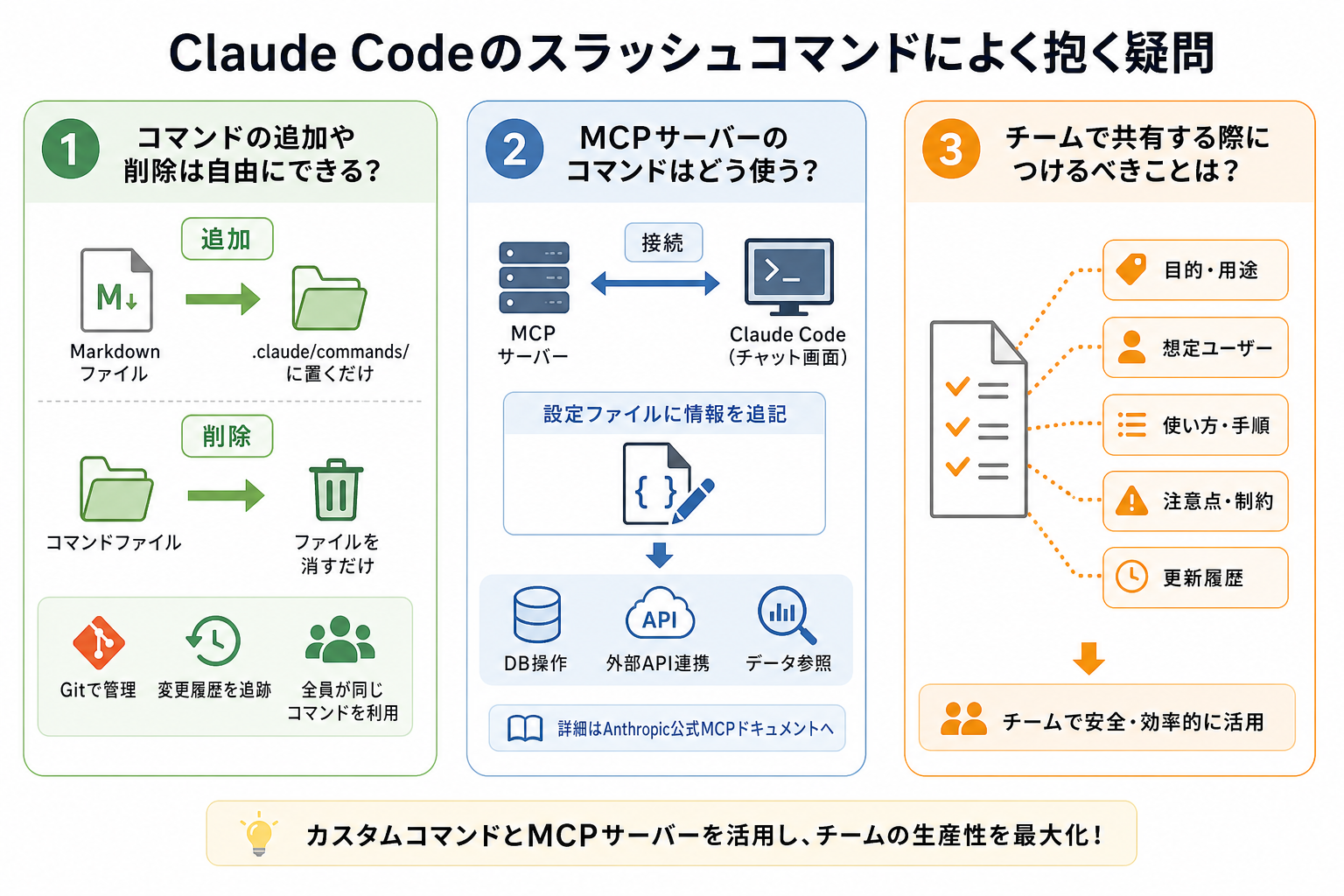
スラッシュコマンドを使い始めると「どこまで自由にカスタマイズできるのか」「チームでどう運用するべきか」といった疑問が出てきます。ここからは下記の疑問別に、よくある質問への回答を解説します。
コマンドの追加や削除は自由にできる?
カスタムコマンドの追加・削除は自由にできます。
追加する場合はMarkdownファイルを `.claude/commands/` に配置し、削除する場合は対象ファイルを消すだけです。ファイルベースで管理されるため、特別な登録作業は必要ありません。
一方で、Claude Codeに標準搭載されているビルトインコマンドは削除できません。ただし、使用しなければ影響はないため、通常の運用で困るケースは少ないでしょう。
また、カスタムコマンドはGit管理との相性がよく、リポジトリに含めることでチーム全体へ共有できます。
変更履歴も追跡できるため、以下を把握しやすい点もメリットです。
- いつ変更されたか
- 誰が修正したか
- どのような指示に変わったか
MCPサーバーのコマンドはどう使う
MCP(Model Context Protocol)サーバーを接続すると、Claude Codeから外部ツールやデータソースを利用できるようになります。
MCPはスラッシュコマンドそのものとは別機能ですが、チャット画面から呼び出せる点は共通です。
たとえばMCPサーバーを設定すると、以下の機能についてClaude Code経由で実行できるようになります。
- データベース参照
- 外部API呼び出し
- 社内ツール連携
- 独自検索システム利用
設定時は、Claude Codeの設定ファイルにMCPサーバーの情報を追加します。接続後は、Claude Codeが利用可能なツールとして認識し、会話内で呼び出せるようになります。
とくにMCPサーバーを活用すると、データベースや外部APIとの連携など、Claude Code単体では実現できない操作を追加できます。たとえばデータベース操作用のMCPサーバーを設定すると、Claude Codeからデータを参照しながら実装を進めるといった使い方が可能になります。
MCPサーバーの詳細な設定方法は、Anthropicの公式MCPドキュメントを参照してください。
Claude CodeにおけるMCPの特徴を詳しく知りたい人は、次の記事を参考にしてください。
チームで共有する際につけるべきことは?
チームでカスタムコマンドを共有する場合は「誰が見ても使い方がわかる状態」にしておくことが重要です。とくに以下の情報を明記しておくと、運用トラブルを防ぎやすくなります。
- コマンドの目的
- 実行方法
- 引数の使い方
- 前提条件
- 想定している技術スタック
たとえば、コマンドファイルの冒頭に以下のような説明を入れておくと親切です。
```
<!--
コマンド名: /review
用途: 変更ファイルのコードレビュー
使い方: /review(引数不要)
前提: Gitの変更がステージングされていること
作成者: 山田太郎
最終更新: 2025-06-01
→

# コードレビュー

現在の変更内容をレビューしてください。
…
```
また、チームのコーディング規約やアーキテクチャ方針をコマンドへ組み込むことも大切です。汎用的すぎる指示文では、チーム基準に合わないレビュー結果になることがあります。
新メンバー参加時や技術スタック変更時には、カスタムコマンドの内容も定期的に見直すと運用品質を維持しやすくなります。
まとめ
この記事では、Claude Codeのスラッシュコマンドについて、種類・使い方・カスタムコマンドの作成方法を解説しました。
スラッシュコマンドを活用することで、コードレビューやテスト実行、セッション整理などの定型作業を効率化しやすくなります。まずは `/help`・`/review`・`/compact` といった基本的なビルトインコマンドから試してみるのがおすすめです。
自分が毎日繰り返している作業をカスタムコマンド化するところから始めてみてください。


