
Claude CodeとGitHubの連携ガイド!設定方法から使い方まで全解説

Claude CodeとGitHubを連携させたいけど、やり方がよくわからない…
連携した方が使い勝手が良くなるのかな?
Claude Codeを使い始め「GitHubと連携すると便利!」そんな情報を見聞きし、実際どうなのか気になっている人は多いですよね。
また、連携方法がわからずいまいち進められない人もいるはず。
そこでこの記事では連携する利点も交え、Claude CodeとGitHubの連携手順を解説します。連携後の使い方も紹介するので、ぜひ参考にしてください。
Claude CodeやGitHubの特徴をおさらいしておきたい人は、次の記事を参考にしてください。


- GitHub連携でIssue起票からPR作成まで自動化が可能
- 連携方法はActions・ブラウザ・ローカルの3種類ある
- 利用にはAnthropic APIの従量課金費用が必要
『ClaudeCodeに興味はあるけど、どうやって使えばいいんだろう…』
そんな方へ、
- ClaudeCodeに作業や仕事を任せる方法
- ClaudeCodeを使いこなすたった1つのコツ
- 業務効率化や収入獲得に活かすClaudeCodeの実演
を、無料のオンラインセミナーで凝縮してお伝えします!
パソコンはもちろん、スマホから気軽に参加OK。この時間が、あなたを変える大きなきっかけになりますよ。
Claude CodeはGitHub連携で開発効率が増す
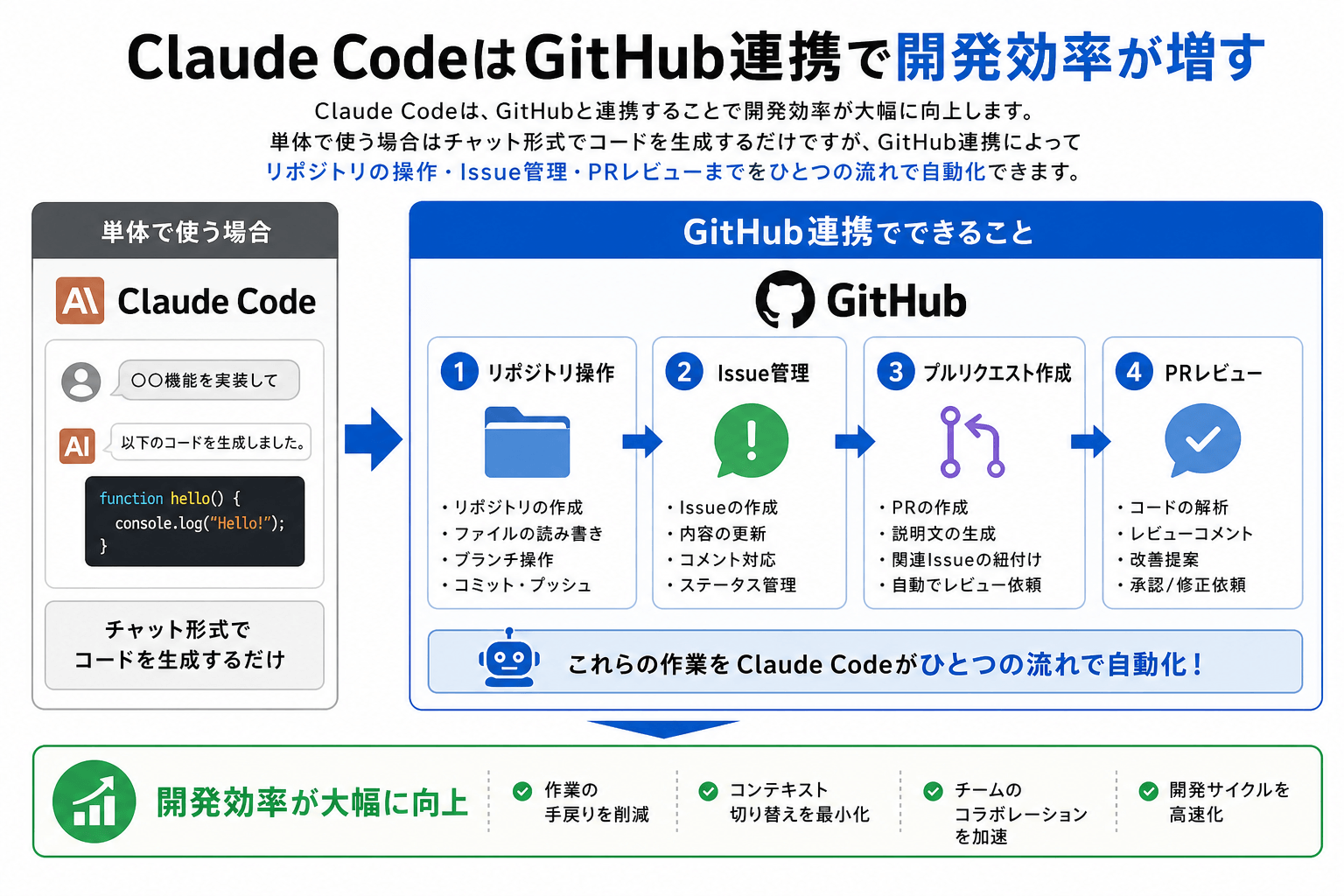
Claude Codeは、GitHubと連携することで開発効率が大幅に向上します。
単体で使う場合はチャット形式でコードを生成するだけですが、GitHub連携によってリポジトリの操作・Issue管理・PRレビューまでをひとつの流れで自動化できます。
たとえば、Issueにタスクを書き込むだけでコードが自動生成されてPRが作成されるといった、エンジニアが手動でこなしていた工程をまるごと任せられます。
開発スピードが求められる個人開発やスタートアップの現場では、とくに効果を発揮します。
Claude CodeとGitHub連携でできること
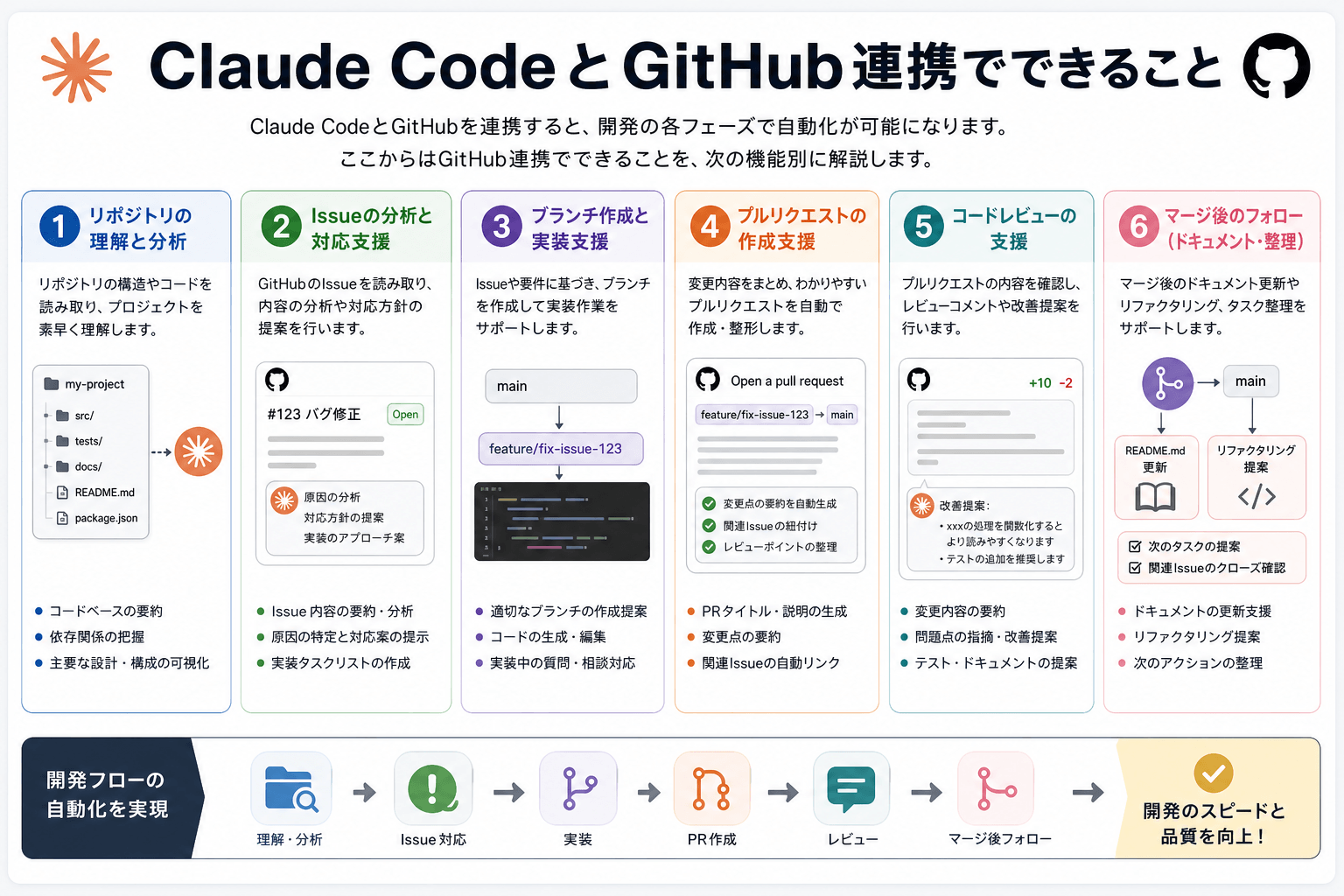
Claude CodeとGitHubを連携すると、開発の各フェーズで自動化が可能になります。
ここからはGitHub連携でできることを、次の機能別に解説します。
Claude Codeでできることをより詳しく知りたい人は、次の記事を参考にしてください。

Git/GitHub操作の自動化
Claude CodeはGitHub連携により、ブランチ作成・コミット・プッシュ・PRの作成といったGit操作を自動で実行できます。
これらの操作は開発者にとって日常的な作業ですが、繰り返しが多く手間のかかるものです。Claude Codeに「この変更をコミットしてPRを出して」と指示するだけで、適切なコミットメッセージの生成からPR本文の作成まで自動で完了します。
たとえばログイン機能を実装した後、「feat: ログイン機能を追加」というコミットメッセージを生成し、developブランチへのPRを自動で作成するといった操作が可能です。
手動でのGit操作を省けるため、コーディングに集中できる時間が増えます。
Claude CodeにおけるGitの必要性を詳しく知りたい人は、次の記事を参考にしてください。

Issueからの自動開発
GitHub上のIssueをトリガーにして、コードの実装からPR作成まで自動で進められます。
Issueに「ユーザー登録フォームのバリデーションを追加する」と書いておくだけで、Claude Codeが要件を読み取りコードを生成してPRを作成します。エンジニアがIssueとPRを行き来しながら手動で対応していた工程を、ほぼノータッチで完結できます。
とくにGitHub Actionsとの組み合わせで効果が大きく、Issueにラベルを付けるだけでClaude Codeが自動で動き出す運用が可能です。
タスク管理とコード実装の両方を効率化したい場合におすすめの使い方です。
PRレビューの自動化
Claude Codeは、作成されたPRに対してコードレビューを自動で行います。
レビュー内容はバグの指摘・ロジックの改善提案・コーディング規約への準拠チェックなど多岐にわたります。レビュアーが不在の個人開発や、レビューの待ち時間が長いチームでとくに有効です。
たとえばPRを作成すると、Claude Codeが「このループ処理は配列が空の場合にエラーになります」といった具体的なコメントをGitHub上に自動投稿します。
人間のレビューを完全に代替するものではありませんが、初期チェックの精度と速度を高める手段として活用できます。
テストコードの自動生成
実装したコードに対して、テストコードをClaude Codeが自動で生成します。
テストコードの作成は重要な工程でありながら、後回しにされがちな作業です。Claude Codeに「この関数のユニットテストを書いて」と指示するだけで、正常系・異常系を網羅したテストコードが生成されます。
Jest・pytest・RSpecなど主要なテストフレームワークに対応しており、プロジェクトの構成を読み取った上で適切な形式のテストを出力します。
テストカバレッジの向上を手間なく実現したい場合に、とくに役立ちます。
Claude CodeとGitHubは連携すべき?
Claude CodeとGitHubの連携は、すべての人に必要というわけではありません。
連携による恩恵が大きいのは、本格的な開発プロジェクトで使う人です。一方、利用料の発生という点も理解しておく必要があります。
ここからは連携を検討する際に確認すべき2点を解説します。
Claudeの使い方を詳しく知りたい人は、次の記事を参考にしてください。
本格的な開発に使う人へおすすめ
Claude CodeとGitHubの連携は、実務レベルの開発を行う人におすすめです。
個人のコード生成補助として使う場合は、連携しなくてもClaude Codeの機能は十分に活用できます。チーム開発や継続的なプロダクト開発では、Issue管理・ブランチ戦略・レビューフローが絡み合います。そのため、連携による自動化の効果が大きくなります。
具体的には「週に複数回PRを出す」「Issueでタスク管理をしている」「チームでGitHubを使っている」といった環境であれば、連携の費用対効果が高いといえます。
一方、コードを書くことがほとんどない人や、Gitをほぼ使わない人は連携を急ぐ必要はありません。
使用にはAPI利用料がかかる
Claude CodeとGitHubを連携する場合、AnthropicのAPIを利用するため、使用量に応じた費用が発生します。
2026年5月時点の主要モデルは Claude Sonnet 4.6 と Claude Opus 4.7です。Sonnet 4.6 は入力100万トークンあたり3ドル、出力は100万トークンあたり15ドルです。Opus 4.7 は入力100万トークンあたり5ドル、出力は100万トークンあたり25ドルです。
開発規模や利用頻度によって月額費用は変わりますが、小規模プロジェクトでの通常利用であれば月数ドル〜数十ドル程度が目安です。
GitHub Actionsのワークフロー実行にもGitHub側のコスト(パブリックリポジトリは無料、プライベートは月2,000分まで無料)が別途かかります。事前に利用量の上限を設定しておくことで、想定外の費用を防げます。
Claude CodeでのAPI利用について詳しく知りたい人は、次の記事を参考にしてください。

Claude APIの特徴をより詳しく知りたい人は、次の記事を参考にしてください。
Claude CodeとGitHubを連携する3つの方法
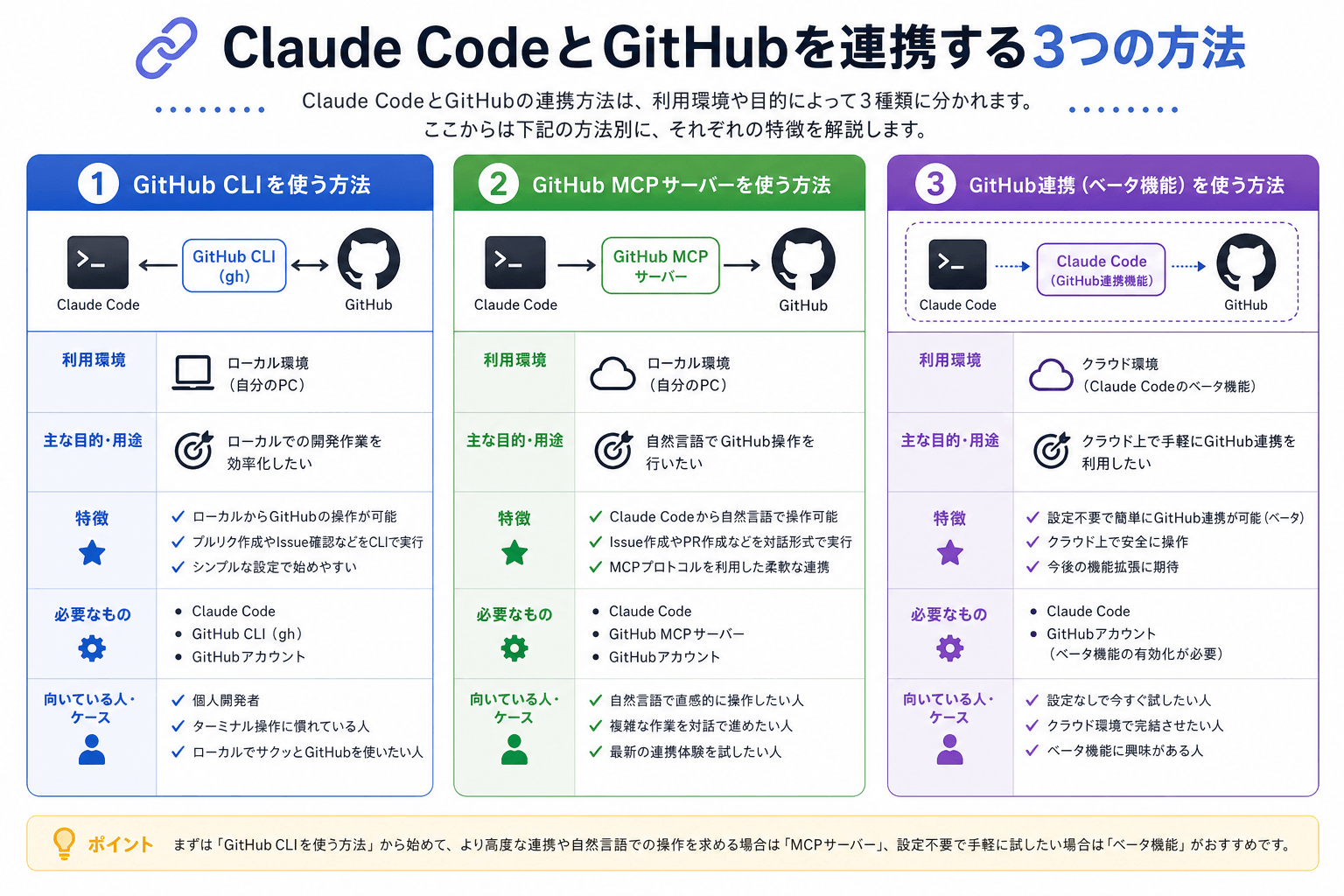
Claude CodeとGitHubの連携方法は、利用環境や目的によって3種類に分かれます。
ここからは下記の方法別に、それぞれの特徴を解説します。
1.GitHub Actionsへの統合
GitHub Actionsに統合する方法は、IssueやPRをトリガーにClaude Codeを自動実行したい場合におすすめです。
ワークフローファイルをリポジトリに追加するだけで、指定した条件が満たされたときに自動でClaude Codeが動きます。チーム開発やCI/CDパイプラインへの組み込みを検討している場合に向いています。
設定にYAMLファイルの記述が必要なため、GitHub Actionsの基本知識があるとスムーズです。
2.ブラウザ上での連携
Claude.aiのブラウザ画面からGitHubリポジトリを連携する方法です。
ターミナルやコマンドの操作が不要で、GUI操作だけで連携を完了できるため、CLIに不慣れな人でも取り組みやすい方法です。
リポジトリの読み取りやコード生成はできますが、GitHub Actionsのような完全自動化は難しく、あくまでClaude.ai上でのアシスト利用が中心になります。
3.ローカルでの連携
ローカル環境にClaude Codeをインストールし、ターミナルから操作する方法です。
開発者のPCで直接動作するため、ファイルへのアクセスやGitコマンドの実行をリアルタイムで行えるのが特徴です。
ローカルのコードベース全体をClaude Codeが参照できるため、プロジェクト全体を把握した上でのコード生成や修正が可能になります。CLIの操作に慣れているエンジニアに向いた方法です。
Claude CodeとGitHub Actionsの連携手順
Claude CodeをGitHub Actionsに統合する手順を説明します。
連携の核となるのは、リポジトリへのワークフローファイルの追加とAPIキーのシークレット登録です。次の手順に沿って進めてください。
まず、AnthropicのダッシュボードでAPIキーを発行します。Anthropicのコンソールにログインし、「API Keys」メニューからキーを作成します。
次に、GitHubリポジトリの「Settings」→「Secrets and variables」→「Actions」を開き、「New repository secret」をクリックします。名前を ANTHROPIC_API_KEY、値を先ほど発行したAPIキーとして保存します。
リポジトリのルートに .github/workflows/ ディレクトリを作成し、次の内容でワークフローファイル(例:claude.yml)を追加します。
name: Claude Code
on:
  issue_comment:
    types: [created]
  pull_request_review_comment:
    types: [created]
jobs:
  claude:
    if: contains(github.event.comment.body, '@claude')
    runs-on: ubuntu-latest
    steps:
      - uses: actions/checkout@v4
      - uses: anthropics/claude-code-action@beta
        with:
          anthropic_api_key: ${{ secrets.ANTHROPIC_API_KEY }}
このワークフローでは、IssueやPRのコメントに @claude とメンションするとClaude Codeが起動します。
ファイルをコミットしてプッシュすれば設定完了です。実際にIssueコメントで @claude このバグを修正して と書き込み、ワークフローが正常に起動することを確認してみてください。
【ブラウザ】Claude CodeとGitHubの連携手順
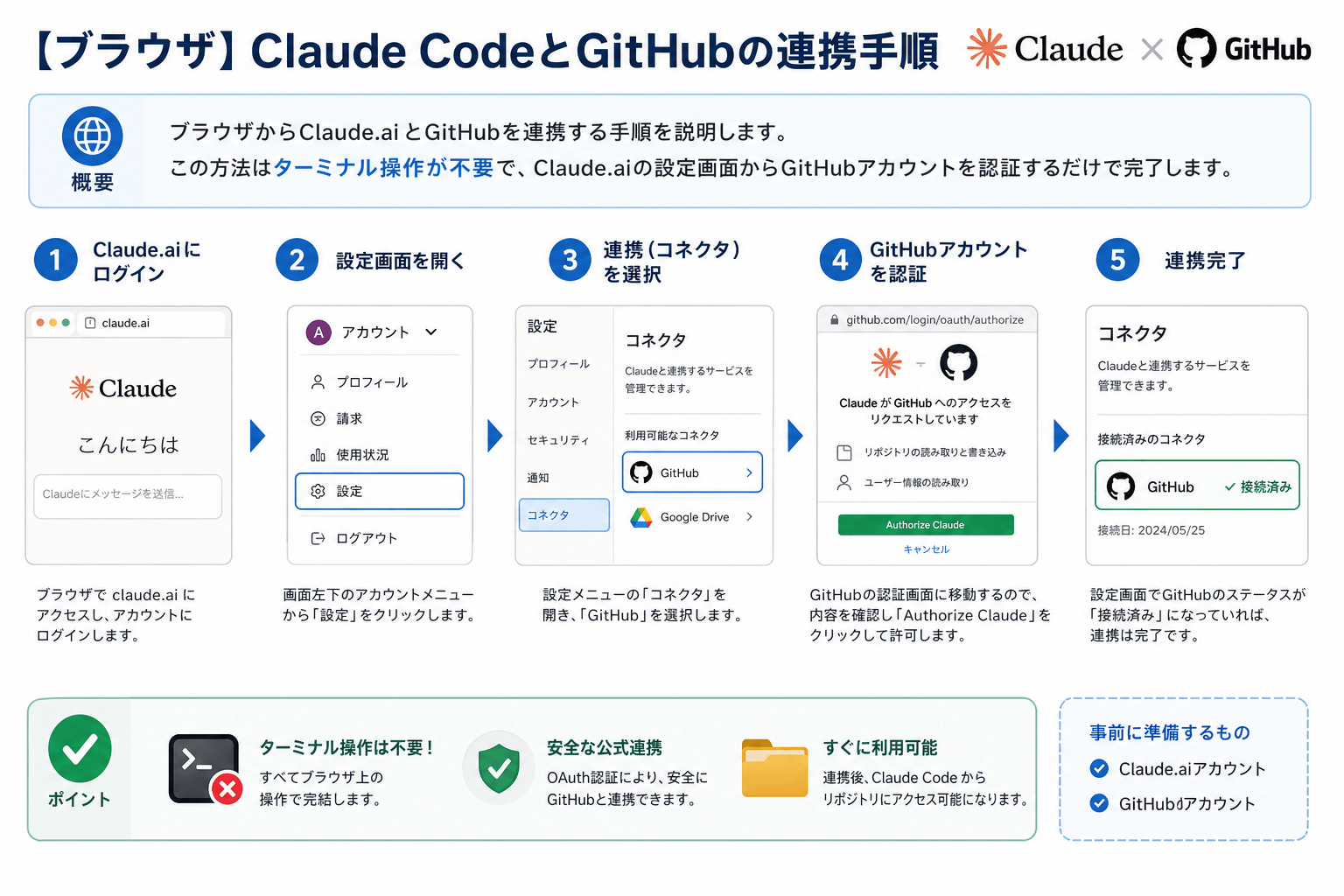
ブラウザからClaude.aiとGitHubを連携する手順を説明します。
この方法はターミナル操作が不要で、Claude.aiの設定画面からGitHubアカウントを認証するだけで完了します。
まず、Claude.aiにログインします。画面左下のアカウントアイコンをクリックし、「Settings(設定)」を開いてください。
設定画面の「Integrations(統合)」または「Connections」項目を選択します。GitHubのロゴが表示されている項目の「Connect(接続)」ボタンをクリックします。
GitHubの認証画面にリダイレクトされるので、連携したいGitHubアカウントでログインします。「Authorize(承認)」をクリックすると、Claude.aiへのアクセス許可が設定されます。
認証が完了すると、Claude.aiのチャット画面でGitHubリポジトリの内容を参照できるようになります。チャット欄にリポジトリのURLを貼り付けるか、「Add content」からリポジトリを選択することでコードの読み込みが可能です。
あとはチャット形式でClaude Codeに指示を出すだけです。「このファイルのバグを見つけて修正して」「READMEを日本語に翻訳して」といった自然言語での指示が有効です。
Claude Codeのおすすめ設定を詳しく知りたい人は、次の記事を参考にしてください。

【ローカル】Claude CodeとGitHubの連携手順
ローカル環境でClaude CodeとGitHubを連携する手順を説明します。
ローカル連携は、既存のGit環境にClaude Codeを追加インストールするだけで完了します。
まず、Node.js(バージョン18以上)がインストールされていることを確認してください。インストールされていない場合はNode.js公式サイトからダウンロードします。
ターミナルを開き、次のコマンドでClaude Codeをグローバルインストールします。
npm install -g @anthropic-ai/claude-codeインストールが完了したら、APIキーを環境変数に設定します。
export ANTHROPIC_API_KEY="your-api-key-here"毎回設定しなくて済むよう、~/.bashrc または ~/.zshrc に上記の行を追加しておくことをおすすめします。
次に、作業したいGitリポジトリのディレクトリに移動します。
cd your-project-directory下記のコマンドでClaude Codeを起動します。
claude初回起動時は利用規約への同意を求められます。確認の上で同意してください。
起動後は対話形式でClaude Codeに指示を出せます。Gitリポジトリのルートで起動することで、プロジェクト全体のファイル構成をClaude Codeが認識し、より的確な提案が返ってきます。
ローカル環境でClaude Codeを使う方法を詳しく知りたい人は、次の記事を参考にしてください。

Claude Code×GitHubの基本的な使い方
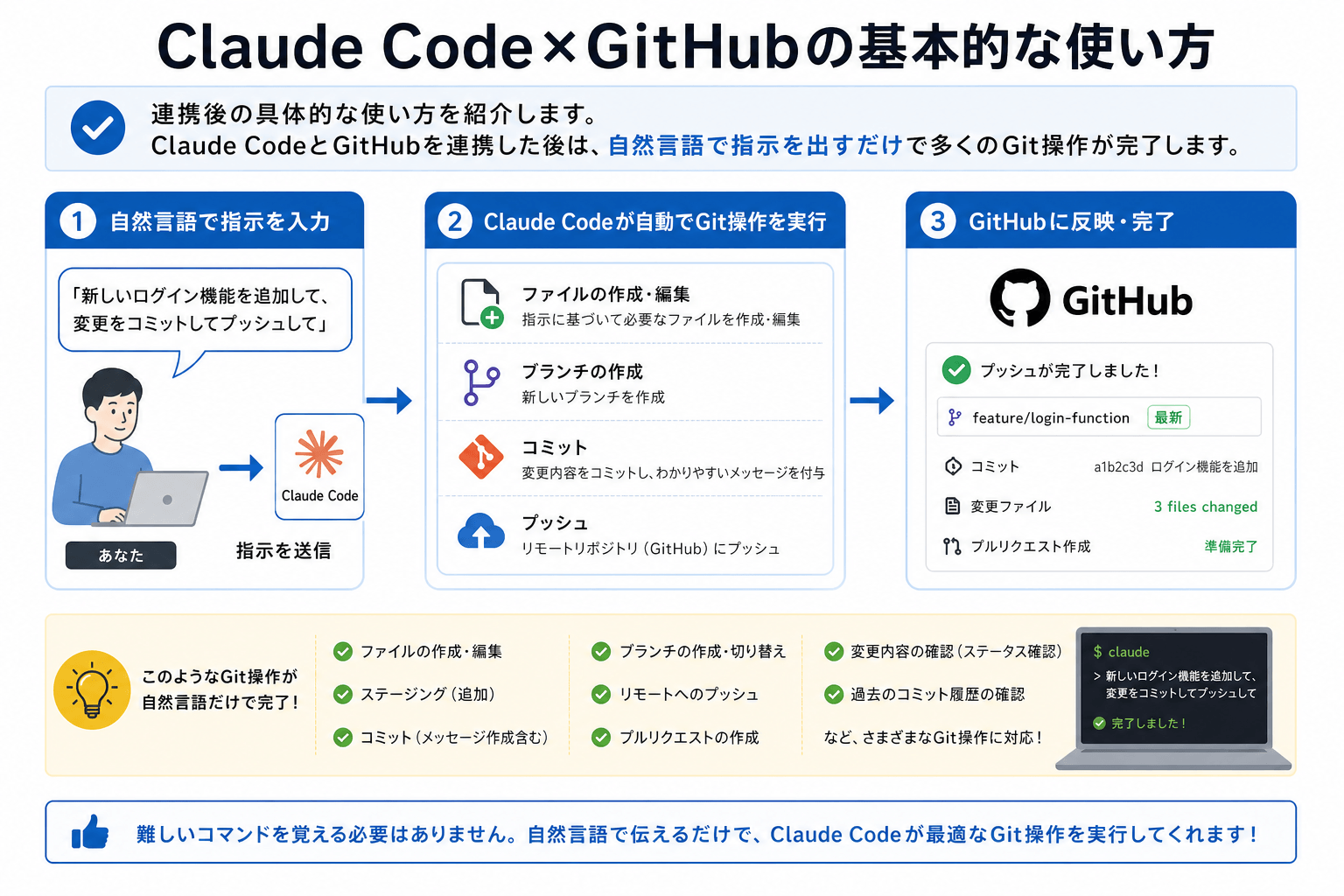
連携後の具体的な使い方を紹介します。
Claude CodeとGitHubを連携した後は、自然言語で指示を出すだけで多くのGit操作が完了します。
ローカルでの基本的な使い方は、次の流れです。
まずターミナルでリポジトリのディレクトリに移動し、claude コマンドで起動します。起動後のプロンプトに対して、日本語で指示を入力してください。
たとえば新機能を実装したい場合は、次のように入力します。
ユーザーのプロフィール画像をアップロードする機能を実装して。S3に保存してURLをDBに記録する形で。Claude Codeは既存のコードを読み取り、プロジェクトの構成に合わせた実装を提案します。提案内容を確認し、問題なければ「適用して」と入力するとファイルが編集されます。
実装が完了したら、次のように指示します。
変更内容をコミットして、featureブランチを作ってpushしてClaude Codeが適切なコミットメッセージを生成し、ブランチの作成からプッシュまでを自動実行します。
GitHub Actionsで連携している場合は、GitHub上でIssueコメントに @claude とメンションするだけでClaude Codeが起動します。「@claude このIssueの内容を実装してPRを作成して」と書き込むと、コードの実装からPR作成まで自動で完了します。
PRのレビューを依頼したい場合は、PRのコメント欄で「@claude このコードをレビューして問題点を教えて」と入力します。数分以内にレビューコメントが自動投稿されます。
Claude Codeの始め方を詳しく知りたい人は、次の記事を参考にしてください。

Claude CodeとGitHubの連携時によく抱く疑問
Claude CodeとGitHubを連携する際に、よく出てくる3つの疑問をまとめました。
ここからは下記の疑問別に、よくある質問への回答を解説します。
GitHub Actionsの実行コストはどのくらい?
GitHub Actionsの実行コストは、リポジトリの種類と利用量によって変わります。
パブリックリポジトリではGitHub Actions自体の実行は無料です。プライベートリポジトリの場合、Freeプランで月2,000分、Proプランで月3,000分の無料枠があります。
無料枠を超えた場合の課金単価は、GitHubの料金改定により変動します。2026年1月以降の改定でLinuxランナーの単価は引き下げられ、2026年3月以降はプラットフォーム料が追加されました。Linux(2コア)は合計で1分あたり0.010ドルが目安です。最新の単価はGitHubの公式料金ページで確認してください。
Claude Codeのワークフロー1回の実行時間は、タスクの複雑さによって異なります。シンプルなIssue対応であれば2〜5分程度です。
Anthropic APIの利用料は、Anthropicの公式コンソールで確認できる料金計算ツールを参考に試算してください。利用量が増える場合は、コンソールで月次の利用上限額を設定することで、想定外の費用を防げます。
プライベートリポジトリでも安全に使える?
プライベートリポジトリでの利用は、適切な設定をすれば安全に行えます。
GitHub Actionsとの連携では、APIキーをGitHub Secretsに保存するため、コード上にキーが露出しません。リポジトリへのアクセス権限はGitHubの通常の権限管理の仕組みに従うため、既存のアクセス制御がそのまま適用されます。
ただし、コードの内容がAnthropicのAPIサーバーに送信されることは理解しておく必要があります。Anthropicはプライバシーポリシーにおいて、APIを通じて送信されたデータを学習目的では使用しないと明記しています。
機密性の高いコードを扱う場合は、送信するファイルの範囲を限定する設定を検討してください。
GitHub Copilotとも連携できる?
GitHub CopilotとClaude Codeは、それぞれ独立したツールですが、同じ開発環境で並行して使うことは可能です。
GitHub Copilotはエディタ上でのリアルタイムなコード補完に強く、Claude Codeは対話形式での複雑なタスク実装や設計相談に強いという違いがあります。両者を用途に応じて使い分けることで、補完的に活用できます。
ただし、現時点では両者が直接データを連携するような公式統合機能はありません。GitHub Copilot ExtensionsやVS Code拡張の仕組みを通じて、間接的に組み合わせる方法を検討しているコミュニティ事例はあります。
基本的には「補完はCopilot、複雑な実装指示はClaude Code」と役割を分けて運用するのが現実的なやり方です。GitHub Copilotの特徴をより詳しく知りたい人は、次の記事を参考にしてください。

まとめ
Claude CodeとGitHubの連携方法と手順をまとめました。
連携方法は3種類あり、それぞれ次のような用途に向いています。
- GitHub Actionsへの統合:IssueやPRをトリガーにした自動化
- ブラウザ上での連携:CLIなしで手軽にリポジトリを参照したい場合
- ローカルでの連携:プロジェクト全体を参照しながらリアルタイムに開発したい場合
利用にはAnthropicのAPIキーが必要で、使用量に応じた費用が発生します。Anthropicのコンソールで利用上限を設定しておくと、費用の管理がしやすくなります。
まずはローカル連携から試してClaude Codeの操作に慣れ、その後GitHub Actionsへの統合を検討するという順番が、スムーズに始めるためのおすすめの進め方です。


