
Claude Code GitHub Actionsとは?利点や設定手順・使い方も解説

Claude Code GitHub Actionsって何?
普通のClaude Codeと何が違うんだろう…
Claude Codeを使い始め「GitHub Actions」という言葉を見聞きする機会はあるものの、具体的にどんなものなのかイメージが湧かない人は多いですよね。
GitHubは開発に欠かせないため「便利ならActionsも使いたい」そう考えている人もいるはず。
そこでこの記事では活用例や設定手順も交え、Claude Code GitHub Actionsの特徴を解説します。「使うべきか?」といった疑問にもお答えするので、ぜひ参考にしてください。
Claude Codeの特徴をおさらいしておきたい人は、次の記事を参考にしてください。

- Claude Code GitHub ActionsはCI/CD上でClaudeが自律動作するツール
- PRレビューやIssue対応など5つの用途で開発を自動化できる
- 利用にはAnthropicのAPIキーとGitHub Secretsの設定が必要
『ClaudeCodeに興味はあるけど、どうやって使えばいいんだろう…』
そんな方へ、
- ClaudeCodeに作業や仕事を任せる方法
- ClaudeCodeを使いこなすたった1つのコツ
- 業務効率化や収入獲得に活かすClaudeCodeの実演
を、無料のオンラインセミナーで凝縮してお伝えします!
パソコンはもちろん、スマホから気軽に参加OK。この時間が、あなたを変える大きなきっかけになりますよ。
Claude Code GitHub Actionsとは

Claude Code GitHub ActionsとはAnthropicが提供する、GitHub Actions(GitHubの自動化機能)上でClaude Codeを動かす公式連携ツールです。
GitHubの自動化フロー上で、Claude Codeがコードの読み書きやレビューを自動で行える仕組みを提供します。
通常のClaude Codeは、開発者がローカル端末でターミナルを開いてClaudeと対話する形式です。一方、Claude Code GitHub Actionsはクラウド上のGitHub環境で自動的に動作します。
具体的には、Pull Request(以下PR)のコメントやIssueへの書き込みをトリガーにして、Claudeがコードの修正・テスト・ドキュメント生成などを実行します。
2025年5月にAnthropicが公式リリースしたもので、GitHub上の`@claude`メンションに反応する「claude-code-action」と、CI/CDパイプラインに組み込む「claude-code-base-action」の2種類を提供中です。
なお、前提となるGitHubとClaude Codeの連携方法を詳しく知りたい人は、次の記事を参考にしてください。

Claude CodeにおけるGitの必要性を詳しく知りたい人は、次の記事を参考にしてください。

Claude Code GitHub Actionsの特徴
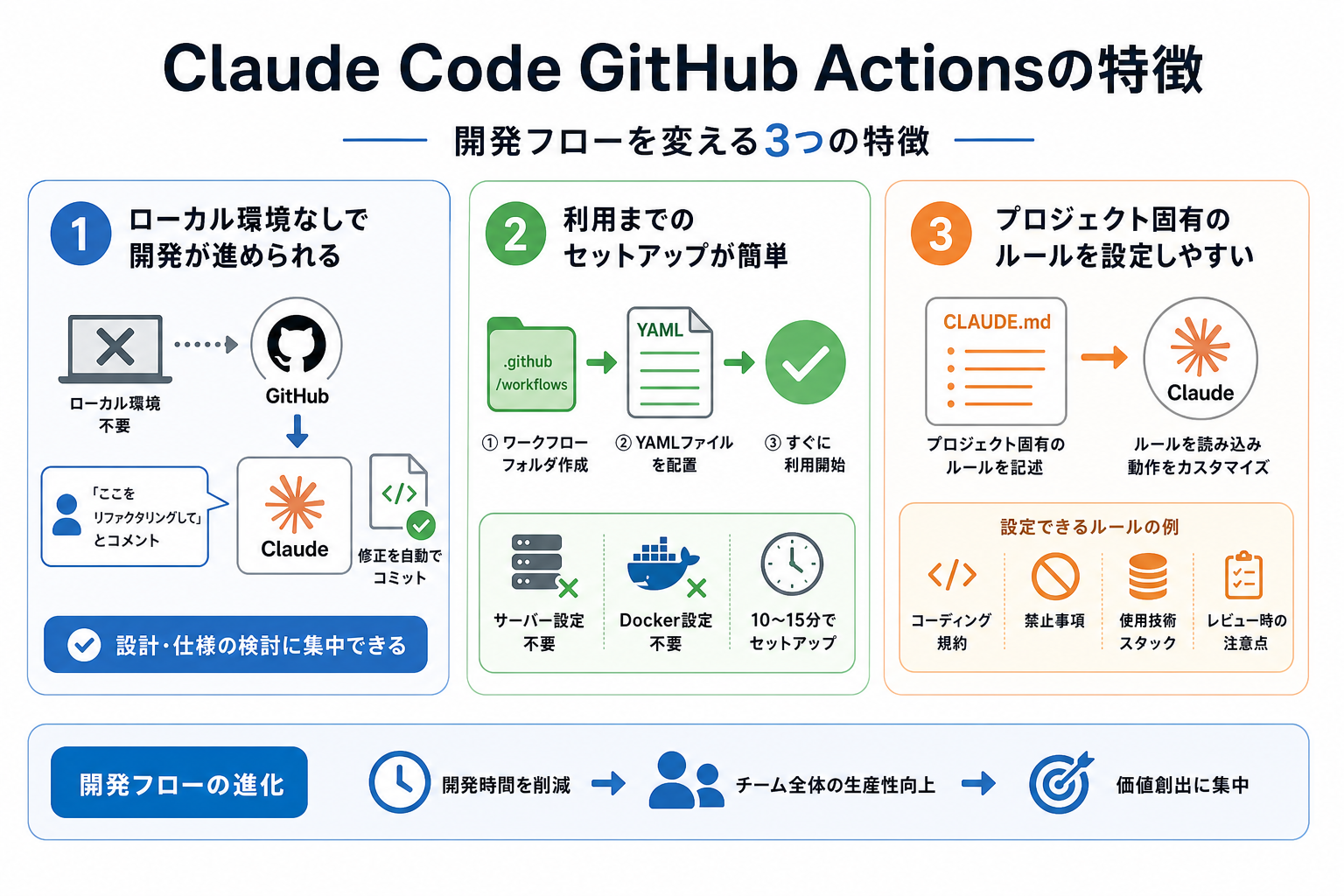
Claude Code GitHub Actionsには、開発フローを変える3つの特徴があります。
ここからは下記の特徴別に、各機能の詳細を解説します。
ローカル環境なしで開発が進められる
Claude Code GitHub Actionsの最大の特徴は、開発者がローカル環境を立ち上げなくてもClaudeが動作する点です。
通常のコードレビューや修正作業は、開発者がローカル端末でコードを確認し、変更を加えてから実行するという流れが一般的です。
一方でClaude Code GitHub Actionsを使えば、PRにコメントするだけでClaudeがリポジトリ全体を読み取り、修正案をそのまま反映します。たとえば、コードレビュー中に「ここをリファクタリングして」とコメントすれば、Claudeがその場で修正済みのコードを挿入してくれるのです。
開発者はコードを直接書く時間を大幅に短縮でき、設計や仕様の検討に集中できます。
ローカル環境でClaude Codeを使う方法を詳しく知りたい人は、次の記事を参考にしてください。

利用までのセットアップが簡単
Claude Code GitHub Actionsは、YAMLファイルを1つ用意するだけで導入が完了します。複雑なサーバー設定やDockerのセットアップは不要です。
なお、Claude Codeがインストール済みであれば、ターミナルで/install-github-appを実行するだけでセットアップが完了する方法も公式に提供されています。
たとえば、PRへのコメントでClaudeを呼び出すワークフローは、30行程度のYAMLで実現できます。プログラミング経験が浅い人でも、公式ドキュメントのサンプルをコピーするだけで動かせるレベルの手軽さです。
セットアップにかかる時間は、慣れれば10〜15分程度です。使用開始するまでの時間が短くなれば、開発業務を短縮できます。
プロジェクト固有のルールを設定しやすい
Claude Code GitHub Actionsは、リポジトリ内に`CLAUDE.md`というファイルを置くことで、Claudeの動作をプロジェクトごとにカスタマイズできます。
CLAUDE.mdにはコーディング規約や禁止事項、使用技術スタック、レビュー時の注意点などを自由に記述可能です。
たとえば、次のようなルールを書き込めます。
“`
# プロジェクトルール
使用技術
言語: TypeScript
フレームワーク: Next.js 14
コーディング規約
変数名はキャメルケースで統一する
コメントは日本語で記述する
禁止事項
any型の使用禁止
console.logの本番コードへの混入禁止
“`
CLAUDE.mdのファイルを読み込んだうえでClaudeが動作するため、チームの規約に沿った一貫性のあるレビューや修正が実現します。
Claude Code GitHub Actionsの活用例
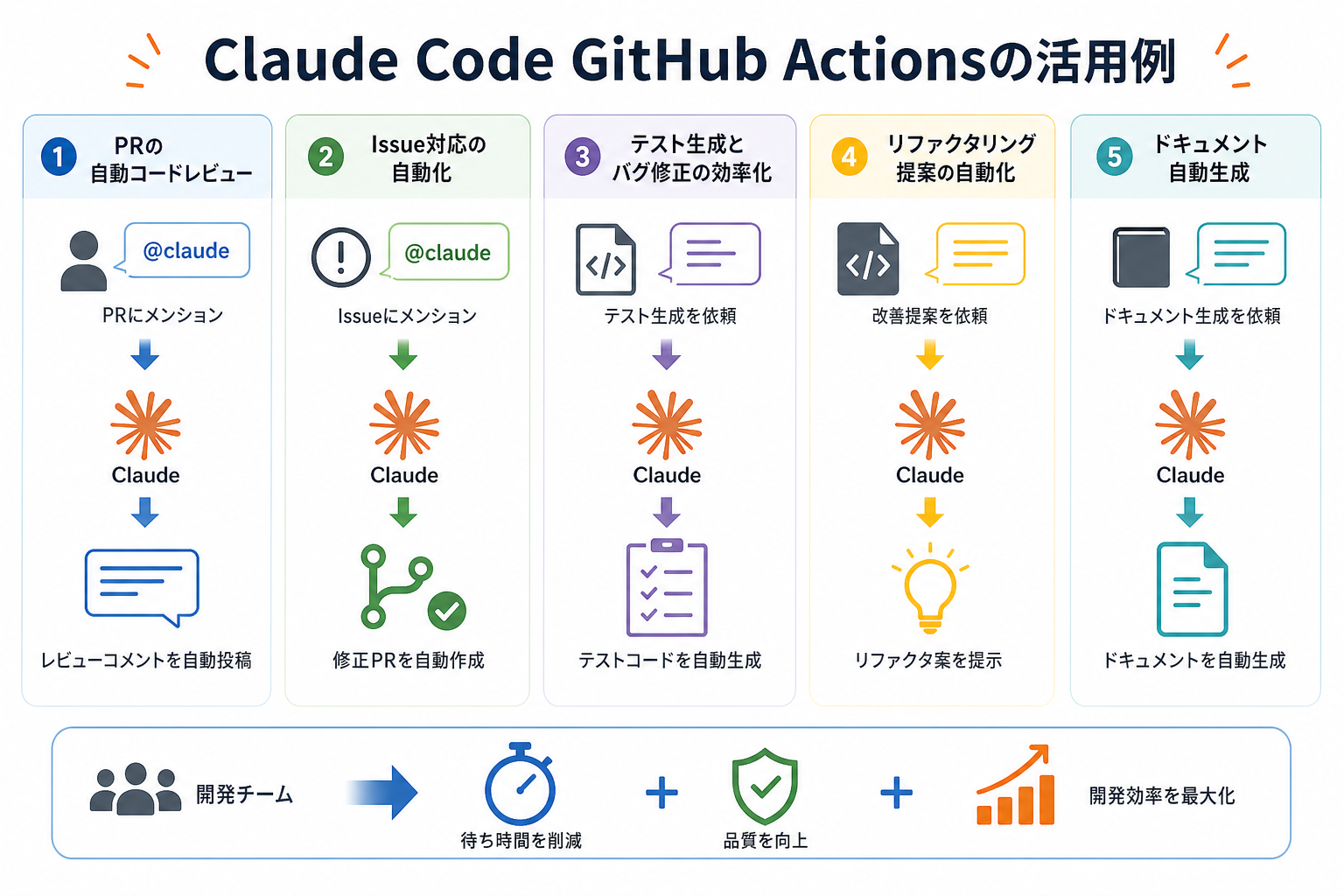
Claude Code GitHub Actionsは、開発フローのさまざまな場面で活用できます。ここからは下記の用途別に、具体的な活用例を解説します。
Claude Codeで作業を自動化するやり方を詳しく知りたい人は、次の記事を参考にしてください。

PRの自動コードレビュー
PRに`@claude`とメンションするだけで、Claudeがコード全体を読んでレビューコメントを返します。
通常のコードレビューは、レビュアーがコードを確認して問題点を指摘するまでに時間がかかります。担当者が忙しければ、数時間〜数日待つこともめずらしくありません。
Claude Code GitHub Actionsを使えば、PRを作成した直後にレビューが完了します。バグの可能性がある箇所、セキュリティ上の懸念、パフォーマンス改善の提案などをPRのコメント欄に自動で記載可能です。
具体的には、次のようなコメントをPRに書くだけで動作します。
“`
@claude このPRをレビューして、バグやセキュリティの問題があれば指摘してください。
“`
チームのレビュー待ち時間を削減しながら、品質チェックを自動化できます。
Issue対応の自動化
GitHub Issueに`@claude`とメンションすると、Claudeが内容を読んで修正コードを作成し、自動でPRを作成します。
たとえば、バグ報告のIssueに「ログイン時にnullエラーが発生する」と書いて`@claude`をメンションすれば、Claudeがリポジトリ内のコードを調査し、原因箇所を特定して修正済みのPRを自動で立てます。
簡単なバグ修正や小規模な機能追加であれば、開発者がコードを1行も書かずに対応が完了するケースも。
開発チームの作業量を減らしたい場合や、軽微な修正をすばやく処理したい場合に役立ちます。
テスト生成とバグ修正の効率化
Claudeはコードを読んで、対応するユニットテストを自動生成できます。
テストコードの作成は、機能実装と同じくらいの時間がかかることも多く、後回しにされがちです。Claude Code GitHub Actionsを使えば、既存コードのテストをClaudeに任せることができます。
たとえば、次のようにコメントするだけでテストが作成可能です。
“`
@claude このファイルのユニットテストを生成して、カバレッジを80%以上にしてください。
“`
Claudeがコードのロジックを分析し、正常系・異常系を含むテストケースを作成します。テスト実行時に失敗したケースを伝えると、原因となるバグを特定して修正コードも提案してくれるため、開発作業を効率化できます。
リファクタリング提案の自動化
Claude Code GitHub Actionsを使えば、リファクタリングの提案を自動で提示してくれます。
コードの品質を保つためのリファクタリングは、重要ながらも後回しにされやすい作業です。Claude Code GitHub ActionsではClaudeがコード全体を読んで、具体的なリファクタリング案をPRのコメントとして提示します。
たとえば、長くなりすぎた関数の分割案、重複している処理の共通化提案、より読みやすい変数名への変更案などを自動で指摘。「とりあえず動く」コードを積み上げてしまいがちなプロジェクトで、技術的負債を整理する手助けをしてくれるのです。
指摘内容が適切であれば、「この提案を実装して」と返信するだけでClaudeが修正済みのコードを作成します。
ドキュメント自動生成
Claude Code GitHub Actionsは、コードを読んでREADMEやAPIドキュメントを自動生成できます。
Claude Code GitHub Actionsを使えば、コードが更新されるタイミングでドキュメントの更新も可能です。
たとえば、次のようにコメントするだけで、適切なドキュメントを生成できます。
“`
@claude このモジュールのREADMEを日本語で生成してください。関数の引数と戻り値も含めてください。
“`
Claudeがコードの構造を読み取り、使い方・引数・戻り値・使用例を含むドキュメントを作成。新しいメンバーがプロジェクトに参加した際のオンボーディングコストも下げられます。
Claude Code GitHub Actionsの注意点
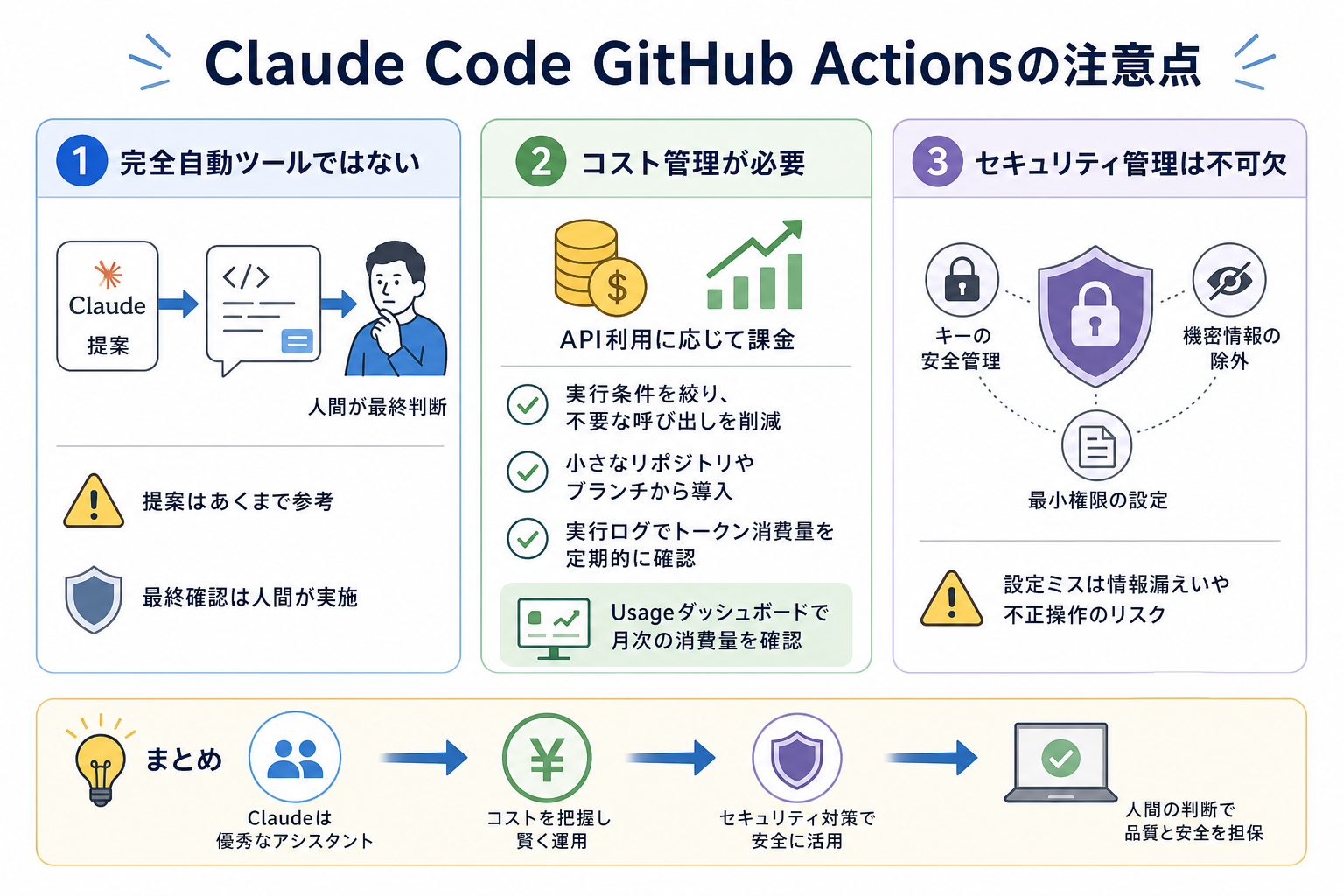
ここからはClaude Code GitHub Actionsを利用する際の注意点を、3つにまとめて紹介します。
完全自動ツールではない
Claude Code GitHub Actionsは非常に便利なツールですが、すべての処理を人間なしで完結させる「完全自動化ツール」ではありません。
Claudeが生成するコードやレビューコメントは、あくまでも提案です。実際にマージするかどうかの最終判断は、開発者が行う必要があります。
たとえば、Claudeが提案したコードが、プロジェクトの他の部分に影響を与えるケースがあります。Claudeはリポジトリ全体を読めますが、ビジネス上の背景や運用上の制約は理解できません。
「Claudeが言ったから正しい」と思い込んでそのまま採用してしまうと、想定外のバグを本番環境に入れてしまうリスクがあります。あくまでも「優秀なアシスタント」として使い、最終確認は人間が行う習慣をつけましょう。
コスト管理が必要
Claude Code GitHub Actionsは、Anthropic APIを使うたびに料金が発生するため、コスト管理が必要です。
料金はAnthropicのAPIトークン使用量に応じて変動します。2026年5月時点では、Claude Sonnet 4.6を使った場合、入力100万トークンあたり約465円(3ドル)、出力100万トークンあたり約2,325円(15ドル)です。
大規模なリポジトリに対して頻繁にClaude Codeを呼び出すと、1ヶ月のコストが想定を超えることがあります。たとえば、コードベースが大きいプロジェクトで1回のレビューに10万トークン消費するとすれば、100回呼び出しただけで入力に約450円かかります。
コストを抑えるためには、次の対策が有効です。
- ワークフローの実行条件を絞り、不要な呼び出しを減らす
- 小さなリポジトリやブランチから試験的に導入する
- GitHubのActions実行ログでトークン消費量を定期的に確認する
Anthropic ConsoleのUsageダッシュボードで月次の消費量を確認し、予算に合わせて利用範囲を調整しましょう。
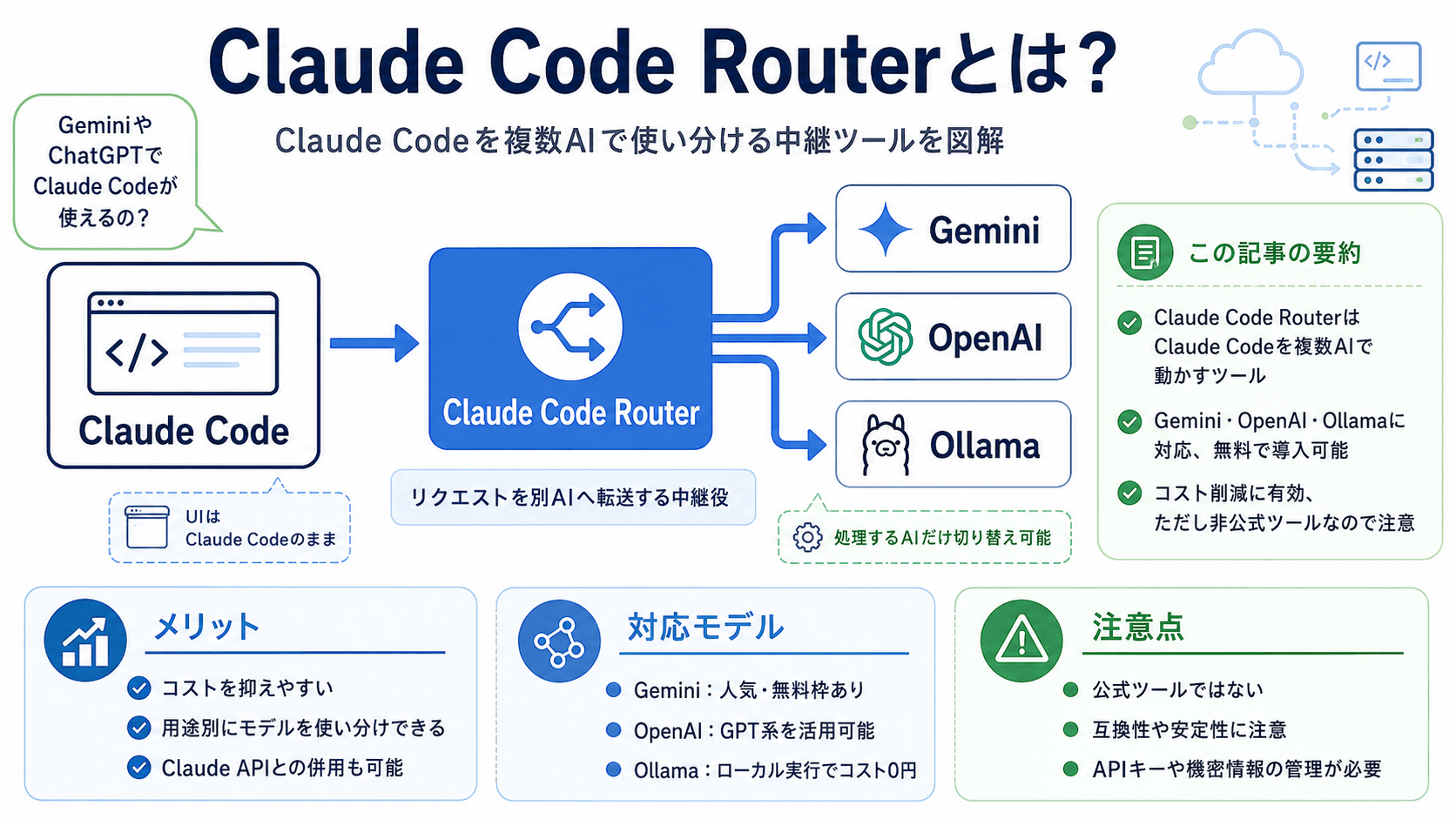
なお、コストを抑えるには「Claude Code Router」という手段もあります。以下でできることや特徴を解説しているので、ぜひ参考にしてください。
セキュリティ管理は不可欠
Claude Code GitHub Actionsを使う際は、APIキーの管理を徹底することが最優先事項です。
Anthropicが発行するAPIキーが漏えいすると、第三者に不正利用されて多額の請求が発生するリスクがあります。Claudeがリポジトリ内のコードを読む仕組み上、機密情報を含むファイルにもアクセスされる可能性も。
セキュリティリスクを下げるために、次の対策を必ず実施してください。
- APIキーはGitHub Secretsに保存し、コードに直接書かない
- リポジトリ内に機密情報(パスワード・秘密鍵など)を含むファイルを置かない
- Claude Code GitHub Actionsの実行権限を、信頼できるメンバーのみに限定する
- パブリックリポジトリで使用する場合は実行トリガーの条件を厳格に設定する
とくにパブリックリポジトリでは、誰でも`@claude`とメンションできてしまうため、権限制御は必須です。
セキュリティ対策をおろそかにすると損害が発生する可能性があるほか、AI活用の見直しなど戦略自体に変更を余儀なくされるケースがあります。リスクを減らすためにも、APIキーの管理は徹底してください。
Claude Codeの安全性やセキュリティ対策を詳しく知りたい人は、次の記事を参考にしてください。

Claude Code GitHub Actionsは使うべき?
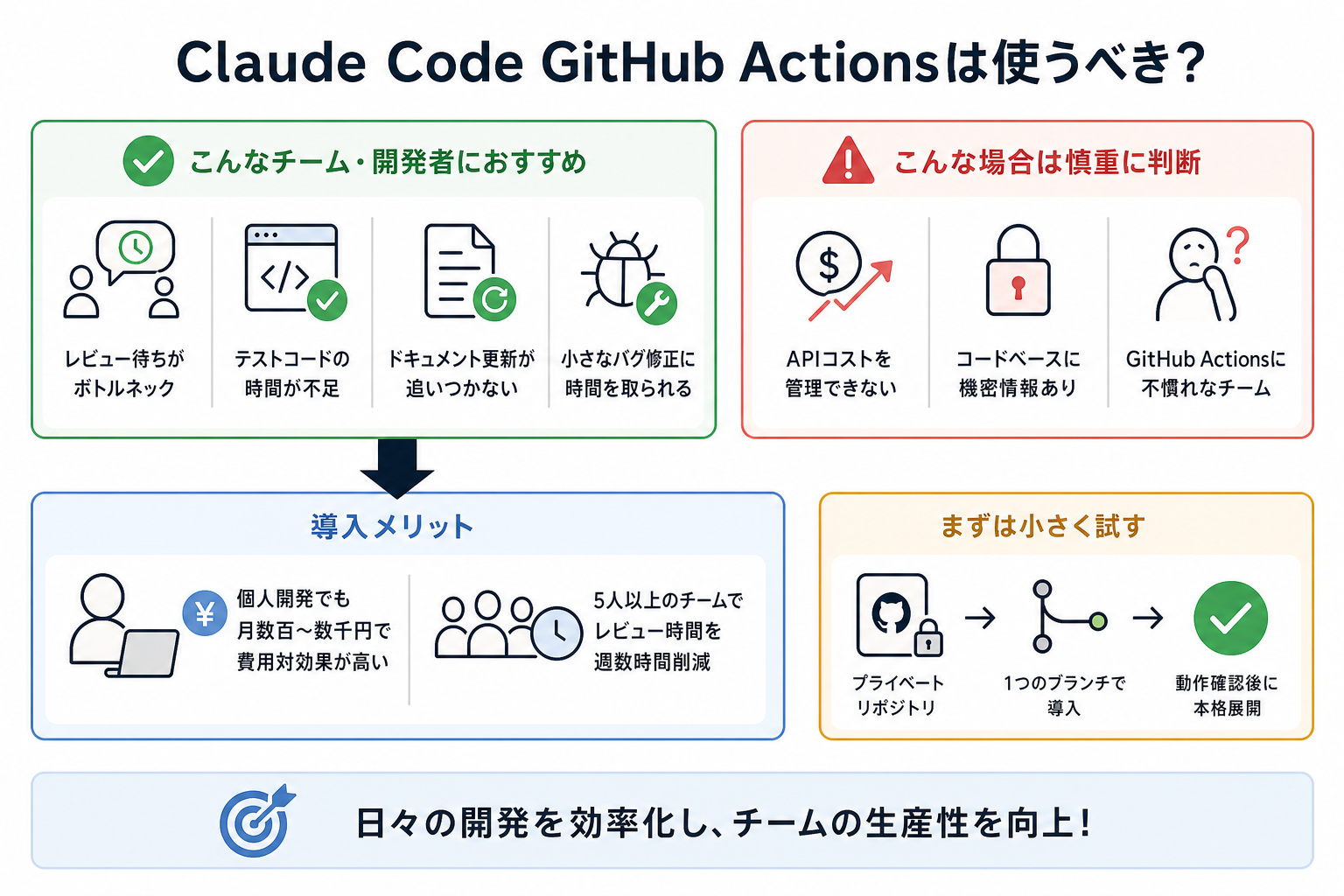
Claude Code GitHub Actionsは毎日コードをレビューしたり、Issueに対応したりする開発者・チームに向いているツールです。
次のような状況に当てはまるなら、導入を強くおすすめします。
- PRのレビュー待ちが開発のボトルネックになっている
- テストコードを書く時間が不足している
- ドキュメントの更新が追いつかない
- 小さなバグ修正に時間を取られている
レビュー作業を効率化したい場合や、人員不足が発生しているときは導入するメリットが多いです。
一方で、次のような状況では慎重に判断しましょう。
- APIコストを管理する余裕がない
- コードベースに機密情報が含まれている
- チームメンバーがGitHub Actionsに不慣れ
個人開発者であれば、月あたりのAPIコストが数百〜数千円の範囲で収まることが多く、費用対効果は高いです。5人以上のチームで使えば、レビューにかかる時間を週あたり数時間削減できます。
「まずは試したい」という場合は、プライベートリポジトリの1つのブランチだけで導入し、動作を確認してから本格展開するのがおすすめです。
Claude Codeの始め方を詳しく知りたい人は、次の記事を参考にしてください。

Claude Code GitHub Actionsの設定手順
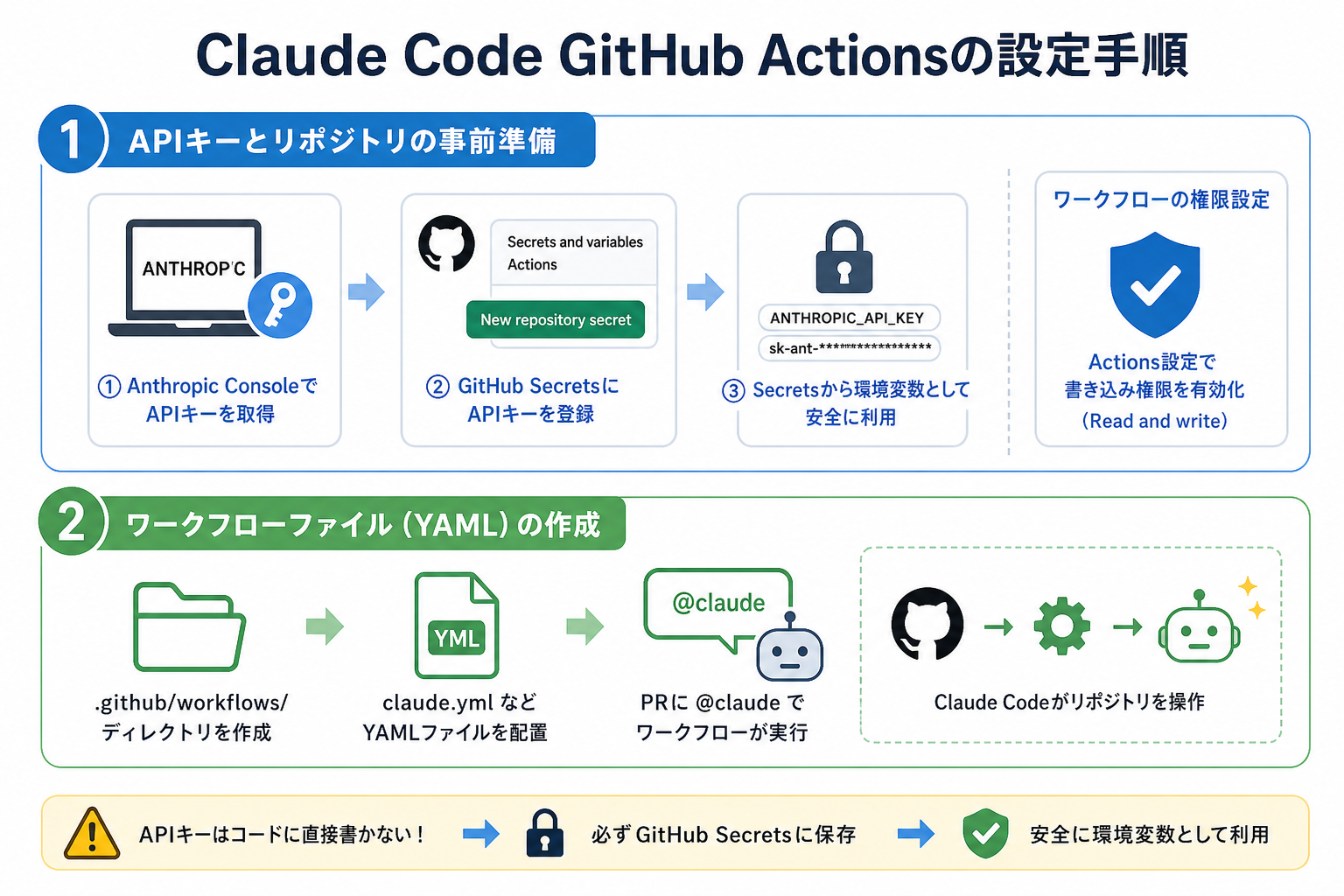
ここからはClaude Code GitHub Actionsを導入するための設定手順を、2つのステップに分けて解説します。
Claude Codeのおすすめ設定を詳しく知りたい人は、次の記事を参考にしてください。

APIキーとリポジトリの事前準備
まず、APIキーとリポジトリの事前準備を行いましょう。
Anthropic ConsoleにアクセスしてAPIキーを取得します。
手順は次のとおりです。
- Anthropic Consoleにログイン(アカウントがなければ新規登録)する
- 左メニューの「API Keys」をクリックし、「Create Key」を選択する
- 生成されたAPIキー(`sk-ant-…`から始まる文字列)をコピーして安全な場所に保存する
次に、GitHubリポジトリのSecrets設定にAPIキーを登録します。
- 対象のGitHubリポジトリを開き、「Settings」→「Secrets and variables」→「Actions」に進む
- 「New repository secret」をクリックする
- Name欄に`ANTHROPIC_API_KEY`、Value欄にコピーしたAPIキーを貼り付けて保存する
APIキーはコードに直接書いてはいけません。必ずGitHub Secretsに保存し、YAMLファイルから環境変数として参照する形で使います。
また、Claude Code GitHub Actionsがリポジトリを操作するためには、GitHubのワークフローに適切なパーミッションを設定する必要があります。Settingsの「Actions」→「General」から、「Read and write permissions」を有効にしておきましょう。
Claude CodeでのAPI利用について詳しく知りたい人は、次の記事を参考にしてください。

ワークフローファイル(YAML)の書き方
APIキーの準備が完了したら、ワークフローファイルを作成します。
リポジトリ内に`.github/workflows/`ディレクトリを作成し、YAMLファイルを配置します。ファイル名は`claude.yml`など任意の名前で問題ありません。
PRへのコメントで`@claude`をメンションしたときに、動作するワークフローの基本形は次のとおりです。
“`yaml
name: Claude Code Action
on:
issue_comment:
types: [created]
pull_request_review_comment:
types: [created]
jobs:
claude:
if: contains(github.event.comment.body, ‘@claude’)
runs-on: ubuntu-latest
permissions:
contents: write
pull-requests: write
issues: write
steps:
– name: Run Claude Code Action
uses: anthropics/claude-code-action@v1
with:
anthropic_api_key: ${{ secrets.ANTHROPIC_API_KEY }}
“`
YAMLファイルをリポジトリにプッシュするだけで、PRやIssueに`@claude`とコメントすればClaudeが動作し始めます。
より高度な設定として、CLAUDE.mdファイルをリポジトリのルートに配置すると、Claudeがプロジェクト固有のルールを読み込んで動作します。CLAUDE.mdには、先述したようにコーディング規約や使用技術を記述してください。
CI/CDパイプラインに組み込む場合は、`claude-code-base-action`を使います。メンションなしで、PRの作成やコードのプッシュをトリガーにClaudeを自動で実行可能です。
“`yaml
name: Claude Code Base Action
on:
pull_request:
types: [opened, synchronize]
jobs:
review:
runs-on: ubuntu-latest
permissions:
contents: read
pull-requests: write
steps:
– uses: actions/checkout@v4
– name: Run Claude Review
uses: anthropics/claude-code-base-action@beta
with:
anthropic_api_key: ${{ secrets.ANTHROPIC_API_KEY }}
prompt: “このPRの変更内容をレビューして、問題があれば指摘してください。”
“`
設定後は、テスト用のPRを作成して実際に動作するか確認しましょう。GitHub Actionsのログ画面でClaudeの実行状況やエラーを確認できます。
まとめ
今回は、Claude Code GitHub Actionsの特徴や設定手順を解説しました。
Claude Code GitHub ActionsはPRレビューやIssue対応、ドキュメント生成などの開発作業をGitHub上で自動化できるツールです。YAMLファイルを1つ用意するだけで導入でき、CLAUDE.mdでプロジェクト固有のルールも設定できます。
システム開発を効率化したい人は、セキュリティ対策やコスト面を検討したうえで導入を検討してください。


