
Claude CodeをiPhoneで使う全手順【通知&リモートの設定方法】

iPhoneからClaude Codeを操作できるって本当?
どう設定すればいいの?
「外出先でClaude Codeが使えたら…」そんな思いから、iPhoneで操作できるといった情報を聞き、調べてみた人も多いですよね。
iPhoneからClaude Codeは操作可能です。ただ、初めてだと設定の手順や使い方がわからない人もいるはず。
そこでこの記事では設定手順も交え、iPhoneでClaude Codeを使う手順を解説します。通知設定や使い方も紹介するので、ぜひ参考にしてください。
Claude Codeの特徴をおさらいしておきたい人は、次の記事を参考にしてください。
- リモートコントロールとSSH接続の2通りの方法で使える
- iPhoneからでもPC上のClaude Codeを直接操作できる
- 接続エラーは設定の見直しと認証の確認で大半が解決する
『ClaudeCodeに興味はあるけど、どうやって使えばいいんだろう…』
そんな方へ、
- ClaudeCodeに作業や仕事を任せる方法
- ClaudeCodeを使いこなすたった1つのコツ
- 業務効率化や収入獲得に活かすClaudeCodeの実演
を、無料のオンラインセミナーで凝縮してお伝えします!
パソコンはもちろん、スマホから気軽に参加OK。この時間が、あなたを変える大きなきっかけになりますよ。
iPhoneでClaude Codeを使う2つの方法
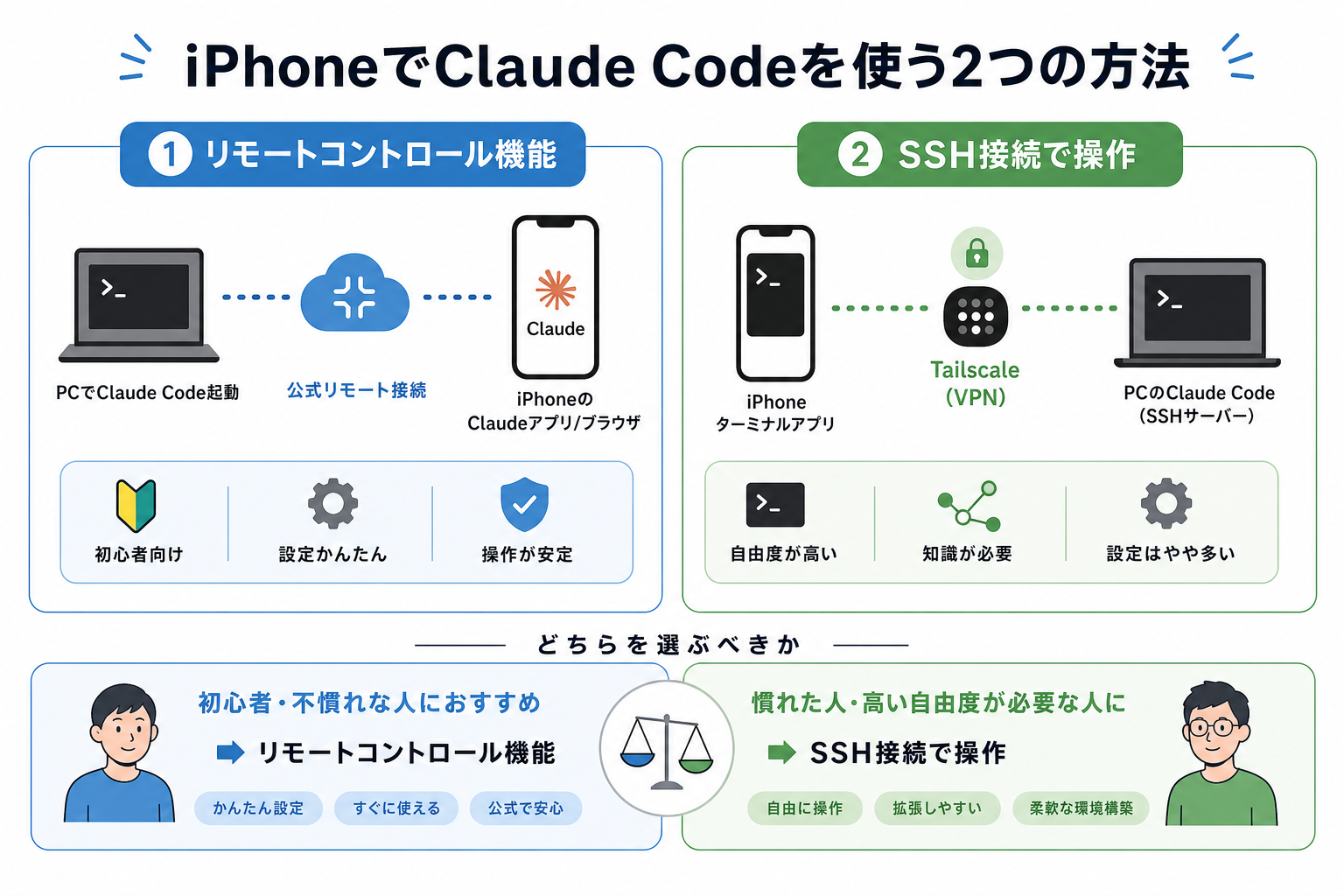
Claude CodeをiPhoneで使う方法は、リモートコントロール機能を使うやり方と、SSH接続で操作する方法の2種類に分かれます。
ここからはiPhoneでClaude Codeを使う2つの方法を、おすすめできる人の特徴も踏まえて解説します。
Claude Codeの始め方を詳しく知りたい人は、次の記事を参考にしてください。

リモートコントロール機能を使う
Anthropicが公式に提供するリモートコントロール機能を使うことで、iPhoneからClaude Codeを利用可能です。
PC上で起動したClaude Codeに、iPhoneのClaudeアプリやブラウザから接続して操作できます。追加のサーバーやSSH設定が不要なため、初心者でも比較的かんたんに設定できます。
ClaudeアプリはAndroidとiOSの両方に対応しており、アプリ経由で接続すると操作が安定しやすいのが特徴です。ターミナルの知識がなくても使いはじめられるため、Claude Code初心者に向いています。
Claude Codeを遠隔操作する、リモートコントロールについて詳しく知りたい人は、次の記事を参考にしてください。

SSH接続で操作する
TailscaleなどのVPNツールを使い、iPhone上のターミナルアプリからPCにSSH接続することでClaude Codeを利用できます。
Tailscaleでプライベートネットワークを作成したうえで、TermiusなどのSSHクライアントアプリからClaude Codeを操作する流れになります。リモートコントロール機能と比べると設定の手順はやや多くなりますが、ターミナルを直接操作できるため自由度が高いです。
外部のサービスを複数組み合わせる分、ネットワークやターミナルの基礎知識がある人に向いています。
どちらを選ぶべきか
Claude Codeの利用に慣れていない初心者にはリモートコントロール機能、カスタマイズ性の高さを重視したい人にはSSH接続での利用がおすすめです。
公式のリモートコントロール機能は設定手順が少なく、ClaudeアプリさえあればiPhoneからすぐに操作を始められます。
一方、ターミナル操作に慣れていてより高い自由度が必要な場合や、外部ネットワークからのアクセスを細かく制御したい場合は、SSH接続が向いています。
まずはリモートコントロール機能で試してみて、物足りなさを感じたらSSH接続に移行するのがおすすめです。
【方法1】リモートコントロール機能の設定手順
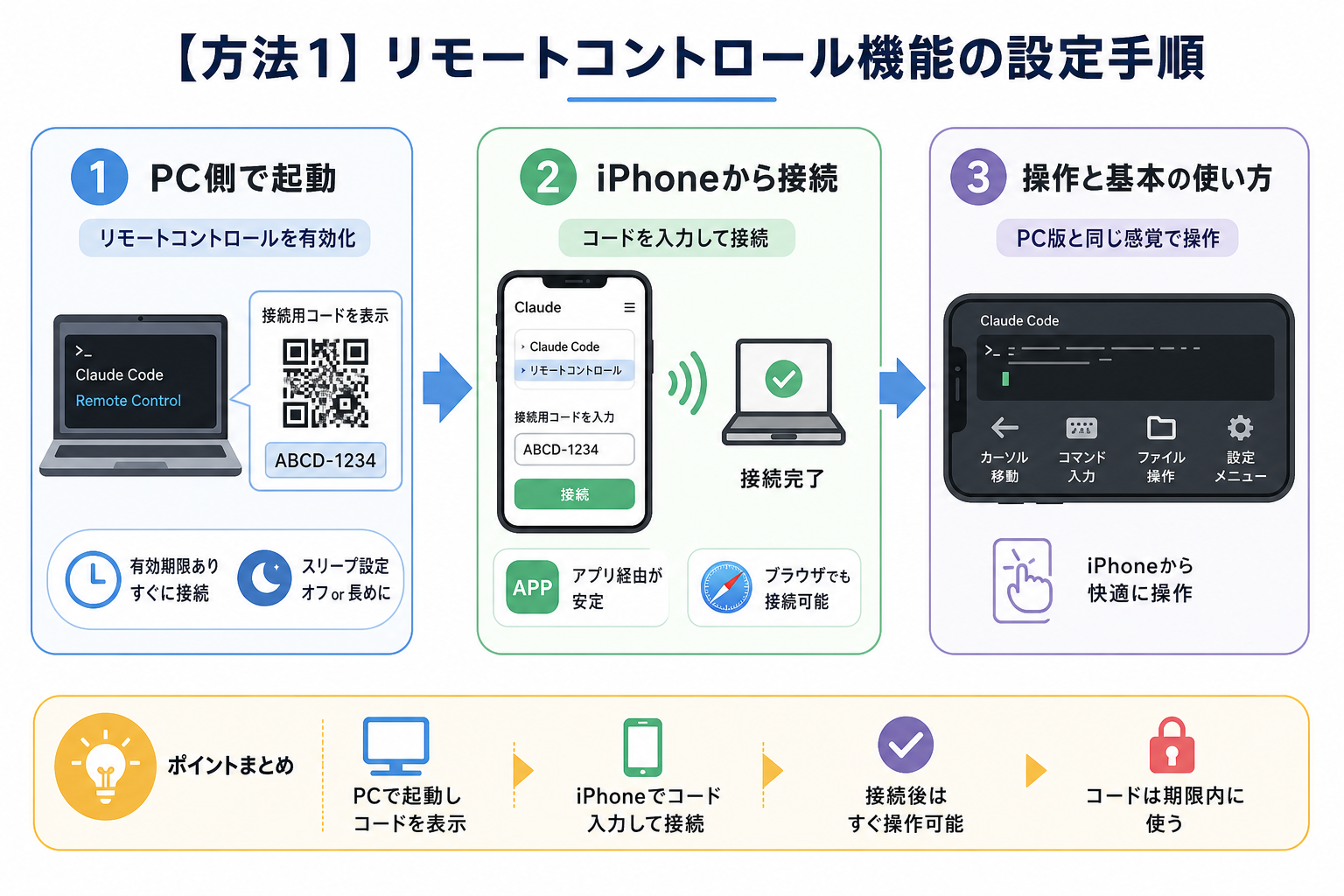
リモートコントロール機能を使うには、PC側でのClaude Code起動と接続確認の2ステップが必要です。
ここからはリモートコントロール機能の設定手順を、3つにまとめて解説します。
PC側でClaude Codeを起動する
まずPCでClaude Codeを起動し、リモートコントロールを有効にします。
ターミナルを開き、作業したいプロジェクトのディレクトリに移動したら、’claude remote-control’を実行してください。または、既存セッション内で’/remote-control(/rc)’コマンドを使って有効化もできます。
起動に成功すると、画面上にセッションURLが表示されます。QRコードはスペースバーを押すことで表示・非表示を切り替えられます。
MacでClaude Codeを使う方法を詳しく知りたい人は、次の記事を参考にしてください。

iPhoneのClaudeアプリ/ブラウザから接続する
PC側でコードが表示されたら、次はiPhone側の操作です。
iPhoneにClaudeアプリをインストールしていない場合は、App Storeからインストールしてください。アプリを起動したら、メニューから「Claude Code」または「リモートコントロール」の項目を選択します。
PC側で表示されたQRコードをiPhoneから読み取るか手動で入力することで、PCとiPhoneが紐づきます。接続コードには有効期限があるため、表示されたらすぐにiPhone側の操作へ移りましょう。
PCはスリープ設定をオフにするか、スリープまでの時間を長めに設定しておくと、接続が途中で切れるのを防げます。
アプリが利用できない環境ではSafariなどのブラウザから接続することも可能ですが、アプリ経由のほうが動作が安定するケースが多いです。
接続後は、iPhoneの画面にPCで起動しているClaude Codeの操作画面が表示されます。接続が確立したら、PCを手元に置かなくてもiPhoneから操作を続けられます。
Claudeアプリの特徴を詳しく知りたい人は、次の記事を参考にしてください。

操作画面の見方と基本的な使い方
接続後の操作画面は、PC版のClaude Codeと基本的な構成は同じです。
画面上部には、現在のセッション情報と接続ステータスが表示されます。中央のチャット欄にプロンプトを入力すると、PCで動いているClaude Codeがそのまま処理を実行します。
iPhoneから送った指示はPC上で実行されるため、ファイルの読み書きやコードの生成もPCの環境でそのまま動作します。長い出力はスクロールして確認でき、コードブロックはタップすることでコピーも可能です。
入力時はiPhoneのキーボードを使いますが、長いコードや複数行のプロンプトを入力する際は操作がしにくい場面もあります。使いやすさを改善するには、音声入力機能を活用するとプロンプトの入力が楽になります。
【方法②】SSH接続の設定手順
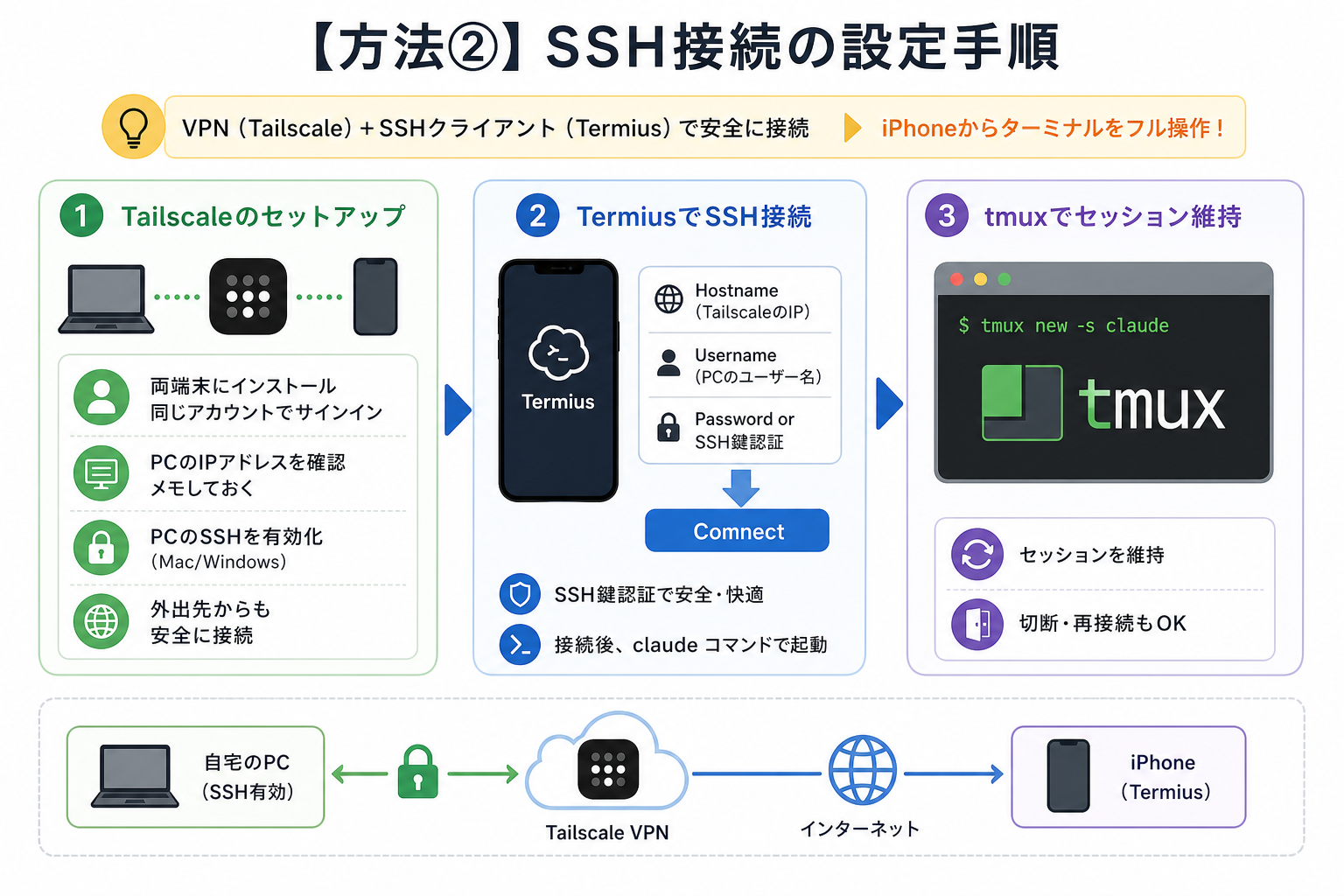
SSH接続を使う方法では、VPNツールとSSHクライアントアプリを組み合わせて環境を構築します。
設定の手順はリモートコントロール機能よりも多くなりますが、iPhoneからターミナルをフルに操作できる点が大きな強みです。
ここからはSSH接続の設定方法を、3つにまとめて解説します。
Tailscaleのセットアップ
まずは、Tailscaleをセットアップしましょう。
Tailscaleは、PCとiPhoneを同じプライベートネットワークに参加させるためのVPNツールです。
まずPCとiPhoneの両方にTailscaleをインストールし、同じアカウントでサインインします。インストール後、PCのTailscaleをアクティブにすると、TailscaleのダッシュボードにPCのIPアドレスが表示されます。
IPアドレスはSSH接続時に使うアドレスになるため、必ずメモしてください。PCのSSHサービスが有効かどうかも確認が必要です。Macの場合は「システム設定」→「一般」→「共有」からリモートログインをオンにします。Windowsの場合はOpenSSHサーバーを有効化します。
Tailscaleを使うことで、外出先のモバイル回線からでも安全にPCへ接続可能です。
TermiusでSSH接続する
TermiusはiPhone向けのSSHクライアントアプリで、直感的な操作でSSH接続を管理できます。
App StoreからTermiusをインストール後、「New Host」からホスト情報を登録します。「Hostname」にTailscaleで確認したPCのIPアドレスを入力し、「Username」にPCのユーザー名を入力。「Password」欄にはPCのログインパスワードを入力するか、SSH鍵認証を設定してください。
SSH鍵認証を使うと毎回パスワードを入力する手間が省け、セキュリティも高まります。設定が完了したら「Connect」をタップすると、PCのターミナルがiPhoneに表示されます。あとは`claude`コマンドでClaude Codeを起動するだけです。
Termius以外にも「Blink」などのアプリも利用可能ですが、初心者にはTermiusのほうが操作しやすいです。
tmuxでセッションを維持する
SSH接続中はiPhoneの画面がロックされたり、アプリがバックグラウンドに回ったりすると接続が切れることがあります。
tmuxはターミナルのセッションをバックグラウンドで維持するツールです。tmuxを使えば、接続が一時的に切れてもセッションが残り、再接続したときに作業を再開できます。
PCにtmuxをインストール後、Claude Codeを起動する前に`tmux`コマンドでセッションを開始します。セッション名を設定する場合は`tmux new -s セッション名`と入力。Claude Codeを起動して作業中、接続が切れてしまった場合は再度SSH接続し、`tmux attach -t セッション名`で元のセッションに戻れます。
tmuxを使うことで、外出先でも作業途中のClaude Codeセッションを失わずに済みます。長時間の処理を実行したままiPhoneをポケットにしまえるのも、tmuxを使う大きなメリットです。
iPhoneでClaude Codeの通知を受け取る方法
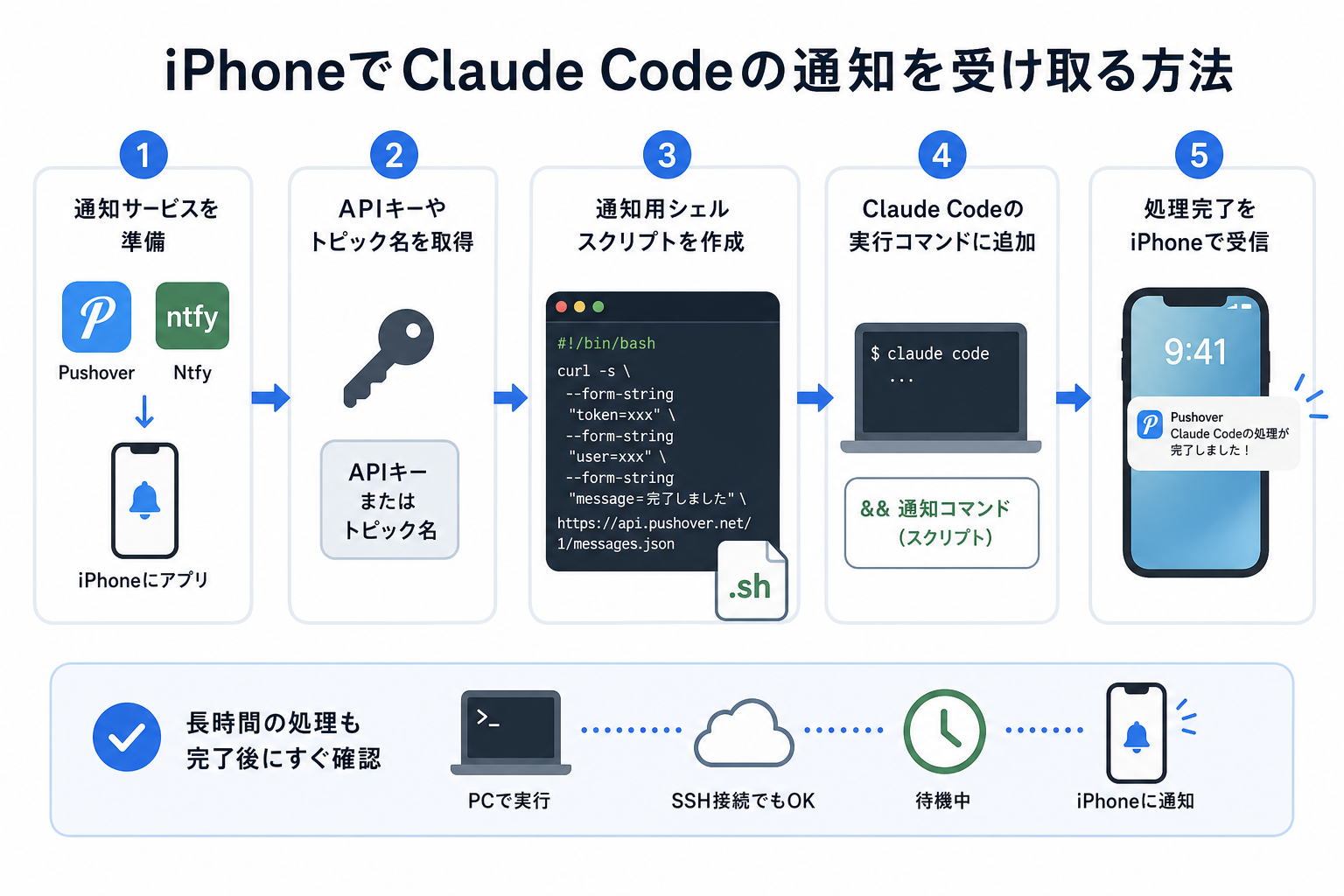
Claude Codeでの処理が完了したタイミングをiPhoneで受け取れると、作業の効率が上がります。
Claude Code v2.1.110以降では、Remote Control使用中にiPhoneへのモバイルプッシュ通知を送る機能が公式に搭載されています。ターミナルで’/config’を開き「Push when Claude decides」を有効にすることで利用できます。
ただし、いくつかの方法を組み合わせることで、処理完了をiPhoneに通知する仕組みを自分で構築できます。
代表的なやり方は、PCのターミナルコマンドと通知サービスを組み合わせる方法です。macOSを使っている場合は、`terminal-notifier`や`osascript`でデスクトップ通知を出し、さらにPushoverやNtfyなどのサービスを使ってiPhoneに転送できます。
具体的な流れは次のとおりです。
- PushoverまたはNtfyのアカウントを作成し、iPhoneにアプリをインストールする
- APIキーまたはトピック名を取得する
- Claude Codeの処理後に通知を送るシェルスクリプトを用意する
- Claude Codeの実行コマンドの末尾に通知コマンドを追加する
シェルスクリプトの例(Pushoverの場合)は、次のとおりです。
```bash
curl -s \
  --form-string "token=YOUR_API_TOKEN" \
  --form-string "user=YOUR_USER_KEY" \
  --form-string "message=Claude Codeの処理が完了しました" \
  https://api.pushover.net/1/messages.json
```
上記のスクリプトをClaude Codeの実行コマンド末尾に`&&`で繋ぐことで、処理が正常に完了したときだけ通知が届きます。
SSH接続経由でClaude Codeを使っている場合も、同じ仕組みで通知を送れます。長時間かかるコード生成やテスト実行を任せておき、完了通知を受け取ってから確認する使い方が実現可能です。
Claude Codeの通知方法を詳しく知りたい人は、次の記事を参考にしてください。
iPhoneのClaude Code活用テクニック
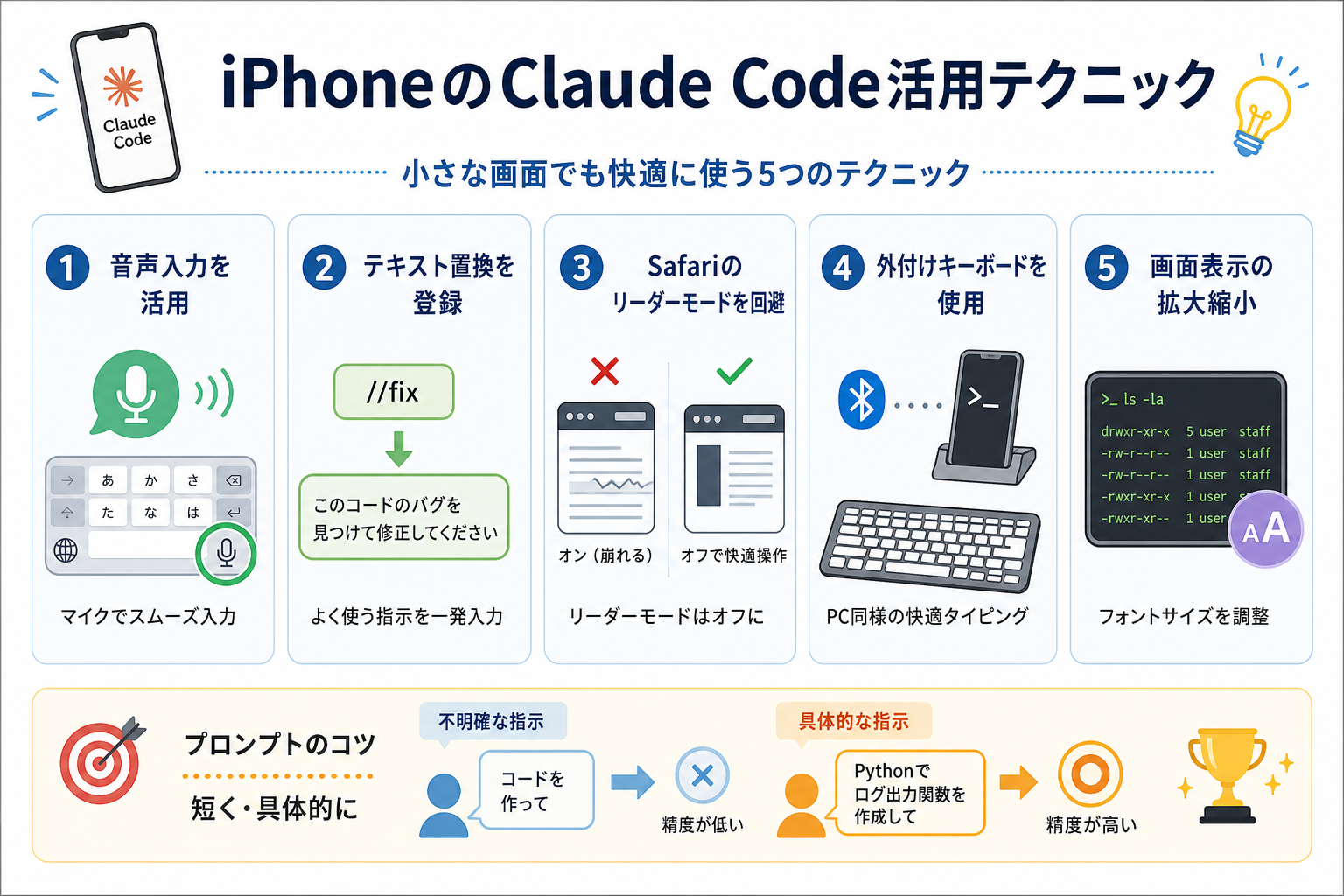
iPhoneでClaude Codeを使う際、操作方法をいくつか工夫するだけで使い勝手が大きく変わります。
小さな画面でも快適に使い続けられるかどうかは、入力方法と表示設定の最適化が鍵です。ここからは実際に役立つテクニックを紹介します。
音声入力の活用
iPhoneの音声機能を活用することで、プロンプトの入力作業を効率化できます。
iPhoneのキーボードで長いプロンプトを打つのは手間がかかります。キーボードのマイクアイコンをタップして音声入力を使うと、「このファイルのバグを修正して」「テスト用のサンプルコードを生成して」のような指示をスムーズに入力可能です。
Claude Codeの音声入力について詳しく知りたい人は、次の記事を参考にしてください。

テキスト置換の登録
iPhoneでテキスト置換を登録しておくと、記載作業を効率化できます。
iPhoneの「設定」→「一般」→「キーボード」→「テキスト置換」に、よく使うプロンプトをショートカットとして登録しておくと入力の手間を減らせます。例えば「//fix」と入力するだけで「このコードのバグを見つけて修正してください」と展開される設定が可能です。
Safariのリーダーモードの回避
操作画面を安定して表示させるためにも、Safariのリーダーモードを回避してください。
ブラウザからリモートコントロール機能に接続する際、Safariのリーダーモードが有効になると操作画面が崩れることがあります。リーダーモードをオフにするか、Safariの設定でその画面をリーダーモード対象から外してください。
外付けキーボードの使用
Magic KeyboardなどのBluetoothキーボードをiPhoneに繋ぐと、PC同様のタイピングが可能になります。カフェや移動先で本格的なコーディング作業をしたい場合に有効です。
画面表示の拡大縮小
Termius上でSSH接続中にフォントサイズを調整すると、ターミナルの視認性が上がります。Termius設定の「Appearance」→「Font Size」で変更できます。
Claude Codeへのプロンプトは「短く・具体的に」書くほど精度の高い出力が可能です。iPhoneからの操作では入力に制限がある分、的確な一文で指示を伝える練習になります。
iPhoneでClaude Codeを使えない時の対処法
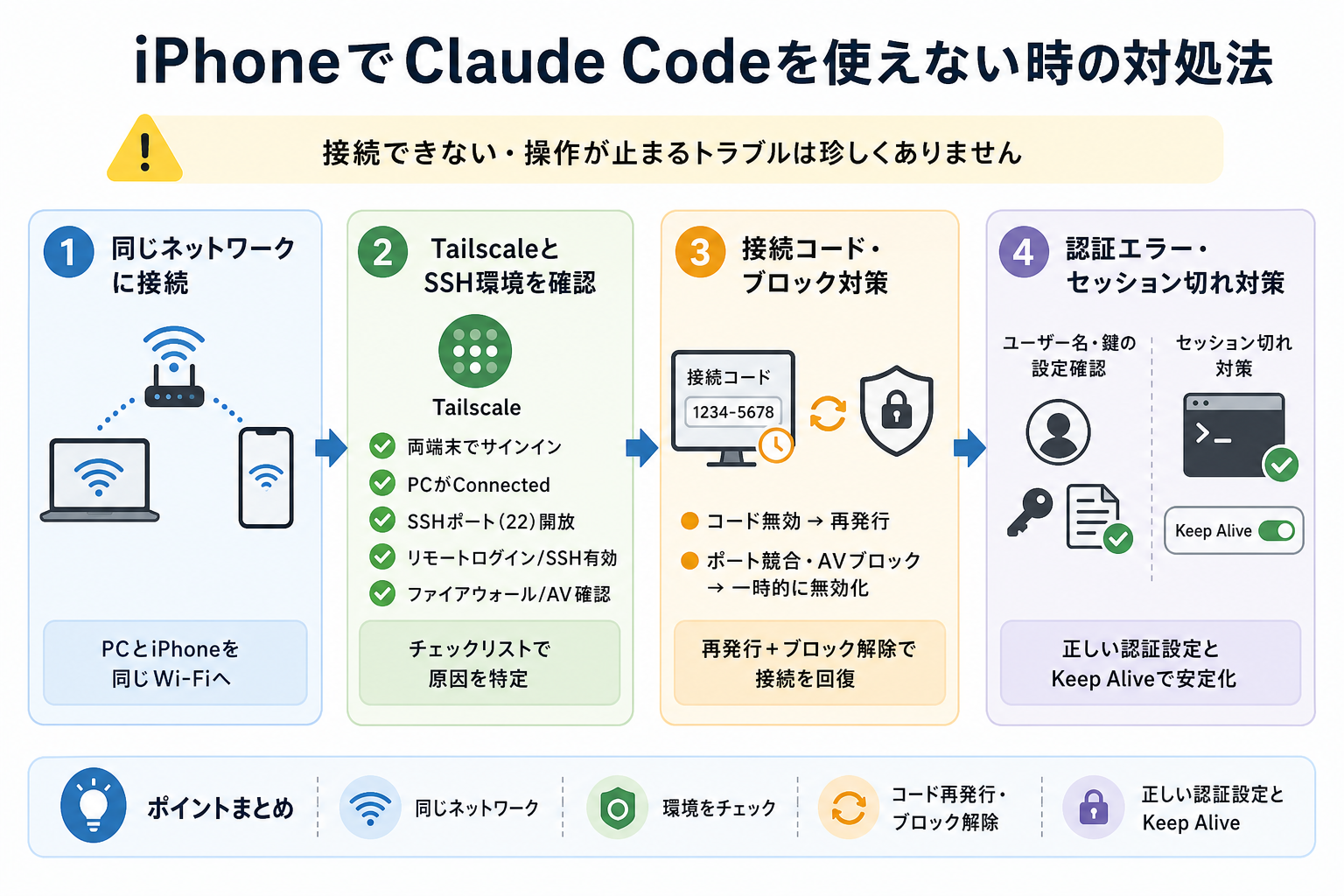
設定を済ませても接続できない、操作が止まるといったトラブルは珍しくありません。
ここからは下記のトラブル別に、原因と対処法を解説します。
接続エラーの原因と解決策
接続エラーには、いくつかの原因が考えられます。
最も多いのは、PCとiPhoneが異なるネットワークに接続されているケースです。リモートコントロール機能を使う場合は、PCとiPhoneを同じWi-Fiネットワークに接続してから試してください。
SSH接続の場合は、Tailscaleが両端末で正しく起動しているかを最初に確認します。
次のチェックリストを参考にしてください。
- PCとiPhoneの両方でTailscaleにサインインしているか確認する
- TailscaleのダッシュボードでPCが「Connected」になっているか確認する
- PCのファイアウォールがSSHポート(22番)をブロックしていないか確認する
- Macはリモートログインがオンになっているかをシステムの設定で確認する
- WindowsはOpenSSHサーバーがサービスとして実行されているか確認する
リモートコントロール機能で「接続コードが無効」と表示される場合は、コードの有効期限が切れている可能性があります。PC側でClaude Codeを再起動し、新しい接続コードを発行してください。
ポート番号の競合や、Antivirusソフトによるブロックが原因のこともあります。セキュリティソフトの設定を一時的に無効にして、接続を試してみるのも有効な手段です。
Claude Codeのエラーを直す方法を詳しく知りたい人は、次の記事を参考にしてください。
認証やセッション切れへの対応
認証エラーが出る場合、原因はほぼパスワードの入力ミスかSSH鍵の設定ミスです。
Termiusを使うSSH接続では、ホスト設定のユーザー名がPCのログインユーザー名と完全に一致しているかを確認してください。大文字・小文字も区別されます。
SSH鍵認証を使っている場合は、公開鍵がPCの`~/.ssh/authorized_keys`に正しく追記されているかを確認します。公開鍵の末尾に、不要なスペースや改行が入ると認証が失敗するため注意が必要です。
セッション切れの対策としては、前述のtmuxに加えて、Termiusの「Keep Alive」設定を有効にすることも効果的です。Termiusの設定から「SSH Keep Alive」をオンにすると、一定時間ごとにサーバーへ疎通確認のパケットを送り、接続が切れにくくなります。
Claude Code自体のセッションが切れた場合は、tmuxで起動していれば`tmux attach`で再接続するだけで作業を再開できます。tmuxを使っていない状態で切れた場合は、Claude Codeを再起動して最初からやり直す必要があります。
Claude Codeにおけるセッションの再開方法を詳しく知りたい人は、次の記事を参考にしてください。

iPhoneでClaude Codeを使う際によく抱く疑問
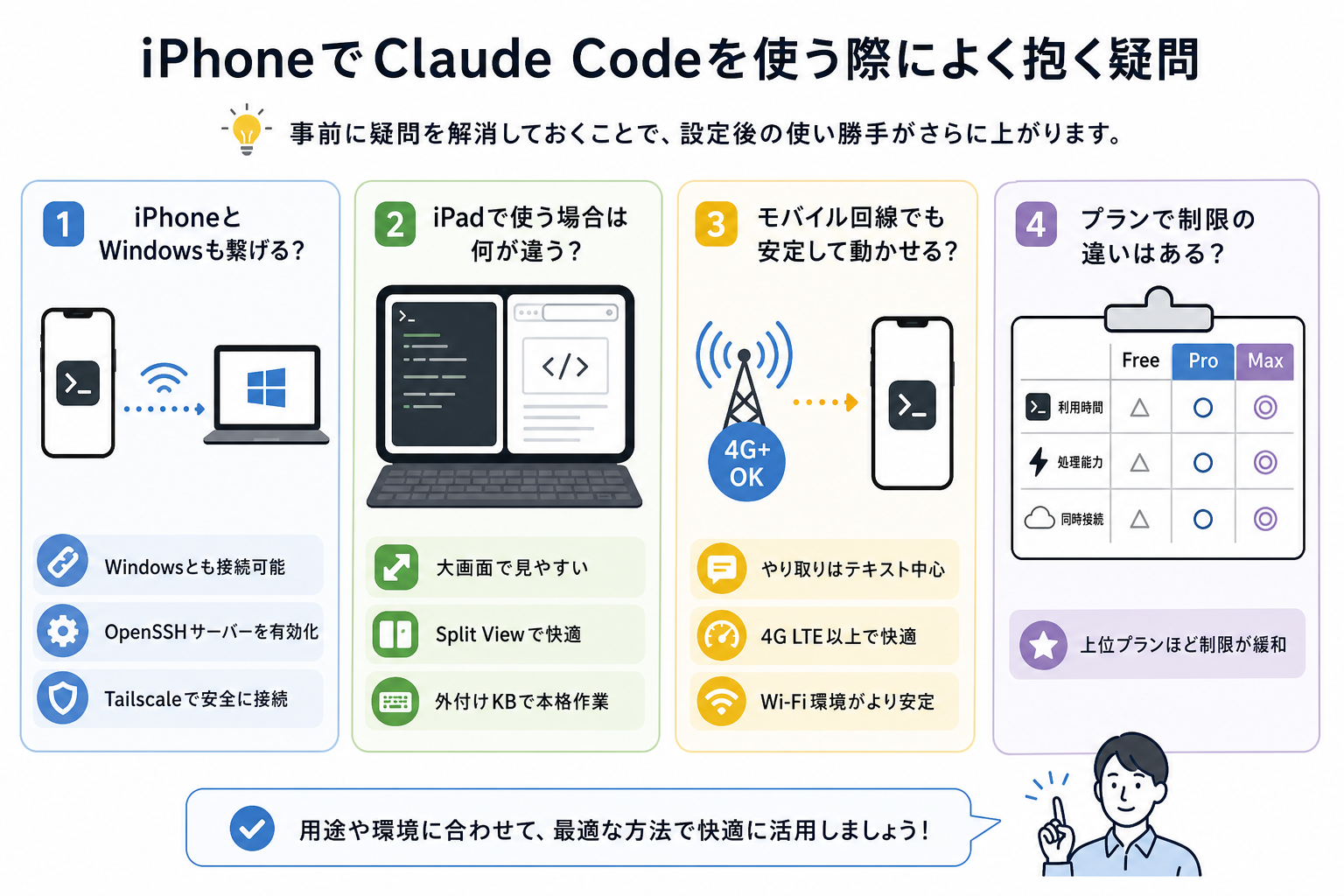
最後に、iPhoneでClaude Codeを使う際によく抱く疑問を、4つにまとめて解説します。
iPhoneとWindowsも繋げる?
Windowsのパソコンでも、iPhoneとの接続は可能です。
リモートコントロール機能はOSを問わず利用できるため、WindowsにインストールされたClaude Codeに対してiPhoneから接続できます。SSH接続の場合は、WindowsでOpenSSHサーバーを有効にすることが必要です。
Windowsの場合、OpenSSHサーバーは「設定」→「アプリ」→「オプション機能」から追加できます。「OpenSSH サーバー」を検索してインストールし、「サービス」アプリからSSHサービスを開始状態に設定してください。
Tailscaleについても、Windowsクライアントが公式に提供されているため、macOSと同様の手順で設定できます。ファイアウォールの設定で、ポート22番を許可することを忘れずに確認してください。
WindowsでClaude Codeを使う方法を詳しく知りたい人は、次の記事を参考にしてください。

Claude Codeのおすすめ設定を詳しく知りたい人は、次の記事を参考にしてください。

iPadで使う場合は何が違う?
基本的な接続方法はiPhoneと同じです。
リモートコントロール機能やSSH接続もiPadで問題なく使えます。iPadならiPhoneよりも画面が大きいため、ターミナルの表示やコードの確認がしやすく、実用性がさらに高まります。
iPadのSplit View機能を使えば、Termius(ターミナル)とSafariやメモアプリを左右に並べて表示可能。コードを確認しながら指示を入力するという使い方が、iPadではより快適です。
外付けキーボードを組み合わせると操作性がPCに近づき、移動中や外出先でも本格的な開発作業が可能になります。Claude Code用の環境として、iPadは非常に向いているといえます。
モバイル回線でも安定して動かせる?
4G LTE以上の回線速度があれば、基本的な操作は問題なく動きます。
Claude Codeのリモートコントロール機能や、SSH接続で主にやり取りされるのはテキストデータです。動画ストリーミングのような大容量の通信が発生しないため、LTE環境でも通常の操作に支障が出ることはほぼありません。
ただし、複数の大きなファイルを一度に転送する処理や、処理結果が非常に長いレスポンスを受け取る場面では、3G回線では遅延が生じることがあります。そのため、安定した4G LTE以上の環境での使用を推奨します。
5G環境ではほぼストレスなく使えます。地下鉄や山間部など電波が弱い場所では、tmuxでセッションを維持しておくことで接続回復後も作業を再開しやすいです。
プランで制限の違いはある?
Claude Codeの利用には、AnthropicのAPIキーまたはサブスクリプションプランが必要です。
Remote Control機能はPro・Max・Team・Enterpriseプランで利用可能ですが、APIキーでの認証はRemote Controlに対応していません。なお、Claude Code自体はProプラン以上でのみ利用できます。
プランによる主な違いは、1か月あたりの利用可能なトークン数(処理できる文字数)と、優先的なアクセス権です。Claude Proプランは月額20ドルで、APIキー利用の場合は使用量に応じた従量課金になります。
iPhoneからの操作であっても、消費するトークン数はPC操作と変わりません。
長時間の作業や大きなコードベースを扱う場合は、トークンの消費量を意識しながら使うことをおすすめします。チームで利用する場合はTeamまたはEnterpriseプランも検討してみてください。
Claude Codeの利用制限について詳しく知りたい人は、次の記事を参考にしてください。

Claude CodeでのAPI利用について詳しく知りたい人は、次の記事を参考にしてください。

まとめ
今回は、iPhoneでClaude Codeをリモート操作する方法について解説しました。
Claude CodeをiPhoneで使うには、公式のリモートコントロール機能かSSH接続の2つの方法があります。
初心者にはリモートコントロール機能が手軽でおすすめです。ターミナル操作に慣れている人は、TailscaleとTermiusを組み合わせたSSH接続でより自由度の高い操作が可能です。
外出先でもiPhoneを使いClaude Codeを使いたい人は、本記事を参考に設定などを進めてください。


