
Claude CodeとLINEを連携するには?手順や活用例も紹介

Claude CodeとLINEって連携できるの?
何が必要で、どうやって設定するんだろう…
Claude Codeを使い始めた人の中には、LINEと組み合わせてもっと便利に活用できないか気になっている人も多いですよね。
ただ、連携に必要なサービスや手順がわからず、なかなか導入に踏み出せない人もいるはずです。
そこでこの記事では設定方法も交え、Claude CodeとLINEの連携手順を初心者向けにわかりやすく解説します。活用例やよくある疑問への回答も紹介するので、ぜひ参考にしてください。
Claude Codeの特徴をおさらいしておきたい人は、次の記事を参考にしてください。

- Claude CodeとLINEはAPIとMCPので連携できる
- 連携にはLINE Developersへの登録やトンネリングツールが必要
- グループLINEでの利用やスマホのみでの設定は難しいケースが多い
『ClaudeCodeに興味はあるけど、どうやって使えばいいんだろう…』
そんな方へ、
- ClaudeCodeに作業や仕事を任せる方法
- ClaudeCodeを使いこなすたった1つのコツ
- 業務効率化や収入獲得に活かすClaudeCodeの実演
を、無料のオンラインセミナーで凝縮してお伝えします!
パソコンはもちろん、スマホから気軽に参加OK。この時間が、あなたを変える大きなきっかけになりますよ。
Claude CodeとLINEの連携でできること
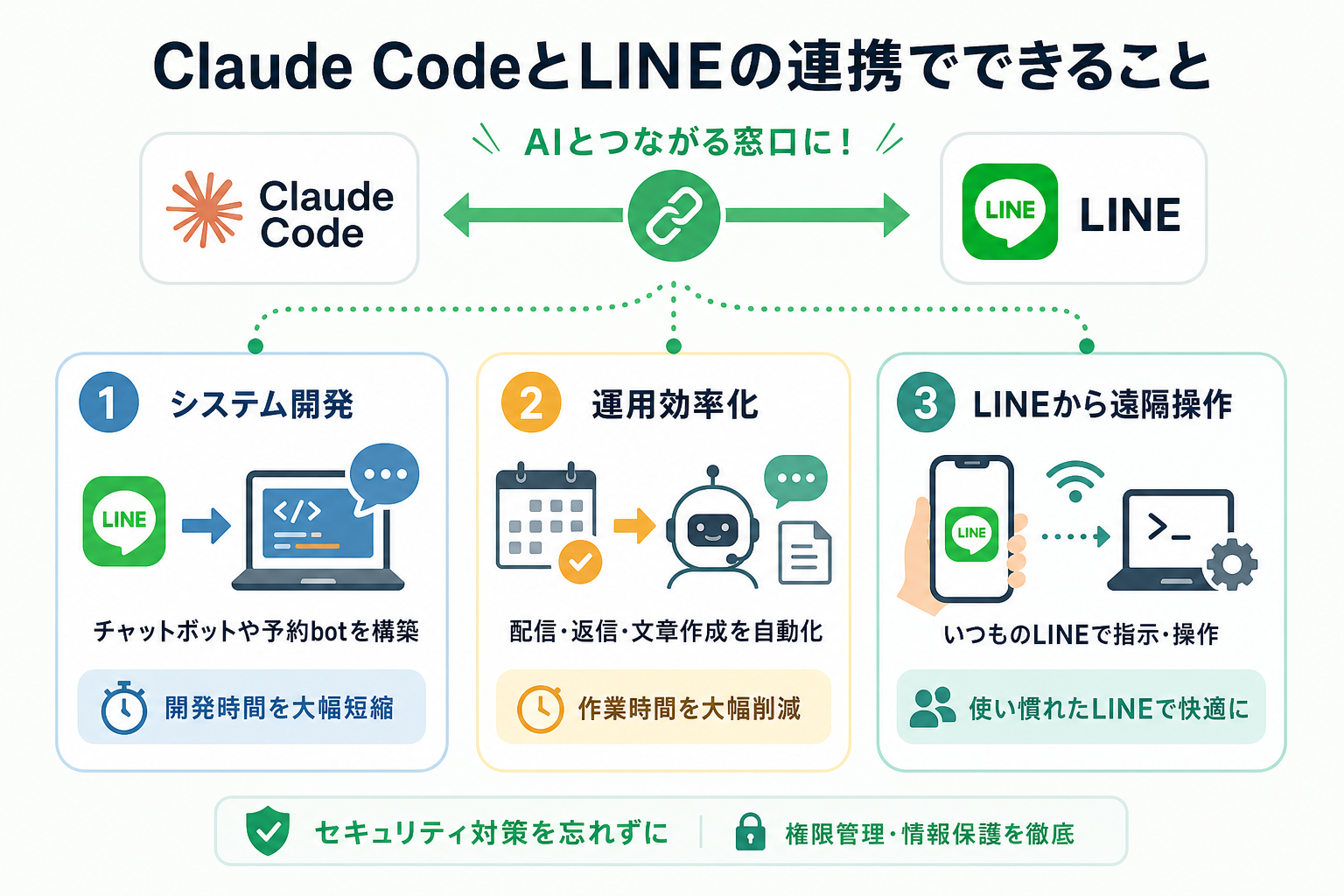
Claude CodeとLINEを連携すると、LINEを「AIとのコミュニケーション窓口」として活用できるようになります。
ここからはClaude CodeとLINEの連携でできることを、3つにまとめて解説します。
Claude Codeでできることをより詳しく知りたい人は、次の記事を参考にしてください。

LINE公式アカウントのシステム開発
Claude CodeとLINEを連携すると、LINE公式アカウントを使ったシステム開発が効率化できます。
なぜなら、LINE上で動作するチャットボットや問い合わせ対応システム、予約受付システムなどの開発に必要なコードや設定手順を、Claude Codeがサポートしてくれるためです。
たとえば飲食店の予約受付ボットを作りたい場合、Claude Codeに「LINEで予約を受け付けて確認メッセージを返すシステムを作って」と指示するだけで、必要なコードのひな形や実装例を生成できます。ゼロから開発する場合と比べて、設計やコーディングにかかる時間を大幅に短縮できる点がメリットです。
LINEを活用したサービス開発を検討している人にとって、Claude Codeは心強い強い開発支援ツールとなります。
LINE公式アカウントの運用効率化
Claude CodeとLINEを連携すると、LINE公式アカウントの運用作業を効率化できます。
メッセージの下書き作成やFAQの整備をはじめ、ユーザーからの問い合わせ対応など、定型的な作業をAIで支援できるためです。
たとえば、毎月実施しているキャンペーン告知の文章を作成する際、Claude Codeに「先月と同じトーンで今月のセール告知文を書いて」と依頼すれば、下書きを短時間で作成できます。また、よくある質問への回答文を事前に作成しておくことで、問い合わせ対応の負担軽減にもつながります。
日常的なLINEの運用作業に多くの時間を費やしている人ほど、連携による恩恵が実感しやすいです。
Claude CodeでX運用を自動化する方法を詳しく知りたい人は、次の記事を参考にしてください。
LINEからの遠隔操作
Claude CodeとLINEを連携すると、LINEのトーク画面からClaude Codeに指示を送れるようになります。
普段使い慣れたLINEからClaude Codeを操作できるため、、PCの前にいなくてもAIへ作業を依頼しやすくなるのがメリットです。
たとえば、「ログファイルを要約して」「指定フォルダ内のファイル一覧を確認して」といった指示をLINEから送信し、その結果をLINE上で受け取る仕組みを構築できます。
ただし、ここでいう「遠隔操作」とは、LINEからメッセージを送信し、その内容をClaude Codeが処理して結果を返す仕組みを指します。PCそのものを遠隔操作するリモートデスクトップやRemote Controlとは異なり、Claude Codeの起動・終了や画面操作を直接行えるわけではありません。
外出先から簡単な指示を送りたい場合や、通知感覚でClaude Codeを活用したい場合に便利な連携方法です。
Claude CodeのRemote Controlについて詳しく知りたい人は、次の記事を参考にしてください。
Claude CodeとLINE連携に必要なもの
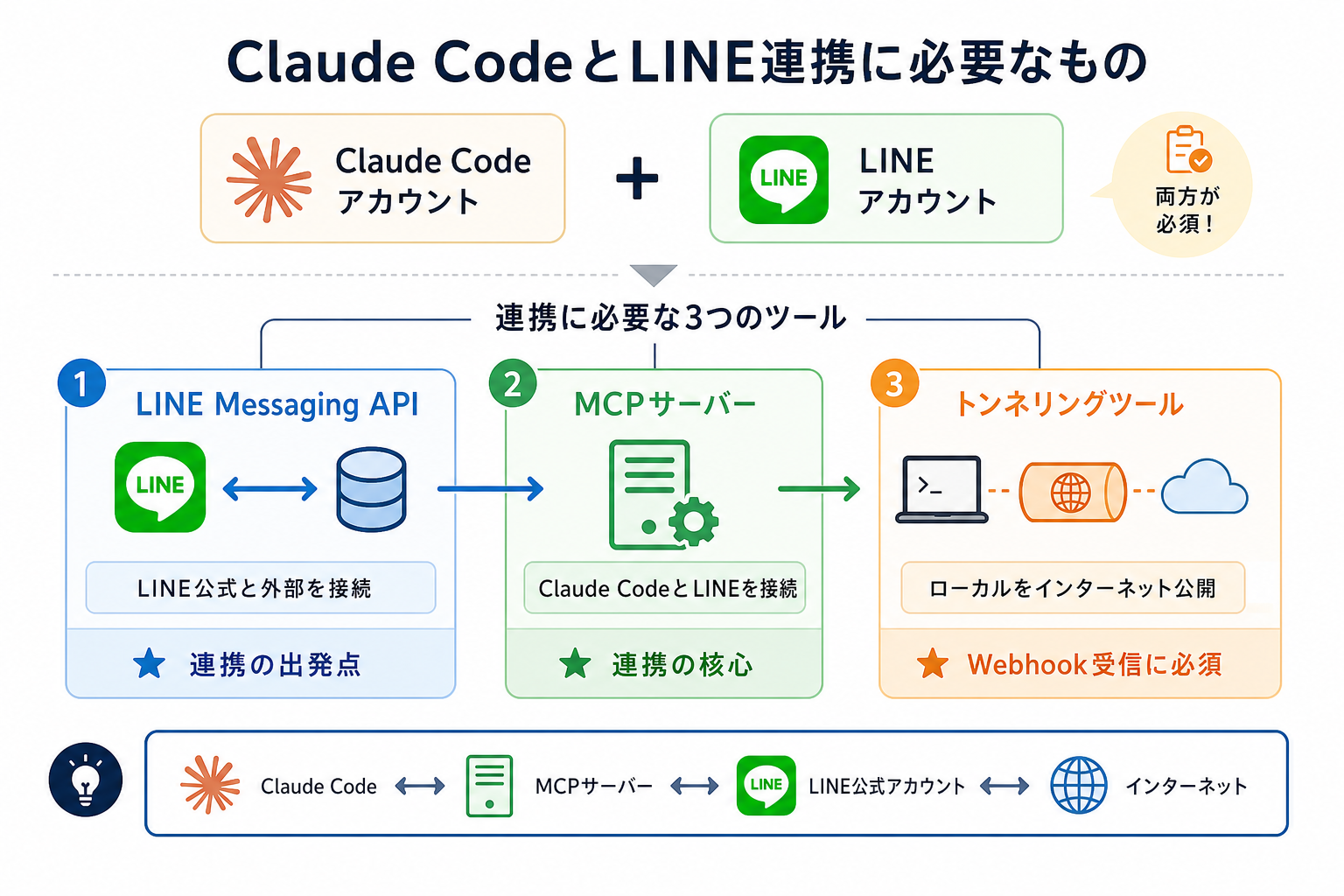
Claude CodeとLINEを連携するには、Claude CodeとLINEアカウントに加えて、連携を実現するためのいくつかのツールを用意する必要があります。
ここからは下記の必要ツール別に、各ツールの役割と概要を解説します。
LINE Messaging API
LINE Messaging APIは、LINEが提供する開発者向けのAPIです。
LINE公式アカウントでメッセージを送受信したり、ユーザーからのメッセージに自動応答したりするために利用します。Claude CodeとLINEを連携する場合も、このAPIを通じてメッセージのやり取りを行います。
利用するにはLINE Developersへの登録(無料)が必要です。アカウント登録後にチャネルを作成することで、Messaging APIのアクセストークンやシークレットキーを取得できます。これらの認証情報を後述するMCPサーバー側で使用します。
LINE Messaging APIは、Claude CodeとLINEを連携する際の土台となる仕組みのため、最初に準備しておきましょう。
Claude CodeでのAPI利用について詳しく知りたい人は、次の記事を参考にしてください。

MCPサーバー
MCPサーバーは、Claude CodeとLINEの間で情報をやり取りする役割を担うサーバーです。
MCPとは「Model Context Protocol」の略で、AIツールが外部サービスと接続するための共通規格です。Claude CodeはMCPに対応しているため、適切なMCPサーバーを設定することでLINEやデータベース、各種SaaSなどと連携できます。
LINE連携では、LINE Messaging APIから受け取ったメッセージをClaude Codeへ渡し、Claude Codeの処理結果をLINEへ返す仕組みを構築します。そのため、MCPサーバーは連携全体の中核となる存在です。
なお、LINE専用の公式MCPサーバーが提供されているわけではありません。実際には、GitHubで公開されているOSSのパッケージや自作のMCPサーバーを利用して連携環境を構築するケースが一般的です。
設定内容に誤りがあると正常に通信できないため、手順を確認しながら進めましょう。
Claude CodeにおけるMCPの特徴を詳しく知りたい人は、次の記事を参考にしてください。
トンネリングツール
トンネリングツールは、ローカル環境で稼働しているサーバーをインターネットに公開するためのツールです。
LINE Messaging APIのWebhook機能は、LINE側からアクセスできる公開URLを必要とします。しかし、開発中のローカルPC上で動作しているローカルサーバーは、通常インターネットからアクセスできません。そこで、トンネリングツールを使って一時的な公開URLを発行し、LINEのWebhookと接続します。
代表的なツールはngrokです。無料プランでも動作確認や開発用途には十分対応できます。インストールから公開URLの取得まで数分で完了するため、初めてLINE連携を試す場合にも扱いやすい点が特徴です。
なお、トンネリングツールは主に開発・検証環境向けです。本番運用を行う場合は、VPSやクラウドサービス上にサーバーを構築し、安定した公開環境を用意することをおすすめします。
Claude CodeとLINEは連携すべき?
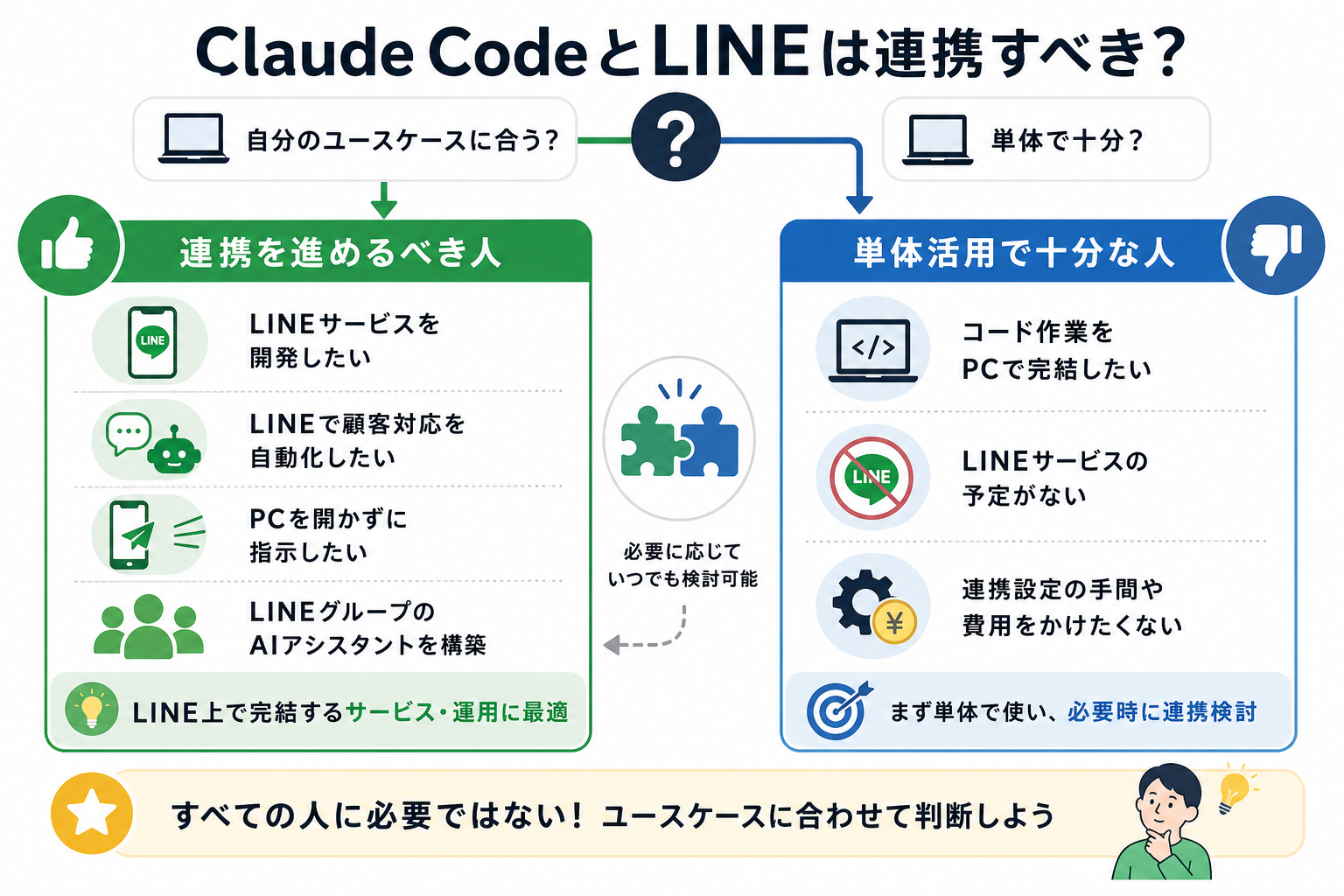
Claude CodeとLINEの連携は便利な仕組みですが、すべての人に必要というわけではありません。設定には一定の手間がかかるため、自分のユースケースに合っているかどうかを判断してから連携を進めるのがおすすめです。
ここからは下記の判断軸別に、連携を進めるべき人と不要な人の違いを解説します。
こんな人は連携がおすすめ
次のいずれかに当てはまる人は、Claude CodeとLINEの連携が向いています。
- LINE公式アカウントを活用したサービス・システムを開発したい人
- LINE経由の顧客対応や問い合わせ対応を自動化したい人
- 外出先からLINEでClaude Codeに作業指示を出したい人
- LINEを活用したAIアシスタントやチャットボットを構築したい人
LINEを主要な顧客接点として活用している企業や開発者にとって、連携のメリットは大きいといえます。
たとえば、ECサイトを運営する事業者が「LINEで注文確認と発送通知を自動化したい」というケースでは、Claude Codeを活用することで実装や運用の工数を大幅に削減できます。また、外出先から簡単な作業指示や情報確認を行いたい場合にも便利です。
とくに、限られた人員で開発や運用を行っている個人や小規模チームほど、連携による恩恩恵を受けやすい傾向にあります。
単体活用で十分なケース
一方で、次のような人はClaude Codeを単体でも十分活用できます。
- コードの作成・レビュー・デバッグをPCで完結させたい人
- LINEを使ったサービス開発や運用の予定がない人
- 連携設定の手間や費用をかけたくない人
- 開発支援ツールとしてのみClaude Codeを利用したい人
Claude Code単体でも、コード生成や設計支援をはじめ、ドキュメント作成など幅広い用途に対応しています。そのため、LINEとの接点がない業務では、無理に連携する必要はありません。
たとえば、社内向けシステムやWebアプリの開発をPC中心で進めているエンジニアであれば、LINE連携によるメリットは限定的です。
連携環境の構築や保守にも手間がかかるため、明確な利用目的がない場合は、まずClaude Code単体で活用し、必要性を感じた段階で連携を検討するとよいでしょう。
Claude Codeでアプリ開発する方法を詳しく知りたい人は、次の記事を参考にしてください。
Claude CodeとLINEを連携する手順
ここからはClaude CodeとLINEを連携する手順を、4ステップにまとめて解説します。
事前にClaude CodeとLINEのアカウント、LINE Developers登録、Node.jsのインストールが完了していることを確認してください。
Claudeの特徴を詳しく知りたい人は、次の記事を参考にしてください。
1.LINE Developersでチャネルを作成する
まずLINE DevelopersコンソールにログインしてMessaging API用のチャネルを作成します。
- LINE Developersコンソールにログインする
- 「プロバイダー」を作成する(初回のみ)
- 「新規チャネル作成」から「Messaging API」を選択する
- チャネル名・業種・メールアドレスなど必要事項を入力して作成を完了させる
- チャネル作成後、チャネルシークレットを確認する
- チャネルアクセストークンを発行する
作成したチャネルの「チャネルシークレット」と「チャネルアクセストークン」は、後続の手順で必ず使うので、安全な場所に保存しておいてください。
なお、これらの認証情報は第三者に知られると、不正利用される恐れがあります。そのため、GitHubなどの公開リポジトリにそのまま貼り付けないよう注意してください。
2.Claude Code側でMCPサーバーを設定する
次に、Claude CodeからLINEへアクセスできるようMCPサーバーを設定します。
MCPサーバーの導入方法は利用する実装によって異なりますが、一般的には次の流れで進めます。
- 利用するLINE連携用MCPサーバーを準備する
- 必要なライブラリや依存パッケージをインストールする
```
npm install -g @line/bot-sdk
```- LINE Messaging APIの認証情報を環境変数に設定する
- Claude CodeからMCPサーバーを参照する設定を行う
```json
{
  "mcpServers": {
    "line": {
      "command": "node",
      "args": ["/path/to/line-mcp-server/index.js"],
      "env": {
        "LINE_CHANNEL_SECRET": "ここにチャネルシークレットを入力",
        "LINE_CHANNEL_ACCESS_TOKEN": "ここにアクセストークンを入力"
      }
    }
  }
}
```- MCPサーバーを起動して接続を確認する
ここで注意したいのは、Claude CodeにはLINE連携専用の公式MCPサーバーが用意されているわけではない点です。そのため、GitHubで公開されているOSSを利用したり、自身でMCPサーバーを実装したりする必要があります。
また、Claude Codeの設定方法はバージョンや利用環境によって異なるため、利用するMCPサーバーの公式ドキュメントに従って設定を進めましょう。
3.トンネリングツールでWebhookを公開する
開発環境で動作確認を行う場合は、LINE Messaging APIのWebhookを受信できるようにサーバーをインターネットへ公開する必要があります。
その際によく利用されるのがngrokなどのトンネリングツールです。
一般的な流れは次のとおりです。
- ngrok公式サイトからngrokをインストールする
- ngrokのアカウントを作成して認証設定を行う
- ターミナルで下記コマンドを実行してローカルサーバーを公開する
- 発行された公開URLを取得する
- LINE DevelopersコンソールのWebhook URLへ登録する
- Webhookの検証を実行する
たとえば、ローカルサーバーがポート3000で動作している場合は、次のようなコマンドで公開できます。
```
ngrok http 3000
```
発行されたURLをWebhook URLとして登録し、検証が成功すれば設定は完了です。
なお、ngrokの無料プランでは再起動時にURLが変更されるため、都度LINE Developers側の設定も更新してください。
4.動作確認する
最後に、LINEからメッセージを送って正常に連携できているか動作を確認します。
一般的な確認手順は次のとおりです。
- LINE公式アカウントを友だち追加する
- LINEアプリからメッセージを送信する
- Webhookが受信されていることを確認する
- Claude Cod側で処理が実行されることを確認する
- 応答メッセージがLINEへ返されることを確認する
最初は「テスト」などのシンプルな文言を送って、基本的な通信が成立しているかを確認するのがおすすめです。正常に応答が返ってくれば、Claude CodeとLINEの連携は完了です。
応答がない場合は次の「補足:連携できない時の対処法」を参照してください。
補足:連携できない時の対処法
連携がうまくいかない場合、次のポイントを確認してみてください。
- Webhook URLが正しく設定されていない
LINE Developersコンソールに登録したWebhook URLが正しいか確認しましょう。
URLの誤入力やパスの設定漏れがあると、LINEからWebhookを送信できません。
- 認証情報に誤りがある
チャネルアクセストークンやチャネルシークレットの設定ミスもよくある原因です。コピー時に余分なスペースや改行が入っていないか確認してください。
キーをコピーする際に末尾の空白が入ることがよくあります。
- MCPサーバーが起動していない
MCPサーバーが起動していない場合、LINEからのメッセージをClaude Codeへ渡せません。
ログを確認し、設定ファイルや環境変数に問題がないかチェックしましょう。
- ngrokのセッションが切れている
ngrokなどのトンネリングツールが停止すると、Webhookを受信できなくなります。
とくに無料プランではセッションが終了することがあるため、接続状態と公開URLを確認してください。
Claude Codeのエラーを直す方法を詳しく知りたい人は、次の記事を参考にしてください。
Claude CodeとLINE連携によく抱く疑問
ここでは、Claude CodeとLINE連携についてよくある3つの疑問に回答します。
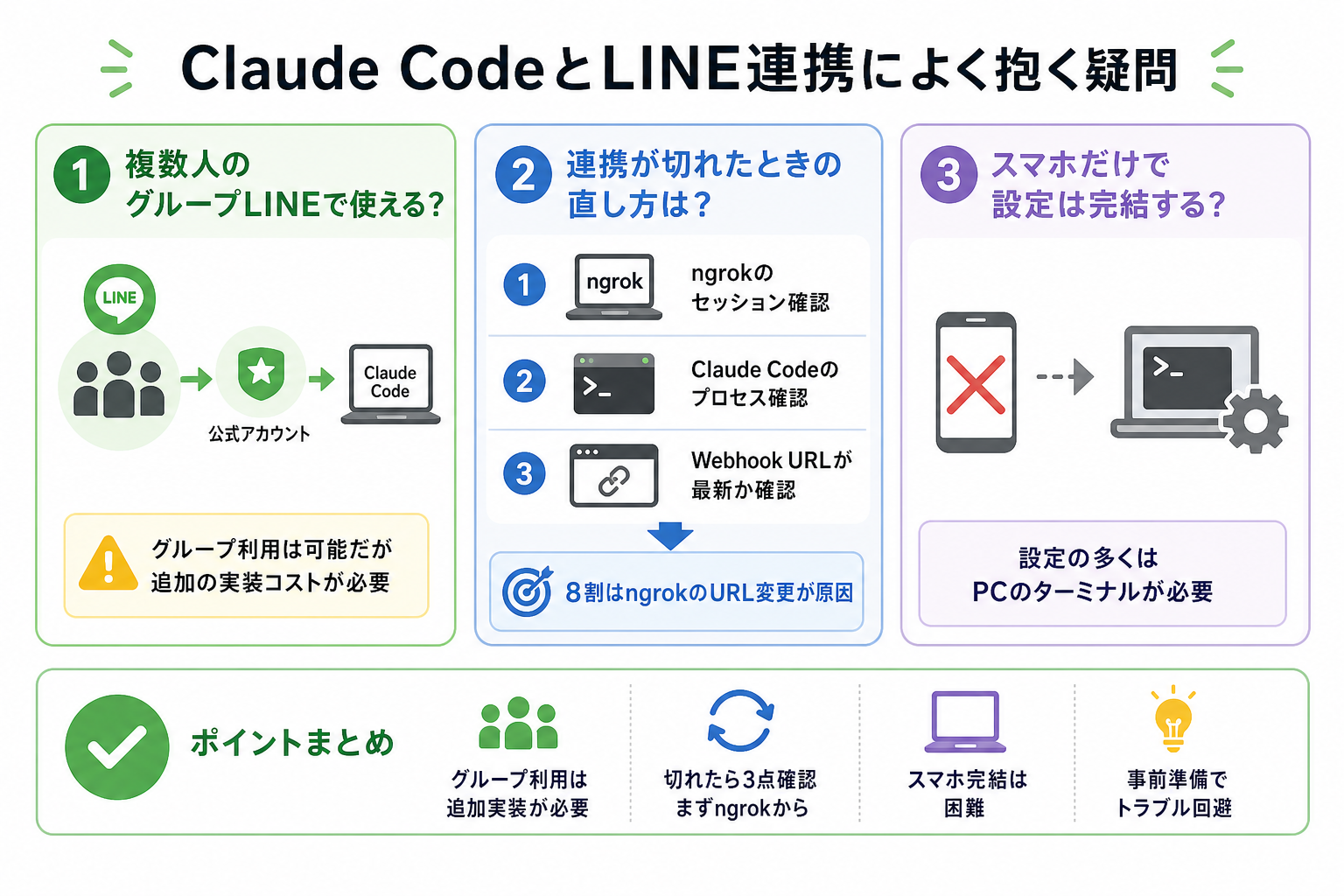
複数人のグループLINEで使える?
グループLINEでの利用することは可能ですが、追加の設定や実装が必要になる場合があります。
LINE Messaging APIでは、LINE公式アカウントをグループに招待することで、グループ内のメッセージを受信・返信できる仕組みが存在します。ただし、どのメッセージに反応するか、誰に対して応答するかといった制御は、利用するシステム側で実装する必要があります。
たとえば社内チームのグループLINEに公式アカウントを追加した場合、すべてのメッセージに反応すると会話の妨げになる可能性があります。そのため「@メンションされたときだけ応答する」あるいは「特定のキーワードが含まれる場合のみ処理する」といった仕組みを設けるケースが一般的です。
グループLINEでの活用は可能ですが、1対1のトークよりも設計や実装の難易度が高く
グループLINEでの運用は十分可能ですが、1対1のトークよりも設計や実装の難易度が高くなる点は理解しておきましょう。なる点を踏まえて検討してください。
連携が切れたときの直し方は?
連携が突然動作しなくなった場合、まず次の4点を確認してください。
- トンネリングツール(ngrokなど)が停止していないか
- MCPサーバーが正常に起動しているか
- LINE DevelopersコンソールのWebhook URLが正しいか
- チャネルアクセストークンや認証情報が変更されていないか
とくに開発環境では、ngrokなどのトンネリングツールが停止したり、公開URLが変更されたりすることが原因になるケースが少なくありません。
また、MCPサーバーのログを確認することで、認証エラーや接続エラーの有無を特定できる場合があります。
原因がわからない場合は、Webhookの疎通確認から順番にチェックしていくと効率的です。
スマホだけで設定は完結する?
現時点では、スマホだけで設定を完結させるのは困難です。
Claude CodeとLINEの連携には、MCPサーバーの構築や設定ファイルの編集に加えてある場合も、Node.js環境の準備のインストール、ngrokの操作など、設定作業のほとんどがPCのターミナル(コマンド操作画面)を前提としています。
LINE Developersコンソールへのアクセスやチャネル作成など 、一部の操作はスマートフォンから行える場合もあります。しかし、実際の開発やサーバー設定まで含めると、PCなしで構築するのは現実的ではありません。
将来的にノーコードツールや専用サービスが普及すれば状況が変わる可能性はありますが、現時点ではPC環境を用意してから作業を進めることをおすすめします。
Claude Codeのおすすめ設定を詳しく知りたい人は、次の記事を参考にしてください。

まとめ
本記事では、Claude CodeとLINEの連携方法や、連携によってできることを解説しました。
まずLINE Developersでチャネルを作成し、MCPサーバーの設定とngrokによるWebhook公開を一つずつ試してみ基本的な連携が動作するようになったら、メッセージの自動応答やLINE通知を活用した業務フローの効率化にも挑戦しましょう。
ただし、Claude CodeとLINEの連携にはMCPサーバーの構築やWebhook設定など一定の技術的な知識が必要です。まずは小規模なテスト環境で動作を確認しながら、自分の用途に合った活用方法を見つけてみてください。


