
Claude CodeとSlackを連携するには?設定手順や活用法も解説

Claude CodeってSlackと連携できるの?
連携したら何が便利になるのかな…
Claude Codeを使いながら、作業の完了通知や進捗確認をSlackで受け取れたら便利ですよね。開発中にいちいちターミナルを確認しに行く手間がなくなり、チームへの共有もスムーズになります。
ただ、連携手順や必要なものがわからず「何から準備すればいいかわからない」と感じる人も多いですよね。
そこでこの記事ではAPI設定の流れも交え、Claude CodeとSlackの連携手順を解説します。連携後の基本操作や通知のカスタマイズ方法も紹介するので、ぜひ参考にしてください。
Claude Codeの特徴をおさらいしておきたい人は、次の記事を参考にしてください。

- Claude CodeとSlack連携でターミナル不要のリモート操作が可能
- 連携にはAnthropic APIキーとSlack Botトークンの両方が必要
- 通知・ログ確認・タスク指示をすべてSlack上で完結できる
『ClaudeCodeに興味はあるけど、どうやって使えばいいんだろう…』
そんな方へ、
- ClaudeCodeに作業や仕事を任せる方法
- ClaudeCodeを使いこなすたった1つのコツ
- 業務効率化や収入獲得に活かすClaudeCodeの実演
を、無料のオンラインセミナーで凝縮してお伝えします!
パソコンはもちろん、スマホから気軽に参加OK。この時間が、あなたを変える大きなきっかけになりますよ。
Claude CodeとSlack連携で何が変わる?
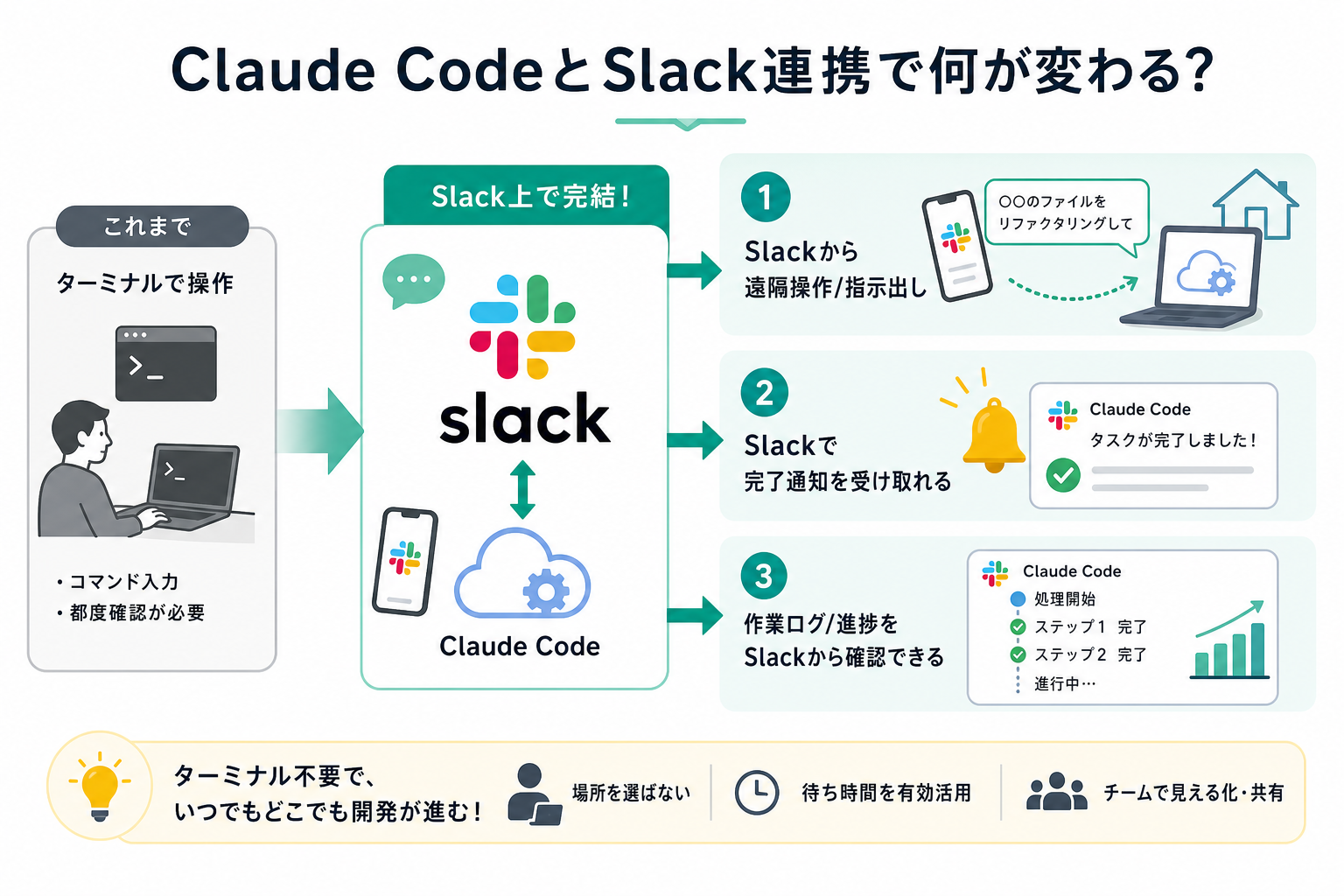
Claude CodeとSlackを連携すると、ターミナルを開かずにSlack上でClaude Codeを操作・監視できるようになります。
開発作業の指示出しから完了通知の受け取り、進捗確認まですべてSlackのチャンネル上で完結します。
ここからはSlack連携によって変わる点を、3つにまとめて解説します。
Slackから遠隔操作/指示出しできる
Slack連携後は、Slackのメッセージを送るだけでClaude Codeに作業指示を出せます。
通常は、ターミナルを開いてコマンドを直接入力する必要がありました。連携後は「〇〇のファイルをリファクタリングして」とSlackに書くだけで、Claude Codeが作業を開始します。
たとえば外出中にスマートフォンからSlackを操作して、自宅のPCで動いているClaude Codeに作業を指示するといった使い方が可能です。PCの前に座っていなくても開発を進められる点は、大きなメリットといえます。
チームで開発している場合も、Slackのスレッドごとにタスクを管理でき、誰がどの指示を出したか履歴として残ります。
Slackでタスクの完了通知を受け取れる
Claude Codeが作業を終えると、Slackに完了通知が届きます。
これまでは「処理が終わったかな」とターミナルを確認しに行く必要がありました。連携後は作業完了のタイミングで自動的にSlackへ通知が飛ぶため、別の作業をしながら完了を待てます。
たとえば大規模なコードのビルドや時間のかかるテスト実行中に、ほかの資料作成を進めておき、完了通知が来てから結果を確認するといった使い方が可能です。
通知内容は実行結果のサマリーや出力テキストを含められるため、ターミナルを開かなくても結果の概要をすぐに把握できます。
作業ログ/進捗をSlackから確認できる
Claude Codeが進行中の作業ログや進捗状況を、Slackチャンネルで確認できます。
長時間かかる処理では「今どこまで進んでいるのか」が気になるケースは多いですよね。Slack連携を使えば、処理のステップごとに進捗メッセージが届き、リアルタイムで状況を把握できます。
とくにチーム開発では、メンバー全員が同じチャンネルで進捗を確認できるため、進捗報告のミーティングを減らせます。ログはSlackのメッセージ履歴として残るため、後から振り返ることも可能です。
Claude CodeとSlack連携に必要なもの
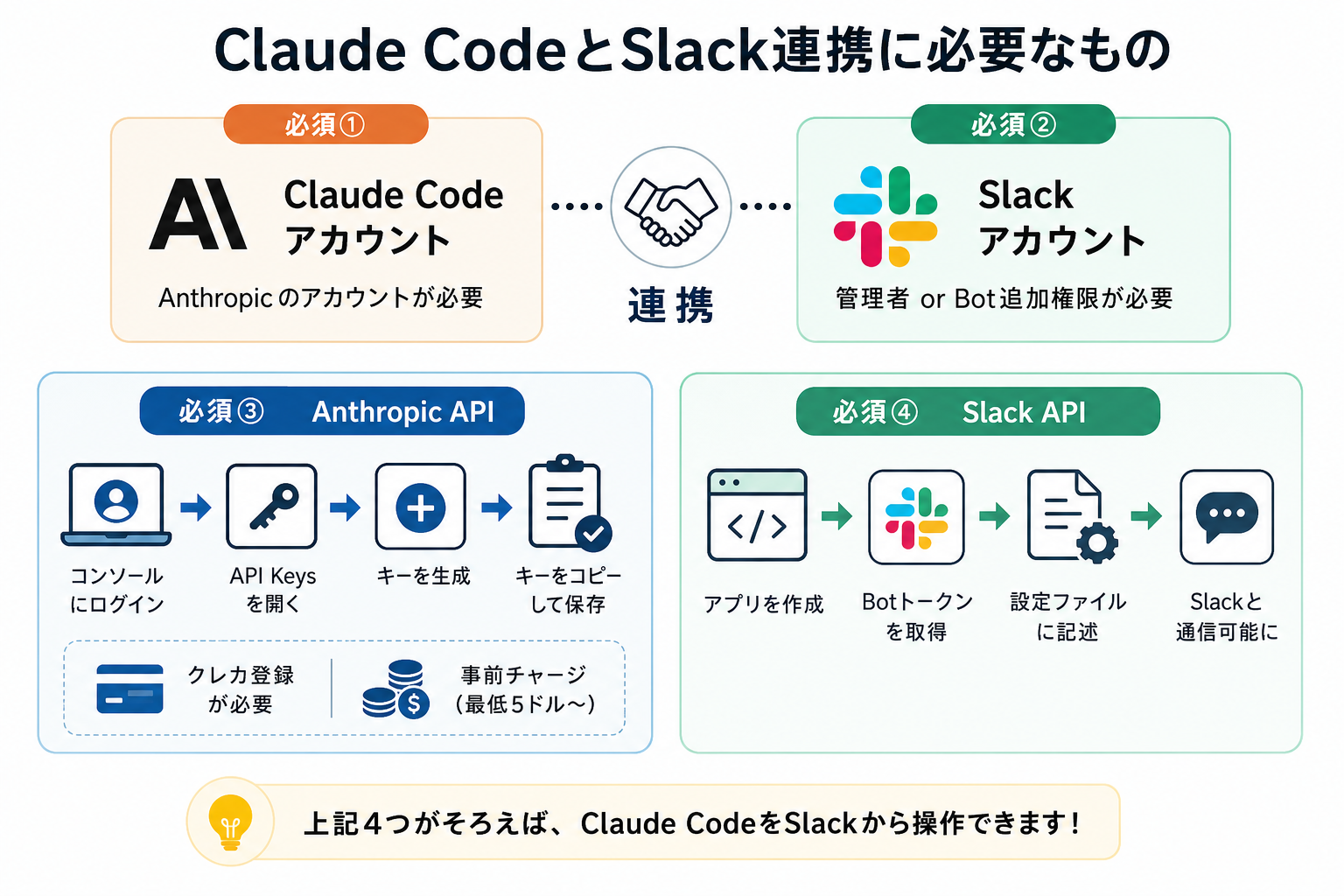
Claude CodeとSlack連携には、Claude CodeアカウントとSlackアカウントの両方が必須です。
Claude CodeはAnthropicが提供するAIコーディングツールで、利用にはAnthropicのアカウント登録が必要です。
Slackは無料プランでも連携可能ですが、ワークスペースの管理者権限、またはBotを追加できる権限が必要な点は押さえておきましょう。
ここからは連携に必要なものを、2つにわけて解説します。
Claude Codeを無料で使えるのか詳しく知りたい人は、次の記事を参考にしてください。
Anthropic API
Claude CodeをSlackから操作するには、Anthropic APIキーが必要です。
AnthropicのAPIは従量課金制で、使用したトークン数に応じて料金が発生します。2025年7月時点のAPI料金は以下のとおりです。
| 入力トークン | 出力トークン | |
|---|---|---|
| Opus 4.8 | 810円(5ドル) | 4,050円(25ドル) |
| Sonnet 4.6 | 486円(3ドル) | 2,430円(15ドル) |
| Haiku 4.5 | 162円(1ドル) | 810円(5ドル) |
料金は1ドル144円で計算しています。
入力・出力トークン100万トークンあたりの金額です。
APIキーはAnthropicの公式コンソールから取得できます。取得手順は次のとおりです。
- Anthropicコンソールにログインする
- 「API Keys」メニューを開く
- 「Create Key」ボタンをクリックしてキーを生成する
- 生成されたAPIキーを安全な場所にコピーして保存する
APIキーは生成後に一度しか表示されません。必ずコピーして保存しておきましょう。
また、APIの利用にはクレジットカードの登録と事前チャージが必要です。Anthropicコンソールの「Credits」メニューから入金でき、最低チャージ額は5ドルから設定されています。
Claude CodeでのAPI利用について詳しく知りたい人は、次の記事を参考にしてください。

Claude Codeの料金をより詳しく知りたい人は、次の記事を参考にしてください。
Slack API
SlackとClaude Codeを繋ぐには、Slack APIを通じてBotトークンを取得する必要があります。
Slack APIはSlack APIの公式サイトから利用できます。Botトークンはアプリ作成後に発行され、Claude Code側の設定ファイルに記述することで、SlackとClaude Codeが通信できる状態になります。
Slack APIの利用自体は無料です。ただし、Slackの無料プランでは過去90日分のメッセージ履歴しか閲覧できません。ログを長期間保持したい場合は、有料プラン(Pro以上)の利用を検討しましょう。
Botに必要な権限(スコープ)は最低限に絞ることが、セキュリティ上の観点からおすすめです。後述する設定手順では、必要なスコープだけを付与する方法を説明します。
Claude APIの特徴をより詳しく知りたい人は、次の記事を参考にしてください。
Claude CodeとSlack連携はすべき?
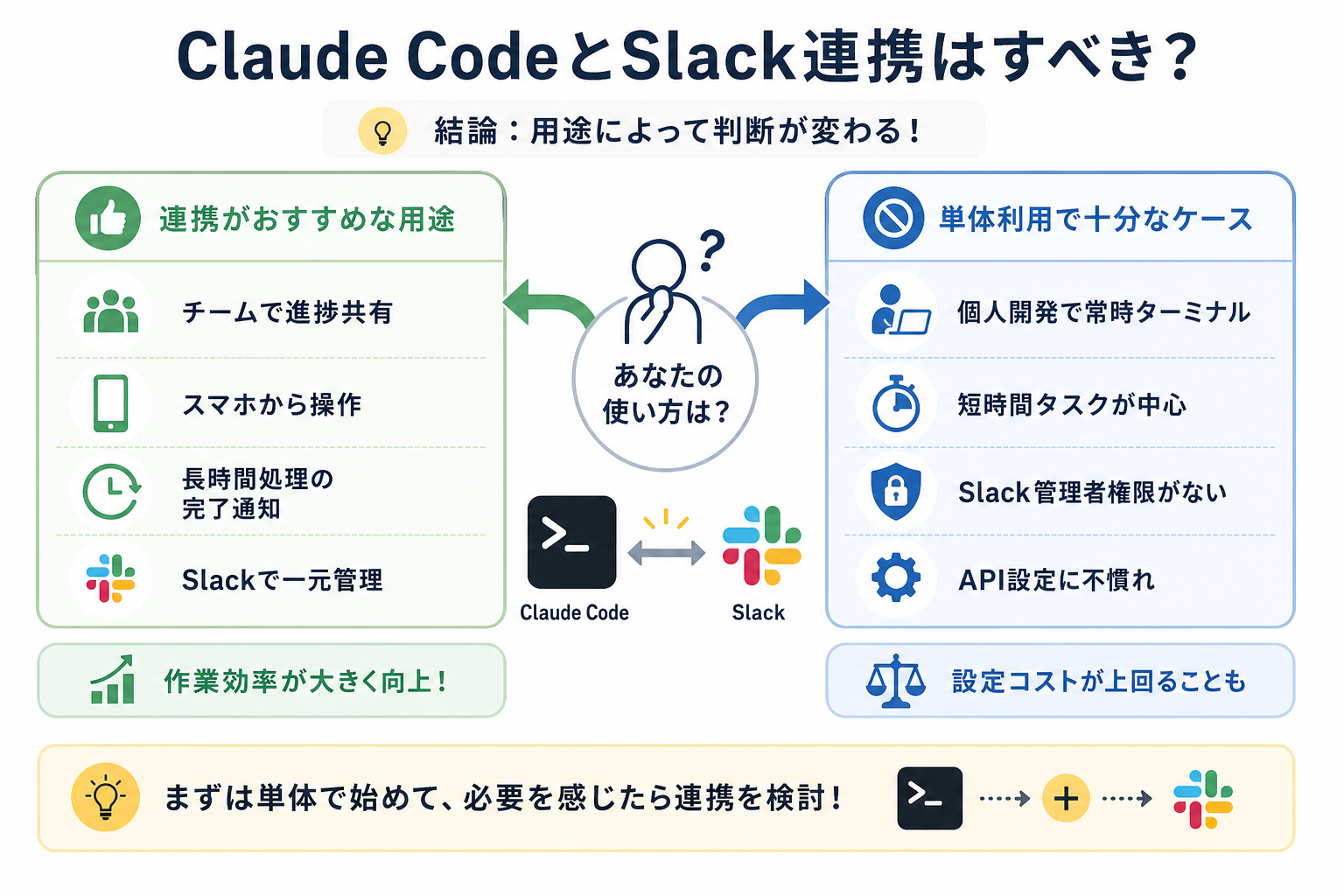
Claude CodeとSlackの連携は便利な反面、設定にある程度の手間がかかります。連携が本当に必要かどうかは、用途によって変わるため、事前に判断すべきです。
ここからは下記の2パターン別に、連携の判断基準を解説します。
連携がおすすめな用途
次の条件に当てはまる人は、連携によって作業効率が大きく上がります。
- チームで開発していて、進捗をメンバー間で共有したい
- 外出中や移動中にスマートフォンからClaude Codeを操作したい
- 時間のかかる処理をバックグラウンドで走らせ、完了通知だけ受け取りたい
- Slackを主なコミュニケーションツールとして使っており、ツールを一元管理したい
チーム開発での活用はとくに相性が良いです。複数人が同じSlackチャンネルでClaude Codeの出力を確認できるため、レビューや議論がSlack上で完結します。
長時間のビルドやテストを夜間に走らせ、翌朝Slackで結果を確認するといった非同期ワークフローも実現します。作業履歴の確認やチーム開発を頻繁に行う場合、Slackとの連携がおすすめです。
単体利用で十分なケース
一方で、次の状況では無理に連携しなくても問題ありません。
- 個人開発でターミナルを常に開いている
- 短時間で完了するタスクばかり扱っている
- Slackのワークスペース管理者権限を持っていない
- API設定に慣れておらず、初期設定に時間をかけたくない
ターミナルを常に開きながら作業する個人開発者であれば、Claude Codeの出力はすぐ確認できます。Slack連携によるメリットよりも、設定・維持のコストが上回る可能性が高いです。
連携を後から追加することもできるため、まずはClaude Code単体で使い始め、必要を感じた段階で連携を検討すると良いでしょう。
Claude CodeとSlackの連携手順
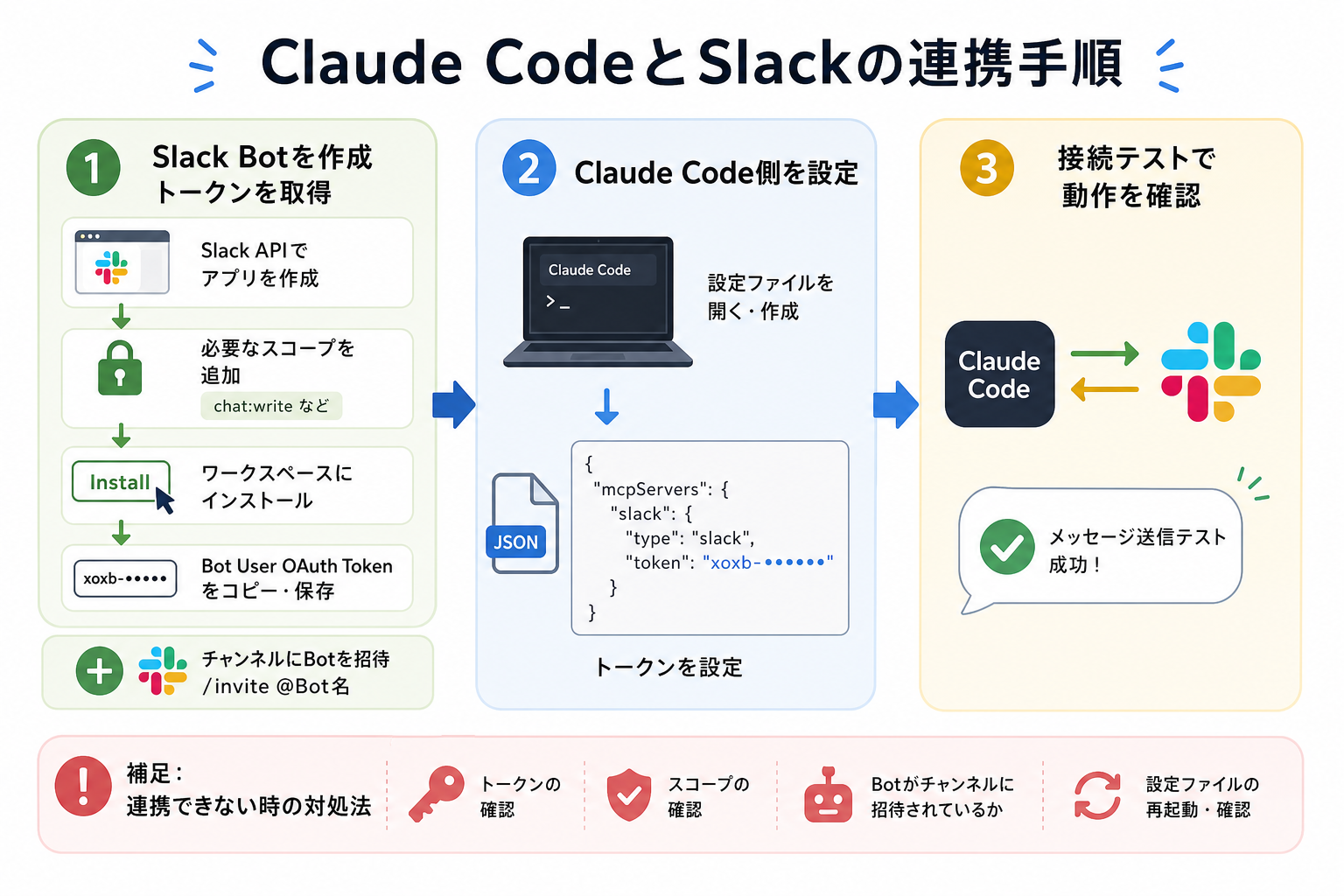
ここからは、Claude CodeとSlackの連携手順を解説します。
Claudeの特徴を詳しく知りたい人は、次の記事を参考にしてください。
1. Slack Botを作成してトークンを取得する
まずはSlack APIのサイトでBotアプリを作成し、トークンを取得します。
- Slack APIにアクセスし、「Create New App」をクリックする
- 「From scratch」を選択し、アプリ名とワークスペースを入力して作成する
- 左メニューの「OAuth & Permissions」を開く
- 「Bot Token Scopes」に次のスコープを追加する:`chat:write`、`channels:read`、`channels:history`
- ページ上部の「Install to Workspace」をクリックし、アクセスを許可する
- 「Bot User OAuth Token」(`xoxb-`から始まるトークン)をコピーして保存する
スコープは必要最小限にとどめることが、セキュリティ上の基本です。追加のスコープは、実際に機能が必要になった時点で付与しましょう。
次に、作成したBotを通知先のSlackチャンネルに招待します。Slackのチャンネル内で `/invite @作成したBot名` と入力するだけで招待できます。
2. Claude Code側を設定する
次に、取得したトークンをClaude Codeの設定に反映させます。
Claude Codeは、MCPサーバー(Model Context Protocol)という仕組みを使ってSlackと連携可能です。設定ファイルに必要な情報を記述することで、Claude CodeがSlack APIを通じてメッセージを送受信できます。
- Claude Codeのプロジェクトルートに `.mcp.json` または `.claude/settings.json` を開く(なければ新規作成する)
- 次の内容を記述する
```json
{
  "mcpServers": {
    "slack": {
      "command": "npx",
      "args": ["-y", "@modelcontextprotocol/server-slack"],
      "env": {
        "SLACK_BOT_TOKEN": "xoxb-your-bot-token-here",
        "SLACK_TEAM_ID": "your-workspace-team-id"
      }
    }
  }
}
```- `SLACK_BOT_TOKEN` の値を、先ほどコピーしたBot User OAuth Tokenに置き換える
- `SLACK_TEAM_ID` にSlackワークスペースのチームIDを入力する(ワークスペースURLの `https://app.slack.com/client/TXXXXXXXX` の `T`から始まる部分)
設定ファイルにAPIトークンを直接書く場合、ファイルをGitHubなどに公開しないよう注意が必要です。`.gitignore` にファイルを追加するか、環境変数(`.env`ファイル)で管理することをおすすめします。
MCPサーバーのパッケージ `@modelcontextprotocol/server-slack` は、Node.js環境とnpmがインストールされていれば自動で取得されます。Node.jsが入っていない場合は、Node.js公式サイトから先にインストールしておきましょう。
3. 接続テストで動作を確認する
設定が完了したら、実際に動作するか確認します。
- Claude Codeをターミナルで起動する(`claude` コマンドを実行する)
- Claude Codeのプロンプトに「Slackの #general チャンネルにテストメッセージを送って」と入力する
- Slackの該当チャンネルにメッセージが届くか確認する
メッセージが届けば連携は成功です。届かない場合は、補足の対処法を参照してください。
接続テストは必ず本番チャンネルではなく、テスト用の専用チャンネルで行いましょう。テスト中に意図しないメッセージが本番チャンネルに流れるのを防げます。
補足:連携できない時の対処法
連携がうまくいかない場合、次のポイントを順番に確認しましょう。
Botトークンのエラー(「invalid_auth」と表示される場合)
トークンが正しくコピーされているか確認します。
`xoxb-` で始まるBot User OAuth Tokenを使っているかも確認してください。User OAuth Token(`xoxp-`)と混同しやすいため注意が必要です。
チャンネルにメッセージを送れない場合
Botがチャンネルに招待されているか確認します。
`/invite @Bot名` をチャンネルで実行していない場合、`not_in_channel` エラーが発生します。
MCPサーバーが起動しない場合
Node.jsのバージョンが古い可能性があります。
`node -v` でバージョンを確認し、18以上であることを確認しましょう。古い場合はNode.jsを最新のLTS版にアップデートしてください。
APIクレジットが切れている場合
Anthropicコンソールの「Credits」ページで残高を確認します。クレジットが0になるとAPI呼び出しが失敗するため、チャージが必要です。
Claude Codeのエラーを直す方法を詳しく知りたい人は、次の記事を参考にしてください。
Claude CodeとSlack連携を解除する方法
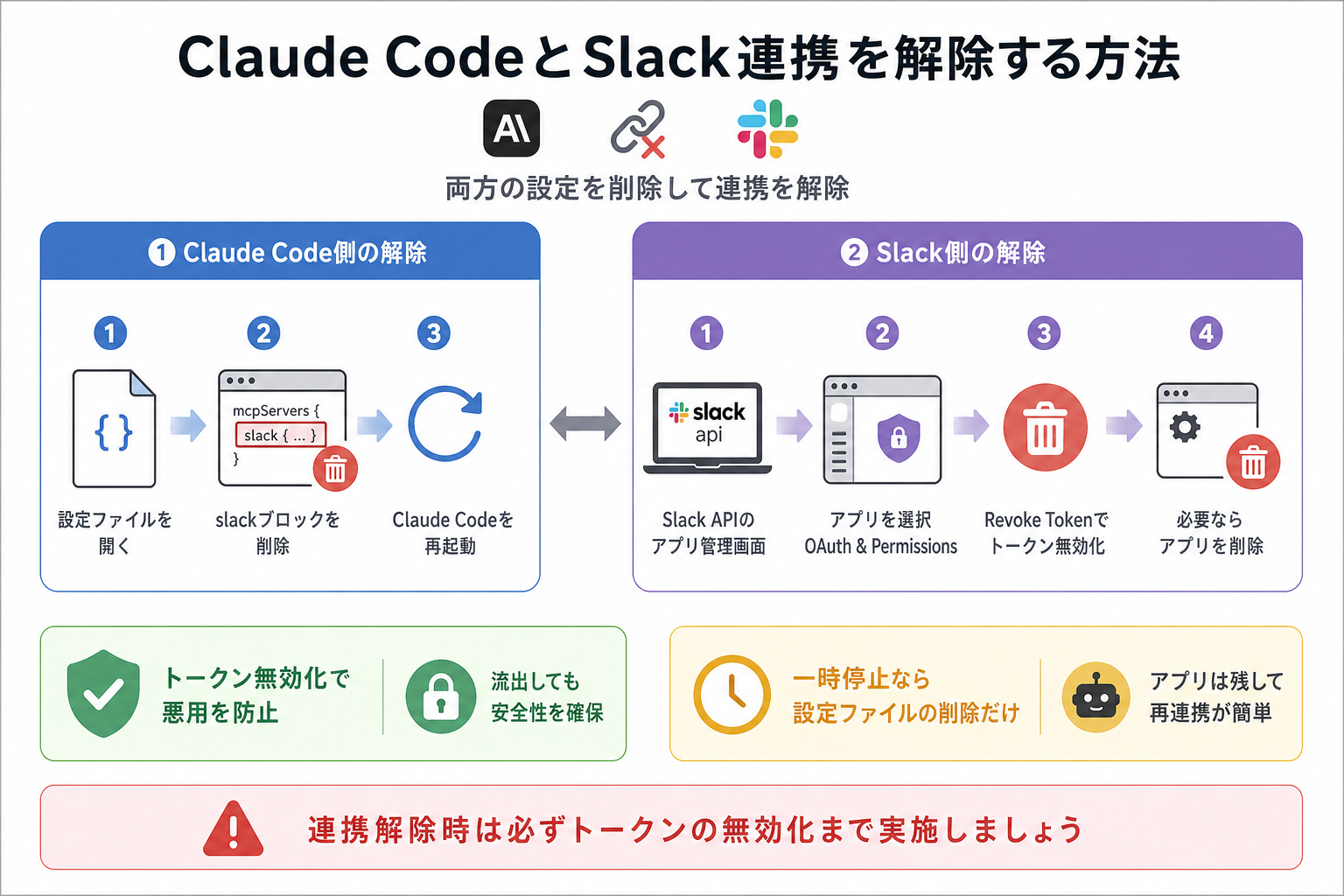
連携を解除する場合は、Claude Code側とSlack側の両方で設定を削除します。
Claude Code側の解除手順は、次のとおりです。
- `.mcp.json` または `.claude/settings.json` を開く
- `mcpServers` 内の `slack` ブロック全体を削除して保存する
- Claude Codeを再起動する
Slack側の解除手順は、次のとおりです。
- Slack APIのアプリ管理画面を開く
- 作成したアプリを選択し、「OAuth & Permissions」を開く
- 「Revoke Token」をクリックしてトークンを無効化する
- 不要であればアプリ自体を削除する(「App Settings」→「Delete App」)
トークンを無効化することで、仮に設定ファイルが流出しても悪用を防げます。連携を解除する際は必ずトークンの無効化まで実施しましょう。
連携を一時的に止めたいだけであれば、設定ファイルから `slack` ブロックを削除するだけで十分です。Slackアプリ自体は残しておけば、再連携の際にBotの再作成が不要になります。
Claude Codeのおすすめ設定を詳しく知りたい人は、次の記事を参考にしてください。

Claude Code×Slack連携後の基本操作
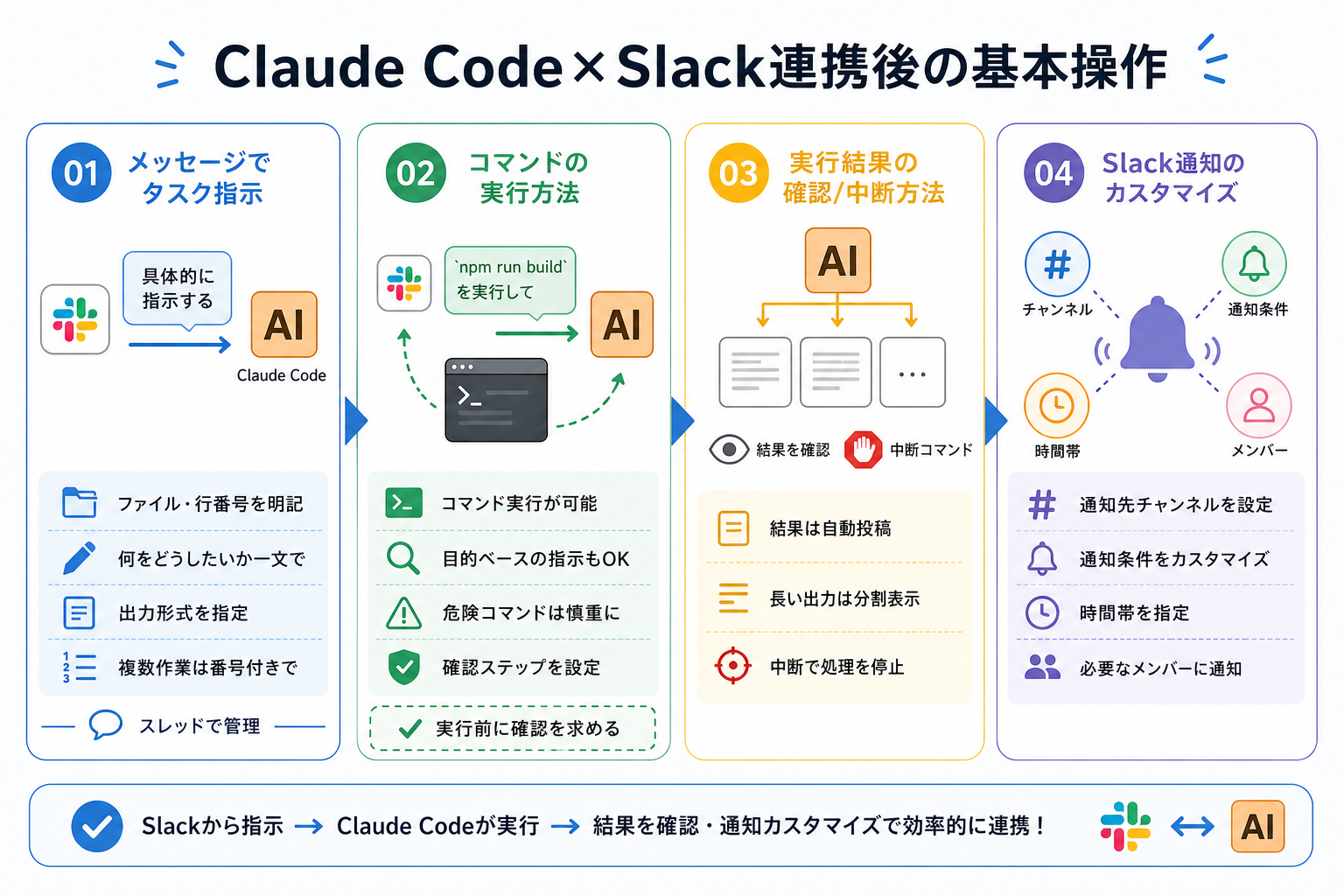
ここからは、Claude CodeとSlack連携後の操作方法を解説します。
メッセージでタスク指示
まずはSlackのメッセージで日本語を使って、Claude Codeにタスクを指示します。
指示はできるだけ具体的に書くことで、Claude Codeの出力精度が上がります。「コードを修正して」のような曖昧な指示より、「src/utils/formatDate.tsの100行目以降のエラーハンドリングをtry-catchで修正して」のように、ファイル名・行番号・修正内容を明示した方が意図した結果が得られやすいです。
指示のコツをまとめると、次のとおりです。
- 対象ファイルのパスを明記する
- 「何をどうしたいか」を一文で書く
- 出力形式が必要な場合は「〇〇の形式で出力して」と添える
- 複数の作業は番号付きで分けて書く
Slackのスレッド機能を活用してタスクごとにスレッドを分けると、後から指示と結果を追いやすくなります。
コマンドの実行方法
Claude CodeはSlack経由でも、ターミナルコマンドを実行できます。
「`npm run build` を実行して結果を教えて」のようにメッセージを送ると、Claude Codeがコマンドを実行してSlackに結果を返します。コマンドを直接指定するだけでなく、「テストを実行してエラーがあれば原因を調べて」のように目的ベースで指示することも可能です。
ただし、`rm -rf` などのファイル削除コマンドや、システム設定を変更するコマンドは慎重に扱う必要があります。Claude Codeはコマンド実行前に確認を求める設定にもできるため、危険なコマンドには確認ステップを設けておくと安全です。
確認ステップを設けるには、Claude Codeのパーミッション設定を利用するか、プロンプトに「実行前に必ず確認を求めて」と明記しましょう。
Claude Codeのコマンドについて詳しく知りたい人は、次の記事を参考にしてください。

実行結果の確認/中断方法
Claude Codeの実行結果は、自動的にSlackチャンネルに投稿されます。
長いログや出力結果は、Slackのメッセージとして複数に分割されて投稿されることも。出力が長すぎる場合は「要約して」と追加指示を出すことで、重要な部分だけを抽出してもらえます。
実行中の処理を中断したい場合は、次の指示を行います。
- Slackに「中断して」「止めて」とメッセージを送ると、Claude Codeが処理を停止します
- ターミナルから直接 `Ctrl+C` を入力しても即座に中断できます
- 複数の処理が並行している場合は「〇〇の処理を中断して」のように対象を明示します
処理が途中で止まった場合は「前の処理の状態を確認して」と送ることで、中断前の状態をClaude Codeが把握して再開の案内をしてくれます。
Slack通知のカスタマイズ
通知の内容や頻度は、Claude Codeへの指示によって柔軟に変更できます。
よく使う通知のカスタマイズ設定は、次のとおりです。
- 完了時のみ通知:「作業が完了した時だけSlackに通知して、途中経過は送らなくていい」
- エラー時のみ通知:「エラーが発生した時だけ通知して」
- 定期報告:「10分ごとに進捗をSlackに投稿して」
- 宛先の変更:「結果は #dev-report チャンネルに投稿して」
Slackのワークフロービルダーを組み合わせることで、特定のキーワードを含む通知をトリガーにして別の自動化処理を走らせることも可能です。たとえば「BUILD SUCCESS」という文言が届いたら、自動でデプロイ確認のリマインダーを送る仕組みを作れます。
通知が多すぎてSlackが埋まる場合は、専用の通知チャンネルを作成して仕分けるのがおすすめです。
Claude Codeの通知方法を詳しく知りたい人は、次の記事を参考にしてください。
まとめ
今回は、Claude CodeとSlackの連携方法を解説しました。
連携することで、SlackからClaude Codeの操作が可能です。設定した作業が完了したときの通知などもSlackで受け取れるため、チーム開発での情報共有の効率化や無駄な待ち時間の削減につながります。
すでに業務でClaude CodeとSlackを使っている人や、チーム開発を効率化したい人は、ぜひ連携を検討してください。


