CodexとWordPressを連携するには?手順や自動化する方法も解説

CodexでWordPressの作業を自動化できるって本当?
連携って何が必要で、どう設定すればいいんだろう…
「Codexを使うとWordPressの作業を効率化できる」そんな話を見聞きし、使ってみたいと考えている人は多いですよね。
ただ、実際にどう連携すればいいのかあいまいな人もいるはず。連携してどんなことができるのか、確認してからつなぐかを決めたい人もいるはず。
そこでこの記事ではできることも交え、CodexとWordPressの連携方法を解説します。自動化のやり方や注意点も紹介するので、ぜひ参考にしてください。
- CodexとWordPress連携で記事の下書き生成やコンテンツの一括処理などを効率化できる
- Codexを利用するにはChatGPT PlusかProプランが必要
- AGENTS.mdやAutomations活用するとWordPress運用をさらに自動化できる
『ClaudeCodeに興味はあるけど、どうやって使えばいいんだろう…』
そんな方へ、
- ClaudeCodeに作業や仕事を任せる方法
- ClaudeCodeを使いこなすたった1つのコツ
- 業務効率化や収入獲得に活かすClaudeCodeの実演
を、無料のオンラインセミナーで凝縮してお伝えします!
パソコンはもちろん、スマホから気軽に参加OK。この時間が、あなたを変える大きなきっかけになりますよ。
Codex×WordPress連携でできること
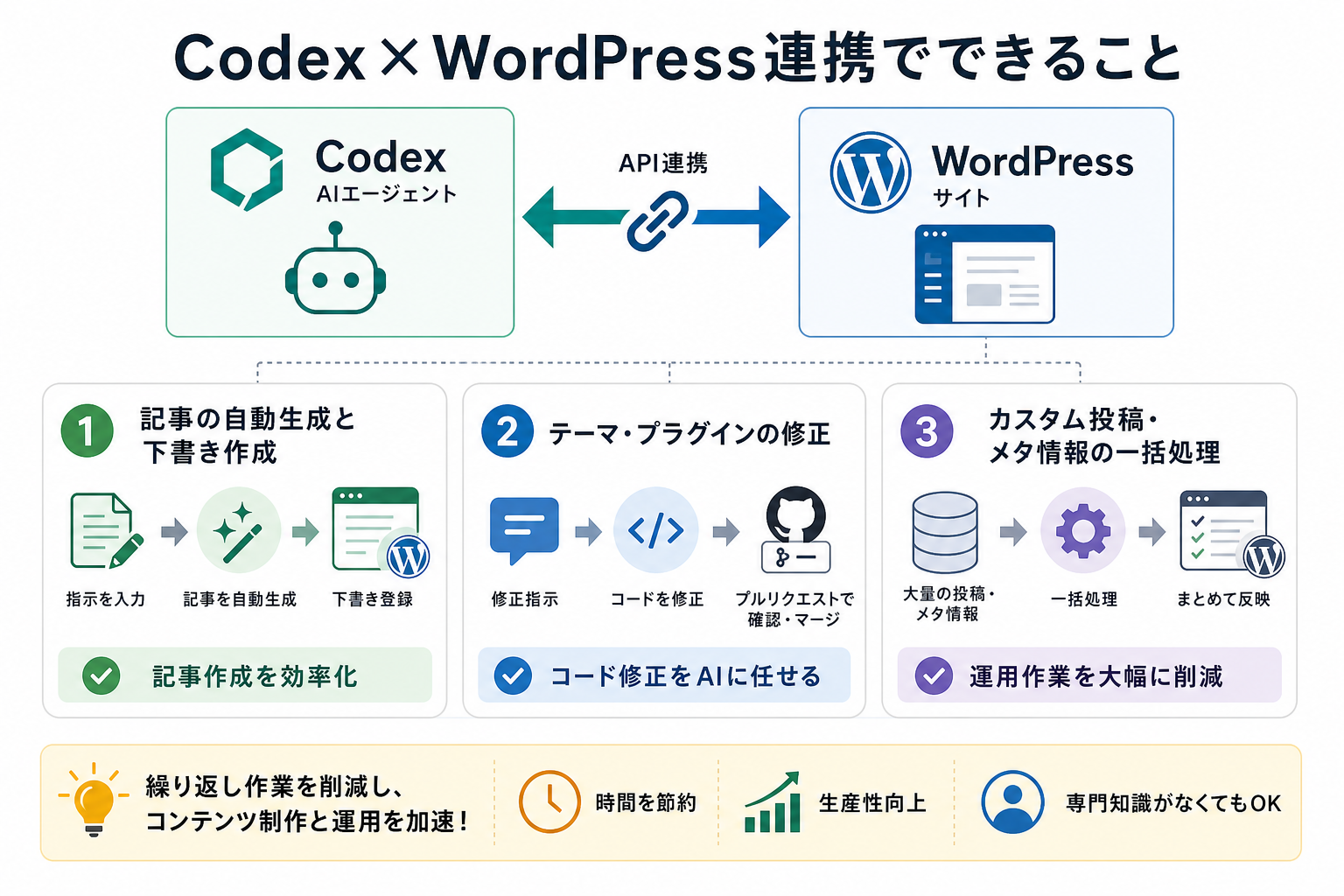
CodexとWordPressを連携すると、記事作成からサイト運用まで、さまざまな作業を効率化できます。これまで手動で行っていた繰り返しの業務を減らし、コンテンツ制作やサイト管理にかかる時間を大幅に削減できる点が大きなメリットです。
ここからはCodex×WordPress連携でできることを、3つにまとめて解説します。
記事の自動生成と下書き作成
CodexとWordPressを連携すれば、記事の自動生成からWordPressへの下書き登録までを自動化できます。
Codexはコードを実行できるAIエージェントです。WordPress REST APIと連携することで、生成した記事をそのまま下書きとしてWordPressへ登録可能です。
たとえば「SEO対策の基礎について2,000文字の記事を作成し、WordPressへ下書き保存して」と指示すれば、本文の生成からWordPressへの投稿までを一連の流れで実行できます。
コピー&ペーストによる手作業が不要になるため、記事制作の効率を大きく向上させられます。
テーマ・プラグインの修正
Codexを使えば、WordPressのテーマファイルやプラグインの修正作業も効率化できます。
GitHubで管理しているテーマやプラグインのソースコードをCodexから利用できるようにしておけば、自然言語で修正内容を指示するだけで、必要なコードの変更案を作成できます。
たとえば「ヘッダーにドロップダウンメニューを追加して」と指示すると、関連するPHP・CSS・JavaScriptファイルを特定し、修正内容を提案します。GitHubと連携している場合は、変更内容をプルリクエストとして作成し、内容を確認してからマージする運用も可能です。
コードを一から記述する負担が減るため、WordPressのカスタマイズ作業を効率的に進められます。
カスタム投稿・メタ情報の一括処理
Codexは、大量の投稿データやメタ情報をまとめて更新したい場合にも役立ちます。
WordPressの管理画面では、カスタムフィールドやカテゴリ、タグなどを1件ずつ編集する必要があります。一方、REST APIと連携したCodexなら、REST APIを通じて数十〜数百件の投稿をまとめて処理できます。
たとえば「過去の全記事にメタディスクリプションを追加して」と指示すると、対象記事のメタ情報をまとめて更新できます。また、カスタム投稿タイプのデータ更新やタクソノミーの一括変更なども自動化できます。
投稿数が多いサイトほど作業時間を大幅に短縮でき、運用負荷の軽減につながります。
上記を含め、Codexでできることを詳しく知りたい人は、次の記事を参考にしてください。
CodexとWordPress連携に必要なもの
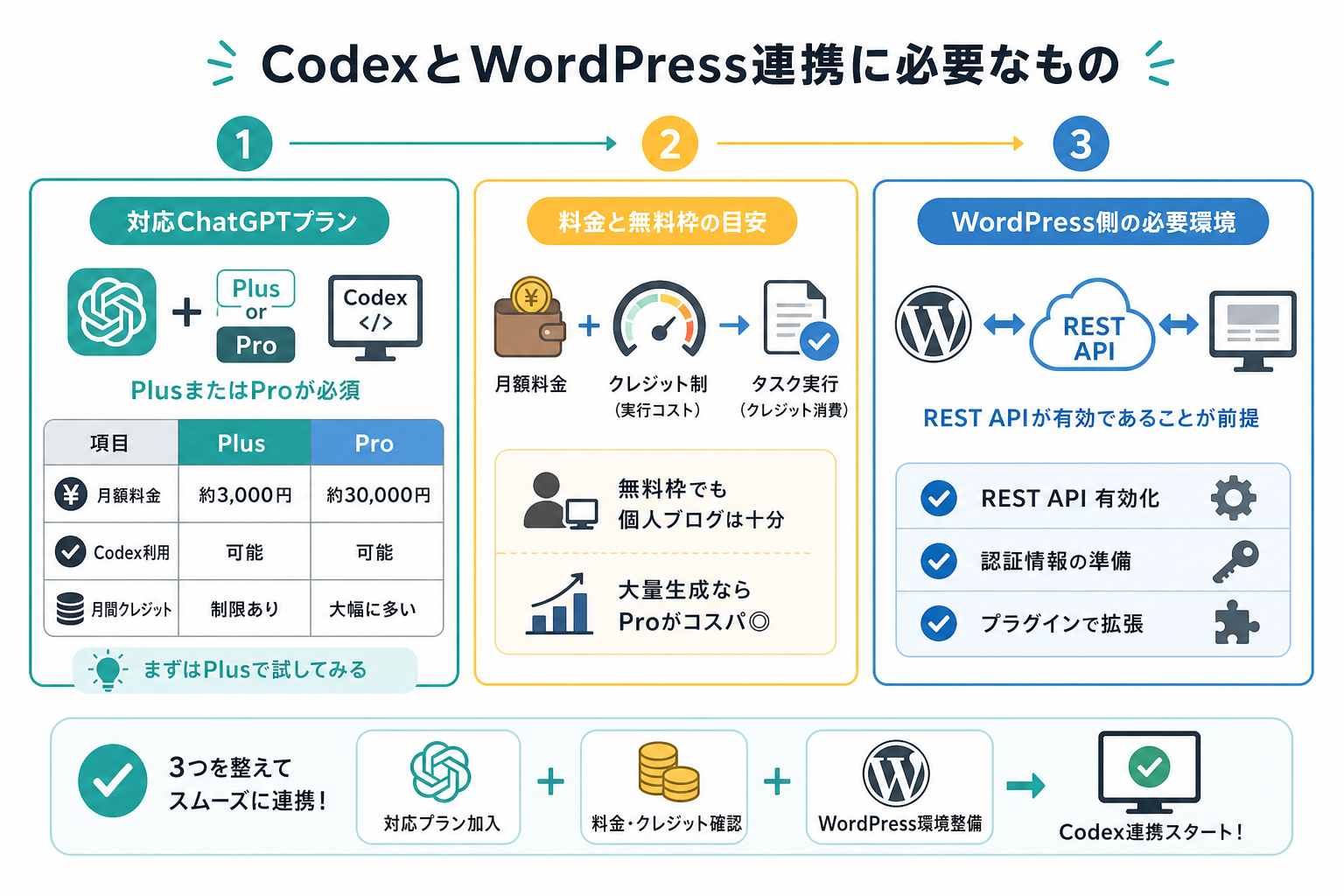
CodexとWordPressを連携するには、事前にいくつかの準備が必要です。対応するChatGPTプランや料金体系を確認するとともに、WordPress側の設定を整えておくことでスムーズに始められます。
ここでは、連携前に確認しておきたい次の3つのポイントを解説します。
対応ChatGPTプラン
Codexを利用するには、Codexが利用可能なChatGPT有料プランへの加入が必須です。
CodexはChatGPTの有料プランに含まれるクラウドベースのAIコーディングエージェント機能として提供されています。無料プランやTeamプランでは利用できません(2025年6月時点)。
各プランの比較は次のとおりです。
| 項目 | Plus | Pro |
|---|---|---|
| 月額料金 | 3,000円 | 1万6,800円~ |
| Codex利用 | 可能 | 可能 |
| 利用上限 | 制限あり | Plusより大きい |
まずはPlusプランで使用感を試し、利用頻度やタスク量が増えて利用上限が気になるようであれば、Proプランへの移行を検討するのがおすすめです。
ChatGPTの料金を詳しく知りたい人は、次の記事を参考にしてください。
ChatGPTの特徴をより詳しく知りたい人は、次の記事を参考にしてください。
料金と無料枠の目安
Codexは契約しているChatGPTプランごとに利用上限が設定されています。
利用できるタスク数や実行量は契約プランによって異なり、処理内容やタスクの規模によって消費量も変わります。そのため「1回の実行で何クレジット消費する」といった固定の基準はありません。
なお、利用上限や最新の料金体系は変更される可能性があるため、OpenAI公式サイトの料金ページで最新情報を確認してください。
一般的なブログ運営であればPlusプランでも十分利用できるケースが多く、頻繁に大量のタスクを実行する場合は、Proプランの方がおすすめです。
無料版ChatGPTと有料プランの違いを詳しく知りたい人は、次の記事を参考にしてください。
Codexの料金を詳しく知りたい人は、次の記事を参考にしてください。
WordPress側の必要環境
WordPressとCodexを連携するには、REST APIが利用できる環境を整えておく必要があります。
Codexはデータの読み書きにWordPress REST APIを使用します。そのため、REST APIが無効化されていると正常に連携できません。
必要な環境を整理すると、次のとおりです。
- WordPress 5.0以上(REST APIが標準搭載)
- SSL対応(https化)済みのサイト
- アプリケーションパスワードを発行している(WordPress 5.6以上で標準対応)
- REST APIを制限するセキュリティプラグインの設定を確認している
とくにセキュリティ系プラグインやWAFによってREST APIへのアクセスが制限されているケースは少なくありません。連携がうまくいかない場合は、まずREST APIへアクセスできる状態になっているか確認しておきましょう。
CodexとWordPressを連携する手順
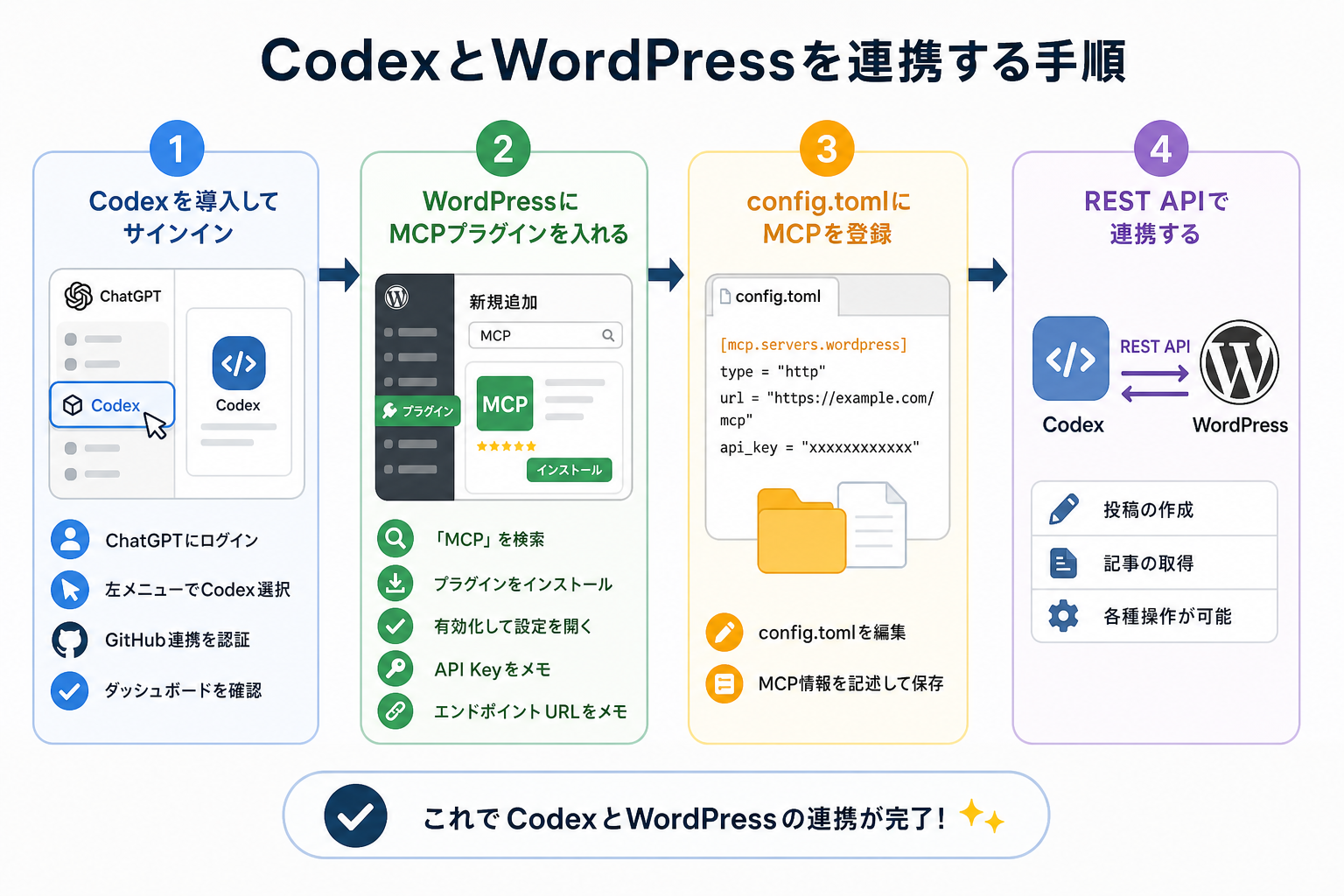
CodexとWordPressを連携する方法はいくつかあります。代表的なのは、WordPress REST APIを利用する方法と、MCP(Model Context Protocol)に対応したWordPressサーバーを利用する方法です。
ここからはMCPを利用した連携手順を、4つにまとめて解説します。
1.Codexを導入してサインイン
まずはCodexを利用できる環境を準備します。
ChatGPTからCodexを利用する場合は、ChatGPTにログインし、Codexが利用可能なプランに加入していることを確認してください。また、GitHubリポジトリを利用して開発を行う場合は、GitHubアカウントを連携しておくとスムーズです。
手順は次のとおりです。
- ChatGPTにログインする
- 「Codex」が利用可能であることを確認する
- 必要に応じてGitHubアカウントを連携する
- Codexの画面を開き、利用できることを確認する
GitHubアカウントを持っていない場合は、事前に作成しておく必要があります。GitHubとの連携は、リポジトリ内のコードをCodexで編集・レビューする場合に役立ちます。
Codexの始め方を詳しく知りたい人は、次の記事を参考にしてください。
2.WordPress側にMCP対応環境を用意する
次に、WordPressとCodexを接続できる環境を構築します。
MCPはAIエージェントと外部サービスを接続するための標準プロトコルです。WordPressには標準でMCP機能は搭載されていないため、MCPに対応したサーバーやプラグインを利用する必要があります。
設定方法は利用する実装によって異なりますが、一般的には次のような流れになります。
- WordPress側でMCP対応サーバーまたはプラグインを用意する
- 必要な認証情報(APIキーやアクセストークンなど)を発行する
- MCPサーバーのURLを確認する
プラグインの設定画面に表示されるエンドポイントURLは、次のステップで使用します。
CodexでのAPI利用について詳しく知りたい人は、次の記事を参考にしてください。

CodexのMCPについて詳しく知りたい人は、次の記事を参考にしてください。
3.config.tomlにMCPサーバーを登録する
Codex CLIを利用する場合は、設定ファイルにMCPサーバーの情報を登録します。
config.tomlへ接続情報を記述すると、CodexからWordPressへアクセスできるようになります。
設定例は次のとおりです。
```
[mcp.wordpress]
server_url = "https://あなたのサイト.com/wp-json/mcp/v1"
api_key = "プラグインで取得したAPIキー"
```
実際に記述する内容は、利用するMCPサーバーによって異なります。公式ドキュメントや各MCPサーバーの設定例を参考にしてください。
設定後は、Codexを再起動してMCPサーバーが認識されていることを確認します。
4.WordPressとの接続を確認する
最後に、WordPressとの接続テストを実行します。
CodexからWordPressへアクセスし、記事一覧の取得やテスト投稿などを実行して、正常に通信できることを確認しましょう。
たとえば、次のような指示で接続を確認できます。
- 「WordPressの記事一覧を取得して」
- 「テスト記事を下書きとして作成して」
- 「固定ページの一覧を表示して」
正常に実行できれば、CodexとWordPressの連携は正常に完了しています。エラーが発生する場合は、REST APIが有効になっているか、MCPサーバーの設定や認証情報に誤りがないかを確認してください。
CodexでWordPressの作業を自動化する方法
CodexとWordPressの連携が完了したら、記事作成やサイト運用の自動化にも取り組んでみましょう。
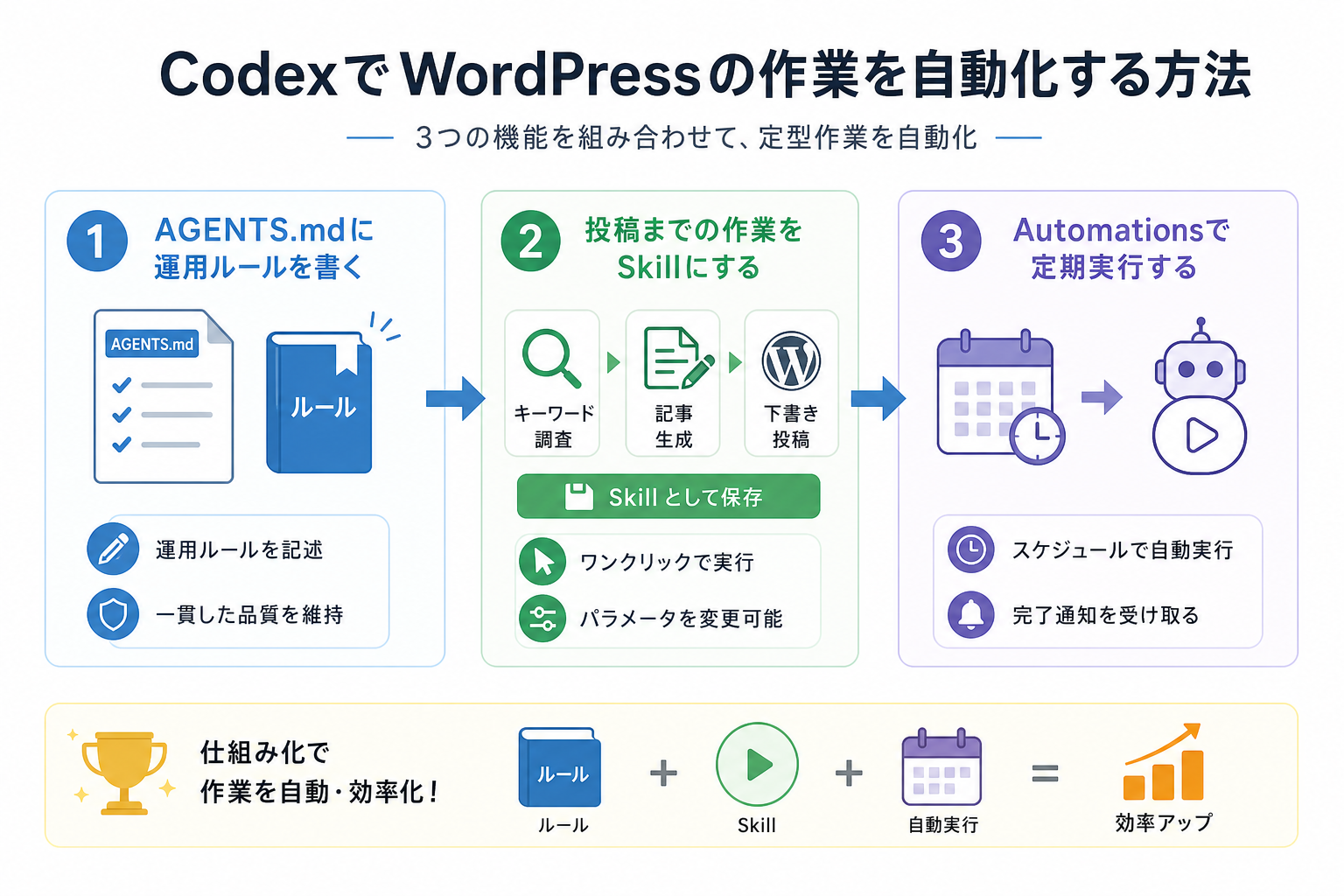
Codexでは、AGENTS.mdを使ってプロジェクトのルールを共有できます。また、MCPやREST APIと組み合わせることで、WordPressへの投稿や更新などの定型作業を効率化できます。
ここからはCodexでWordPressの作業を自動化する方法を、3つにまとめて解説します。
Codexの使い方を詳しく知りたい人は、次の記事を参考にしてください。

1.AGENTS.mdに運用ルールを書く
まずは、プロジェクトのルールをAGENTS.mdファイルにまとめましょう。
AGENTS.mdは、Codexがプロジェクトごとの開発ルールや運用ルールを参照するための設定ファイルです。記事の文体・文字数・カテゴリの指定方法などを明記しておけば、毎回細かな指示を入力する手間を省けます。
記述例は次のとおりです。
“`
# WordPress運用ルール
文体:です・ます調
文字数:2,000〜3,000文字
カテゴリ:自動判定
ステータス:必ずdraft(下書き)で投稿
## 禁止事項
publishステータスでの投稿禁止
既存記事の削除禁止
“`
ルールを一度書いておけば、チームメンバーが異なる指示を出しても一貫した品質を保てます。
2.投稿までの一連の作業をテンプレート化する
記事作成から投稿までの流れは、プロンプトやワークフローとしてテンプレート化しておくと便利です。
たとえば「記事を生成する」「タイトルを作成する」「WordPressへ下書き保存する」といった一連の処理を毎回同じ手順で実行できるようにしておけば、作業時間を短縮できます。
テンプレートの例は次のようになります。
- キーワードから記事構成を作成する
- 本文を生成する
- タイトルとディスクリプションを作成する
- WordPressへ下書きとして保存する
毎回プロンプトを考える必要がなくなるため、定型的な記事制作を効率よく進められます。
3.Automationsで定期実行する
定期的な作業を自動実行するには、Codexの「Automations」機能を活用します。
Automationsは、スケジュールやイベントをきっかけにタスクを自動実行できます。たとえば「毎週月曜9時にブログ記事を生成する」「GitHubへ変更が反映されたら処理を実行する」といったワークフローを構築できます。
設定する際は、実行するタスクやスケジュールを指定し、必要に応じてWordPressへの投稿処理を組み込みます。
ただし、AIが生成した記事をそのまま公開するのはおすすめできません。誤情報や不自然な表現が含まれる可能性があるため、公開前には必ず内容を確認し、必要に応じて修正する運用を徹底しましょう。
CodexとWordPressを連携する際の注意点
CodexとWordPressを連携すると、記事作成やサイト運用を効率化できます。一方で、AIによる自動化には運用面やセキュリティ面で注意すべきポイントもあります。
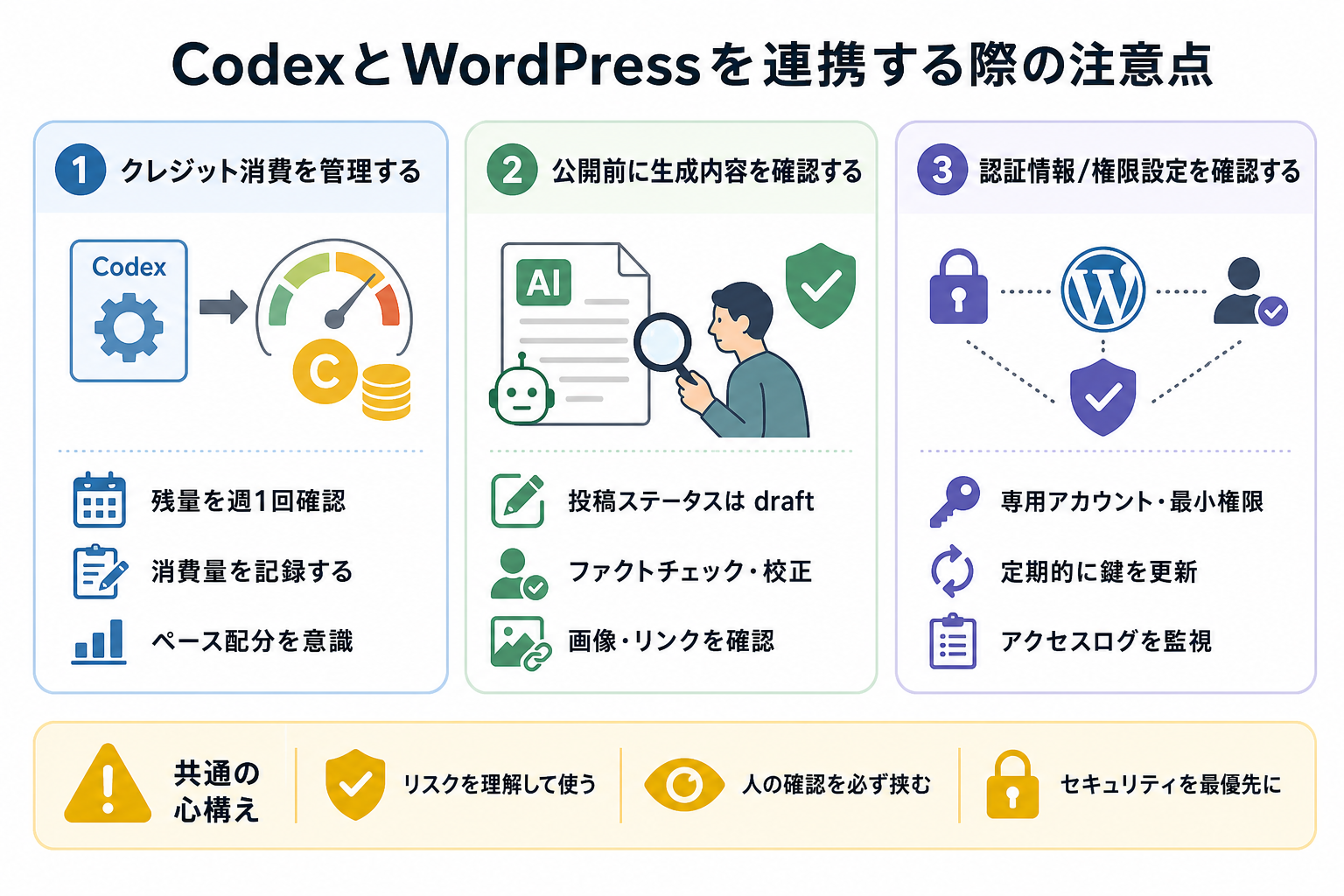
ここからはCodexとWordPressを連携する際の注意点を、3つにまとめて解説します。
利用上限や使用量を管理する
Codexを継続的に利用するには、契約プランの利用上限を把握しておくことが大切です。
記事の大量生成や大規模なコード修正など、処理量の多いタスクを頻繁に実行すると、プランごとの利用上限に達しやすくなります。
効率よく利用するためには、次のような運用がおすすめです。
- 利用状況を定期的に確認する
- 不要なタスクを何度も実行しない
- 大規模な処理は計画的に実行する
クレジットが足りなくなった場合は、翌月のリセットを待つか、Proプランへのアップグレードで対応できます。
なお、利用条件や上限は変更されることがあるため、最新の情報はOpenAI公式サイトで確認しましょう。
Codexの利用制限について詳しく知りたい人は、次の記事を参考にしてください。
公開前に生成内容を確認する
Codexが生成した記事やコードは、そのまま公開するのは避けるべきです。
AIは高品質な文章やコードを生成できますが、事実と異なる情報(ハルシネーション)や、不自然な表現が含まれるリスクがあります。また、SEOやブランドガイドラインに沿っていないケースもゼロではありません。
安全な運用のために、次のルールを設けるのがおすすめです。
- AGENTS.mdで投稿ステータスを必ず「draft(下書き)」に指定する
- 公開前に人間がファクトチェックと校正を行う
- 画像・リンク・カテゴリーなどは最終確認する
AIはあくまでも作業を支援するツールです。最終的な品質確認は人が行うことを前提に運用しましょう。
認証情報/権限設定を確認する
WordPressと連携する際は、認証情報やアクセス権限を適切に管理することも重要です。
アプリケーションパスワードやAPIキーが漏洩すると、第三者にサイトを操作されるリスクがあります。また、Codexに必要以上の権限を付与すると、意図しない変更が行われる可能性もあります。
具体的な対策は次のとおりです。
- Codex用のWordPressユーザーを「投稿者」権限で作成する
- 必要最小限の権限を付与する
- APIキーやパスワードは環境変数やシークレット管理サービスで管理する
- 不要になった認証情報は速やかに無効化する
認証情報をソースコードやGitHubリポジトリへ直接記載することは避け、安全な方法で管理するようにしましょう。
Codexのおすすめ設定を詳しく知りたい人は、次の記事を参考にしてください。
まとめ
本記事では、CodexとWordPressの連携方法を解説しました。
CodexとWordPressを連携すると、記事の下書き作成やテーマ・プラグインの修正、投稿データの一括更新など、これまで手作業で行っていたさまざまな運用を効率化できます。REST APIやMCPを活用することで、AIをWordPress運用に組み込み、コンテンツ制作からサイト管理まで幅広く自動化できる点が大きな魅力です。
まずはChatGPT PlusプランでCodexを試し、テスト記事の下書き投稿から始めてみましょう。