
Codexをローカル環境で使うには?設定方法や実行手順も解説

Codexってローカルで動かせるの?
無料で使えるのか、何が必要なのかも気になる…
Codexがローカルで使えるのか、気になっている人は多いですよね。
ただ、必要なものや費用感がわからないと、いざ使おうと踏み切れない人もいるはず。
そこでこの記事では必要なものも交え、Codexをローカル環境で使う方法を解説します。ターミナルやVSCodeでの実行手順も紹介するので、ぜひ参考にしてください。
- Codex CLIやデスクトップアプリなど3通りの方法で利用できる
- OllamaやLM Studioを使えばAPIキーなしで無料運用が可能
- GPUなしでも動くがレスポンスは大幅に遅くなる
『ClaudeCodeに興味はあるけど、どうやって使えばいいんだろう…』
そんな方へ、
- ClaudeCodeに作業や仕事を任せる方法
- ClaudeCodeを使いこなすたった1つのコツ
- 業務効率化や収入獲得に活かすClaudeCodeの実演
を、無料のオンラインセミナーで凝縮してお伝えします!
パソコンはもちろん、スマホから気軽に参加OK。この時間が、あなたを変える大きなきっかけになりますよ。
ローカルでCodexを使う3つの方法
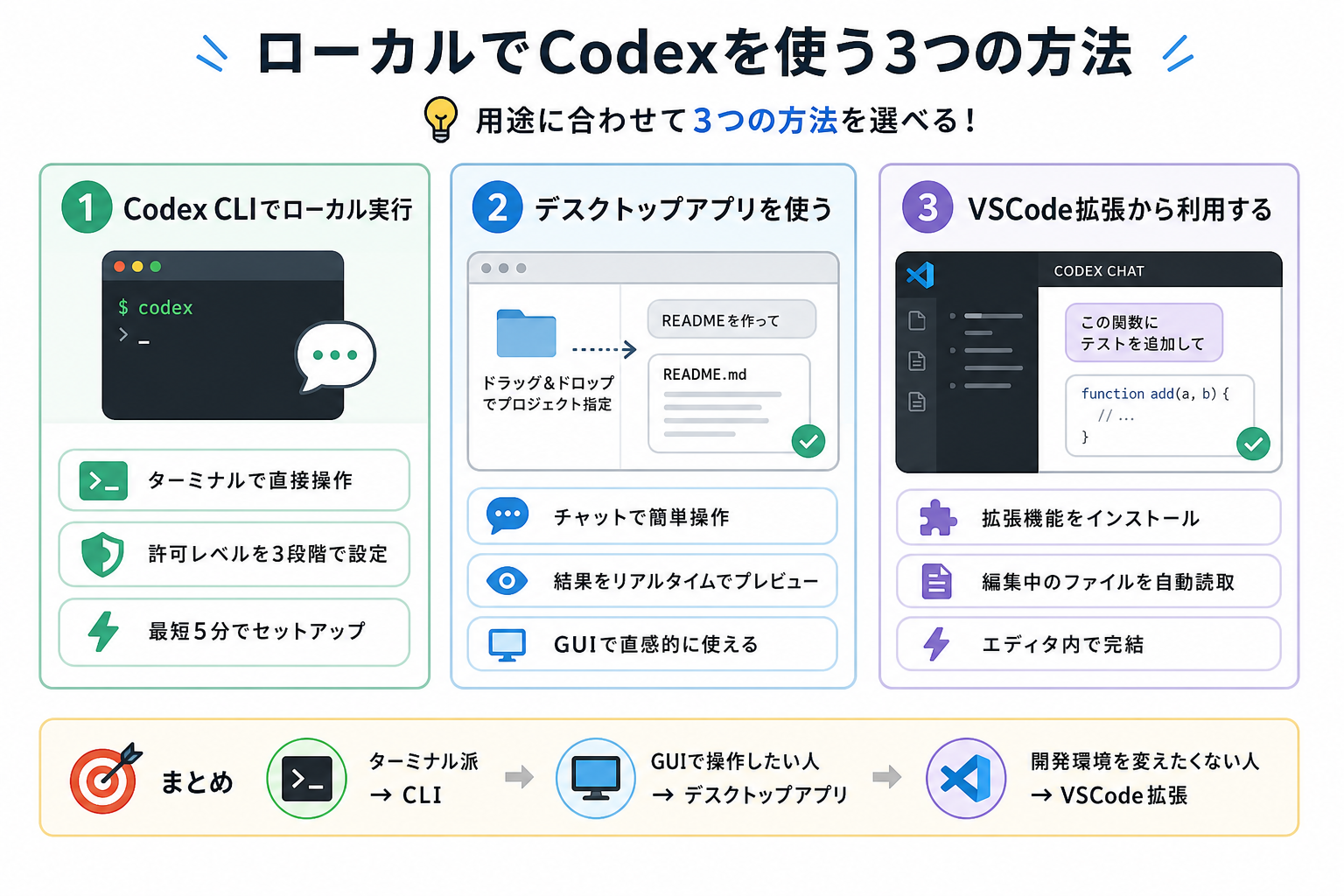
Codexをローカル環境で動かすには、用途に合わせて3つの方法を選べます。
ここからはCodexのローカル実行方法を、3つにまとめて解説します。
Codex CLIでローカル実行する
ターミナルから直接操作したい人には、Codex CLIが最適です。
Codex CLIは、Node.js上で動くコマンドラインツールです。npmコマンド1つでインストールできます。ターミナルに慣れた開発者であれば、最短5分ほどでセットアップが完了します。
プロジェクトのディレクトリに移動して、`codex`と入力するだけで対話が可能です。ファイル編集やコマンド実行の許可レベルも3段階で指定でき、安全に作業を進められるのが特徴です。
シンプルかつ柔軟に扱えるため、ターミナル操作に抵抗がない人にはCLIが第一候補になります。
Codex CLIについて詳しく知りたい人は、次の記事を参考にしてください。

デスクトップアプリを使う
GUIで操作したい人には、Codexのデスクトップアプリが向いています。
デスクトップアプリはElectronベースで構築されています。CLIと同じエンジンをGUI上で扱えるのが特徴です。コマンド入力に不慣れでも、チャット画面からプロンプトを送るだけで操作できます。
プロジェクトフォルダをドラッグ&ドロップで指定します。たとえば、チャット欄に「READMEを作って」と打てば自動生成されます。操作結果もリアルタイムでプレビューでき、視覚的に確認しながら作業を進められるのが利点です。
CLIに苦手意識がある人でも、デスクトップアプリなら直感的にCodexを活用できます。
VSCode拡張から利用する
普段の開発環境を変えたくない人には、VSCodeの拡張機能が便利です。
VSCodeの拡張マーケットプレイスで「Codex」を検索します。インストールするだけで利用開始できます。エディタのサイドパネルにCodexのチャット画面が表示され、コードを書きながらすぐ質問や生成依頼が可能です。
編集中のファイルを自動的にコンテキストとして読み取ります。「この関数にテストを追加して」と指示するだけで、的確なコードが生成されます。ターミナルへの切り替えも不要です。
VSCodeを日常的に使っている開発者にとって、最も導入コストが低い方法です。
ローカルでCodexを使う前の確認ポイント
ローカル実行を始める前に、PCスペックと費用の2点を確認しておく必要があります。
ここからはPCスペックと費用の確認ポイントを、2つにまとめて解説します。
必要なPCスペック
Codex CLIだけを動かすなら、一般的なノートPCでも対応できます。
Codex CLI自体は、Node.js環境があれば動作するため、求められるスペックは高くありません。ただし、ローカルLLMと組み合わせる場合はスペック要件が大きく変わります。
用途別の目安は、次のとおりです。
| 用途 | メモリ | GPU | ストレージ空き |
|---|---|---|---|
| Codex CLI(API利用) | 8GB以上 | 不要 | 1GB程度 |
| ローカルLLM(7Bモデル) | 16GB以上 | VRAM 6GB以上推奨 | 10GB以上 |
| ローカルLLM(13B以上) | 32GB以上 | VRAM 12GB以上推奨 | 20GB以上 |
ローカルLLMを使う場合、メモリ16GB以上かつNVIDIA製GPUがあると快適に動作します。Intel MacやGPUなしのPCでも動きますが、応答速度が大幅に低下する点に注意してください。
かかる費用
Codex CLIの導入自体は無料ですが、利用するモデルによって費用が変わります。
OpenAIのAPIを使う場合、モデルごとにトークン単価が設定されています。OllamaやLM Studioでローカルモデルを動かす場合、API料金は一切不要です。
主な料金パターンは、次のとおりです。
| 利用形態 | 費用 |
|---|---|
| ChatGPTアカウント(無料プラン) | 0円(レート制限あり) |
| ChatGPT Plus | 月額約3,260円(20ドル) |
| OpenAI API(GPT-5.4-mini) | 100万トークンあたり 入力トークン:約122円(0.75ドル) 出力トークン:約733円(4.5ドル) |
| ローカルLLM(Ollama/LM Studio) | 0円(電気代のみ) |
※2026年7月時点の為替レート「1ドル163円」で換算しています。
完全無料で使いたい場合は、ローカルLLMとの組み合わせが最もコストを抑えられます。自社サーバーなどの環境があれば、別途費用をかけずにCodexを利用可能です。
API利用でも、小規模な個人開発なら月数百円程度に収まるケースがほとんどです。
ローカルでCodexを使うべき?
ローカル実行にはメリットがある一方、Web版で十分な場面もあります。自分の用途に合った選択が大切です。
ここからはローカルとWeb版の使い分けを、2つのケース別に解説します。
ローカルが向いているケース
社外に出せないコードを扱う場合や、オフラインで作業したい場合はローカル一択です。
ローカル実行では、コードやプロンプトが外部サーバーに送信されません。社内の機密コードを扱う開発現場では、セキュリティポリシー上ローカルしか選べないこともあります。
次のような状況では、ローカル実行のメリットが大きくなります。
- 業務コードや顧客データに関わる開発
- ネットワーク接続が不安定な環境での作業
- APIコストをゼロに抑えたい個人開発
- レスポンス速度を自分のハードウェアで制御したい場合
機密性を重視する開発や、通信環境に左右されたくない人はローカル環境がおすすめです。
Web版で十分なケース
学習目的や軽い質問だけなら、Web版のほうが手軽に始められます。
Web版はブラウザさえあればすぐ使えるため、環境構築の手間がかかりません。OpenAIのChatGPT経由で利用すれば、最新モデルも追加設定なしで使えます。
プログラミング学習中にコードの書き方を聞きたいだけの場面では、ローカル環境を整える必要はありません。セットアップに時間をかけるより、すぐ使えるWeb版のほうが効率的です。
機密データを扱わず、手軽さを優先したい人にはWeb版が向いています。
ローカルでCodexを使う手順
ここからは、Codex CLIをローカルにインストールして実行する手順を5ステップで解説します。
Codexの特徴を詳しく知りたい人は、次の記事を参考にしてください。

1.Node.jsをインストールする
まずは、Node.jsをインストールしましょう。
Codex CLIは、Node.js v22以上が必要です。
Node.jsの公式サイトからLTS版をダウンロードし、インストーラの案内に沿って進めてください。インストール後、ターミナルで次のコマンドを実行してバージョンを確認します。
```
node -v
```v22.0.0以上の数字が表示されれば準備完了です。もし古いバージョンが入っている場合は、公式サイトから最新版を上書きインストールしてください。
Codexのインストール方法を詳しく知りたい人は、次の記事を参考にしてください。
2.Codex CLIを導入する
Node.jsの準備ができたら、npmでCodex CLIをインストールします。
ターミナルで次のコマンドを実行してください。
```
npm install -g @openai/codex
```
`-g`オプションを付けると、どのディレクトリからでも`codex`コマンドが使えます。インストール完了後、`codex –version`でバージョン番号が表示されれば成功です。
権限エラーが出る場合は、コマンドの先頭に`sudo`を付けて再実行してください。
3.codex loginでChatGPTアカウントにサインインする
Codex CLIを使うには、ChatGPTアカウントでのサインインが必要です。
ターミナルで次のコマンドを実行してください。
```
codex login
```
ブラウザが自動で開き、ChatGPTのログイン画面が表示されます。普段使っているアカウントでサインインすると、認証トークンが自動保存されます。
無料プランのアカウントでも、サインイン可能です。ただし、無料プランではリクエスト回数に制限があるため、頻繁に使う場合はPlusプランの検討をおすすめします。
4.使うモデルを選ぶ
サインイン後、利用するモデルを指定できます。
デフォルトではGPT-5.4-miniモデルが選択されています。別のモデルを使いたい場合は、`–model`オプションで指定してください。
```
codex --model GPT-5.4-mini
```利用可能なモデルは、プランによって異なります。PlusプランならGPT-5.4-miniのほか、GPT-5.5やGPT-5.6-Solなど複数のモデルから選べます。
モデル選択に迷ったら、まずデフォルトのGPT-5.4-miniで試すのが効率的です。
Codexで使えるモデルの種類を詳しく知りたい人は、次の記事を参考にしてください。
5.ターミナルで実行する
モデルを選んだら、プロジェクトのディレクトリに移動して実行します。
```
cd ~/my-project
codex
```
対話モードが起動し、プロンプトの入力を待つ画面が表示されます。「このプロジェクトの構成を説明して」と入力すると、フォルダ構成を読み取って回答が返ってきます。
実行時には、操作の権限レベルを選択可能です。
| モード | 内容 |
|---|---|
| suggest | 提案のみ。ファイル変更なし |
| auto-edit | ファイル編集を自動で実行 |
| full-auto | コマンド実行も含めてすべて自動 |
初回はsuggestモードで動作を確認し、慣れたらauto-editに切り替えるのが安全です。
ローカルLLMでCodexを動かす方法
OpenAIのAPIを使わず、ローカルLLMでCodexを完全無料で動かす方法があります。
ここからはローカルLLMへの接続方法を、3つにまとめて解説します。
Codexの使い方を詳しく知りたい人は、次の記事を参考にしてください。

–ossオプションでローカルに切り替える
Codex CLIには、ローカルLLMへ接続するための`–oss`オプションが用意されています。
`–oss`を付けて起動すると、OpenAIのAPIではなくローカルで稼働するLLMサーバーに接続可能です。デフォルトの接続先は`http://localhost:11434`で、OllamaやLM Studioが対応しています。
```
codex --oss
```
接続先を変更したい場合は、環境変数`CODEX_OSS_BASE_URL`で指定できます。
```
export CODEX_OSS_BASE_URL=http://localhost:1234/v1
````–oss`オプションを使えば、インターネット接続なしでもCodexを利用可能です。
Ollamaを使う場合
Ollamaは、コマンド1つでローカルLLMを起動できるツールです。
まずOllamaの公式サイトからインストーラをダウンロードし、セットアップを完了させてください。インストール完了後、ターミナルで次のコマンドを実行してモデルを取得します。
```
ollama pull codellama:7b
```
モデルのダウンロードが終わったら、Ollamaのサーバーを起動してください。
```
ollama serve
```
サーバーが起動した状態で、別のターミナルからCodex CLIを`–oss`付きで実行します。
```
codex --oss --model codellama:7b
```Ollamaはセットアップが簡単なため、ローカルLLM初心者にとくにおすすめです。
OllamaでCodexを動かす方法を詳しく知りたい人は、次の記事を参考にしてください。
LM Studioを使う場合
GUIでモデル管理をしたい人には、LM Studioが適しています。
LM Studioは、モデルの検索・ダウンロード・実行をすべてGUI上で行えるアプリです。インストール後、検索バーでモデル名を入力し、ワンクリックでダウンロードできます。
LM Studioでローカルサーバーを起動する手順は、次のとおりです。
- LM Studioを起動し、使いたいモデルをダウンロードする
- 左メニューの「Local Server」タブを開く
- 「Start Server」ボタンをクリックする
- デフォルトで`http://localhost:1234/v1`にサーバーが立ち上がる
Codex CLI側では、環境変数を設定してから起動してください。
```
export CODEX_OSS_BASE_URL=http://localhost:1234/v1
codex --oss
```
LM StudioはGGUF形式に幅広く対応しており、好みのモデルを自由に試せるのが強みです。
ローカルでCodexが使えないときの対処法
ローカル環境では、セットアップ時にエラーが出ることがあります。
ここからは、ローカルでCodexが使えないときの対処法を解説します。
codex loginでサインインできない
ブラウザが自動で開かない場合、ネットワーク設定やプロキシが原因であることが多いです。
社内ネットワークやVPN環境では、認証用のリダイレクトがブロックされるケースがあります。ターミナルに表示されるURLを手動でコピーし、ブラウザのアドレスバーに貼り付けてアクセスしてください。
それでも解決しない場合は、環境変数`OPENAI_API_KEY`にAPIキーを直接設定する方法でログインを回避できます。
```
export OPENAI_API_KEY=sk-xxxxxxxxxxxxx
```
codexコマンドが見つからない
`command not found`エラーが出る場合、PATHの設定が原因です。
npmのグローバルインストール先がPATHに含まれていないと、コマンドが認識されません。次のコマンドでnpmのグローバルパスを確認してください。
```
npm config get prefix
```
表示されたパスの`bin`ディレクトリをPATHに追加します。
```
export PATH="$PATH:$(npm config get prefix)/bin"
````.bashrc`や`.zshrc`に上記の行を追記しておくと、ターミナル再起動後も設定が維持されます。
Codexのコマンドを詳しく知りたい人は、次の記事を参考にしてください。
Ollamaに接続できない
Codex CLIが「connection refused」と表示する場合、Ollamaのサーバーが起動していない可能性が高いです。
まず、`ollama serve`を実行してサーバーを起動してください。起動済みの場合は、ポート番号の競合が原因かもしれません。
次のコマンドで、ポート11434が使用されているか確認できます。
```
lsof -i :11434
```別のプロセスがポートを占有している場合は、該当プロセスを停止してからOllamaを再起動してください。
LM Studioのサーバーが起動しない
「Start Server」を押してもエラーが出る場合、モデルのロード失敗が主な原因です。
メモリ不足で、モデルを読み込めないケースがとくに多いです。LM Studioの設定画面で、モデルのコンテキストサイズを2048に下げてみてください。
7Bパラメータのモデルでも、最低8GBのメモリが必要です。メモリ不足の場合は、より小さいモデル(3Bなど)への変更を検討してください。
VSCode拡張がローカルLLMを認識しない
VSCodeのCodex拡張がローカルLLMに接続できない場合、設定ファイルの確認が必要です。
VSCodeの設定(settings.json)で、ローカルサーバーのURLが正しく指定されているか確認してください。Ollamaなら`http://localhost:11434`、LM Studioなら`http://localhost:1234/v1`が初期値です。
設定変更後は、VSCodeを完全に再起動してください。拡張機能の再読み込みだけでは、設定が反映されないことがあります。
Codexのローカル利用によく抱く疑問
ここからは、Codexのローカル利用によく抱く疑問へ回答します。
GPUなしでも動かせる?
結論として、GPUなしでもCodexのローカルLLM実行は可能です。
OllamaやLM StudioはCPU推論に対応しているため、GPUが搭載されていないPCでもモデルを動かせます。ただし、応答速度に大きな差が出ます。
7Bモデルの場合、GPU(RTX 3060)では1秒あたり約30トークン生成できます。一方CPUのみでは、1秒あたり5トークン前後まで低下します。
短いコード生成なら問題ありませんが、長文生成には待ち時間が長くなることも。快適さを求めるなら、VRAM 6GB以上のGPU搭載を推奨します。
OpenAI APIキーなしで使える?
`–oss`オプションでローカルLLMに接続すれば、APIキーなしでCodex CLIを利用できます。
Codex CLIはデフォルトでOpenAIのAPIに接続しますが、`–oss`モードではローカルサーバーだけを使います。OpenAIのアカウント登録や、APIキーの発行は不要です。
ただし、`codex login`によるサインインは初回に必要な場合があります。完全にオフラインで使いたい場合は、環境変数でローカルサーバーのURLを指定してください。
OllamaとLM Studioはどちらが自分に合う?
ターミナル操作に慣れているならOllama、GUIで管理したいならLM Studioがおすすめです。
| 比較項目 | 操作方法 | セットアップ速度 | モデル管理 | 対応モデル形式 | サーバー起動 |
|---|---|---|---|---|---|
| Ollama | CLI(コマンド) | コマンド2つで完了 | `ollama pull`で取得 | 独自形式 | `ollama serve` |
| LM Studio | GUI(画面操作) | インストール後すぐ利用可 | GUI上で検索・ダウンロード | GGUF形式 | ボタン1クリック |
Ollamaはサーバー用途やCI/CDとの連携に強く、LM Studioはモデルの試し比べに便利です。両方とも無料で使えるため、迷ったら両方インストールして比較するのが確実です。
ローカルLLMの精度はクラウド版より落ちる?
ローカルで動かせるモデルは、クラウド版のGPT5.4-miniやGPT5.4と比べて精度が劣ります。
OpenAIのクラウドモデルは数千億パラメータ規模で、大量のデータで学習されています。ローカルで実用的に動くモデルは7B〜13B程度で、パラメータ数に10倍以上の差があります。
複雑なリファクタリングや大規模コードベースの理解では、クラウド版のほうが正確な回答を返す傾向にあります。
単純なコード生成や定型作業なら、ローカルLLMでも十分実用的です。用途に応じてクラウド版とローカル版を使い分けるのが効率的な運用方法です。
まとめ
今回は、Codexをローカル環境で使う方法を解説しました。
まずはCodex CLIをインストールし、suggestモードで基本的な操作を試してみましょう。慣れてきたらOllamaやLM Studioを活用した無料構成にも挑戦することで、APIコストを抑えながら機密コードも安心して扱える環境を整えられます。


