
Codexのセッションとは?再開・保存・削除方法も解説

Codexのセッションってどう再開すればいいんだろう?
保存や削除のやり方もよくわからない…
Codexを使い始め、セッションの再開方法やあいまいな人は多いですよね。
削除や保存など、この機にセッションの使い方を一通り覚えたいと考えている人もいるはず。
そこでこの記事では有効期限も交え、Codexにおけるセッションの再開・保存・削除方法を解説します。この記事を読めば、迷うことなくセッションを扱えるようになりますよ。
Codexの特徴を詳しく知りたい人は、次の記事を参考にしてください。

- codex resumeで過去のセッションを一覧から選択して再開できる
- codex resume <SESSION_ID>で特定のセッションを直接再開できる
- セッションはローカルに保存され不要なセッションは削除かアーカイブで整理できる
『ClaudeCodeに興味はあるけど、どうやって使えばいいんだろう…』
そんな方へ、
- ClaudeCodeに作業や仕事を任せる方法
- ClaudeCodeを使いこなすたった1つのコツ
- 業務効率化や収入獲得に活かすClaudeCodeの実演
を、無料のオンラインセミナーで凝縮してお伝えします!
パソコンはもちろん、スマホから気軽に参加OK。この時間が、あなたを変える大きなきっかけになりますよ。
Codexのセッションとは?
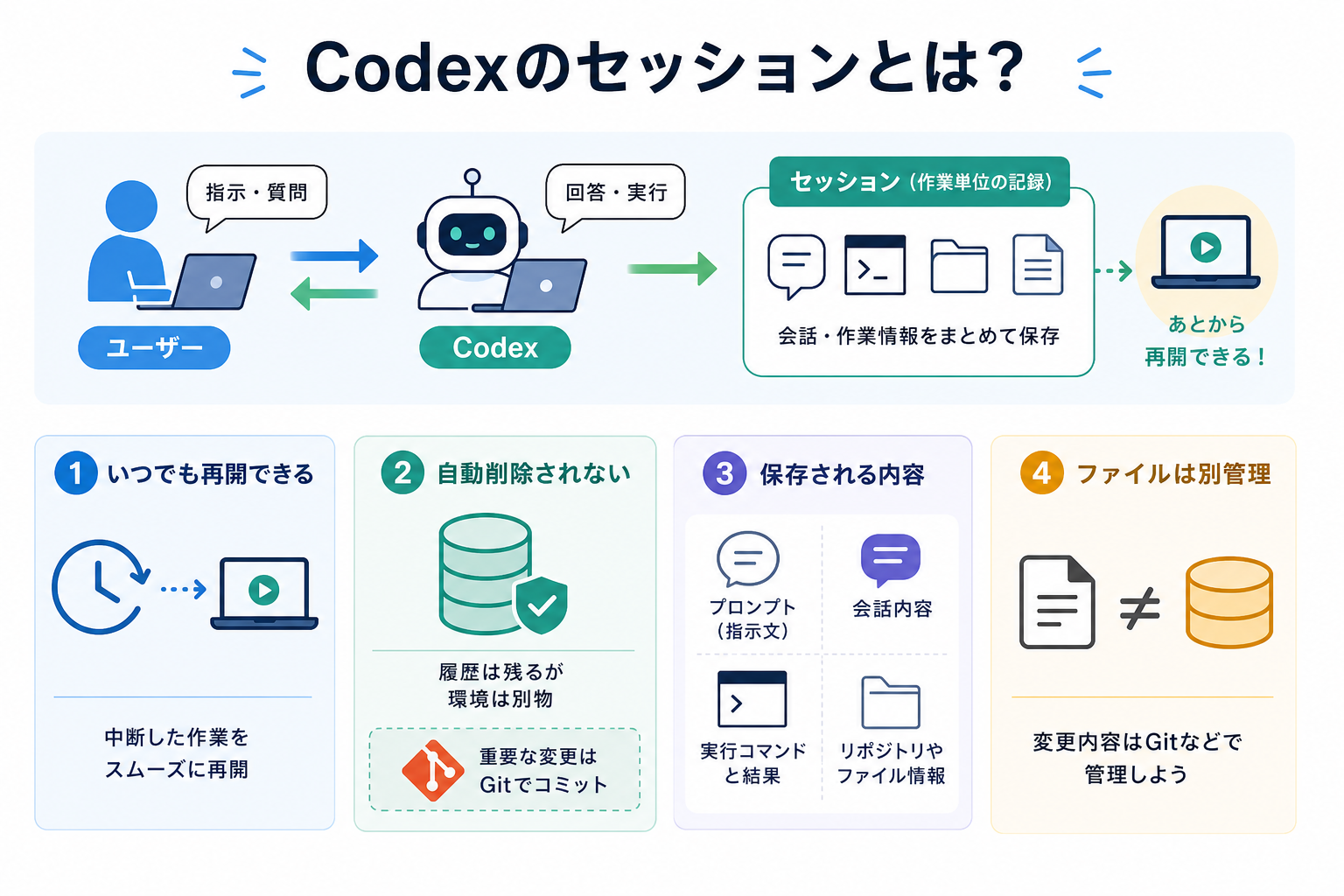
Codexのセッションとは、ユーザーとCodexのやり取りを一つの作業単位としてまとめた記録です。セッション内には、会話の内容や作業に関する情報などが記録され、あとから過去のセッションを再開できます。
セッションを再開すれば、作業を最初からやり直す必要がないため、途中で中断した開発作業をスムーズに続けられます。
ここからはセッションの有効期限や保存される内容を、2つにまとめて解説します。
セッションの有効期限
Codexのローカルセッションは、作業を終了したあとも履歴として保存されます。一定時間が経過しただけで、自動的に削除される仕組みではありません。
ただし、セッションの記録が残っていることと、作業環境の状態が維持されることは別です。
たとえば、クラウド環境などで作業している場合、実行環境が終了すると、その環境内にある一時ファイルなどは利用できなくなることがあります。作業内容を確実に残したい場合は、重要な変更をGitでコミットしておくと安心です。
なお、セッションの保存や表示方法は、利用しているCodexのバージョンや実行環境によって異なる場合があります。
保存される内容
Codexのセッションには、過去の会話や作業を再開するために必要な情報が記録されます。
たとえば、次のような情報がセッションの記録に含まれます。
- ユーザーが入力したプロンプト(指示文)
- Codexとの会話内容
- 実行したコマンドやその実行結果
- 作業中のリポジトリやファイルに関する情報
セッションを再開すると、こうした過去のやり取りをもとに作業を続けられます。
ただし、セッションの履歴が保存されていることと、変更したファイルそのものが保存されていることは別です。ファイルの変更内容を確実に管理するには、Gitなどのバージョン管理システムを利用しましょう。
Codex・セッションの再開方法
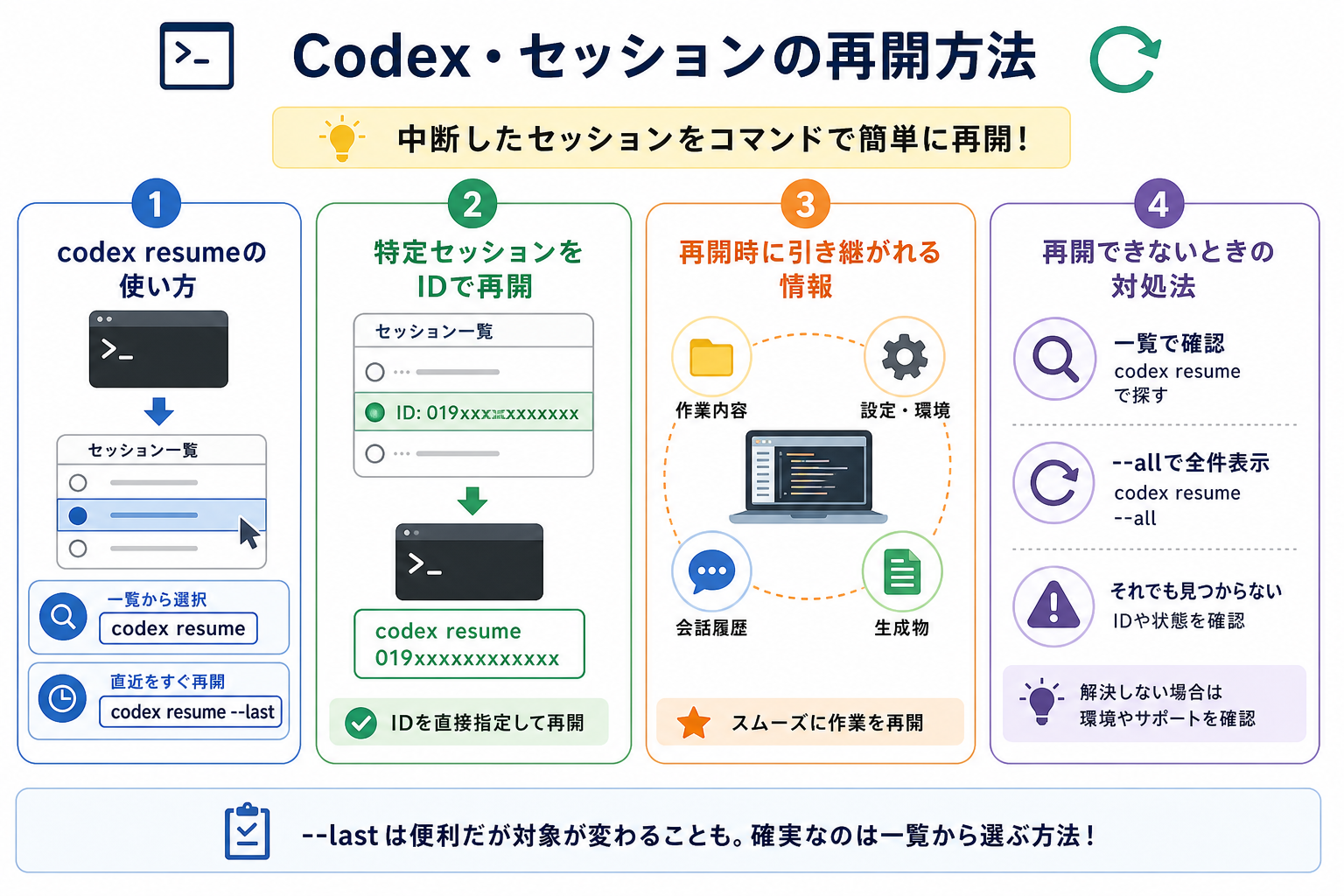
Codexでは、中断したセッションをコマンド操作で簡単に再開できます。直前のセッションをすぐ再開する方法と、特定のセッションを指定して再開する方法の2つがあります。
ここからはセッションの再開手順やトラブル対処法を、4つにまとめて解説します。
codex resumeコマンドの使い方
過去のセッションを一覧から選んで再開するには、`codex resume`コマンドを使います。ターミナルで次のように入力してください。
```
codex resume
```
実行するとセッションの選択画面が表示されるため、再開したいセッションを選択します。なお、一覧は基本的に現在の作業ディレクトリに関連するセッションが対象です。すべてのセッションを確認したい場合は、–allオプションを利用できます。
直近のセッションをすぐに再開したい場合は、–lastを付けます。
```
codex resume --last
```
ただし、–lastは現在のCLIの仕様やセッションの状態によって対象が変わる場合があります。意図したセッションが見つからない場合は、codex resumeで一覧から選択する方法が確実です。
Codexのコマンドを詳しく知りたい人は、次の記事を参考にしてください。
特定セッションをIDで再開する
過去の特定セッションを再開するには、セッションIDを指定します。
まず`codex resume`を実行して一覧を表示し、再開したいセッションのIDを確認してください。
IDを確認したら、次のコマンドで直接再開できます。
```
codex resume セッションID
```
たとえば、セッションIDが019xxxxxxxxxxxxxxxxxxxxxxxxxxxxの場合は、次のように指定します。
```
codex resume 019xxxxxxxxxxxxxxxxxxxxxxxxxxxx
```
セッションIDを直接指定すれば、複数のプロジェクトでCodexを使っている場合でも、目的のセッションを選んで再開できます。現在のCodex CLIでは、セッションIDだけでなくスレッド名を指定して再開することも可能です。
再開時に引き継がれる情報
セッションを再開すると、それまでの会話や作業に関する情報を引き継いで作業を続けられます。
具体的に引き継がれる情報は次のとおりです。
- 過去のプロンプト(指示文)の履歴
- Codexが生成したコードと実行結果
- 会話の文脈(コンテキスト)
これらが復元されるため、再開後に同じ説明を繰り返す必要がありません。たとえば「さっきの関数を修正して」のように続きの指示を出せます。
ただし、セッションの履歴が保存されていることと、作業環境の状態がそのまま維持されることは別です。
とくにクラウド環境などで作業している場合、実行環境が終了すると、一時的に作成したファイルなどを利用できなくなる可能性があります。重要な変更はGitでコミットしておくと安心です。
再開できないときの対処法
セッションが再開できない場合、いくつかの原因が考えられます。よくある原因と対処法を次の表にまとめました。
| 原因 | 対処法 |
|---|---|
| セッションが一覧に表示されない | codex resume –allで対象がないか確認する |
| セッションIDが間違っている | セッション一覧からIDを再確認する |
| Codex CLIのバージョンが古い | codex –versionでバージョンを確認し、必要に応じて更新する |
| 作業環境が変わっている | 元のプロジェクトや作業ディレクトリから再開を試す |
まずは次のコマンドを実行して、セッションが表示されるか確認してください。
```
codex resume
```
一覧に表示されない場合は、次のように–allを付けて確認します。
```
codex resume --all
```
それでも見つからない場合は、セッションが削除されていないか、利用しているCodex CLIの環境や設定が変わっていないかを確認しましょう。
また、CLIのバージョンは次のコマンドで確認できます。
```
codex --version
```
Codex CLIは継続的に更新されているため、コマンドの挙動やオプションはバージョンによって異なる場合があります。記事の手順を試してうまくいかない場合は、現在利用しているCLIのヘルプも確認するとよいでしょう。
```
codex resume --help
```
Codex・セッションの保存方法
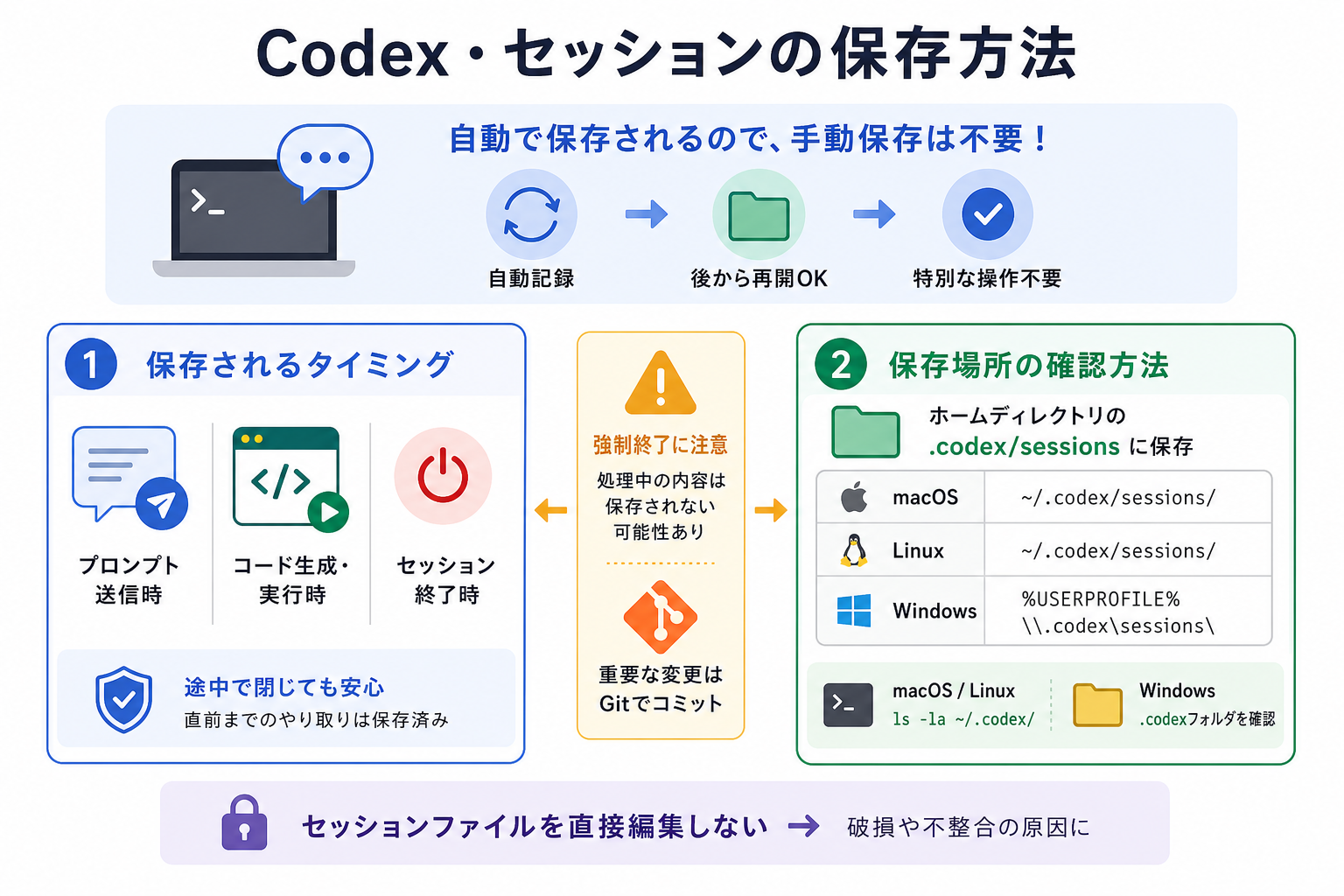
Codexのセッションは、基本的に自動で保存されるため、ユーザーが手動で保存する必要はありません。そのため、作業を終了するときに特別な保存操作を行わなくても、あとからセッションを再開できます。
ここからはセッションの保存タイミングや保存場所を、2つにまとめて解説します。
保存されるタイミング
Codexのセッションは、作業中のやり取りに応じて自動的に記録されます。プロンプトやCodexからの応答などがセッション履歴として保存されるため、基本的に手動で保存する必要はありません。
具体的に保存が行われるタイミングは次のとおりです。
- ユーザーがプロンプトを送信したとき
- Codexがコードを生成・実行したとき
- セッションを明示的に終了したとき
途中でターミナルを閉じた場合でも、直前までのやり取りは保存済みです。「保存し忘れてデータが消えた」という心配はいりません。
ただし、Codexが応答を生成している途中でターミナルを強制終了した場合などは、処理中の内容が完全に記録されない可能性があります。
また、セッション履歴の保存と、ファイルの変更内容を保存することは別です。重要なコード変更は、セッションに任せるのではなくGitでコミットしておきましょう。
保存場所の確認方法
Codex CLIのセッションデータは、ユーザーのホームディレクトリにある.codex配下に保存されます。保存場所はOSによって異なります。
| OS | 保存場所の例 |
|---|---|
| macOS | ~/.codex/sessions/ |
| Linux | ~/.codex/sessions/ |
| Windows | %USERPROFILE%.codexsessions |
macOSやLinuxでは、次のコマンドが使えます。
```
ls -la ~/.codex/
```
Windowsでは、ユーザーホームディレクトリにある.codexフォルダを確認してください。
なお、セッションファイルを直接編集したり削除したりするのは避けましょう。セッションを整理したい場合は、Codexが提供するコマンドやアプリの機能を利用するほうが安全です。
次章では、不要になったセッションを削除する方法と、削除せずにアーカイブする方法を解説します。
Codex・セッションの削除方法
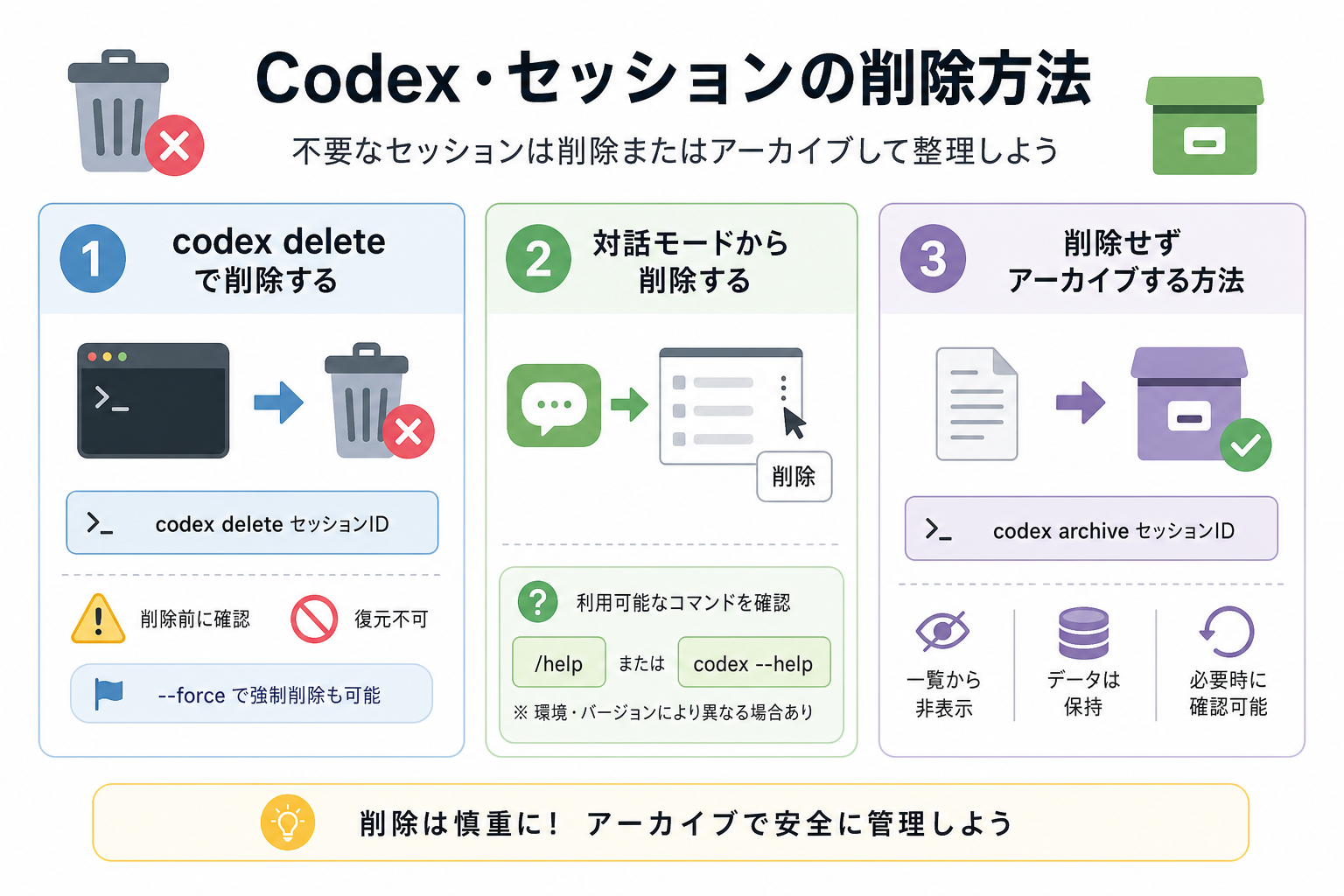
不要になったセッションは、codex deleteコマンドで削除できます。また、すぐに削除するのではなく、アーカイブして整理することも可能です。
ここからはセッションの削除やアーカイブのやり方を、3つにまとめて解説します。
codex deleteで削除する
ターミナルから特定のセッションを削除するには、`codex delete`コマンドを使います。セッションIDを指定して、次のように実行してください。
```
codex delete セッションID
```
セッションIDの代わりに、セッション名を指定することもできます。現在のCodex CLIでは、削除時に確認が求められるため、対象を確認してから実行しましょう。強制的に削除する場合は–forceオプションも利用できます。
一度削除したセッションは復元できません。削除前に対象のセッションIDをよく確認してから実行してください。
対話モードから削除する
Codexのインタラクティブモード(対話モード)内では、セッションの一覧画面などから削除操作を行えます。現在のCLIでは、セッション管理機能はcodex deleteなどのCLIコマンドから提供されています。
そのため、/deleteコマンドが利用できるとする情報は、現在のCodex CLIの仕様としては確認できません。バージョンによって利用できるスラッシュコマンドが異なる可能性もあるため、利用中の環境では次のコマンドで確認してください。
```
/help
```
または、ターミナルから次のようにヘルプを確認できます。
```
codex --help
```
削除せずアーカイブする方法
セッションを完全に削除したくない場合は、アーカイブとして保存する方法があります。一覧からは非表示にしつつ、データ自体は残せる仕組みです。
アーカイブするには、次のコマンドを実行します。
```
codex archive セッションID
```
codex archiveでは、セッションを削除せずにアーカイブ状態へ変更できます。あとから必要になった場合は、codex unarchiveでアーカイブを解除できます。
```
codex unarchive セッションID
```
「今は使わないものの、あとで参照する可能性がある」というセッションは、削除よりもアーカイブしておくと安心です。
なお、現在のCodex CLIでは、セッションの一覧表示や管理方法が更新されることがあります。利用しているバージョンによって操作方法が異なる場合は、codex –helpやcodex resume –helpで利用可能なオプションを確認しましょう。
まとめ
本記事では、Codexのセッション再開・保存・削除方法を解説しました。
Codexのセッションは自動的に保存されるため、作業を中断しても、codex resumeを使えば過去のセッションを再開して続きから作業できます。特に、複数の作業を並行している場合は、セッションIDを指定して目的のセッションを直接再開すると便利です。
まずは`codex resume`でセッション一覧を確認するところから始めてみましょう。


