
Seedance 2.0 Miniとは?性能や料金・活用例も解説

Seedance 2.0 Miniって何?
通常のSeedanceと何が違うんだろう…
「Seedance Mini」という言葉を見聞きする機会が増え、どんなものか気になっている人は多いですよね。
Seedance 2.0との違いや使い勝手・料金など、詳細を把握してから使うべきかを決めたい人もいるはず。
そこでこの記事では料金や活用例も交え、Seedance 2.0 Miniの特徴を解説します。使うべきかの判断基準や使い方も紹介するので、ぜひ参考にしてください。
Seedanceがどんな生成AIか詳しく知りたい人は、次の記事を参考にしてください。
- Seedance 2.0 Miniは低コストで動画を生成しやすいモデル
- テキストや画像を使った動画生成、音声生成などに対応
- 高解像度やより高度な動画制作には、Seedance 2.0や2.5が適している
『ClaudeCodeに興味はあるけど、どうやって使えばいいんだろう…』
そんな方へ、
- ClaudeCodeに作業や仕事を任せる方法
- ClaudeCodeを使いこなすたった1つのコツ
- 業務効率化や収入獲得に活かすClaudeCodeの実演
を、無料のオンラインセミナーで凝縮してお伝えします!
パソコンはもちろん、スマホから気軽に参加OK。この時間が、あなたを変える大きなきっかけになりますよ。
Seedance 2.0 Miniとは?
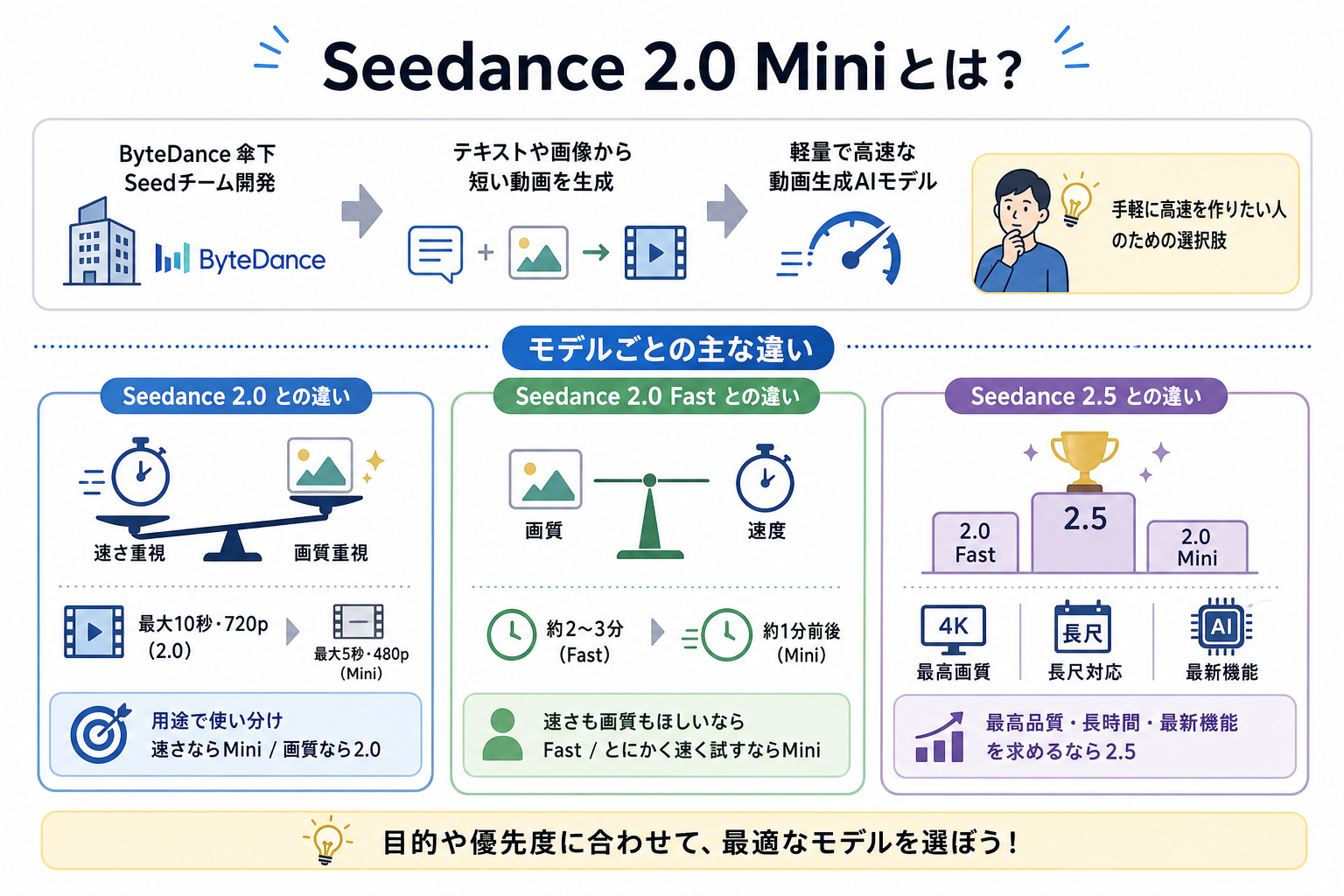
Seedance 2.0 Miniは、ByteDance傘下のSeedチームが開発した軽量版の動画生成AIモデルです。テキストや画像から短い動画を生成でき、上位モデルと比べて手軽に利用しやすい点が特徴といえます。
「手軽に動画を作りたいが、高性能モデルは費用や待ち時間が気になる」という人にとって、候補の一つとなるモデルです。
ここからはモデルごとの違いを、3つにまとめて解説します。
Seedance 2.0との違い
Seedance 2.0は、Seedanceシリーズの標準モデルにあたります。Seedance 2.0 Miniとの主な違いは、生成品質や処理速度、利用コストなどのバランスです。
Seedance 2.0は、Seedanceシリーズの標準モデルにあたります。Seedance 2.0 Miniとの主な違いは、生成品質や処理速度、利用コストなどのバランスです。
Seedance 2.0は、より高品質な映像を生成したい場合に適しています。一方、Miniは軽量なモデルとして、動画生成を手軽に試したい場合に向いています。
たとえば、SNS投稿用の短い動画やアイデアを確認するための試作であれば、Miniでも十分に活用できます。一方、プレゼン資料や広告など、高画質な映像が必要ならSeedance 2.0のほうが向いています。
用途に応じて「手軽さ重視ならMini、画質重視なら2.0」と使い分けるのがおすすめです。
Seedance 2.0がどんな生成AIか詳しく知りたい人は、次の記事を参考にしてください。
Seedance 2.0 Fastとの違い
Seedance 2.0 Fastは、標準モデルの画質を維持しつつ生成速度を高めたモデルです。Miniとの違いは「動画の品質と生成速度のバランス」にあります。
Fastは標準モデルと比べて短時間での生成を狙ったモデルで、複数の動画を試作したい場合などに適しています。一方、Miniはより手軽に動画生成を試したい場合の選択肢となります。
ただし、生成時間や出力品質は、利用するサービスや設定によって変わります。そのため、「Fastは何分、Miniは何分」と固定して考えるのではなく、実際の利用環境での生成速度や料金を確認して選ぶことが重要です。
「速度と品質のバランスを取りたいならFast、まずは手軽に動画生成を試したい人はMini」というように使い分けるとよいでしょう。
Seedance 2.5との違い
Seedance 2.5は、Seedanceシリーズの最上位モデルです。Miniと比べて、より高品質で複雑な映像表現を求める用途に向いています。
Seedance 2.5は最大1080pの高解像度に対応しています。動きの自然さやカメラワークの再現精度も大幅に向上しました。物理法則に沿った動き(水の流れや布の揺れなど)も、より忠実に表現できます。
たとえば、人物の自然な動きや複雑なカメラワーク、物体の動きなどを重視する場合は、上位モデルのほうが適しています。一方、SNS向けの短い動画やアイデアの試作など、手軽さを重視する用途ではMiniが候補になります。
本格的な映像制作や品質を重視する広告素材には上位モデル、学習や試作にはMiniというように、必要な品質とコストのバランスを考えて選ぶことが大切です。
Seedance 2.5がどんな生成AIか詳しく知りたい人は、次の記事を参考にしてください。
Seedance 2.0 Miniでできること
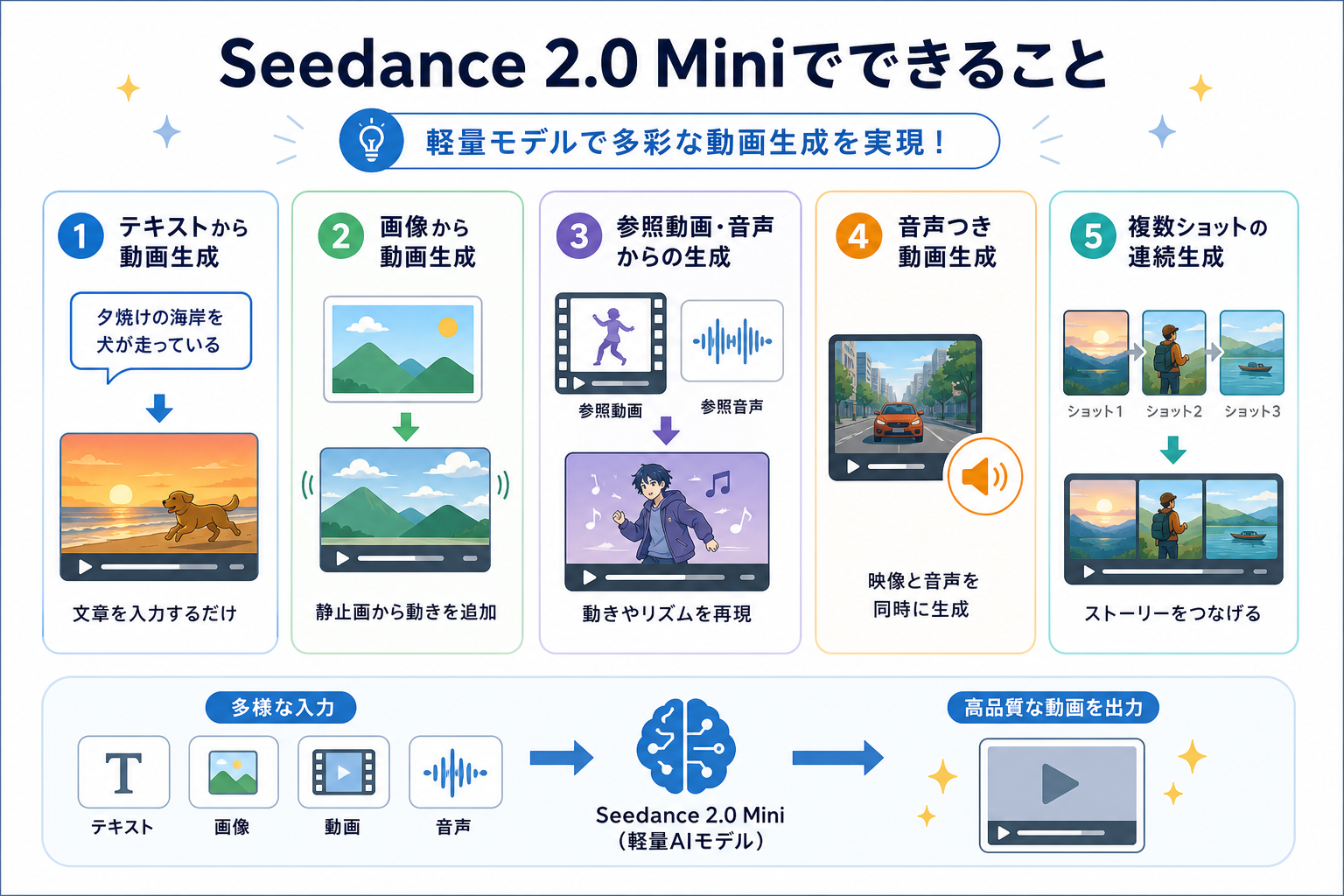
Seedance 2.0 Miniは、手軽に動画を生成できるモデルです。テキストだけでなく、画像や音声を入力素材として活用できる点が強みです。
ここからはSeedance 2.0 Miniでできることを、5つにまとめて解説します。
テキストから動画生成
テキスト(文章)を入力するだけで、指示した内容に沿った動画を自動生成できます。いわゆる「Text-to-Video」と呼ばれる機能です。
たとえば「夕焼けの海岸を犬が走っている」と入力すると、AIが文章の内容を解釈し、夕焼け・海岸・犬の動きを組み合わせた映像を生成します。専門的な動画編集ソフトを使わずに映像を作れる点がメリットです。
プロンプト(指示文)に被写体の動きやカメラワークなどを具体的に記述すれば、生成する映像をある程度コントロールできます。SNS投稿用のショート動画や映像のアイデアを形にする用途などに活用できます。
画像から動画生成
静止画を入力し、画像をベースに動きのある動画へ変換できます。一般的に「Image-to-Video」と呼ばれる機能です。
たとえばイラストや写真を入力し「人物が歩き出す」「背景の雲が流れる」といった動きを指定できます。元画像をベースに映像を作れるため、既存のビジュアル素材を動画コンテンツに展開したい場合に便利です。
ECサイトの商品画像に動きを加えて広告素材を作るなど、静止画を活用した動画制作にも応用できます。
参照動画・音声からの生成
既存の動画や音声を参照素材として読み込み、その内容をもとに新しい動画を生成する機能です。
たとえば、参照動画の動きや構図などをもとに、別の被写体を使った映像を作るといった活用方法があります。ダンス動画の動きを参考にして、別のキャラクターによる映像を生成するケースなどが考えられます。
ただし、利用できる参照素材の種類や対応範囲は、利用するサービスやモデルの提供形態によって異なる場合があります。実際に利用する際は、使用するサービスの仕様を確認しましょう。
音声つき動画生成
Seedance 2.0 Miniでは、映像と同時に音声(効果音やBGM)も生成できます。映像と音がセットで出力されるため、後から音声を別途編集する手間が省けます。
たとえば「雨の降る森」の映像に雨音や環境音を組み合わせるなど、映像の内容に合わせた音声表現を加えられます。映像だけでなく音も含めたコンテンツを作りたい場合に便利です。
ただし、音声生成やBGM、効果音への対応は、利用するサービスによって異なる可能性があります。利用前に対応している音声機能を確認してください。
複数ショットの連続生成
複数のシーンを組み合わせ、ストーリー性のある動画を作成できる場合があります。
たとえば「朝の通勤風景→オフィスでの作業→夕方の帰宅」のように複数のシーンを指定すると、場面転換を含む一連の映像が出力されます。ショートムービーやプロモーション動画の下書きに活用できる機能です。
ただし、複数ショットの生成方法や一度に指定できるシーン数などは、利用するサービスの仕様に左右されます。長編動画を一度に完成させるというより、ショートムービーやプロモーション動画のたたき台を作る用途で活用するとよいでしょう。
Seedance 2.0 Miniの料金
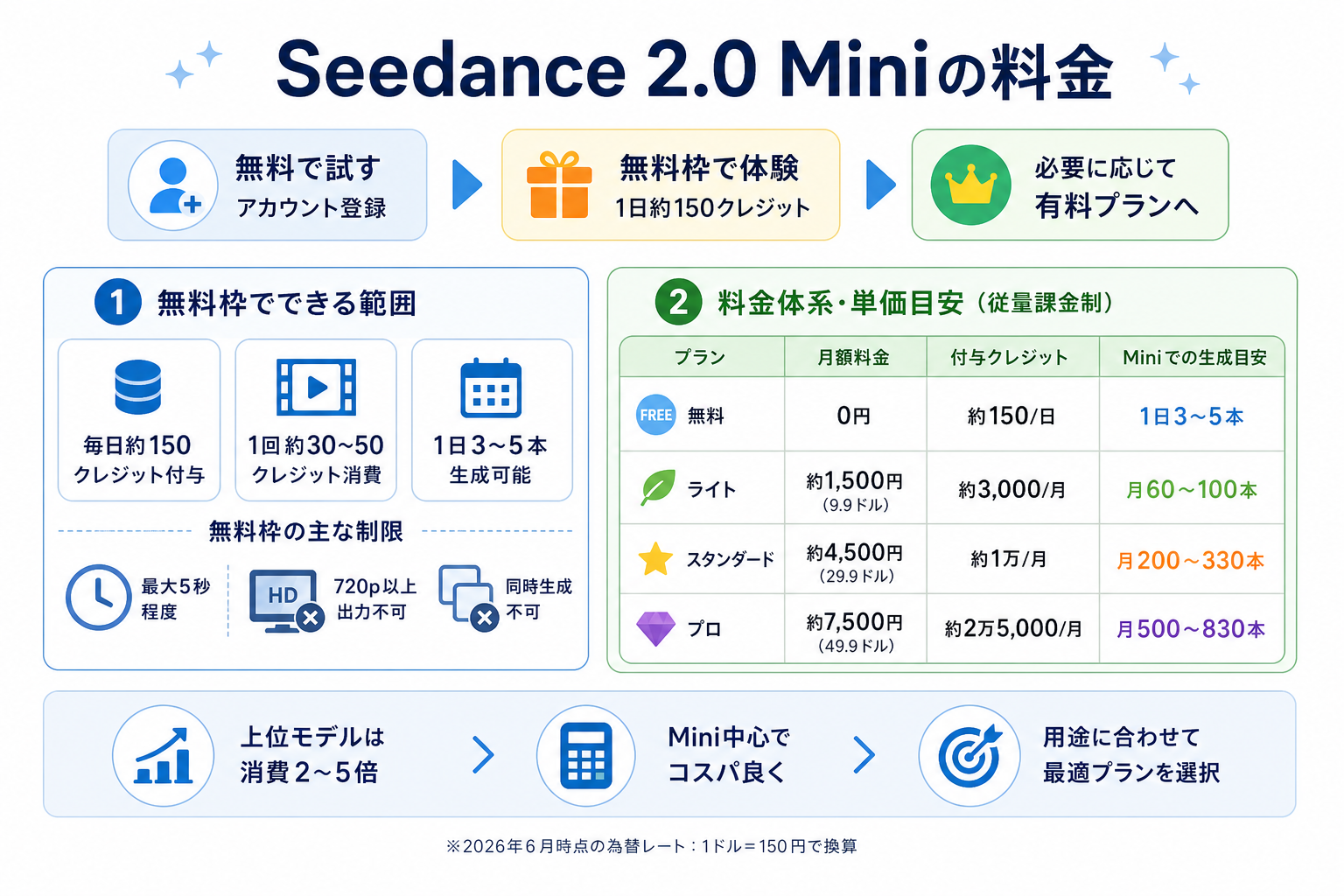
Seedance 2.0 Miniは、無料枠と有料プランの両方で利用できます。まずは無料枠で試し、必要に応じて有料プランへ移行する流れが一般的です。
ここからは下記の観点別に、料金の詳細を解説します。
無料枠でできる範囲
Seedance 2.0 Miniには、無料で動画生成を試せるサービスがあります。たとえばDreaminaでは、無料クレジットを利用してSeedance 2.0 Miniを試すことが可能です。
ただし、無料で利用できるクレジット量や生成回数はサービスによって異なります。また、解像度や動画の長さ、音声の有無などによって消費するクレジットも変わるため、「1日3〜5本」といった固定の本数で判断するのは避けたほうがよいでしょう。
「まずはどのような動画を生成できるのか試したい」という段階なら、無料枠を利用して画質や生成結果を確認するのがおすすめです。
料金体系・単価目安
有料プランでは、クレジットを購入して動画を生成する従量課金制が基本です。プラットフォームによって料金体系は異なりますが、代表的な目安を紹介します。
| プラン | 月額料金 | 付与クレジット | 特徴 |
|---|---|---|---|
| ベーシック | 約2,248円(24.9ドル) | 約800/月 | 少量の動画生成を試したい人向け |
| スタンダード | 約3,961円(24.9ドル) | 約1,600/月 | 継続的に利用したい人向け |
| プロ | 約7,939円(49.9ドル) | 約4,000/月 | 多くの動画を生成したい人向け |
※2026年8月24日時点の為替レート「1ドル159.11円」で換算しています。
このように、Seedance 2.0 Miniは動画を短くしたり解像度を下げたりすることで、生成コストを抑えやすいモデルです。月に数本だけ試すなら少量のクレジットから始め、継続的に動画を制作する場合は利用量に合ったプランを選ぶとよいでしょう。
Seedance 2.0の料金を詳しく知りたい人は、次の記事を参考にしてください。
Seedance 2.0 Miniは使うべき?
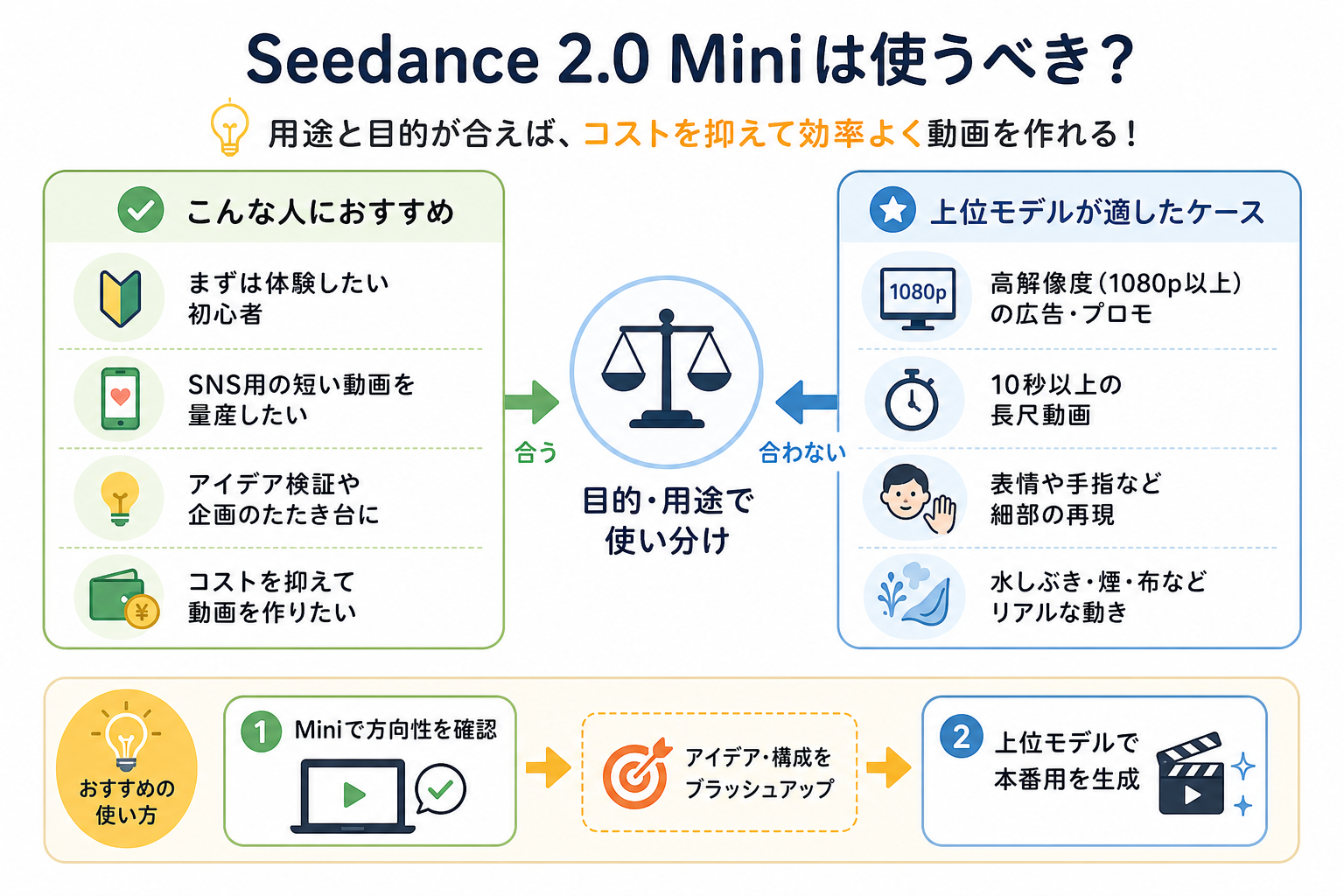
Seedance 2.0 Miniは万能なモデルではありませんが、用途と目的が合えばコストを抑えつつ効率よく動画を作れるモデルです。必要な画質や動画の長さ、用途によって自分に合っているかどうかを判断できます。
ここからは利用シーン別に、おすすめの人と上位モデルが適したケースを解説します。
こんな人におすすめ
Seedance 2.0 Miniは、動画生成AIを初めて使う人やコストを抑えたい人に向いています。
動画生成AIに触れた経験がない場合、いきなり高価な上位モデルを使うのはハードルが高いものです。まずは手軽なモデルで操作方法やプロンプトの書き方を試すほうが取り組みやすいでしょう。
具体的には、次のような人におすすめできます。
- 動画生成AIをまずは体験してみたい初心者
- SNS投稿用の短い動画を作りたい人
- アイデアの検証や企画のたたき台として動画を使いたい人
- 月々の費用を抑えながら動画コンテンツを作りたい人
とくに、完成度よりも「まず動画にしてみること」を重視する用途では、Miniを活用しやすいでしょう。
上位モデルが適したケース
クライアントへの納品物や広告素材など、映像の品質や表現力が求められる場面では上位モデルを選ぶべきです。
Miniでは用途によって出力品質や動画の長さに制約があるため、次のようなケースではMiniの出力品質では不十分になりがちです。
- 高解像度の動画が必要な広告・プロモーション制作
- より長い動画を制作したい場合
- 人物の表情や手指の動きなど、細部の再現性を重視する場面
- 物理的にリアルな動き(水しぶき・煙・布の揺れ)を表現したい場合
こうした用途では、Seedance 2.0やSeedance 2.5など、より高性能なモデルを検討するとよいでしょう。
また、Miniでアイデアや構成を確認してから、上位モデルで本番用の動画を生成するという使い分けも効果的です。用途に応じてモデルを切り替えることで、品質とコストのバランスを取りやすくなります。
Seedance 2.0 Miniの使い方
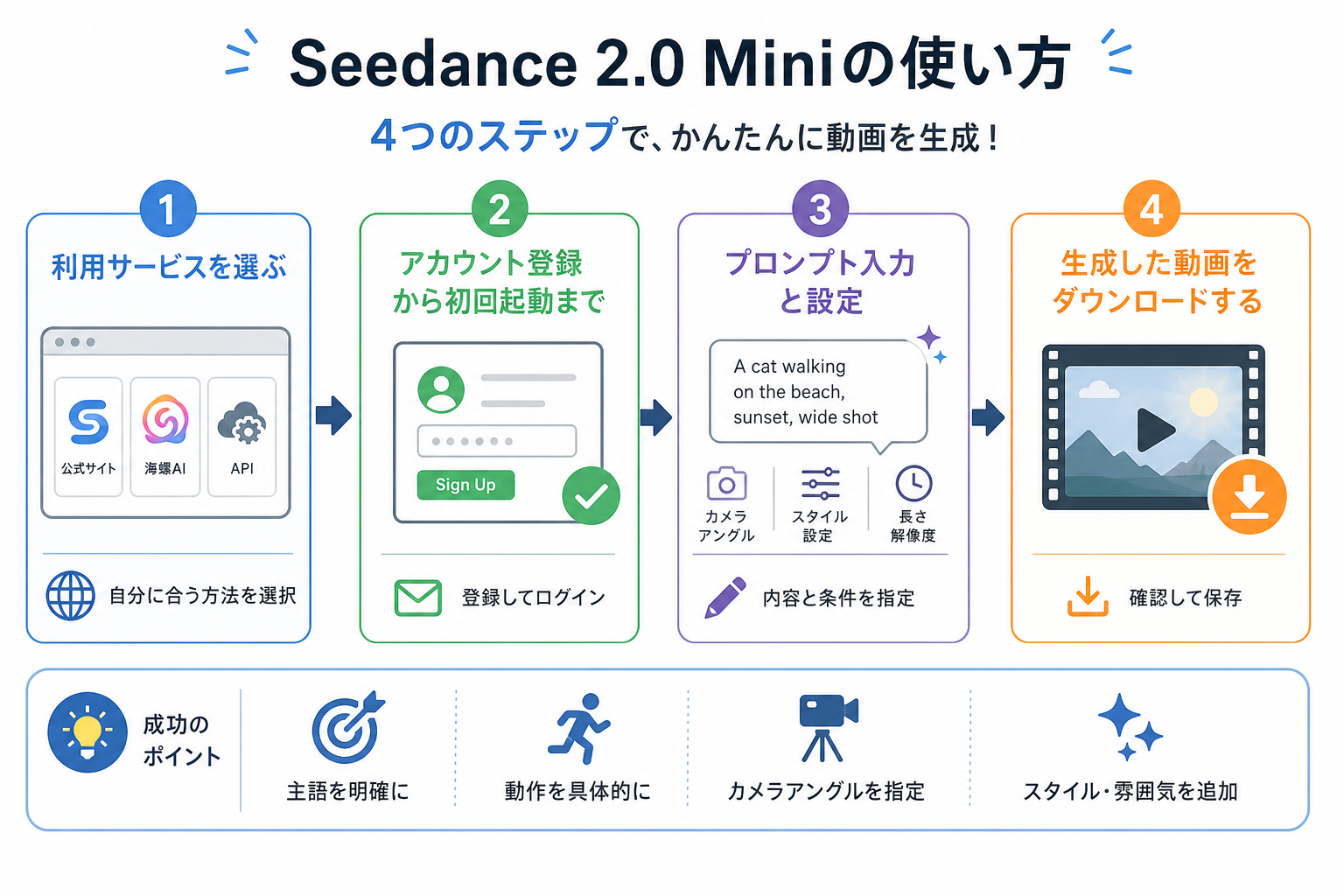
Seedance 2.0 Miniは、4つのステップで動画を生成できます。専門知識がなくても、手順どおりに進めれば迷わず使い始められます。
ここからは動画生成までの流れを、4つのステップに分けて解説します。
1.利用サービスを選ぶ
Seedance 2.0 Miniを利用する際は、まず対応しているサービスを確認しましょう。利用できるモデルや料金、生成可能な動画の長さなどは、サービスによって異なる場合があります。
代表的な利用方法は次のとおりです。
- Dreamina:最新モデルにいち早くアクセスできるByteDance公式の動画生成プラットフォーム
- 海螺AI(Hailuo AI):MiniMaxが提供する動画生成プラットフォーム
- API経由:自社アプリやワークフローに組み込みたい開発者向け
初心者の場合は、ブラウザから利用でき、料金や生成回数を確認しやすいサービスを選ぶとよいでしょう。
2.アカウント登録から初回起動まで
利用サービスを決めたら、アカウントを作成してログインします。
手順は次のとおりです。
- 利用するサービスの公式サイトにアクセスする
- 「Sign Up」または「登録」ボタンをクリックする
- メールアドレスとパスワードを入力する(Googleアカウント連携も可)
- ログインして動画生成画面を開く
- 利用可能なモデル一覧からSeedance 2.0 Miniを選択する
無料クレジットが用意されているサービスでは、登録後に無料分を使って動画生成を試せる場合があります。ただし、無料クレジットの量や付与条件はサービスによって異なるため、登録時に確認しましょう。
3.プロンプト入力と設定
動画生成画面を開いたら、プロンプト(指示文)を入力して動画の内容を指定します。
効果的なプロンプトを書くコツは次の4点です。
- 主語(誰が・何が)を明確に書く
- 動作や状態を具体的に描写する(「歩く」ではなく「ゆっくり海辺を歩く」)
- カメラアングルを指定する(「ローアングル」「俯瞰(ふかん)」など)
- 雰囲気や色調を加える(「暖かい色合い」「シネマティック」など)
Seedanceシリーズは、テキストだけでなく画像・音声・動画を組み合わせたマルチモーダルな入力にも対応しています。
なお「英語で入力すれば必ず日本語より高精度になる」とは限りません。まずは日本語で試し、期待した結果にならない場合は表現を具体化したり、利用サービスの推奨プロンプト形式を確認したりするとよいでしょう。
4.生成した動画をダウンロードする
プロンプトや各種設定を確認したら、「Generate」などの生成ボタンをクリックします。
生成が完了すると、プレビュー画面で動画を確認してからダウンロードできます。期待した結果にならなければ、プロンプトを修正して再生成してみましょう。
利用するサービスによって異なりますが、一般的には次のような操作ができます。
- 生成した動画をダウンロードする
- プロンプトを修正して再生成する
- 別のモデルで生成し直す
なお、生成時間や動画の保存期間はサービスや混雑状況によって変わります。そのため、「Miniなら必ず1〜2分で生成できる」といった固定的な目安で考えるのは避けましょう。
必要な動画は生成結果を確認したら、早めにダウンロードしておくのがおすすめです。
Seedance 2.0の使い方を詳しく知りたい人は、次の記事を参考にしてください。
Seedance 2.0 Miniについてよく抱く疑問
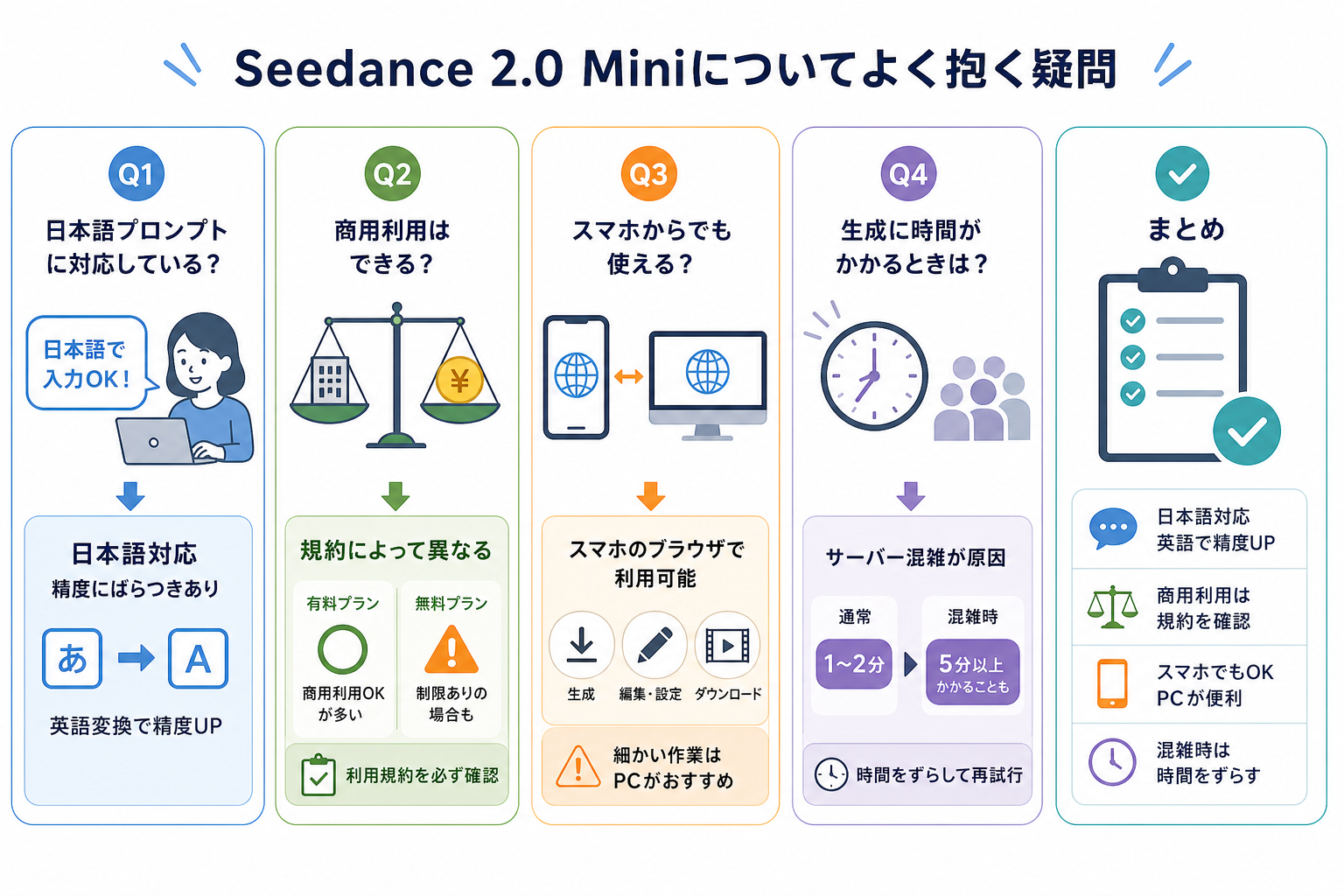
Seedance 2.0 Miniを使ううえで、多くの人が気になるポイントをQ&A形式でまとめました。利用前の不安を解消する参考にしてください。
日本語プロンプトに対応している?
Seedance 2.0 Miniは日本語プロンプトにも対応しています。ただし、対応状況や生成結果は利用するプラットフォームによって異なる場合があります。
日本語で入力しても動画は生成されますが、期待どおりの映像にならないケースも見られます。とくに抽象的な表現や長文の指示は、英語のほうが正確に反映されやすい傾向です。
まず日本語で試し、結果に満足できなければChatGPTやGoogle翻訳で英語に変換して再度入力する方法をおすすめします。
商用利用はできる?
商用利用の可否は、利用するサービスやプランの利用規約によって異なります。
「有料プランなら必ず商用利用できる」「無料プランでは商用利用できない」と一律には判断できません。生成した動画を広告や商品紹介などに使用する場合は、利用するサービスの最新の利用規約やライセンス条件を確認しましょう。
また、生成AIの利用規約だけでなく、入力する画像や動画、生成物に含まれる人物・キャラクター・ブランドなどの権利にも注意が必要です。
スマホからでも使える?
スマートフォンのブラウザから利用できるサービスもあります。専用アプリが必要かどうかは、利用するプラットフォームによって異なります。
ブラウザ版の操作画面はパソコンと同じ機能を備えており、プロンプト入力から動画のダウンロードまでスマホで完結できます。ただし、画面が小さいぶん細かい設定がしづらい点には注意が必要です。
外出先で簡単な動画を生成したい場合はスマートフォン、複数の動画を制作・比較したい場合はパソコンというように、用途に応じて使い分けるとよいでしょう。
生成に時間がかかるときは?
動画の生成時間は、利用するサービスの混雑状況や設定などによって変わります。
生成に時間がかかる場合は、次の方法を試してみましょう。
- 時間を置いてから再度生成する
- 生成サービスの障害やメンテナンス情報を確認する
- 動画の長さや解像度などの設定を見直す
- 生成エラーが続く場合は、公式のサポート情報を確認する
なお「Miniなら必ず1〜2分で生成できる」といった固定的な目安はありません。生成時間はその時々で変化するため、余裕を持って利用することをおすすめします。
まとめ
本記事では、Seedance 2.0 Miniの使い方と特徴を解説しました。
Seedance 2.0 Miniは、動画生成AIを手軽に試したい人や、コストを抑えながら動画を作りたい人に適したモデルです。テキストや画像をもとに動画を生成できるため、SNS用の動画や企画のたたき台など、さまざまな用途に活用できます。
まずは無料枠でテキスト・画像からの動画生成を試し、操作感をつかむところから始めてみましょう。高画質な動画や長尺コンテンツが必要になってきたら、Seedance 2.0やSeedance 2.5への切り替えも検討してみてください。


