
Seedance 1.5とは?性能やできること・使い方も解説

Seedance 1.5ってどんな動画生成AIなんだろう?
2.0や2.5もあるみたいだけど、何が違うの?
「Seedance 1,5」という言葉を見聞きする機会が増え、どんなものか気になっている人は多いですよね。
Seedance 2.0や2.5との違い、使い勝手など、詳細を把握してから使うべきかを決めたい人もいるはず。
そこでこの記事では他モデルとの違いも交え、Seedance 1.5の特徴を解説します。選ぶべきバージョンの判断基準も紹介するので、ぜひ参考にしてください。
Seedanceがどんな生成AIか詳しく知りたい人は、次の記事を参考にしてください。
- Seedance 1.5はテキスト・画像から動画を生成できるAIモデル
- Seedance 2.0/2.5より生成速度が速く無料枠も多いため初心者に最適
- SNS動画やプレゼン資料用の短尺動画制作にとくに向いている
『ClaudeCodeに興味はあるけど、どうやって使えばいいんだろう…』
そんな方へ、
- ClaudeCodeに作業や仕事を任せる方法
- ClaudeCodeを使いこなすたった1つのコツ
- 業務効率化や収入獲得に活かすClaudeCodeの実演
を、無料のオンラインセミナーで凝縮してお伝えします!
パソコンはもちろん、スマホから気軽に参加OK。この時間が、あなたを変える大きなきっかけになりますよ。
Seedance 1.5とは?
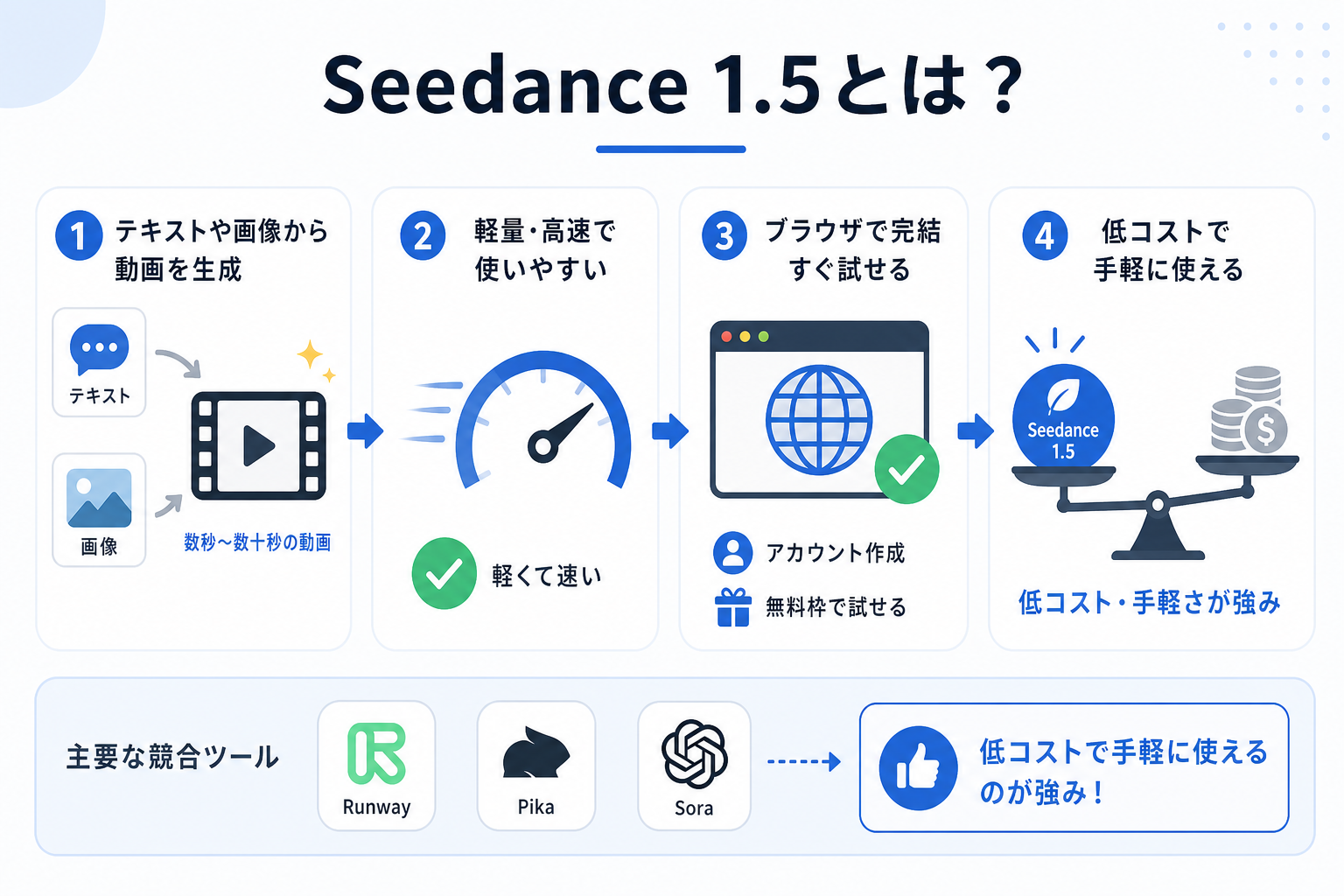
Seedance 1.5は、中国のByteDanceが開発した動画生成AIモデルです。テキストや画像を入力するだけで、数秒〜数十秒の動画を自動で生成できます。
Seedanceシリーズでは、1.0から1.5、2.0、2.5とバージョンが進化しており、1.5は後続モデルの2.0や2.5よりも前の世代にあたります。最新モデルと比べると機能や生成品質に違いがありますが、用途によっては1.5も選択肢になります。
Seedance 1.5は、Webブラウザ上で動作するため、専用ソフトのインストールは不要です。利用するサービスによって、無料枠や料金、利用できる機能などが異なる点には注意しましょう。
動画生成AIには、RunwayやPika、Soraなど複数のツールが競合しています。Seedance 1.5はRunwayやPikaと比べて、低コストかつ手軽に使える点が大きな強みです。
Seedance 1.5の生成品質
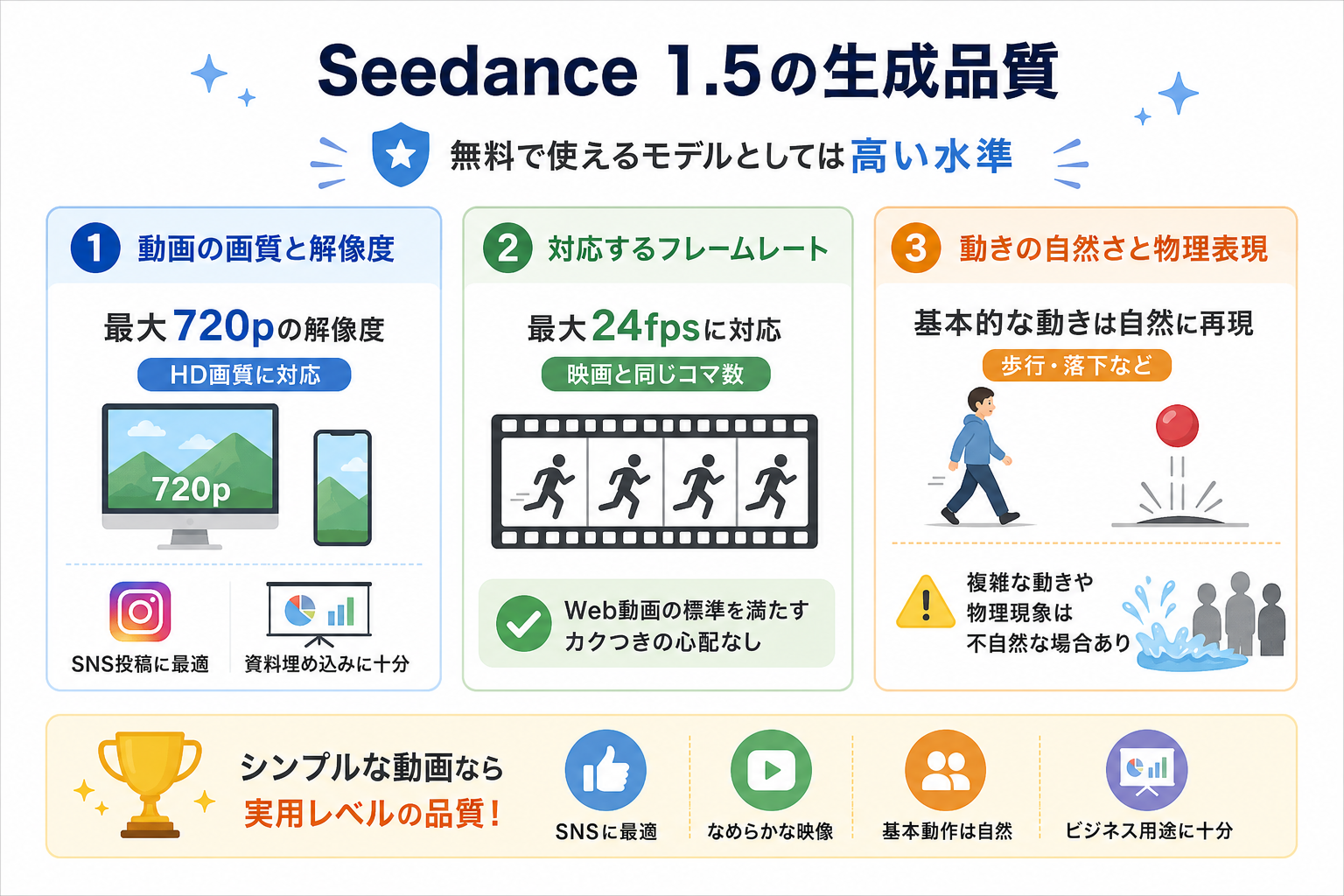
Seedance 1.5の動画品質は、無料で使えるモデルとしては高い水準にあります。ここからはSeedance 1.5の生成品質を、3つにまとめて解説します。
動画の画質と解像度
Seedance 1.5は、最大720pの解像度で動画を生成できます。SNS投稿やプレゼン資料など、Web上で利用する短尺動画であれば活用しやすい解像度です。
一方で、4Kなどの高解像度が求められる本格的な映像制作では、用途に応じてより高解像度に対応したモデルを検討する必要があります。
また、実際に利用できる解像度や生成条件は、Seedance 1.5を提供するサービスやプランによって異なる場合があります。利用前に対応スペックを確認しましょう。
対応するフレームレート
Seedance 1.5では、最大24fpsのフレームレートに対応しています。24fpsは映画などでも使われるフレームレートで、一般的な短尺動画にも利用できます。
フレームレートとは、1秒間に表示される画像の枚数を指します。数値が高いほど動きを滑らかに表現しやすくなります。
一方、ゲーム実況やスポーツ映像など、60fps以上の滑らかな動きが求められる用途には適していません。通常のSNS動画やプロモーション動画など、24fpsでも問題ない用途で活用するとよいでしょう。
動きの自然さと物理表現の精度
Seedance 1.5は、人物の歩行や物体の移動など、比較的シンプルな動きを含む動画を生成できます。
ただし、動画生成AIでは、人物の手指や顔の細部、複数の人物が同時に動く場面などで不自然な映像が生成されることがあります。Seedance 1.5でも、プロンプトや入力画像によってはこうした現象が起こる可能性があります。
とくに水しぶきや複雑な衝突などの物理表現を正確に再現したい場合は、生成結果を確認しながらプロンプトを調整することが重要です。
シンプルな動きのSNS動画であれば活用しやすい一方、複雑な動きや高い映像品質が求められる場合は、より新しいモデルとの比較をおすすめします。
Seedance 1.5と2.0/2.5の違い
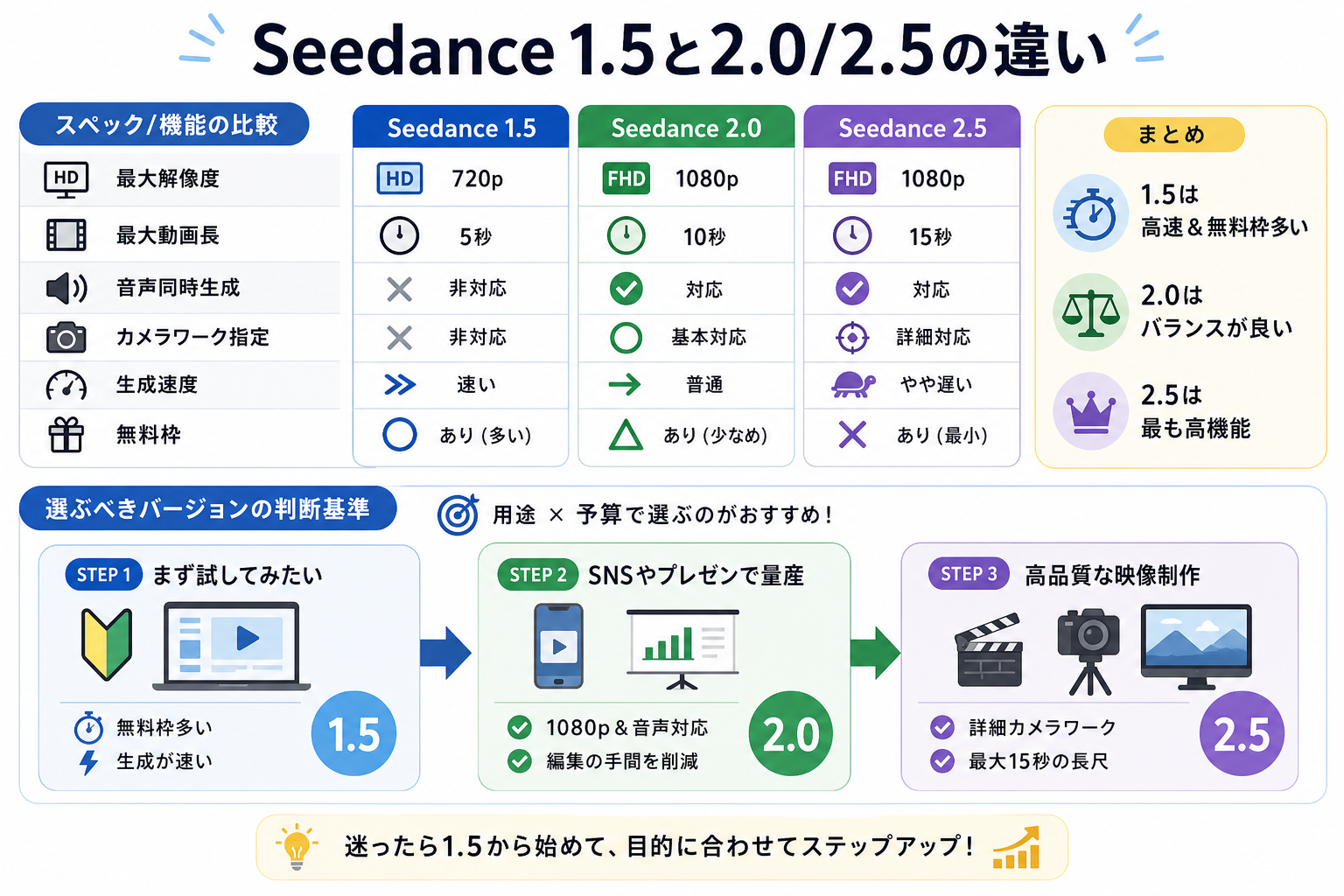
Seedanceにはバージョン1.5のほかに2.0と2.5が存在します。ここからは下記の観点別に、各バージョンの違いを解説します。
スペック/機能の比較
Seedance 1.5と2.0・2.5を比較すると、主に動画の解像度や長さ、音声生成などに違いがあります。各バージョンの主なスペックと機能をまとめると、次のとおりです。
| 項目 | Seedance 1.5 | Seedance 2.0 | Seedance 2.5 |
|---|---|---|---|
| 最大解像度 | 720p | 1080p | 1080p |
| フレームレート | 24fps | 30fps | 30fps |
| 最大動画長 | 5秒 | 10秒 | 15秒 |
| テキストから動画生成 | 対応 | 対応 | 対応 |
| 画像から動画生成 | 対応 | 対応 | 対応 |
| 音声生成 | 非対応 | 対応 | 対応 |
| カメラワーク指定 | 基本的な指定 | 対応 | より高度な指定に対応 |
| 生成品質 | 標準 | 高い | より高い |
Seedance 1.5は、後続モデルと比べてシンプルな動画生成に向いています。短い動画を手軽に作りたい場合や、まずSeedanceを試してみたい場合に選択肢となります。
Seedance 2.0は1.5と2.5の中間的な立ち位置です。解像度が1080pに対応し、音声同時生成も使えるため、バランスの良いモデルといえます。
Seedance 2.5は最も高機能なモデルです。カメラワークの詳細指定や最大15秒の動画生成に対応しており、本格的な映像制作にも活用できます。
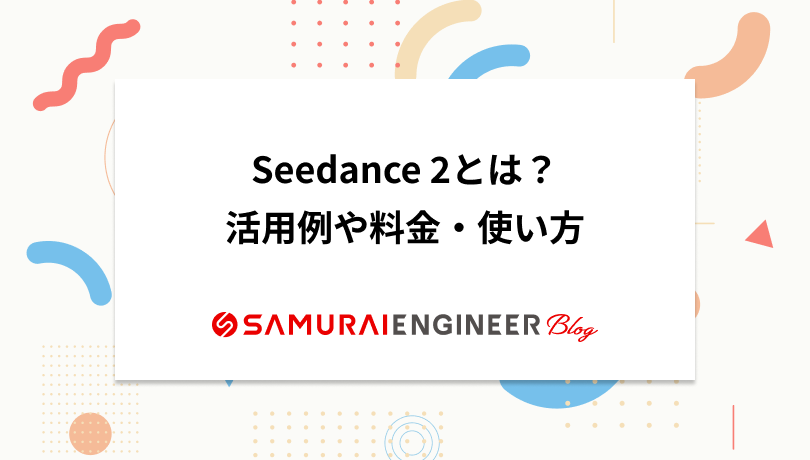
Seedance 2.0がどんな生成AIか詳しく知りたい人は、次の記事を参考にしてください。
選ぶべきバージョンの判断基準
バージョン選びで迷ったときは、必要な動画品質や機能、制作する動画の長さを基準に判断するのがおすすめです。
まず「とりあえず動画生成AIを試してみたい」「短い動画を作りたい」という場合は、Seedance 1.5が候補になります。操作に慣れてから上位バージョンへ移行する流れが効率的といえます。
次に「SNSやプレゼン資料などに使う動画を量産したい」という場合は、Seedance 2.0が向いています。1.5よりも高解像度の動画生成に対応しているため、用途の幅を広げやすいのが特徴です。
「広告動画やプロモーション映像など、クオリティを最優先したい」という場合は、Seedance 2.5を選んでください。広告やプロモーションなど、映像の品質を重視する用途にも活用しやすくなります。
用途が明確でない段階では、まず利用できるバージョンの無料枠で生成結果を比較してみるのがおすすめです。実際の出力を確認したうえで、自分の用途に必要なモデルを選ぶとよいでしょう。
Seedance 2.5がどんな生成AIか詳しく知りたい人は、次の記事を参考にしてください。
Seedance 1.5でできること
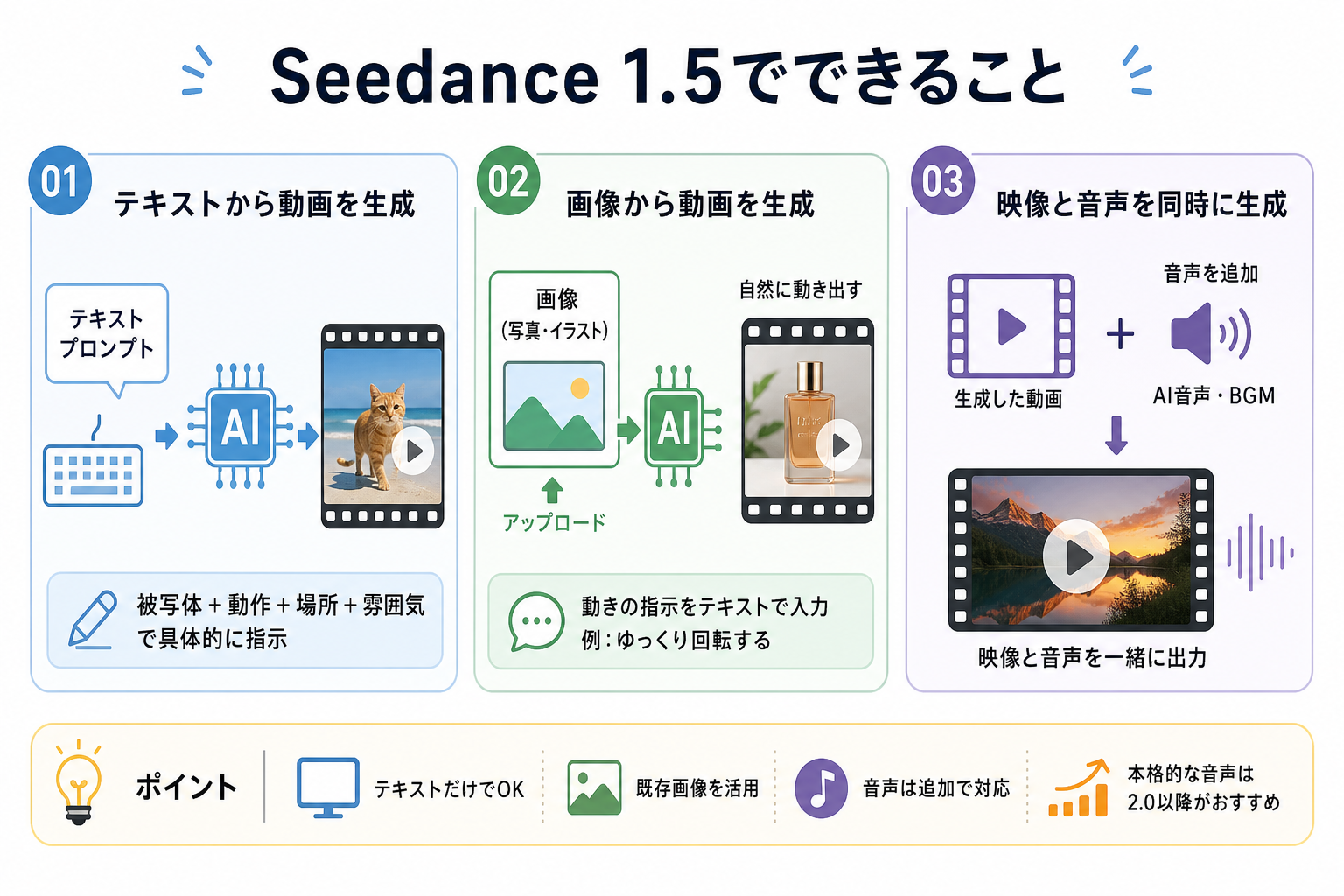
Seedance 1.5では主に3種類の動画生成が可能です。ここからはSeedance 1.5でできることを、3つにまとめて解説します。
テキストから動画を生成する
Seedance 1.5の基本機能は、テキストプロンプトから動画を自動生成する「Text-to-Video」です。
動画の内容をテキストで指示するだけで、AIがプロンプトに応じた映像を生成します。たとえば「A cat walking on a sunny beach」のように、被写体や動作、場所などを具体的に指定することで、イメージに近い動画を作成できます。
プロンプトによって生成結果は変わるため「被写体+動作+場所+雰囲気」などの要素を具体的に記述するのがおすすめです。
映像制作の専門知識がなくても、テキスト入力だけで動画を作れる点がSeedance 1.5の大きな魅力です。
画像から動画を生成する
Seedance 1.5は、静止画をもとに動画を生成する「Image-to-Video」にも対応しています。
手持ちの写真やイラストなどの画像をアップロードし、被写体にどのような動きをつけたいかをテキストで指示することで、画像を動かした動画を生成できます。
たとえば商品写真を入力して「slowly rotating with soft lighting」と指定すれば、商品が回転するような紹介動画を作れます。ECサイトの商品紹介やSNS投稿など、既存の画像を動画として活用したい場合に便利です。
ゼロから映像を生成するよりも、手元にある画像を活用して動画化したい場面に適した機能といえるでしょう。
映像と音声を同時に生成する
Seedance 1.5単体では、映像と音声を同時に生成する機能には対応していません。音声付きの動画を作りたい場合は、別途音声やBGMを追加する必要があります。
一方、Seedance 2.0以降では、映像と音声を組み合わせた動画生成に対応しています。映像と音声を一度に生成したい場合は、Seedance 2.0以降を選ぶのがおすすめです。
このように、音声生成を必要とするかどうかも、Seedanceのバージョンを選ぶ際の重要な判断基準になります。
Seedance 1.5は使うべき?
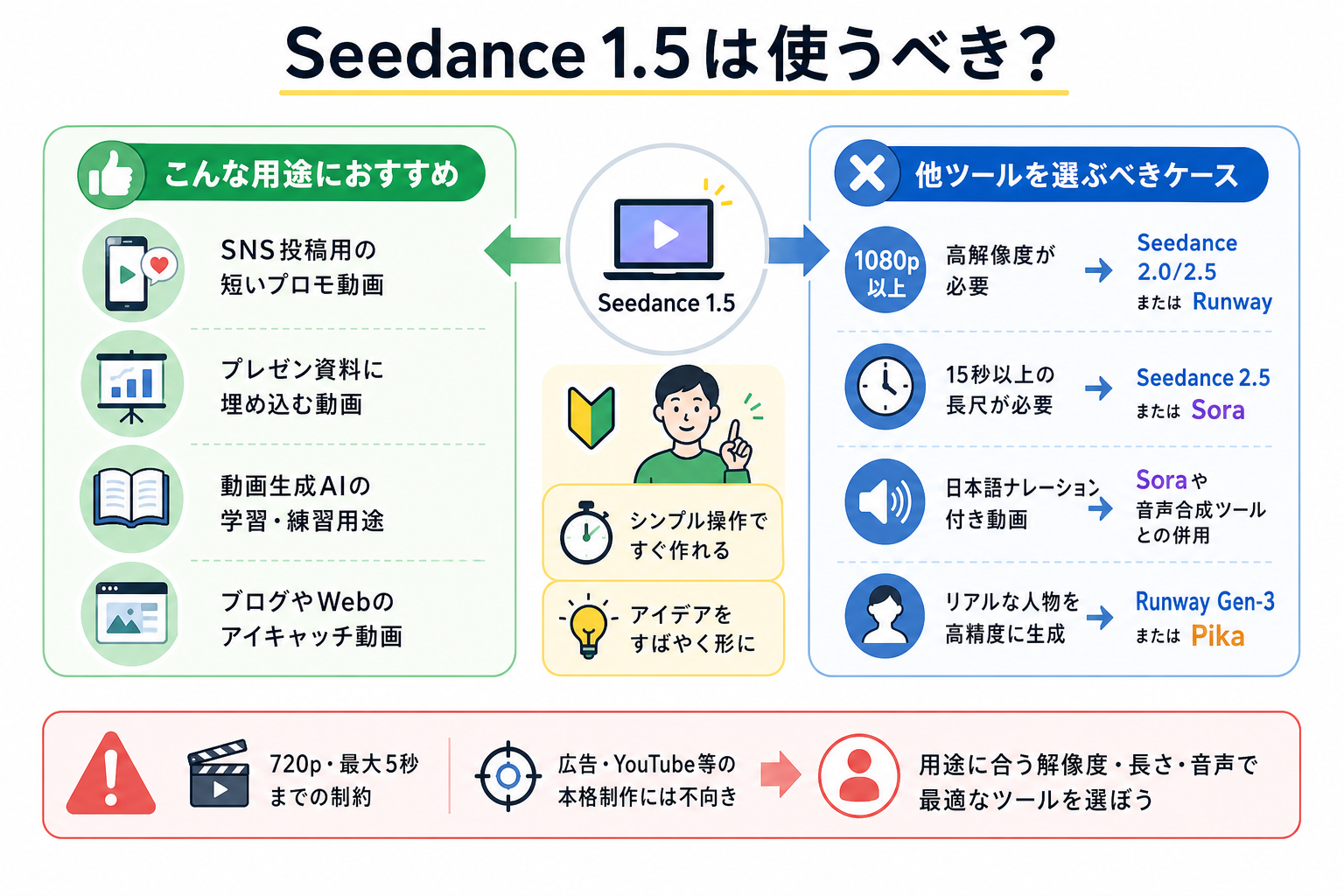
Seedance 1.5を使うべきかどうかは、必要な動画の品質や長さ、機能によって異なります。ここからは、Seedance 1.5がおすすめの用途と、他ツールを選ぶべきケースの2つに分けて解説します。
こんな用途におすすめ
Seedance 1.5は、短い動画を手軽に生成したい人におすすめです。
具体的には、次のような用途で力を発揮します。
- SNS投稿用の短い動画
- プレゼン資料に添えるイメージ動画
- 動画生成AIの学習・練習
- ブログやWebサイトに掲載する短い動画
とくに動画生成AIを初めて使う人は、まず短い動画を生成して操作感や仕上がりを確認するとよいでしょう。テキストや画像から動画を生成できるため、動画編集の経験が少ない人でも試しやすいのが特徴です。
また、企画書やプレゼン資料などで、アイデアを視覚的に伝えるための素材を作りたい場合にも活用できます。最終的な完成映像ではなく、アイデアのイメージを短時間で形にしたい場合に向いています。
他ツールを選ぶべきケース
次のような要件がある場合は、Seedance 1.5以外のモデルや動画生成ツールを検討するのがおすすめです。
- 高解像度の動画を生成したい → Seedance 2.0/2.5など
- より長い動画を生成したい → Seedance 2.0/2.5など
- 映像と音声を同時に生成したい → Seedance 2.0以降など
- より高度な映像表現を求めている → 最新世代の動画生成AIを比較
Seedance 1.5は、最新モデルと比べると解像度や動画の長さ、対応機能などに制約があります。そのため、広告映像や本格的な映像制作など、高い生成品質や高度な機能が必要な場合は、上位モデルを選ぶほうが適しています。
一方、短尺動画を手軽に作りたい場合は、Seedance 1.5でも十分に活用できます。自分の用途に必要な解像度・動画の長さ・音声機能などを整理したうえで、適したバージョンを選びましょう。
Seedance 1.5の使い方
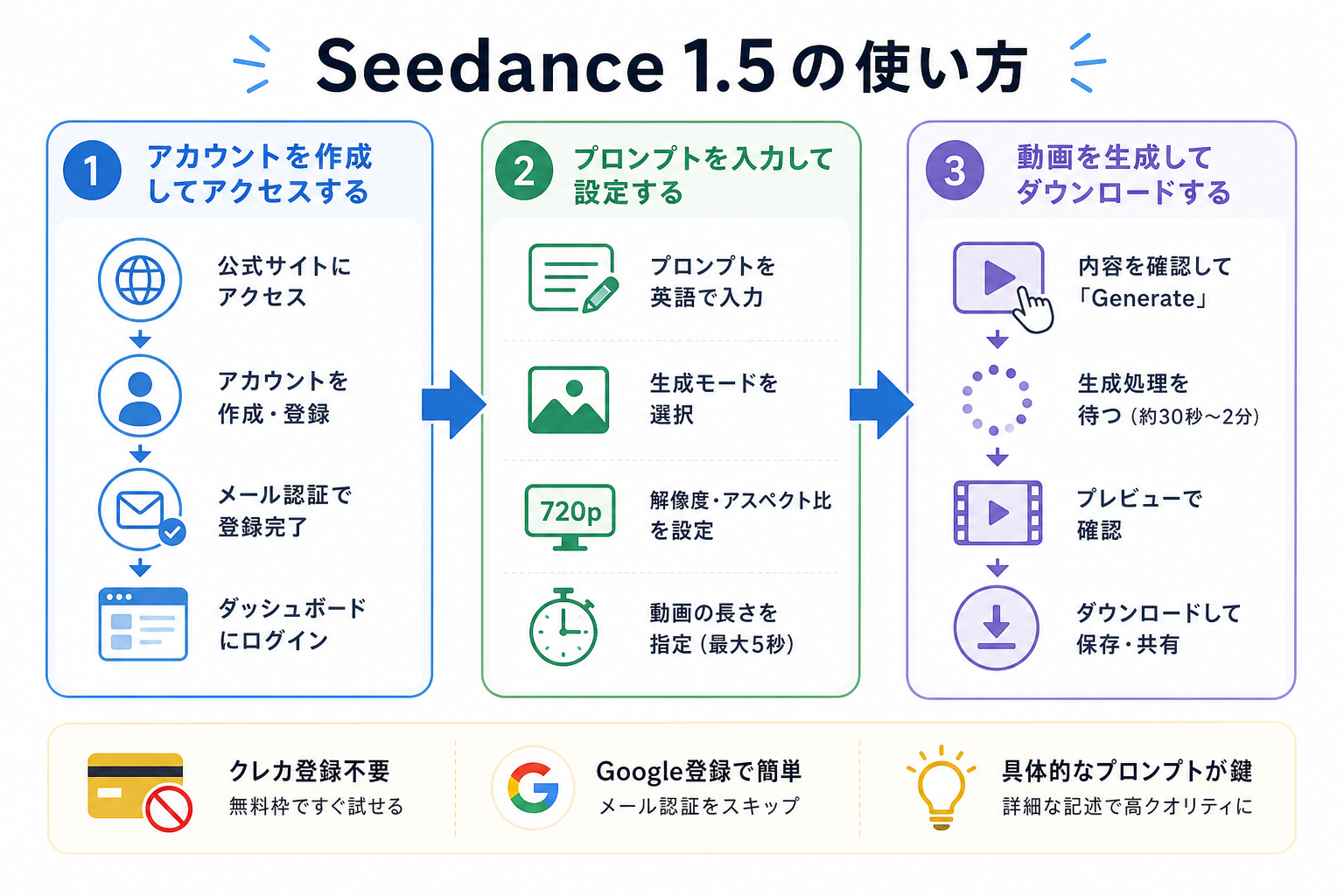
Seedance 1.5は、Webブラウザからアカウントを作成するだけで利用を開始できます。ここからはSeedance 1.5の具体的な操作手順を、3つのステップにまとめて解説します。
1.アカウントを作成してアクセスする
まずは、Seedance 1.5を利用できるサービスにアクセスし、アカウントを作成します。
利用するサービスによって登録方法や画面構成が異なるため、ここでは基本的な流れを紹介します。
- Seedance 1.5に対応したサービスを開く
- 「Sign Up」などの登録ボタンをクリックする
- メールアドレスやGoogleアカウントなどで登録する
- 必要に応じてメール認証を完了させる
- ログインして動画生成画面を開く
無料で利用できるサービスもありますが、無料枠の有無や付与されるクレジット、利用できる機能はサービスによって異なります。登録前に料金や利用条件を確認しておきましょう。
2.プロンプトを入力して設定する
ダッシュボードにログインしたら、動画生成画面でプロンプトや各種設定を入力します。
- 動画生成画面を開く
- 生成モード(Text-to-Video / Image-to-Video)を選択する
- プロンプト入力欄に動画の内容を記述する
- 解像度やアスペクト比などを設定する
- 必要に応じて参照画像をアップロードする
プロンプトは、被写体・動作・場所・カメラワーク・雰囲気などを具体的に指定すると、意図した映像を生成しやすくなります。
たとえば「A woman」だけでなく「A young woman with long black hair, wearing a white dress, standing in a flower garden at sunset」のように、被写体や場所、時間帯などを具体的に指定するとよいでしょう。
Image-to-Videoを利用する場合は、プロンプに加えて元となる画像をアップロードします。利用できる解像度や動画の長さなどは、サービス側の仕様に従って設定してください。
3.動画を生成してダウンロードする
設定が完了したら「Generate」ボタンを押して動画を生成します。
- プロンプトと設定内容を確認する
- 「Generate」などの生成ボタンをクリックする
- 生成された動画をプレビューで確認する
- 問題がなければダウンロードする
生成結果がイメージと異なる場合は、プロンプトを修正して再生成します。再生成するとクレジットを消費する場合があるため、利用しているサービスの料金体系やクレジットの消費量を確認しておきましょう。
また、動画の保存形式やダウンロード機能もサービスによって異なります。ダウンロードした動画をSNSやプレゼン資料などに利用する場合は、利用規約や商用利用の条件もあわせて確認しておくことが大切です。
Seedanceの使い方を詳しく知りたい人は、次の記事を参考にしてください。
Seedance 1.5を使う前に確認すること
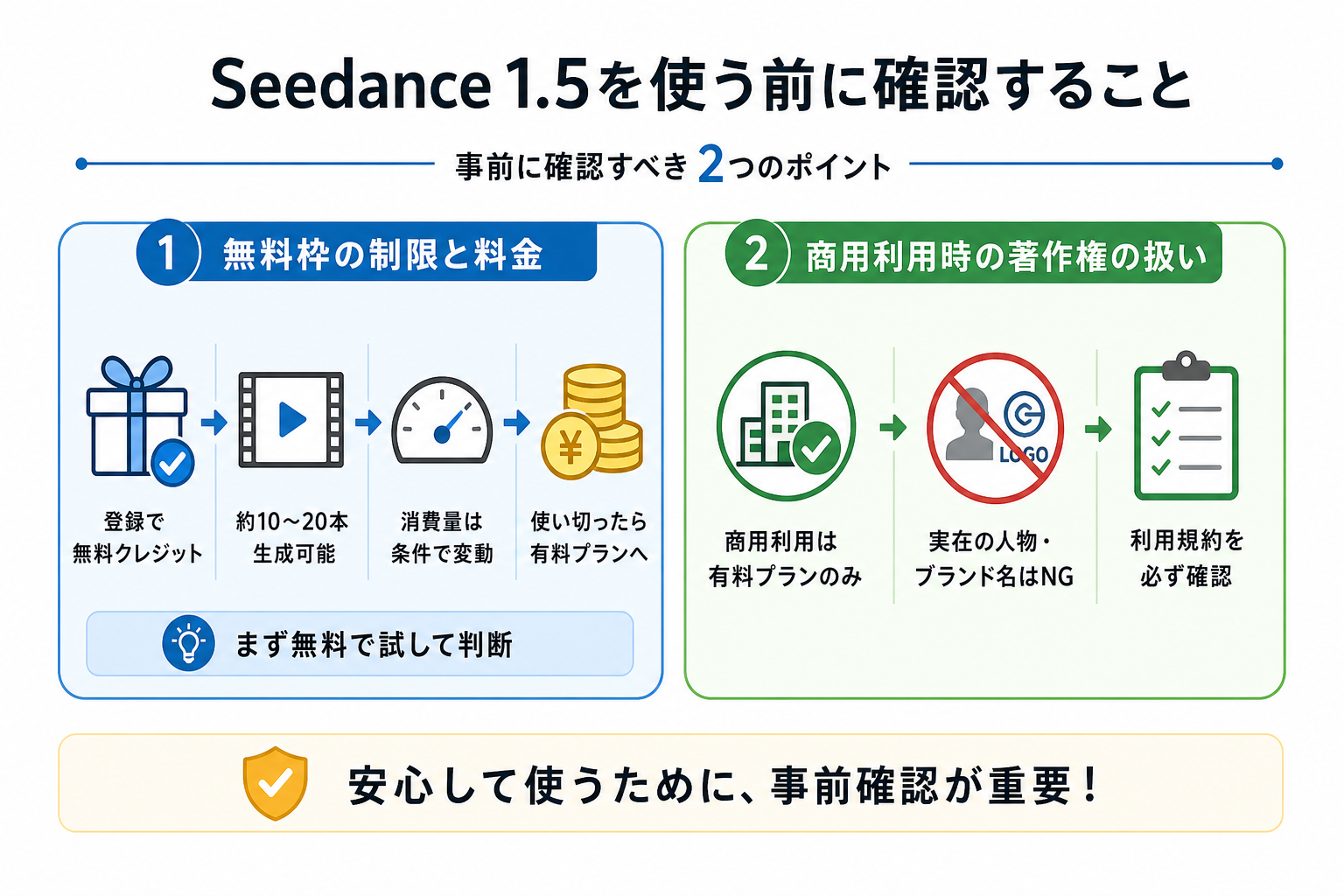
Seedance 1.5を利用する前に、料金や権利関係を把握しておくと安心です。ここからは事前に確認すべき2つのポイントを解説します。
無料枠の制限と料金
Seedance 1.5を利用できるサービスには、無料枠や無料クレジットが用意されている場合があります。ただし、無料で利用できる回数やクレジット数、生成できる動画の条件はサービスによって異なります。
また、動画の解像度や長さなどによって消費するクレジットが変わる点も注意が必要です。無料枠を使い切った場合は、追加クレジットの購入や有料プランへの加入が必要になることがあります。
無料枠だけでも「動画生成AIがどのようなものか」を十分に体験できます。まず無料枠で試してから、継続利用を判断するのがおすすめです。
商用利用時の著作権の扱い
Seedance 1.5で生成した動画を商用利用できるかどうかは、利用するサービスの規約やプランによって異なります。
広告や販売コンテンツなどに利用する場合は、動画を生成するサービスの利用規約を確認し、商用利用が認められているかを事前に確認しましょう。
また、AIで生成した動画であっても、第三者の著作権や商標権、肖像権などを侵害する可能性がある点には注意が必要です。実在する人物やキャラクター、企業のロゴなどを意図的に再現する場合は、必要な権利や許諾について確認しておくことが大切です。
商用利用を予定している場合は、Seedance 1.5そのものの仕様だけで判断せず、実際に利用するサービスの最新の利用規約やライセンス条件を確認してから使用するようにしましょう。
Seedance 1.5によく抱く疑問
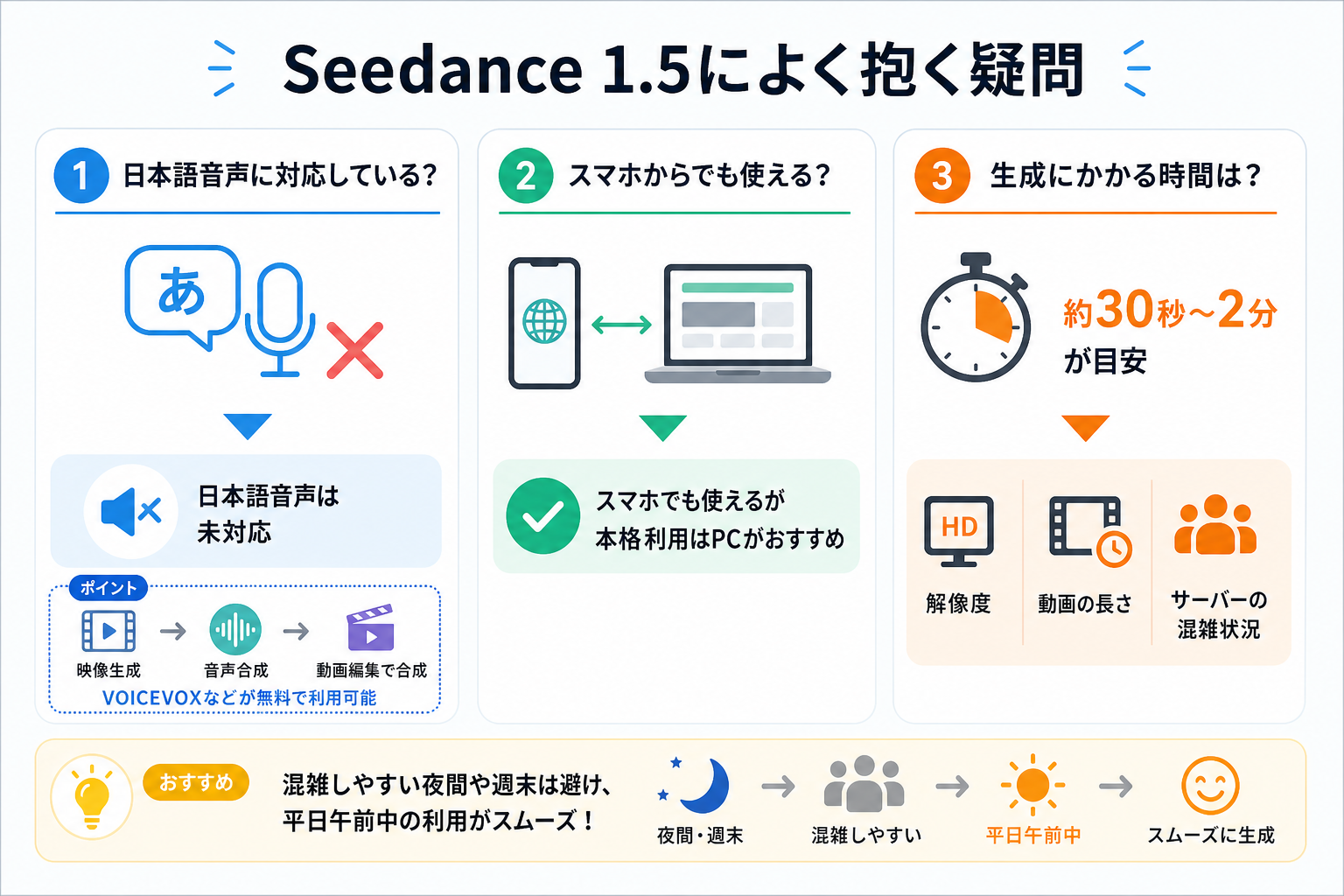
Seedance 1.5に関して、多くのユーザーが気になるポイントをQ&A形式でまとめました。ここからはよくある3つの疑問に回答します。
日本語音声に対応している?
Seedance 1.5単体では、日本語音声の生成には対応していません。
日本語ナレーション付きの動画を作りたい場合は、Seedance 1.5で映像を生成したあとに別の音声合成ツールでナレーションを作成し、動画編集ソフトなどで組み合わせる方法があります。音声合成ツールには、無料で利用できるVOICEVOXなどがあります。
なお、音声生成への対応状況や利用できる機能は、Seedance 1.5を提供するサービスによって異なる場合があります。利用前に最新の仕様を確認しましょう。
スマホからでも使える?
Seedance 1.5を提供しているWebサービスがスマホに対応していれば、スマホから利用できる場合があります。
ただし、プロンプト入力や各種設定、生成結果の確認などは、PCの大きな画面のほうが操作しやすいでしょう。
外出先で生成結果を確認したり、簡単な動画を作成したりする場合はスマホ、本格的に動画を生成・編集する場合はPCというように使い分けるのがおすすめです。
生成にかかる時間は?
動画の生成にかかる時間は、利用するサービスやサーバーの混雑状況などによって変わります。
生成時間は、解像度・動画の長さ・生成時の設定などによっても処理時間は変動するため「必ず30秒〜2分で生成できる」とは限りません。
また、アクセスが集中している時間帯は通常よりも生成に時間がかかるケースもあります。急いで動画を作成したい場合は、余裕を持って生成を開始するとよいでしょう。
まとめ
本記事では、Seedance 1.5の特徴と使い方を解説しました。
Seedance 1.5は、テキストや画像から短い動画を生成できる動画生成AIモデルです。最新世代のモデルと比べると解像度や動画の長さ、音声生成などに制約がありますが、短尺動画を手軽に作りたい場合には活用できます。
まずは無料枠でSeedance 1.5を試し、テキストや画像からの動画生成を体験してみましょう。慣れてきたら、より高品質な映像が必要な用途でSeedance 2.0・2.5への移行も検討してみてください。


