
CapCutでSeedanceを使うには?料金や使い方・動画制作の手順も解説

CapCutでSeedanceって使えるの?
料金や使い方がよくわからないんだよな…
「CapCutでSeedance 2.0が使えたら…」と考えている人は多いですよね。
料金や使い勝手など、詳細を把握してから使うべきかを決めたい人もいるはず。
そこでこの記事では料金や活用例も交え、CapCutでSeedanceを使ったAI動画生成の手順を解説します。使う際の注意点も紹介するので、ぜひ参考にしてください。
Seedanceがどんな生成AIか詳しく知りたい人は、次の記事を参考にしてください。
- CapCutではSeedance 2.0を使ったAI動画生成が可能
- 画像・テキスト・参照素材を使って動画を生成できる
- 利用できる機能や料金、生成条件はプランや提供状況によって異なる
『ClaudeCodeに興味はあるけど、どうやって使えばいいんだろう…』
そんな方へ、
- ClaudeCodeに作業や仕事を任せる方法
- ClaudeCodeを使いこなすたった1つのコツ
- 業務効率化や収入獲得に活かすClaudeCodeの実演
を、無料のオンラインセミナーで凝縮してお伝えします!
パソコンはもちろん、スマホから気軽に参加OK。この時間が、あなたを変える大きなきっかけになりますよ。
CapCutでSeedanceは活用可能
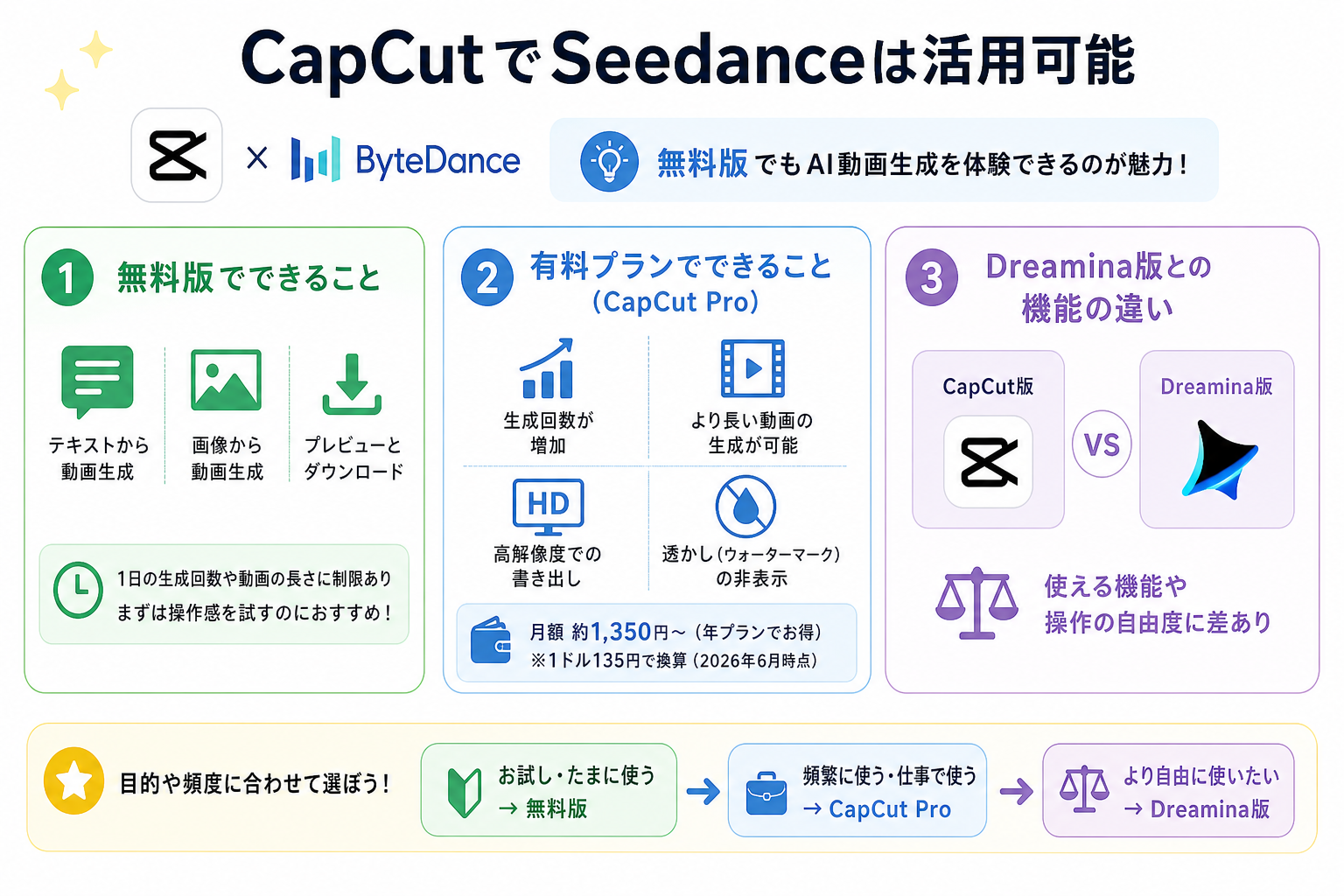
CapCutでは、ByteDance社が開発したAI動画生成モデル「Seedance 2.0」を使えます。無料版でもAI動画生成機能を試せる点が大きな魅力です。
ここからはCapCutでのSeedance活用について、3つにまとめて解説します。
無料版でできること
CapCutでは、Seedance 2.0によるAI動画生成を体験できます。テキストによる指示や画像などの素材をもとに動画を生成でき、生成後はCapCut上で編集を続けられるのが特徴です。
無料版で利用できる主な機能は次のとおりです。
- テキストプロンプトからの動画生成
- 画像や動画などの参照素材を使った動画生成
- 生成した動画の編集
ただし、Seedance 2.0の利用条件や生成できる回数は、アカウントや提供されている機能によって異なる場合があります。
まずは無料版で操作感を試し、用途に合うか判断するのがおすすめといえます。Seedance 2.0を無料で使う方法を詳しく知りたい人は、次の記事を参考にしてください。
有料プランでできること
有料プラン(CapCut Pro)に加入すると、高度な編集機能やテンプレート、クラウドストレージなどを利用できます。
有料プランで追加される主なメリットは次のとおりです。
- 1日あたりの生成回数が増加
- より長い動画の生成が可能
- 高解像度での書き出しに対応
- ウォーターマーク(透かし)の非表示
CapCut公式サイトによると、Proプランの料金は月額約3,184円(19.99ドル)からです。年間プランを選ぶと割安になります。
※2026年8月時点の為替レート「1ドル159円」で換算しています。
頻繁にAI動画を生成する人や、仕事で使いたい人にはCapCut Proがおすすめです。
Seedance 2.0の料金を詳しく知りたい人は、次の記事を参考にしてください。
Dreamina版との機能の違い
Seedance 2.0は、CapCutだけでなくByteDance系のAIクリエイティブプラットフォーム「Dreamina」でも利用できます。Dreaminaでは、テキスト・画像・動画・音声などを組み合わせたマルチモーダルな動画生成に対応しています。
CapCutとDreaminaには、それぞれ次のような特徴があります。
| 比較項目 | CapCut版 | Dreamina版 |
|---|---|---|
| Seedance 2.0による動画生成 | 対応 | 対応 |
| 画像を使った動画生成 | 対応 | 対応 |
| 動画・音声などの参照素材 | 対応機能あり | 対応 |
| 動画編集との連携 | 強い | AI生成を中心に利用 |
| AI画像生成 | 各種AI機能を提供 | Seedreamなどに対応 |
とくにCapCutは、AIで動画を生成したあと、そのまま字幕・音楽・エフェクトなどを加えて編集できる点がメリットです。公式のVideo Studioでも、Seedance 2.0で生成した動画をCapCut上で仕上げるワークフローが案内されています。
一方、DreaminaはSeedance 2.0による生成機能を中心に、画像・動画・音声などの複数素材を組み合わせた制作に向いています。Seedance 2.0では、最大15個の参照素材(画像9枚、動画3本、音声3本)を利用できると案内されています。
そのため、AI動画を生成してすぐ編集したいならCapCut、Seedance 2.0の生成機能をより幅広く活用したいならDreaminaという使い分けがおすすめです。
CapCutでSeedanceを使う際の制限
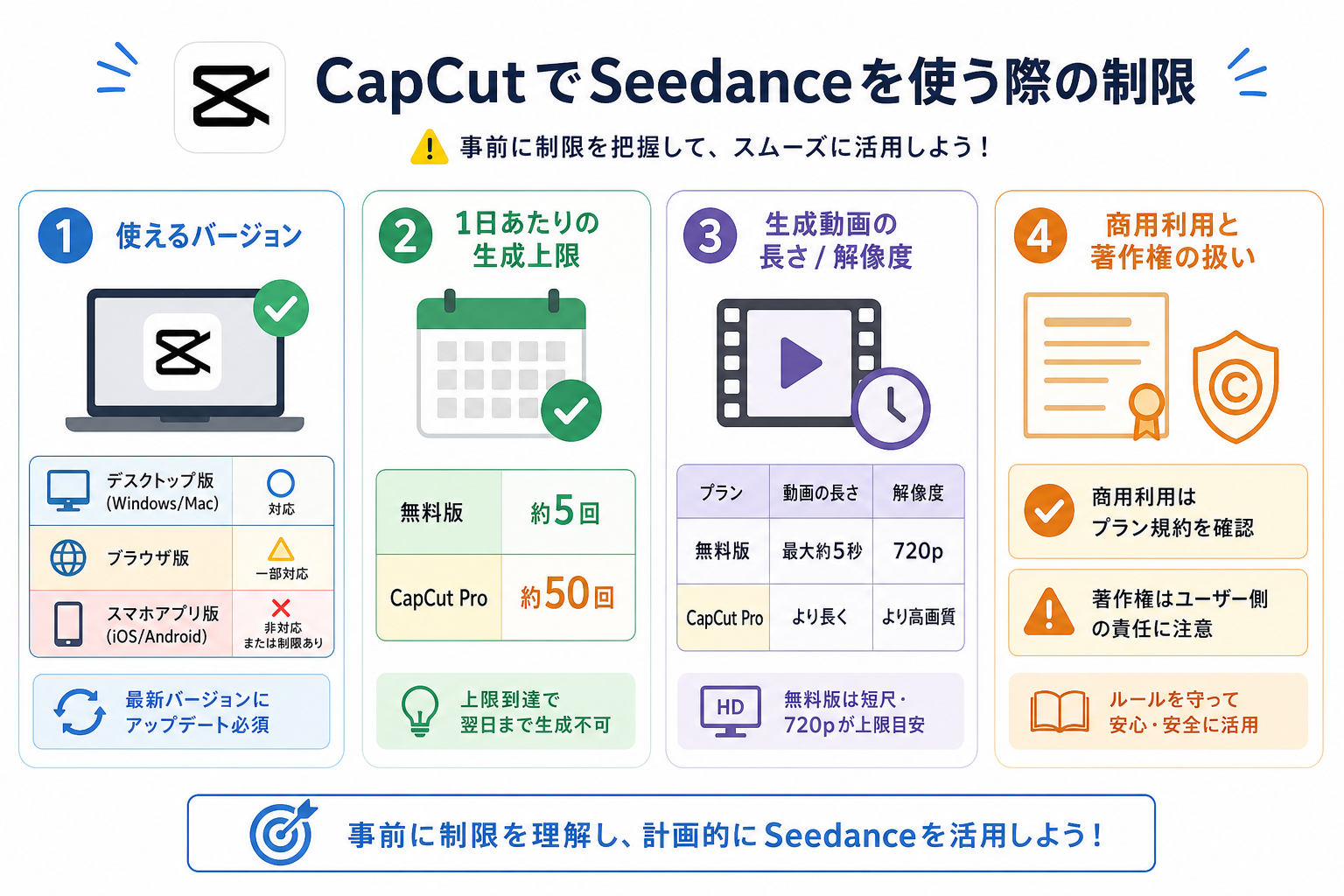
CapCutでSeedanceを活用するにあたり、事前に把握すべき制限がいくつかあります。対応バージョンや生成上限を知らないまま始めると、思い通りに使えず戸惑う原因になります。
ここからはSeedance利用時の制限を、4つにまとめて解説します。
使えるバージョン
CapCutでSeedance 2.0を使うには、対応している最新のCapCut Web版・デスクトップ版を利用するのがおすすめです。一方、スマホアプリでは利用できるAI機能やクレジット機能が異なるため、Seedance 2.0が表示されない場合があります。
対応状況をまとめると次のとおりです。
| プラットフォーム | 利用時の注意 |
|---|---|
| デスクトップ版(Windows/Mac) | AI機能を利用可能 |
| ブラウザ版 | AI機能を利用可能 |
| スマホアプリ版(iOS/Android) | 一部機能に制限あり |
なお、CapCutの機能はアップデートによって変更されることがあります。Seedanceが見つからない場合は、まずCapCutを最新版に更新し、Web版またはデスクトップ版でも確認してみましょう。
1日あたりの生成上限
CapCutのAI機能には、クレジットを消費して利用するものがあります。クレジットはAIによる生成・編集などの特定機能に使用され、必要なクレジット数は機能によって異なります。
そのため、Seedanceについて「無料版は1日5回、CapCut Proは1日50回」といった固定の上限を示すのは適切ではありません。利用できる回数や必要なクレジットは、利用する機能や提供条件によって変わる可能性があります。
生成前に画面上で必要なクレジット数や残高を確認し、計画的に利用しましょう。
生成動画の長さ/解像度
Seedance 2.0で生成できる動画の長さや解像度も、利用するサービスや機能によって異なる場合があります。
そのため、「無料版は5秒・720p、Proは10秒・1080p」のようにCapCutのプランだけで一律に判断するのではなく、生成画面に表示される対応時間・解像度を確認することが重要です。
また、生成した動画が短い場合でも、CapCutの編集機能を使って複数のクリップをつなげれば、長尺の動画に仕上げられます。
商用利用と著作権の扱い
AI生成コンテンツの商用利用については、CapCutの利用規約だけでなく、入力素材の権利や使用する音源のライセンスも確認する必要があります。
とくに次の素材を使う場合は注意しましょう。
- 本人の許可を得ていない人物の写真・動画
- 著作権のある画像やキャラクター
- 企業のロゴやブランド素材
- 利用許諾を確認していない音楽・音声
商用目的で使いたい場合は、CapCut Proに加入したうえで最新の利用規約を必ず確認してください。AI生成物の法的扱いは各国で議論が進んでおり、規約が更新される可能性があります。
ビジネス用途で使うなら、公開前に最新の利用規約と素材のライセンスを確認しておくと安心です。
CapCutからSeedanceで動画生成する方法
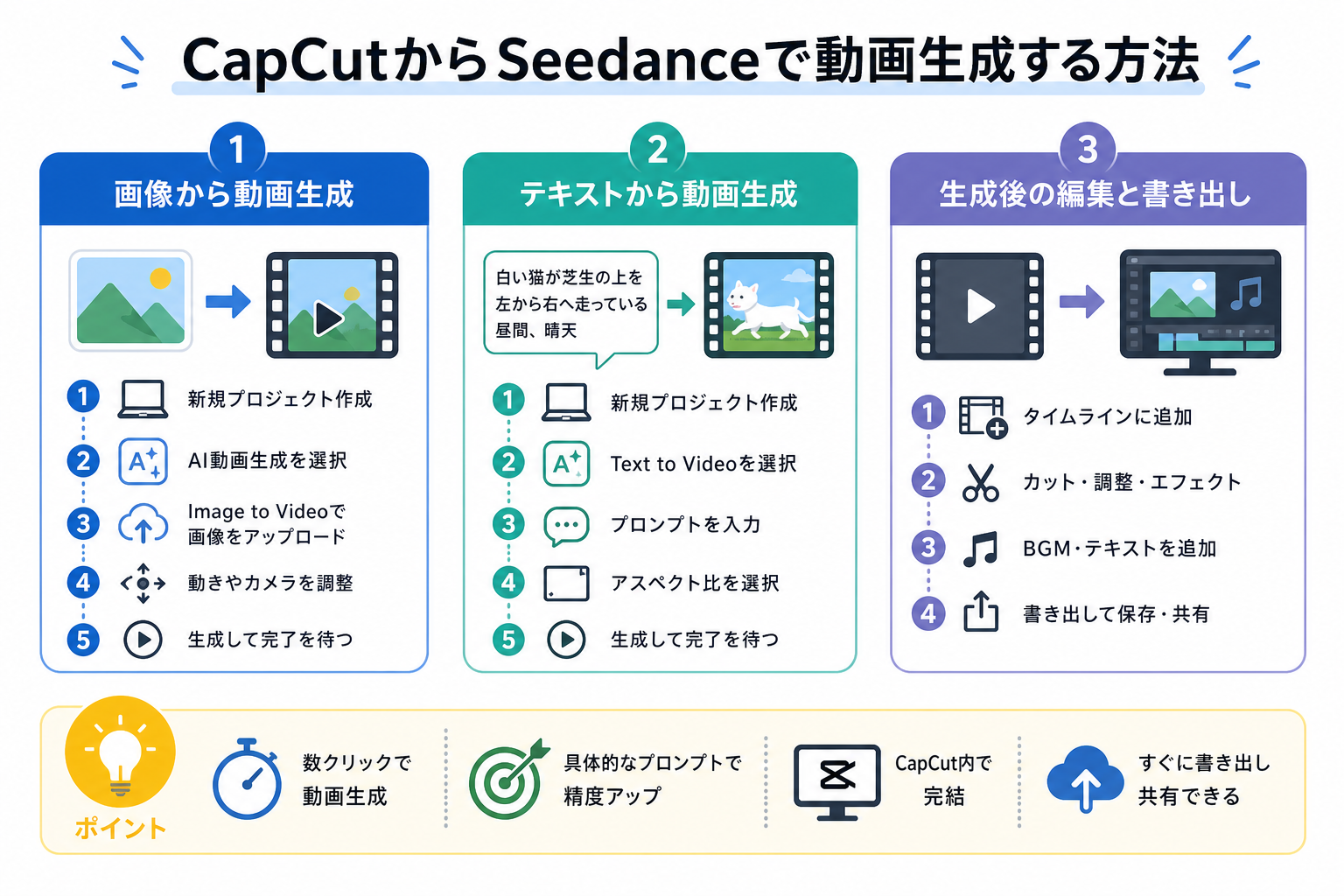
ここからは、CapCutでSeedanceを使って実際に動画を生成する手順を解説します。画像・テキストどちらからでも数ステップで動画を作成できます。
ここからは動画生成の操作方法を、3つにまとめて解説します。
画像から動画生成する手順
手持ちの画像をもとにAI動画を生成する方法です。静止画にカメラワークや人物・物体の動きを加えて、動画として仕上げられます。
手順は次のとおりです。
- CapCutデスクトップ版を開き、AI動画生成機能を選択する
- 画像から動画を生成する機能を選ぶ
- 「Image to Video」タブを選び、画像をアップロードする
- 必要に応じて、動画に加えたい動きやシーンをプロンプトで指定する
- Seedance 2.0を選択して「生成」ボタンをクリックする
- 完成した動画を確認する
なお、CapCutの画面構成やメニュー名は、バージョンや利用環境によって異なる場合があります。「Image to Video」などの項目が表示されない場合は、最新版へのアップデートやWeb版・デスクトップ版での確認を試してみましょう。
画像を選ぶ際は、被写体がはっきりしていて、構図や背景が整理されたものがおすすめです。人物写真であれば、顔や身体が大きく隠れていない画像を使うと、動きを指定しやすくなります。
テキストから動画生成する手順
画像を用意せず、文章による指示から動画を生成する方法です。作りたい映像の内容をテキストプロンプト(指示文)を入力するだけで、イメージに近い動画を生成できます。
手順は次のとおりです。
- CapCutを開き、AI動画生成機能を選択する
- テキストから動画を生成する機能を選ぶ
- 生成したい動画の内容を英語または日本語をプロンプトに入力する
- 必要に応じて動画の比率などを設定する
- Seedance 2.0を選択して生成する
- 生成された動画を確認する
たとえば、単に「猫が走っている」と指定するよりも、被写体・動き・場所・時間帯・カメラワークなどを具体的に記述すると、意図を伝えやすくなります。
“`
白い猫が緑の芝生の上を左から右へ走っている。昼間の晴れた公園。カメラは猫を横から追いかける。
“`
ただし、プロンプトを細かく指定すれば必ず意図どおりになるわけではありません。生成結果を確認しながら、動きや構図などの指示を少しずつ調整してみましょう。
生成後の編集と書き出し手順
Seedance 2.0で生成した動画は、そのままCapCutのタイムラインに追加して編集できます。生成から編集・書き出しまでをCapCut内で完結できるのが大きな利点です。
編集と書き出しの流れは次のとおりです。
- 生成した動画を編集画面に追加する
- 不要な部分をカットする
- テキストや字幕を追加する
- BGMや効果音を設定する
- 必要に応じてトランジションやエフェクトを追加する
- 解像度やファイル形式などを設定して書き出す
複数のAI生成クリップをつなぎ合わせれば、短い動画を組み合わせて長尺のコンテンツに仕上げることも可能です。
CapCutには豊富なテンプレートやエフェクトが用意されているため、AI生成動画と組み合わせると見栄えの良い映像に仕上がります。
書き出し設定は、投稿先に合わせて選びましょう。たとえば、TikTokやInstagram Reelsなどの縦型動画なら9:16、YouTubeなどの一般的な横型動画なら16:9が基本です。
CapCut/Seedanceによく抱く疑問
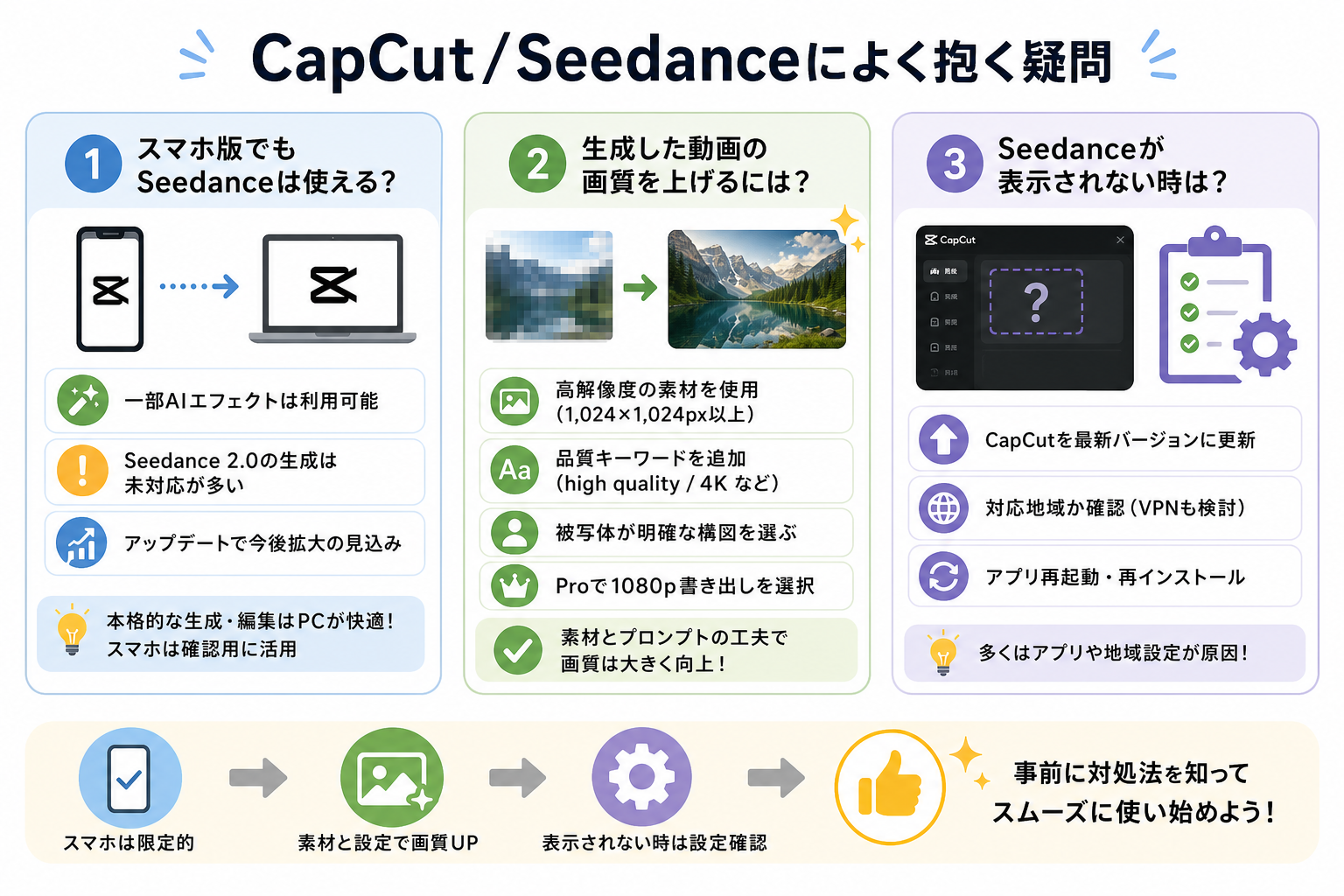
CapCutでSeedanceを使い始めると、操作や設定に関する疑問がいくつか出てきます。事前に対処法を知っておけば、トラブルなくスムーズに使い始められます。
ここからはよくある疑問を、3つにまとめて解説します。
スマホ版でもSeedanceは使える?
CapCutのスマホアプリでもAI動画関連の機能は利用できますが、Seedance 2.0の提供状況や利用できる機能は、端末・地域・アカウントなどによって異なる場合があります。
そのため「スマホ版ではSeedanceを使えない」と一律に判断するのではなく、最新版のCapCutアプリでAI動画生成機能を確認してみましょう。
スマホでSeedance 2.0が利用できない場合は、CapCutのWeb版やデスクトップ版を試すのも方法です。とくに複数の素材を使った動画生成や、生成後の細かな編集を行う場合は、画面の大きいPCのほうが操作しやすいでしょう。
なお、CapCutはアップデートによって機能や対応環境が変更されることがあります。利用前に現在のアプリでSeedance 2.0が利用できるか確認してください。
スマホアプリでSeedanceを使う方法を詳しく知りたい人は、次の記事を参考にしてください。
生成した動画の画質を上げるには?
生成動画の品質を高めたい場合は、入力素材とプロンプトの改善で品質を向上させられます。
とくに画像から動画を生成する場合は、被写体が明確で、ぼやけやノイズの少ない画像を用意しましょう。また、プロンプトでは被写体だけでなく、動きやカメラワーク、照明なども具体的に指定すると、意図した映像を作りやすくなります。
画質を上げるために試すべきポイントは次のとおりです。
- 高解像度で鮮明な画像を入力する
- 被写体が明確な画像を選ぶ
- 動きやカメラワークを具体的に指定する
- 必要に応じて画質向上・アップスケール機能を利用する
- 書き出し時に用途に合った解像度を選択する
無料版の720p出力でも、入力素材の質が高ければ見栄えの良い動画に仕上がります。まずは素材選びとプロンプトの工夫から始めてみてください。
Seedanceが表示されない時は?
CapCutを開いてもSeedance 2.0のAI動画生成メニューが見つからない場合、アプリのバージョンや地域設定が原因であるケースがほとんどです。
確認すべき項目は次のとおりです。
- CapCutが最新版に更新しているか
- CapCutのWeb版・デスクトップ版でも確認したか
- CapCutのアカウントにログインしているか
- 利用地域でSeedance 2.0が提供されているか
- AI動画生成機能の対象となっているか
それでも表示されない場合は、CapCutを再起動してから再度確認してみましょう。改善しない場合は、公式のヘルプページで最新の対応状況を確認することをおすすめします。
なお、Seedanceが表示されないからといって、すぐにアプリをアンインストールする必要はありません。再インストールでは設定や一部のデータに影響する可能性があるため、まずはアップデートや別の対応環境での確認から試すと安心です。
まとめ
本記事では、CapCutでSeedance 2.0を使ったAI動画生成の方法を解説しました。
Seedance 2.0は、テキストや画像などの素材をもとに動画を生成できるAIモデルです。CapCutでは、Seedance 2.0で生成した動画をそのまま編集できるため、AI動画の生成から字幕・BGM・エフェクトの追加、書き出しまで一つの環境で完結しやすい点が特徴です。
まずは無料版で画像やテキストからの動画生成を試してみましょう。生成回数や動画の長さに制限を感じてきたら、CapCut Proへの加入も検討してみてください。


