
Claudeのおすすめプロンプト7選!書き方やテンプレート例も紹介

Claudeのプロンプト、どう書けばうまくいくの?
テンプレートがあれば、すぐ使えるのに…
Claudeを使い始めたものの、思い通りの回答が得られず「書き方に問題があるのかな?」と感じている人は多いですよね。
ただ、プロンプトの書き方には明確なコツがあり、知っているかどうかで回答の質は大きく変わります。
そこでこの記事では具体的なテンプレート例も交え、Claudeで効果的なプロンプトを書く方法を解説します。公式ライブラリの使い方も紹介するので、ぜひ参考にしてください。
- 明確な指示・役割付与・XMLタグ活用が効果的な書き方の基本
- メール・コード・Excelなど用途別テンプレートをそのまま使える
- 公式プロンプトライブラリで目的別テンプレートをすぐに入手できる
『ClaudeCodeに興味はあるけど、どうやって使えばいいんだろう…』
そんな方へ、
- ClaudeCodeに作業や仕事を任せる方法
- ClaudeCodeを使いこなすたった1つのコツ
- 業務効率化や収入獲得に活かすClaudeCodeの実演
を、無料のオンラインセミナーで凝縮してお伝えします!
パソコンはもちろん、スマホから気軽に参加OK。この時間が、あなたを変える大きなきっかけになりますよ。
Claudeで効果的なプロンプトの書き方7つ
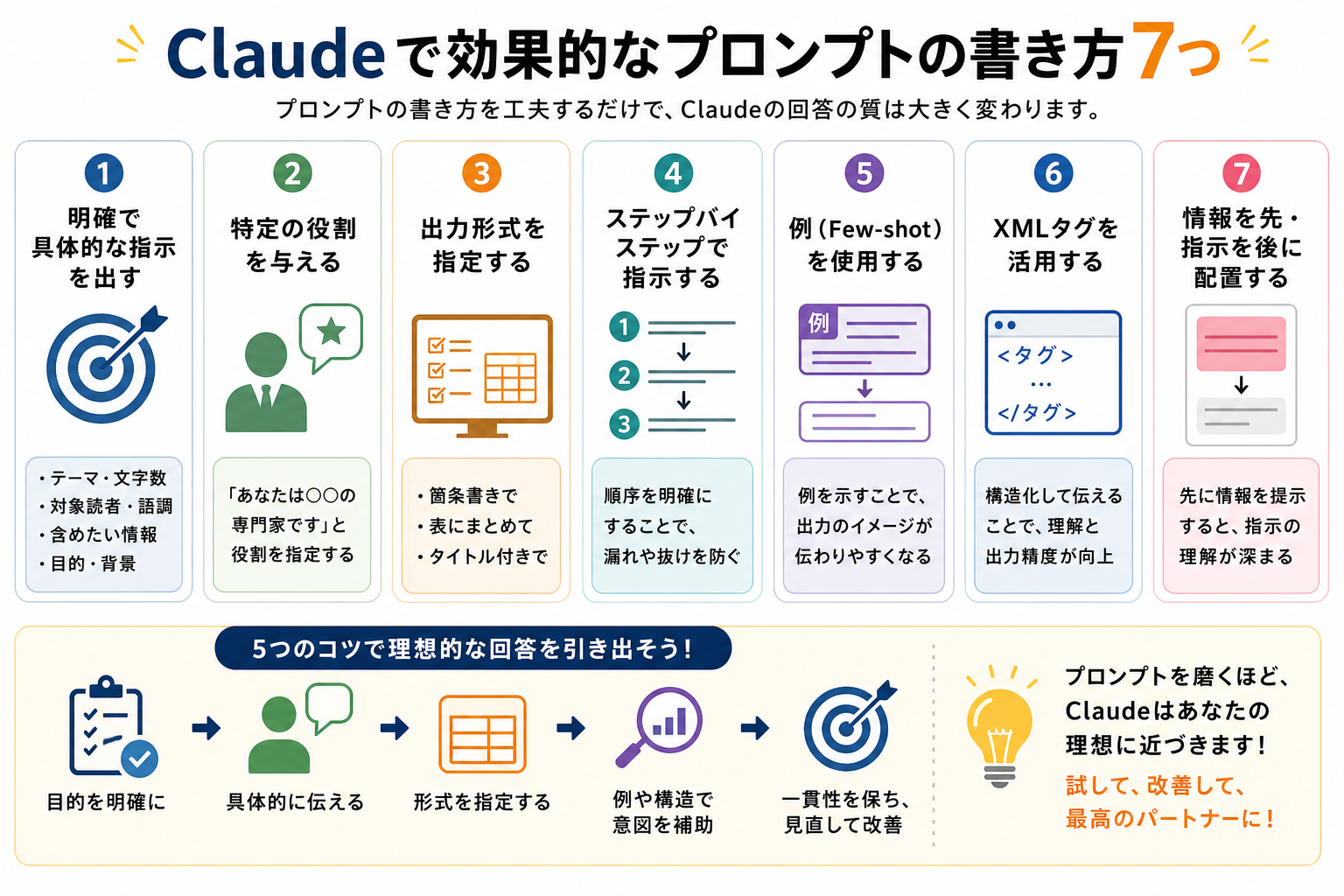
Claudeから質問への回答を得る際、プロンプトの書き方を工夫するだけで回答の質は大きく変わります。
ここからは効果的な書き方を、7つにまとめて解説します。
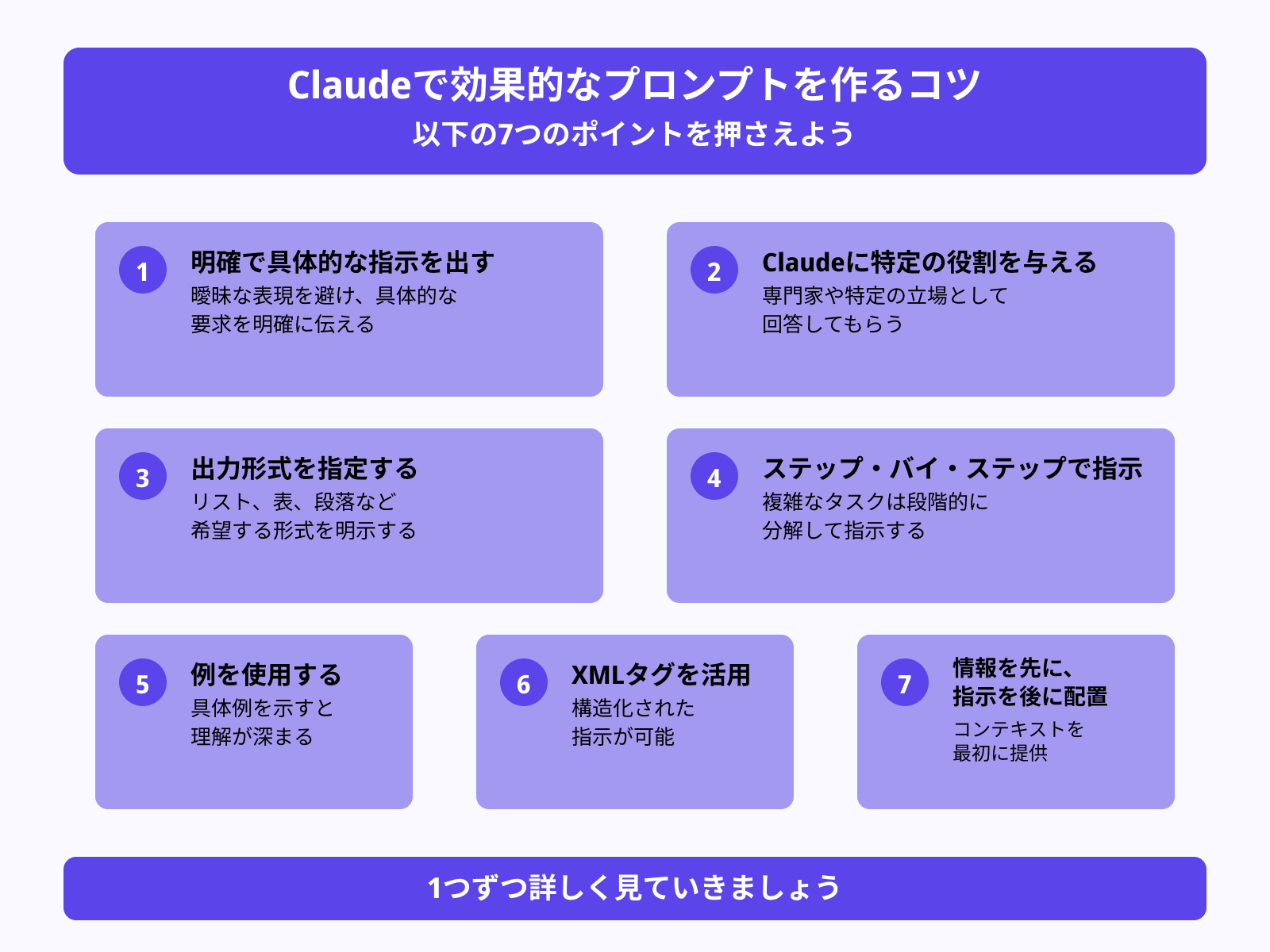
上記を含め、生成AIから理想的な回答を引き出すプロンプト作成のコツを詳しく知りたい人は、次の記事を参考にしてください。
明確で具体的な指示を出す
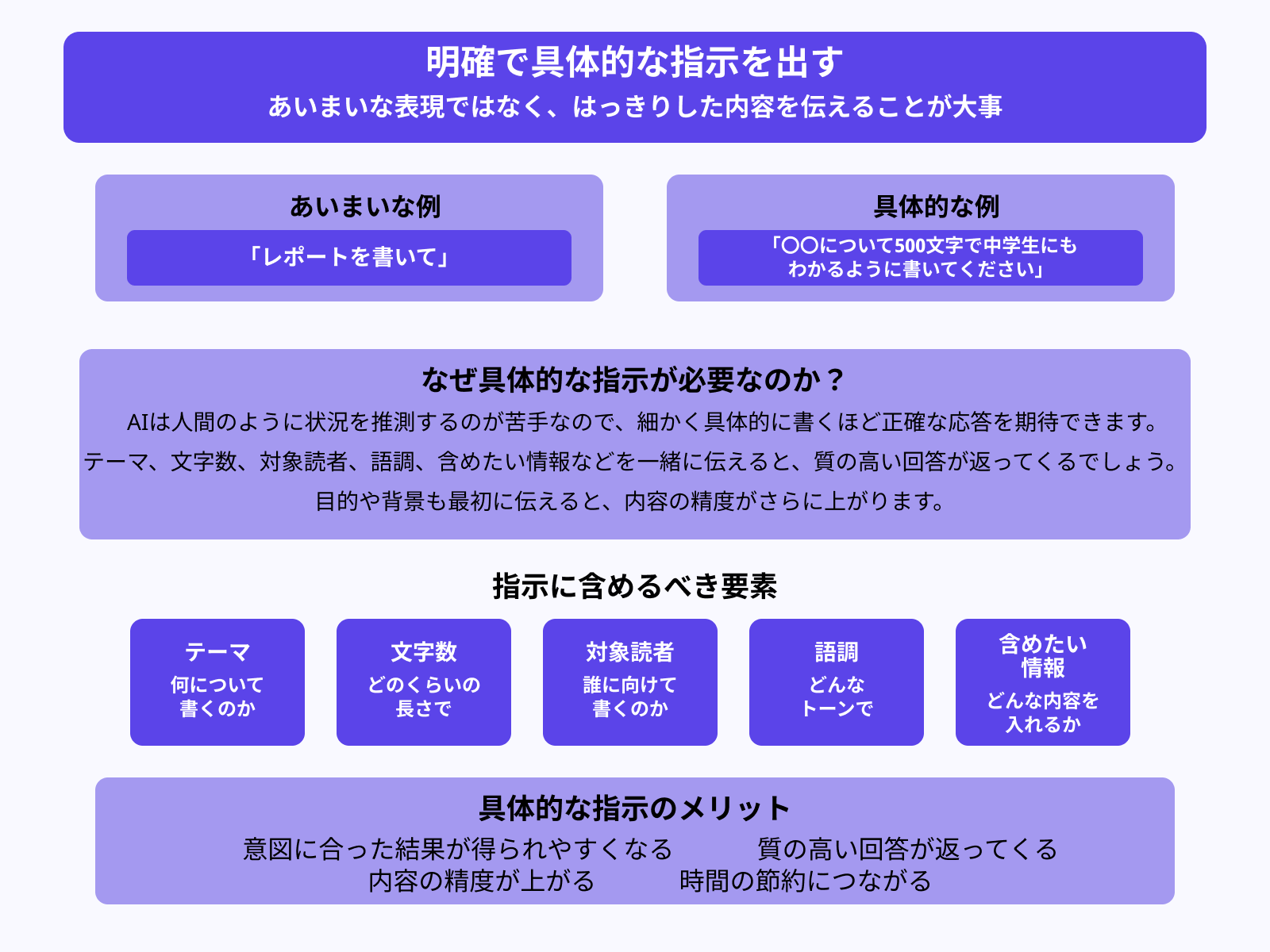
Claudeを使うときは、あいまいな表現ではなく、はっきりした内容を伝えることがとても大事です。たとえば「レポートを書いて」ではなく「〇〇について500文字で中学生にもわかるように書いてください」と伝えると、意図に合った結果が得られやすくなります。
AIは人間のように状況を推測するのが苦手なので、細かく具体的に書くほど正確な応答を期待できます。テーマ、文字数、対象読者、語調、含めたい情報などを一緒に伝えると、質の高い回答が返ってくるでしょう。目的や背景も最初に伝えると、内容の精度がさらに上がります。
これにより、時間の節約にもつながります。
特定の役割を与える
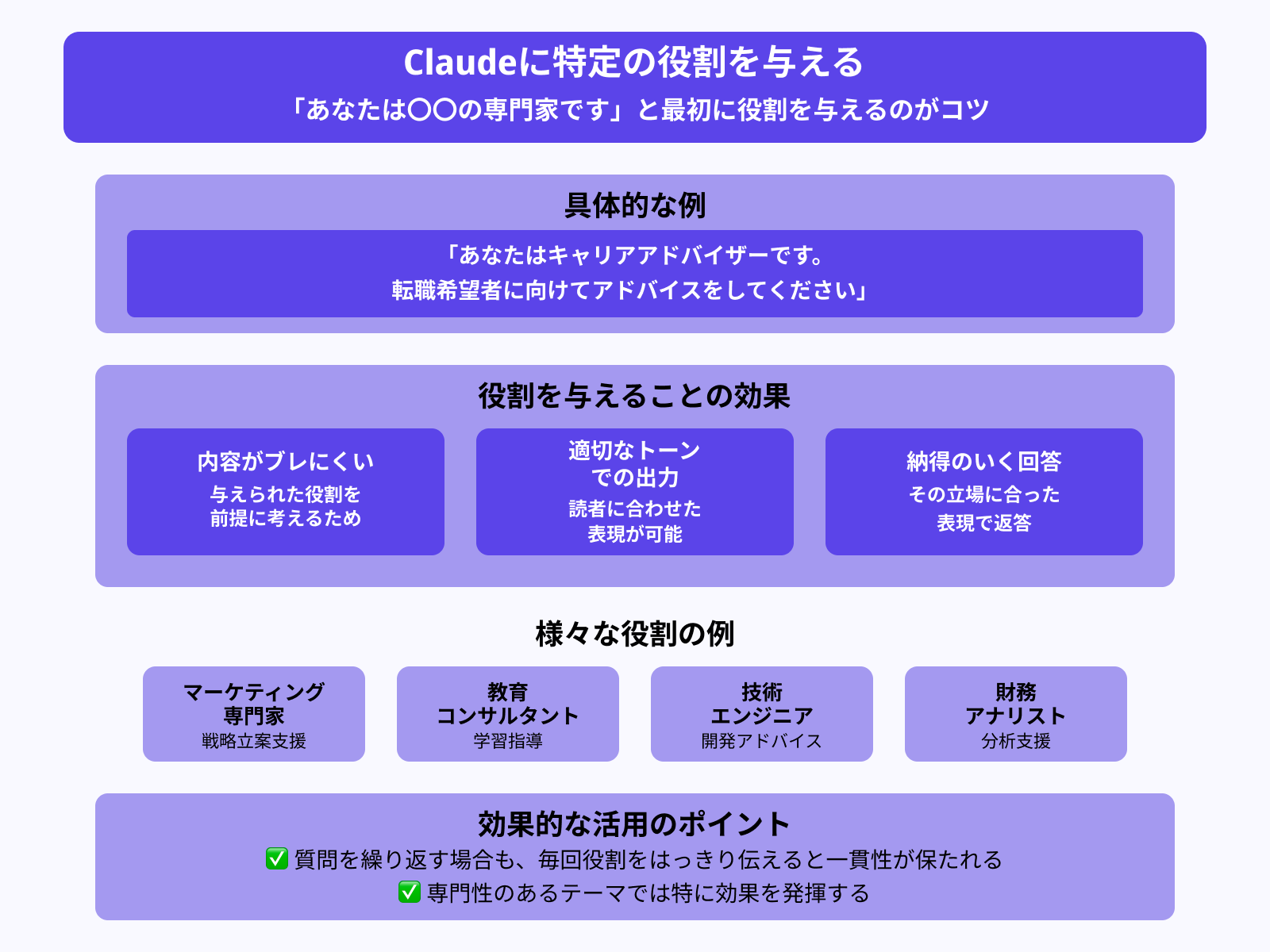
Claudeを上手に使うには「あなたは〇〇の専門家です」などと最初に役割を与えるのがコツです。たとえば「あなたはキャリアアドバイザーです。転職希望者に向けてアドバイスをしてください」と指示すると、その立場に合った表現で返してくれます。
AIは与えられた役割を前提に考えるため、内容がブレにくくなり、読者に合わせたトーンでの出力が可能になります。このように設定すると、より納得のいく回答を得られるでしょう。
質問を繰り返す場合も、毎回役割をはっきり伝えると一貫性が保たれます。専門性のあるテーマでは特に効果を発揮します。
出力形式を指定する
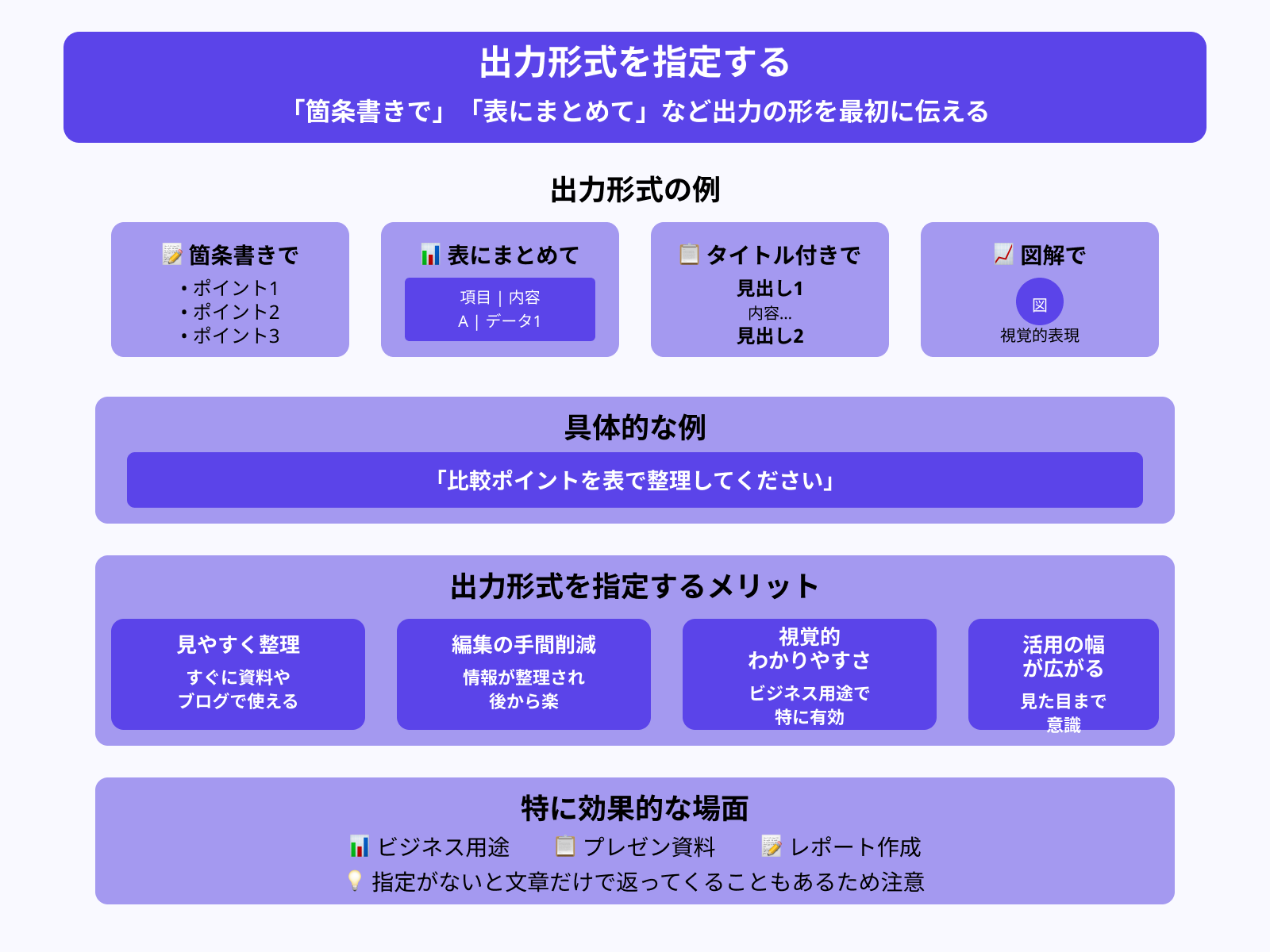
Claudeに情報を出してもらうときは「箇条書きで」「表にまとめて」「タイトル付きで」など出力の形を最初に伝えると便利です。
たとえば「比較ポイントを表で整理してください」と入力すれば、見やすく整理された結果が得られ、すぐに資料やブログで使える形になります。形式を指定すると、情報が整理され、後から編集する手間も減ります。
特にビジネス用途やプレゼン資料など、視覚的なわかりやすさが求められる場面では非常に有効です。また、指定がないと文章だけで返ってくることもあるため、見た目まで意識して伝えるとAIの活用の幅が広がります。
ステップバイステップで指示する
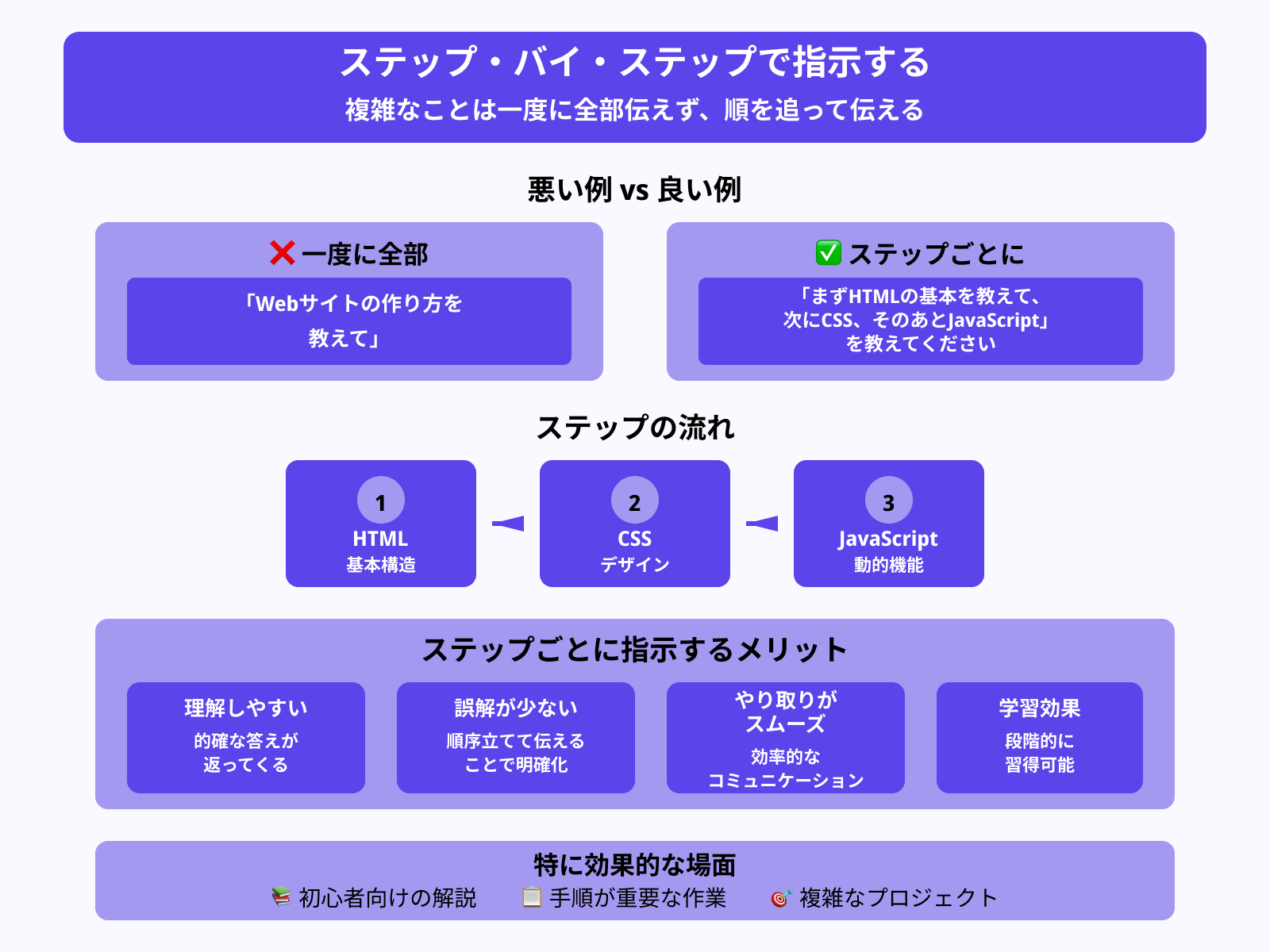
Claudeに複雑なことをお願いする場合は、一度に全部伝えるのではなく、ステップごとに順を追って伝えると効果的です。
たとえば「Webサイトの作り方を教えて」ではなく、「まずHTMLの基本を教えて、次にCSS、そのあとJavaScriptを教えてください」といった具合に分けて指示すると、理解しやすく的確な答えが返ってきます。
AIは一度に多くの情報を処理できますが、順序立てて伝えると誤解が少なくなり、やり取りもスムーズになります。特に初心者向けの解説や、手順が重要な作業では、この方法が大きな効果を発揮するでしょう。
例(Few-shot)を使用する
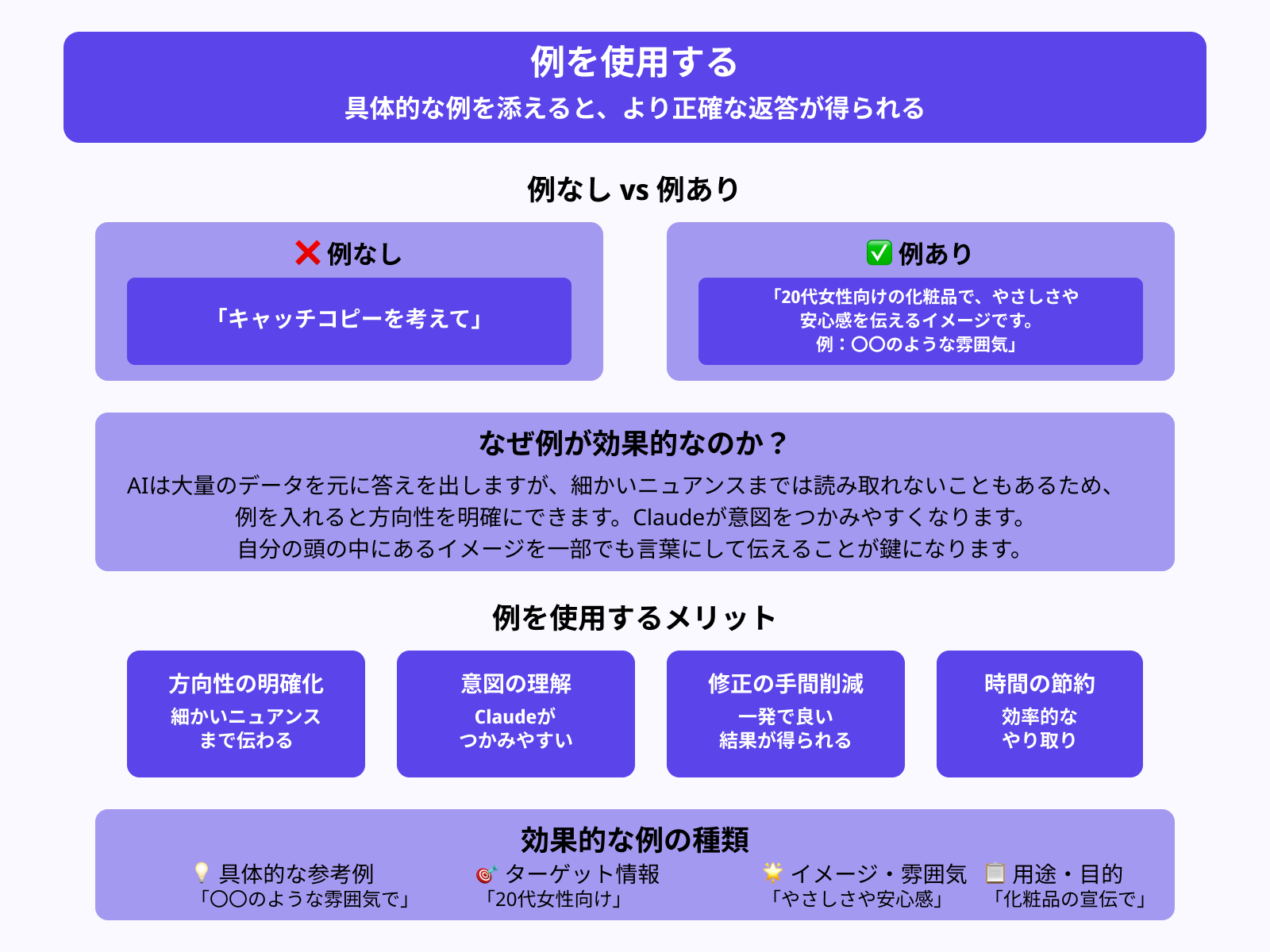
Few-shotプロンプティングとは、AIに対して「入力と出力の例」をあらかじめ示す手法です。例を見せることで、Claudeは求めるトーン・形式・内容の方向性を正確に把握できます。
たとえばキャッチコピーを依頼する場合、次のように例を添えます。
以下の例を参考に、新商品のキャッチコピーを作成してください。
例1:
入力:30代向けの健康ドリンク
出力:「毎朝1本で、理想の自分へ。」
例2:
入力:子ども向けの学習アプリ
出力:「勉強が、遊びに変わる。」
依頼:20代女性向けのスキンケアブランド
例が1つもない状態(zero-shot)より、例を2〜3件添えるほうが出力のブレが少なくなります。修正の手間が減り、作業効率の向上につながります。
XMLタグを活用する
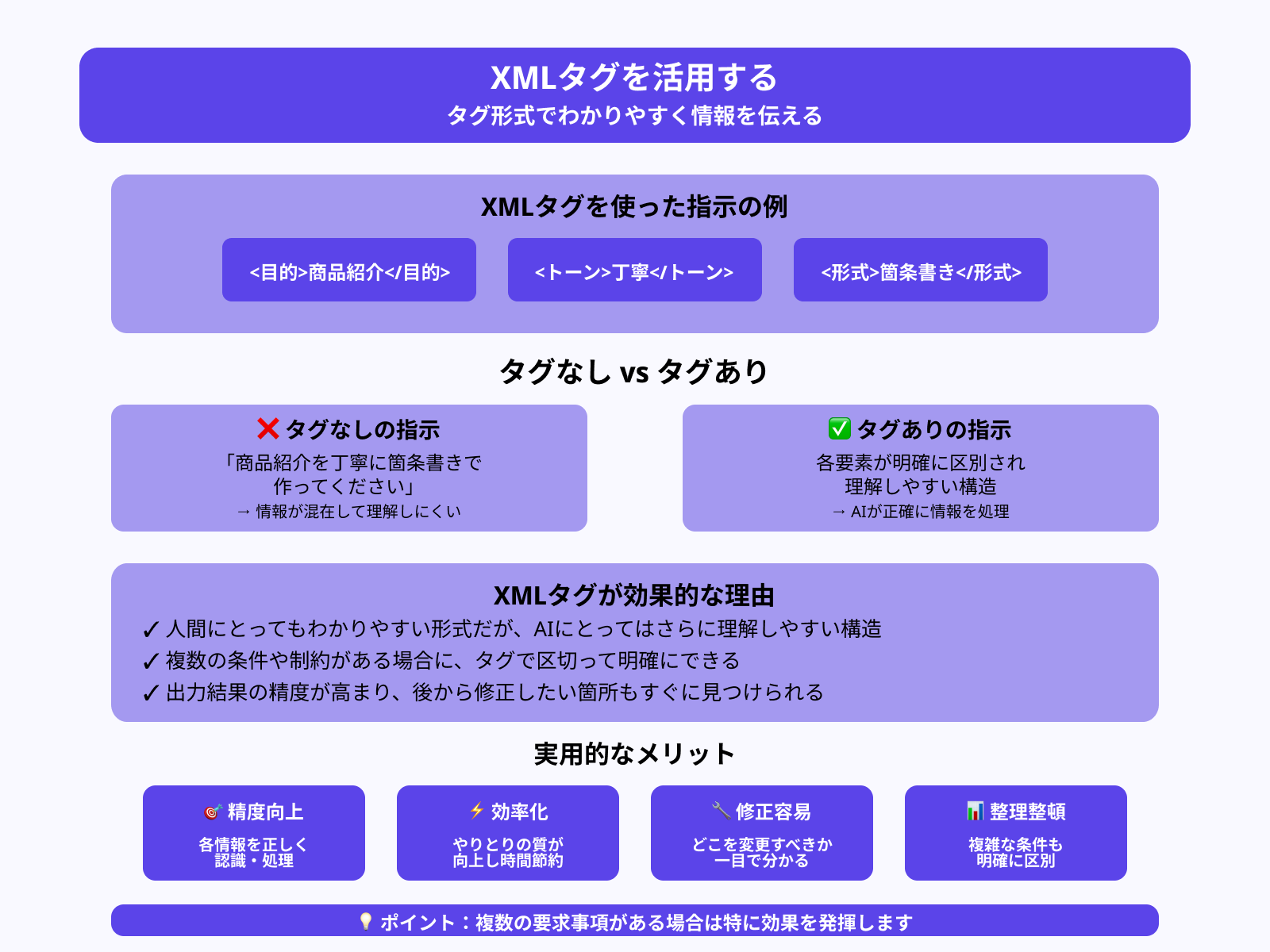
Claudeにわかりやすく情報を伝えるには、XMLのようなタグ形式を使うと効果的です。たとえば「<目的>商品紹介</目的><トーン>丁寧</トーン><形式>箇条書き</形式>」のように整理すると、Claudeがそれぞれの情報を正しく認識しやすくなります。
人間にとってもわかりやすい形式ですが、AIにとってはさらに理解しやすい構造になります。特に複数の条件や制約がある場合に、タグで区切って明確にしておくと、出力結果の精度が高まるのです。
また、後から修正したいときにも、どこを直せばいいかすぐに見つけやすくなるという利点があります。タグを使うとやりとりの質が上がり、時間の節約にもつながります。
情報を先・指示を後に配置する
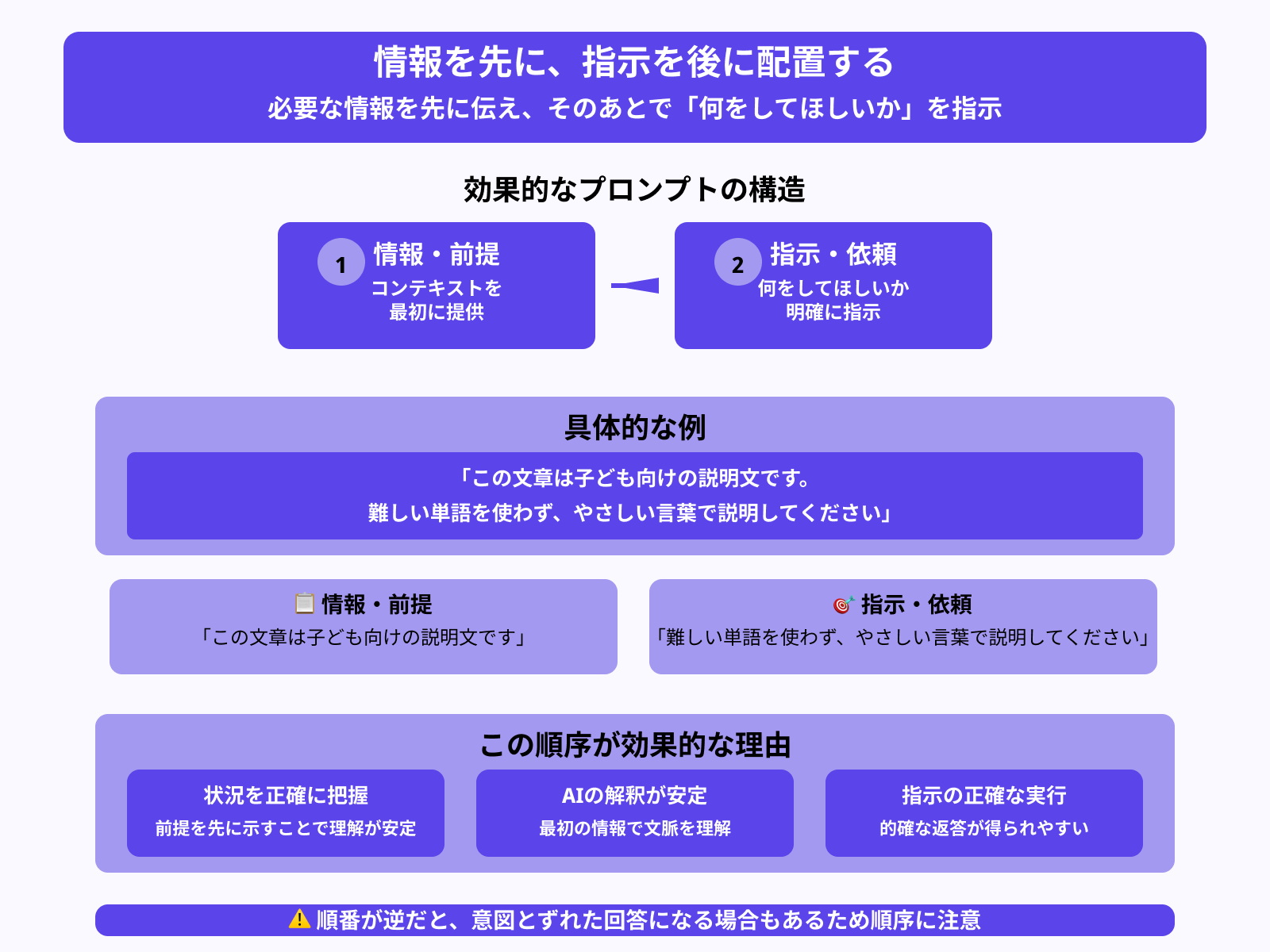
Claudeにプロンプトを送るときは、まず必要な情報を先に伝え、そのあとで「何をしてほしいか」の指示を出すと、より的確な返答が得られやすくなります。
たとえば「この文章は子ども向けの説明文です。難しい単語を使わず、やさしい言葉で説明してください」といったように、前提を先に示すと、Claudeは状況を正確に把握しやすくなるのです。最初に情報があるとAIの解釈が安定し、そのあとの指示も正しく実行される可能性が高くなります。
逆に順番が逆だと、意図とずれた回答になる場合もあるため、順序に気をつけましょう。
なお「ChatGPTやGemini…生成AIはたくさんありすぎてどれが良いのかわからない…」と悩んでいる人は「生成AIツール診断」をお試しください。
かかる時間は1分ほど。4つの質問に答えるだけで、用途や目的にあう生成AIツールを診断してくれます。
手軽に使う活用する生成AIを選びたい人は、ぜひ一度お試しください。
\ 4つの質問に答えるだけ /
【用途別】Claudeのプロンプトテンプレート
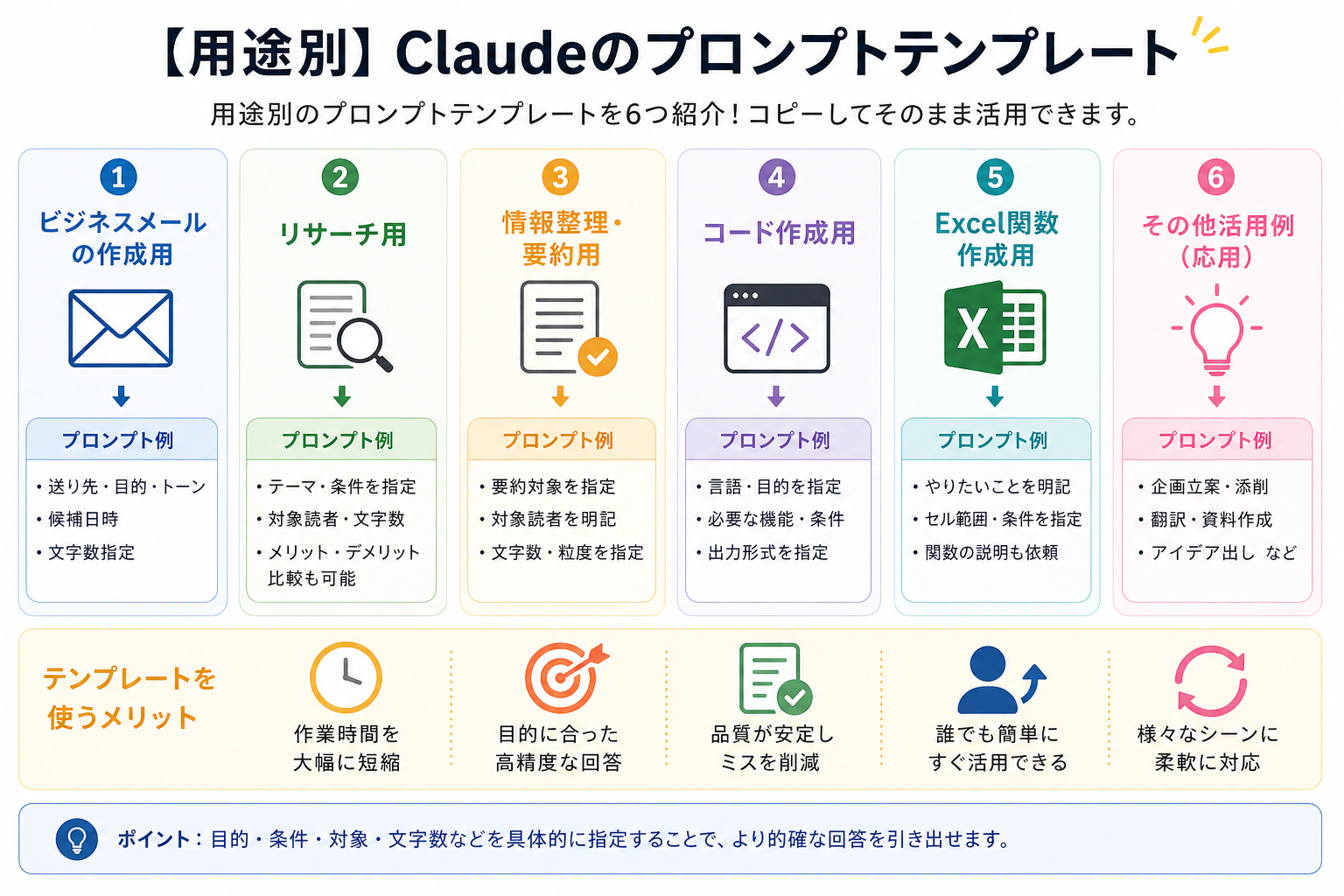
ここからは用途別のプロンプトテンプレートを、6つにまとめて紹介します。
コピーしてそのまま活用できる形で掲載しているので、ぜひ参考にしてください。
ビジネスメールの作成用
ビジネスメールの作成は、Claudeが得意とする用途のひとつです。送り先・目的・トーンを指定するだけで、すぐに使える文面を生成できます。
あなたはビジネス文書の専門家です。
以下の条件でビジネスメールを作成してください。
<送り先>取引先の担当者(面識あり)
<目的>打ち合わせの日程調整をお願いする
<候補日時> ・5月20日(火)14:00〜17:00 ・5月21日(水)10:00〜12:00
<トーン>丁寧・簡潔
<文字数>200文字以内
送り先が社内か社外か、またはクレーム対応かによって「トーン」の部分を変えるだけで、幅広いシーンに対応できます。定型業務のメール作成にかかる時間を大幅に短縮できます。
リサーチ用
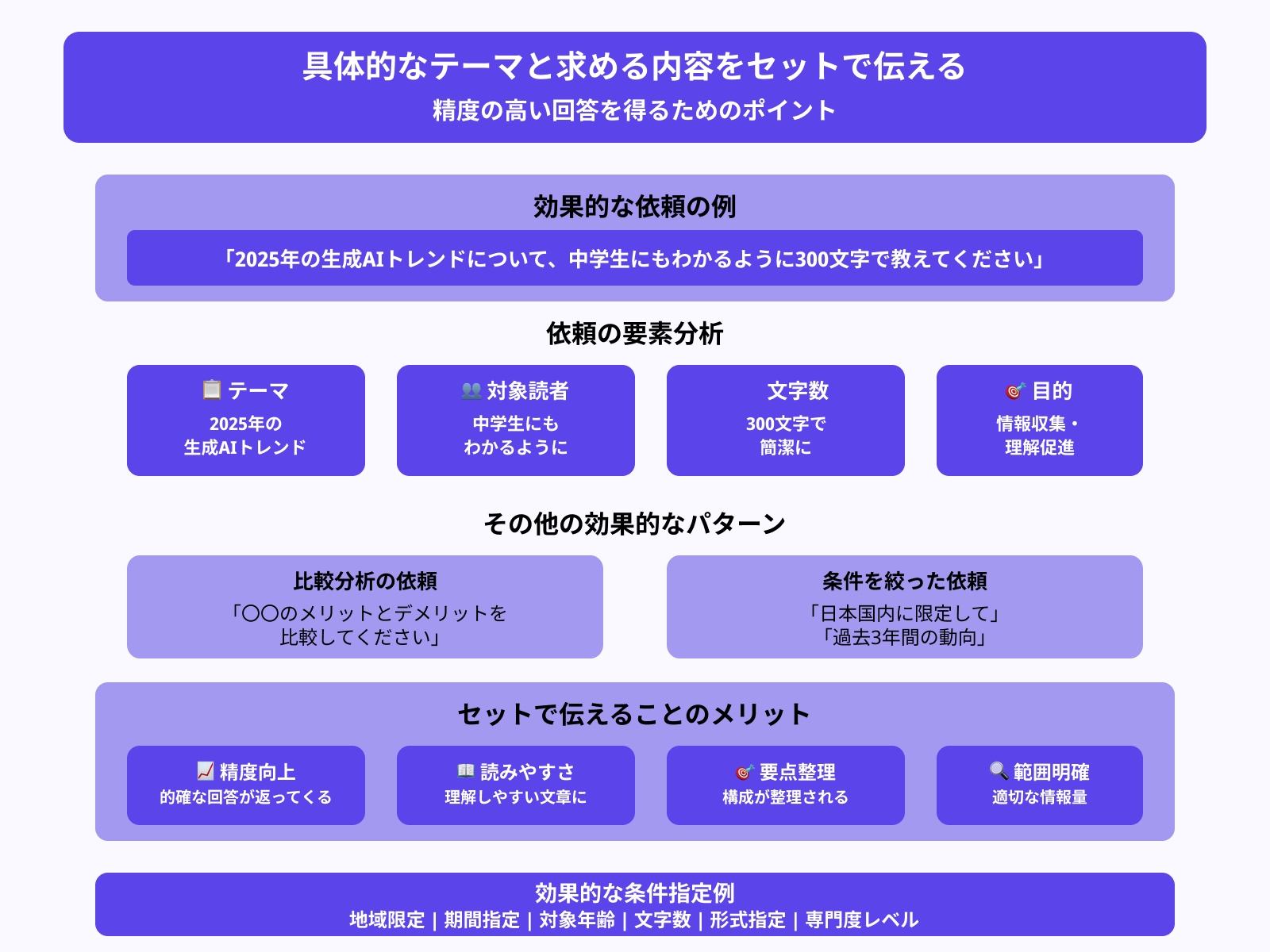
Claudeに情報を調べてもらうときは、具体的なテーマと求める内容をセットで伝えると、精度の高い回答が返ってきます。
たとえば「2025年の生成AIトレンドについて、中学生にもわかるように300文字で教えてください」といった具合です。このように誰に向けた情報なのか、どのくらいの長さが必要かを指定すると、読みやすく理解しやすい文章になります。
また「〇〇のメリットとデメリットを比較してください」と依頼すれば、要点を押さえた構成で整理してくれます。
テーマの範囲が広いときは「日本国内に限定して」や「過去3年間の動向」など条件を加えると、より的確な情報を引き出せるでしょう。
情報整理・要約用
議事録・記事・資料など、長い文章をまとめたいときに役立つテンプレートです。要約の粒度や対象読者を指定すると、より使いやすい出力が得られます。
以下の文章を要約してください。
<対象読者>IT知識がない経営層
<文字数>200文字以内
<形式>箇条書き(3点)
<注意点>専門用語は使わず、結論から書くこと
<文章> (ここに要約したい文章を貼り付ける)
XMLタグで情報を区切ることで、Claudeが各条件を正確に認識します。会議後の議事録整理に活用できます。調査レポートのダイジェスト作成にも役立ちます。
コード作成用
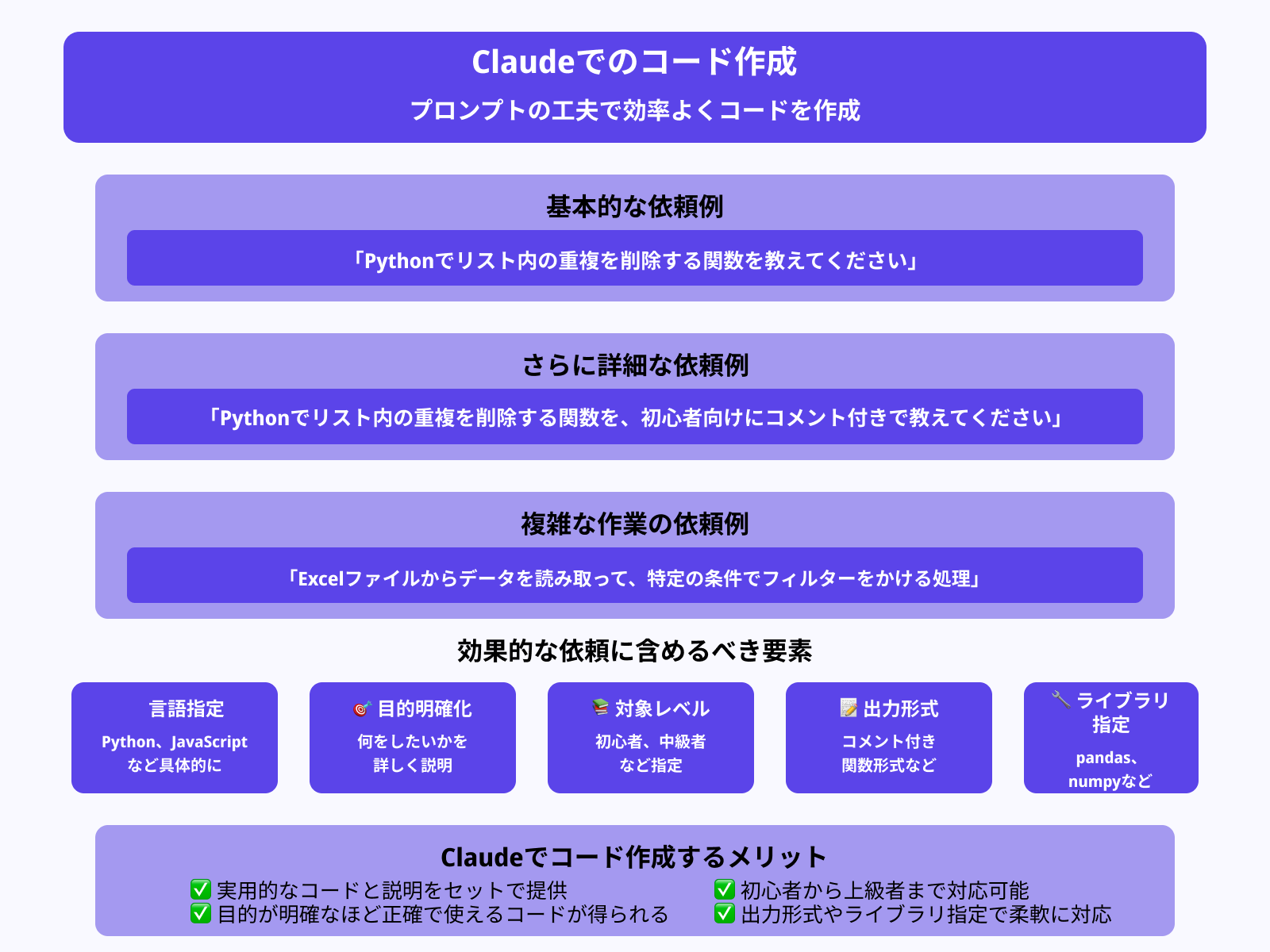
Claudeはコード生成も得意です。言語・目的・条件を明確に伝えると、実用的なコードとコメントをセットで返してくれます。
あなたは経験豊富なエンジニアです。
以下の条件でコードを作成してください。
<言語>Python
<目的>CSVファイルを読み込み、売上が10万円以上の行だけを抽出する
<条件> ・pandasを使用すること ・初心者向けに日本語コメントを各行に付けること ・エラー処理も含めること
「初心者向けにコメント付きで」と加えるだけで、学習しながら使えるコードが得られます。使用するライブラリや出力形式を指定すると、精度がさらに高まります。
Excel関数作成用
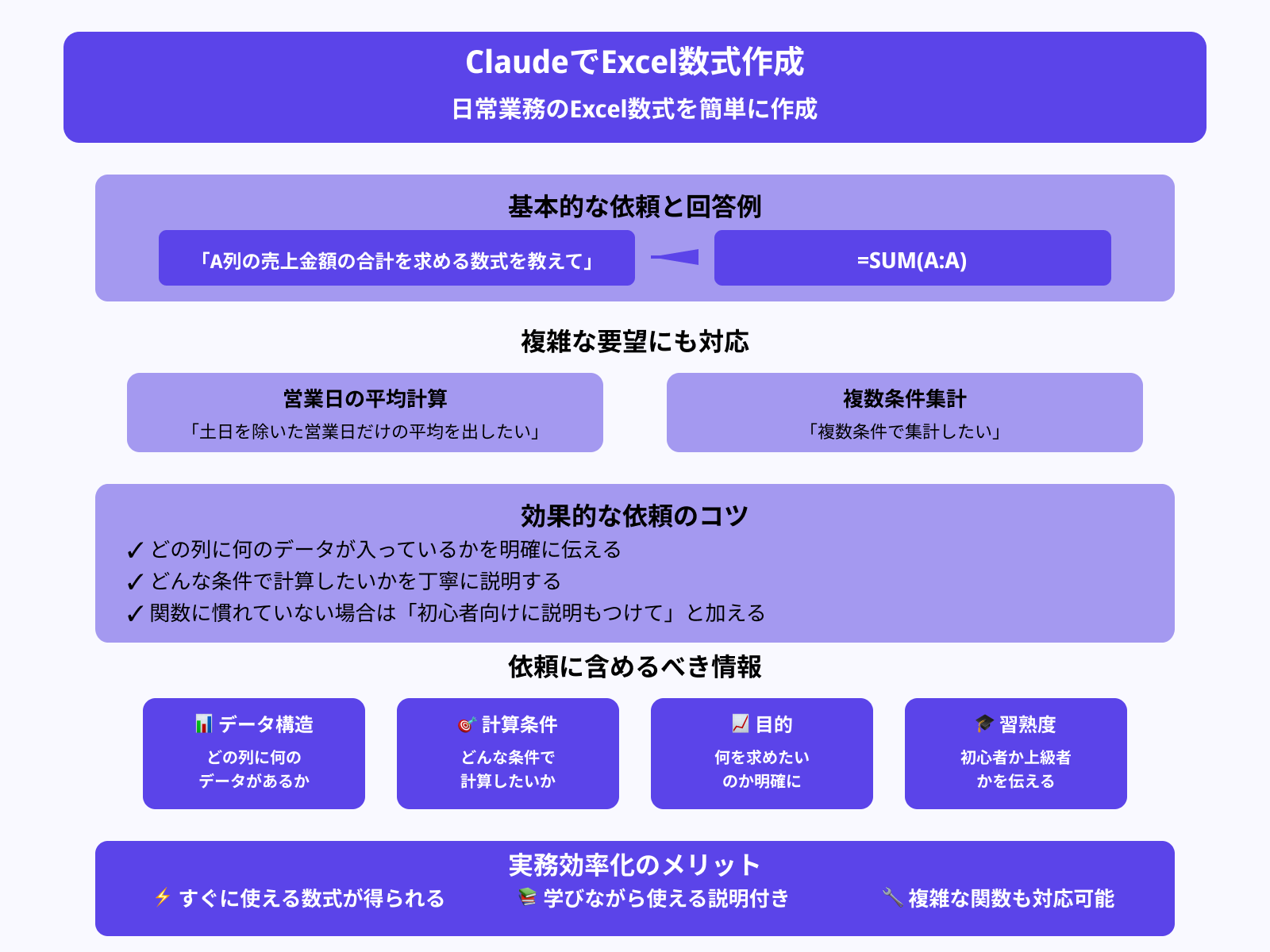
日常業務でよく使うExcelの数式も、Claudeに依頼すれば効率よく作成できます。どの列に何のデータが入っているかを明示するのがポイントです。
Excelの関数を作成してください。
<シート構成> ・A列:日付 ・B列:売上金額 ・C列:担当者名
<やりたいこと>担当者名が「田中」で、売上が5万円以上の合計を出したい
<条件>初心者にもわかるよう、関数の説明もつけること
上記のような複数条件の集計には、SUMIFS関数が適しています。Claudeは関数の説明も一緒に返してくれるため、Excelに不慣れな人でも理解しながら使えます。
Claudeにはプロンプトを会話ごとに入力する方法があります。加えて、システムプロンプトを設定して毎回の指示を省略する方法もあります。
「Claude.ai Projects(プロジェクト)」機能を使うと、プロジェクト単位でシステムプロンプトを保存できます。設定手順は次のとおりです。
- Claude.aiにログインし、左側メニューから「新しいプロジェクト」を選択する
- プロジェクト名を入力し、「プロジェクトの指示」欄にシステムプロンプトを入力する
- 「保存」をクリックしてプロジェクトを作成する
- 作成したプロジェクト内でチャットを開始する
システムプロンプトの設定例は次のとおりです。
あなたはプロのビジネスライターです。
以下のルールを必ず守って回答してください。
・語尾は「です・ます調」で統一する
・1文は50文字以内にする
・箇条書きを積極的に使う
・回答の最初に結論を述べる
プロジェクト内のすべての会話に、同じルールが適用されます。毎回同じ指示を入力する手間がなくなり、作業効率が大きく上がります。
Projects機能は無料プランでも利用できます。無料プランの上限は5プロジェクトです。より多くのプロジェクト作成や拡張機能は、有料プランで利用できます。
Claudeでプロンプト入力する際の注意点
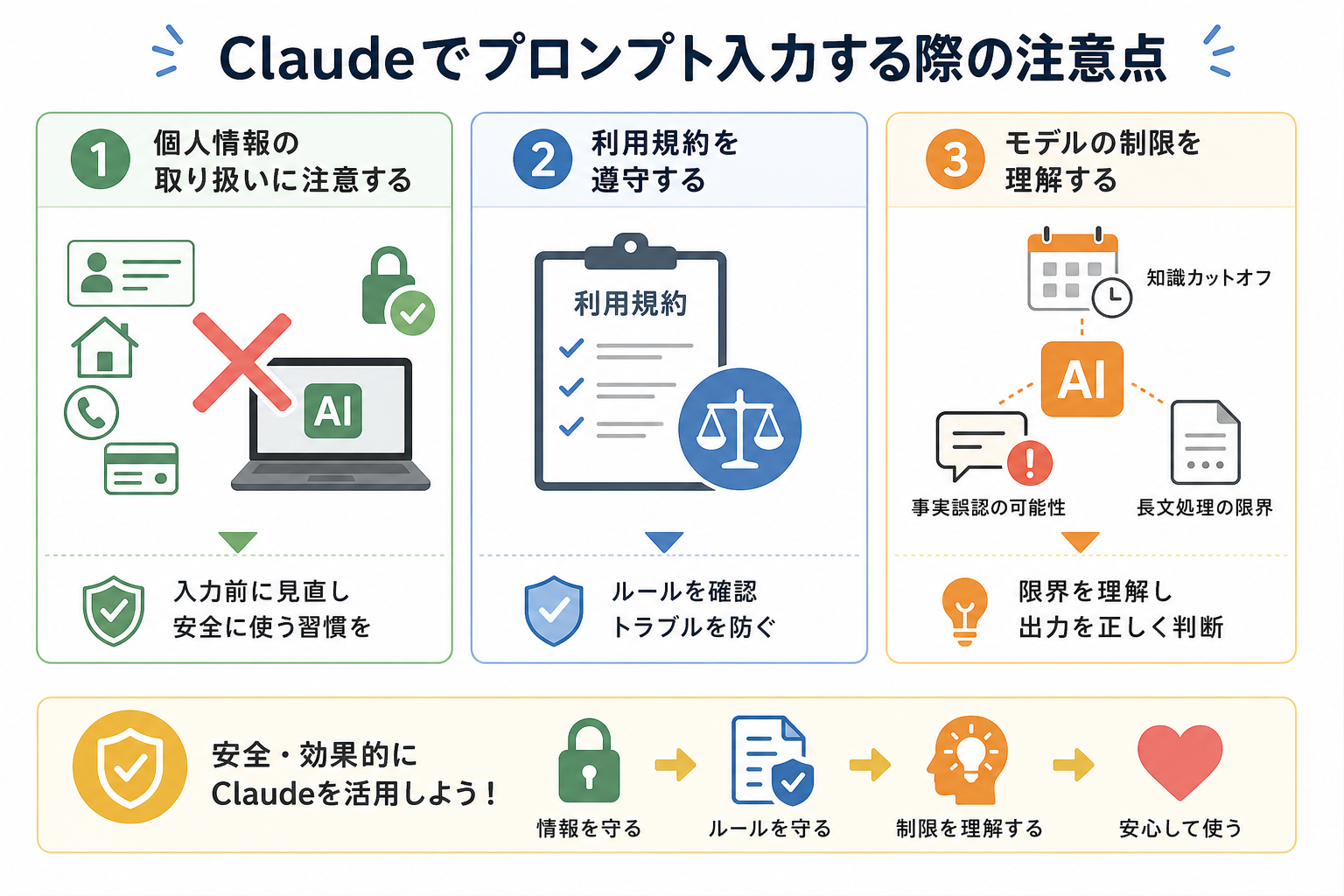
Claudeを安全かつ効果的に使うために、プロンプト入力時に知っておくべき注意点があります。ここからは下記の項目別に、各注意点を解説します。
個人情報の取り扱いに注意する
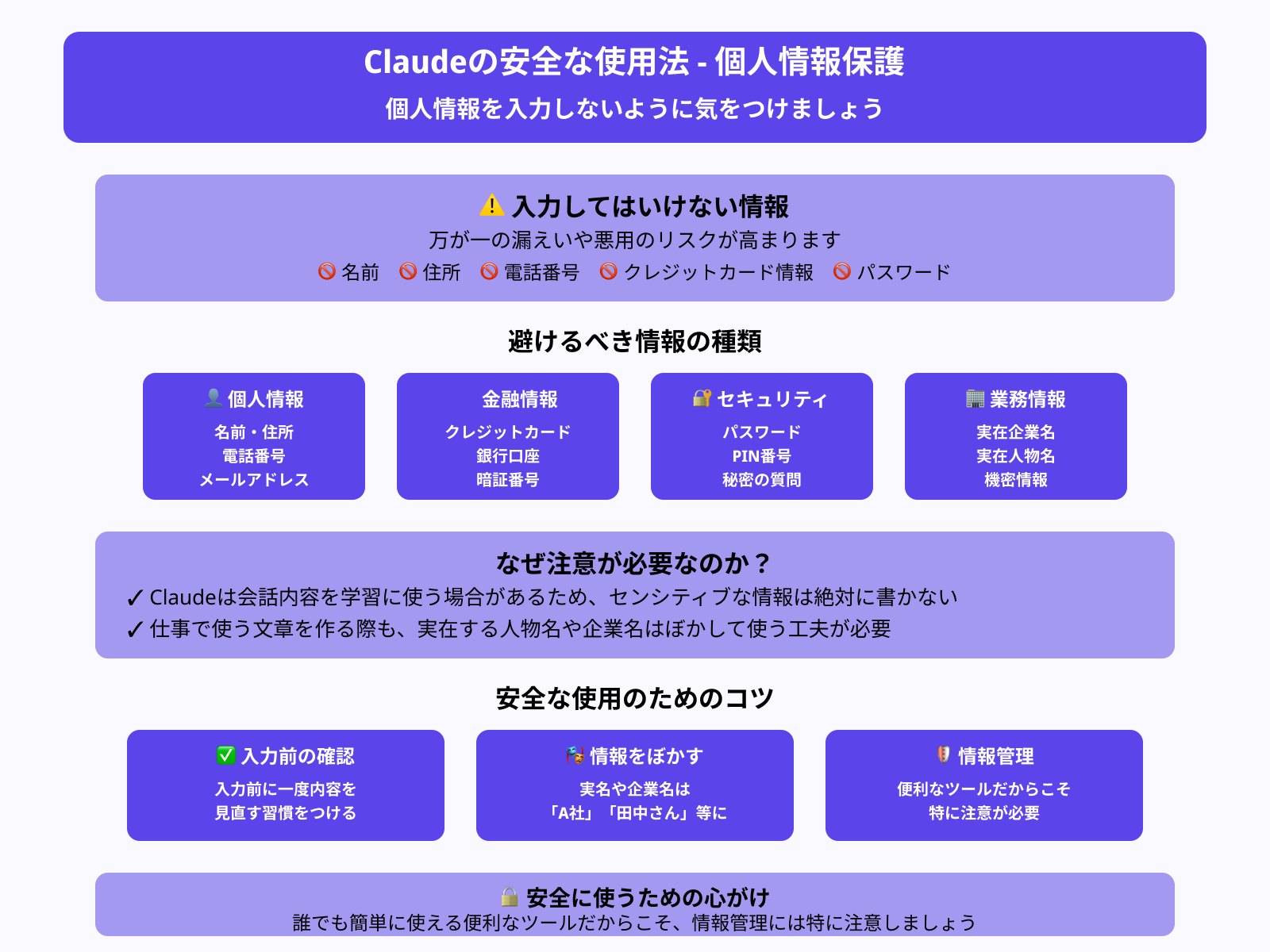
Claudeを使うときは、個人情報を入力しないように気をつけましょう。名前や住所、電話番号、クレジットカードの情報などを入力すると、万が一の漏えいや悪用のリスクが高まります。
Claudeは会話内容を学習に使う場合があるため、センシティブな情報は絶対に書かないようにしましょう。たとえば、仕事で使う文章を作る際にも、実在する人物名や企業名はぼかして使う工夫が必要です。
安全に使うためには、入力前に一度内容を見直す習慣をつけると安心です。誰でも簡単に使える便利なツールだからこそ、情報管理には特に注意が求められます。
Claudeの安全性を詳しく知りたい人は、次の記事を参考にしてください。
利用規約を遵守する
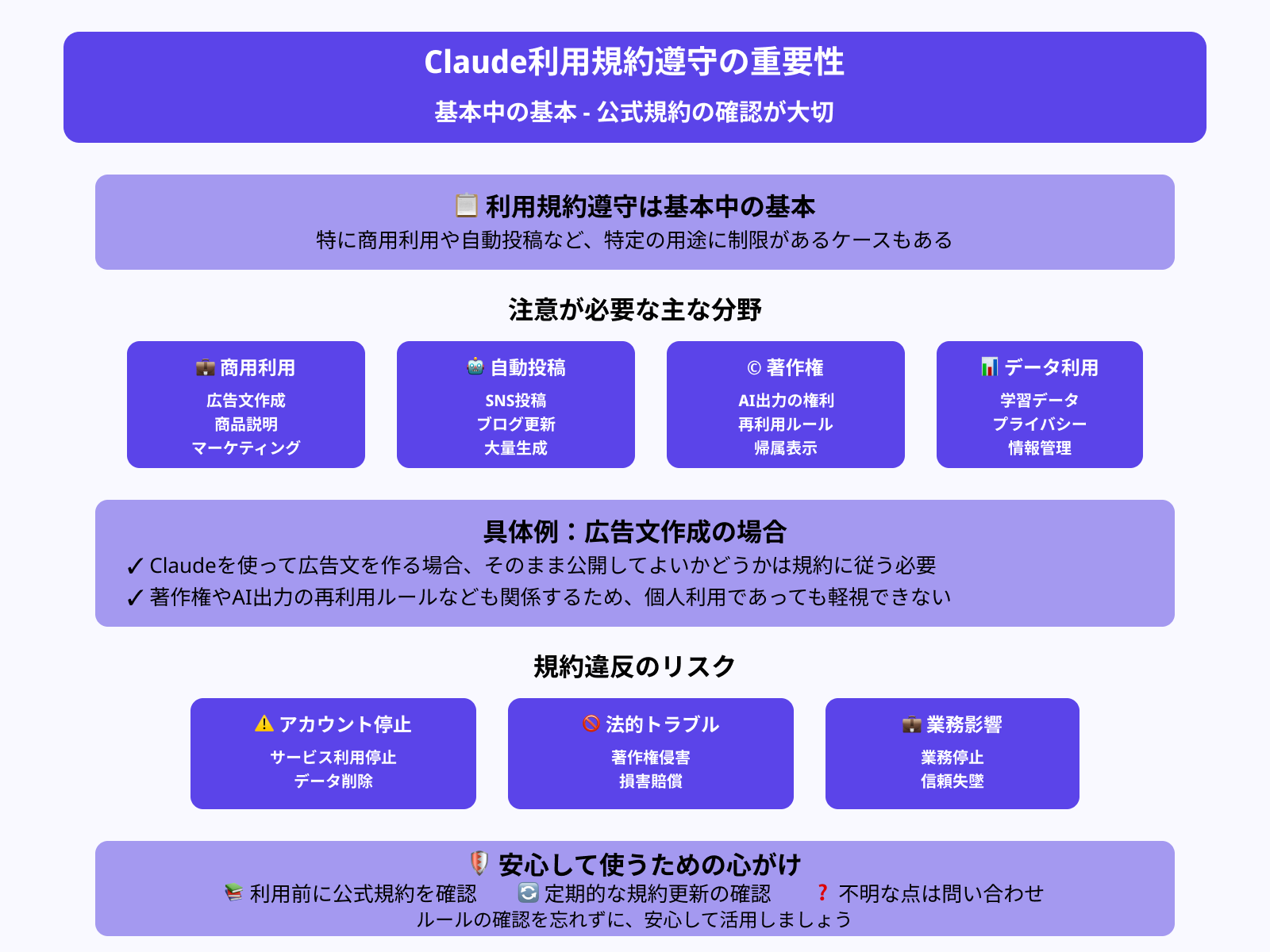
Claudeを活用するうえで、利用規約の遵守は基本中の基本です。特に商用利用や自動投稿など、特定の用途に制限があるケースもあるため、公式規約の確認が大切です。
たとえば、Claudeを使って広告文を作る場合、そのまま公開してよいかどうかは規約に従う必要があります。また、著作権やAI出力の再利用ルールなども関係してくるので、個人利用であっても軽視できません。
誤って規約に反する使い方をすると、アカウントの停止やトラブルの原因になる場合もあるため、安心して使うためにルールの確認を忘れないようにしましょう。
モデルの制限を理解する
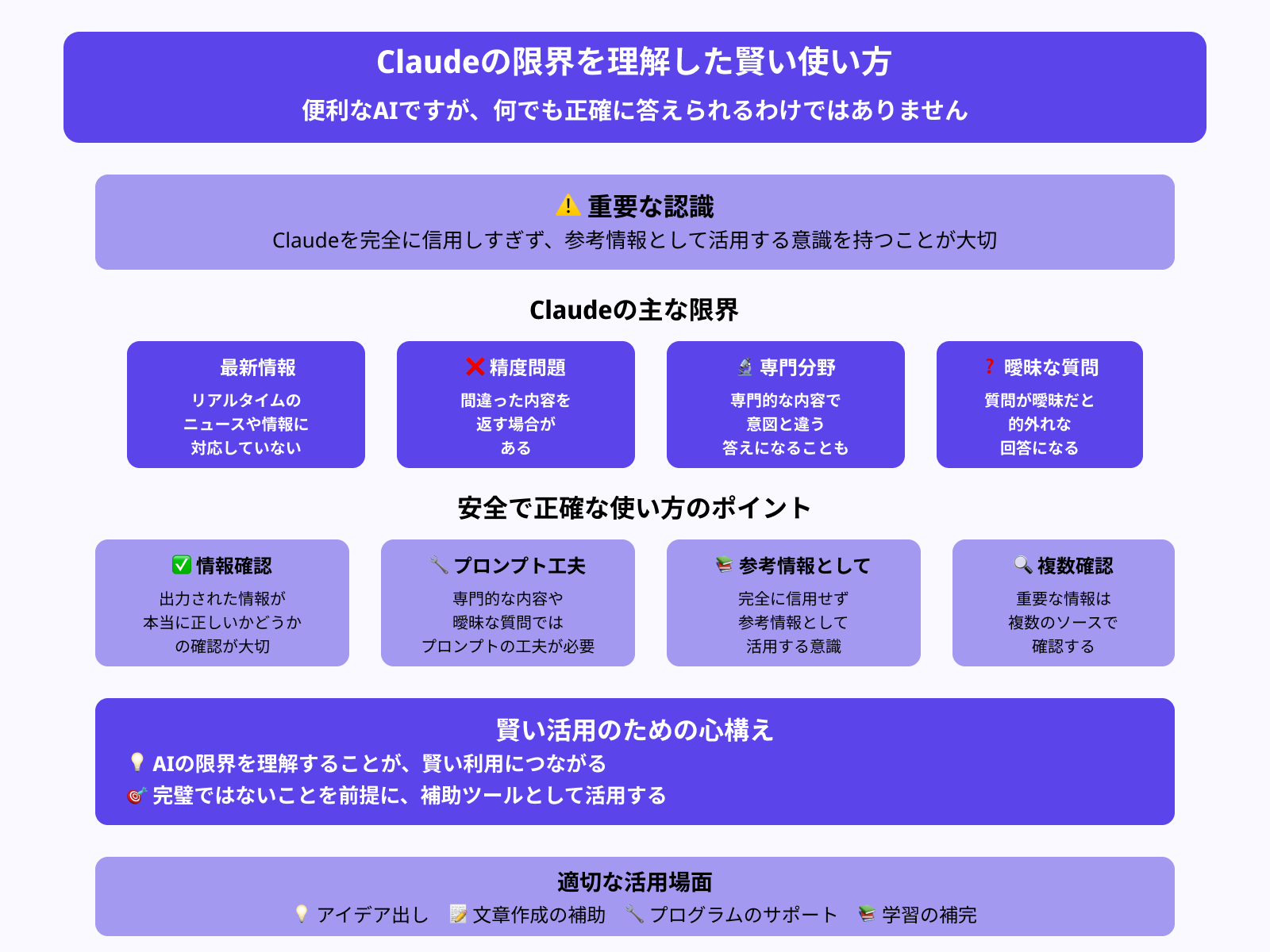
Claudeには、現時点での制限事項が存在します。制限を理解したうえで使うことで、出力結果を正しく判断できます。主な制限は次のとおりです。
- 学習データの知識カットオフ:各モデルには学習データの終了時点があり、それ以降の出来事には回答できません
- 事実誤認(ハルシネーション):もっともらしい誤情報を生成することがあるため、重要な内容は一次情報での確認が必要です
- 長文処理の限界:入力できるテキスト量(コンテキストウィンドウ)には上限があります
- リアルタイム情報の非対応:株価・天気・ニュースなど、リアルタイムの情報は取得できません
Claudeの出力はあくまで補助ツールとして活用し、最終的な判断は人が行うことが大切です。制限を把握したうえで、得意な用途に絞って使うと高い効果を発揮します。
公式プロンプトライブラリ/ジェネレーターの使い方
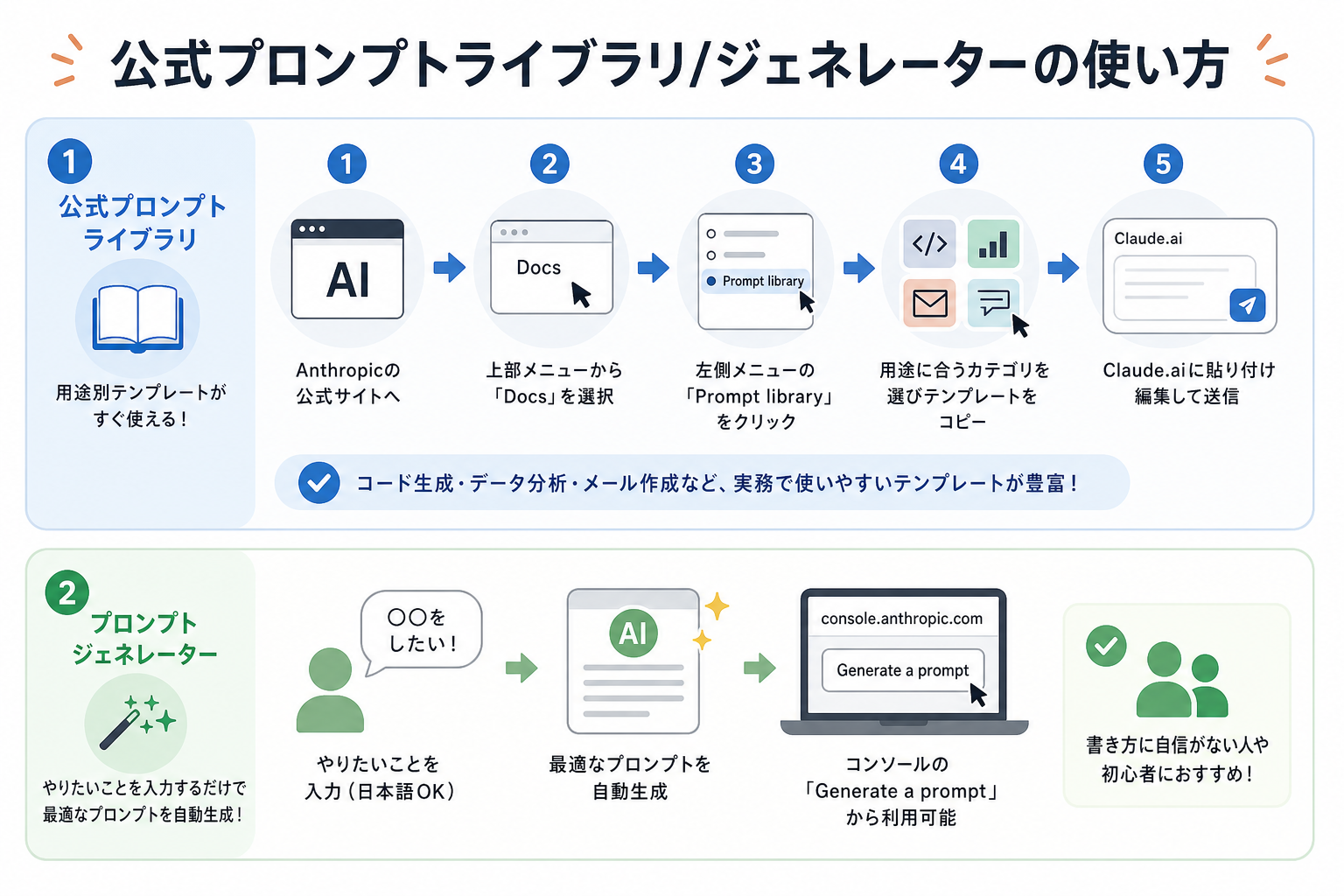
Anthropicは、Claudeを開発した企業として公式プロンプトライブラリとプロンプトジェネレーターを提供しています。用途別に最適化されたテンプレートが多数収録されており、すぐに活用できます。
公式プロンプトライブラリの使い方は次のとおりです。
- Anthropicの公式サイト(anthropic.com)にアクセスする
- 上部メニューから「Docs」を選択する
- 左側メニューの「Prompt library」をクリックする
- 用途に合ったカテゴリを選び、テンプレートをコピーする
- Claude.aiの入力欄に貼り付け、必要な箇所を書き換えて送信する
ライブラリには「コード生成」「データ分析」「メール作成」など、実務で使いやすいテンプレートが用意されています。
また、プロンプトジェネレーターも公式が提供しています。「何をしたいか」を日本語や英語で入力するだけで、最適なプロンプトを自動生成してくれます。
プロンプトの書き方に自信がない人や、初めてClaudeを使う人に向いています。プロンプトジェネレーターはAnthropicのコンソール画面(console.anthropic.com)の「Generate a prompt」から利用できます。
まとめ
この記事では、Claudeのおすすめプロンプトやその例を紹介しました。
Claudeをうまく活用するには、ただ質問するだけでなく、目的に合った「プロンプト」の工夫が欠かせません。明確で具体的な指示、ステップごとの説明、例の活用など、ちょっとした工夫が大きな違いを生み出します。
また、個人情報の扱いや利用規約にも注意し、AIの限界を理解しながらの使用が重要です。
今回ご紹介したコツや事例を活かして、Claudeプロンプトをさらに使いこなせば、作業の効率も格段に上がるはずです。これからAIを日常や仕事に取り入れたい方は、ぜひこの記事をきっかけにプロンプト作成のスキルを磨いていきましょう。


