Geminiの呼び出し方を画像付きで解説!機種/OS別の起動方法も解説

すぐGeminiを呼び出す方法ってある?
手間がかからないやり方がいいな…
質問への回答や画像作成・Webページの作成など、さまざまな用途に活用できるGoogleの生成AI「Gemini」。最近利用し始めた人も多いのではないでしょうか。
そんななか「もっと早くGeminiが起動できたら便利なのに…」と感じた人もいるはず。実のところ、デバイスや機種にかかわらず、Geminiを素早く呼び出す方法は存在します。
そこで本記事では次のトピック別に、Geminiの呼び出し方法をわかりやすく解説します。
この記事を読めば、どの端末からでもストレスなくGeminiが起動できるようになりますよ。
本記事を読む前にGeminiの特徴をおさらいしておきたい人は、次の記事を参考にしてください。

- AndroidはデフォルトアシスタントをGeminiに切り替えて起動できる
- iPhoneはアプリ・ショートカット・ウィジェットの3通りで呼び出せる
- パソコンはMac/Windows/ブラウザそれぞれの専用手順で呼び出せる
『ClaudeCodeに興味はあるけど、どうやって使えばいいんだろう…』
そんな方へ、
- ClaudeCodeに作業や仕事を任せる方法
- ClaudeCodeを使いこなすたった1つのコツ
- 業務効率化や収入獲得に活かすClaudeCodeの実演
を、無料のオンラインセミナーで凝縮してお伝えします!
パソコンはもちろん、スマホから気軽に参加OK。この時間が、あなたを変える大きなきっかけになりますよ。
Geminiの呼び出し方は全部で5パターン
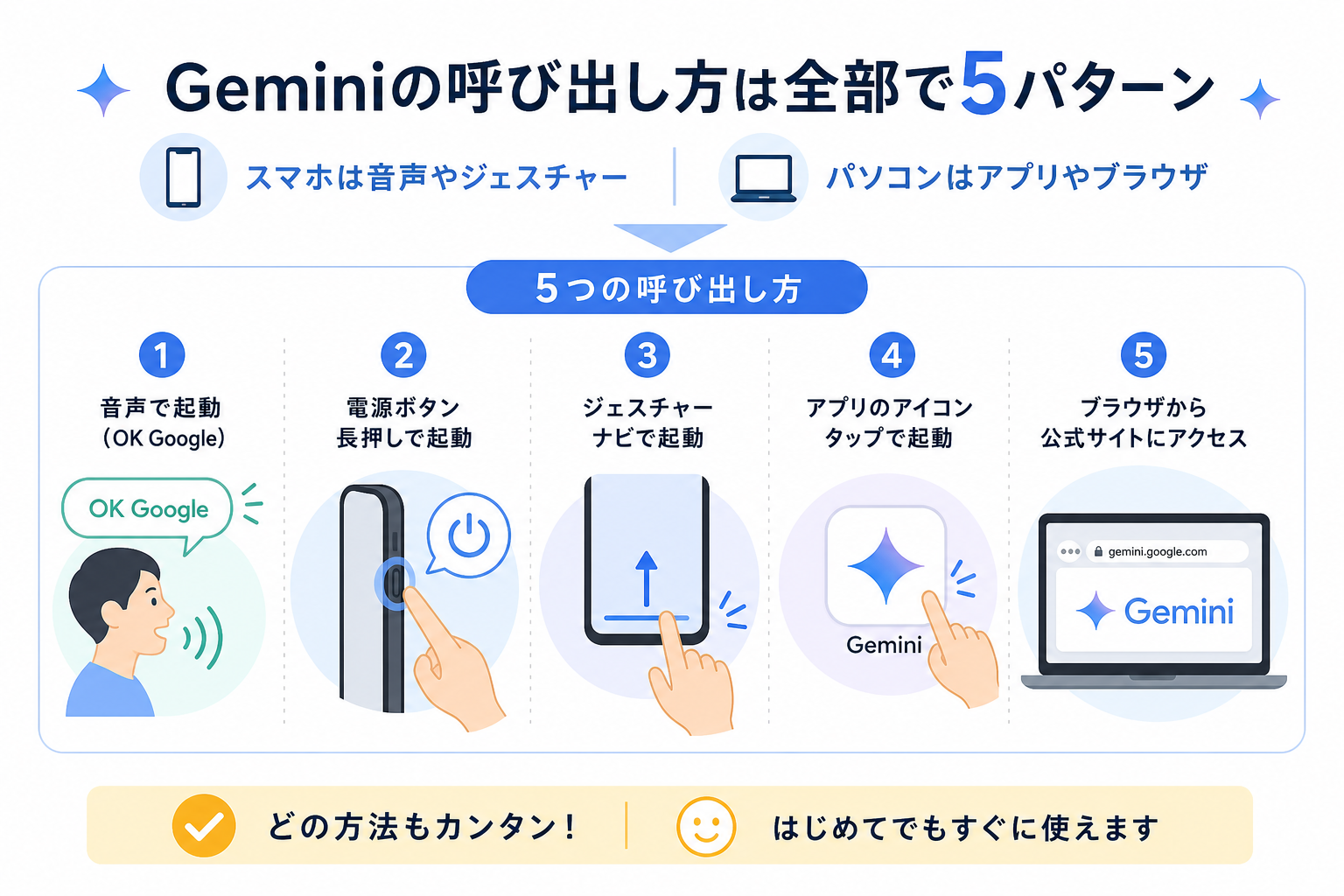
Geminiの呼び出し方は、端末やOSによって異なります。
スマートフォンなら音声やジェスチャー、パソコンならアプリやブラウザと、状況に合わせた使い分けが可能です。主な呼び出し方は次の5パターンです。
- 音声(「OK Google」)で起動する
- 電源ボタンの長押しで起動する
- ジェスチャーナビゲーションで起動する
- Geminiアプリのアイコンをタップして起動する
- ブラウザから公式サイトにアクセスして起動する
どの方法も複雑な操作は不要で、初めての人でもすぐに試せます。
Geminiを呼び出すための初期設定
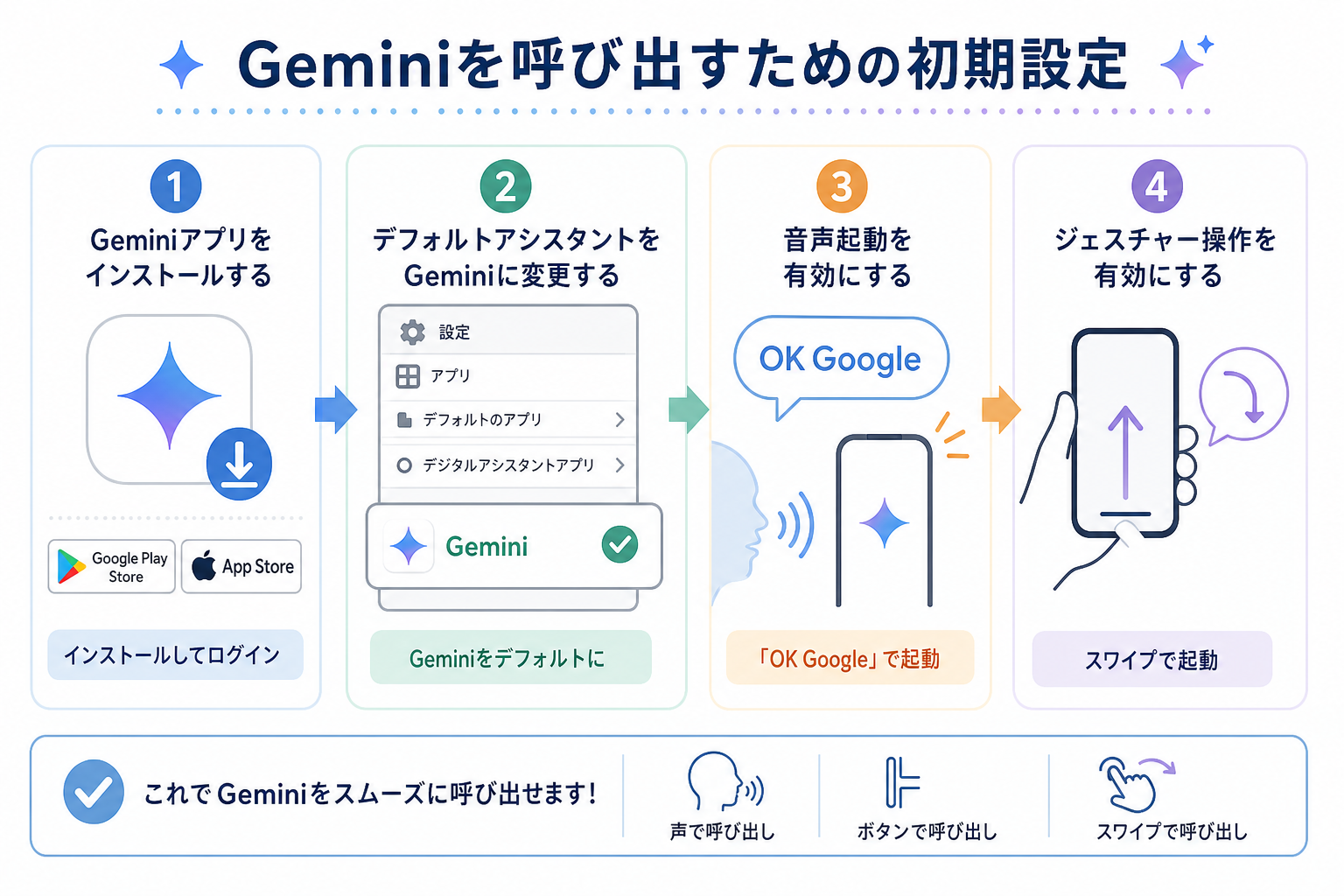
Geminiをスムーズに呼び出すには、事前の初期設定が重要です。ここからはGeminiの初期設定の手順を、4つにまとめて解説します。
1. Geminiアプリをインストールする
まずGeminiの公式サイトまたはアプリストアから、Geminiアプリをインストールします。
AndroidはGoogle Play Store、iPhoneはApp Storeからそれぞれ無料でダウンロードできます。インストール後、Googleアカウントでログインすれば準備完了です。
Geminiアプリについて詳しく知りたい人は、次の記事を参考にしてください。

2. デフォルトアシスタントをGeminiに変更する
Androidで音声やボタン操作でGeminiを呼び出すには、デフォルトのアシスタントをGeminiに変更する必要があります。
設定の変更手順は次のとおりです。
- 1. スマートフォンの「設定」アプリを開く
- 2. 「アプリ」→「デフォルトのアプリ」→「デジタルアシスタントアプリ」へ進む
- 3. 「Gemini」を選択して変更を完了する
デフォルトアシスタントの変更後は、音声やボタン操作からGeminiを直接呼び出せるようになります。
3. 音声起動を有効にする
「OK Google」の声かけでGeminiを呼び出すには、音声起動の設定が必要です。
設定手順は次のとおりです。
- 1. Geminiアプリを開く
- 2. 右上のプロフィールアイコンをタップする
- 3. 「設定」→「OK Googleの検出」を選択する
- 4. 「ロック画面を除く場合」または「どんな状況でも」をオンにする
音声起動をオンにすると、画面を見なくてもGeminiを呼び出せるため、ハンズフリーでの利用に便利です。
4. ジェスチャー操作を有効にする
画面下からのスワイプ操作でGeminiを呼び出すには、Androidのジェスチャーナビゲーション設定を確認します。
設定手順は次のとおりです。
- 1. 「設定」→「システム」→「ジェスチャー」へ進む
- 2. 「ジェスチャーナビゲーション」を選択する
- 3. 画面下隅からの斜め上スワイプで、Geminiが起動することを確認する
ジェスチャー操作は、ボタンを探す手間なく瞬時にGeminiを呼び出せる点が最大のメリットです。
【Android】Geminiの呼び出し方
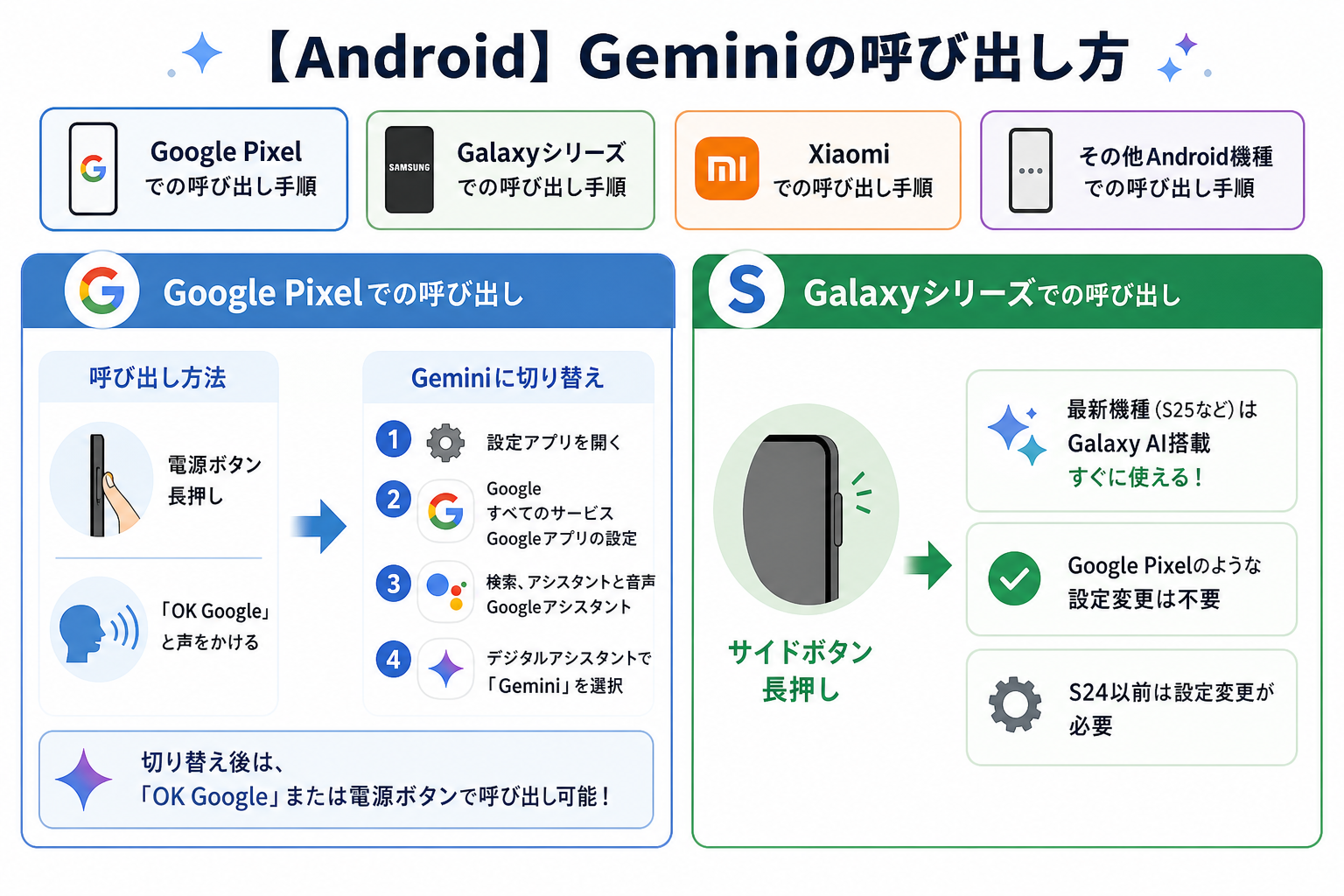
ここからは下記の機種別に、AndroidでGeminiを呼び出す方法を解説します。
Google Pixelでの呼び出し手順
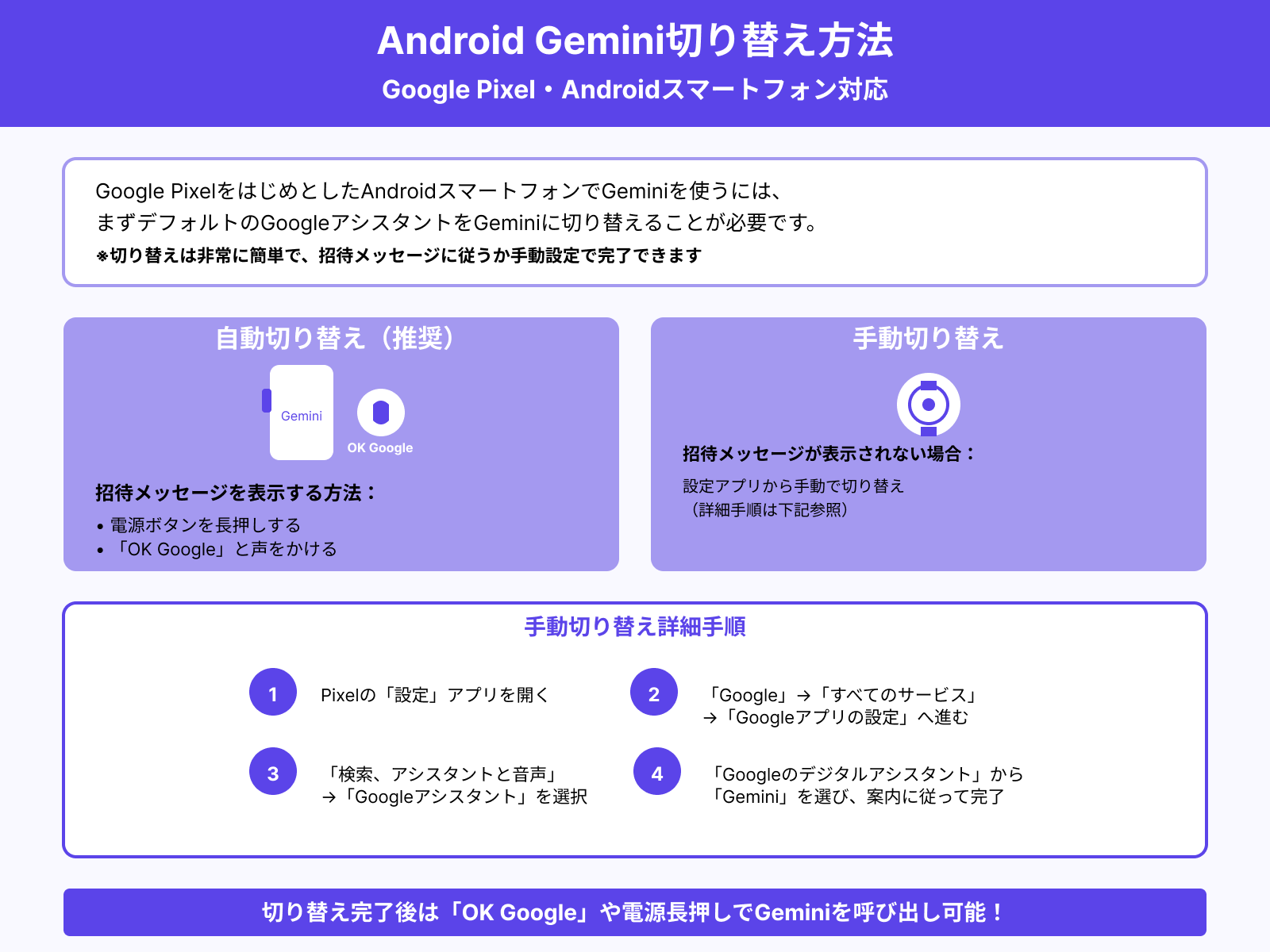
Google Pixelは、デフォルトアシスタントをGeminiに切り替えることで呼び出せます。
切り替えは次のいずれかの操作で始められます。
- 電源ボタンを長押しする
- 「OK Google」と声をかけてGoogleアシスタントを起動する
操作後に表示される招待メッセージに従って進めれば、Geminiをすぐに有効化できます。招待メッセージが表示されない場合は、次の手順で手動設定してください。
- 1. Pixelの「設定」アプリを開く
- 2. 「Google」→「すべてのサービス」→「Googleアプリの設定」へ進む
- 3. 「検索、アシスタントと音声」→「Googleアシスタント」を選択する
- 4. 「Googleのデジタルアシスタント」から「Gemini」を選び、切り替えを完了する
切り替え後は「OK Google」の声かけか電源ボタンの長押しで、すぐにGeminiを呼び出せます。
Galaxyシリーズでの呼び出し手順
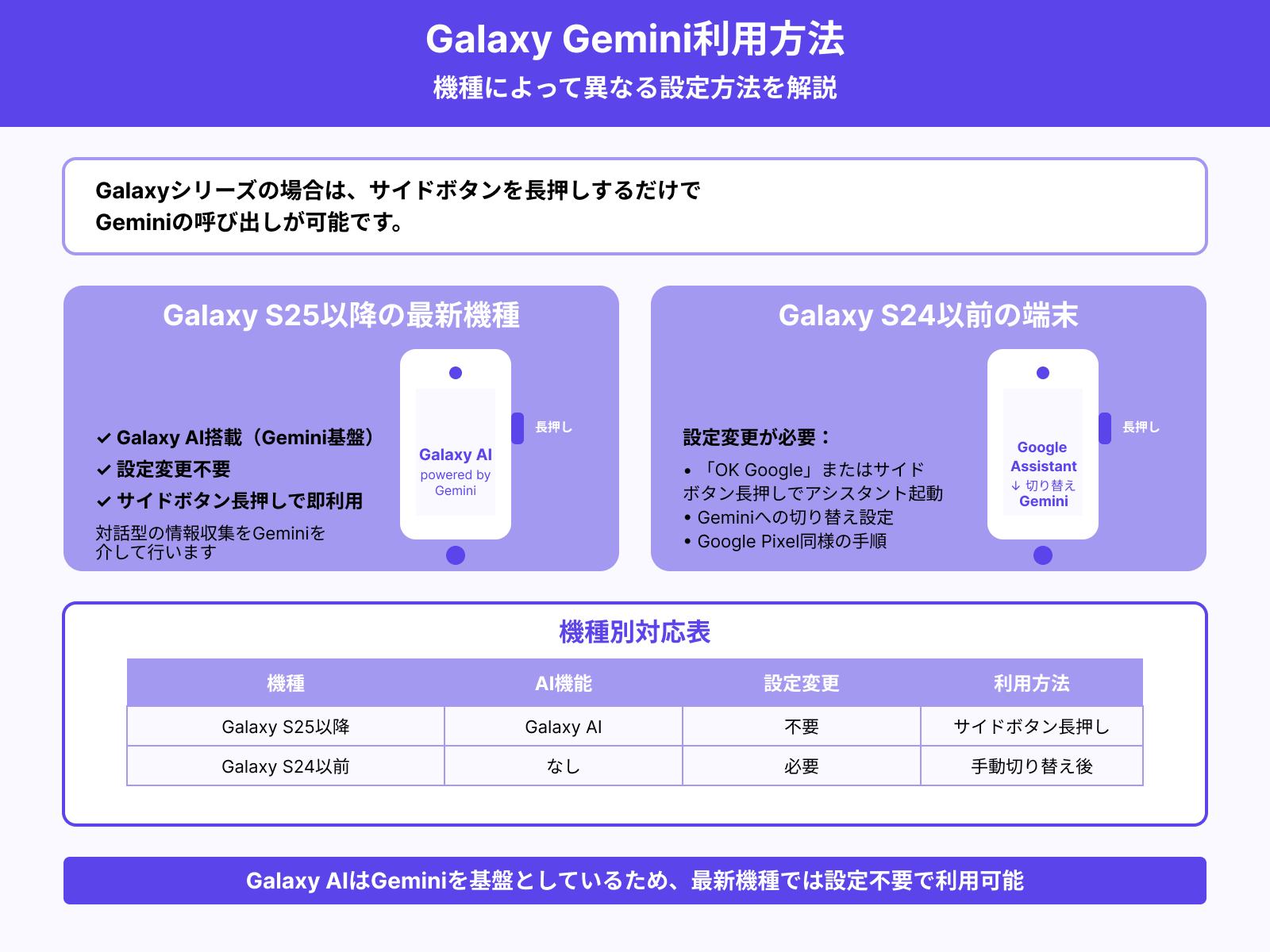
Galaxyシリーズは、サイドボタンの長押しでGeminiを呼び出せます。
Galaxy S25などの最新機種には「Galaxy AI」が搭載されており、Geminiを基盤として動作しています。そのため、Google Pixelのような独自の設定変更は不要で、購入直後からGeminiを利用できます。
ただし、Galaxy S24以前の端末は、Google Pixelと同様にデフォルトアシスタントをGeminiに変更する設定が必要です。
Xiaomiでの呼び出し手順
Xiaomiのスマートフォンでも、GoogleアシスタントをGeminiに切り替えることで呼び出せます。
手順は次のとおりです。
- 1. 「設定」→「アプリ」→「デフォルトのアプリ」へ進む
- 2. 「デジタルアシスタントアプリ」を選択する
- 3. 「Gemini」を選んで変更を完了する
設定完了後は、「OK Google」の声かけまたは画面下隅からのスワイプ操作でGeminiを呼び出せます。
その他Android機種での呼び出し手順
OPPO・AQUOS・arrowsなど、その他のAndroid機種でも同じ方法でGeminiを設定できます。
手順は次のとおりです。
- 1. 「設定」→「アプリ」→「デフォルトのアプリ」へ進む
- 2. 「デジタルアシスタント」または「アシスタントアプリ」を選択する
- 3. 「Gemini」を選んで設定を完了する
メニューの名称は機種によって若干異なりますが、基本的な設定の流れはどの機種でも共通です。
【iPhone】Geminiの呼び出し方
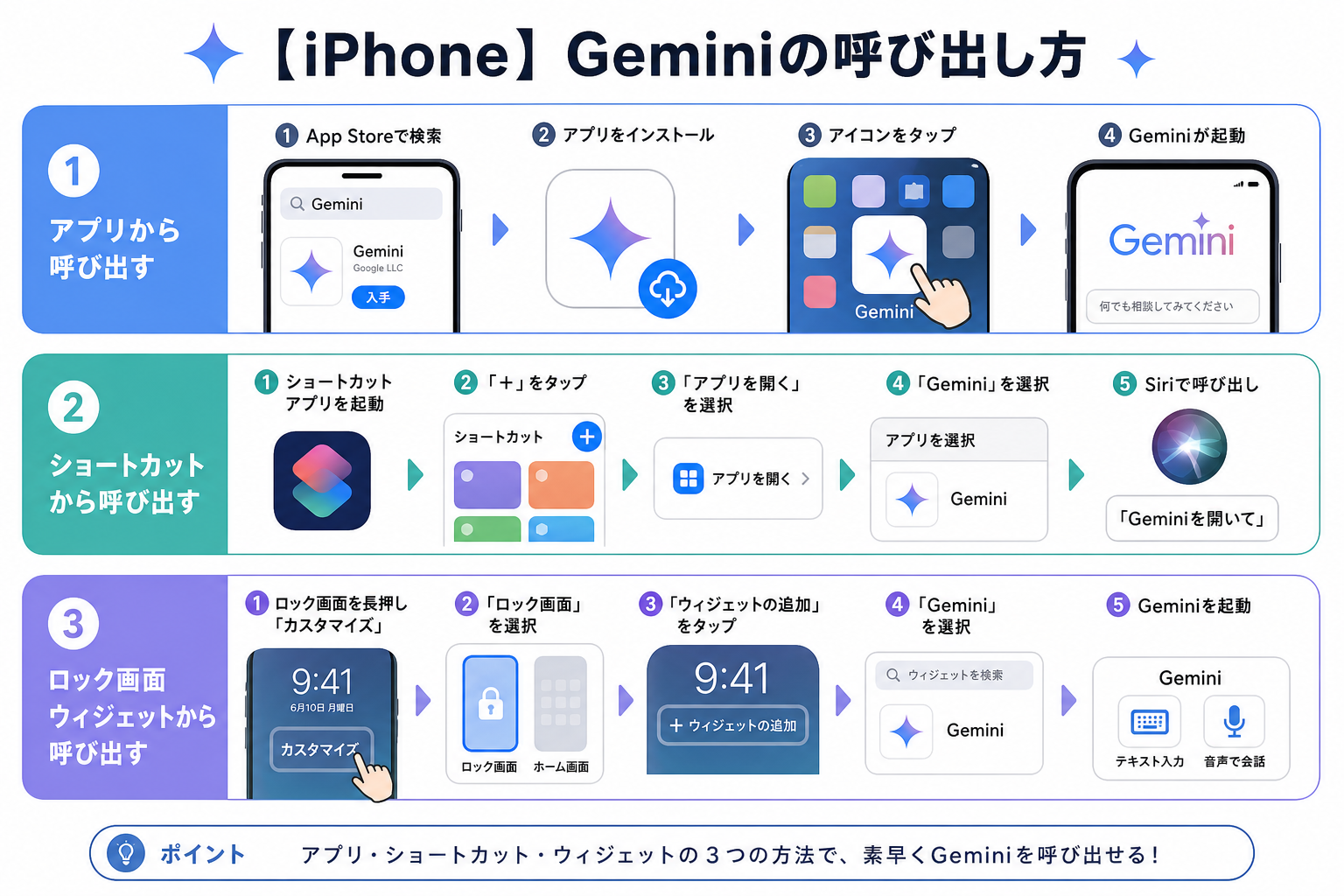
ここからは次のトピック別に、iPhoneでGeminiを呼び出す方法を解説します。
アプリからの呼び出し手順
アプリを使った呼び出しを行う場合は、App StoreでGeminiをダウンロードしてインストールすることが必要です。
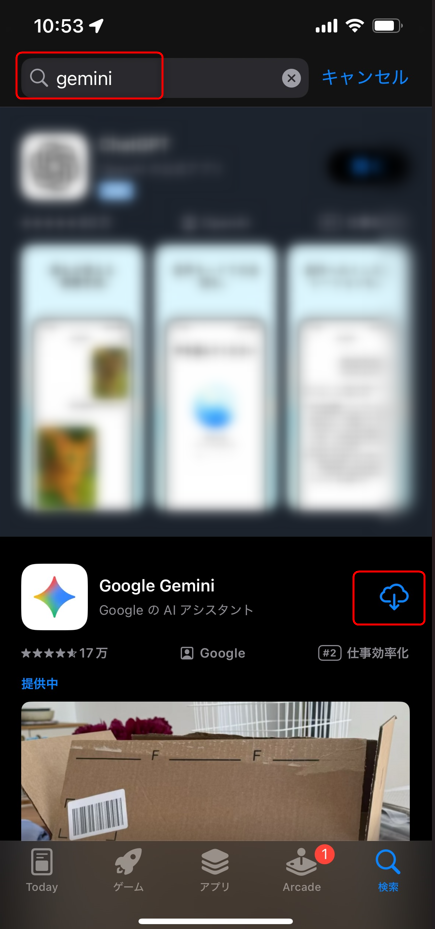
App Storeにアクセスして、検索欄に「Gmeini」と入力すると、Geminiアプリが表示されるためダウンロードします。
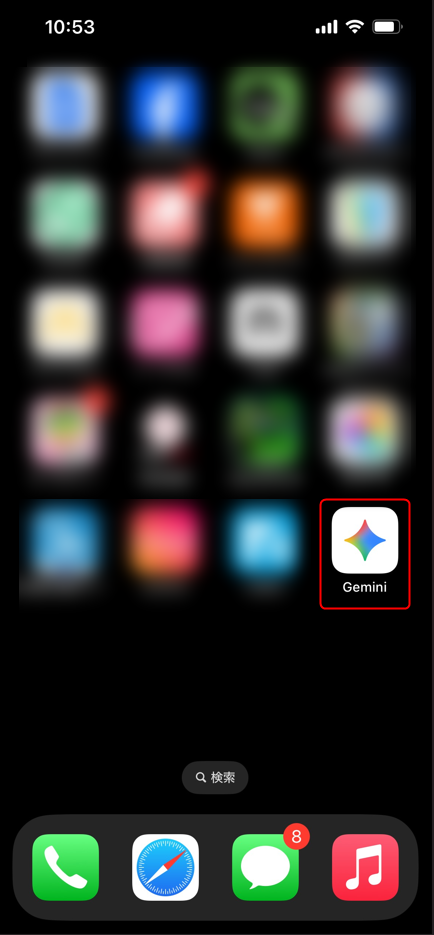
iPhoneの画面上にGeminiアプリのアイコンが表示されているのでタップしましょう。
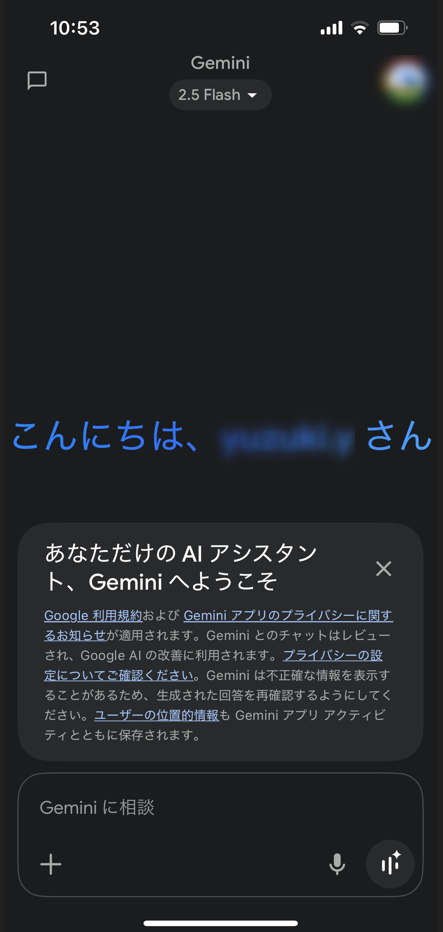
Geminiが起動して利用できるようになります。
ショートカットからの呼び出し手順
GeminiはiPhoneにデフォルトで入っているショートカットアプリを活用して呼び出すことも可能です。
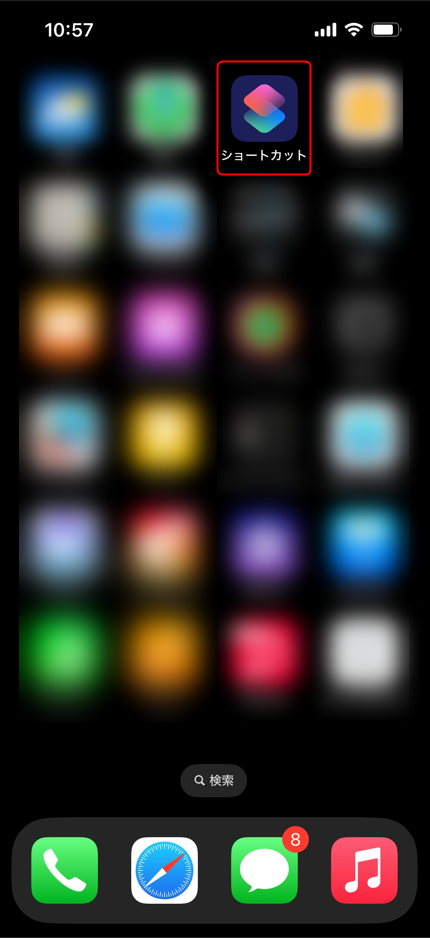
iPhoneのホーム画面で「ショートカットアプリ」を起動します。
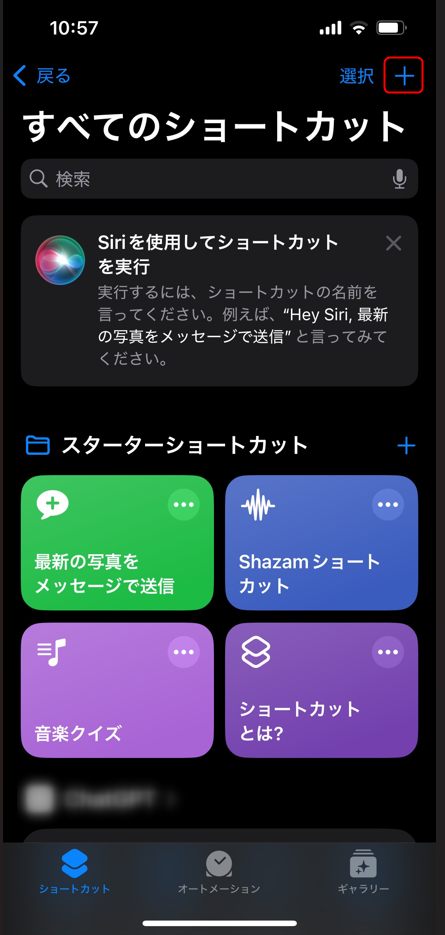
画面右上の「+」ボタンをタップしてください。
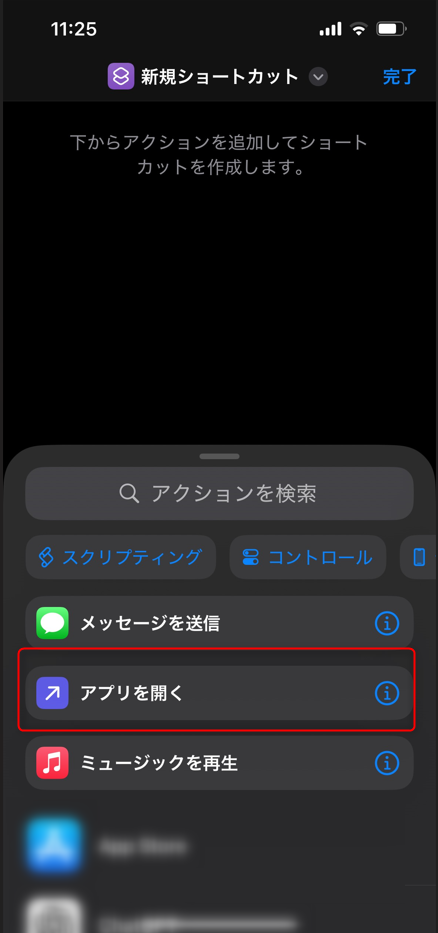
新規ショートカットの作成画面に移動するため、「アプリを開く」をタップしましょう。
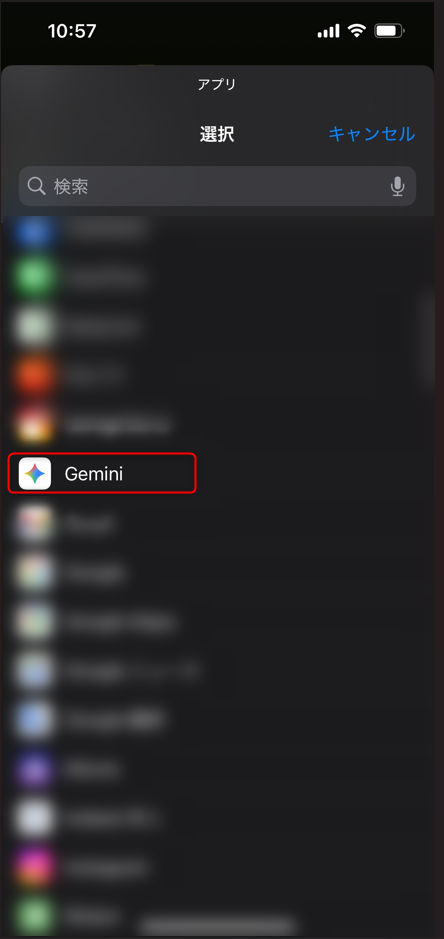
アプリの選択画面に移動するため「Gemini」を選択します。
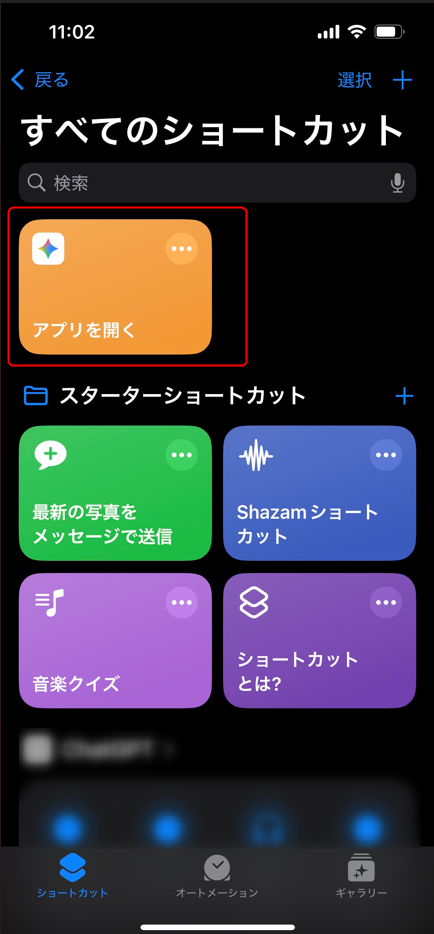
「Gemini」のアプリを開くショートカットが作成されるため、Siriを呼び出して「Geminiを開いて」と命令すれば瞬時にGeminiを呼び出せます。
ロック画面ウィジェットからの呼び出し手順
Geminiはロック画面のウィジェットから呼び出すことも可能です。
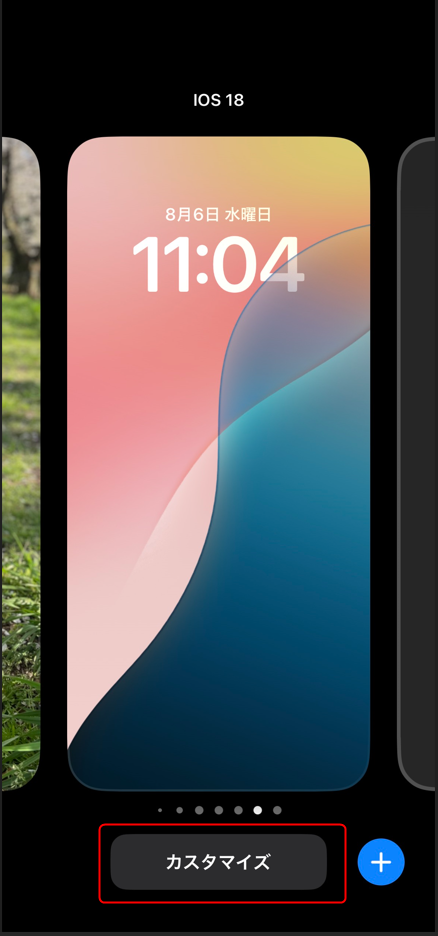
まず、ロック画面を長押しして「カスタマイズ」ボタンをタップします。
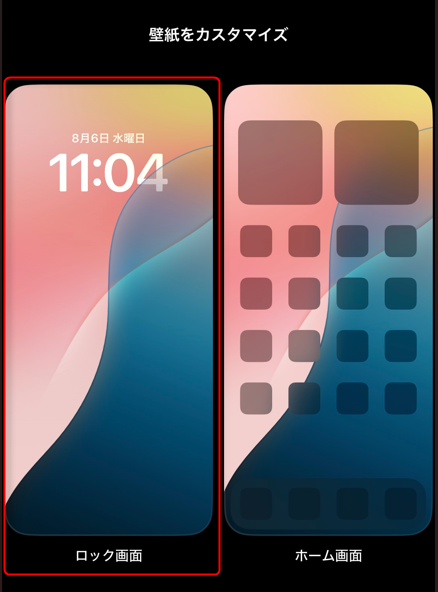
「ロック画面」と「ホーム画面」を選択するように促されるため、「ロック画面」を選択してください。
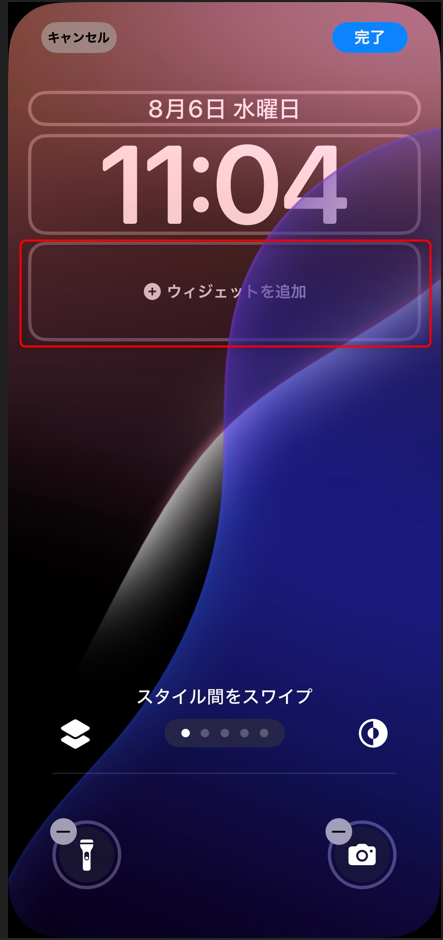
画面中央にある「ウィジェットの追加」をタップします。
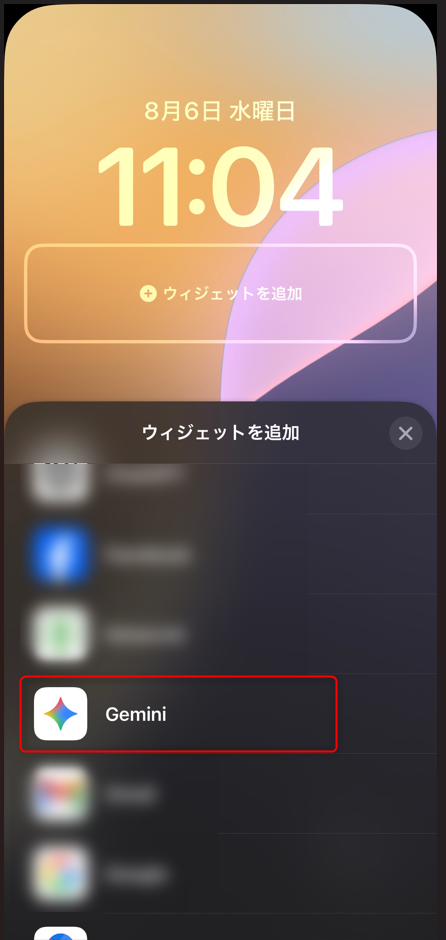
インストールされているアプリの一覧が表示されるため、「Gemeini」を選びましょう。
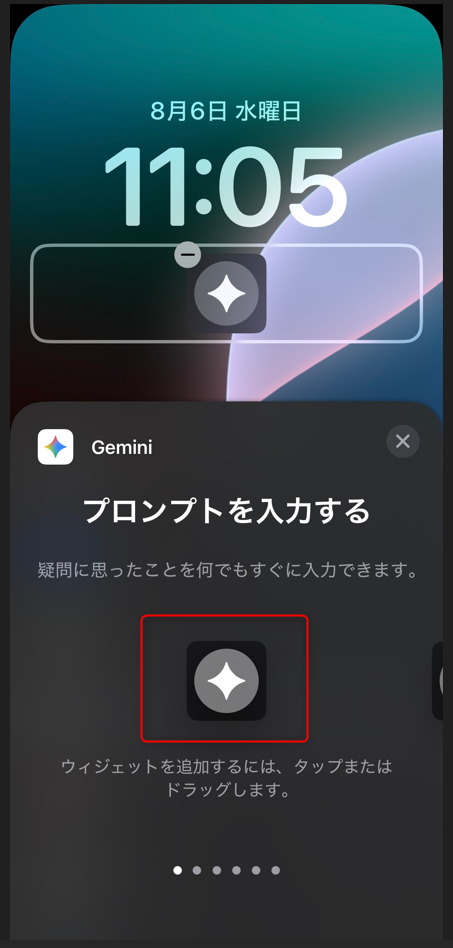
質問を文字で入力するプロンプト入力や音声会話に対応したLiveなど、Geminiのどの機能を使うかを選べるため、利用したい機能を選択します。今回は「プロンプトを入力する」を選びました。
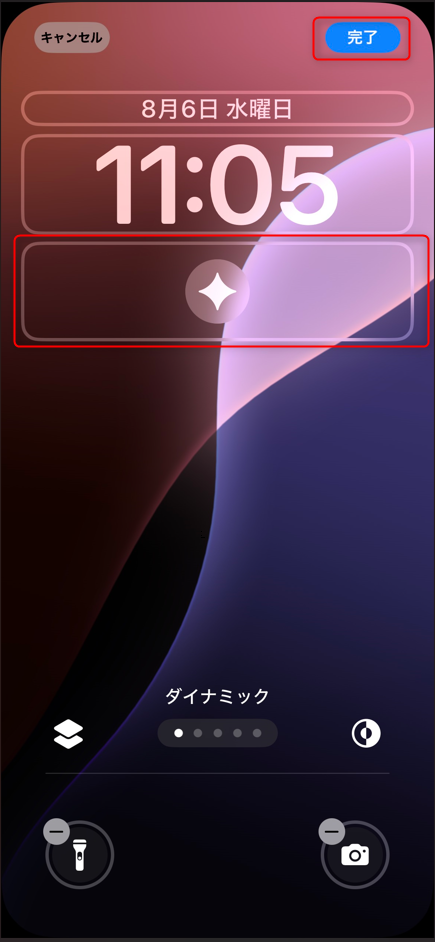
ロック画面上にGemeiniを起動させるボタンが表示されるようになります。
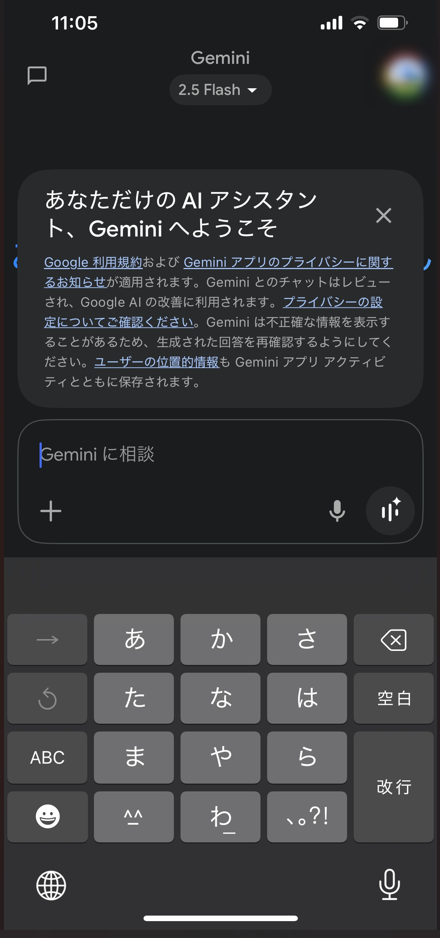
ウェジットのボタンをタップするとすぐにGeminiを起動させることが可能です。
【パソコン】Geminiの呼び出し方
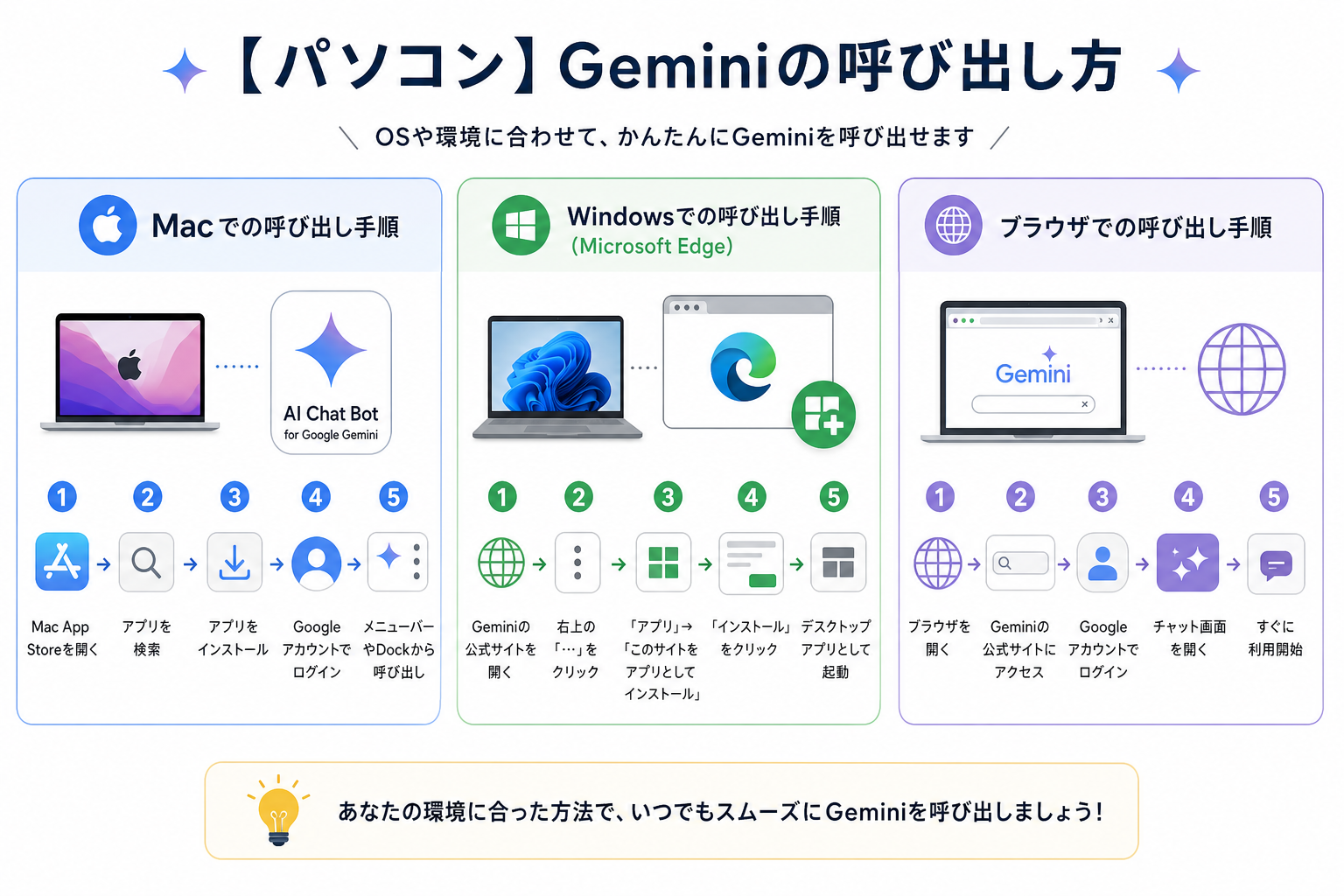
ここからは下記のOS別に、パソコンでGeminiを呼び出す方法を解説します。
Macでの呼び出し手順
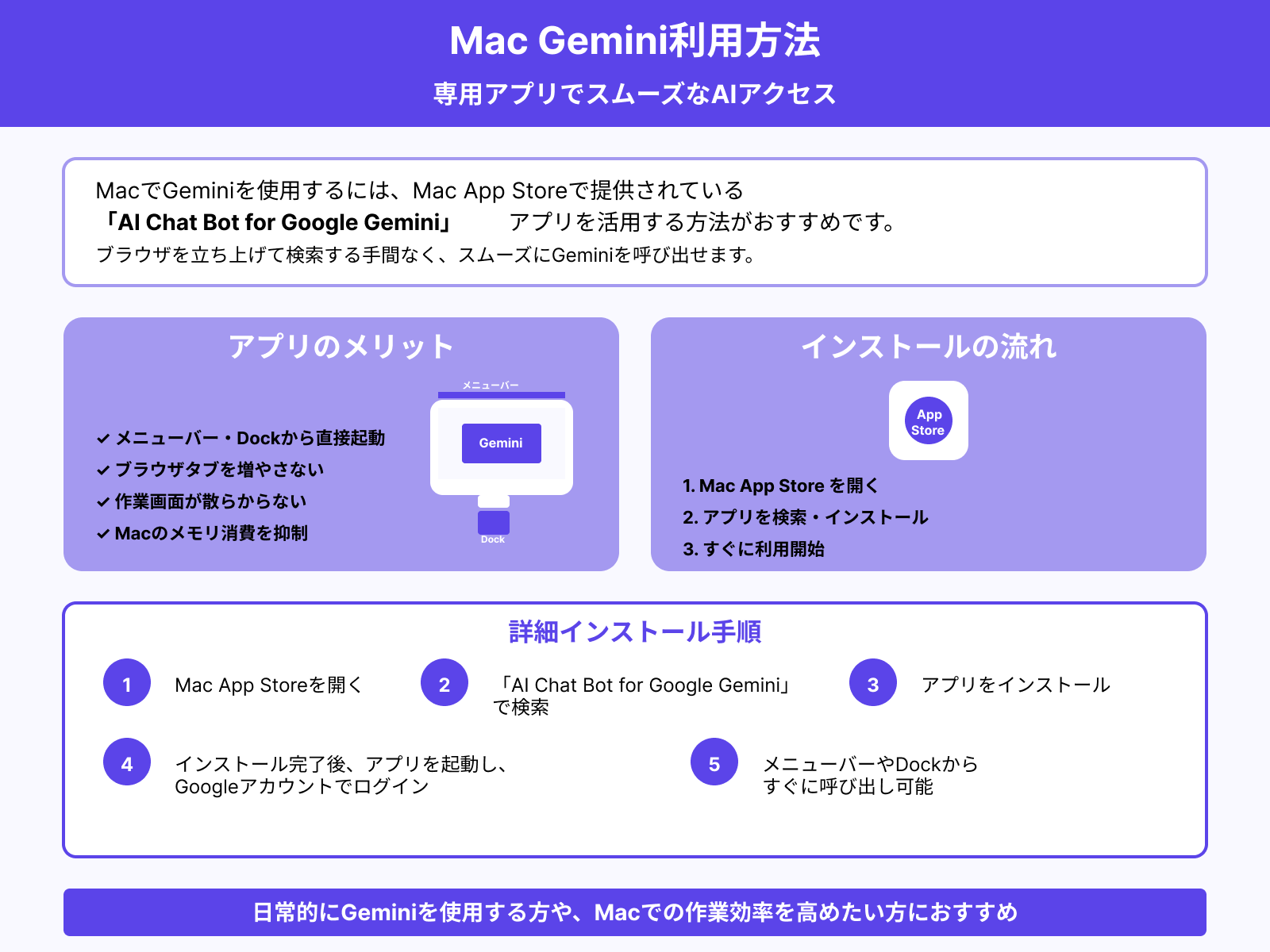
MacでGeminiを使用するには、Mac App Storeで提供されている「AI Chat Bot for Google Gemini」アプリを活用する方法がおすすめです。このアプリを使えば、ブラウザを立ち上げて検索する手間なく、スムーズにGeminiを呼び出せます。
「AI Chat Bot for Google Gemini」は、メニューバーやDockから直接起動できる設計になっており、Mac上での作業と並行して効率よくAIにアクセスできます。ブラウザのタブを増やさずに済むため、作業中の画面が散らかることもなく、Macのメモリ消費を抑えられる点もメリットです。
【呼び出し手順】
- 1.Mac App Storeを開く
- 2.「AI Chat Bot for Google Gemini」で検索
- 3.アプリをインストール
- 4.インストール完了後、アプリを起動し、Googleアカウントでログイン
- 5.メニューバーやDockからすぐに呼び出し可能
日常的にGeminiを使用したい方や、Macでの作業効率を高めたい方にとって、非常に便利な選択肢といえるでしょう。
Windowsでの呼び出し手順
WindowsでGeminiを呼び出す場合は、Microsoft Edgeの機能を使ってデスクトップアプリとしてインストールする方法がおすすめです。
手順は次のとおりです。
- 1. Microsoft EdgeでGeminiの公式サイトを開く
- 2. 画面右上の「・・・」をクリックする
- 3. 「アプリ」→「このサイトをアプリとしてインストール」を選択する
- 4. 確認ポップアップで「インストール」をクリックする
- 5. デスクトップに表示されたGeminiアイコンをダブルクリックして起動する
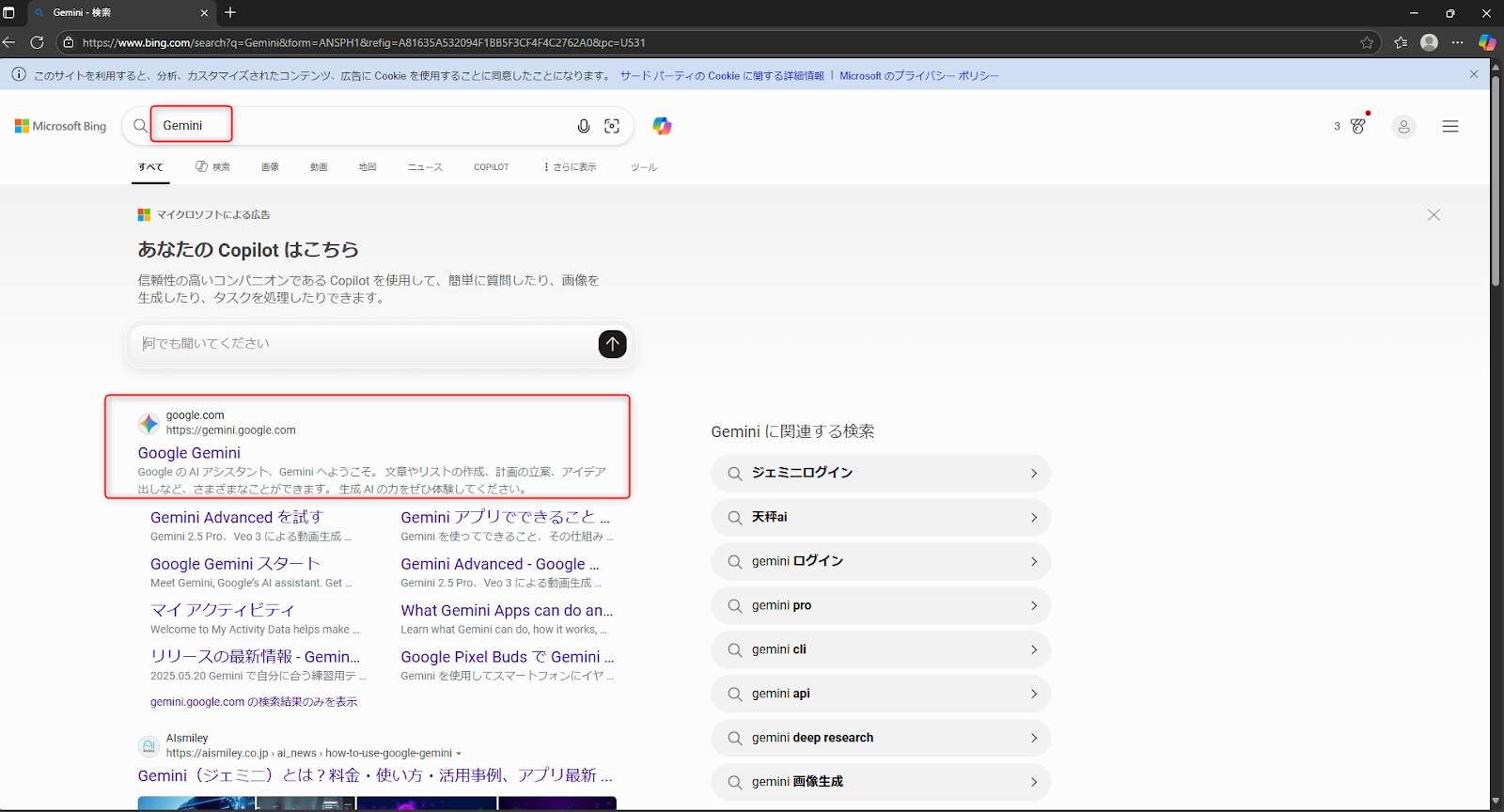
Microsoft Edgeを利用してGemeiniを検索し、公式サイトを表示しましょう。
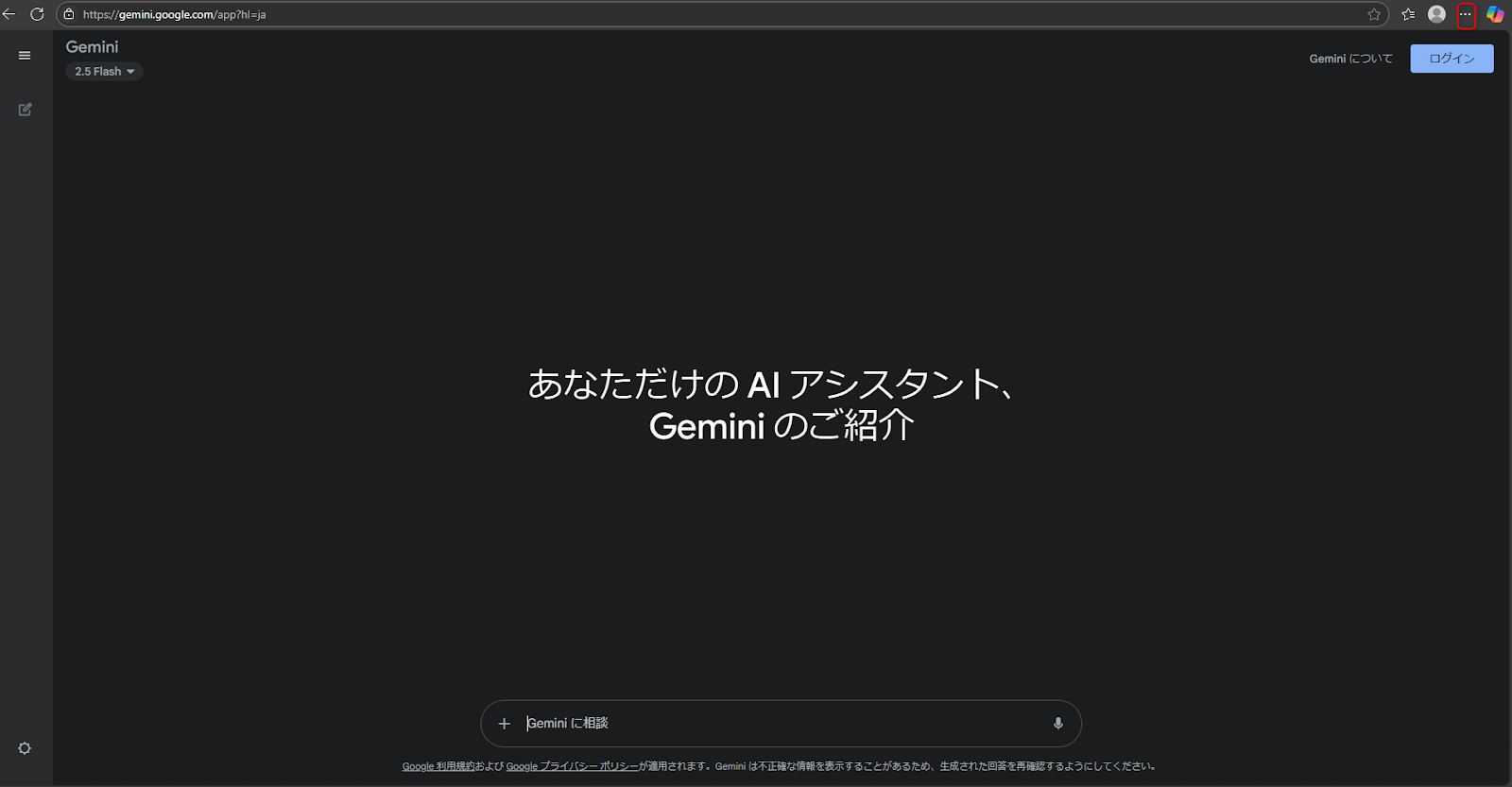
公式サイトが表示されたら画面右上の「・・・」をクリックします。
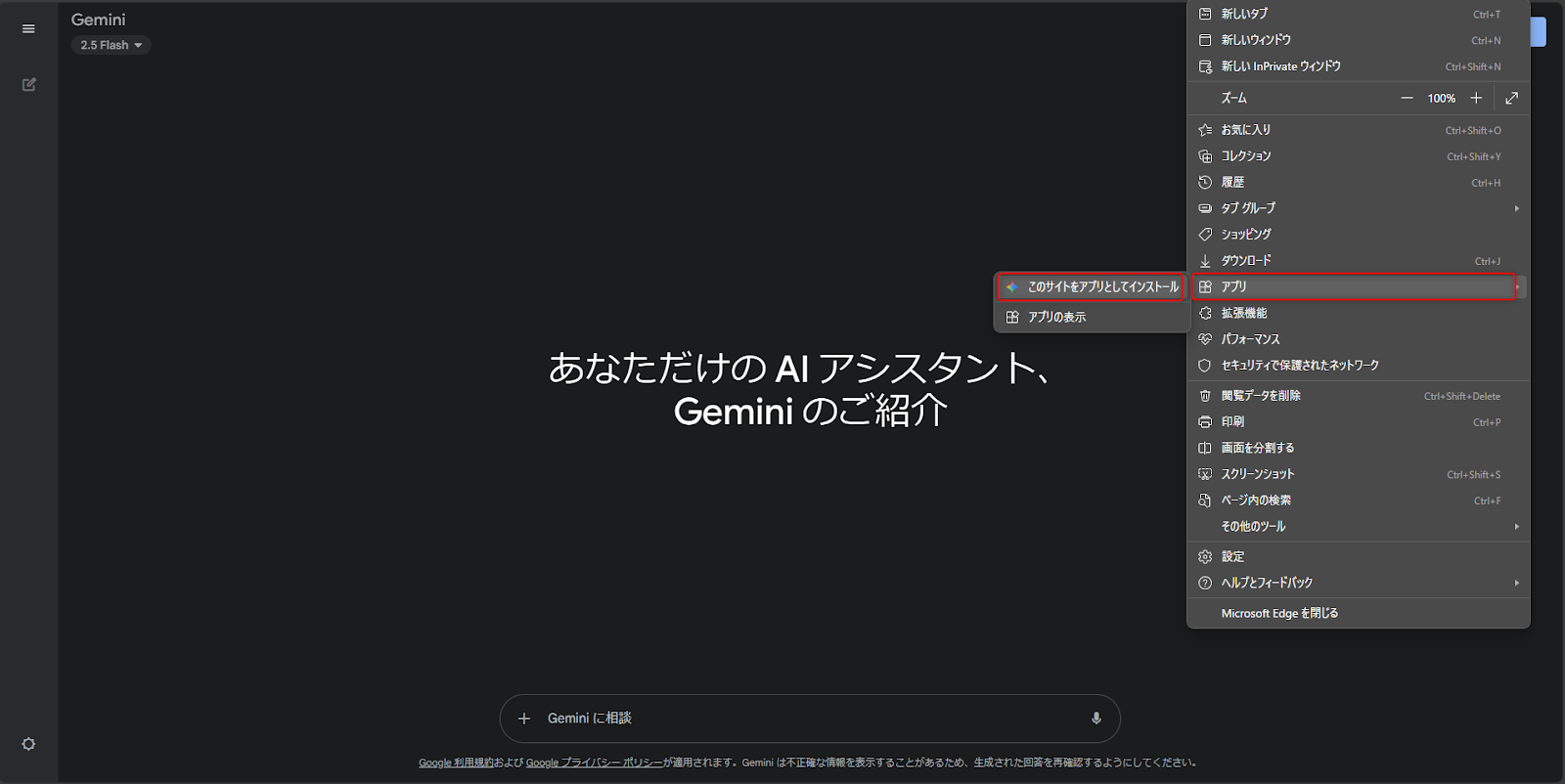
「アプリ」から「このサイトをアプリとしてインストール」をクリックしてください。
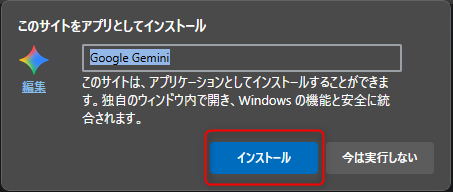
確認のポップアップが表示されるため、「インストール」を押下してください。

使用しているパソコンのデスクトップにGemeiniがインストールされます。
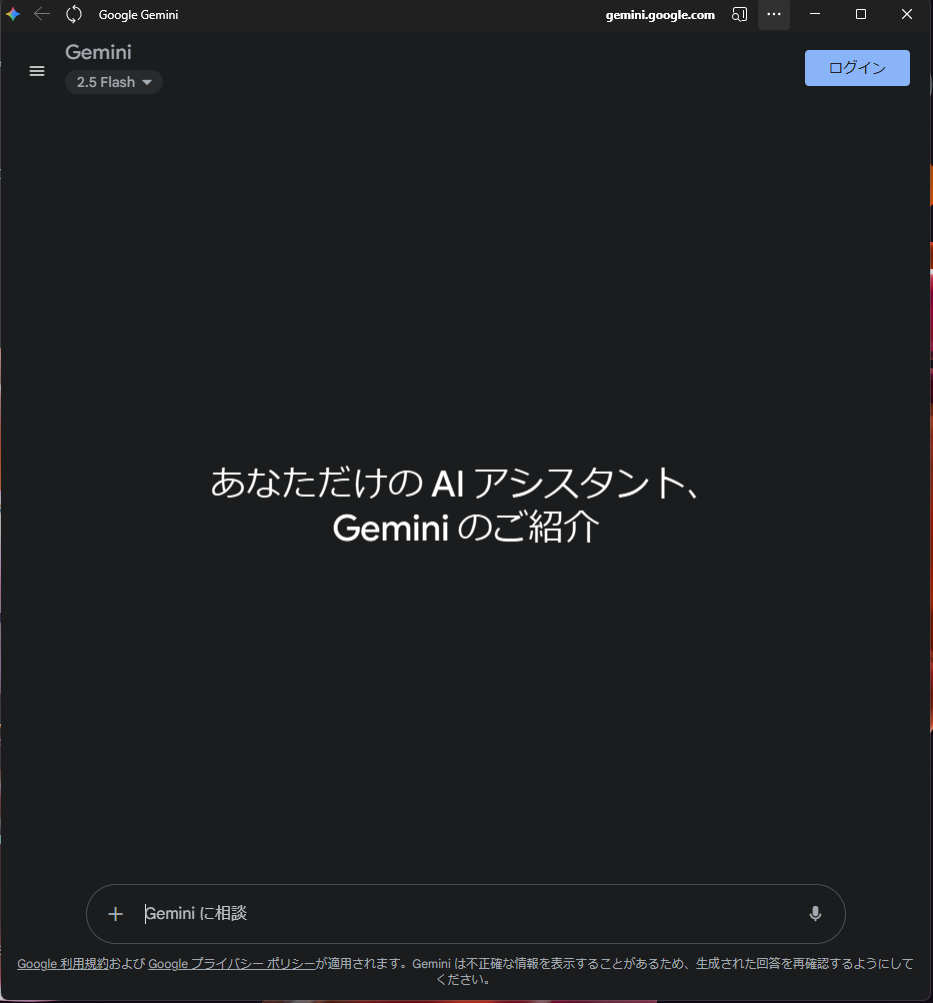
デスクトップのGeminiアイコンをダブルクリックすれば、いつでもGeminiを呼び出すことが可能です。
ブラウザでの呼び出し手順
ブラウザからGeminiを呼び出す方法は、次の2つです。
- 検索窓に「Gemini」と入力して公式サイトを開く
- Google Chromeの拡張機能を使う
それぞれの方法を詳しく解説します。

ブラウザから公式サイトを検索する場合は、検索窓にGeminiと入力して検索してください。
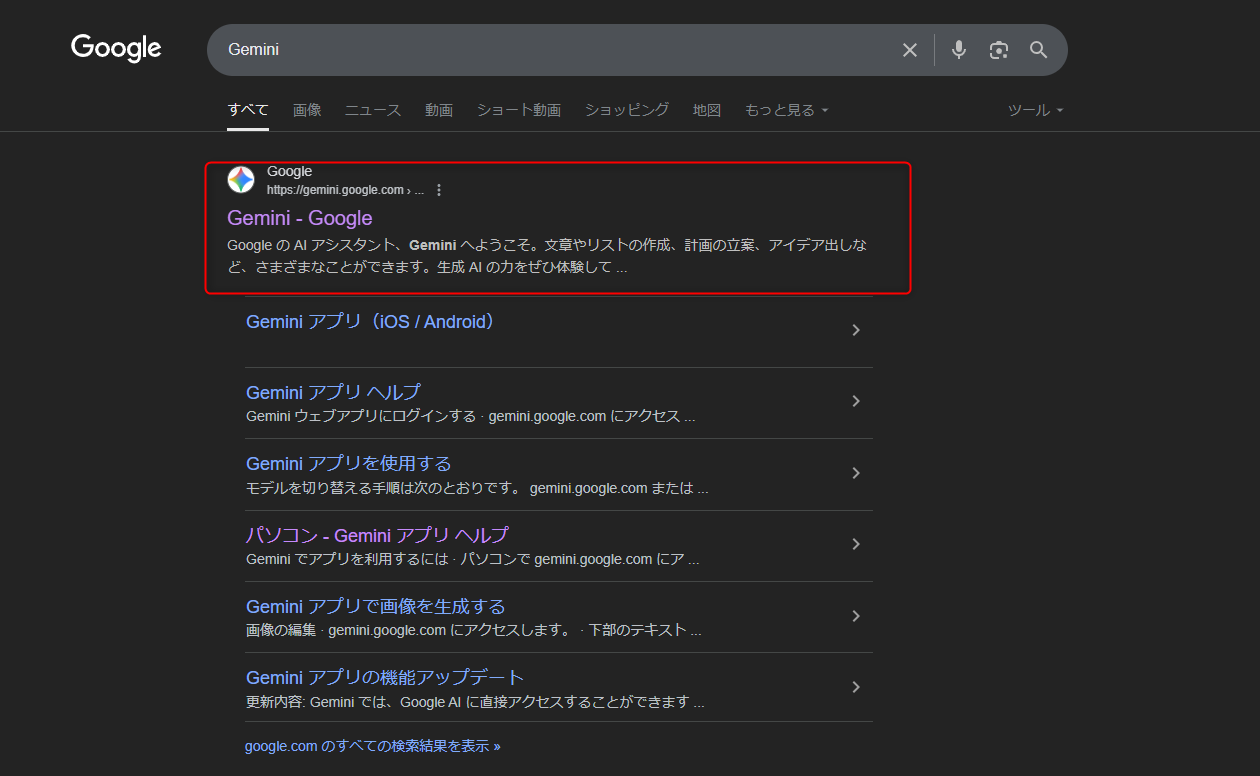
検索結果にGeminiの公式サイトが表示されるためクリックすればGeminiの利用が可能です。
また、検索ブラウザとしてGoogle Chromeを利用している場合は、拡張機能を利用するのが便利です。拡張機能としてGeminiを活用すればブラウザで別のページを開きながらGeminiを利用できます。
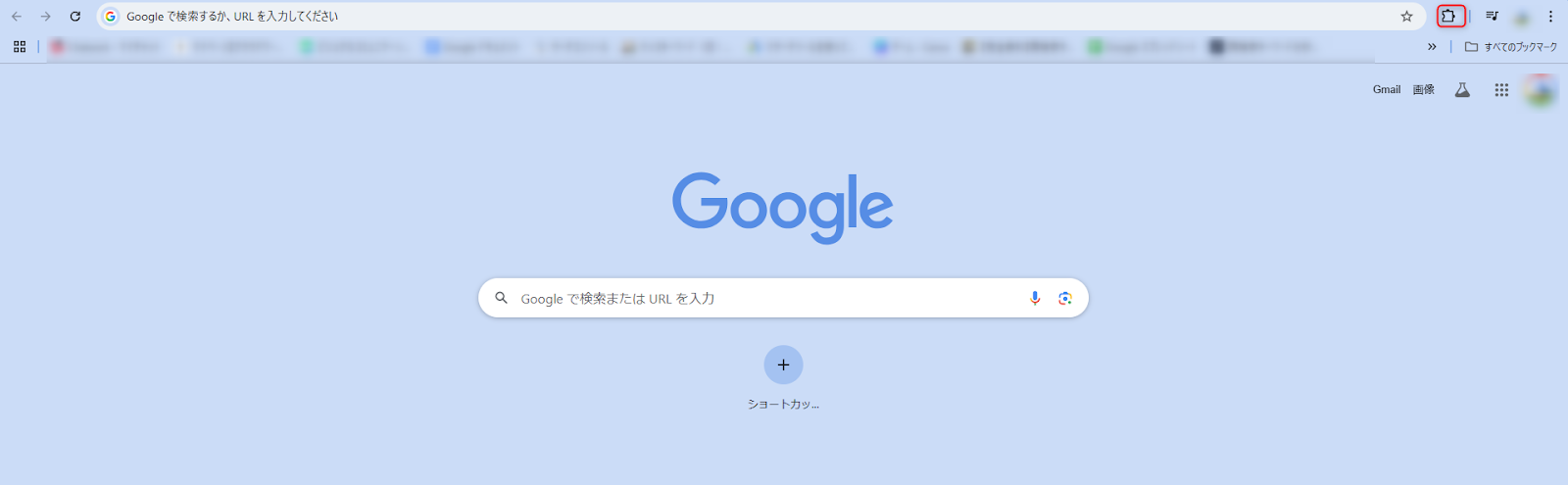
Google Chromeの画面右上から、拡張機能をクリックします。
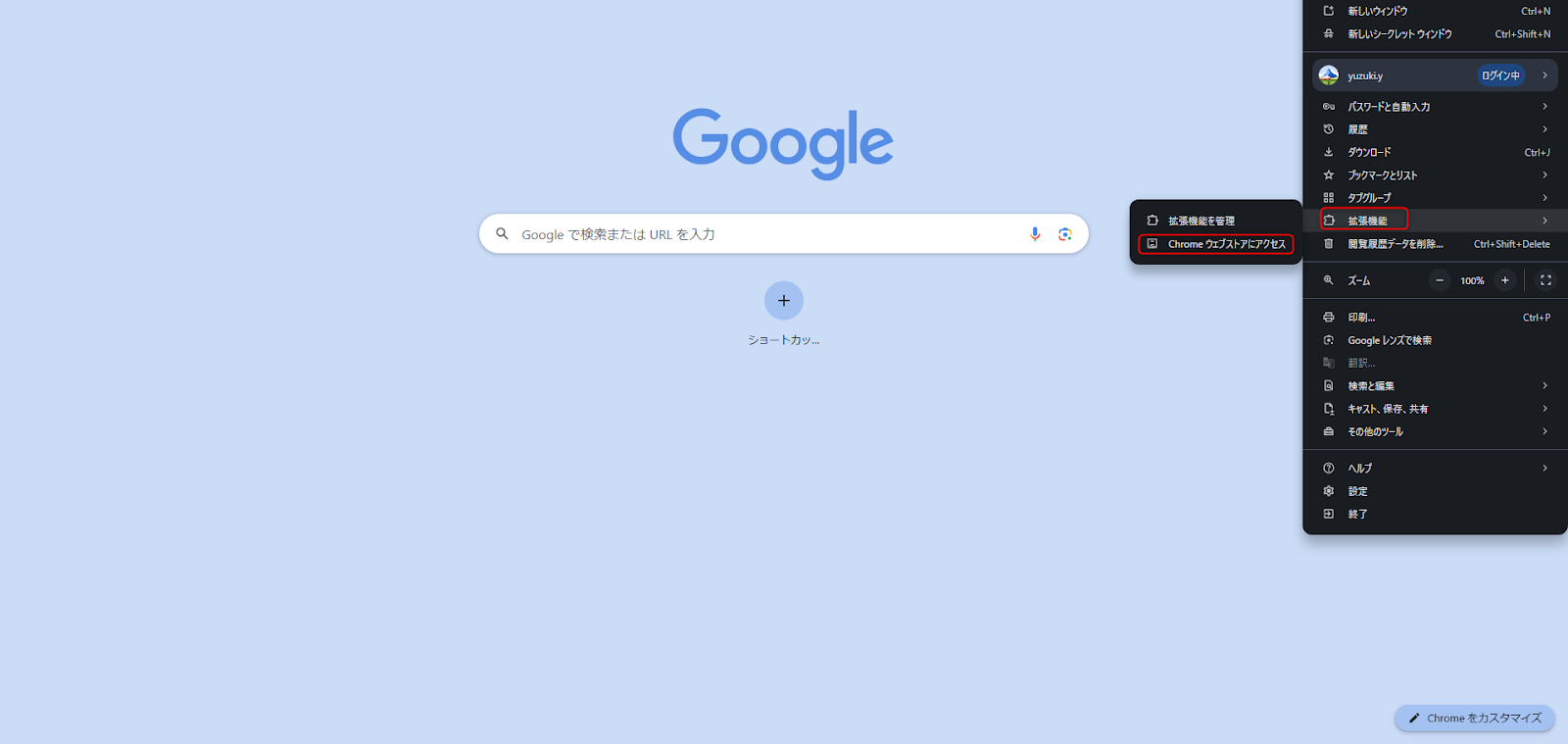
「拡張機能」から「Chromeウェブストアにアクセス」を選びましょう。
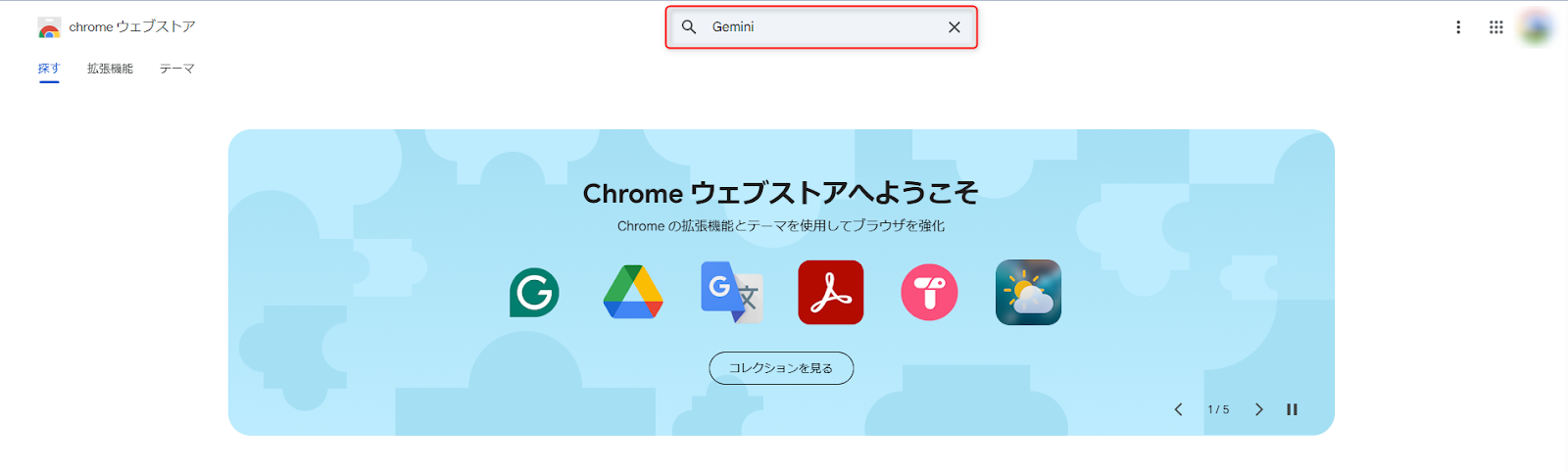
Chromeウェブストアの検索窓に「Gemini」と入力して、Enterを押します。
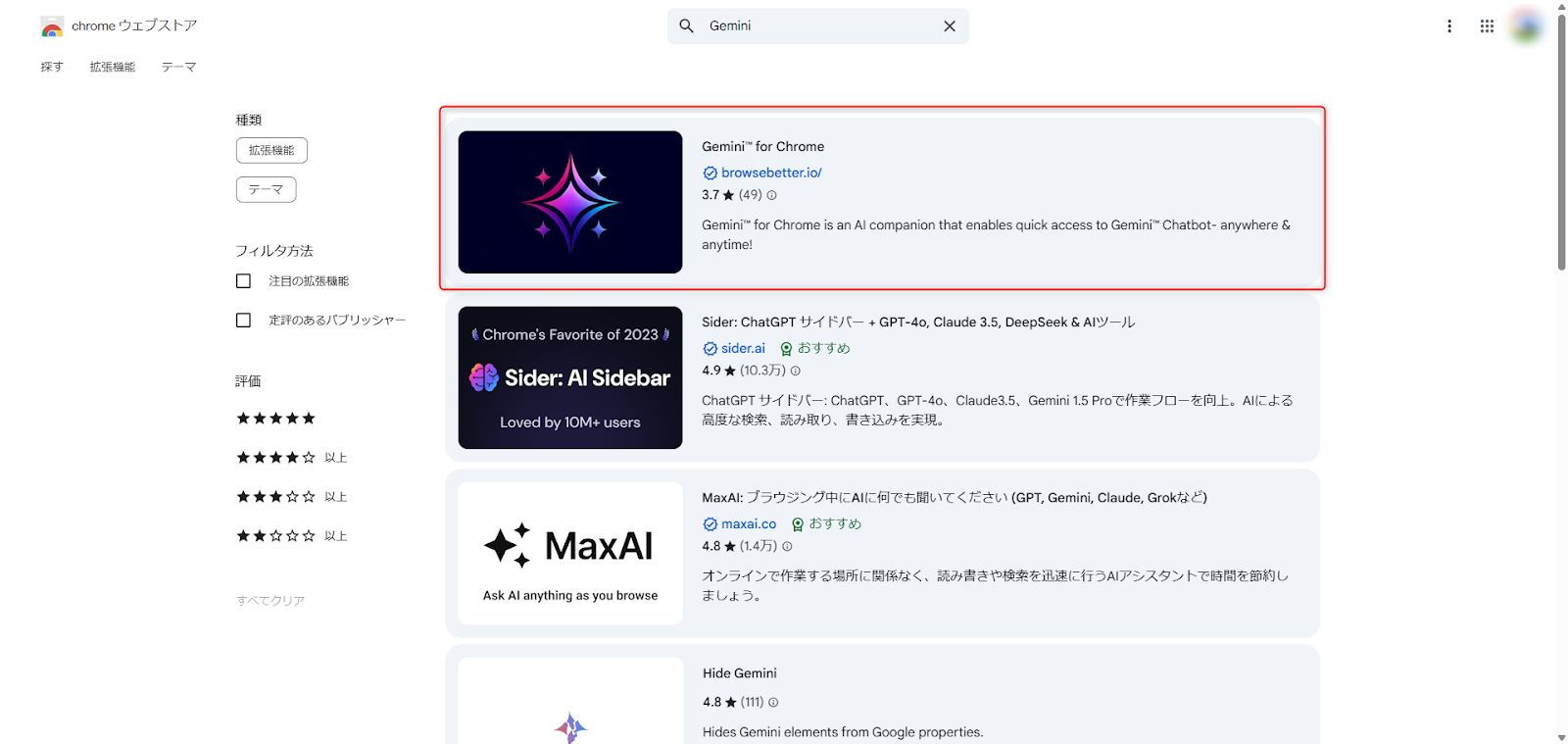
表示された「Gemini for Crome」の拡張機能をクリックしてください。
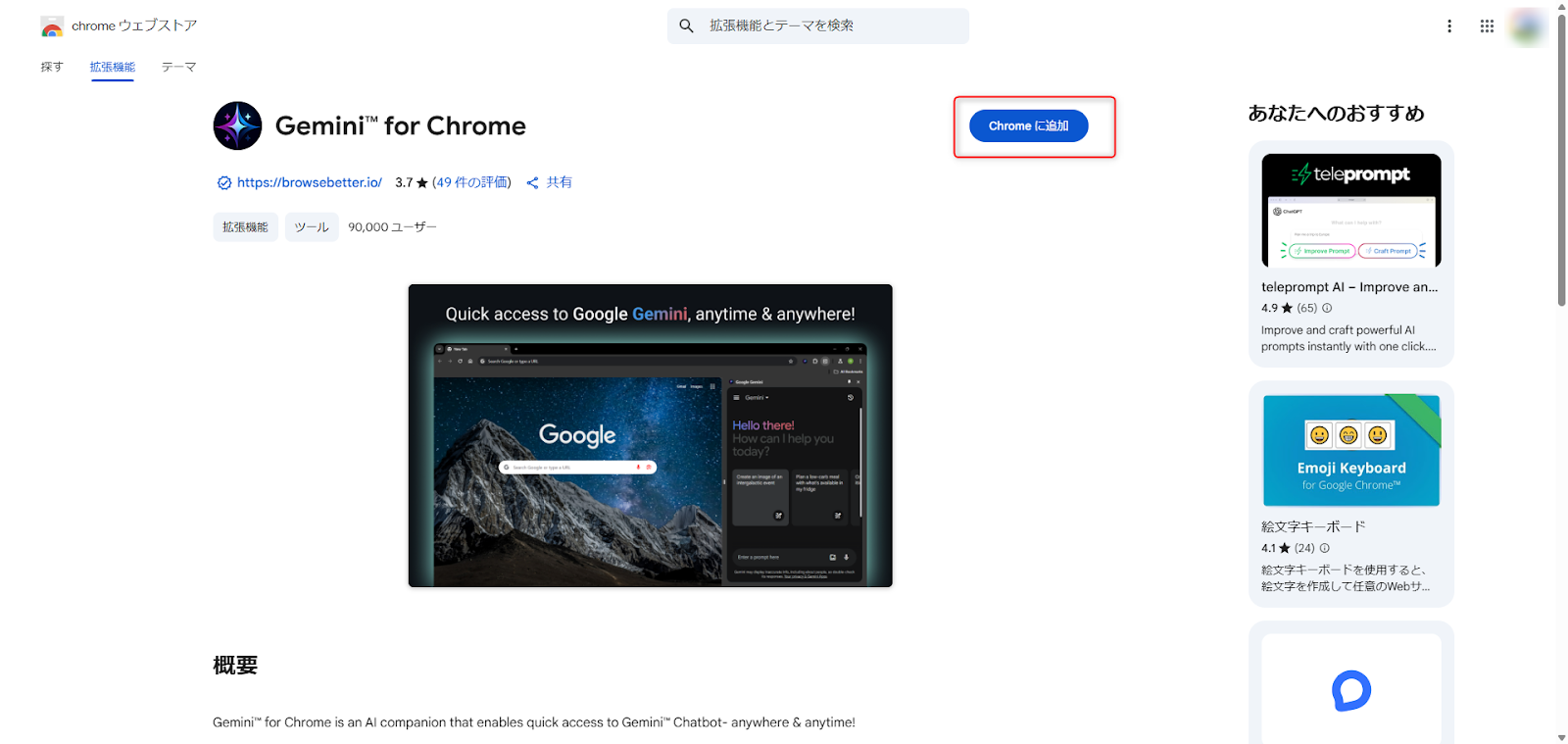
「Chromeに追加」ボタンを押します。
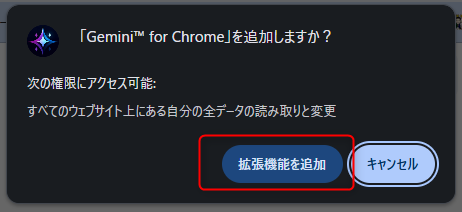
拡張機能追加を確認するポップアップが表示されるため、「拡張機能を追加」を押しましょう。
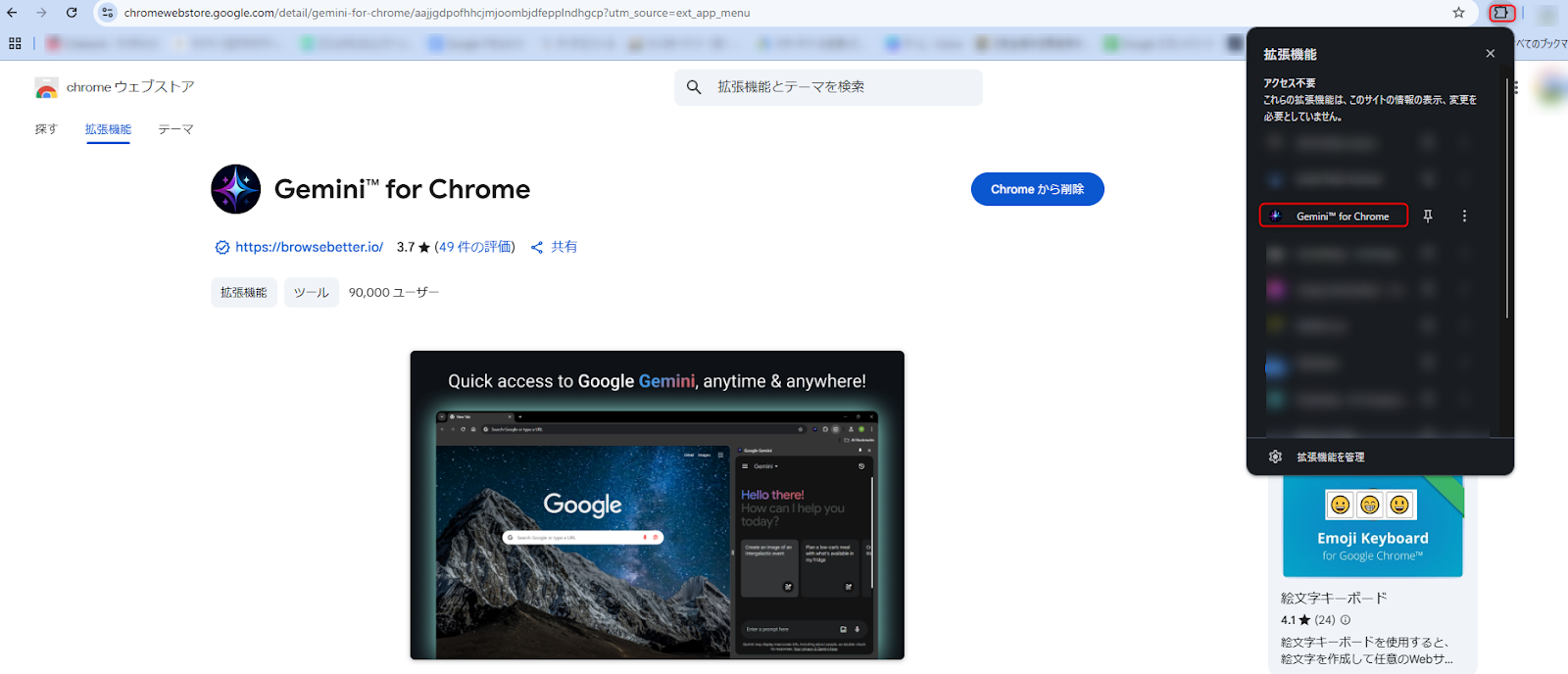
拡張機能として追加されるため、一覧から「Gemini for Chrome」を選択してください。
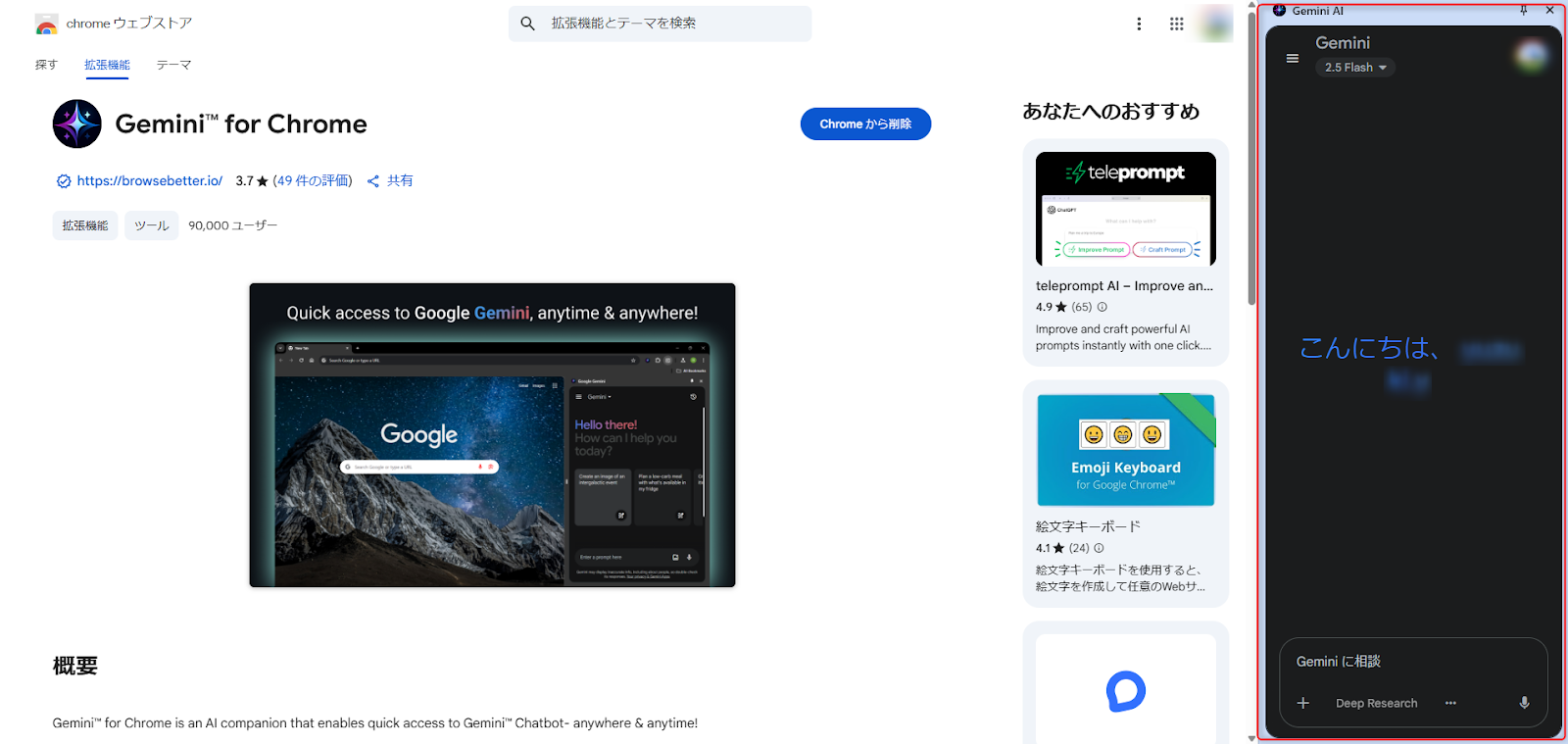
上記のように他のWebページを開きながらGeminiを利用できます。なお、Google Chromeを使っている場合はアドレスバーからGemeiniに直接質問することも可能です。
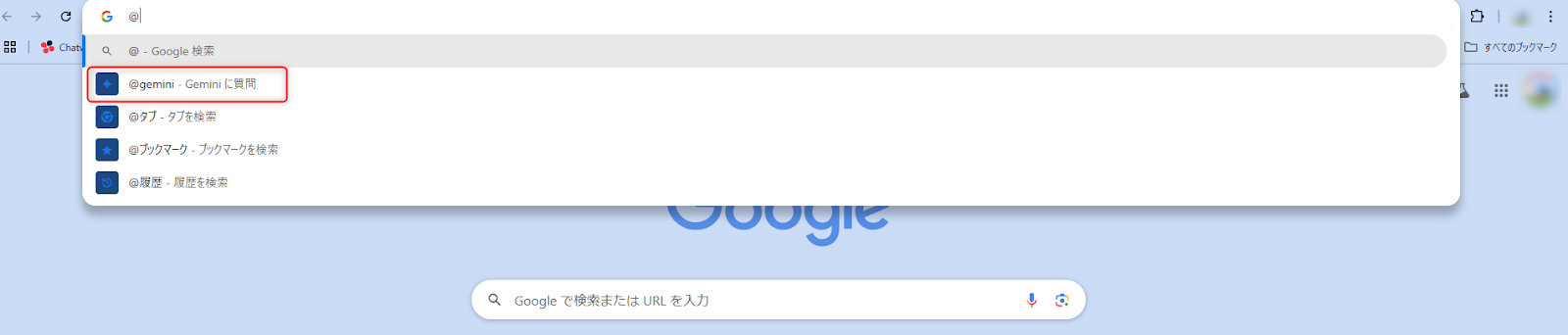
アドレスバーに「@」を打ち込むとGemeiniに質問と表示されます。質問内容を入力するだけで直接Gemeiniを呼び出すことが可能です。
音声/ジェスチャーでGeminiを呼び出す方法
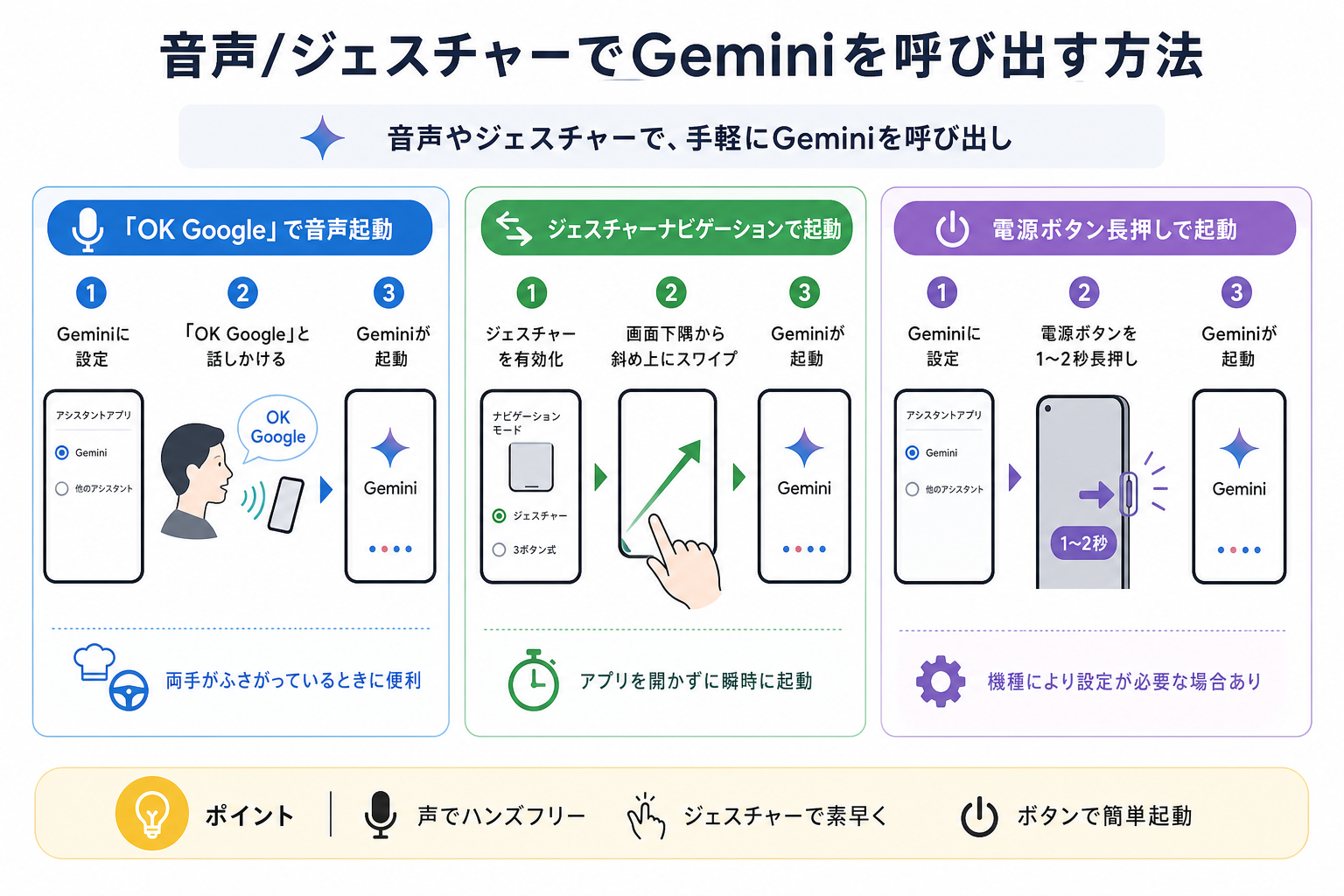
Geminiは音声やジェスチャーでも手軽に呼び出せます。ここからは下記の操作方法別に、Geminiの起動手順を解説します。
「OK Google」で音声起動する手順
「OK Google」の声かけでGeminiを呼び出す手順は次のとおりです。
- 1. 初期設定でデフォルトアシスタントをGeminiに変更しておく
- 2. スマートフォンに向かって「OK Google」と話しかける
- 3. Geminiが起動し、そのまま音声で質問や指示を入力できる
画面をタップする必要がないため、料理中や運転中など、両手がふさがっている場面でとくに便利です。
ジェスチャーナビゲーションで起動する手順
ジェスチャーナビゲーションを使ったGeminiの起動手順は次のとおりです。
- 1. 初期設定でジェスチャーナビゲーションを有効にしておく
- 2. 画面下隅(左右どちらでも可)から斜め上にスワイプする
- 3. Geminiが起動する
アプリを開かずに瞬時にGeminiを呼び出せる点が、ジェスチャー操作の最大の魅力です。スマートフォンを使い慣れた人には、最もスピーディーな呼び出し方といえます。
電源ボタン長押しで起動する手順
電源ボタンの長押しでGeminiを起動する手順は次のとおりです。
- 1. デフォルトアシスタントをGeminiに変更しておく
- 2. スマートフォンの電源ボタンを1〜2秒長押しする
- 3. Geminiが起動する
機種によっては電源メニューが表示される場合があります。その場合は「設定」→「ジェスチャー」→「電源ボタンを長押し」から、アシスタント起動への変更が必要です。
Geminiが呼び出せないときの対処法
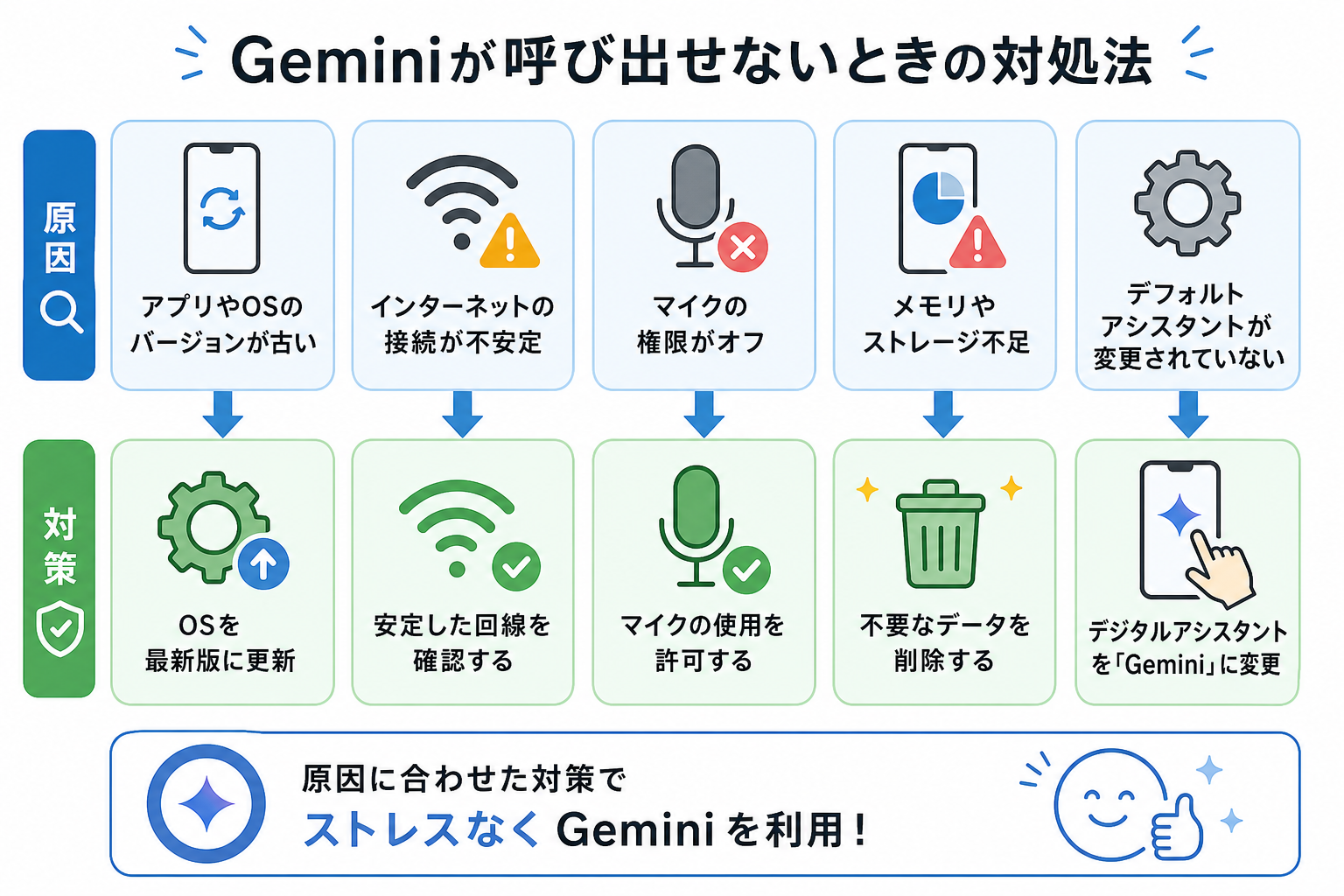
Geminiが呼び出せないときは、原因を特定して対処することが重要です。よくある原因と対処法は次のとおりです。
| 呼び出せない原因 | 対策 |
|---|---|
| アプリやOSのバージョンが古い | Android 12以降、iPhoneはiOS 16以降が必要。OSを最新版に更新する |
| インターネットの接続が不安定 | 公共Wi-Fiや電波の弱い場所を避ける。スピードテストアプリで回線速度を確認する |
| マイクの権限がオフになっている | Geminiアプリへのマイク使用を許可しているか確認する |
| メモリやストレージの容量不足 | バックグラウンドアプリを終了する。不要なファイルを削除してストレージを確保する |
| デフォルトアシスタントが変更されていない | 設定からデジタルアシスタントアプリを「Gemini」に変更する |
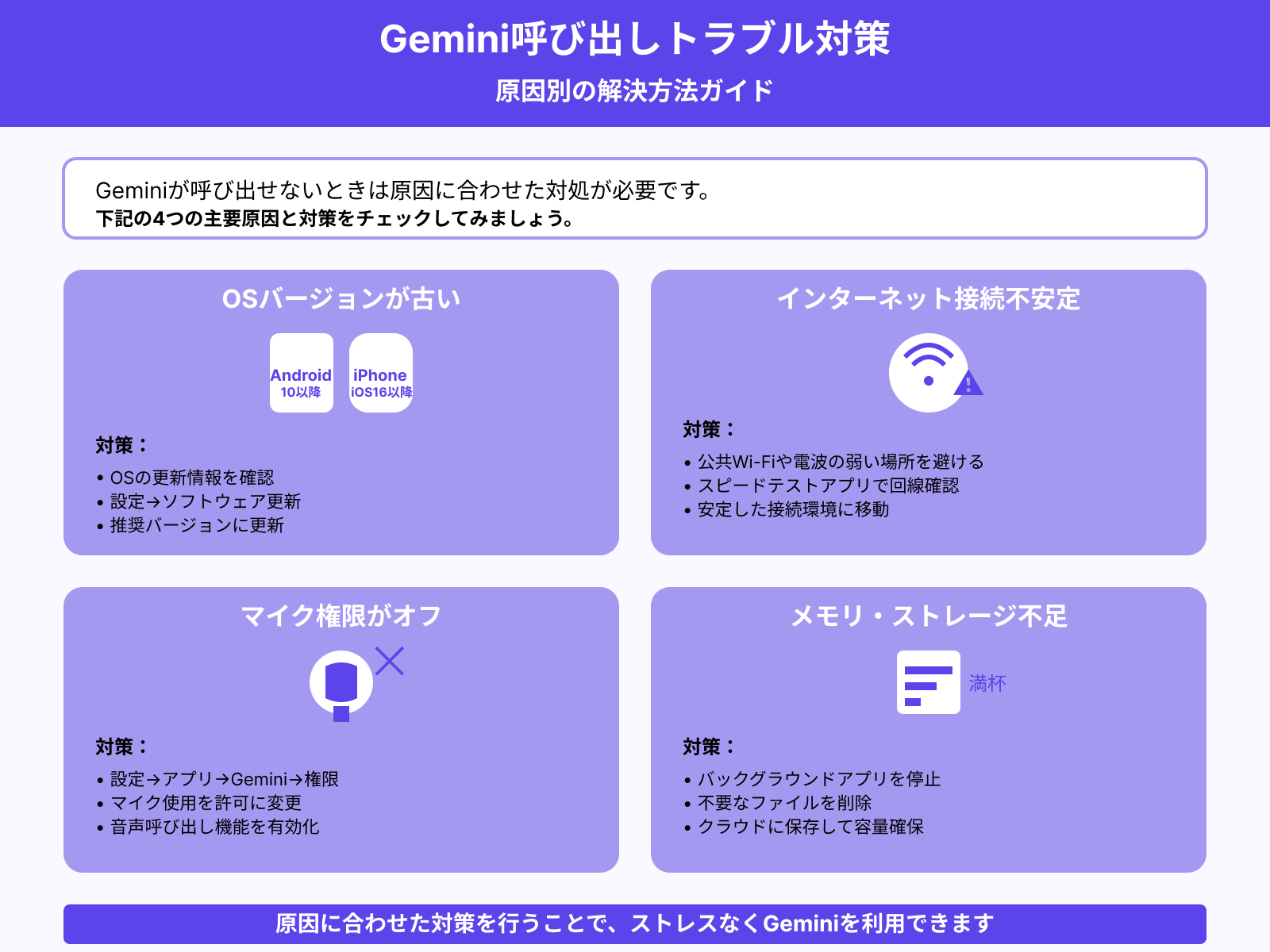
原因に合わせた対策を行うことで、ストレスなくGeminiを利用できます。
覚えておきたいGemini便利な使い方3選
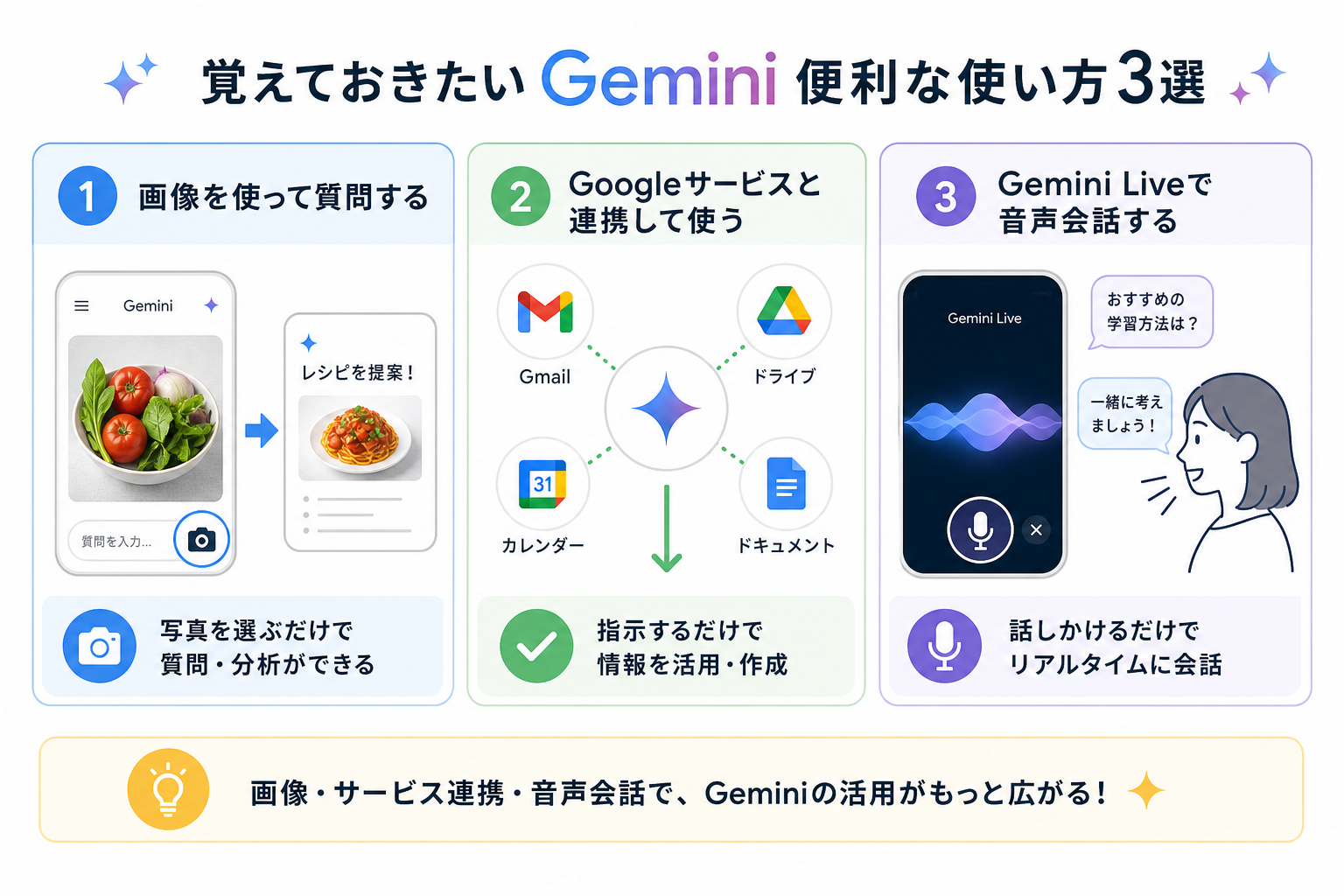
Geminiを呼び出せるようになったら、次は活用の幅を広げましょう。ここからはGeminiの便利な使い方を、3つにまとめて解説します。
画像を使って質問する
Geminiはカメラで撮影した画像を読み込み、内容に基づいた質問や分析が可能です。
テキスト入力の横にあるカメラアイコンをタップして写真を選ぶだけで、食材の写真からレシピを提案したり、書類の文字を読み取ったりといった使い方ができます。文字を打つ手間を省けるため、素早く情報を得たい場面で重宝します。
Googleサービスと連携して使う
GeminiはGoogleドライブやGmailなどのGoogleサービスと連携できます。
たとえば、「Gmailの未読メールを要約して」や「Googleドライブの資料をもとに提案書を作って」といった指示が可能です。Googleアカウントと連携するだけで、日常的に使うツールとスムーズに連携できます。
Gemini Liveで音声会話する
Gemini Liveは、Geminiとリアルタイムで音声会話できる機能です。
テキスト入力なしで話しかけるだけで、会話形式でやり取りができます。アプリ画面のマイクアイコンをタップするだけで起動できるため、操作の手間もかかりません。英語学習の会話練習や、アイデア出しの壁打ちなど幅広い用途に活用できます。
まとめ
Geminiは、Android・iPhone・パソコンのいずれの端末からも手軽に呼び出せる生成AIです。
音声・ジェスチャー・アプリタップなど、自分のスタイルに合った呼び出し方を選ぶことで、日常的に使いやすくなります。呼び出せない場合も、OSのバージョンや通信環境、アシスタント設定を確認すれば解決できるケースがほとんどです。
まずは初期設定を済ませて、各端末に最適な呼び出し方を試してみてください。