Claude Code×VBAでExcelを自動化!できることや効率化の方法をわかりやすく解説

Claude CodeとVBAって組み合わせられるの?
どんなことができるようになるんだろう…
「Claude CodeとVBA(※1)を併用すると、より作業を効率化できる!」そのようなんな情報を耳にし、実際どうなのか気になっている人は多いですよね。
実際のところ、Claude CodeとVBAは使い方次第で今以上に作業の効率化を実現できます。
そこで本記事では、Claude CodeとVBAの組み合わせでできることを解説します。組み合わせに際し、必要なものや導入手順も紹介するので、ぜひ参考にしてください。
Claude Codeの特徴をおさらいしておきたい人は、次の記事を参考にしてください。

- Claude CodeでVBAの生成・修正・整理が可能
- 導入にはAPIキーとNode.js環境が必要
- 4ステップでClaude CodeとVBAを連携できる
『ClaudeCodeに興味はあるけど、どうやって使えばいいんだろう…』
そんな方へ、
- ClaudeCodeに作業や仕事を任せる方法
- ClaudeCodeを使いこなすたった1つのコツ
- 業務効率化や収入獲得に活かすClaudeCodeの実演
を、無料のオンラインセミナーで凝縮してお伝えします!
パソコンはもちろん、スマホから気軽に参加OK。この時間が、あなたを変える大きなきっかけになりますよ。
Claude CodeとVBAの併用は「複雑なコードを扱う」人におすすめ
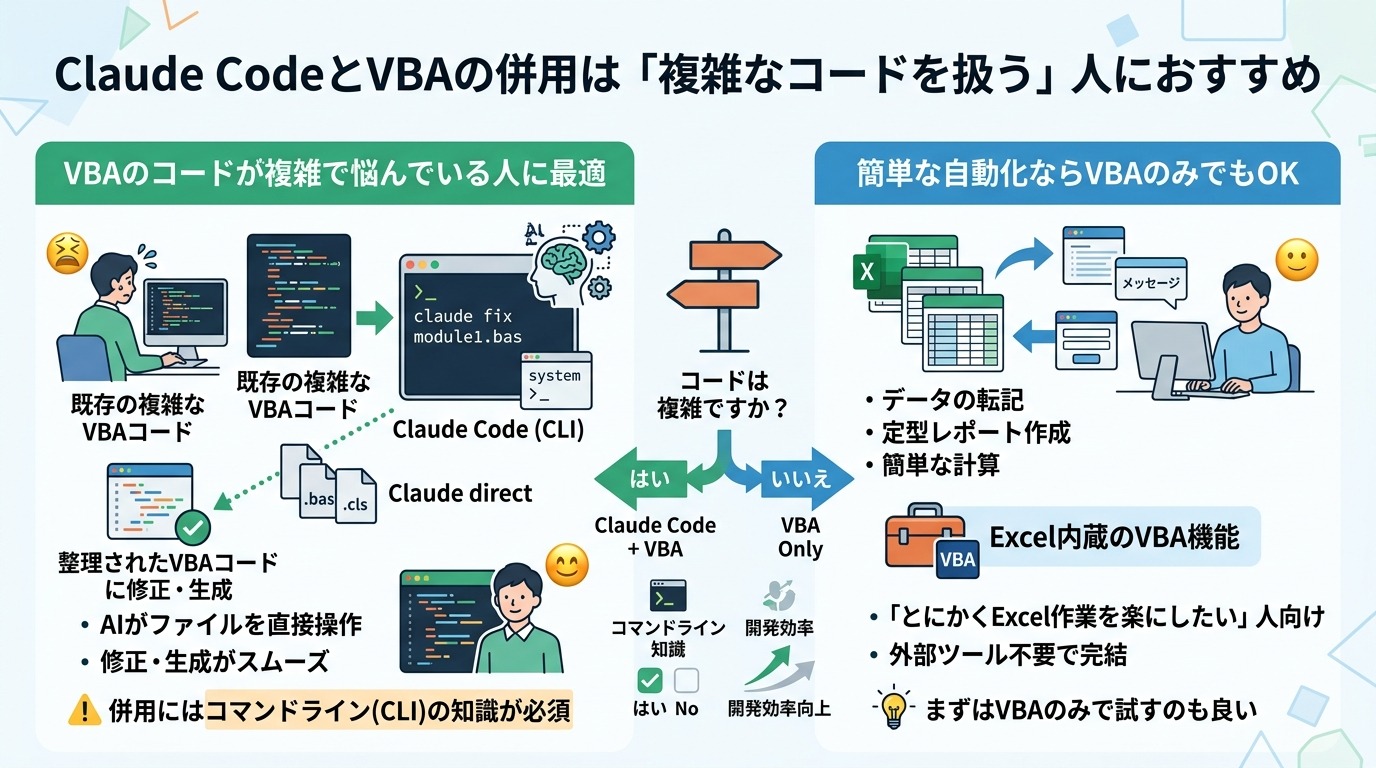
Claude CodeとVBAを組み合わせて使う方法は、複雑なコードを扱う人に向いています。
その理由は、Claude Codeがコードの読み取り・生成・修正をまとめて担える点にあります。VBAは便利な一方で、コードが複雑になるほど「書けない・直せない・読めない」という壁にぶつかりやすいツールです。Claude Codeは、ファイルを渡すだけでコードの解析から修正案の提示までを行えるため、複雑な処理を扱う場面ほど恩恵を受けやすくなります。
反対に、単純な繰り返し処理や書式変更といった軽作業では、Claude Codeを導入するコストに見合わないケースもあります。複雑なコードを日常的に扱っている人ほど、導入の効果を実感しやすいツールです。
併用にはコマンドラインの知識が不可欠
Claude CodeとVBAを併用するには、コマンドライン操作の知識が必要です。
Claude Codeはチャット画面で操作するツールではなく、コマンドラインに文字でコマンドを入力して動かすツールだからです。
コマンドラインとは、マウスやアイコンを使わず、文字を入力してPCを操作する画面のことです。Windowsでは「コマンドプロンプト」や「PowerShell」、Macでは「ターミナル」がこれにあたります。普段の業務でExcelやWordを使っているだけでは、ほとんど触れる機会がない操作画面です。
具体的には、次のような操作が発生します。
| 操作場面 | コマンドの例 |
|---|---|
| Claude Codeのインストール | npm install -g @anthropic-ai/claude-code |
| Claude Codeの起動 | claude |
| 作業フォルダへの移動 | cd C:\Users\username\Documents\vba-project |
| VBAファイルの解析指示 | claude “このVBAコードのエラーを修正してください” |
コマンドラインを一度も触ったことがない場合は、Claude Codeの導入前にWindowsのPowerShellまたはMacのターミナルで基本操作を練習しておくと安心です。
Claude Codeのコマンドについて詳しく知りたい人は、次の記事を参考にしてください。

簡単な自動化ならVBAのみでもOK
毎回同じセルに同じ処理をするだけであれば、VBAだけで十分に対応できます。
Claude Codeはファイル操作やコード変換など「規模の大きな処理」に強みがあるツールです。簡単な繰り返し処理や書式の一括変更などは、VBAのマクロ記録機能だけで完結します。
たとえば、毎月の売上データを特定の列に貼り付けて集計するだけの作業なら、マクロ記録で自動化できます。Claude Codeを使うメリットが出るのは、条件分岐や複数シートをまたぐ処理など、行数が100行を超えるような複雑なコードを扱う場面です。
まずVBAだけで解決できないか検討し、それでも難しければClaude Codeとの併用を検討するという順序が効率的です。
Claude Codeで作業を自動化するやり方を詳しく知りたい人は、次の記事を参考にしてください。

Claude CodeとVBAを組み合わせてできること
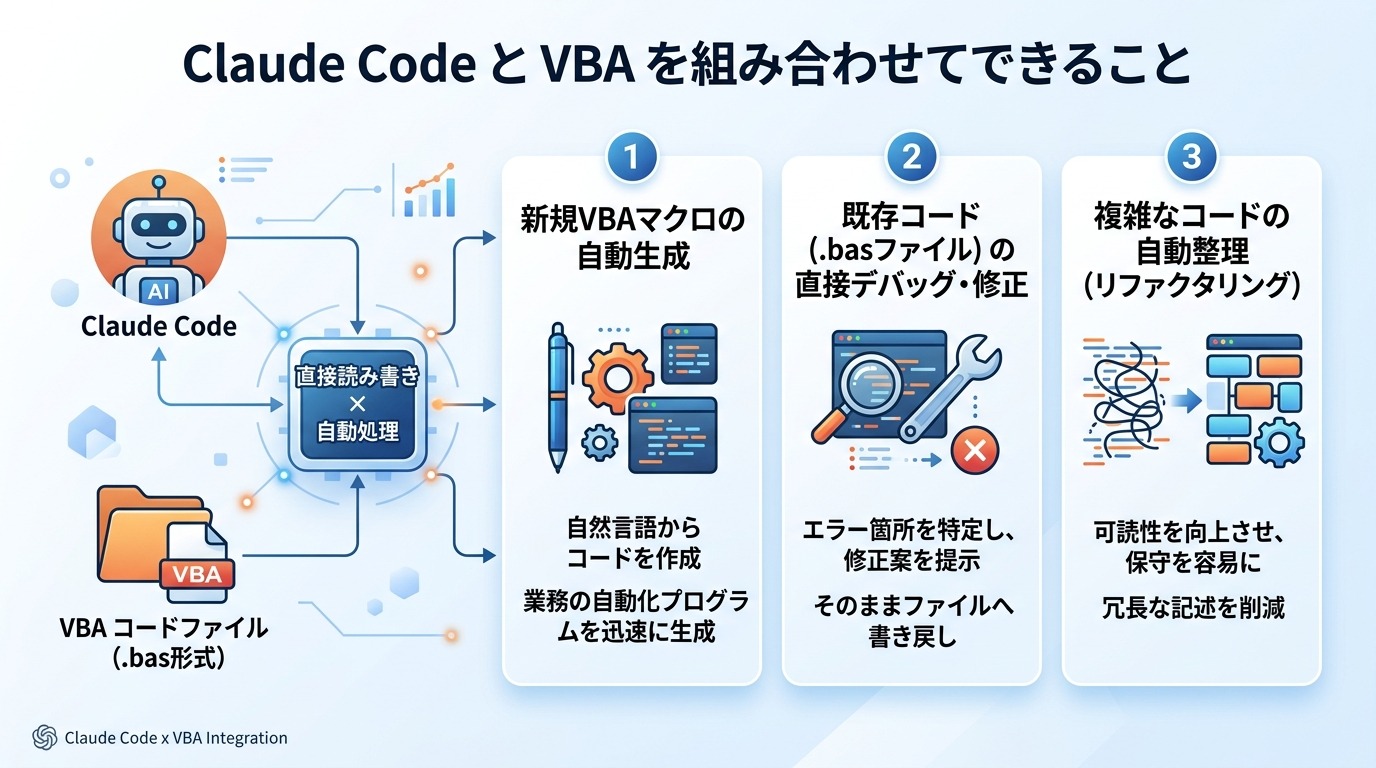
ここからはClaude CodeとVBAを組み合わせるとできることを、33つにまとめて解説します。
Claude Codeでできることをより詳しく知りたい人は、次の記事を参考にしてください。

新規VBAマクロの自動生成
やりたい処理を日本語で説明するだけで、Claude CodeがVBAのコードを自動生成します。
プログラミングの知識がなくても「A列のデータを集計してB列に合計を出すマクロを作って」と入力すれば、動作するコードの生成が可能です。
たとえば、毎月の経費データを部門ごとに自動集計するマクロを作りたい場合、処理内容を箇条書きで伝えるだけでコードが生成されます。手作業で1時間かかっていた集計処理を、マクロ実行の数秒に短縮できます。
生成されたコードはそのままExcelのVBE(Visual Basic Editor)に貼り付けて実行できます。
既存コード(.basファイル)の直接デバッグ・修正
動かなくなったVBAコードをClaude Codeに渡すと、エラーの原因を特定して修正したコードを返してくれます。
VBAのデバッグは、エラーメッセージの意味を読み解く知識が必要です。実行時エラー ‘1004’のようなメッセージだけでは、原因の特定に時間がかかります。
Claude Codeに.basファイルを渡して「このコードがエラーになる原因を探して修正して」と指示すると、コードを解析して問題箇所の特定が可能です。修正案とあわせて、なぜそのエラーが起きたかの説明も出力されるため、同じミスを繰り返さない学習にもなります。
Claude Codeのエラーを直す方法を詳しく知りたい人は、次の記事を参考にしてください。

複雑なコードの自動整理(リファクタリング)
長期間使い続けているVBAコードは、修正を繰り返すうちに読みにくくなりがちです。Claude Codeはコードの動作を変えずに、読みやすい構造に整理するリファクタリングを行えます。
コメントのないコードや変数名が「a」「b」のままになっているコードは、数ヶ月後に自分で読んでも理解できないというのは、よくある話です。
Claude Codeに「このコードをわかりやすく整理して、コメントも追加して」と指示すると、変数名を意味のある名称に変え、処理ごとにコメントを挿入した状態で返してくれます。処理の見通しがよくなり、後からの修正・追加が格段に楽になります。
Claude CodeとVBAの併用に必要なもの
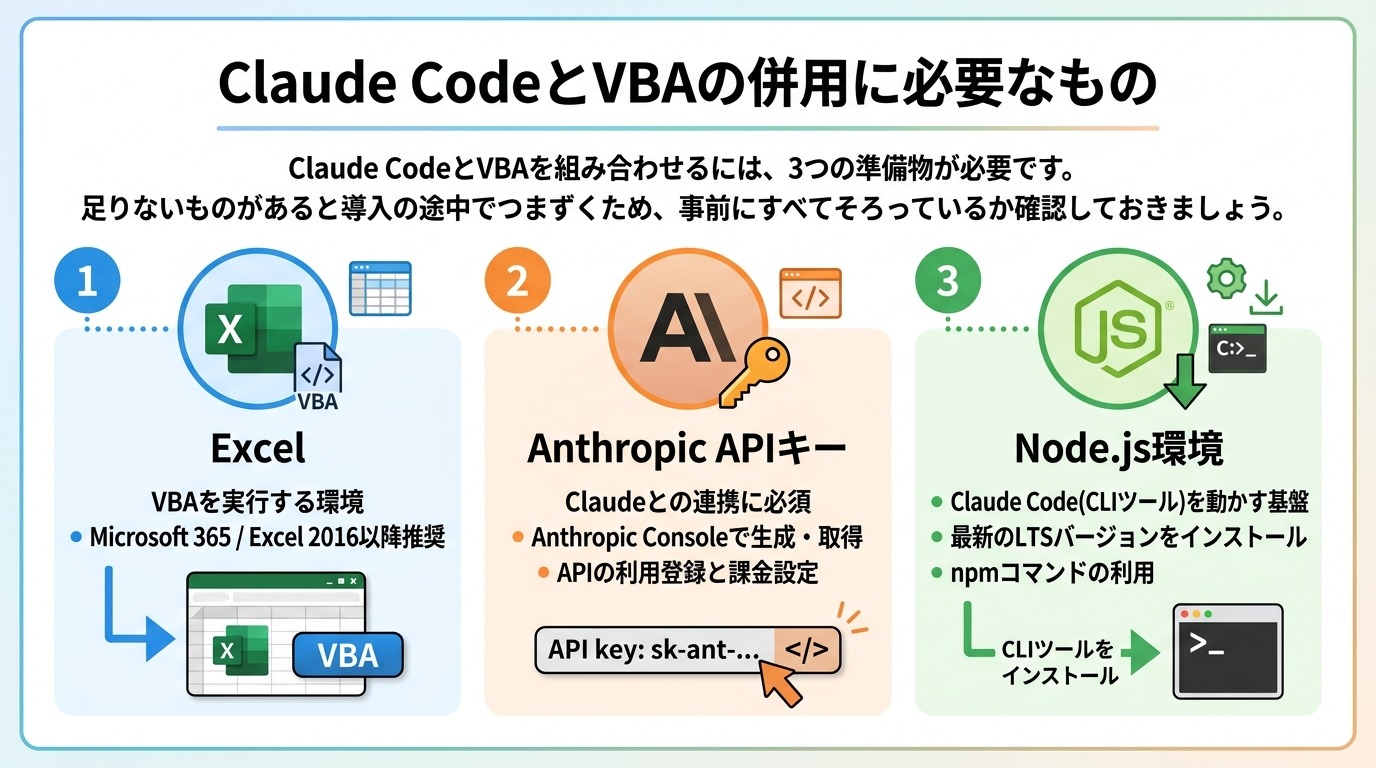
ここからはClaude CodeとVBAの併用に必要なものを、3つにまとめて解説します。
必要な準備に不足があると導入の途中で作業が停滞しかねないため、あらかじめすべての項目が手元にそろっているかを入念にチェックしておきましょう。
Excel
VBAを実行する環境として、Microsoft Excelが必要です。
VBAはMicrosoft Office製品に組み込まれたプログラミング機能であり、ExcelなしではVBAコードを実行できません。Google スプレッドシートにはVBAとは別にGoogle Apps Script(GAS)が存在しますが、VBAとは別の言語であるため互換性はありません。
Microsoft 365(月額2,130円〜)またはExcel単体(買い切り版)のいずれかがあれば対応可能です。すでにOfficeを導入済みの場合は追加費用は不要となります。
Anthropic APIキー
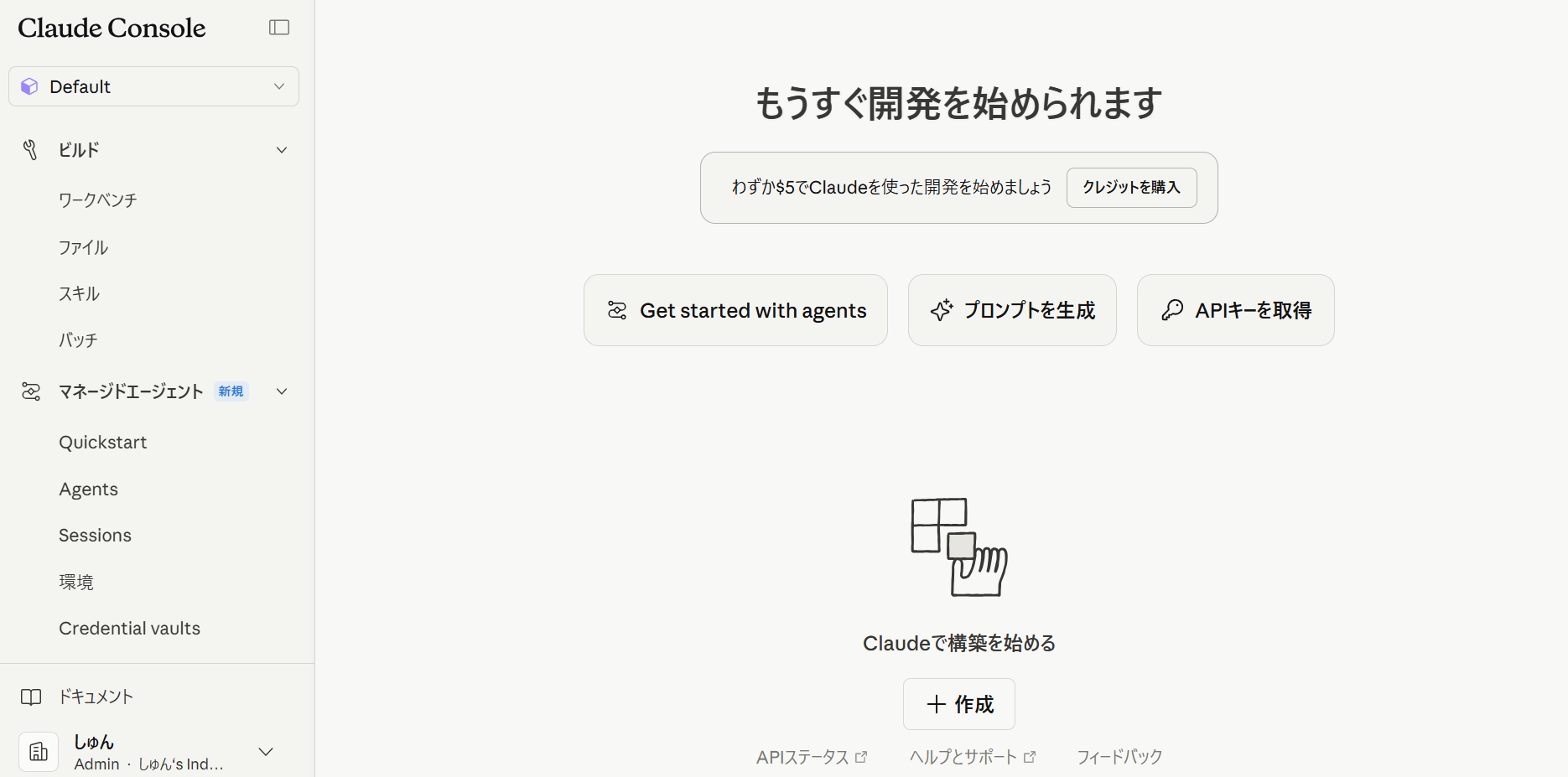
Claude Codeを動かすには、Anthropic社が提供するAPIキーが必要です。
APIキーとは、Claude Codeがサーバーと通信するための認証情報です。キーがないとClaude Code自体が起動しないため、最初に取得しておく必要があります。
取得方法は、Anthropicの公式サイトにアクセスし、アカウントを作成後「APIキーを取得」メニューからキーを発行します。料金はAPI使用量に応じた従量課金制です。Claude 3.5 Sonnetの場合、入力1Mトークンあたり3ドル、出力1Mトークンあたり15ドルが目安です。
初めての場合は、まず5ドル程度チャージして試し、費用感をつかみましょう。Claude CodeでのAPI活用について詳しく知りたい人は、次の記事を参考にしてください。

Claude APIの特徴をより詳しく知りたい人は、次の記事を参考にしてください。
Node.js環境
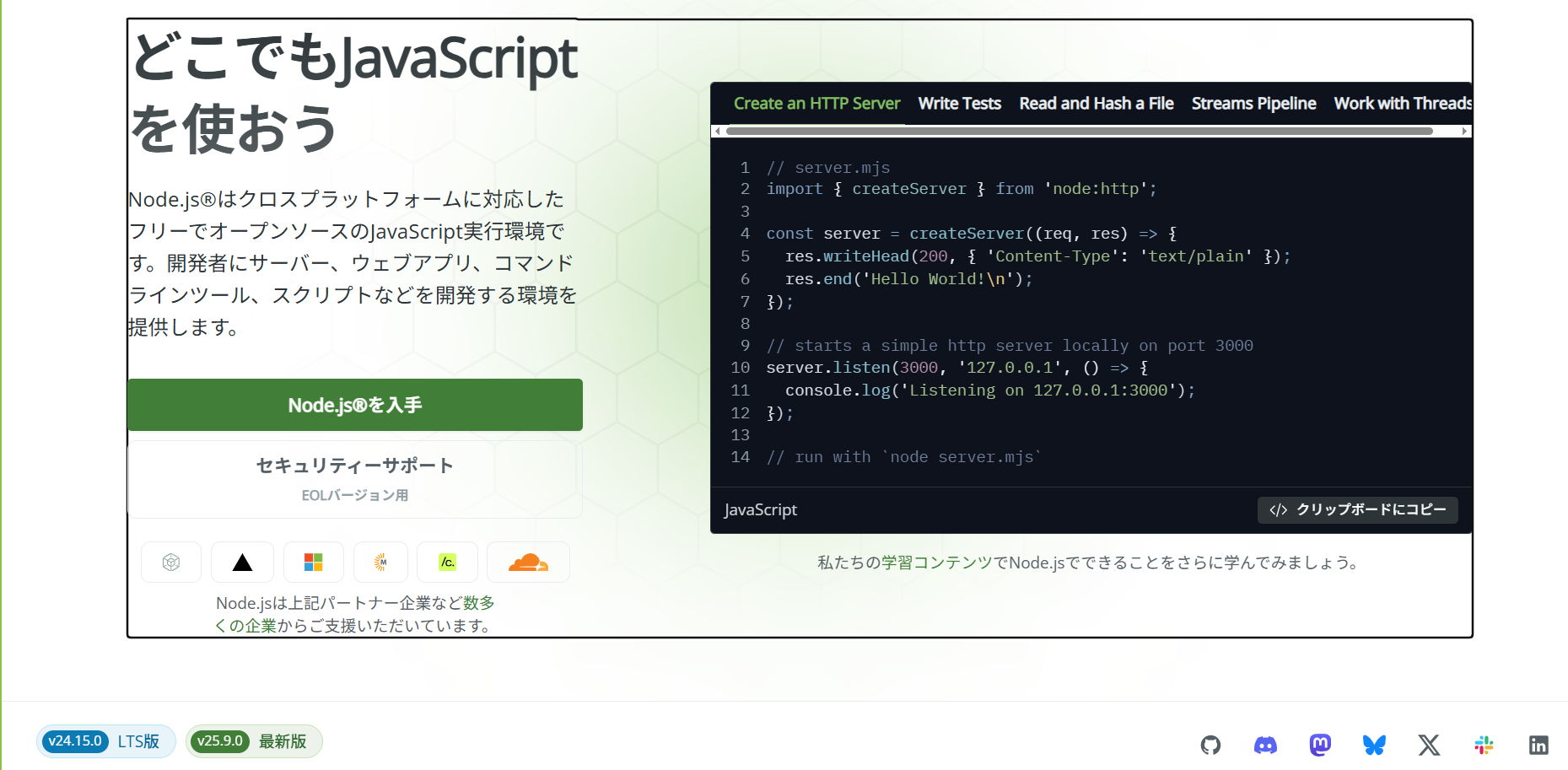
Claude Codeの実行にはNode.jsが必要です。
Claude Codeはnpm(Node.jsのパッケージ管理ツール)を通じてインストールするツールです。Node.jsがインストールされていない環境では、Claude Code自体をセットアップできません。
Node.jsの公式サイト(nodejs.org)から、LTS(長期サポート)版をダウンロードしてインストールします。インストール後、ターミナルで「 node -v」と入力してバージョン番号が表示されれば、正常にインストールされています。
Claude CodeとVBAを組み合わせる導入手順
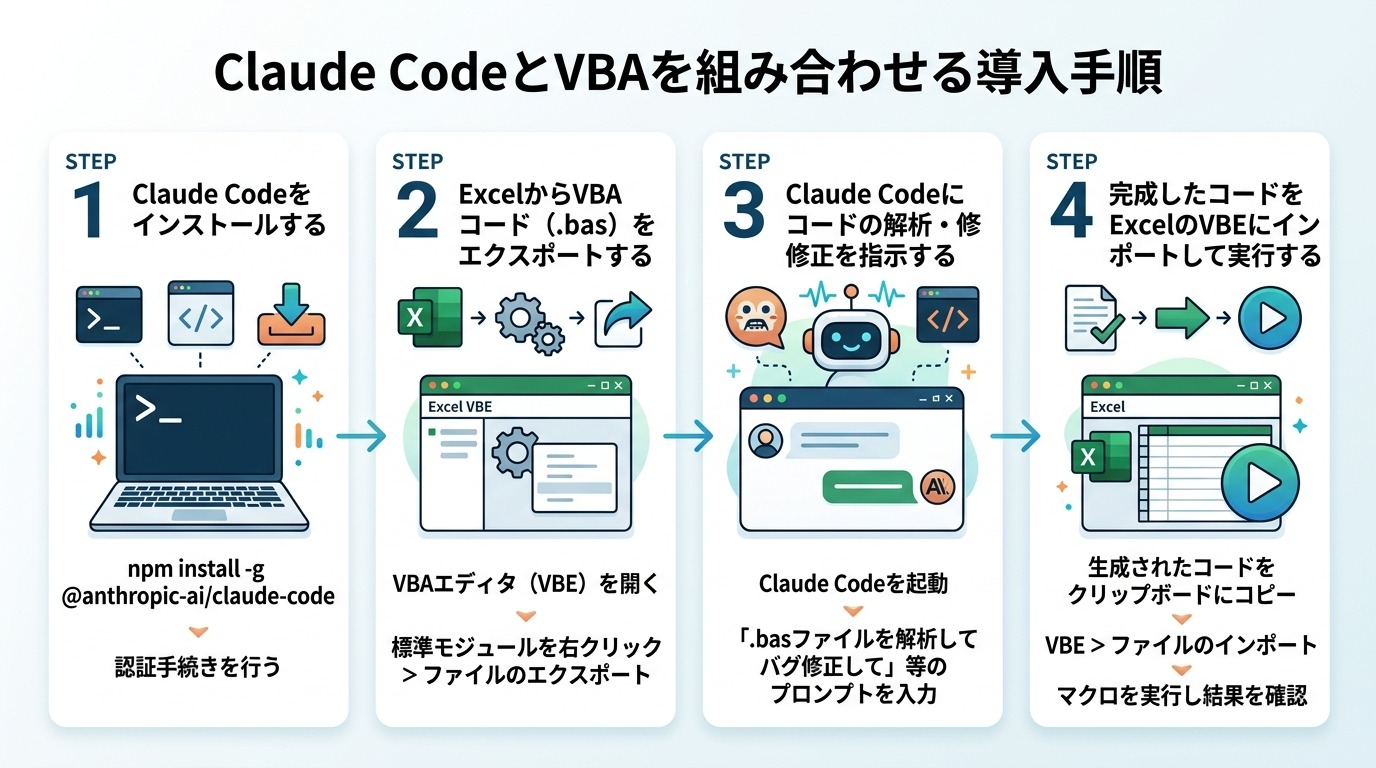
ここからはClaude CodeとVBAを組み合わせる導入手順を、4つのステップにまとめて解説します。
- STEP1:Claude Codeをインストールする
- STEP2:ExcelからVBAコード(.bas)をエクスポートする
- STEP3:Claude Codeにコードの解析・修正を指示する
- STEP4:完成したコードをExcelのVBEにインポートして実行する
STEP1:Claude Codeをインストールする
ターミナルを開き、次のコマンドを入力してClaude Codeをインストールします。
npm install -g @anthropic-ai/claude-codeインストールが完了したら
claude --versionと入力してバージョン番号が表示されればインストール自体は成功です。
次にターミナルで
claudeと入力してClaude Codeを起動します。
初回起動時にはログインが求められるので、表示される案内に従ってブラウザからClaudeアカウントでログインするか、画面の指示に従いAPIキーを入力し、認証を完了させてください。一度ログインすれば設定は保存されます。
STEP2:ExcelからVBAコード(.bas)をエクスポートする
次にExcelのVBE(Visual Basic Editor)を開き、修正・解析したいモジュールをエクスポートしましょう。
VBEはExcelを開いた状態で「Alt + F11」キーを押すと起動します。左側の「プロジェクトエクスプローラー」に表示されているモジュール名を右クリックし、「ファイルのエクスポート」を選択してください。
保存先はデスクトップなど見つけやすい場所を指定し、ファイル名をmacro.basのようにわかりやすくしておいてください。このファイルをClaude Codeに渡す素材として使います。
Claude CodeとExcelを連携する方法を詳しく知りたい人は、次の記事を参考にしてください。

STEP3:Claude Codeにコードの解析・修正を指示する
ターミナルで.basファイルがある場所(ディレクトリ)に移動し、Claude Codeを起動して指示を出しましょう。
ファイルのあるディレクトリに移動するには、cd デスクトップのパスのように入力します。移動後にclaudeと入力するとClaude Codeが起動します。
起動後、次のように日本語で指示を入力してください。
「macro.basを読み込んでエラーの原因を特定し、ファイルを修正してください」
Claude Codeはファイルを読み取り、問題箇所を特定して修正案を提示します。ターミナル上で変更内容の承認(Accept)を求められるため、許可すると「macro.bas」ファイル自体が自動的に上書き・修正されます。
コードが複雑な場合は「処理ごとにコメントを追加してファイルを更新してください」と指示すると可読性が上がります。
STEP4:完成したコードをExcelのVBEにインポートして実行する
Claude Codeによって直接修正・上書きされた .bas ファイルを、ExcelのVBEに取り込んで実行しましょう。
VBEの「ファイルのインポート」から、更新済みの macro.bas を読み込んでください(既存のモジュールがある場合は、重複を避けるため事前に削除しておきます)。
インポート後、F5キーまたは「実行」ボタンでマクロを実行して動作を確認します。期待どおりの処理が行われていればセットアップ完了です。エラーが再発した場合は、エラーメッセージをそのままClaude Codeに貼り付けて再度修正を依頼しましょう。
まとめ
本記事では、Claude CodeとVBAを組み合わせる方法を解説しました。
要点を整理すると、次のとおりです。
- Claude CodeとVBAの併用は、複雑なコードを扱う人に向いている
- 簡単な自動化であればVBAのみで対応できる
- 組み合わせることで、コード生成・デバッグ・リファクタリングを効率化できる
- 導入にはExcel・Anthropic APIキー・Node.js環境の3つが必要
- 4つのステップで導入から実行まで完結する
Claude CodeとVBAの組み合わせは、毎月繰り返す複雑なExcel作業を大幅に短縮できる手段です。まずNode.jsとAPIキーを準備し、小さなコードで試すところから始めてみてください。
こちらの記事もおすすめ