Claude Codeをスマホで使うには?使い方やパソコンとの使い勝手を徹底比較

Claude Codeはスマホでも使える?
PCでできてたことがスマホだとできなくなるって事もあるのかな…
Claude Codeを使っていると、「スマホでも使えたら便利なのに」と感じる場面は多いのではないでしょうか。ただ、実際にどこまで操作できるのか、PCと同じように使えるのかが分からず、イメージが湧いていない人もいるはずです。
結論、Claude Codeはスマホでも利用可能です。ただし、PCと同じ使い方ができるわけではなく、用途に応じた使い分けが重要になります。
本記事では、スマホでClaude Codeを使う方法をわかりやすく解説します。スマホでできることやできないこと、作業の引き継ぎ方法も紹介するので、ぜひ参考にしてください。
Claudeの特徴をおさらいしておきたい人は、次の記事を参考にしてください。
- Claude Codeはブラウザ経由であればスマホからでも利用可能
- スマホでは確認や軽微な修正が中心で、本格作業はPCが前提
- PCとの作業引き継ぎを活用することで効率的に運用できる
『ClaudeCodeに興味はあるけど、どうやって使えばいいんだろう…』
そんな方へ、
- ClaudeCodeに作業や仕事を任せる方法
- ClaudeCodeを使いこなすたった1つのコツ
- 業務効率化や収入獲得に活かすClaudeCodeの実演
を、無料のオンラインセミナーで凝縮してお伝えします!
パソコンはもちろん、スマホから気軽に参加OK。この時間が、あなたを変える大きなきっかけになりますよ。
Claude Codeはスマホで使用可能
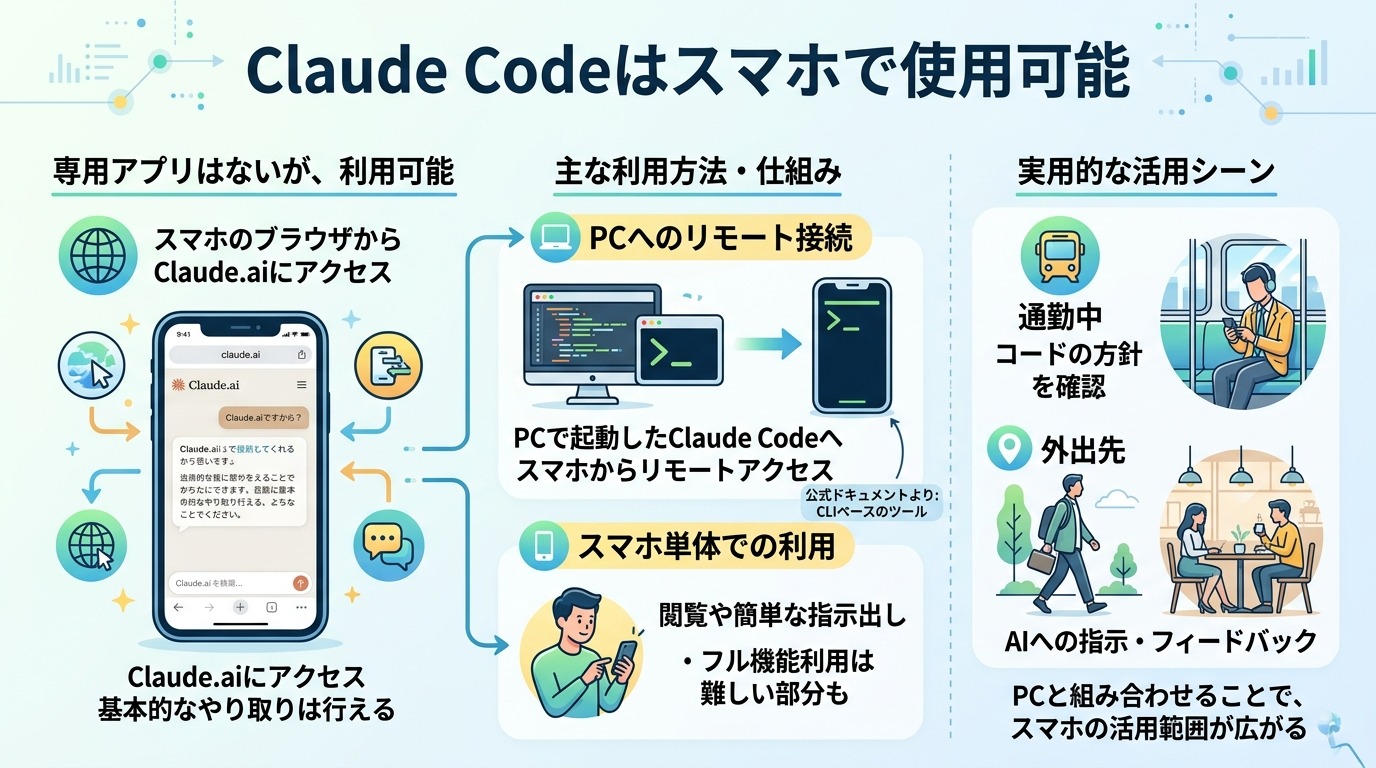
Claude Codeはブラウザ経由または、PCからのリモート接続であればスマホからでも利用が可能です。
2026年4月時点で専用のスマホアプリは提供されていません。そのため、ブラウザからClaude.aiにアクセスしてやり取りを行うことが基本です。
また、PCで起動したClaude Codeにスマホからリモート接続する方法もあります。
Claude Codeは、パソコンのターミナルで使うことを前提に作られたツールです。そのため、スマホだけで開発作業を完結させるのは難しいものの、コードの内容を確認したり、AIに指示を出したりといった使い方であれば問題なく利用できます。
実際にスマホから利用する際は、通勤中にコードの方針を確認したり、外出先でAIへの指示を送ったりする使い方が現実的です。PCと組み合わせることで、スマホの活用範囲はさらに広がります。
Claude Codeの特徴をより詳しく知りたい人は、次の記事を参考にしてください。
Claude Codeをスマホで使う2つの方法
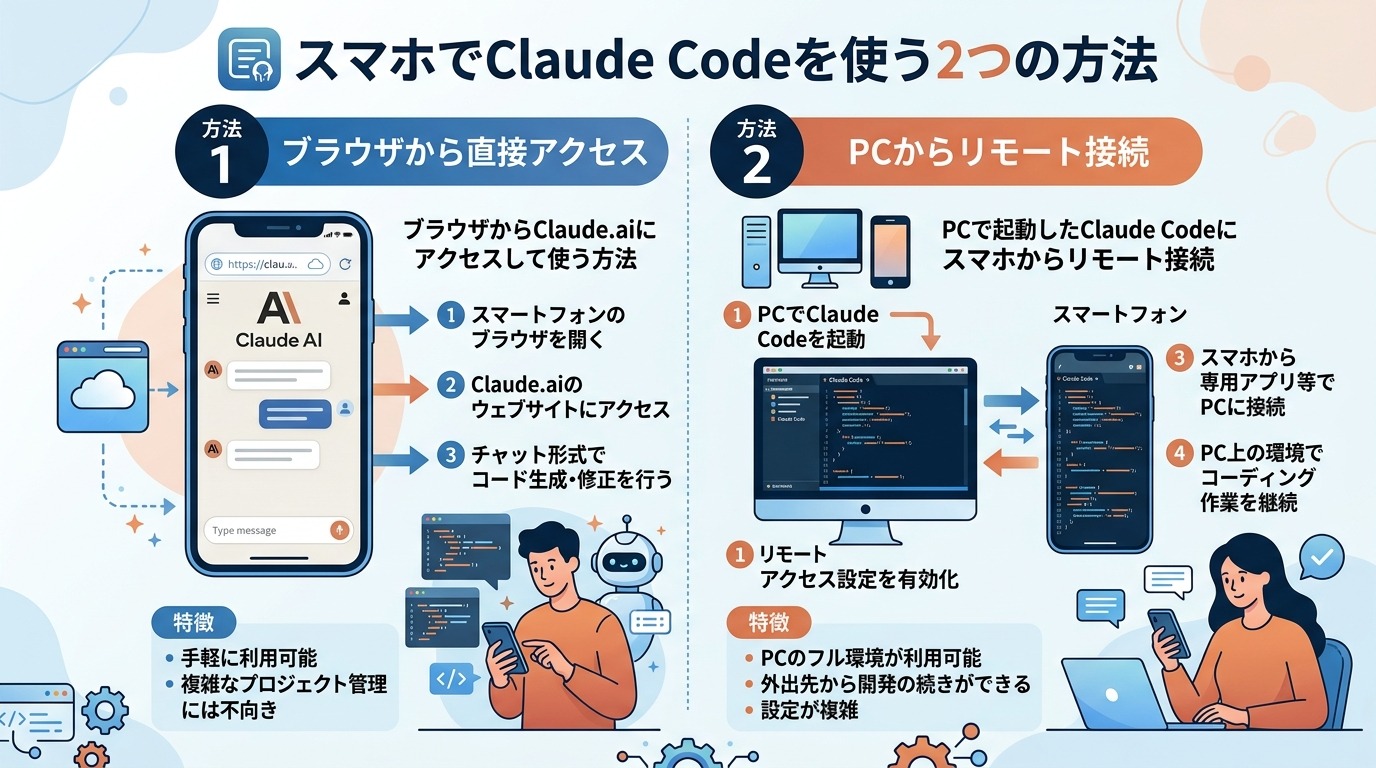
ここからはスマホでClaude Codeを使う方法を、2つにまとめて解説します。
- 方法1:ブラウザで使う
- 方法2:PCでの作業を引き継ぐ
Claude Codeの始め方を詳しく知りたい人は、次の記事を参考にしてください。

方法1:ブラウザで使う
スマホからClaude Codeを利用する際は、スマホのブラウザからClaude.aiにアクセスする方法が、もっとも手軽です。
アプリのインストールは不要で、SafariやChromeなど使い慣れたブラウザからすぐに始められます。Claude.aiはモバイルにも対応しているため、スマホ画面でも操作しやすい設計です。
具体的な手順は次のとおりです。
- スマホのブラウザで「claude.ai」を開く
- Anthropicアカウントでログインする
- チャット画面からClaudeに指示を入力する
ただし、ブラウザ経由ではコマンドの実行やファイル操作などは行えません。そのため、コードの相談や設計の確認、簡単な質問への回答といった用途に向いています。
PCと同じアカウントでログインすれば、会話履歴もそのまま引き継がれます。外出中にアイデアを整理したり、コードの方針を確認したりする際に便利です。
方法2:PCでの作業を引き継ぐ
PCで起動しているClaude Codeに、スマホからリモート接続して操作する方法もあります。
この方法では、PCのターミナル上で動いているClaude Codeをスマホから操作できます。PCの処理性能や環境をそのまま活用しながら、スマホを操作用の端末として使えるのが特徴です。
代表的な接続方法として、次の手段があります。
- VSCode + Remote SSH拡張機能を使ったリモート接続
- NGROKやCloudflare Tunnelを使ったトンネリング接続
- Tailscaleなどのプライベートネットワーク経由での接続
いずれの方法も、PCがネットワークに接続された状態で起動していることが前提です。自宅のPCを起動したまま外出し、スマホからそのセッションに接続するという使い方が一般的です。
セットアップにはある程度の技術的な知識が必要ですが、一度設定すれば安定した作業環境をスマホから利用できます。
Claude CodeにおけるPCの作業をスマホに引き継ぐ「Remote Control」機能の特徴を詳しく知りたい人は、次の記事を参考にしてください。

スマホとPCでのClaude Code利用は何が違う?
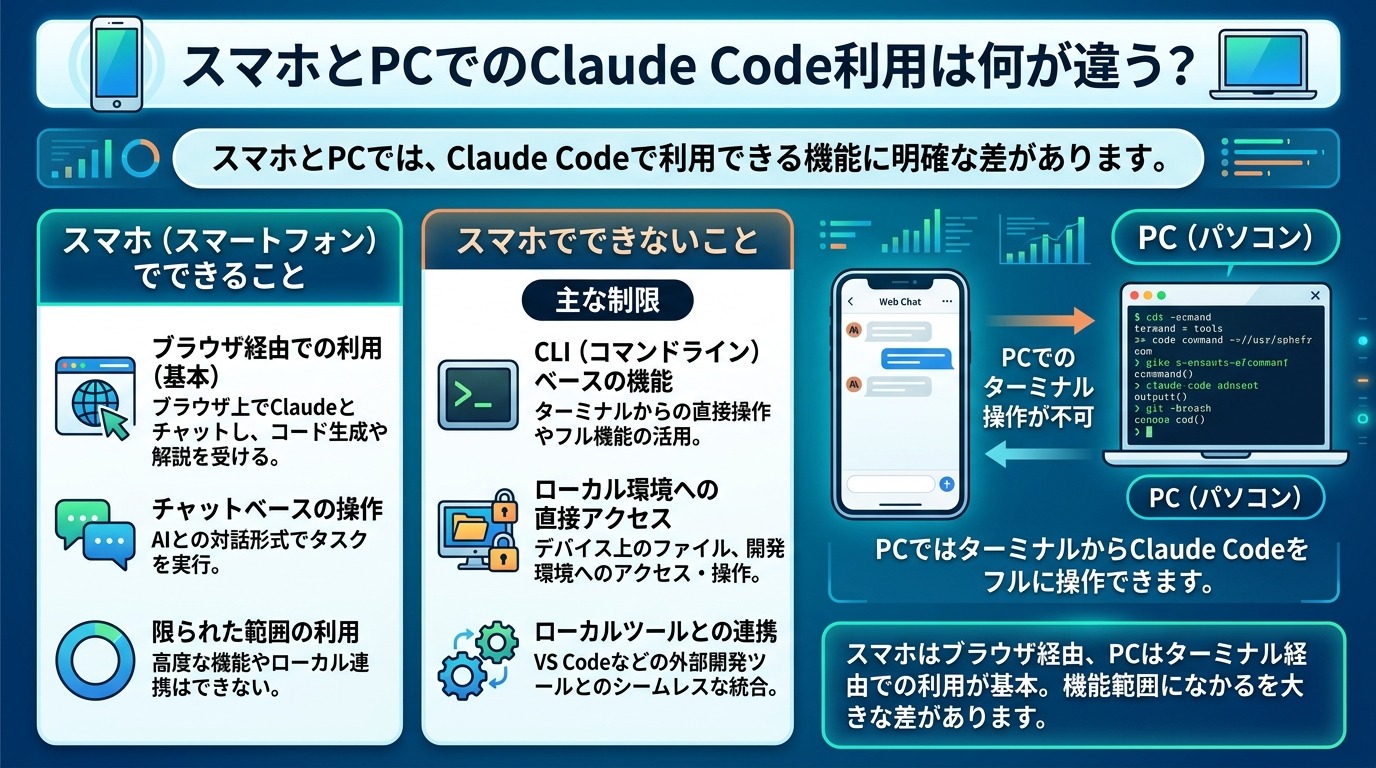
スマホとPCでは、Claude Codeで利用できる機能に明確な差があります。
スマホはブラウザ経由での利用が基本となるため、ターミナルからの操作やローカル環境への直接アクセスは原則として行えません。
ここからはClaude Codeのスマホでできることとできないことをそれぞれ解説します。
Claude Codeでできることをより詳しく知りたい人は、次の記事を参考にしてください。
スマホでできること
スマホからClaude Codeで行える主な操作は次のとおりです。
- Claude.aiのブラウザ画面でコードの相談や質問をする
- 会話履歴の確認と続きのやり取りをする
- コードのレビューや改善提案を受ける
- リモート接続経由でPCのターミナルを操作する
- GitHubなどのWebインターフェースと組み合わせて作業する
ブラウザを経由した利用の場合は、チャットを介したコードやデバックの相談を行えます。コードのレビューなどの改善提案など、簡単な利用であればブラウザ上での利用で十分対応可能です。
また、リモート接続を利用した場合は、PCとほぼ同等の操作が可能です。ターミナル操作やGitHubと連携した開発環境を構築できます。
スマホでできないこと
スマホ単体では行えない操作も複数あります。
- ローカル環境でのClaude Codeコマンド実行
- スマホ上のファイルシステムへの直接アクセス
- 拡張機能(プラグイン)の追加や管理
- ローカルサーバーの起動やテスト実行
- VSCodeなどのIDE(統合開発環境)との直接連携
スマホにはターミナルアプリ(iSHやa-Shell等)が存在しますが、Claude Codeが要求する環境を完全に再現することは現時点では難しい状況です。
本格的な開発作業はPCで行い、スマホはあくまでも補助ツールとして使う位置づけが適切です。
Claude Codeをスマホで使う利用手順
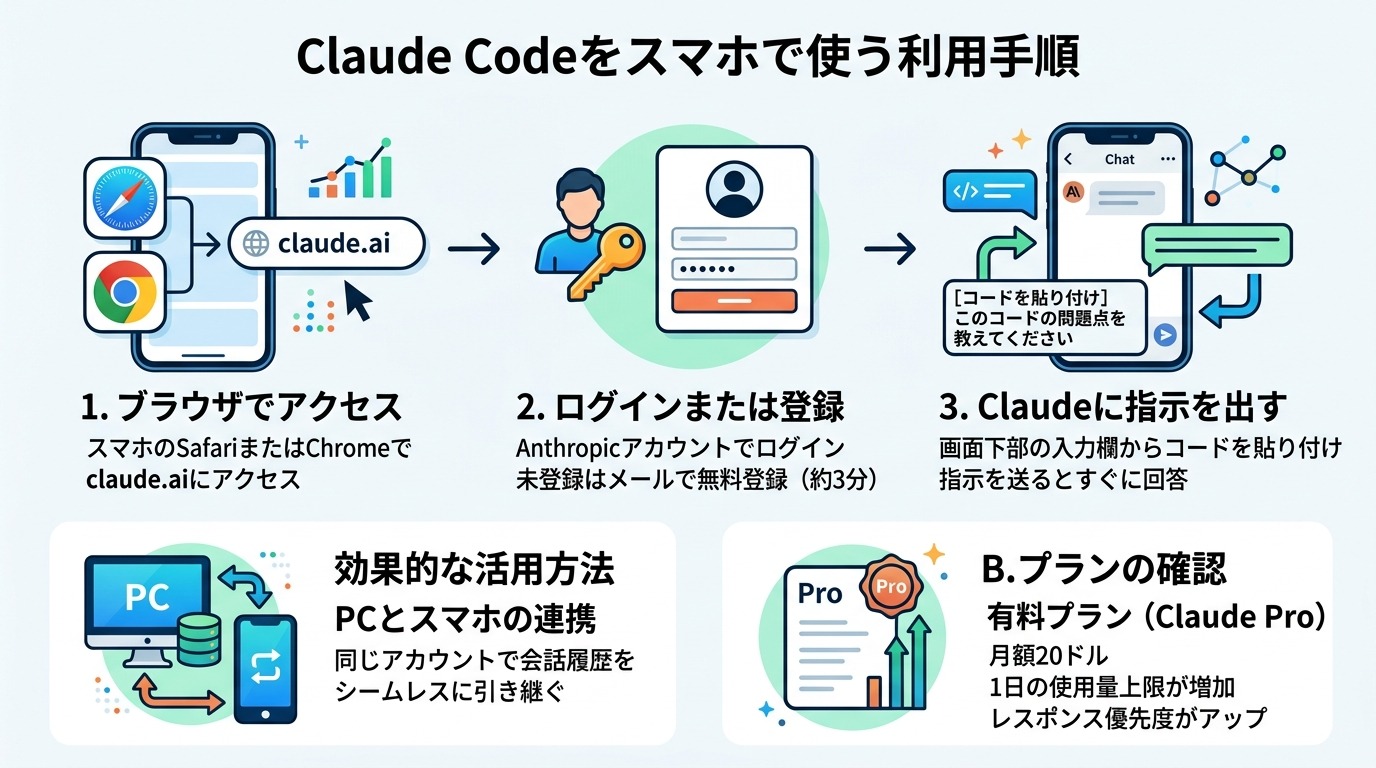
スマホのブラウザからClaude Codeを使い始める手順は、次のとおりです。
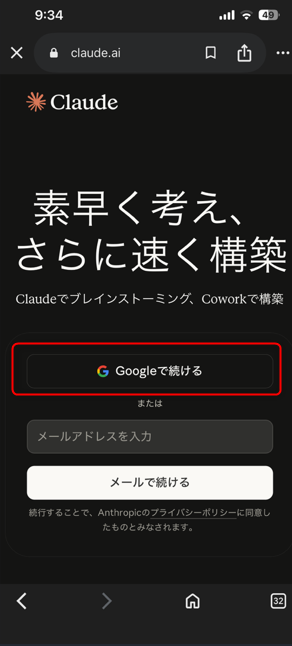
まず、スマホのブラウザからclaude.aiにアクセスします。
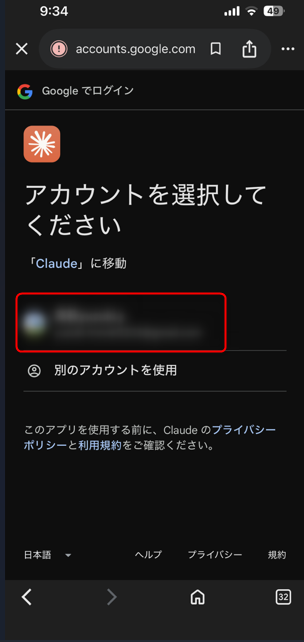
次に登録してあるAnthropicアカウントでログインしてください。今回はGoogleアカウントでログインしています。
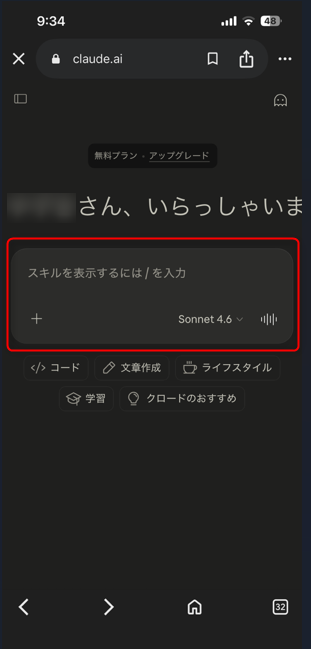
ログインができたら、画面下部のテキスト入力欄からClaudeに話しかけましょう。上記の流れで簡単に利用が可能です。
また、Claude Codeの機能をスマホで活用するには、PCで実行中のセッションとの連携が効果的です。PCとスマホを同じAnthropicアカウントで使うことで、会話履歴をシームレスに引き継げます。
さらに、月額20ドルのClaudo Proといった有料プランを利用すると、1日あたりの使用量上限が大幅に増え、レスポンスの優先度も上がります。Claude Codeを頻繁に使う場合は有料プランへの加入がおすすめです。
Claude Codeの履歴確認や削除方法などを詳しく知りたい人は、次の記事を参考にしてください。
スマホ・PC間でClaude Codeの作業を引き継ぐ方法
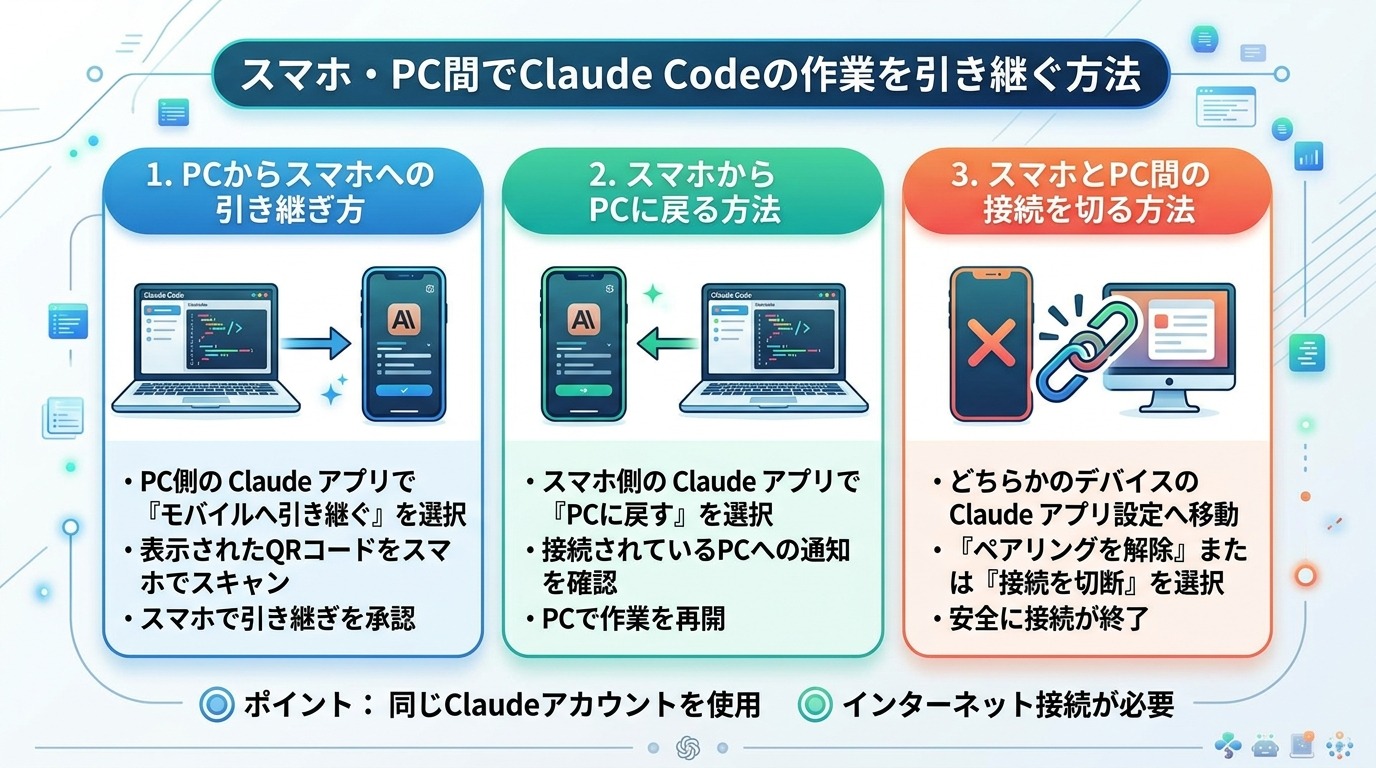
ここからはスマホとPCの間でClaude Codeの作業を引き継ぐ方法を、3つにまとめて解説します。
PCからスマホへの引き継ぎ方
PCで作業中のClaude Codeセッションをスマホに引き継ぐ手順は次のとおりです。
まず、PCのターミナルでClaude Codeを起動した状態にします。次に、NGROKまたはTailscale等のリモートアクセスツールを使って、PCのポートを外部からアクセス可能な状態にします。
NGROKを使う場合は、ターミナルで次のコマンドを実行してください。
```
ngrok http 8080
```
実行後に発行されるURLをスマホのブラウザで開くと、PCのセッションに接続できます。
また、VSCode Remote SSH拡張機能を使う場合は、PCのSSHサーバーを有効にしてから、Termius等のスマホのSSHクライアントアプリで接続します。接続後はスマホからターミナル操作が可能です。
なお、会話履歴のみを引き継ぐ場合は、スマホのブラウザでclaude.aiを開くだけで済みます。同じアカウントであれば、PCで行った会話がスマホ側にも表示されます。
スマホからPCに戻る方法
スマホでの作業をPCに戻す手順はシンプルです。
リモート接続を使っていた場合は、PCのターミナルを確認すると、スマホから入力したコマンドの履歴がそのまま残っています。PCのキーボードで続きをそのまま入力が可能です。
ブラウザ経由でやり取りしていた場合は、PCのブラウザでclaude.aiを開きます。同じアカウントでログインすれば、スマホで行った会話の続きをPCから再開できます。
また、作業ファイルをGitHubにプッシュしておくと、PCとスマホのどちらで作業しても最新状態を保つことが可能です。Claude Codeと組み合わせてGitを活用することで、引き継ぎがよりスムーズになります。
スマホ・PC間の接続を切る方法
リモート接続を終了する手順は、使用するツールによって異なります。ツールごとの具体的な手順は、次のとおりです。
- NGROKを使った接続:PCのターミナルで「Ctrl + C」を押すと、スマホ側のブラウザは自動的にアクセス不能な状態になる
- Tailscaleを使った接続:PCまたはスマホのTailscaleアプリから「切断」を選択。または、アプリを終了する。
- SSHを使った接続:スマホのターミナルアプリで「exit」コマンドを入力するか、アプリのセッションを閉じる。PCのSSHサーバーは引き続き待機状態のままだが、接続は遮断される。
不要な接続をそのまま放置すると、セキュリティリスクにつながります。作業を終えたら必ず接続を切る習慣をつけることが大切です。
スマホとPCはどう使い分ければいい?
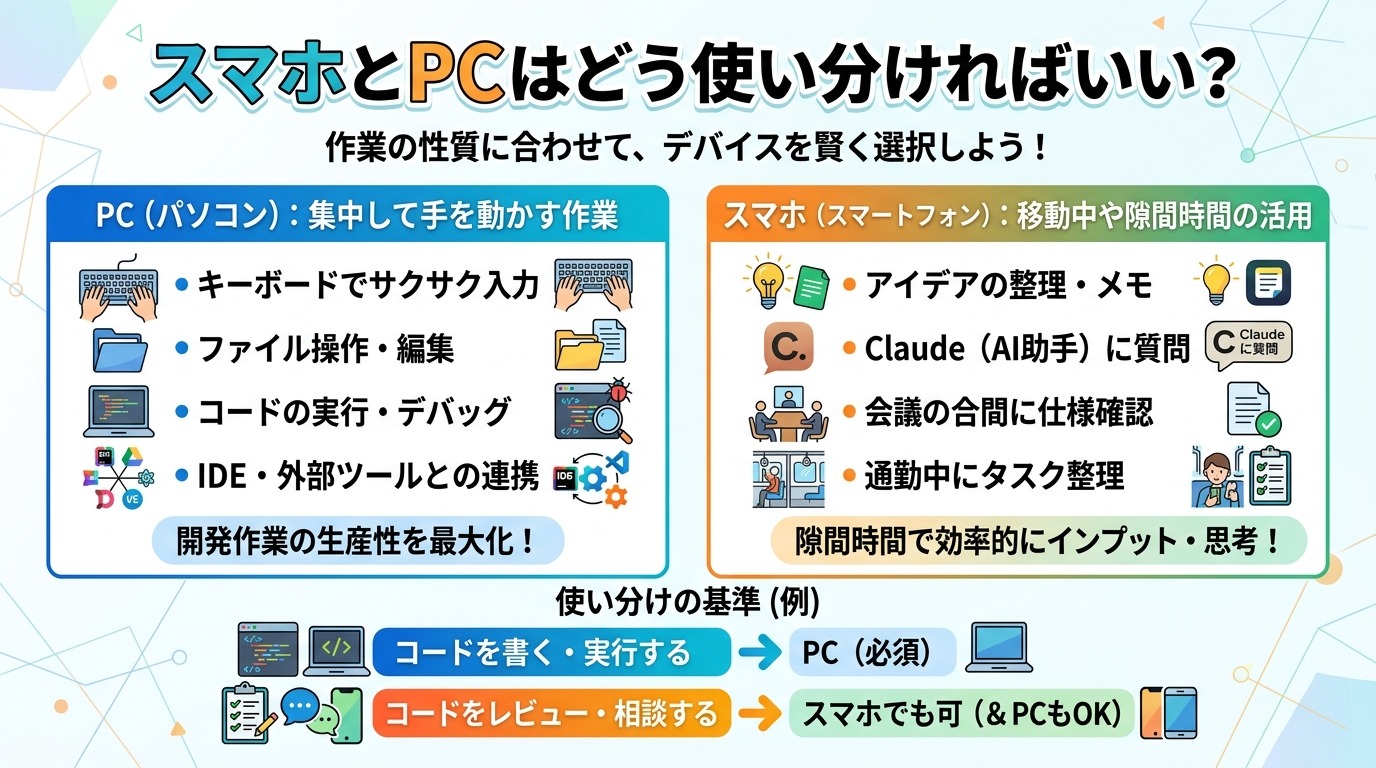
スマホとPCは、作業の性質に応じて使い分けることが重要です。
PCは、ファイル操作・コードの実行・デバッグなど、実際に手を動かす作業に向いています。キーボードでの入力速度やIDEとの連携など、開発作業の生産性を最大化できる点が魅力です。
一方でスマホは、移動中や隙間時間にアイデアを整理したり、Claudeに質問したりする用途に適しています。会議の合間に仕様を確認したり、通勤中に次のタスクを整理したりなどの場面で活用できます。
次の基準を参考に使い分けると効率的です。
- コードを書く・実行する → PC
- コードをレビューしてもらう・相談する → スマホでも可
- ファイルを操作する・テストを走らせる → PC
- 設計方針を考える・要件を整理する → スマホでも可
- リモート接続でPCを操作する → スマホ可(ただし操作性はPCに劣る)
Claude.aiの会話同期機能を活用すれば、デバイスをまたいでも作業の流れをそのまま引き継げます。どちらか一方に偏らず、それぞれの強みを活かして使い分けるのがおすすめです。
スマホでClaude Codeを使う際の注意点
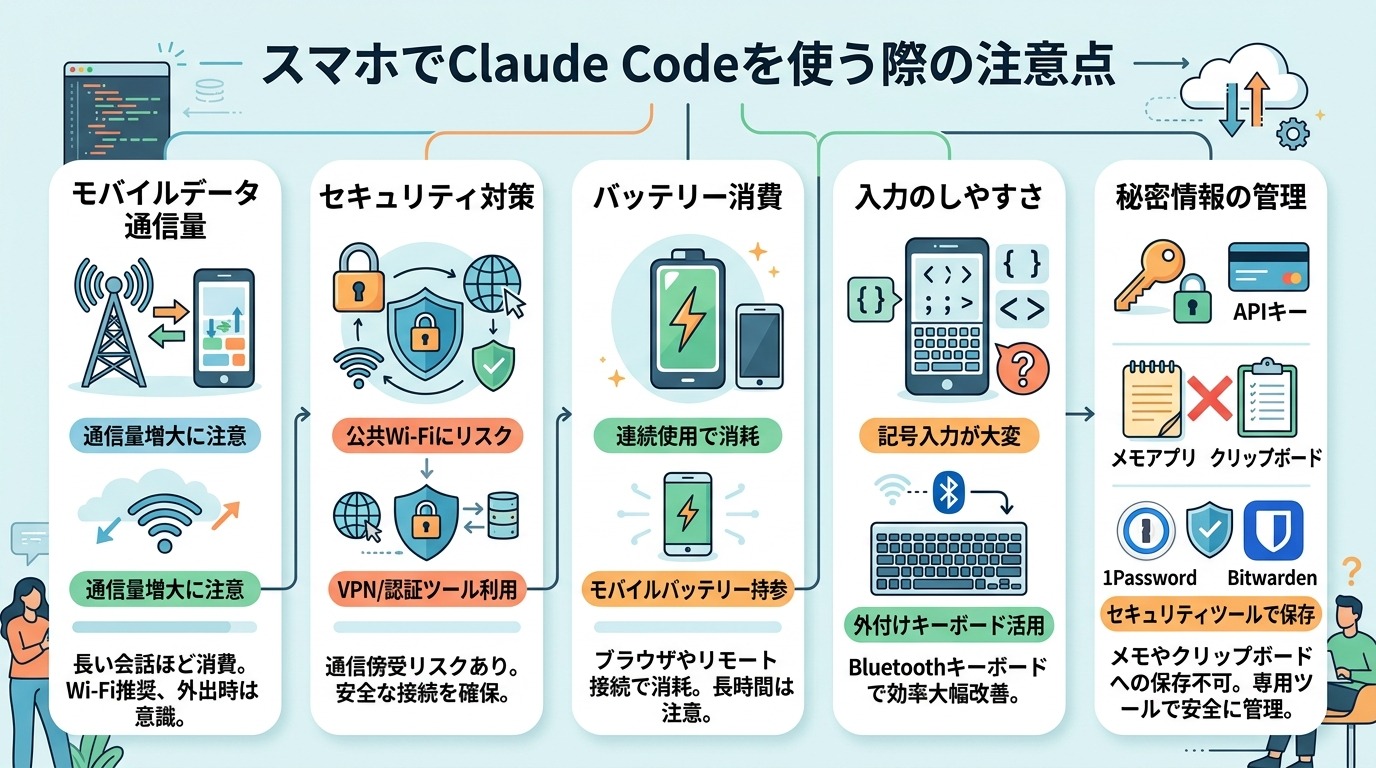
スマホでClaude Codeを使う際には、次の点に気をつける必要があります。
- モバイルデータ通信量に注意する
- 公共Wi-Fi利用時はセキュリティ対策を行う
- バッテリー消費を意識する
- スマホ特有の入力のしにくさに対応する
- APIキーなどの機密情報は安全に管理する
まず、モバイルデータ通信量に注意が必要です。Claude Codeとのやり取りは、長い会話になるほど通信量が増えます。基本はWi-Fi環境で利用し、外出先では使用量を意識することが大切です。
次に、セキュリティ面の配慮も欠かせません。とくに公共Wi-Fを利用する場合、通信内容が第三者に傍受されるリスクがあります。VPNを経由した接続や、認証付きのトンネリングツールを使うことでリスクを低減できます。
バッテリー消費も考慮が必要です。ブラウザでの連続使用やリモート接続では、通常のアプリ利用よりバッテリーの消耗が早くなります。長時間の使用時はモバイルバッテリーを用意しておくと安心です。
さらに、スマホのキーボードは記号入力がしにくいため、Bluetooth接続の外付けキーボードを用意すると、入力効率が大幅に改善します。
なお、APIキーやアクセストークンなどの秘密情報をスマホのメモアプリやクリップボードに保存することは避けてください。パスワード管理ツールを使って、安全に管理することが重要です。
Claude CodeのAPI利用について詳しく知りたい人は、次の記事を参考にしてください。

Claude Codeの安全性やセキュリティ対策を詳しく知りたい人は、次の記事を参考にしてください。
スマホでClaude Codeを使う際によくある疑問
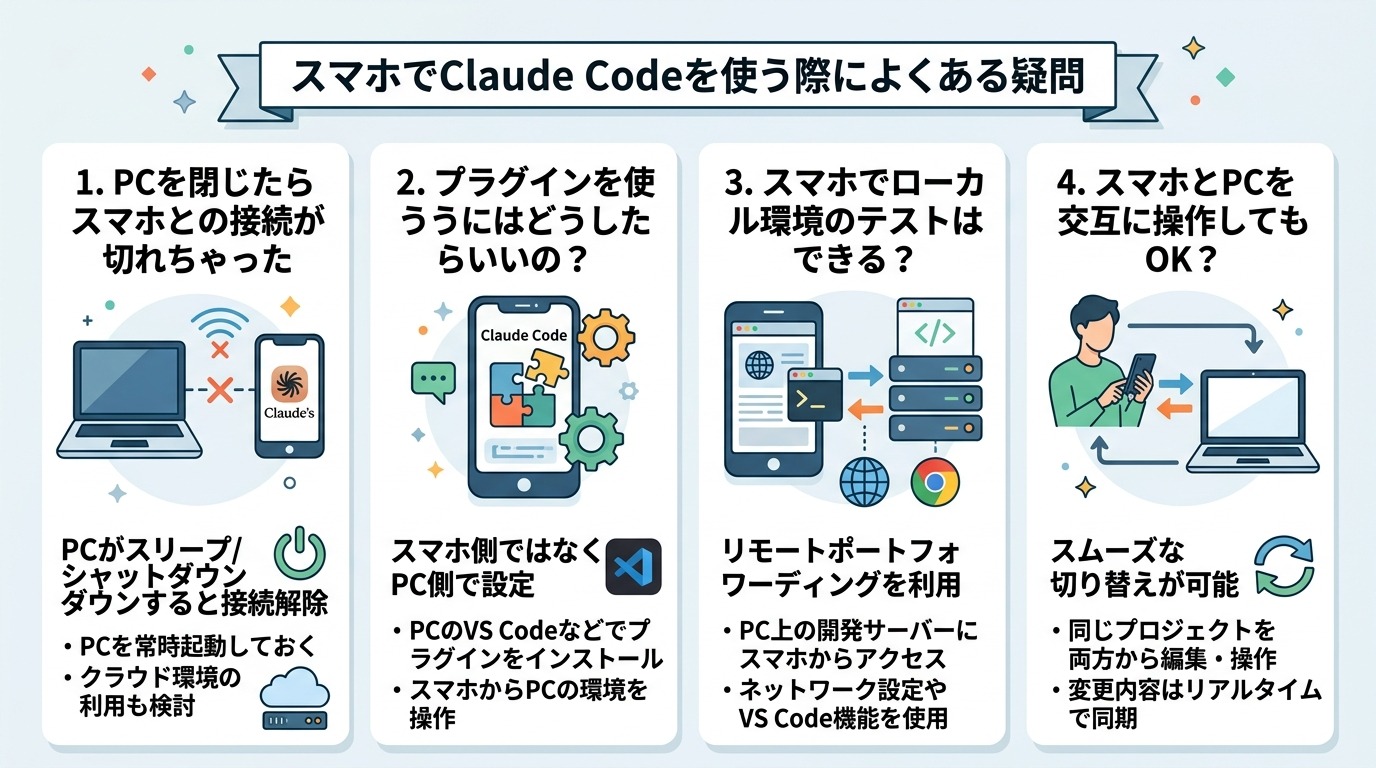
最後にスマホでClaude Codeを使う際によく抱く疑問へ、まとめて回答します。
PCを閉じたらスマホとの接続が切れちゃった…
PCをスリープまたはシャットダウンすると、リモート接続が切断されるので注意してください。
リモート接続を維持するには、PC側を起動したまま稼働させておく必要があります。スリープを防ぐ場合は、電源設定で「スリープまでの時間」を「なし」に設定してください。
OSごとのスリープ設定の方法は、次のとおりです。
- Windowsの場合:設定 → システム → 電源とスリープから変更
- macOSの場合:「システム設定 → バッテリー(またはエネルギー節約)」から設定。
ただし、PCを長時間つけたままにすると電力消費が増えます。使用しないときはリモート接続を切り、PCをシャットダウンするようにしましょう。
なお、Claude.aiのブラウザ経由での利用であれば、PCの状態に関係なく会話を続けられます。PCが使えない状況では、ブラウザ利用に切り替えることがおすすめです。
プラグインを使うにはどうしたらいいの?
VSCodeの拡張機能の管理はPCで行う必要があります。
Remote SSH接続でスマホからPCのVSCodeを操作している場合は、スマホから拡張機能の有効化や設定変更が可能です。しかし、新規インストールはPC側の操作が前提となります。
そのため、スマホからClaude Codeの機能をフルに使いたい場合は、あらかじめPC側で必要な拡張機能を設定しておくことが重要です。
Claude Code自体の設定ファイルをGitHubで管理しておくと、環境の再現が容易になります。デバイスを問わず同じ設定を引き継げるため、作業をスムーズに始められます。
Claude Codeでのプラグイン利用についてより詳しく知りたい人は、次の記事を参考にしてください。
Claude Codeのおすすめ設定を詳しく知りたい人は、次の記事を参考にしてください。

スマホでローカル環境のテストはできる?
スマホ単体で、PCのローカル環境と同等のテスト実行を行うことは難しい状況です。
スマホ上でNode.jsやPythonなどを動かせるアプリは存在します。しかし、依存ライブラリの管理や実行速度の面でPCには及ばないため、本格的なテストにはPCのローカル環境が必要です。
一方で、リモート接続を使えば、スマホからPCのローカル環境を操作することは可能です。PC側でテストを実行し、その結果をスマホで確認する使い方であれば問題なく利用できます。
また、PCのローカルサーバーはスマホから直接アクセスできませんが、ngrokなどを使って外部公開することで、スマホのブラウザから動作確認が行えます。
このように、テストの実行はPCに任せ、スマホはその結果を確認・分析する役割に専念するという分担が現実的です。
スマホとPCを交互に操作してもOK?
スマホとPCを交互に操作すること自体は問題ありません。
Claude.aiの会話履歴は同一アカウントであればデバイスをまたいで同期されるため、PCで始めた会話をスマホで続けても、違和感なく会話を続けられます。
また、リモート接続を使っている場合も、PCのターミナルセッションは接続が切れない限り維持されるため、スマホとPCどちらからでも同じセッションに接続して操作可能です。
ただし、複数のデバイスから同時に同じセッションを操作するのは避けましょう。コマンドが重複したり、意図しない動作が発生したりする原因になります。操作するデバイスは1台に絞り、切り替える際は一度操作を止めてから接続し直すのが安全です。
まとめ
Claude Codeはスマホからでも利用できますが、PCと同じようにフル機能を使うことはできません。
スマホはコードの確認やAIへの指示出し、PCはコード実行や開発作業といったように役割を分けて使うのが基本です。リモート接続を活用すれば、スマホからPC環境にアクセスして作業を続けることもできます。
それぞれの特性を理解し、用途に応じて使い分けることで、場所を選ばず効率的にClaude Codeを活用できます。
こちらの記事もおすすめ