Claude Codeはブラウザで使える?Web版の料金やできること・始め方を解説

Claude CodeってWebブラウザで使えるの?
Web上で開発もできるのかな…
話題のClaude Codeが気になるものの「パソコンにインストールして使うのはちょっと面倒…」そんな気持ちから、ブラウザで手軽に使いたいと考えている人は多いですよね。
ターミナルで動かすイメージの強いClaude Codeですが、実はブラウザから直接使えるWeb版も存在します。
ただ、どうやって始めればいいのか、あいまいな人もいるはず。
そこでこの記事ではデスクトップアプリとの違いも交え、Web版Claude Codeの特徴を解説します。始め方や使い方も紹介するので、ぜひ参考にしてください。
Claude Codeの特徴をおさらいしておきたい人は、次の記事を参考にしてください。

- Web版Claude Codeは環境構築不要でブラウザだけで使える
- 利用にはGitHubとAnthropicの2つのアカウントが必要
- CLIと同じリポジトリで作業でき、引き継ぎも可能
Claude CodeはWebブラウザでも使える
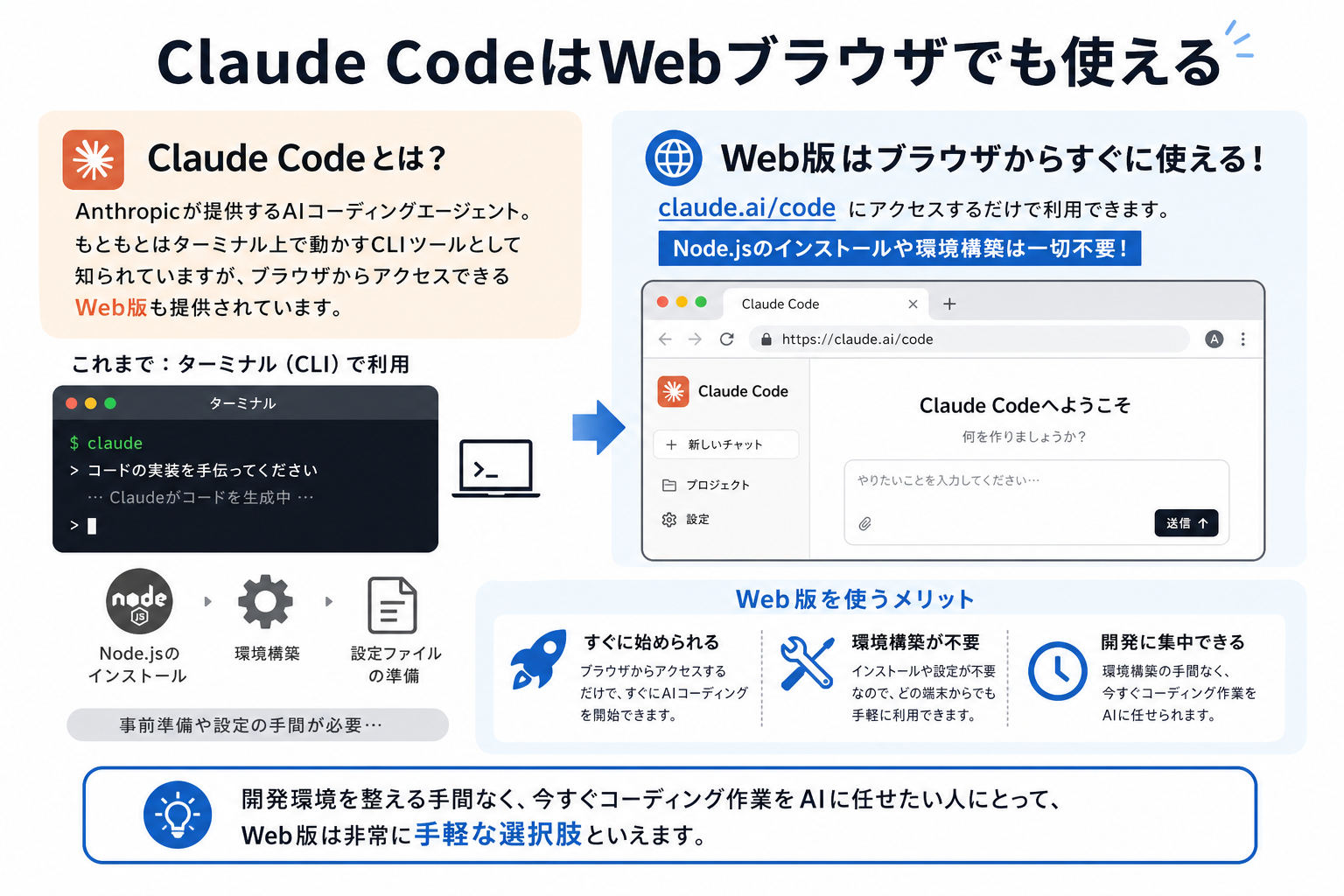
Claude Codeは、Anthropicが提供するAIコーディングエージェントです。もともとはターミナル上で動かすCLIツールとして知られていますが、ブラウザからアクセスできるWeb版も提供されています。
Web版は claude.ai/code にアクセスするだけで利用できます。Node.jsのインストールや環境構築は一切不要です。
開発環境を整える手間なく、今すぐコーディング作業をAIに任せたい人にとって、Web版は非常に手軽な選択肢といえます。
Claude Codeのコーディング活用例やその方法を詳しく知りたい人は、次の記事を参考にしてください。

Web版Claude Codeとは?

Web版Claude Codeは、ブラウザ上でClaude Codeを操作できるインターフェースです。ここからは下記の比較対象別に、Web版の位置づけを解説します。
Claudeの特徴を詳しく知りたい人は、次の記事を参考にしてください。
CLI版・ターミナル操作との違い
CLI版はターミナル上で動かすツールですが、Web版はブラウザがあれば動きます。操作の入り口が異なるだけで、AIが行うコード生成・編集・実行の能力は共通しています。
CLIでは npm install -g @anthropic-ai/claude-code などのコマンドでインストールが必要です。一方でWeb版はURLにアクセスするだけで使い始められます。
ローカル環境でファイルを直接編集したい場合はCLI版が向いています。インストールなしでさっと試したい場合は、Web版が適しています。
デスクトップアプリとの違い
現時点でClaude Codeに公式のデスクトップアプリは存在しません。macOS・Windowsで動くネイティブアプリとは異なり、Web版はブラウザをそのままインターフェースとして使う形です。
デスクトップアプリはOSに直接インストールされるため、ローカルファイルへのアクセスや通知機能を持つ場合があります。Web版はブラウザのサンドボックス内で動くため、ローカルファイルへの直接書き込みはできません。
「アプリをインストールしたくない」「PCの管理が厳しい職場環境で使いたい」という人には、Web版が現実的な選択肢です。
デスクトップ版Claude Codeの特徴を詳しく知りたい人は、次の記事を参考にしてください。

ローカル環境でClaude Codeを使う方法を詳しく知りたい人は、次の記事を参考にしてください。

Web版Claude Codeの特徴

Web版Claude Codeには、CLI版にはない独自の強みがあります。ここからはWeb版Claude Codeの特徴を、3つにまとめて解説します。
環境構築が不要
Node.jsやnpmのインストールは一切必要ありません。 ブラウザとインターネット接続さえあれば、すぐに使い始められます。
CLI版では、Node.js(推奨バージョン18以上)のインストールや、npmでのパッケージ導入が前提になります。環境構築に慣れていないと、このステップだけで数十分かかることも珍しくありません。
Web版ならこうした手順がすべて省略できます。「環境構築で詰まってしまい、本来やりたいコーディング作業に辿り着けない」という状況を避けたい人に特に向いています。
ブラウザ上で開発が完結できる
Web版では、コードの生成・確認・GitHubへのコミットまで、ブラウザ内で完結します。別のエディタやターミナルを開く必要はありません。
指示を入力すると、Claude Codeがリポジトリのコードを読み取り、変更を加え、プルリクエストを作成してくれます。この一連の流れがブラウザ上で完結するため、開発ツールの切り替えによる手間が減ります。
たとえば「このファイルにバリデーション処理を追加して」と入力するだけで、コードの変更案を提示し、確認後にコミットまで進めてくれます。
利用にGitHubアカウントは不可欠
Web版Claude Codeを使うには、GitHubアカウントとの連携が必須です。CLI版のようにローカルフォルダを直接指定する方法は使えません。
Web版はGitHubリポジトリをベースにコードを読み書きします。そのためGitHubアカウントを持っていない場合は、まず作成する必要があります。
「GitHubを使ったことがない」という人にとっては最初のハードルになりますが、アカウント作成自体は無料で5分程度で完了します。GitHubの基本操作(リポジトリ作成・クローン程度)を覚えておくと、Web版をスムーズに活用できます。
Claude CodeにおけるGitの必要性を詳しく知りたい人は、次の記事を参考にしてください。

Claude CodeはWeb版を使うべき?
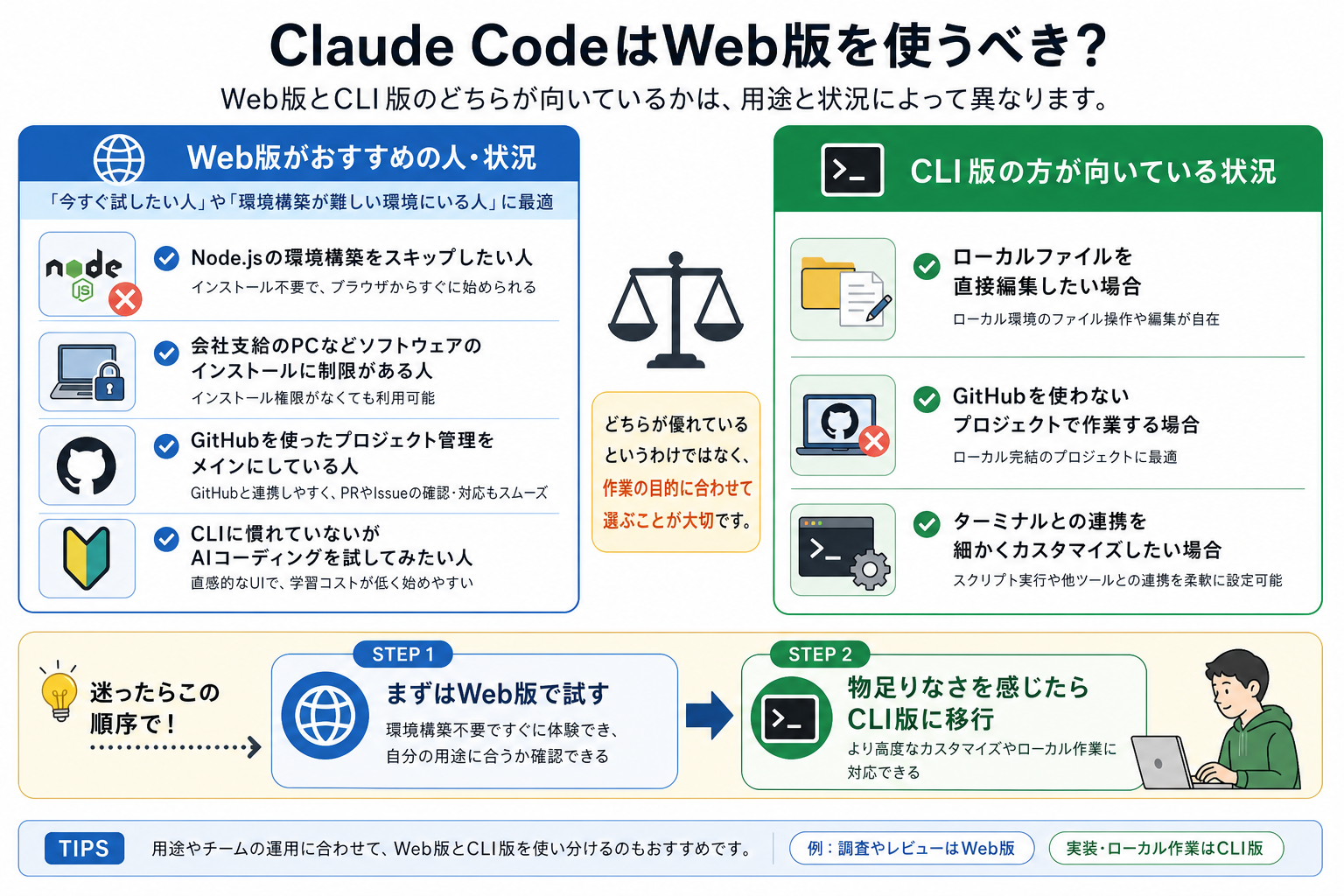
Web版とCLI版のどちらが向いているかは、用途と状況によって異なります。Web版は「今すぐ試したい人」や「環境構築が難しい環境にいる人」に適しています。
具体的には、次のような人にWeb版をおすすめします。
- Node.jsの環境構築をスキップしたい人
- 会社支給のPCなどソフトウェアのインストールに制限がある人
- GitHubを使ったプロジェクト管理をメインにしている人
- CLIに慣れていないがAIコーディングを試してみたい人
一方、以下のような状況ではCLI版の方が向いています。
- ローカルファイルを直接編集したい場合
- GitHubを使わないプロジェクトで作業する場合
- ターミナルとの連携を細かくカスタマイズしたい場合
どちらが優れているというわけではなく、作業の目的に合わせて選ぶことが大切です。迷ったらまずWeb版で試し、物足りなさを感じたらCLI版に移行するのが現実的な順序です。
Claude Codeの始め方を詳しく知りたい人は、次の記事を参考にしてください。

Web版Claude Codeの始め方・使い方
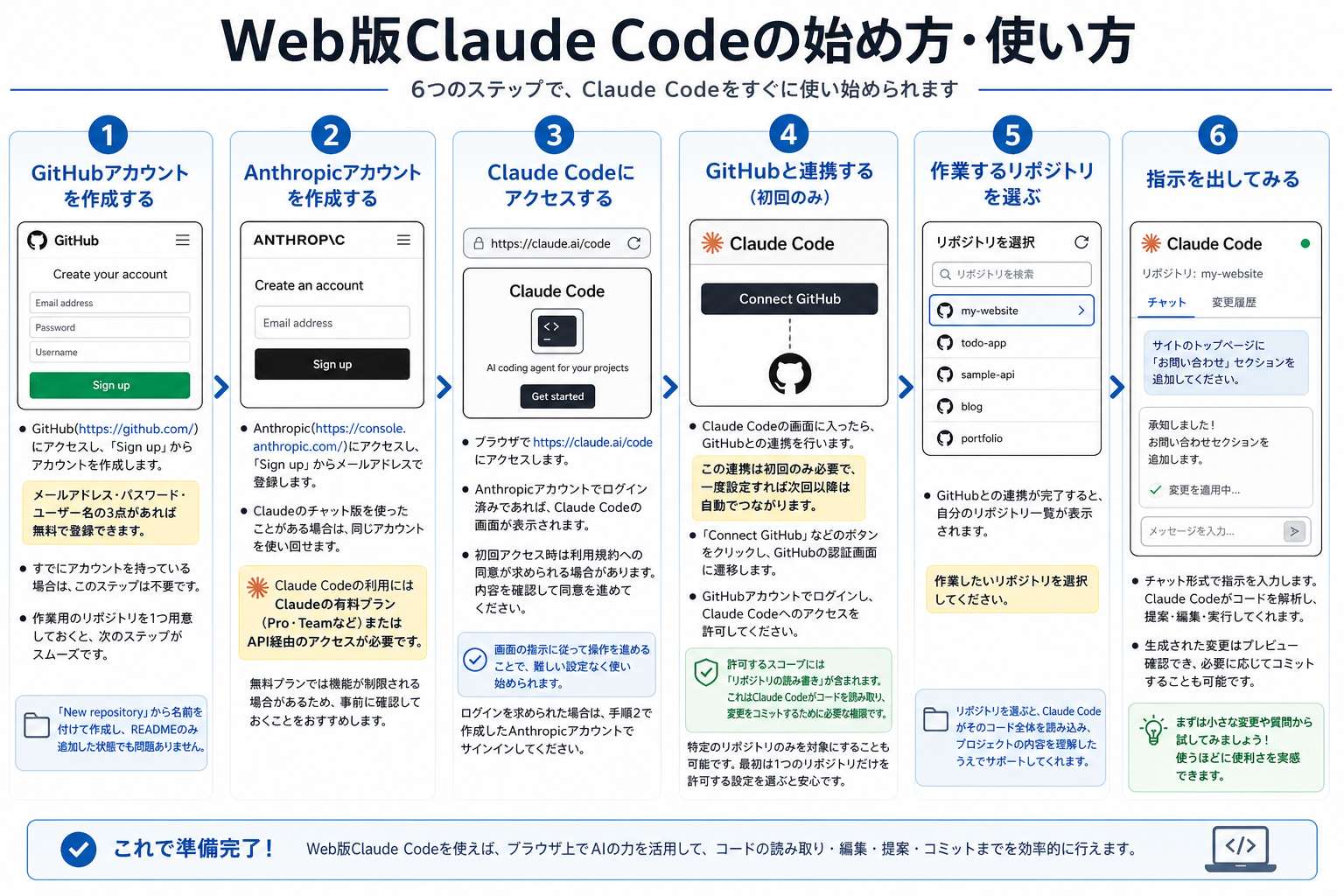
ここからはWeb版Claude Codeの始め方を、6つのステップにまとめて解説します。
1.GitHubアカウントを作成する
GitHubにアクセスし、「Sign up」からアカウントを作成します。メールアドレス・パスワード・ユーザー名の3点があれば無料で登録できます。
すでにGitHubアカウントを持っている場合は、このステップは不要です。登録後は作業用のリポジトリを1つ用意しておくと、次のステップをスムーズに進められます。
リポジトリが何もない状態でも Claude Code は使えますが、新しいリポジトリを作っておく方が最初の練習に向いています。「New repository」から名前を付けて作成し、READMEのみ追加した状態でも問題ありません。
2.Anthropicアカウントを作成する
次に、Anthropicのアカウントを作成します。Claude Codeの利用にはAnthropicアカウントが必要です。
console.anthropic.com にアクセスし、「Sign up」からメールアドレスで登録します。Claudeのチャット版を使ったことがある場合は、同じアカウントを使い回せます。
Claude Codeの利用にはClaudeの有料プラン(Pro・Teamなど)またはAPI経由のアクセスが必要です。 無料プランでは機能が制限される場合があるため、事前に確認しておくことをおすすめします。
3.Claude Codeにアクセスする
ブラウザで https://claude.ai/code にアクセスします。Anthropicアカウントでログイン済みであれば、Claude Codeの画面が表示されます。
初回アクセス時は利用規約への同意が求められる場合があります。内容を確認して同意を進めてください。
画面の指示に従って操作を進めることで、難しい設定なく使い始められます。 もしログインを求められた場合は、手順2で作成したAnthropicアカウントの情報を使ってサインインしてください。
4.GitHubと連携する(初回のみ)
Claude Codeの画面に入ったら、GitHubとの連携を行います。この連携は初回のみ必要で、一度設定すれば次回以降は自動でつながります。
「Connect GitHub」などのボタンが表示されるので、クリックするとGitHubの認証画面に遷移します。GitHubアカウントでログインし、Claude Codeへのアクセスを許可してください。
許可するスコープには「リポジトリの読み書き」が含まれます。これはClaude Codeがコードを読み取り、変更をコミットするために必要な権限です。特定のリポジトリのみを対象にすることも可能なので、不安な場合は最初は1つのリポジトリだけを許可する設定を選ぶと安心です。
GitHubとClaude Codeの連携方法を詳しく知りたい人は、次の記事を参考にしてください。

5.作業するリポジトリを選ぶ
GitHubとの連携が完了すると、自分のリポジトリ一覧が表示されます。作業したいリポジトリを選択してください。
リポジトリを選ぶと、Claude Codeがコードの構造を自動で読み取り始めます。 ファイル数が多いプロジェクトでも、数秒〜数十秒程度で準備が完了します。
新しく作ったばかりのリポジトリでも、既存のプロジェクトでも選択できます。練習目的であれば、空に近いリポジトリを選ぶと動作確認がしやすいのでおすすめです。
6.指示を出してみる
リポジトリを選んだら、チャット画面に指示を入力します。日本語でも英語でも動作します。
たとえば次のような指示を試してみてください。
- 「READMEにプロジェクトの概要を追記して」
- 「index.htmlを作成して、Hello Worldと表示するページを作って」
- 「このコードのバグを修正して」
指示を送ると、Claude Codeがコードの変更案を提示し、確認後にGitHubへコミットする流れになります。 変更内容は画面上で確認できるので、意図しない変更がないかチェックしてから確定させてください。
最初は小さな変更から始めて、動作を確認しながら使い慣れることをおすすめします。初心者からClaude Codeを使い始める方法をより詳しく知りたい人は、次の記事を参考にしてください。

Web版Claude Codeによく抱く疑問
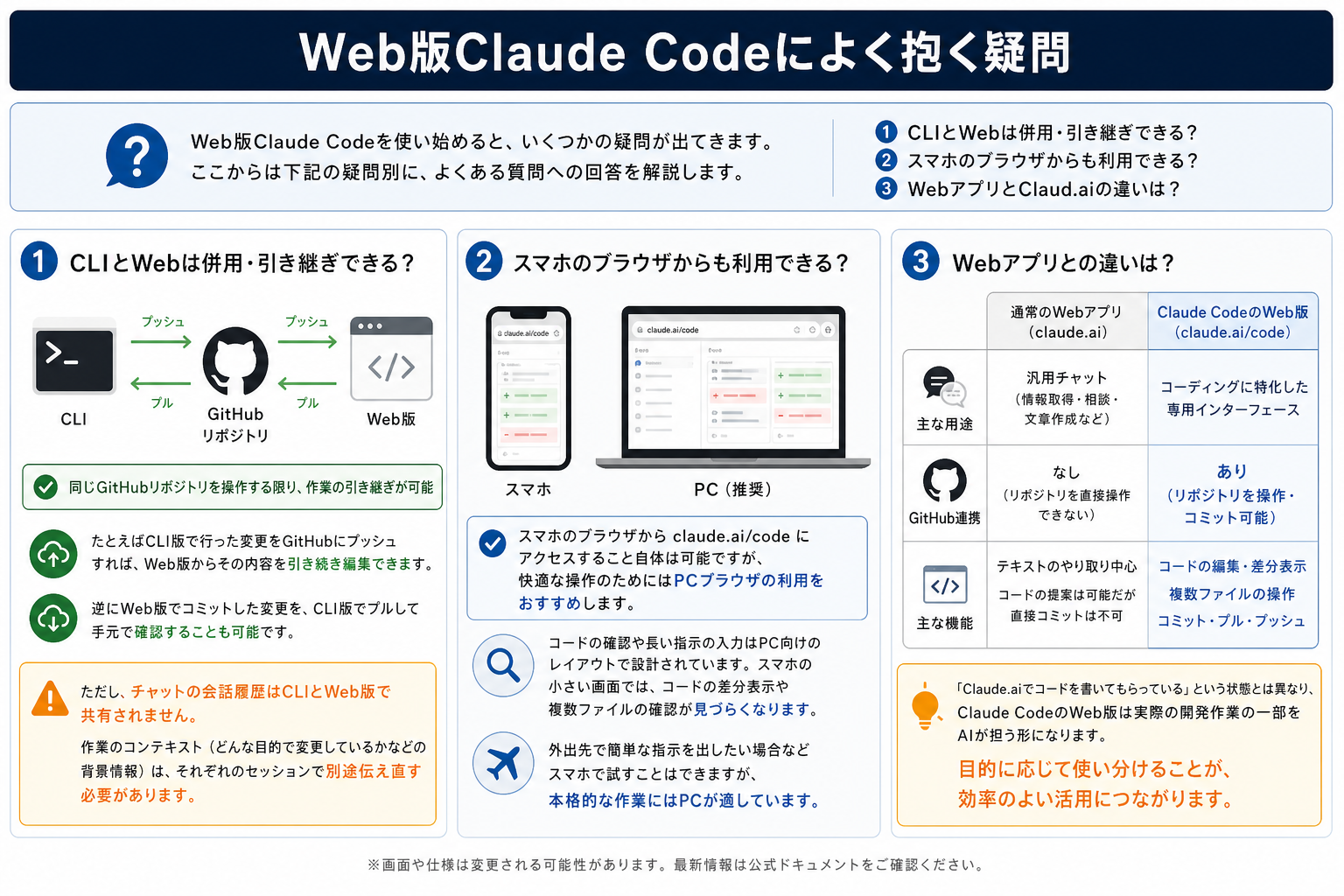
Web版Claude Codeを使い始めると、いくつかの疑問が出てきます。ここからは下記の疑問別に、よくある質問への回答を解説します。
CLIとWebは併用・引き継ぎできる?
CLIとWeb版は、同じGitHubリポジトリを操作する限り、作業の引き継ぎが可能です。どちらもGitHub上のコードを参照するため、一方で行った変更をもう一方から確認できます。
たとえばCLI版で行った変更をGitHubにプッシュすれば、Web版からその内容を引き続き編集できます。逆にWeb版でコミットした変更を、CLI版でプルして手元で確認することも可能です。
ただし、チャットの会話履歴はCLIとWeb版で共有されません。作業のコンテキスト(どんな目的で変更しているかなどの背景情報)は、それぞれのセッションで別途伝え直す必要があります。
スマホのブラウザからも利用できる?
スマホのブラウザから claude.ai/code にアクセスすること自体は可能ですが、快適な操作のためにはPCブラウザの利用をおすすめします。
コードの確認や長い指示の入力はPC向けのレイアウトで設計されています。スマホの小さい画面では、コードの差分表示や複数ファイルの確認が見づらくなります。
外出先で簡単な指示を出したい場合などスマホで試すことはできますが、本格的な作業にはPCが適しています。
スマホでClaude Codeを使う方法を詳しく知りたい人は、次の記事を参考にしてください。

Webアプリとの違いは?
ここで言う「Webアプリ」とは、claude.ai で使えるClaude本体のチャットインターフェースのことです。Claude Codeのweb版はコーディングに特化した専用インターフェースで、汎用チャットとは別物です。
通常のclaude.aiはテキストのやり取りが中心で、コードの提案もできますがGitHubリポジトリへの直接コミットはできません。一方でClaude CodeのWeb版はGitHubと連携し、実際のリポジトリを操作できる点が大きな違いです。
「Claude.aiでコードを書いてもらっている」という状態とは異なり、Claude CodeのWeb版は実際の開発作業の一部をAIが担う形になります。目的に応じて使い分けることが、効率のよい活用につながります。
まとめ
Web版Claude Codeは、ブラウザだけで使えるコーディングエージェントです。環境構築が不要で、GitHubと連携するだけでAIによるコード生成・コミットをブラウザ上で完結できます。
利用を始めるためのステップをまとめると、次のとおりです。
- GitHubアカウントを作成する
- Anthropicアカウントを作成する
claude.ai/codeにアクセスする- GitHubと連携する(初回のみ)
- 作業するリポジトリを選ぶ
- 指示を入力して動作を確認する
CLI版と同じリポジトリを使えば、Web版とCLI版の併用もできます。「まず試してみたい」という人は、Web版から始めるのが最もハードルの低い入り口です。
なお、Claude Codeはブラウザの「Chrome」でも使用可能です。詳しく知りたい人は、次の記事を参考にしてください。