
Claude CodeのAgent機能とは?エージェントチームの作り方&活用法

Claude CodeのAgent機能って何?
マルチエージェントとかチームってどういう意味なんだろう?
使えたほうが便利なのかな…
Claude Codeを使い始め、エージェント機能という言葉を目にしたものの、具体的に何ができるのか分からないという人は多いですよね。
エージェント機能の仕組みを理解しないままでは、AIを単なるチャットツールとしてしか活用できず、調査・実装・修正といった作業を効率化する機会を逃してしまいます。
とくに複数のエージェントを連携させる「マルチエージェント」や「エージェントチーム」を活用すると、役割分担を行いながら開発や定型業務を自動化できるため、作業効率を大きく向上させることが可能です。
そこでこの記事では基本的な用語や活用例も交え、Claude CodeにおけるAgent機能の特徴を解説します。エージェントチームの作り方や使い方も紹介するので、ぜひ参考にしてください。
Claude Codeの特徴をおさらいしておきたい人は、次の記事を参考にしてください。

- Claude CodeのAgent機能は複数のAIが連携して複雑な作業を自律実行する
- マルチエージェント構成でコード生成・分析・レポート作成まで自動化できる
- サブエージェントの並列数に公式のデフォルト上限はなく設定で制御できる
『ClaudeCodeに興味はあるけど、どうやって使えばいいんだろう…』
そんな方へ、
- ClaudeCodeに作業や仕事を任せる方法
- ClaudeCodeを使いこなすたった1つのコツ
- 業務効率化や収入獲得に活かすClaudeCodeの実演
を、無料のオンラインセミナーで凝縮してお伝えします!
パソコンはもちろん、スマホから気軽に参加OK。この時間が、あなたを変える大きなきっかけになりますよ。
Claude CodeのAgent(エージェント)機能とは?
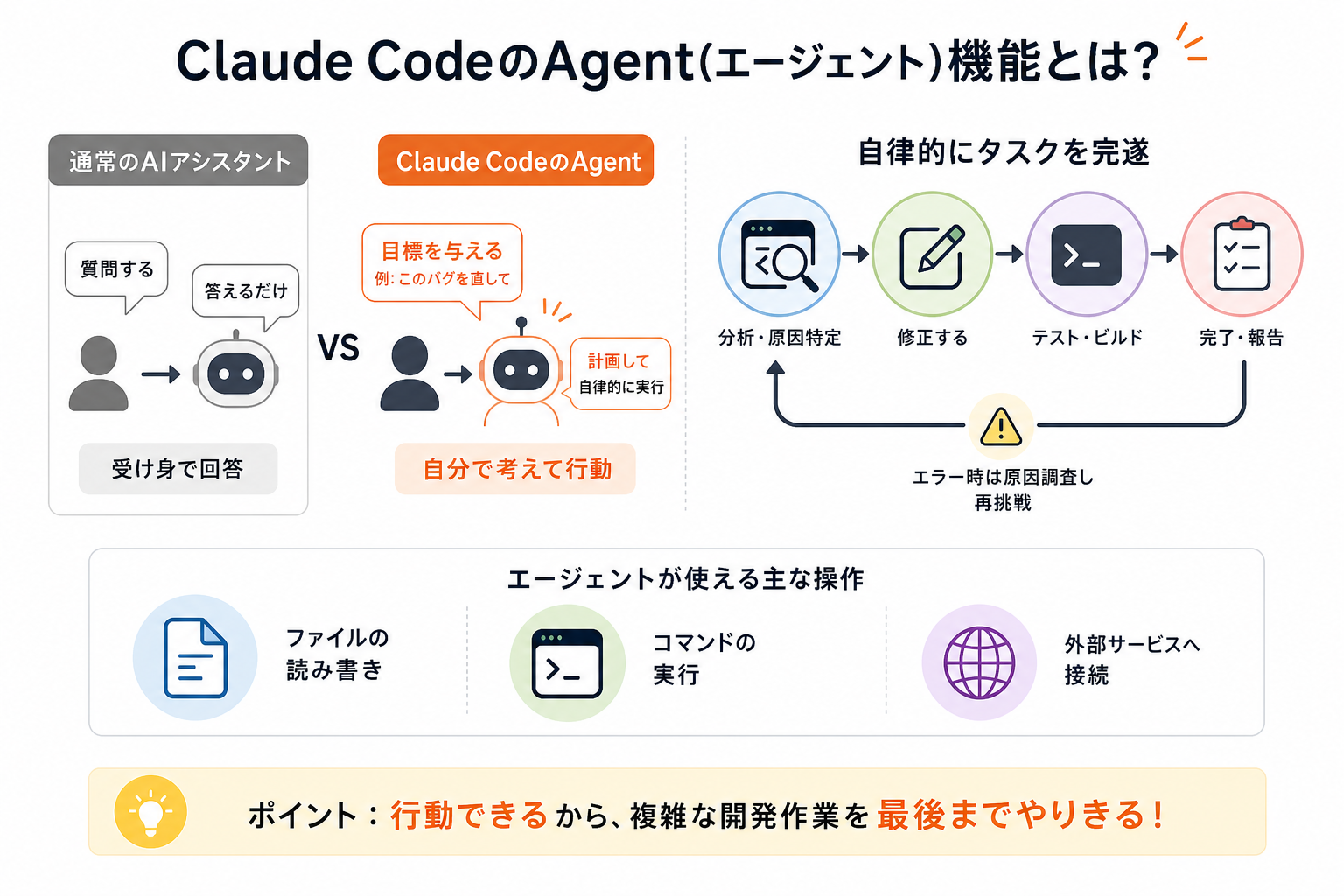
Claude CodeのAgent機能とは、AIが自律的に判断しながら複数の作業を順番に実行していく仕組みです。
一般的なAIチャットは「質問に回答する」ことが中心ですが、エージェントは「目標を与えると自分で手順を考え実行する」という点が大きく異なります。単なる文章生成ではなく、実際に作業を進められることが特徴です。
たとえば「このバグを修正して」と指示すると、Claude Codeのエージェントはコードを読み込み、原因を調査し、修正案を作成したうえで、テストや動作確認までを一連の流れとして実行します。必要に応じて追加の修正を行い、問題解決まで継続的に処理を進めることも可能です。
また、Anthropicの公式ドキュメントでも、Claude Codeのエージェントはファイルの読み書き、ターミナルコマンドの実行、外部サービスとの連携などを組み合わせながら、複雑な開発タスクを自律的に進められると説明されています。
通常のAIとの最大の違いは「回答するだけ」で終わらず「実際に行動できる」ことです。コードを書くだけでなく、ファイルへ保存し、ビルドを実行し、エラーが発生した場合は原因を分析して再実行する、といった一連のプロセスを自動で繰り返せます。
そのため、Claude CodeのAgent機能を活用すると、開発・検証・修正といった反復作業を大幅に効率化でき、エンジニアや非エンジニアを問わず、生産性向上につなげやすくなります。
Claudeの特徴を詳しく知りたい人は、次の記事を参考にしてください。
Claude CodeのAgent機能における基礎用語
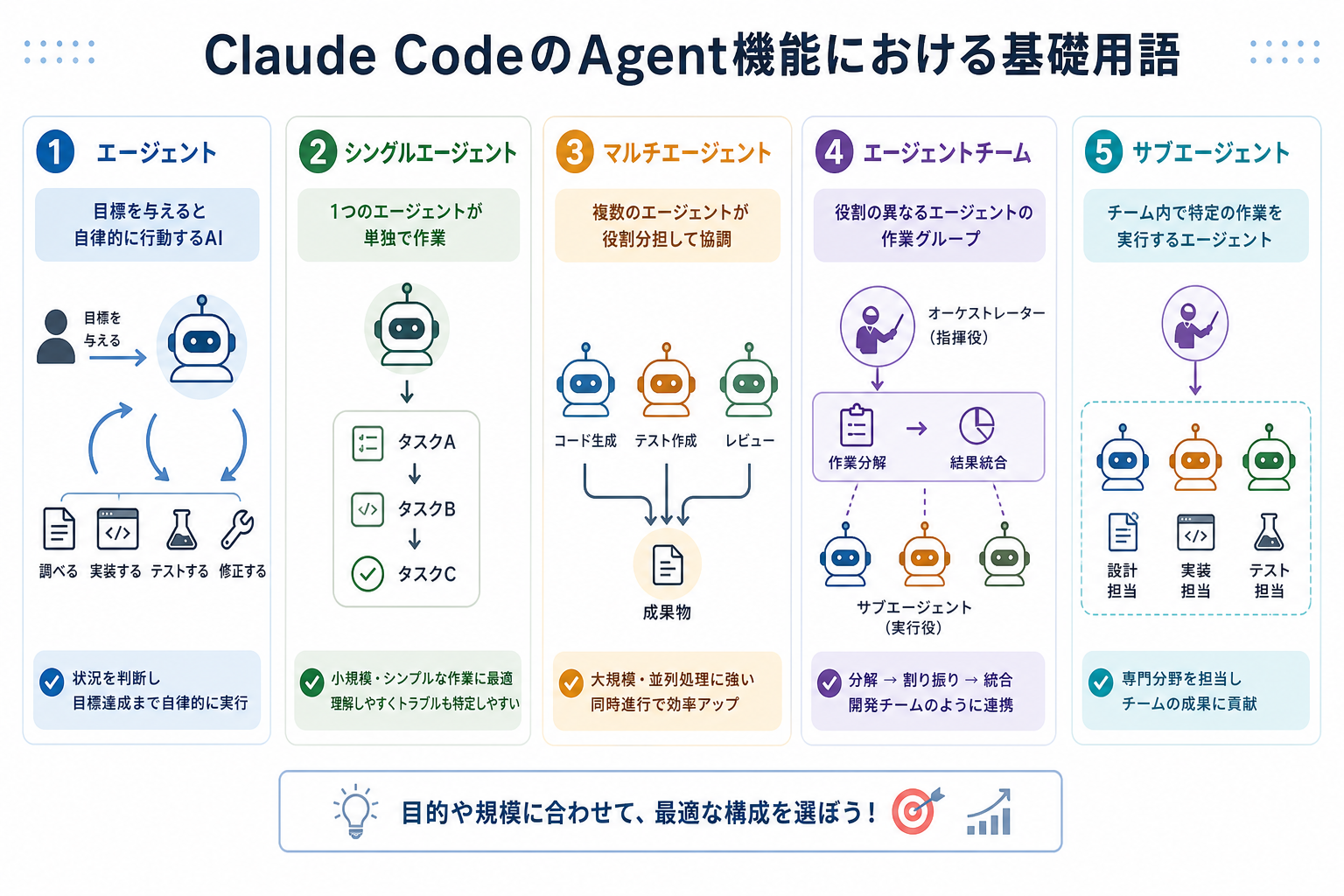
Claude CodeのAgent機能を正しく理解するには、まず関連する基本用語を押さえておくことが重要です。
とくに「シングルエージェントとマルチエージェント」や「エージェントチームとサブエージェント」は意味が似ているため、違いを整理して理解しておくと実際の活用イメージを掴みやすくなります。
ここからは下記の用語別に、それぞれの意味と役割を解説します。
エージェント
エージェントとは、目標を与えられると自律的に判断・行動するAIのことです。
従来のAIチャットは、ユーザーから質問を受けた内容に回答することが中心でした。一方、エージェントは「目的を達成するために必要な作業を、自分で考えながら進める」という特徴があります。
たとえば「ログイン機能を実装して」と伝えると、必要なファイルを確認しコードを書き、テストを実行しエラーがあれば修正するまで行います。人間が逐一指示を出さなくても、状況に応じて次のアクションを選択しながら作業を進められる点が大きな特徴です。
従来のAIが「反応するAI」だったのに対し、エージェントは「行動するAI」といえます。
シングルエージェント
シングルエージェントとは、1つのエージェントが単独で作業を実行する構成です。
比較的小規模なタスクや、処理フローがシンプルな業務に向いており、構成が分かりやすい点がメリットです。実行経路が一本道になるため、どのような判断を行ったのか追いやすく、トラブル発生時も原因を特定しやすくなります。
たとえば「READMEを作成する」「バグを修正する」「コードをリファクタリングする」といった単独タスクであれば、シングルエージェントでも十分対応可能です。
初めてClaudeのエージェント機能を試すなら、まずシングルエージェントで動作を理解してから、より高度な構成へ移行するのがおすすめです。
マルチエージェント
マルチエージェントとは、複数のエージェントが役割を分担しながら協調して動作する構成です。
1つのエージェントだけでは処理負荷が高いタスクでも、役割を分割することで効率的に進められます。とくに大規模な開発や並列処理が必要なプロジェクトでは、マルチエージェント構成が実力を発揮します。
たとえば、あるエージェントがコード生成を担当し、別のエージェントがテストコードを作成し、さらに別のエージェントがレビューやドキュメント生成を行うといった分担が可能です。
複数の作業を同時進行できるため、シングルエージェントよりも高速かつ大規模な処理を実現しやすくなります。
エージェントチーム
エージェントチームとは、役割の異なる複数のエージェントを組み合わせて構成した作業グループです。
一般的には全体を管理する「オーケストレーター(指揮役)」と、個別の作業を担う「サブエージェント(実行役)」によって構成されます。
オーケストレーターは、タスクを細分化して各サブエージェントへ割り振り、最終的に成果物を統合します。一方でサブエージェントは、担当領域の作業を実行し、結果を返します。
開発チームに例えると、プロジェクトマネージャーがエンジニアやデザイナーへ作業を依頼し、成果物をまとめてプロジェクトを進行するイメージです。
エージェントチームを活用することで、人間の組織に近い分業体制をAIで再現できます。
サブエージェント
サブエージェントとは、オーケストレーターから指示を受けて個別の作業を実行するエージェントです。
サブエージェントは役割ごとに専門化できるため「フロントエンド担当」「バックエンド担当」「テスト担当」「ドキュメント担当」といった形で分業できます。
また、複数のサブエージェントを並列実行することで、順番に作業する場合と比べて大幅に作業時間を短縮できる点もメリットです。
なお、公式ドキュメントでは、サブエージェント数のデフォルト上限は明示されていません。ただし、並列数はmaxParallelAgentsなどの設定で制御でき、必要に応じて調整できます。そのため、PC性能やAPI利用コストとのバランスを考慮しながら、適切なエージェント数を調整することが重要になります。
Claude Code・Agent機能の活用例
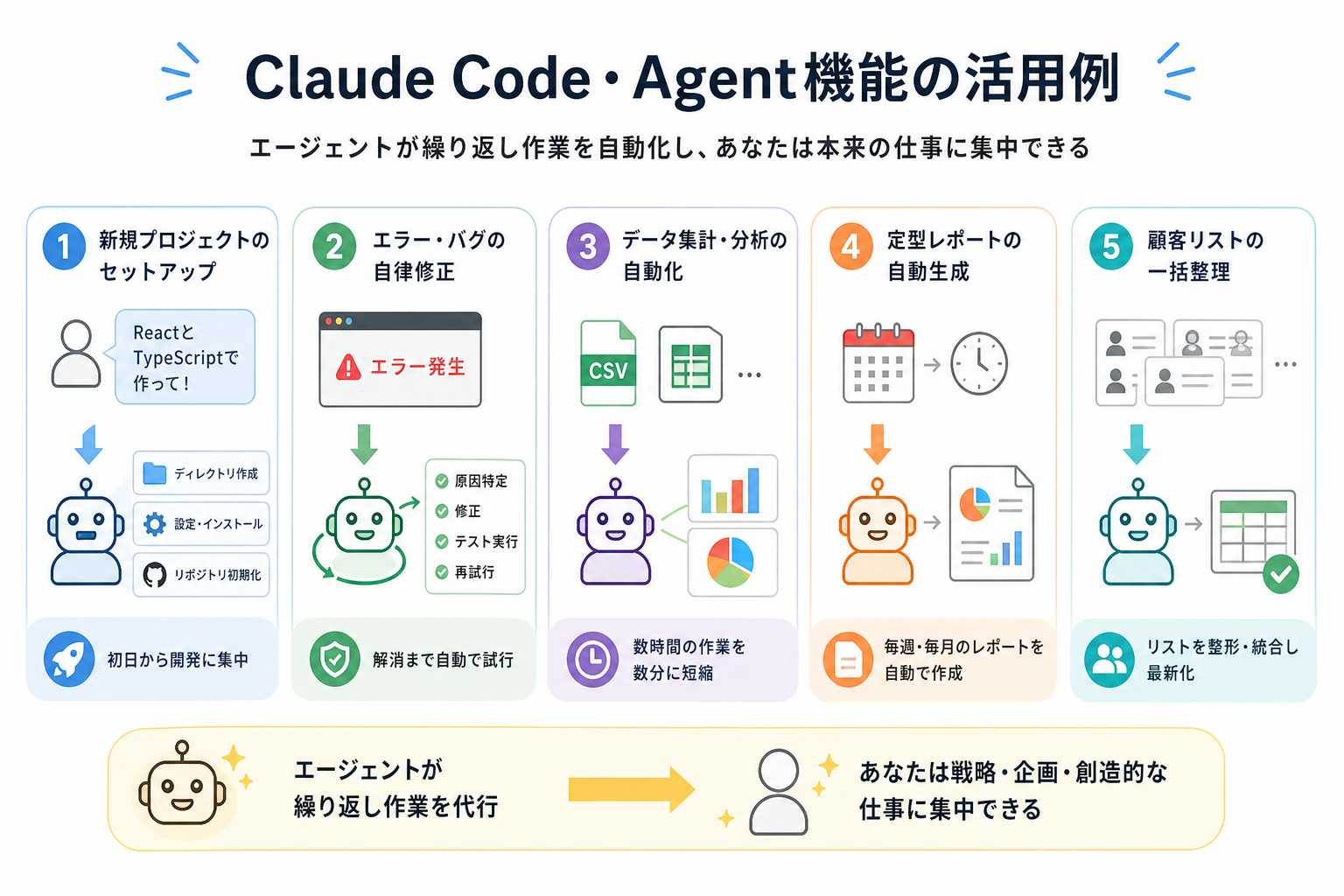
エージェント機能はプログラミングだけでなく、データ整理やレポート作成など幅広い業務の自動化に活用できます。
ここからはClaude Code・Agent機能の活用例を、6つにまとめて解説します。
Claude Codeで作業を自動化するやり方を詳しく知りたい人は、次の記事を参考にしてください。

新規プロジェクトのセットアップ
新規プロジェクトの立ち上げ時に必要な環境構築を、エージェントへまとめて任せられます。
通常、新しいプロジェクトを始めるには、ディレクトリ作成やライブラリ導入をはじめ、設定ファイルの作成やGitHubリポジトリの初期化など、多くの初期作業が必要です。初心者の場合、これらの手順を調べながら進めるだけでも多くの時間がかかります。
しかし、Claude Codeのエージェントに「ReactとTypeScriptでプロジェクトを作成して」と指示すれば、必要なコマンドを自動実行し、基本的な開発環境をまとめて構築できます。
そのため、環境構築に時間を取られず、プロジェクト開始直後から本来の開発業務へ集中しやすくなります。
エラー・バグの自律修正
コード内のエラーやバグをエージェントが自律的に調査・修正できます。
エラーが発生すると、エージェントはログやエラーメッセージをを確認し、原因となっている箇所を特定します。その後、該当箇所のコードを修正してから再度テストやビルドを実行して結果を確認します。
もし修正してもエラーが解消できない場合は、別の原因を推測しながら追加修正を行うことも可能です。人間が介入しなくてもエラーが解消されるまで試行を繰り返す点が、単なるコード補完ツールとの大きな違いです。
たとえば「ビルドエラーを調査して修正して」と指示するだけで、原因分析から修正・検証までを一括で進められます。
データ集計・分析の自動化
CSVやExcelファイルのデータを読み込み、データ集計・分析・グラフ化などを自動化できます。
毎月の売上データや顧客データを手作業で集計している場合、エージェントにファイルを渡して先月比を分析して」「地域別の売上を集計して」と指示するだけで、必要な処理を自動実行できます。
内部ではPythonやRのコードを生成・実行しながら分析を進めるため、プログラミング知識がなくても高度かつ複雑な集計が可能です。
さらに、グラフ作成やレポート化まで対応できるため、毎月数時間かかっていた定型分析作業を大幅に短縮できます。
定型レポートの自動生成
毎週・毎月作成する定型レポートを、エージェントによって自動化できます。
たとえば、週次の進捗レポートや月次の業績報告書など、フォーマットが決まっているレポートは、エージェントが過去のテンプレートを参照しながら自動生成できます。
最新データを読み込み必要な文章を作成し、Wordファイルやマークダウン形式での出力などで出力できるため、そのまま提出・共有できるレベルまで整形することも可能です。
レポート作成にかかる時間を削減できるため、分析や意思決定など、より重要な業務へ時間を使いやすくなります。
SNS投稿の自動作成・発信
ブログ記事やニュースリリースをもとに、SNS向けの投稿文を自動生成できます。
たとえば「この記事をもとにX用とInstagram用の投稿文を作成して」と指示すると、各SNSの文字数やトーンに合わせた文章を複数パターン提案してくれます。
ハッシュタグの追加や絵文字の挿入まで含めて出力できるため、投稿準備の負担を大幅に軽減可能です。
とくに継続的な情報発信を行いたい企業や個人にとって、SNS運用を効率化できる活用方法といえます。
顧客リストの一括整理
形式がバラバラな顧客データを、統一フォーマットへ自動整理できます。
たとえば、氏名表記のゆれ、電話番号の形式違い、住所の略称などが混在したデータをエージェントへ渡すと、指定ルールに従って一括修正できます。重複データの検出や欠損データの抽出も同時に行えるため、顧客リストのクリーニング作業を大幅に効率化できます。
数千件規模のデータ整理を手作業で行うと長時間かかる作業が、エージェントを活用すれば、短時間で整備済みデータへ変換することが可能です。
Claude Code・Agent機能の使い方
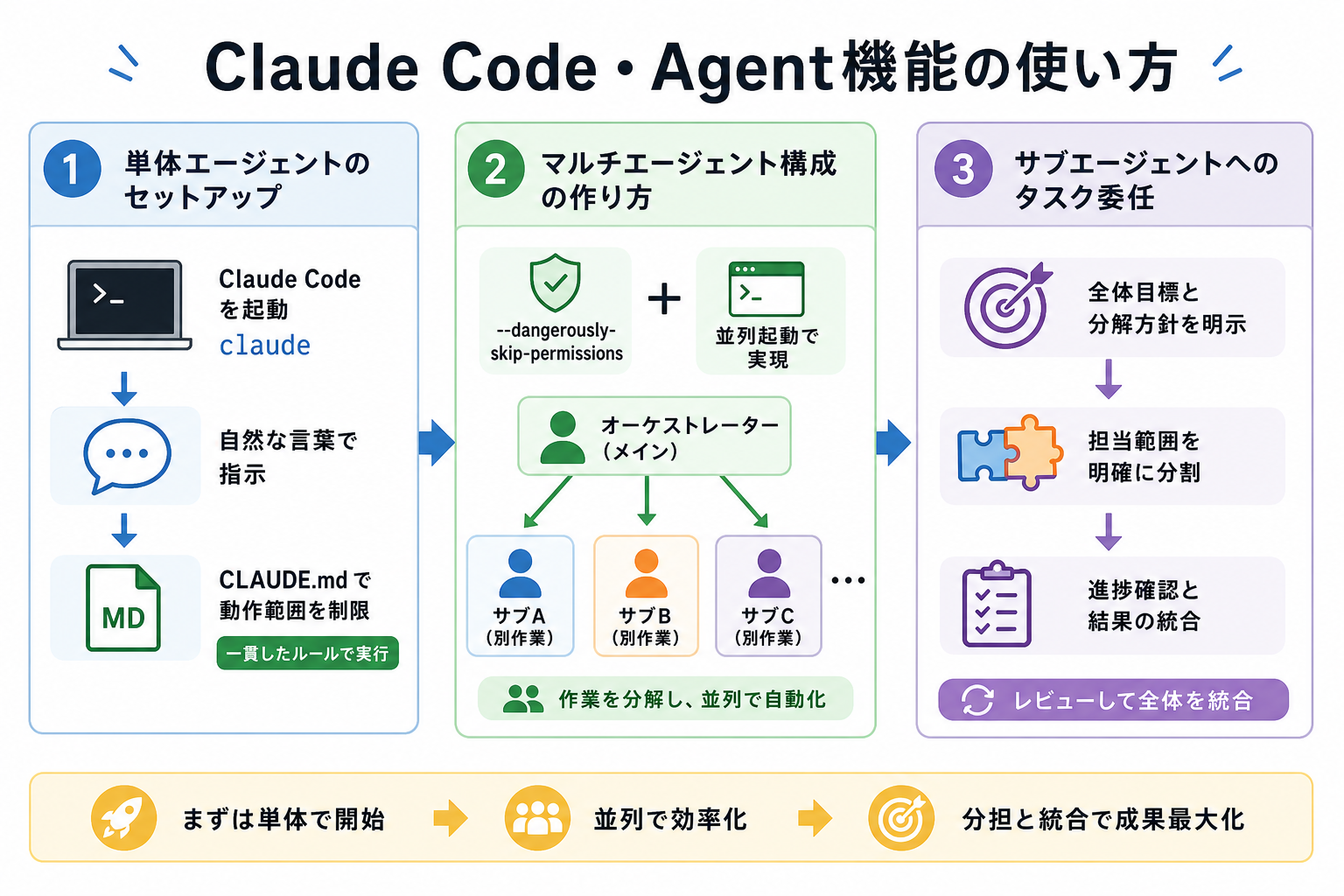
Claude CodeのAgent機能は、基本的な使い方を理解すれば、初心者でも比較的簡単に活用できます。
ここからはClaude Code・Agent機能の使い方を、下記の3ステップ別に解説します。
Claude Codeの始め方を詳しく知りたい人は、次の記事を参考にしてください。

単体エージェントのセットアップ
単体エージェントは、Claude Codeを起動するだけで利用できます。
まずClaude Codeをインストールした環境で、対象プロジェクトのルートディレクトリへ移動し、以下の次のコマンドを入力します。
“`
claude
“`
起動したら、エージェントに任せたい作業を自然な言葉で指示します。
たとえば「このコードのエラーを調査して修正して」と入力するだけで、エージェントがコード確認・原因調査・修正・テストまでを自律的に進めます。
また、エージェントの動作ルールを固定したい場合は、CLAUDE.mdファイルを活用するのがおすすめです。
プロジェクトのルートにCLAUDE.mdを作成し、プロジェクト概要やコーディングルール、禁止事項などを記述しておくと、エージェントが毎回その内容を参照しながら動作します。
“`
# プロジェクト概要
このプロジェクトはReact + TypeScriptで構築されたECサイトです。
# コーディング規約
変数名はキャメルケースで統一
コメントは日本語で記載
テストファイルは__tests__ディレクトリに配置
# 禁止事項
package.jsonの直接編集は禁止
本番環境の設定ファイルを変更しない
“`
エージェントがCLAUDE.mdに書いた内容を毎回参照することにより、同じ指示を繰り返す必要がなくなるため、作業品質のばらつきを抑えやすくなります。
マルチエージェント構成の作り方
大規模な作業を効率化したい場合は、複数のエージェントを並列実行する「マルチエージェント構成」が有効です。
Claude Codeでは、複数のターミナルセッションを利用することで、役割ごとにエージェントを分担させられます。たとえば、以下のように別々のターミナルで異なる役割を担当させる構成が可能です。
“`
# ターミナル1:フロントエンド担当
claude –project /path/to/project
> フロントエンドのコンポーネントを実装して
# ターミナル2:テスト担当
claude –project /path/to/project
> 実装済みコンポーネントのテストを書いて
“`
このように役割分担することで、コード実装とテスト作成を同時進行できるため、開発スピードを向上させやすくなります。
より高度な構成では、オーケストレーター役のエージェントがサブエージェントを自動起動し、タスク分解から統合までを管理する形もあります。これにより、人間の開発チームに近い分業体制を再現できます。
サブエージェントへのタスク委任
サブエージェントを活用する際は、担当範囲を明確に分けることが重要です。
「全部まとめて対応して」と曖昧に指示すると、作業範囲が重複したり、責任分担が不明確になったりする場合があります。そのため、「誰が何を担当するのか」を具体的に指定する必要があります。
“`
# オーケストレーターへの指示例
次の3つのタスクを3つの並列エージェントに分けて実行してください。
1. エージェントA:ユーザー認証APIの実装
2. エージェントB:フロントエンドのログインフォーム作成
3. エージェントC:認証フローのテストコード作成
各エージェントの成果物を確認後、統合してください。
“`
このように役割を明示することで、エージェント同士の競合を防ぎながら効率的に並列処理できます。
また、サブエージェントにタスク委任するときは「完了の定義」を必ず伝えることが重要です。
たとえば「テストが全件パスした状態でPRを作成する」のように完了条件を明示すると、エージェントが中途半端な状態で終了するミスを防げます。
とくにマルチエージェント構成では、タスク分解・役割分担・完了条件の3点を明確にすることが、安定運用のポイントになります。
Claude CodeのAgent機能を使いこなすコツ
Claude CodeのAgent機能は非常に便利ですが、ただ指示を出すだけでは期待通りに動かないこともあります。
とくにマルチエージェント構成では複数のエージェントが並列で動作するため、指示の曖昧さや設定不足が、そのまま品質低下やコスト増加につながりやすくなります。
そのため、エージェントを安定して活用するには「指示の出し方」「コスト管理」「トラブル時の対処法」を理解しておくことが重要です。
ここからはClaude Code・Agent機能を使いこなすコツを、3つにまとめて解説します。
Claude Codeを使いこなすコツを詳しく知りたい人は、次の記事を参考にしてください。
精度を高める指示の出し方
エージェントへの指示は「何を・どの状態にするか」を具体的に伝えることで精度が上がります。
曖昧な指示ではエージェントが方向性を誤り、意図しないコードを生成したり、不要なファイルを変更したりするリスクがあります。
たとえば、「パフォーマンスを改善して」とだけ伝えるよりも「レスポンスタイムを2秒から0.5秒以下に短縮して」のように、数値や目標状態を明示したほうが、期待する結果に近づきやすくなります。
また、以下のように制約条件を先に提示する方法も効果的です。
- 「既存APIは変更しない」
- 「フロントエンドのみ修正する」
- 「TypeScriptで実装する」
このような条件を加えることで、エージェントが不要な変更範囲へ広がるリスクを減らせます。さらに、複雑な作業は段階的に依頼することも重要です。
さらに「全部まとめて実装して」と依頼するよりも、複雑な作業は小さなステップに分けて指示することをおすすめします。
Claude Codeで使えるプロンプトを詳しく知りたい人は、次の記事を参考にしてください。

コストとトークン消費の管理
マルチエージェント構成では、トークン消費量が急激に増加しやすいため、コスト管理が重要になります。
とくに、複数のサブエージェントを並列実行すると、それぞれが独立してコンテキストを保持しながら処理を進めるため、単体エージェントよりもAPI利用量が大きくなります。
Anthropic API料金は時期によって変動する可能性があるため、「2025年時点では」と前提を明示している点は適切です。ただし、価格情報は変更される場合があるため「最新料金は公式サイトを確認してください」と補足すると、より正確性が高まります。
コストを抑えるには、次の3つを意識してください。
- 作業範囲を事前に明確にする
- 小規模テストで挙動を確認してから本番実行する
- 不要に長いコンテキストを定期的に整理する
長時間の会話履歴を保持したまま実行すると、不要なトークン消費が発生しやすくなるため注意しましょう。
また、Claude Codeの`/cost`コマンドを使うと現在のセッションのトークン消費量を確認できます。マルチエージェント運用では、定期的に確認する習慣をつけると安心です。
Claude Codeのトークン節約術を詳しく知りたい人は、次の記事を参考にしてください。

うまく動かないときの対処法
エージェントが意図どおりに動かないときは、まず指示の粒度と完了条件を見直すことが重要です。
最も多い失敗パターンは「指示が抽象的すぎる」ことです。たとえば、次のような挙動が見られる場合、タスク範囲が曖昧になっている可能性があります。
- 関係ないファイルまで変更する
- 同じ処理を繰り返す
- 何度も確認質問を行う
その場合は、次の順番で改善を試みると効果的です。
- 1.指示を短く簡潔に整理する
- 2.作業前に計画を提出させる
- 3.CLAUDE.mdへ制約条件を追加する
- 4.セッションをリセットして再実行する
とくに「まず現状を調査し、修正方針を提示してから実装して」と依頼すると、暴走や誤修正を防ぎやすくなります。また、エラーが連続して解決できない場合は、エージェントに「今の状況と試したことをまとめて」と依頼する方法も有効です。
エージェント自身に状況整理を行わせることで、問題点や詰まっている箇所を可視化しやすくなり、人間側が適切な方向修正を行いやすくなります。
Agent機能を使う際によく抱く疑問
ここからはAgent機能を使う際によく抱く疑問を、4つにまとめて解説します。
エージェントが意図しない動作をしたら?
エージェントが意図しない動作をした場合は、まず`Ctrl + C`で即座に処理を中断してください。
Claude Codeはデフォルトで、ファイルの削除や外部への送信など取り消しが難しい操作の前に確認を求める設定になっています。確認プロンプトを無効化するフラグ(`–dangerously-skip-permissions`)を使っている場合は、特に注意が必要です。
また、エージェント運用では、Gitによるバージョン管理を前提にすることが重要です。
作業開始前にコミットを作成しておけば、万が一不要な変更が行われても、簡単に以前の状態へ戻せます。
特にマルチエージェント構成では複数の変更が同時に発生するため「作業前にコミットする」「ブランチを分ける」といった基本的な開発運用を徹底すると安全性を高めやすくなります。
エージェント作成のコストはどれくらいかかる?
Claude Codeのエージェント機能を使うためにClaudeの有料プランまたはAPI利用料金が必要になります。
AnthropicはMaxプランを2つの料金プランで提供しており、Max 5xが月額100ドル(約1万5,782円)、Max 20xが月額200ドル(約3万1,565円)です。また、マルチエージェント構成では、サブエージェントごとにトークン消費が発生するため、単体利用よりもコストが増えやすくなります。
ただし、個人学習や小規模開発であれば、月額数百円〜数千円程度に収まるケースも多く、必ずしも高額になるわけではありません。
一方で、大規模な並列実行や長時間の自律実行を頻繁に行う場合は、API従量課金のほうが利用量を細かく把握しやすく、コスト管理しやすい場面もあります。
Claude CodeでのAPI利用について詳しく知りたい人は、次の記事を参考にしてください。

サブエージェントはいくつまで作れる?
Anthropicの公式ドキュメントでは、サブエージェントの並列数に対するデフォルトの上限値は明示されていません。
Claude Codeは複数のエージェントを並列実行できる構成が可能であり、環境設定によって同時実行数を調整できます。
ただし、サブエージェントを増やすほど以下が増加する点には注意が必要です。
- トークン消費量
- PCリソース使用量
- コンテキスト管理の複雑さ
そのため、実運用では「多ければ良い」というわけではありません。一般的には、3〜5並列程度に抑えるとコスト・速度・管理性のバランスを取りやすくなります。
まずは少数構成から試し、必要に応じて徐々に増やしていく方法がおすすめです。
エージェントに任せて安全性は大丈夫?
エージェント機能を安全に使うには「権限管理」と「作業範囲の制限」の制限が不可欠です。
Claude Codeはデフォルトで、ファイルシステムへのアクセスやコマンド実行の権限をプロジェクトディレクトリ内に制限しています。しかし、強い権限を持つ環境で不用意に実行すると、意図しない変更が発生する可能性もあります。
そのため、本番環境や重要データへ直接アクセス可能な状態でエージェントを動かすことは避けたほうが安全です。また、CLAUDE.mdへ禁止事項を明記しておく方法も有効です。
まとめ
Claude CodeのAgent機能は、複数のAIが協調して複雑な作業を自律的に実行する仕組みです。
エージェントチームを構成すれば、コードのバグ修正からデータ分析、レポート生成まで幅広い業務を自動化できます。使いこなすには具体的な指示と適切なコスト管理が鍵です。
まずはシングルエージェントの動作に慣れてから、少しずつマルチエージェント構成に挑戦するのがおすすめです。CLAUDE.mdに作業ルールを整備しておくと、安全かつ効率的にエージェントを活用できます。


