
Claude Codeで画像生成するには?【イラストの編集方法も紹介】

Claude Codeで画像生成ってできるの?
Claude Codeで生成した画像は商用利用できる?
Claude Codeを活用しているなかで、画像生成や編集ができるか気になっている人は多いですよね。コード生成ツールというイメージが強い分、どこまで活用できるのかわからない人もいるはず。
そこでこの記事では、Claude Codeで画像生成・編集する方法を解説します。生成画像のクオリティやセキュリティ面における注意点も紹介するので、ぜひ参考にしてください。
Claude Codeの特徴をおさらいしておきたい人は、次の記事を参考にしてください。

- Claude CodeはMCP連携またはAPI活用で画像生成が可能
- 開発途中の画像生成はClaude Codeが効率的
- 商用利用する場合はAPIの利用規約と著作権確認が必須
『ClaudeCodeに興味はあるけど、どうやって使えばいいんだろう…』
そんな方へ、
- ClaudeCodeに作業や仕事を任せる方法
- ClaudeCodeを使いこなすたった1つのコツ
- 業務効率化や収入獲得に活かすClaudeCodeの実演
を、無料のオンラインセミナーで凝縮してお伝えします!
パソコンはもちろん、スマホから気軽に参加OK。この時間が、あなたを変える大きなきっかけになりますよ。
Claude Codeで画像生成・編集は可能
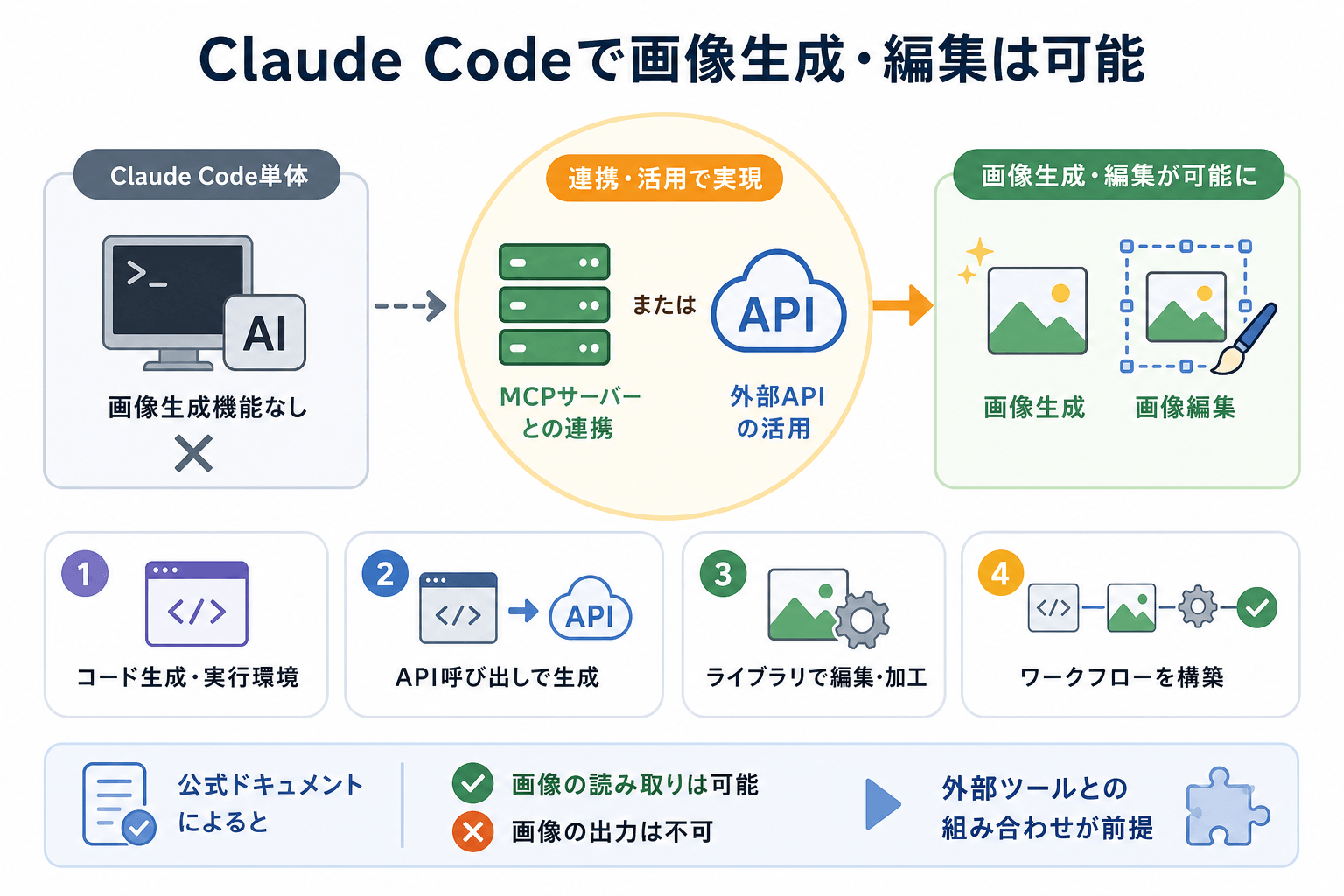
Claude Code単体では、画像を生成する機能を持っていません。ただし、MCPサーバーとの連携または外部APIの活用によって、画像生成・編集の両方が実現できます。
Claude Codeはコードを生成・実行する環境です。そのため、画像生成AIのAPIを呼び出すコードを書かせる形で、間接的に画像を生成できます。同様に、Pythonライブラリを使った画像のリサイズや加工も、Claude Codeに指示を与えるだけで自動化できます。
Anthropicの公式ドキュメントによると、Claude自体はテキストと画像の読み取りには対応しているものの、画像の出力機能は持っていません。画像を生成したい場合は、外部ツールとの組み合わせが前提となります。
イラスト制作や画像編集を含むプロジェクトを進めている場合でも、Claude Codeを中心に作業を進められます。
Claude Codeで画像生成する方法
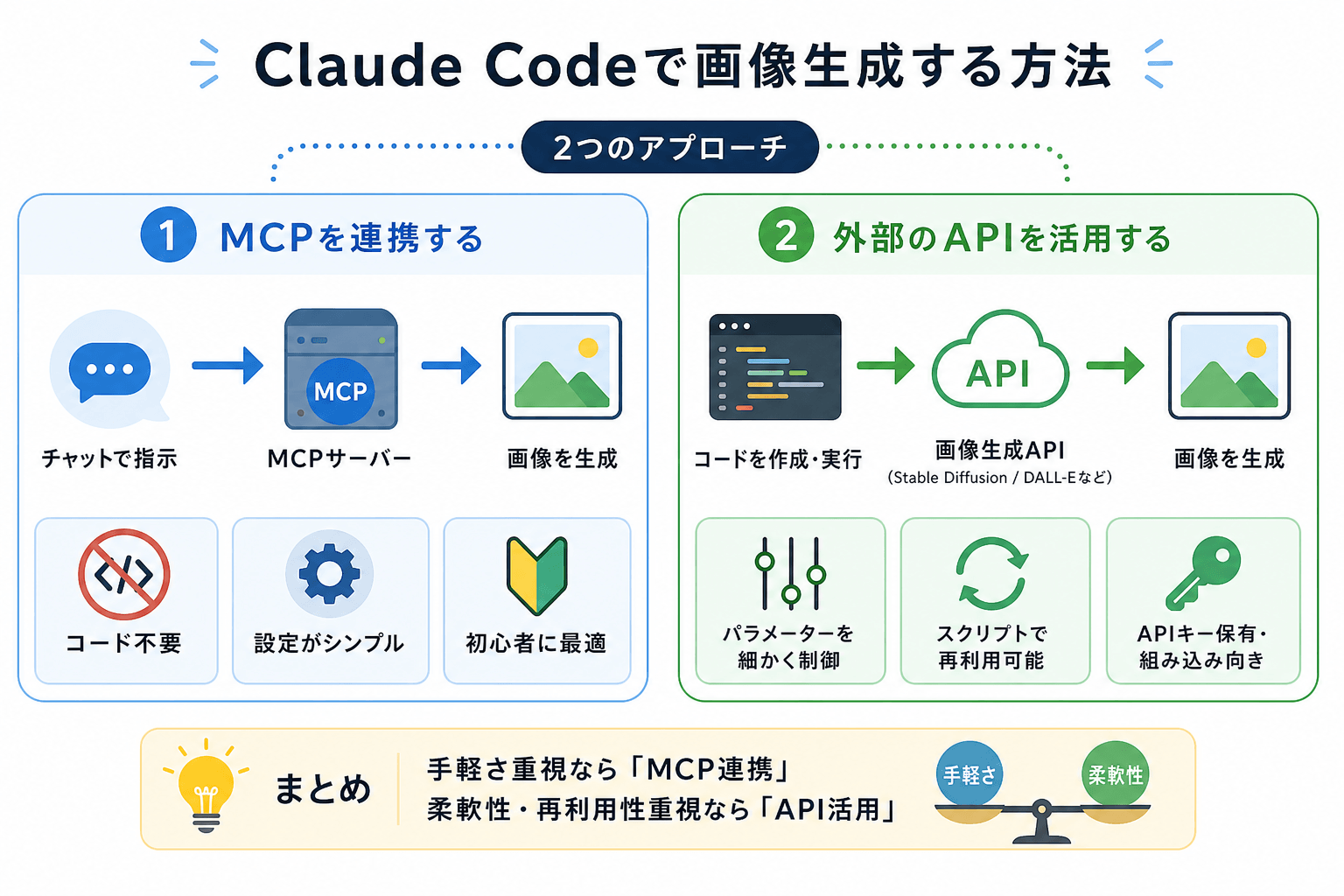
ここからはClaude Codeで画像生成する方法を、2つ紹介します。
MCPを連携する
Claude CodeとMCPを連携することで、画像生成が可能です。
MCPとはModel Context Protocolの略で、AIに外部ツールを接続するための規格です。Claude CodeにMCPサーバーを追加すると、画像生成AIをClaude Codeのチャット内から直接呼び出せるようになります。
MCPを使う最大のメリットは、コードを書かずにチャットの指示だけで画像生成を実行できる点です。「赤いリンゴの写真風イラストを生成して」と入力するだけで、MCPサーバーが対応する画像生成AIに命令を送り、結果を返してくれます。
設定はClaude Codeの設定ファイルに、MCPサーバーの情報を追記するだけで完了します。初心者でも比較的取り組みやすいアプローチです。
Claude CodeにおけるMCPの特徴を詳しく知りたい人は、次の記事を参考にしてください。
外部のAPIを活用する
外部APIを活用することで、Claude Codeで画像生成を可能にします。
Claude Codeに画像生成APIを呼び出すコードを作成・実行させることで、外部APIを活用できます。Stable DiffusionやDALL-Eなどの画像生成APIをClaude Codeが自動的に呼び出し、画像を生成します。
MCPと比べると初期設定の手順が多い一方、生成パラメーター(解像度・スタイル・枚数など)を細かく制御できます。スクリプトとして保存すれば、何度でも再利用できる点も強みです。
すでにAPIキーを持っている場合や、プロジェクトに画像生成を組み込みたい場合に向いています。Claude CodeでのAPI利用について詳しく知りたい人は、次の記事を参考にしてください。

【MCP連携】Claude Codeで画像生成する手順
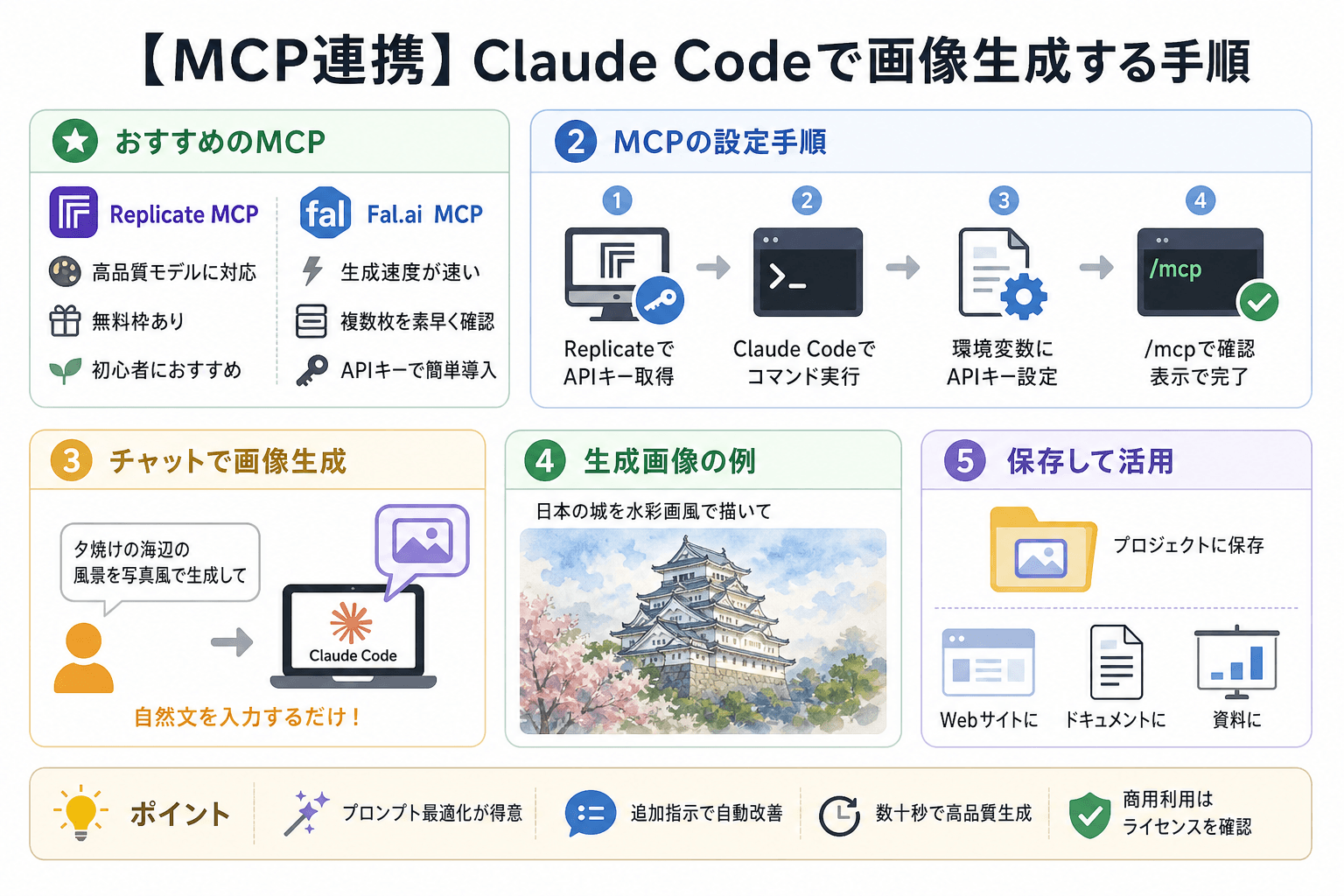
ここからはMCPを使った画像生成の手順を、おすすめのMCPの紹介と合わせて解説します。
おすすめのMCP
Claude Codeでの画像生成におすすめのMCPは、Replicate MCPです。Replicateは、Stable DiffusionやFluxなど複数の画像生成モデルをAPIで提供しているプラットフォームです。
Replicate MCPを使うと、Claude Code上でStable Diffusion XLやFlux.1などの高品質なモデルを呼び出せます。無料枠も用意されているため、まず試してみたい初心者に向いています。
設定手順は、次のとおりです。
- ReplicateのサイトでAPIキーを取得する
- Claude Codeのターミナルで下記のコマンドを実行する
- 環境変数にAPIキーを設定する
- Claude Codeで
/mcpコマンドを実行し、Replicateが表示されれば設定完了
ReplicateのサイトでAPIキーを取得した後、Claude Codeのターミナルで下記のコマンドを実行します。
claude mcp add replicate -- npx -y replicate-mcp次に、環境変数にAPIキーを設定します。
export REPLICATE_API_TOKEN=your_api_key_here最後にClaude Codeで /mcp コマンドを実行し、Replicateが表示されれば設定完了です。
設定後はチャット欄に指示を入力すれば、画像が生成されます。たとえば「夕焼けの海辺の風景を写真風で生成して」と入力すると、好みの画像を作成可能です。また、背景の修正なども、一般的な生成AIを使うときと同様に日本語で行えるのが魅力といえます。
もう1つおすすめなのが、Fal.aiのMCPです。Fal.aiはFlux系モデルの生成速度がとくに速く、短時間で複数枚の画像を確認したいときに便利です。Replicate同様、APIキーの取得後にMCPを追加する手順で利用できます。
Claude Codeのおすすめ設定を詳しく知りたい人は、次の記事を参考にしてください。

生成画像の例
Replicate MCPを使い、Claude Codeのチャットに「日本の城を水彩画風で描いて」と指示した場合、Stable Diffusion XLが水彩テイストの城のイラストを数十秒で生成します。
プロンプトに「16:9、高解像度、詳細な背景」などの条件を加えると、より目的に近い画像が生成されます。Claude Codeはプロンプトの最適化も得意なため、「もっとリアルな質感に」と追加指示を与えると、次のプロンプトへ自動的に修正可能です。
生成された画像はプロジェクトのフォルダに保存されるため、そのままWebアプリやドキュメントに組み込めます。
なお、Stable Diffusion XLで生成した画像の解像度は1,024×1,024ピクセルが標準です。用途に応じて解像度パラメーターを変更することで、SNS投稿用からWeb掲載用まで対応できます。
【API活用】Claude Codeで画像生成する手順
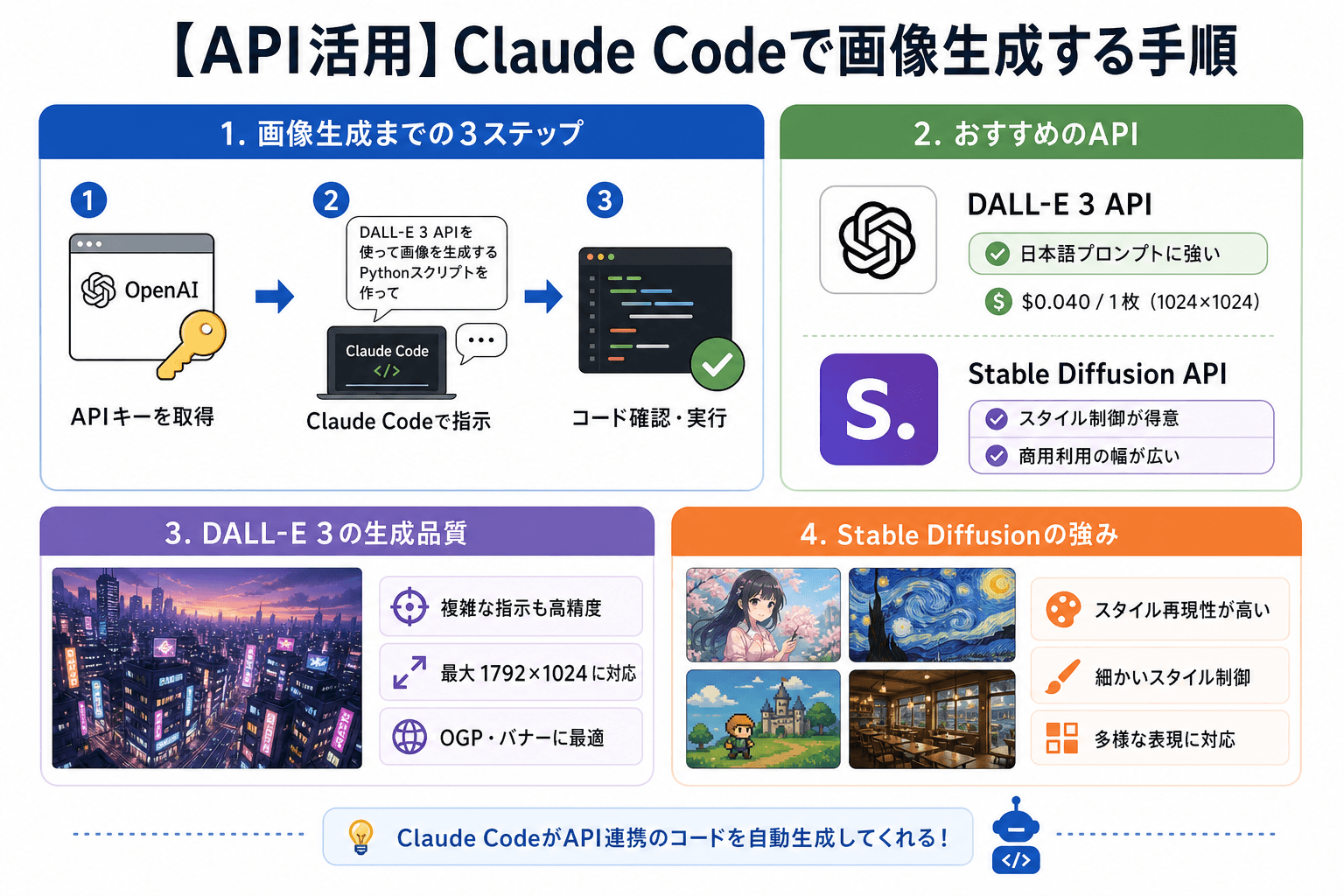
ここからはAPIを活用して、Claude Codeで画像生成する手順とおすすめAPIを解説します。
Claude APIの特徴をより詳しく知りたい人は、次の記事を参考にしてください。
おすすめのAPI
API活用で画像生成する場合、とくにおすすめなのがOpenAIのDALL-E 3 APIです。ChatGPTでも使われているモデルで、日本語プロンプトへの対応精度が高く、テキストの内容を正確に反映する能力が優れています。
DALL-E 3 APIを使う手順は、次のとおりです。
- OpenAIのサイトでAPIキーを取得する
- Claude CodeのチャットでPythonスクリプトの作成を指示する
- 生成されたコードを確認し、APIキーを設定して実行する
Claude Codeが生成するコードの例は、次のとおりです。
import openai
import requests

client = openai.OpenAI(api_key="your_api_key")

response = client.images.generate(
model="dall-e-3",
prompt="日本の桜並木、春の朝、写真風",
size="1024x1024",
quality="standard",
n=1,
)

image_url = response.data[0].url
print(image_url)
DALL-E 3の料金は、OpenAIの公式料金表によると1,024×1,024ピクセルのstandard品質で1枚あたり0.040ドルです。大量生成でなければコストを抑えて使えます。
Stability AIのStable Diffusion APIも人気の選択肢です。オープンソースベースのため商用利用の幅が広く、細かいスタイル制御ができます。Claude Codeに「Stability AI APIで画像生成するコードを書いて」と指示するだけで、APIドキュメントを参照したコードを自動生成してくれます。
生成画像の品質
DALL-E 3はプロンプトの解釈精度が高く、複雑な指示にも対応します。
たとえば「夕暮れの新宿、ネオンが光るサイバーパンク風、俯瞰アングル」といった多条件のプロンプトでも、各要素を反映した画像が生成されます。
解像度は最大1,792×1,024ピクセル(横長)または1,024×1,792ピクセル(縦長)に対応しています。WebサイトのOGP画像やバナー素材として十分なクオリティです。
Stable Diffusion APIはDALL-E 3と比べてスタイルの再現性が高く、アニメ風・油絵風・ピクセルアートなど特定のタッチを維持した連続生成が強みです。複数のイラストで統一感を出したいプロジェクトに向いています。
Claude Codeで画像を編集する方法
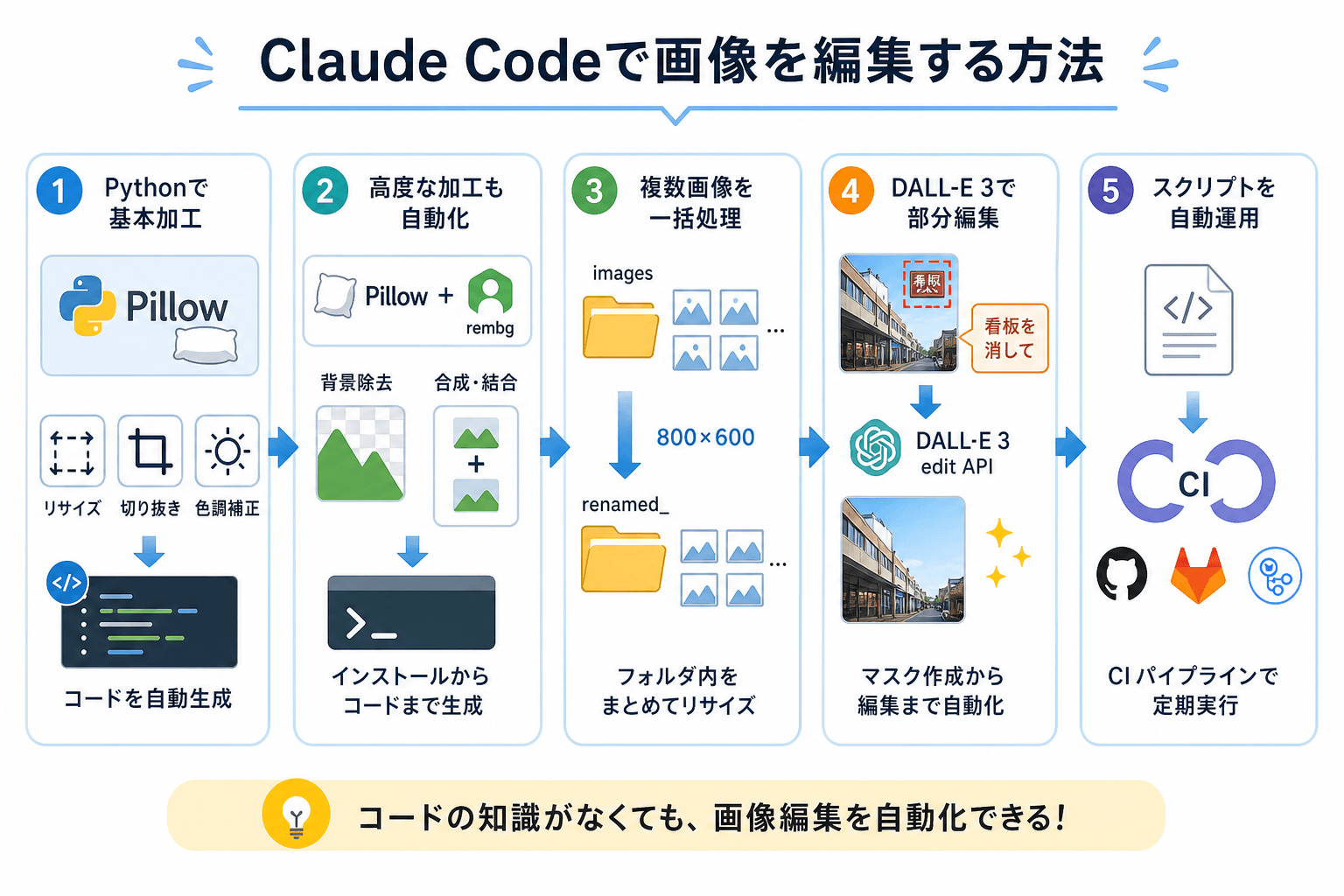
ここからは、Claude Codeで画像を編集する方法を解説します。
Claude Codeの始め方を詳しく知りたい人は、次の記事を参考にしてください。

Pythonライブラリを使ったリサイズ・加工
PillowというPythonライブラリを使うことで、画像のリサイズ・切り抜き・色調補正など基本的な加工は自動化できます。
Claude Codeに「この画像を1,200×630ピクセルにリサイズして、JPEGで保存するコードを書いて」と指示するだけで、必要なコードを生成してくれます。
Claude Codeが生成するコードの例は、次のとおりです。
from PIL import Image

img = Image.open("input.png")
resized = img.resize((1200, 630))
resized.save("output.jpg", "JPEG", quality=90)
背景の除去や複数画像の合成も指示できます。「Pillowとrembgライブラリを使って背景を透過させて」と指示すると、必要なライブラリのインストールコマンドから処理コードまでまとめて生成してくれます。
Pillowは無料で利用でき、商用利用も可能です。日常的な画像加工の大半を、コードの知識がなくても実現できます。
プロンプト指示で編集を自動化
画像編集の手順をプロンプトで指示し、Claude Codeにスクリプトを組ませると作業を自動化できます。
たとえば「imagesフォルダ内のすべての画像を800×600ピクセルにリサイズして、renamed_フォルダに保存して」と指示するだけで、フォルダ内の全ファイルを編集するスクリプトが生成されます。手動で1枚ずつ処理していた作業を、数秒で完了できるのが魅力です。
DALL-E 3のAPIには画像編集(inpainting)機能もあります。「画像の右上にある看板を消して」のような指示を、Claude Codeのコードで自動化できます。Claude Codeに「DALL-E 3のeditエンドポイントを使って指定範囲を除去するコードを書いて」と依頼すると、マスク画像の作成から編集処理まで対応したコードを生成可能です。
定期的に画像処理が必要なプロジェクトでは、スクリプトをCIパイプラインに組み込む使い方も有効です。
Claude Codeで作業を自動化するやり方を詳しく知りたい人は、次の記事を参考にしてください。

Claude Codeは画像生成の用途で使うべき?
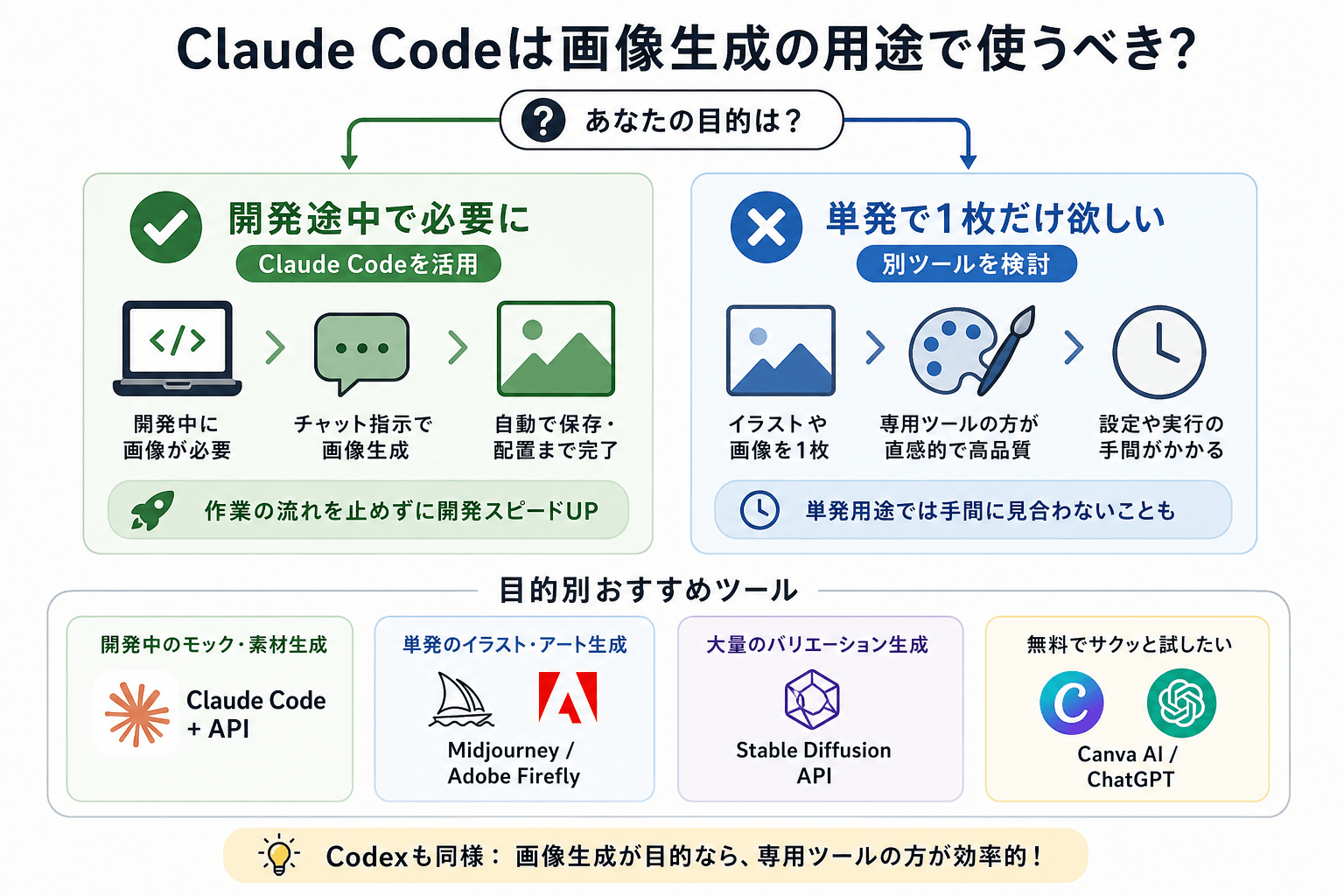
Claude Codeで画像生成を行う価値があるかどうかは、用途によって判断が分かれます。ここからは下記の場面別に、Claude Codeで画像を生成すべきかを解説します。
開発途中で必要になった際は要活用
WebアプリやAPI開発で画像が必要になった場合は、Claude Codeで画像生成を完結させるのがおすすめです。
開発中にモックアップ用の画像や、アイコン・OGP画像が必要になるケースは多いです。都度別のツールに切り替えると、作業の流れが途切れます。Claude Codeで画像生成スクリプトを組んでおけば、チャットの指示一つで必要な画像を生成・配置まで自動化できます。
生成した画像をそのままコードのディレクトリに保存し、Webアプリのpublicフォルダに配置するところまでClaude Codeに任せられる点も魅力です。ツールを行き来する時間を削減でき、開発スピードが上がります。
Claude Codeでアプリ開発する方法を詳しく知りたい人は、次の記事を参考にしてください。
単発での画像生成には別ツールを検討
単にイラストや画像を1枚生成したいだけであれば、Claude Codeは最適ではありません。MidjourneyやAdobe Fireflyなど、画像生成に特化したツールは操作が直感的で、品質も安定しています。
Claude Codeを使った画像生成は、APIキーの取得・設定・コードの実行が必要です。単発の用途では手間に見合わないケースもあります。
| 用途 | おすすめツール |
|---|---|
| 開発中のモック・素材生成 | Claude Code + API |
| 単発のイラスト・アート生成 | Midjourne /Adobe Firefly |
| 大量のバリエーション生成 | Stable Diffusion API |
| 無料でサクッと試したい | Canva AI/ChatGPT |
目的が「画像を生成すること」ならば、専用ツールを選ぶのがコストや手間を考えてもおすすめです。
なお、Canva AIやChatGPTなど無料で画像生成ができるツールもあります。クオリティを求めない画像やお試し利用であれば、無料ツールを検討しましょう。
Claude Codeを無料で使えるのか詳しく知りたい人は、次の記事を参考にしてください。
Claude Codeで画像生成する活用テクニック
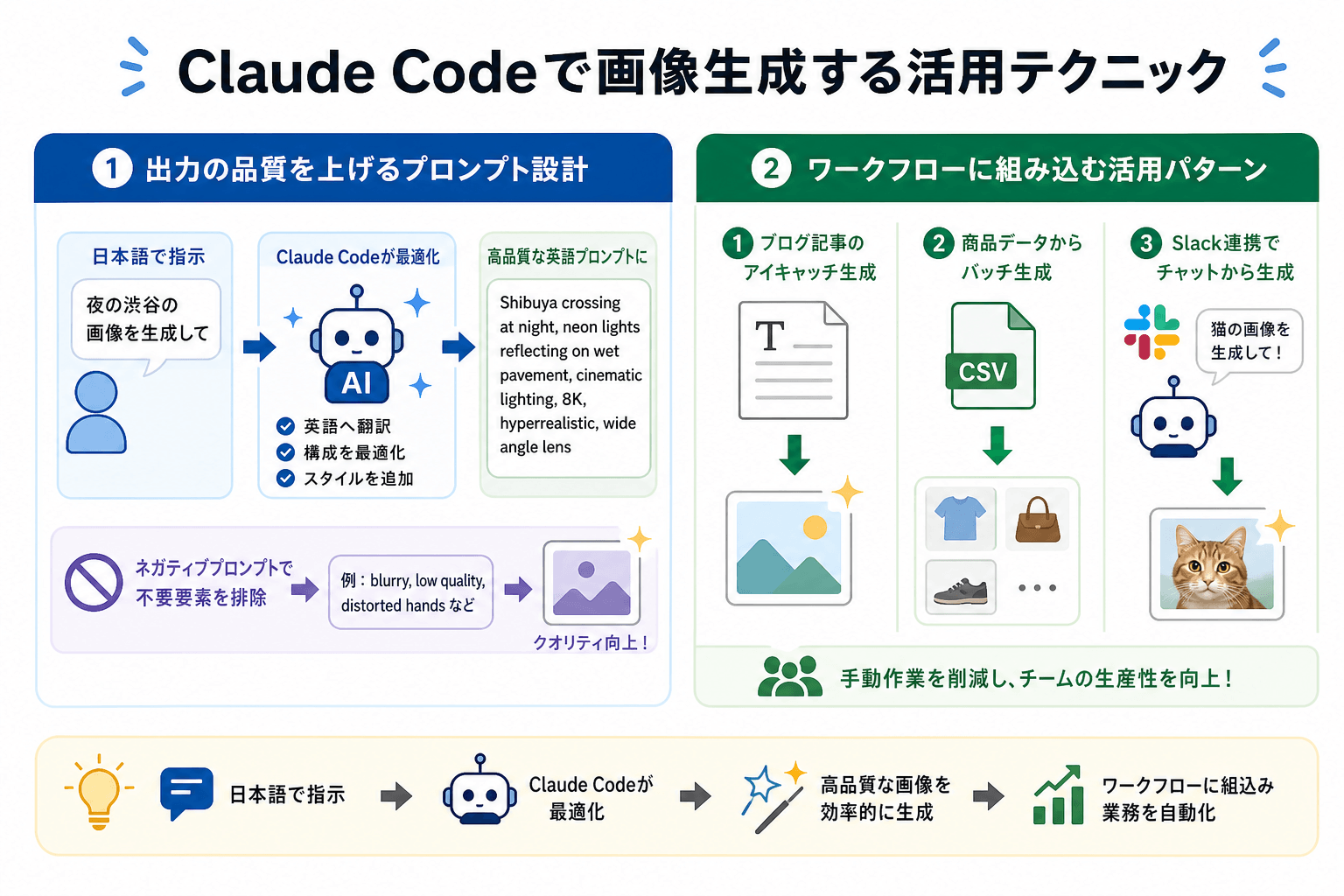
ここからはClaude Codeで画像生成する活用テクニックを、2つにまとめて解説します。
出力の品質を上げるプロンプト設計
画像生成AIの品質を左右するのは、プロンプトの書き方です。
Claude Codeに「より良いプロンプトに改善して」と依頼すると、英語への翻訳や構成の最適化、スタイル指定の追加まで自動で実行してくれます。
たとえば、次のようなやり取りが可能です。
- 入力:「夜の渋谷の画像を生成して」
- Claude Codeの改善後:「Shibuya crossing at night, neon lights reflecting on wet pavement, cinematic lighting, 8K, hyperrealistic, wide angle lens」
画像生成AIは、英語プロンプトの方が精度は高い傾向があります。日本語で指示してClaude Codeに英語プロンプトへ変換してもらう手順が、品質を上げる近道です。
ネガティブプロンプト(生成してほしくない要素)を指定することで、不要な要素を排除できます。「blurry, low quality, distorted hands」などをネガティブプロンプトに追加するようClaude Codeに指示すると、出力コードに自動で組み込んでくれます。
Claude Codeで使えるプロンプトを詳しく知りたい人は、次の記事を参考にしてください。

Claudeの精度を高めるプロンプトの作り方をより詳しく知りたい人は、次の記事を参考にしてください。
ワークフローに組み込む活用パターン
Claude Codeでは、画像生成をワークフローへ組み込めます。定期的な画像更新が必要なプロジェクトに組み込むと、手動作業を大幅に削減できます。
具体的な活用パターンとして、次のような例があります。
- ブログ記事を作成するたびに、記事タイトルをもとにアイキャッチ画像を自動生成する
- ECサイトの商品データCSVを読み込んで、商品イメージ画像をバッチ生成する
- Slackのbotと連携して、チャットから画像生成を指示できるツールを作る
とくに3つ目のSlack連携は、デザイナーがいないチームで効果的です。Claude Codeにbot用のコードを生成してもらい、画像生成APIと接続するだけでチャットから画像が生成できます。
Claude Codeはコードのデバッグや修正にも長けているため、ワークフローに問題が発生した際もチャットで状況を説明するだけで原因を特定してくれます。
Claude Codeで画像生成・編集する際の注意点
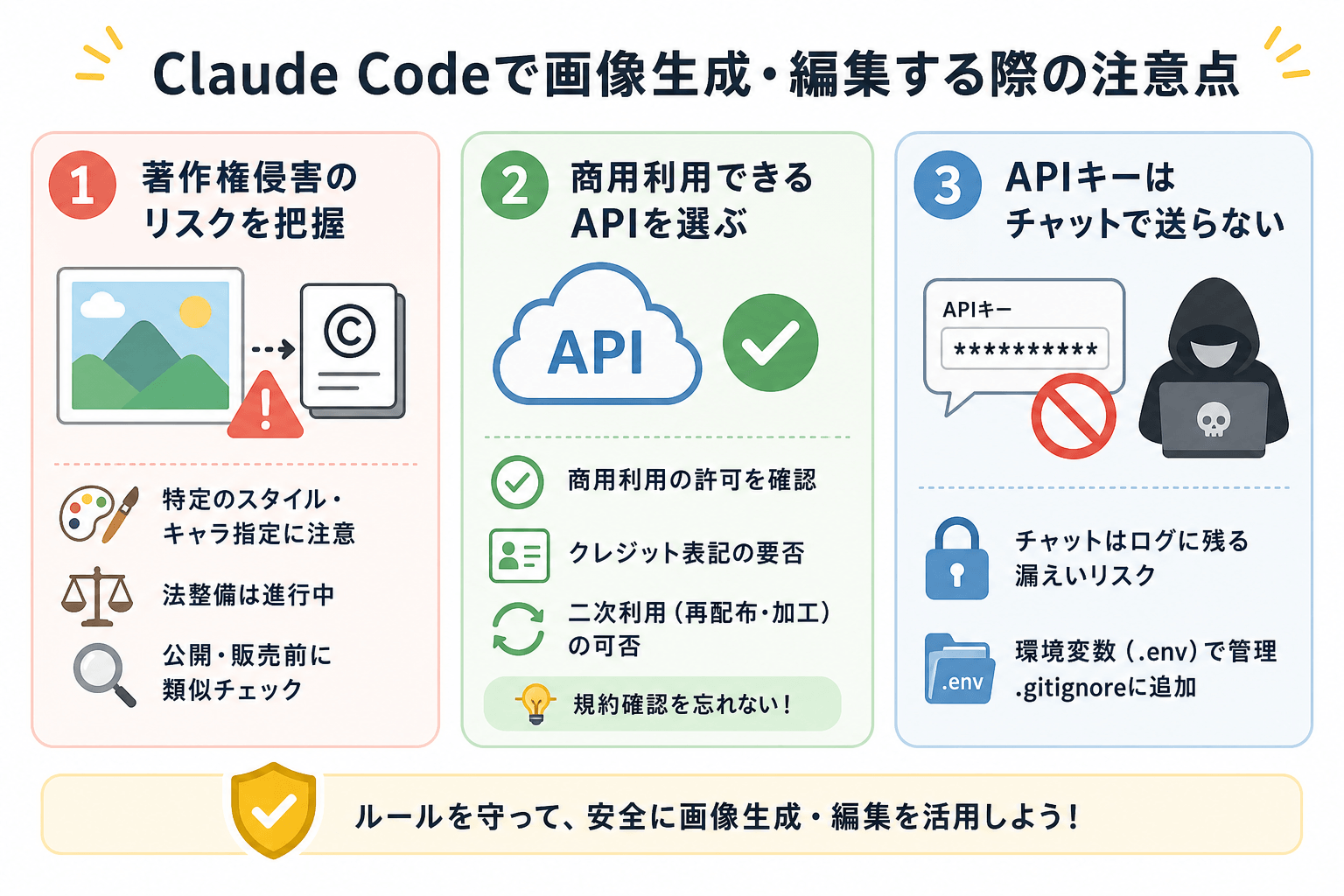
ここからはClaude Codeで画像生成・編集を行う前に、知っておくべき注意点を解説します。
著作権侵害のリスクを把握しておく
Claude Codeで画像を生成するときは、著作権侵害のリスクを把握しておきましょう。
画像生成AIが生成した画像には、著作権に関する法的なグレーゾーンが存在します。生成画像が既存の著作物に酷似していた場合、意図せず著作権侵害になるリスクがあります。
とくに「〇〇(アーティスト名)のスタイルで」「〇〇(キャラクター名)風に」といったプロンプトには注意が必要です。特定のアーティストや既存キャラクターを模倣する指示は、著作権侵害につながりやすいです。
2026年時点ではAIが生成した画像の著作権帰属について、各国の法整備が進んでいる段階です。文化庁の公式見解でも、AIによる生成物の著作権保護については慎重な判断が求められると示されています。
生成した画像を公開・販売する前に、類似する既存著作物がないか確認する習慣をつけましょう。生成AI利用時の著作権について詳しく知りたい人は、次の記事を参考にしてください。
商用利用できるAPIを選ぶ
生成した画像の商用利用を考えている場合は、商用利用ができるAPIを選択しましょう。
画像生成APIによって、商用利用の可否と条件が異なります。DALL-E 3はOpenAIの利用規約に従うことを条件に商用利用が認められています。一方、Stable Diffusionはモデルのバージョンやホスティング方法によって条件が変わります。
利用するAPIの規約を事前に確認し、下記のポイントをチェックしてください。
- 商用利用が明示的に許可されているか
- クレジット表記が必要かどうか
- 生成画像の二次利用(再配布・加工)が認められているか
有料サービスの素材をビジネスに活用する際は、利用規約の確認を怠ってはなりません。商用利用に関する規約に抵触した場合、アカウントの停止措置を受けるだけでなく、損害賠償などの法的リスクを招く恐れもあります。
こうした深刻なトラブルを未然に回避するために、各APIが定める規約をあらかじめ精査して遵守することが不可欠だといえるでしょう。
なお、生成AIで作成した画像の商用利用について詳しく知りたい人は、次の記事を参考にしてください。
APIキーはチャットで送らない
Claude Codeを使う際、APIキーをチャット欄に直接貼り付けてはいけません。チャットの内容はログとして残る可能性があり、APIキーが漏えいするリスクがあります。
APIキーの正しい管理方法は次のとおりです。
- 環境変数(
.envファイル)に記述する .gitignoreに.envを追加し、GitHubなどに公開しない- APIキーにはIP制限・用途制限を設定する
Claude Codeは「.envファイルにAPIキーを設定してセキュアに管理するコードを書いて」と指示するだけで、安全な実装パターンのコードを生成してくれます。初心者でも適切なセキュリティ管理を実践しやすい点は、Claude Codeの強みの一つです。
万が一APIキーが漏えいした場合は、すぐに各サービスの管理画面からキーを無効化・再発行してください。
まとめ
今回は、Claude Codeでの画像生成について解説しました。
Claude Codeは単体での画像生成機能を持ちませんが、MCPサーバーや外部APIと組み合わせることで、画像の生成・編集を実現できます。
開発中のプロジェクトに画像生成を組み込みたい人は、Claude Codeでの画像生成を検討してください。


