XcodeでClaude Codeを使うには?連携方法や活用術も解説

XcodeでClaude Codeって使えるの?
使えるようにするにはどうすればいいんだろう…
より効率よくiOSやmacOSアプリを開発するため、Claude CodeとXcodeを組み合わせたいと考えている人は多いですよね。
ただ、いざ使おうにも連携方法があいまいな人もいるはず。
そこでこの記事では実際の設定手順や活用例も交え、Claude CodeとXcodeの連携方法を解説します。MCP設定やビルド連携についても触れるので、ぜひ参考にしてください。
Claude Codeの特徴をおさらいしておきたい人は、次の記事を参考にしてください。

- Xcodeとの連携方法はCLI型とネイティブ統合型の2種類
- Xcode 26.3ではClaude Agentが統合されコード生成が可能
- MCPサーバーでビルド・テストの自動化まで拡張できる
『ClaudeCodeに興味はあるけど、どうやって使えばいいんだろう…』
そんな方へ、
- ClaudeCodeに作業や仕事を任せる方法
- ClaudeCodeを使いこなすたった1つのコツ
- 業務効率化や収入獲得に活かすClaudeCodeの実演
を、無料のオンラインセミナーで凝縮してお伝えします!
パソコンはもちろん、スマホから気軽に参加OK。この時間が、あなたを変える大きなきっかけになりますよ。
XcodeでClaude Codeを使う利点
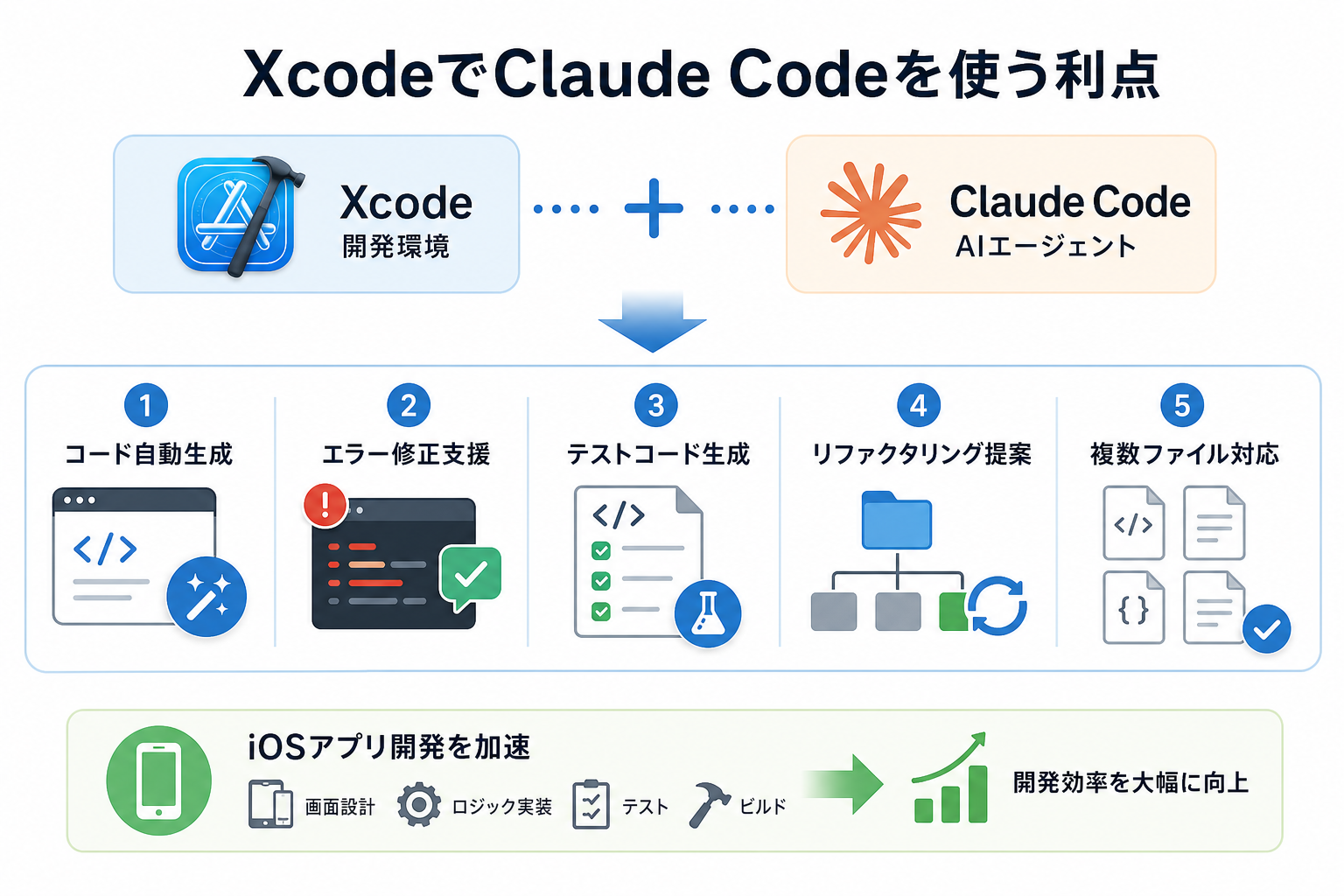
XcodeでClaude Codeを活用すると、Swift・SwiftUIコードの生成から自動修正まで、開発作業を大幅に効率化できます。
従来のXcode単体での開発では、エラーの原因調査やボイラープレートコードの記述に時間がかかりがちでした。Claude Codeを組み合わせると、コンテキストを理解したうえで的確なコードを提案してくれます。
具体的には、次のようなメリットがあります。
- SwiftやObjective-Cのコードを自動生成し、記述量を削減できる
- ビルドエラーのログを読み取り、修正案を提示してくれる
- テストコードの雛形を自動生成し、品質担保の工数を減らせる
- プロジェクト全体の構造を把握したうえでリファクタリングを提案できる
Claude Codeは、リポジトリ全体を参照しながら作業を進められるエージェント型のAIです。単一ファイルへの補完にとどまらず、複数ファイルにまたがる変更を一括でこなせる点が、他のコード補完ツールとの大きな差です。
iOSアプリ開発は画面設計・ロジック・テスト・ビルドと工程が多いため、Claude Codeによる自動化の恩恵をとくに受けやすい領域といえます。
Claude Codeでアプリ開発する方法を詳しく知りたい人は、次の記事を参考にしてください。

XcodeでClaude Codeを使う2つの方法
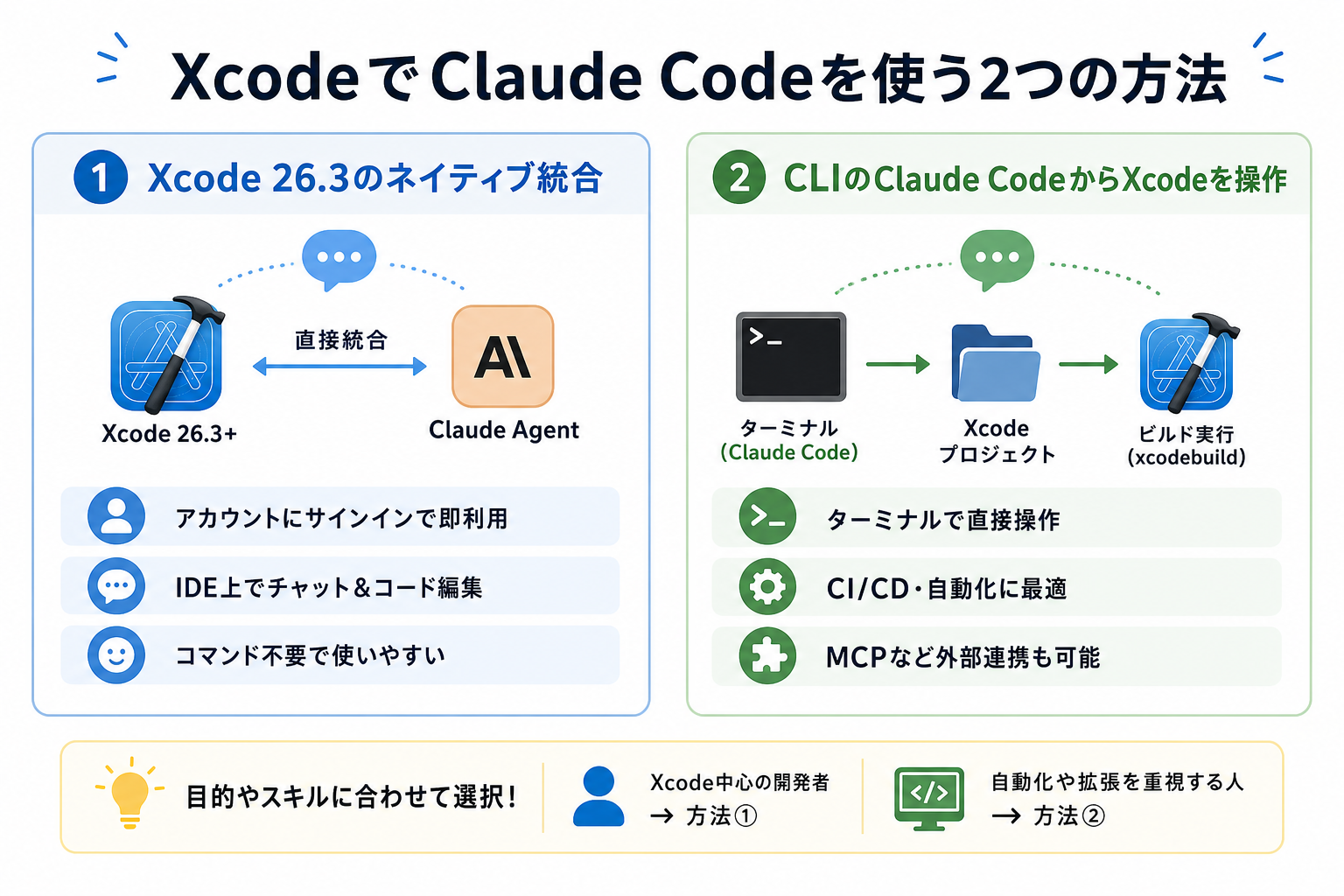
ここからはXcodeでClaude Codeを使う方法を、2種類解説します。
Claudeの使い方を詳しく知りたい人は、次の記事を参考にしてください。
Xcode 26.3のネイティブ統合
Xcode 26.3以降では、Claude AgentがXcodeのエディタに直接統合されており、AnthropicアカウントへのサインインさえすればCLIの別途セットアップなしで利用できます。
Claude AgentのXcodeネイティブ統合は、2026年2月3日にApple Newsroomが発表し、Anthropicも同日アナウンスした機能です。。Xcode 26.3で追加された「Agentic Coding」カテゴリの機能として提供されており、IDE上でチャット形式のコード生成や編集を依頼できます。
コマンドラインの知識がなくても使えるため、Xcode専業で開発しているiOS開発者に向いています。
CLIのClaude CodeからXcodeを操作
ターミナルからClaude Codeを起動し、Xcodeプロジェクトのファイルを直接操作することで利用可能です。
Claude Codeはネイティブインストーラー(推奨)またはnpmでインストールできます。ネイティブインストーラーはNode.jsが不要で、ターミナルから
```
curl -fsSL https://claude.ai/install.sh | bash
```
を実行するだけです。npmを使う場合は
```
npm install -g @anthropic-ai/claude-code
```
でインストールします。`。Swiftファイルの生成・編集・リファクタリング、xcodebuildコマンドを使ったビルド実行まで、すべてターミナル上で完結できます。
Xcode GUIに依存しないため、CI/CDパイプラインへの組み込みやMCPサーバーとの連携など、より高度な自動化が可能です。
Claude Code(CLI)とXcode統合版の違い
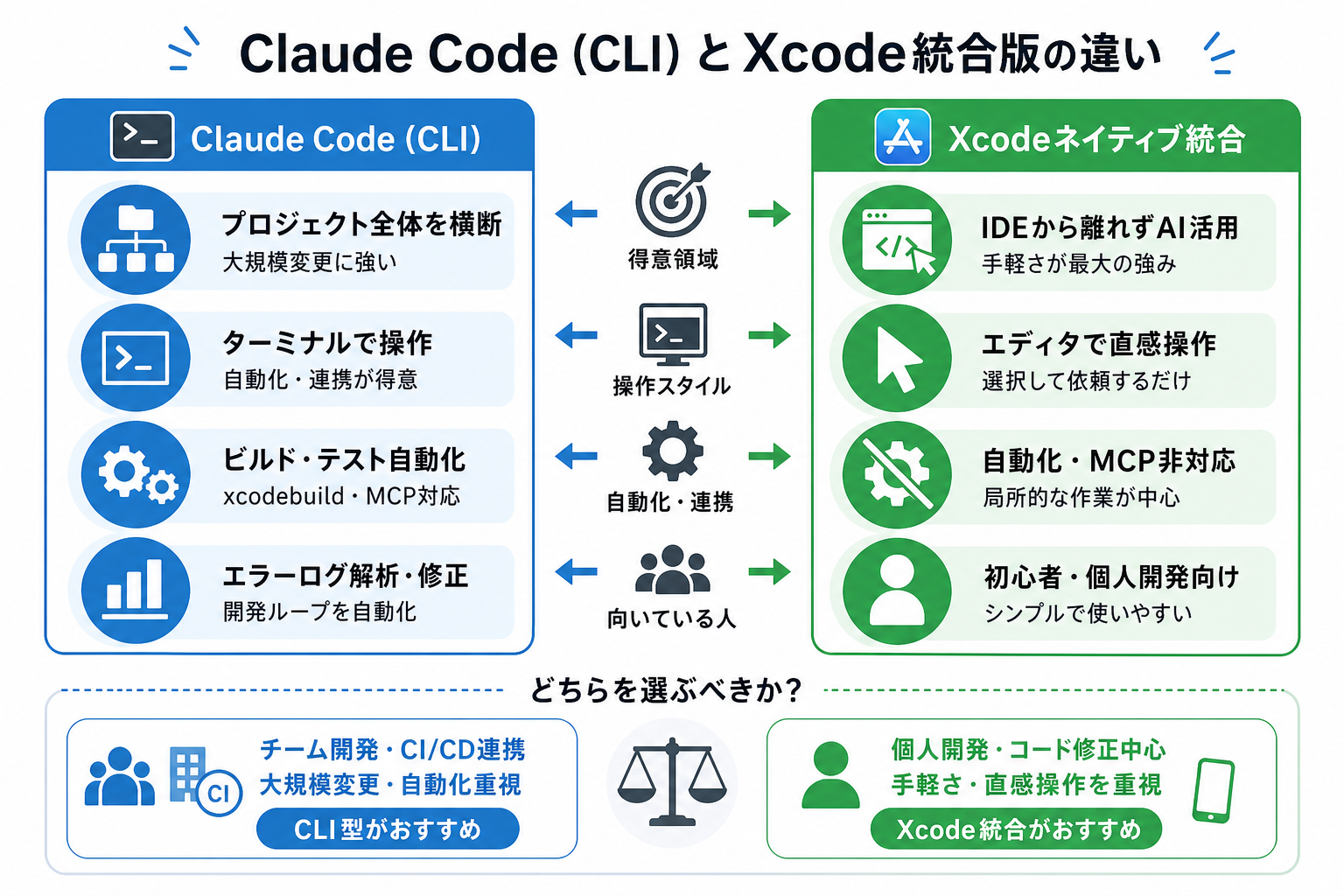
CLIとXcodeネイティブ統合版は、それぞれ得意な場面が異なります。
ここからはClaude Code(CLI)とXcode統合版の違いを、2つにまとめて解説します。
Claude CodeとClaudeの違いを詳しく知りたい人は、次の記事を参考にしてください。

CLI型の特徴と得意領域
CLI型のClaude Codeは、プロジェクト全体を横断する大規模な変更に強いです。
ターミナル上でリポジトリのルートディレクトリを指定して起動するため、複数のSwiftファイルにまたがるリファクタリングや、新しいモジュールの追加を一括で依頼できます。xcodebuildとの連携でビルド結果を取得し、エラー内容をすぐ修正するループを自動化することも可能です。
また、MCPサーバーと組み合わせることでビルド・テスト・Lintを自動実行し、結果をClaude Codeに渡す高度な仕組みを構築できます。エラーログの解析やテストの自動実行まで含めて、開発を効率化したい中上級者に向いています。
Xcodeネイティブ統合の特徴と得意領域
Xcodeネイティブ統合は、IDEから離れずAIを呼び出せる手軽さが最大の強みです。
Xcode 26.3以降であればインストール済みのXcodeを開くだけで利用でき、別途CLIのセットアップは不要です。エディタ上でコードを選択し、Claudeに「このメソッドにユニットテストを追加して」と依頼するような直感的な操作ができます。
ただし、ターミナル操作やスクリプト実行を組み合わせた自動化には不向きで、ファイル単位・関数単位の局所的な作業が主な用途となります。
どちらを選ぶべきか
個人でのiOSアプリ開発や局所的なコード修正が中心ならXcodeネイティブ統合、チーム開発やCI/CD連携が必要ならCLI型がおすすめです。
具体的な判断基準を下表にまとめました。
| セットアップの手軽さ | 操作範囲 | ビルド自動化 | MCP対応 | 推奨対象 | |
|---|---|---|---|---|---|
| CLI型 | Node.jsのインストールが必要 | リポジトリ全体 | xcodebuildと連携可能 | 対応 | 中上級者・チーム開発 |
| Xcodeネイティブ統合 | Xcode 26.3以降で利用可能 | ファイル・関数単位 | 非対応 | 非対応 | 初心者・個人開発 |
ファイル単位で作業をしたい場合や個人開発では、Xcodeのネイティブ統合型が向いています。一方で複数のファイルにまたがる操作を行う場合や、テスト作業なども自動化したい場合はCLI型がおすすめです。
まずXcodeネイティブ統合で使い感を掴み、物足りなくなったらCLI型に移行する流れがスムーズです。
XcodeにClaude Codeを統合して使う方法
ここからはXcodeにClaude Codeを統合して使う方法を、次の4点にまとめて解説します。
動作要件の確認方法
まずは、XcodeでClaude Agentを利用するのに必要な動作要件を確認してください。
XcodeネイティブのClaude Agent統合を使うには、Xcode 26.3以降が必要です。
Xcodeのバージョンは「Xcode」メニュー→「About Xcode」で確認できます。Xcode 26.3未満の場合はApple Developerサイトから最新版をダウンロードしてください。
なお、Xcode 26系の動作要件としてApple公式が示しているmacOSバージョンを事前に確認したうえで、macOSを最新版にアップデートしてください。
また、Claude AgentのXcodeネイティブ統合はApple Silicon(M1以降)かつ、macOS 26 Tahoe以降が必要です。Intel MacではClaude Agent統合機能を利用できないため、CLI型での利用を検討してください。
Claude Agentを導入する手順
Xcode 26.3を起動すると、設定画面にClaude Agentの有効化オプションが表示されます。
手順は次のとおりです。
- Xcodeを起動し、メニューバーから「Xcode」→「Settings」を開く
- 「AI」タブを選択する
- 「Claude Agent」のトグルをオンにする
- 利用規約を確認し「Agree」をタップする
有効化するとエディタ右側にClaude Agentのチャットパネルが表示され、すぐに使い始められます。
サインインと認証方法
Claude Agentの利用にはAnthropicアカウントへのサインインが必要です。
Xcodeの設定画面でClaude Agentを有効にすると、Anthropicのサインイン画面がブラウザで開きます。既存のAnthropicアカウントでログインするか、新規アカウントを作成してください。
なお、Claude Agentのフル機能を継続利用する場合はClaude Pro以上のプランが必要です。無料プランでは利用できる機能や回数に制限があるため、本格的に活用したい場合は有料プランへの加入を検討してください。
Xcode内でできること
チャットパネルからコードの生成や編集、リファクタリングをXcodeを離れずに依頼できます。
主な操作例は、次のとおりです。
- エディタ上のコードを選択して「このコードを最適化して」と依頼する
- 「UserAuthenticationViewModelを作成して」と入力しファイルを自動生成する
- ビルドエラーが出た箇所をコピーし「このエラーを修正して」と依頼する
- 「このクラスにXCTestを追加して」と依頼しテストを自動作成する
Xcodeのプロジェクト構造を参照したうえで回答してくれるため、的外れなコードが生成されにくい点が強みです。
Claude CodeからXcode側を操作する方法
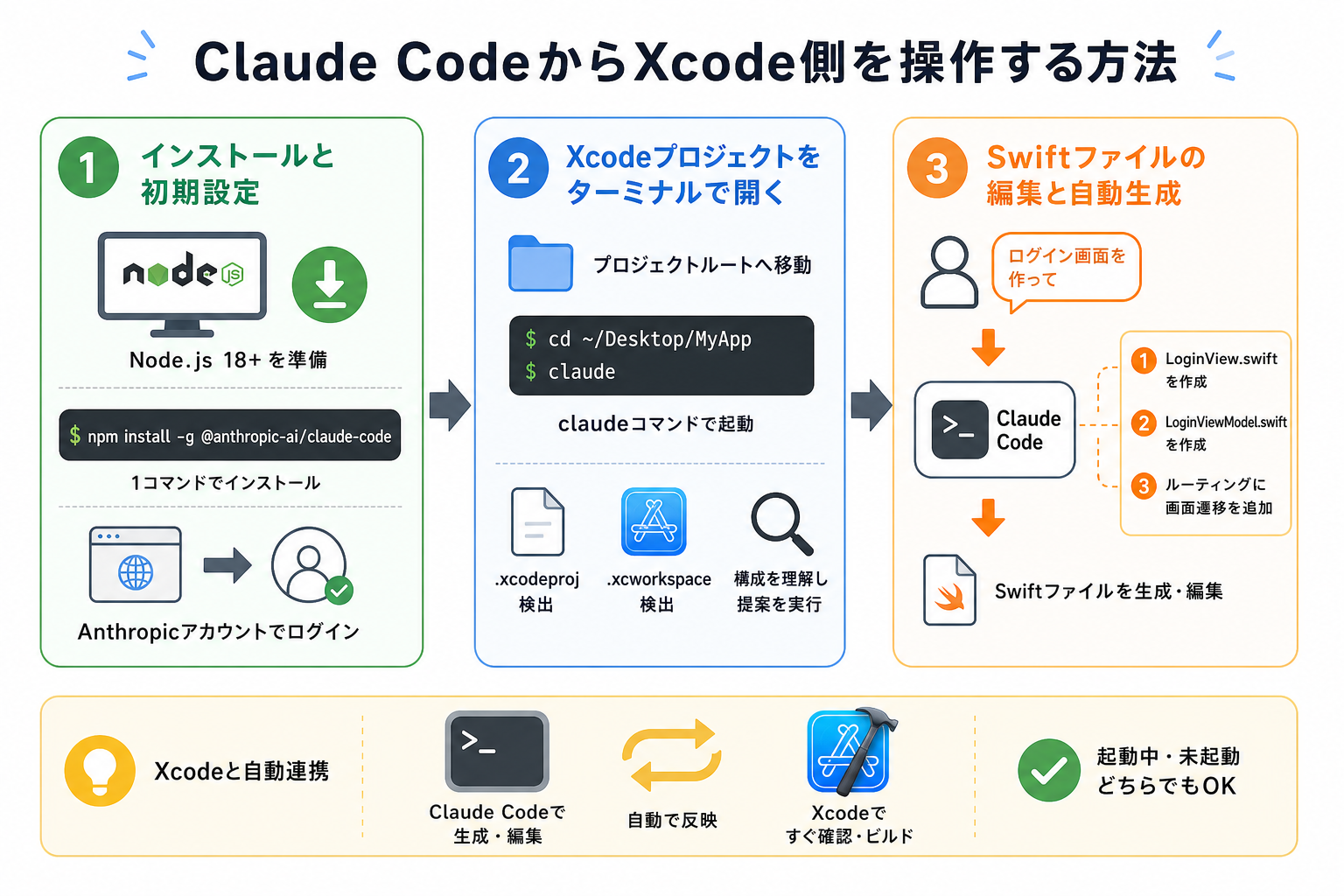
ここからはCLI型のClaude Codeを使ったXcodeプロジェクトの操作手順を、次の3点にまとめて解説します。
Claude Codeのおすすめ設定を詳しく知りたい人は、次の記事を参考にしてください。

Claude Codeのインストールと初期設定
Claude CodeのCLIは、npmを使って1コマンドでインストールできます。
事前にNode.js 18以降がインストールされている必要があります。Node.js公式サイトからLTS版をダウンロードしてください。
インストール手順は次のとおりです。
```bash
npm install -g @anthropic-ai/claude-code
```
インストール後、初回起動時にAnthropicアカウントへのログインが求められます。次のコマンドを実行してください。
```bash
claude
```
ブラウザが開き、AnthropicアカウントでのOAuth認証が完了するとCLIが使えます。
Claude Codeの始め方を詳しく知りたい人は、次の記事を参考にしてください。

Xcodeプロジェクトをターミナルで開く方法
ターミナルでXcodeプロジェクトのルートディレクトリに移動し、`claude`コマンドを実行するだけで準備完了です。
たとえばデスクトップにある「MyApp」というプロジェクトの場合、次のように操作します。
```bash
cd ~/Desktop/MyApp
claude
```
Claude Codeが起動すると、プロジェクト内のファイル構造を自動で読み込みます。`.xcodeproj`や`.xcworkspace`ファイルを検出し、プロジェクトの構成を把握したうえでコード提案を行います。
Xcodeは起動したままでも閉じた状態でも問題ありませんが、Claude Codeが生成・編集したファイルはXcode側でも自動的に反映される仕組みです。
Swiftファイルの編集と自動生成の流れ
Claude Codeに日本語で指示を入力するだけで、Swiftファイルの生成・編集が実行されます。
代表的な操作例を示します。
```
ユーザーログイン画面のSwiftUIビューを作成してください。
メールアドレスとパスワードの入力フォームと送信ボタンを含め、
ViewModelはMVVMパターンで実装してください。
```
上記のように指示すると、Claude Codeは次の作業を自動で実行します。
- `LoginView.swift`ファイルを新規作成する
- `LoginViewModel.swift`ファイルを新規作成する
- 既存のルーティングファイルがあれば画面遷移を追加する
生成後にXcodeで確認し、修正が必要な箇所をClaude Codeに伝えると差分修正も対応します。
Claude CodeでXcodeビルドを実行する方法
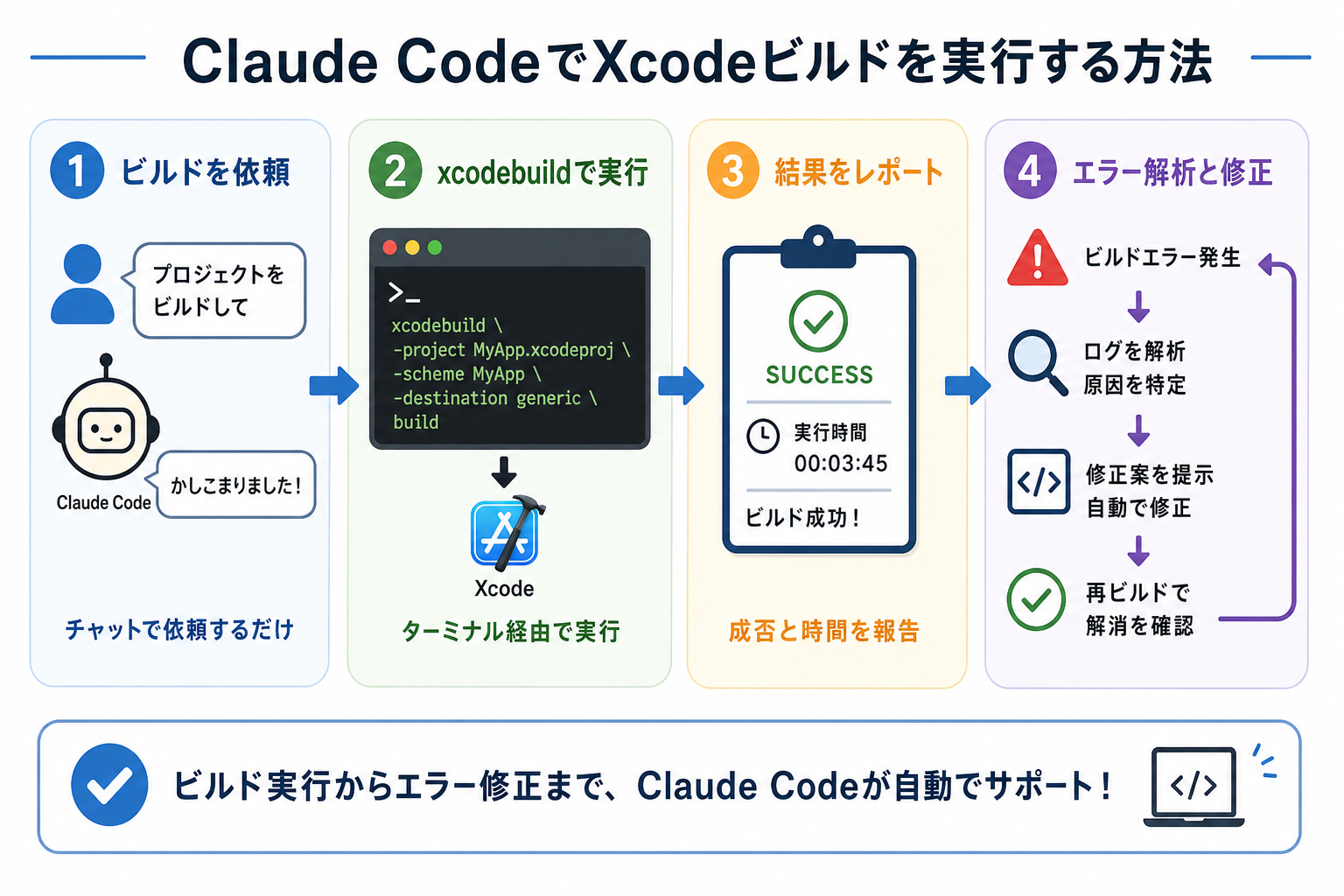
ここからはClaude Codeを使ったビルド連携のやり方を、次の2点にまとめて解説します。
xcodebuildコマンドによるビルド連携
Claude Codeは`xcodebuild`コマンドをターミナル経由で実行し、ビルド結果を直接取得できます。
Claude Codeのチャット上で次のように依頼するだけで、ビルドを実行して結果を返します。
```
MyApp.xcodeprojをiOSシミュレーター向けにビルドしてください。
スキームはMyApp、デバイスはiPhone 16 Proを使ってください。
```
内部的には次のようなコマンドが実行されます。
```bash
xcodebuild -project MyApp.xcodeproj \
  -scheme MyApp \
  -destination 'platform=iOS Simulator,name=iPhone 16 Pro' \
  build
```
ビルドの成否と実行時間をClaude Codeが自然言語で報告してくれるため、ターミナルの生ログを自分で解析する手間を省けます。
Claude Codeのコマンドについて詳しく知りたい人は、次の記事を参考にしてください。

ビルドエラーの読み取りと自動修正
ビルドエラーのログをClaude Codeが解析し、修正コードを自動で提案・適用してくれます。
ビルドが失敗した際は「エラーを確認して修正してください」と入力するだけで対応可能です。Claude Codeはエラーログから原因を特定し、該当ファイルの修正案を提示します。
たとえば、次のようなSwiftのコンパイルエラーが出た場合の動作例は以下の通りです。
```
error: value of type 'String' has no member 'toInt'
```
上記のエラーに対しClaude Codeは「`toInt()`はSwift 2.0で廃止済みです。`Int(value)`に置き換えます」と説明したうえで、該当箇所を自動で修正します。
修正後に再ビルドを実行するよう指示すれば、エラーが解消されたかどうかも確認できます。
Claude Codeのエラーを直す方法を詳しく知りたい人は、次の記事を参考にしてください。

MCPサーバーを使ったXcode連携の強化
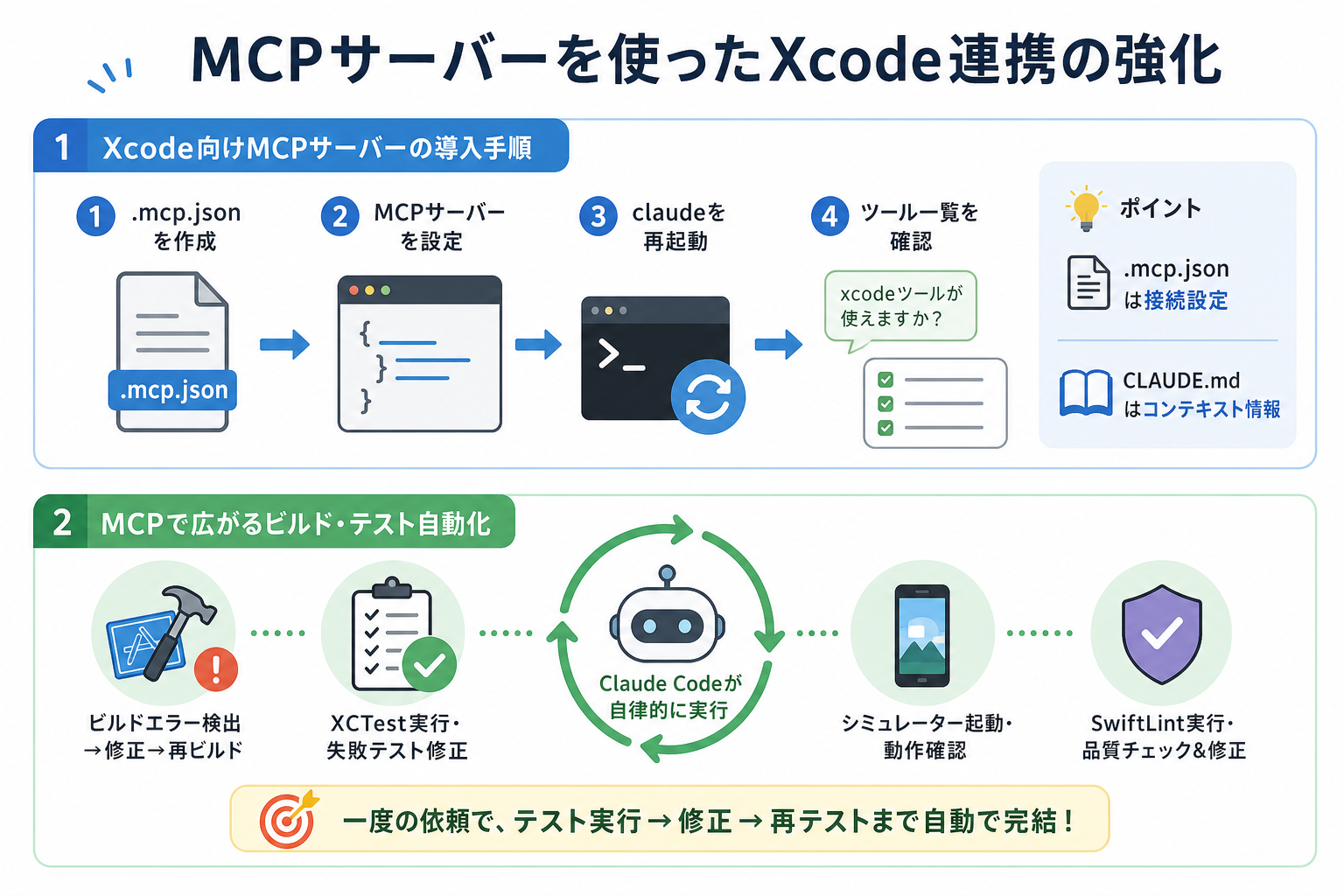
ここからはMCPサーバーを活用した高度なXcode連携を、次の2点にまとめて解説します。
Xcode向けMCPサーバーの導入手順
MCPはAnthropicが策定したプロトコルで、Claude Codeに外部ツールや情報源を接続する仕組みです。Xcode向けに公開されているMCPサーバーとして「xcode-mcp-server」が利用可能です。
導入手順は、次のとおりです。
- プロジェクトのルートに`.mcp.json`ファイルを作成する
- MCPサーバーの設定を次のように記述する
- ターミナルで`claude`を再起動する
- 「xcodeツールが使えますか?」と入力し、ツール一覧が返ってくることを確認する
MCPサーバーの設定では、次のコマンドを記載してください。
```json
{
  "mcpServers": {
    "xcode": {
      "command": "npx",
      "args": ["xcode-mcp-server"]
    }
  }
}
```なお、`.mcp.json`はMCPサーバーの接続設定を記述するファイルです。プロジェクトのコンテキスト情報(使用技術・コーディング規約など)を記述する`CLAUDE.md`とは役割が異なるため、混同しないよう注意してください。
設定ファイルの記述が完了すると、Claude Codeはxcodeツールを自動的に認識します。
MCPで広がるビルド・テスト自動化
MCPサーバーを使うと、ビルド→エラー検出→修正→再ビルドのループをClaude Codeが自律的に実行できます。
MCPを使った自動化の代表例は、次のとおりです。
- ビルドエラーを検出し、修正してから自動で再ビルドを実行する
- XCTestのテストスイートを実行し、失敗したテストの修正を自動で行う
- シミュレーターを起動しアプリの動作確認まで一括で完結させる
- SwiftLintを実行してコード品質のチェックと自動修正を行う
たとえば「全テストを実行して失敗したものを修正してください」と一度依頼するだけで、テスト実行→失敗箇所の特定→コード修正→再テストの一連の作業をClaude Codeが自律的に進めます。手動で繰り返しがちな作業を大幅に削減できます。
Claude CodeにおけるMCPの特徴を詳しく知りたい人は、次の記事を参考にしてください。

Xcode 26・16における対応状況と注意点
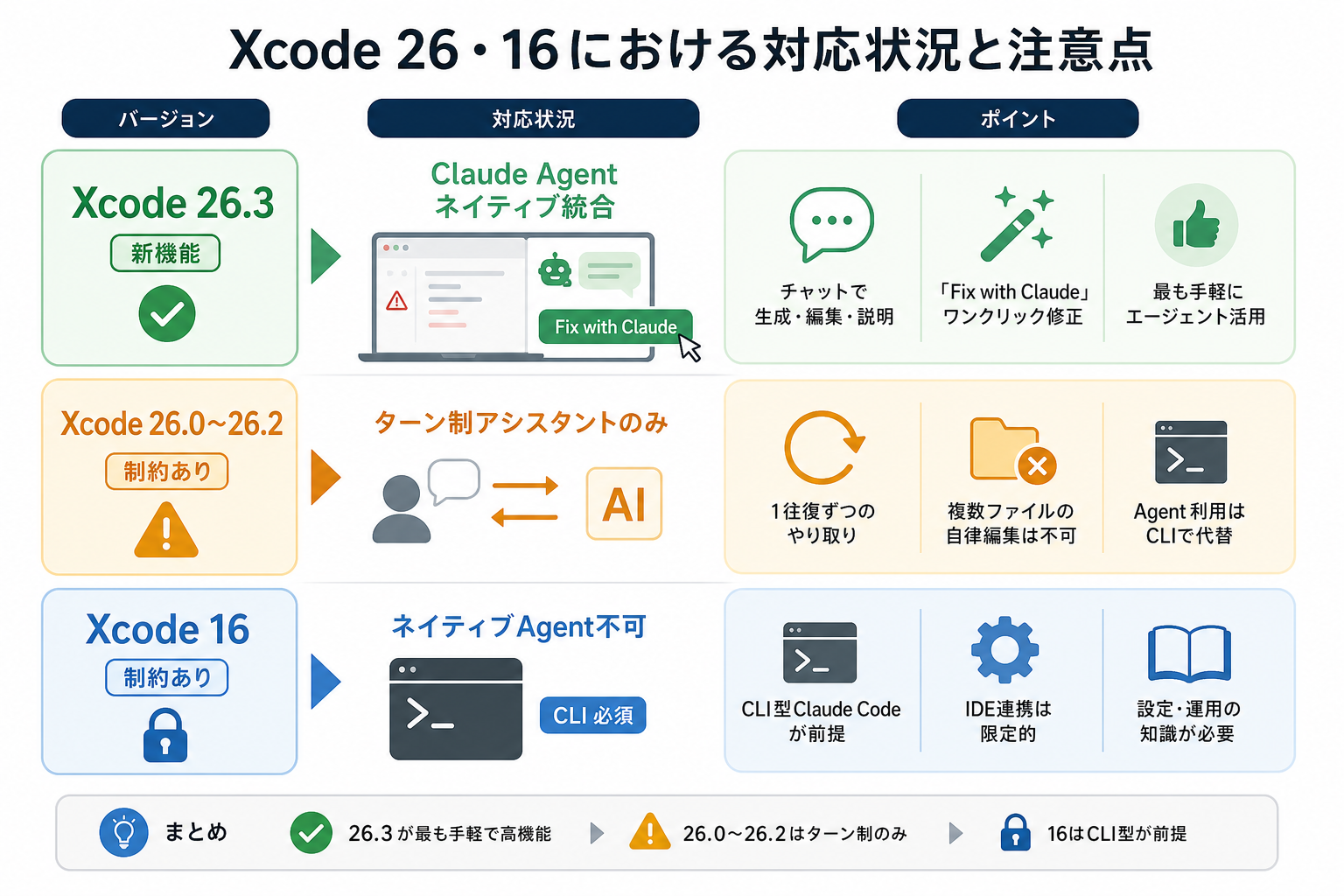
ここからはXcodeのバージョン別に、Claude Codeの対応状況と注意点を解説します。
Xcode 26.3での新機能(Claude Agent統合)
Xcode 26.3は、Claude AgentがIDEにネイティブ統合された最初のバージョンです。
2026年2月にApple NewsroomとAnthropicが共同発表した内容によると、Xcode 26.3では「Agentic Coding」という新カテゴリの機能としてClaude Agentがエディタに組み込まれました。
コードの生成・編集・説明をチャット形式で依頼できるほか、エラーのハイライトに対してワンクリックでClaude Agentに修正を依頼できる「Fix with Claude」ボタンも追加されています。
なお、Predictive Code Completion(Xcode 16から提供されているオンデバイス補完機能)やSwift Assist(LLMチャット機能)とは別カテゴリの機能として提供されている点に注意してください。
CLIの知識がなくても利用できるため、Xcodeでのエージェント型AI活用として現時点で最も手軽な選択肢です。
Claude CodeにおけるAgent機能の特徴をより詳しく知りたい人は、次の記事を参考にしてください。

Xcode 26での制約(ターン制アシスタントのみ)
Xcode 26.0〜26.2では、Claude Agentは使えずターン制のチャットアシスタントのみが利用可能です。
Xcode 26(26.0〜26.2)は、WWDC 2025でAppleが発表したバージョンです。このバージョンではClaudeを含むサードパーティLLMを接続できますが、Claudeとのやり取りはターン制のチャットアシスタントのみです。
自律的に複数ファイルを編集するエージェント型の動作は、Xcode 26.3以降でのみ有効になります。
26.0〜26.2でClaude Agentを使いたい場合は、CLI型のClaude Codeで代替してください。
Xcode 16環境での既知の制約
Xcode 16ではネイティブ統合のClaude Agent機能は利用できず、CLI型のClaude Codeのみ対応しています。
Xcode 16はmacOS Sequoia(macOS 15)上で動作します。Claude AgentのXcodeネイティブ統合はXcode 26.3以降の機能であるため、Xcode 16環境では利用できません。ただし、CLI型のClaude CodeはmacOS 12以降であれば動作するため、Xcode 16環境でもターミナル経由での利用は問題なく行えます。
Xcode 16でClaude Codeを使う場合は、前述のCLI型の手順に沿ってセットアップしてください。
【Swiftアプリ開発】Claude Code×Xcodeの活用例
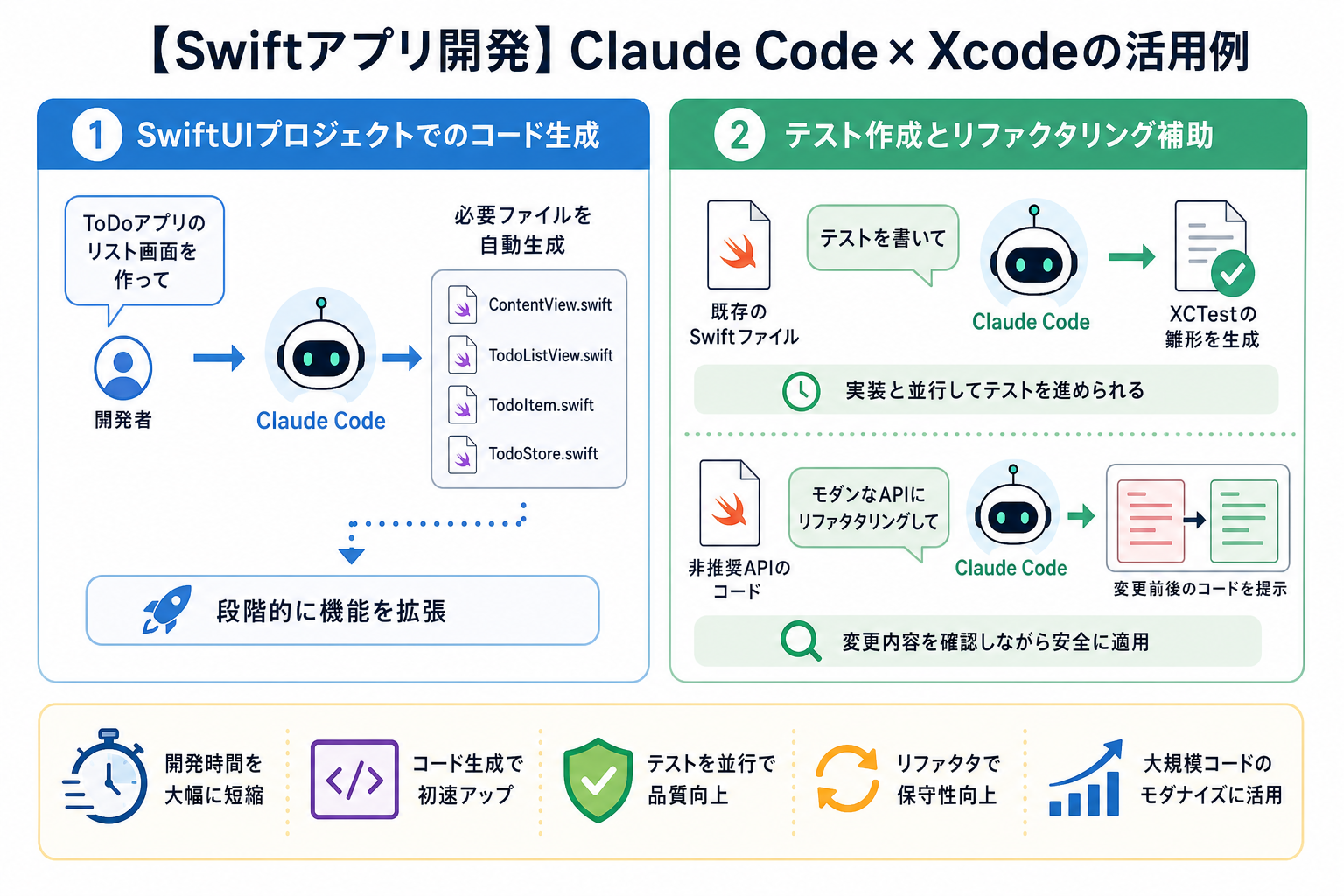
ここからはSwiftアプリ開発における具体的な活用例を、次の2点にまとめて解説します。
SwiftUIプロジェクトでのコード生成例
SwiftUIでの画面実装はClaude Codeへの指示1つで雛形を生成でき、実装時間を大幅に短縮できます。
たとえば、ToDo管理アプリのリスト画面を作る場合は次のように依頼します。
```
SwiftUIでToDo一覧画面を作成してください。
ToDoItemはタイトル・期日・完了フラグを持ち、
リストはタップで完了状態をトグルできる仕様にしてください。
データはObservableObjectで管理してください。
```
Claude Codeは指示に対し、次のファイルを自動生成します。
```swift
// ToDoItem.swift
struct ToDoItem: Identifiable {
    let id = UUID()
    var title: String
    var dueDate: Date
    var isCompleted: Bool = false
}

// ToDoListViewModel.swift
class ToDoListViewModel: ObservableObject {
    @Published var items: [ToDoItem] = []

    func toggle(item: ToDoItem) {
        if let index = items.firstIndex(where: { $0.id == item.id }) {
            items[index].isCompleted.toggle()
        }
    }
}

// ToDoListView.swift
struct ToDoListView: View {
    @StateObject private var viewModel = ToDoListViewModel()

    var body: some View {
        List(viewModel.items) { item in
            HStack {
                Image(systemName: item.isCompleted ? "checkmark.circle.fill" : "circle")
                Text(item.title)
            }
            .onTapGesture {
                viewModel.toggle(item: item)
            }
        }
    }
}
```
生成されたコードをベースに追加要件を伝えることで、段階的に機能を拡張できます。
テストコード作成とリファクタリング補助
既存のSwiftファイルを渡して「テストを書いて」と依頼するだけで、XCTestの雛形を自動生成してくれます。
テストコードの作成は開発者が後回しにしがちな工程ですが、Claude Codeを使うと実装コードと並行して進められます。
```
ToDoListViewModelのテストコードを作成してください。
ToDoを追加したときのitemsの件数、
isCompletedのトグル動作を検証するテストを含めてください。
```
また、リファクタリング補助の例として、非推奨APIを使ったコードに対し次のように依頼できます。
```
このSwiftファイルでdeprecatedになっているAPIを
iOS 17以降の推奨APIに置き換えてください。
```
Claude Codeは変更前後のコードを並べて提示してくれるため、変更内容を確認しながら取り込めます。大規模な既存コードのモダナイゼーションにも活用可能です。
XcodeでのClaude Code活用によく抱く疑問
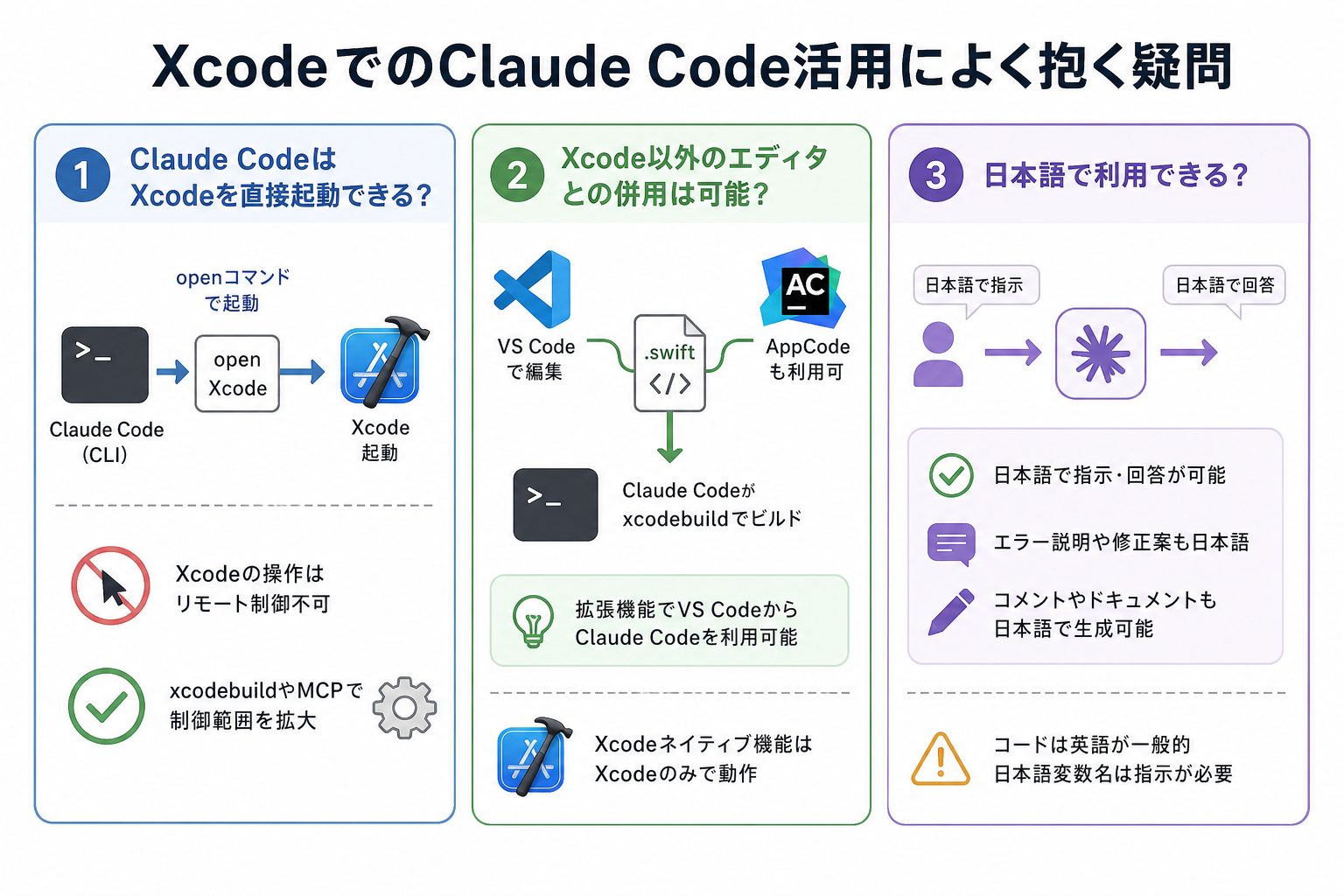
最後にXcodeでのClaude Code活用によく抱く疑問について、3つにまとめて解説します。
Claude CodeはXcodeを直接起動できる?
Claude Codeは、macOSの`open`コマンドを経由してXcodeを起動することが可能です。
CLI型のClaude Codeに「Xcodeを起動してください」と依頼すると、ターミナル上で次のコマンドが実行されます。
```bash
open -a Xcode MyApp.xcodeproj
```
ただし、Xcodeが起動した後の操作(ボタンのクリックや設定変更など)をClaude Codeがリモート制御することはできません。起動後の作業はXcode上で手動で行うか、xcodebuildコマンドをCLI経由で実行する必要があります。
MCPサーバーを活用すれば、シミュレーター操作や特定のビルド設定の制御範囲を広げられます。
Xcode以外のエディタとの併用は可能?
CLI型のClaude Codeは特定のエディタに依存しないため、Visual Studio CodeやAppCodeとの併用が可能です。
Swiftファイルの編集をVS Codeで行いながら、ビルドはxcodebuildでClaude Codeに実行させる使い方もできます。VS Code上でClaude Codeを呼び出すための拡張機能も存在するため、慣れたエディタ環境を維持しながらClaude Codeの機能を活用できます。
一方、XcodeネイティブのClaude Agent機能はXcodeのみで動作するため、他エディタからは利用できません。
VS CodeでのClaude Code活用法を詳しく知りたい人は、次の記事を参考にしてください。

日本語で利用できる?
Claude Codeは日本語の指示を理解し、日本語で回答することに対応しています。
コードの生成や修正の依頼を日本語で入力でき、エラーの説明や修正案の解説も日本語で返してくれます。コメントやドキュメントを日本語で生成するよう指示することも可能です。
ただし、生成されるコード本体(変数名・関数名)は英語で記述されるのが一般的です。日本語変数名を使いたい場合は「変数名も日本語にしてください」と指示してください。なお、開発現場での可読性や保守性を考慮すると、変数名は英語のままにするほうが無難です。
まとめ
今回は、Claude CodeとXcodeの連携方法や設定手順などを解説しました。
Claude CodeとXcodeの連携方法は、Xcode 26.3のネイティブ統合とCLI型の2種類があります。初心者や個人開発者にはXcode 26.3のClaude Agent統合、CI/CD連携や高度な自動化を目指すならCLI型にMCPサーバーを組み合わせた構成がおすすめです。
自分の開発スタイルに合う方法を選択し、Claude CodeとXcodeの連携を進めてください。