Claude Codeでスケジュール&タスク管理!利点や設定方法も解説

Claude Codeってタスク管理にも使えるの?
タスク管理用のアプリと何が違うんだろう…
さまざまな作業を効率化できるツールとして話題のClaude Code。「タスク管理も効率化できるのでは?」と、気になっている人も多いですよね。
ただ、肝心のやり方やどこまで任せられるのか、イメージが湧かない人もいるはず。
そこでこの記事では、Claude Codeでタスク管理する方法を解説します。外部ツールとの連携方法やスケジュールを管理するやり方も紹介するので、ぜひ参考にしてください。
Claude Codeの特徴をおさらいしておきたい人は、次の記事を参考にしてください。

- Claude Codeはタスク整理・優先度付け・自動化まで対応できる
- 永続的な記憶を持たないため、長期管理には外部ツールとの連携が必須
- NotionやGitHub Issuesとの連携でチーム運用も実現できる
『ClaudeCodeに興味はあるけど、どうやって使えばいいんだろう…』
そんな方へ、
- ClaudeCodeに作業や仕事を任せる方法
- ClaudeCodeを使いこなすたった1つのコツ
- 業務効率化や収入獲得に活かすClaudeCodeの実演
を、無料のオンラインセミナーで凝縮してお伝えします!
パソコンはもちろん、スマホから気軽に参加OK。この時間が、あなたを変える大きなきっかけになりますよ。
Claude Codeでタスク管理はどこまでできる?
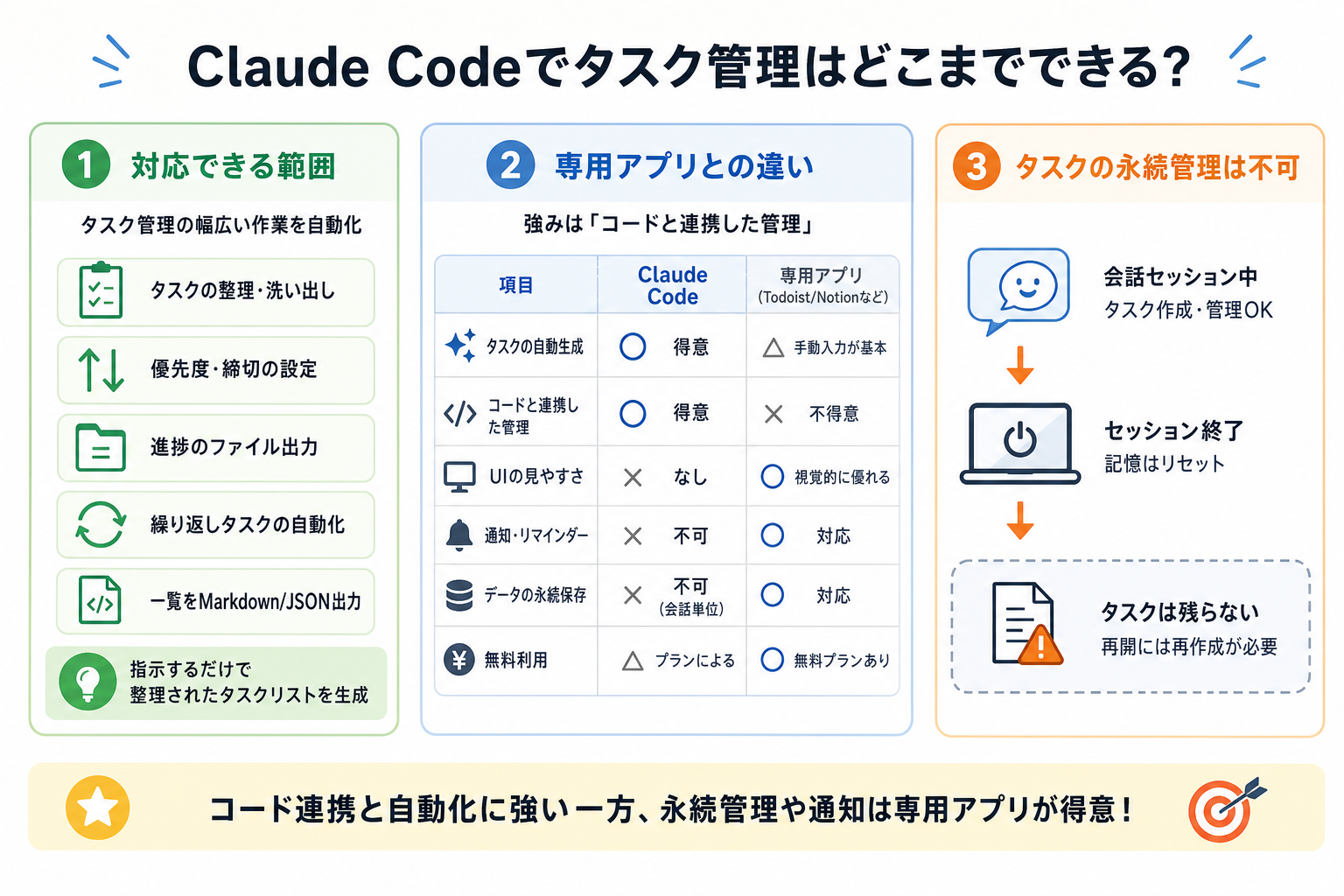
Claude Codeはタスクの整理や優先度付け、進捗トラッキングの仕組みづくりまで対応できます。
ここからは、Claude Codeでできるタスク管理の範囲を解説します。
Claudeの特徴を詳しく知りたい人は、次の記事を参考にしてください。
対応できる範囲
Claude Codeは、タスク管理に関して幅広い作業を自動化できます。
主な対応範囲は、次のとおりです。
- タスクの洗い出しと整理
- 優先度・締め切りの設定と並べ替え
- 進捗状況のファイルへの書き出し
- 繰り返しタスクのスクリプト化
- タスク一覧のMarkdownやJSON形式での出力
たとえば「今週やるべきことをリストアップして、優先度順に並べてください」と指示するだけで、整理されたタスク一覧を即座に生成できます。
単なるメモ整理にとどまらず、スクリプトを組んでタスクの自動処理まで担えるのが特徴です。
専用アプリとの違い
TodoistやNotionといった専用アプリと比べると、コードとタスク管理の両方ができるところはClaude Codeの強みです。
両者の違いを整理すると、次のとおりです。
| 項目 | Claude Code | 専用タスク管理アプリ |
|---|---|---|
| タスクの自動生成 | 得意 | 手動入力が基本 |
| コードと連携した管理 | 得意 | 不得意 |
| UIの見やすさ | なし(テキスト中心) | 視覚的に優れる |
| 通知・リマインダー | 不可 | 対応 |
| データの永続保存 | 不可(会話単位) | 対応 |
| 無料利用 | プランによる | 無料プランあり |
Claude Codeが最も得意なのは「コードと組み合わせたタスク管理」です。
たとえば、GitHubのIssueを読み込んでタスクに変換したり、スクリプトで定期タスクを自動実行したりこともできます。タスク管理専門ツールよりコードと連携しやすく、開発業務の全体を効率化できるのが魅力です。
タスクの永続管理は不可
Claude Codeではチャット履歴などを確認できるものの、タスクの永続管理には向きません。
Claude Codeではチャット履歴などがローカル環境で保存されるため、タスクの履歴は確認できます。しかし、タスク管理ツールのように情報を気軽に確認したり、複数人で共有したりするには不便です。
永続管理が必要な場合は、次のいずれかの方法で対応します。
- タスク一覧をMarkdownファイルやJSONとして保存する
- NotionやGitHub Issuesなど外部ツールに書き出す
- CLAUDE.mdにタスク情報を記載して毎回読み込む
CLAUDE.mdに記載する場合のサンプルは次のとおりです。
“`
現在のタスク一覧
[ ] ユーザー認証機能の実装(優先度:高、期限:6/30)
[ ] テストコードの整備(優先度:中、期限:7/5)
[ ] デプロイ手順書の作成(優先度:低、期限:7/10)
“`
セッションをまたぐ管理が必要な場合は、外部ツールとの連携が前提になります。タスク管理に特化したツールは、確認しやすいデザインや機能が多く、複数人でタスクの進捗確認などもしやすいです。
Claude Codeの履歴確認や削除方法などを詳しく知りたい人は、次の記事を参考にしてください。
Claude Codeでタスク管理すべき人・向かない人
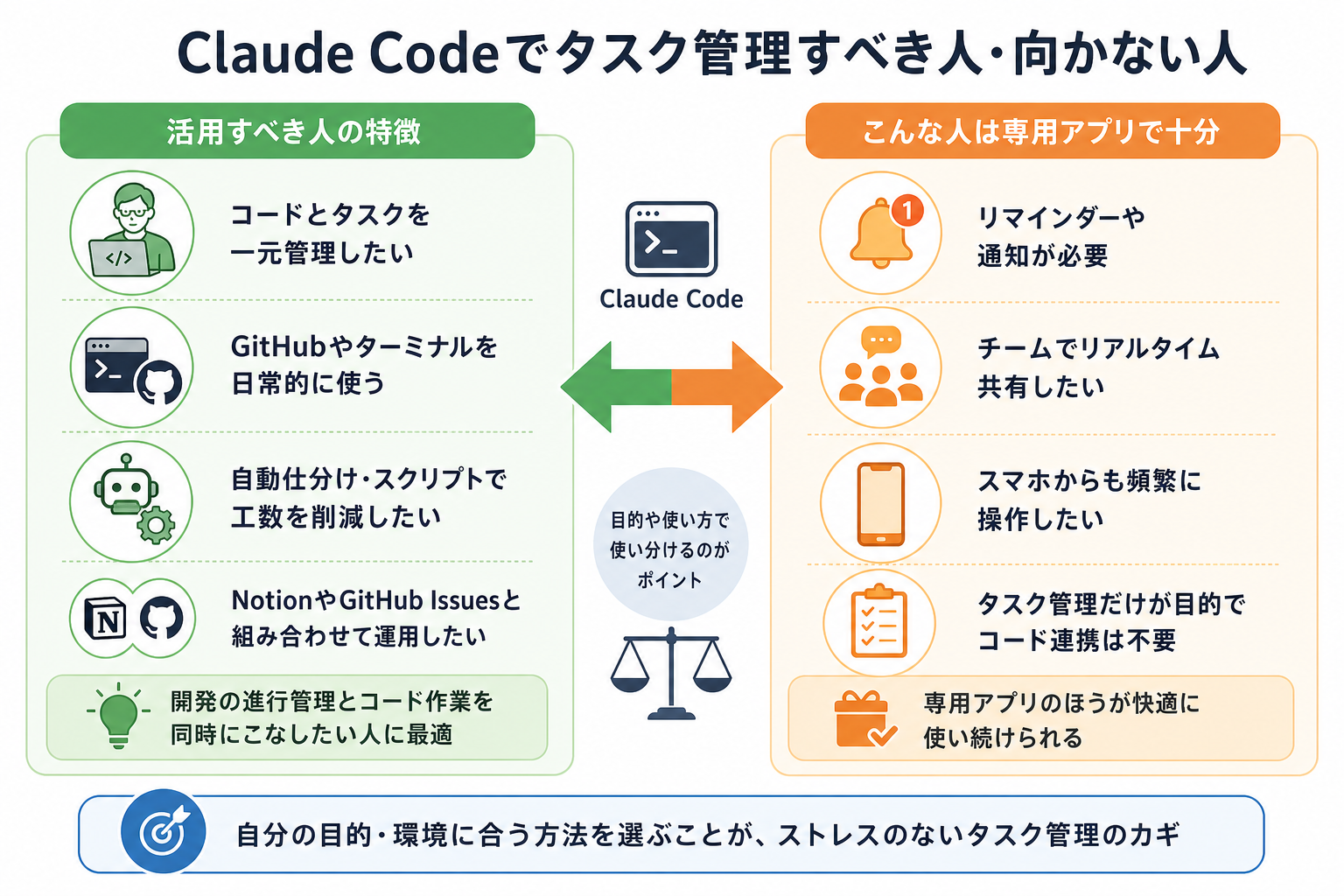
Claude Codeでのタスク管理は、すべての人に適しているわけではありません。
ここからは、Claude Codeのタスク管理が合う人・合わない人の特徴を解説します。
活用すべき人の特徴
Claude Codeでのタスク管理が向いているのは、次のような人です。
- エンジニアやプログラマーで、コードとタスクを一元管理したい人
- GitHubやターミナルを日常的に使っている人
- タスクの自動仕分けやスクリプト化で工数を減らしたい人
- NotionやGitHub Issuesと組み合わせて運用したい人
とくに、開発プロジェクトの進行管理とコード作業を同時にこなしたい人には大きなメリットがあります。
たとえば、「Issue一覧を読み込んで今日着手すべきタスクを3つ提案してください」のような指示で、作業履歴や進捗を踏まえた優先順位付けが可能です。コードを書きながらタスクも整理できるのは、Claude Codeならではの強みといえます。
加えてClaude Codeは、タスクを自動化する仕組みづくりも得意です。タスク管理だけでなく開発業務全般を効率化したい人に向いています。
こんな人は専用アプリで十分
一方で、次のような人にはTodoistやNotionなど専用アプリのほうがおすすめです。
- リマインダーや通知機能が欠かせない人
- チームメンバーとリアルタイムでタスクを共有したい人
- スマートフォンからも頻繁に操作したい人
- タスク管理だけが目的で、コードとの連携が不要な人
専用アプリはUIが視覚的に整理されており、通知や共有機能も充実しています。タスク管理に特化した用途であれば、専用アプリのほうがストレスなく使い続けられます。
タスクのリマインダーや通知機能を利用すれば、納期に間に合うように作業を進められます。スマホからもタスクを確認できるツールが多く、外出先で進捗を確認したいときも便利です。
Claude Codeをわざわざ使うメリットが薄い場合は、無理に取り入れない判断も重要です。
Claude Codeでタスク管理する設定手順
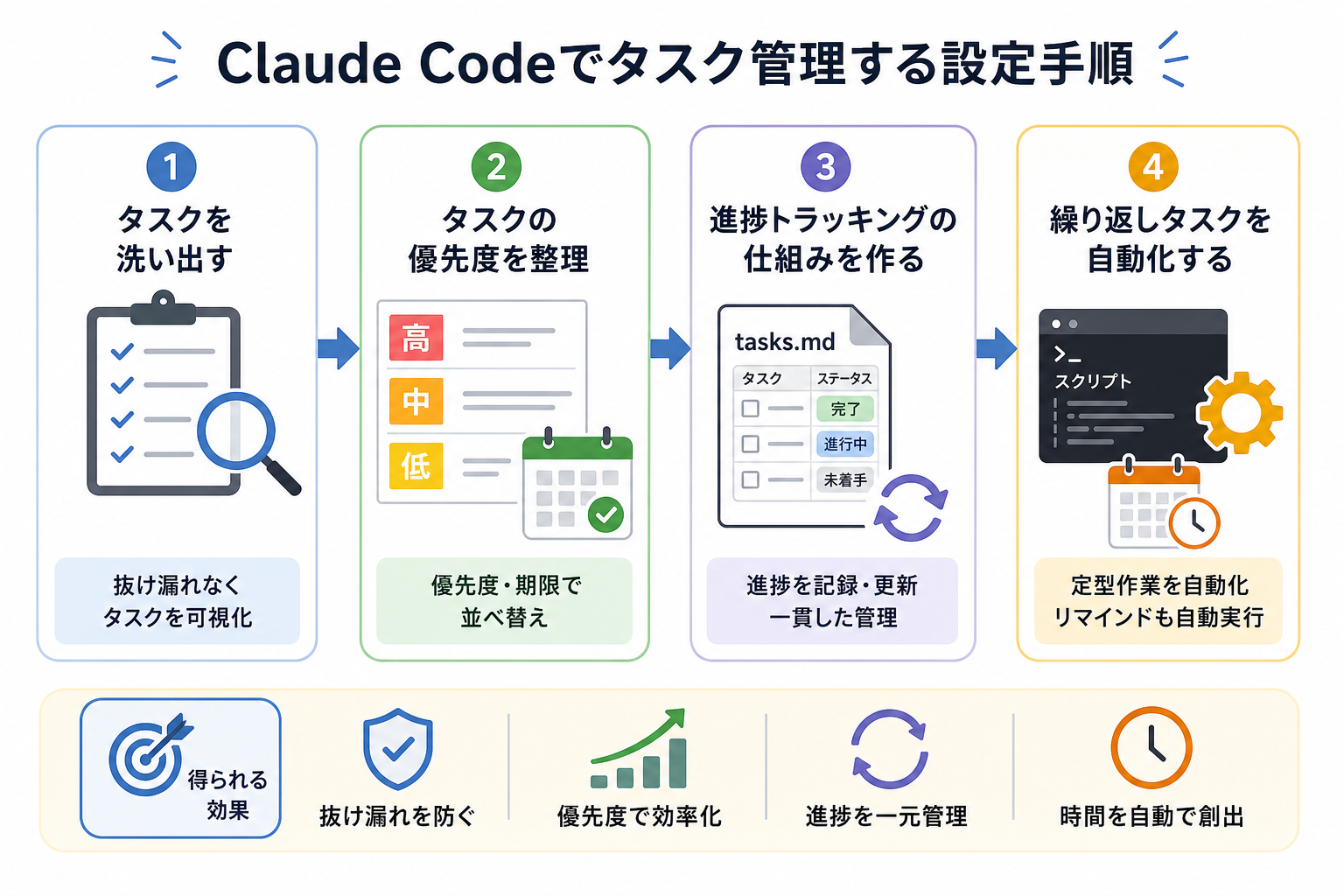
ここからはClaude Codeを使ったタスク管理の設定手順を、4つのステップで解説します。
Claude Codeのおすすめ設定を詳しく知りたい人は、次の記事を参考にしてください。

1.タスクを洗い出す
最初のステップは、現状のタスクを漏れなく洗い出すことです。
Claude Codeに次のようなプロンプトを入力すると、タスク一覧を素早く整理できます。
“`
以下のプロジェクト概要をもとに、今週中に対応すべきタスクを洗い出してください。
プロジェクト概要:ECサイトのリニューアル。対象機能は商品検索・カート・決済の3つ。
“`
Claude Codeはプロジェクトの文脈を読み取って、抜け漏れになりやすいタスクも提案してくれます。
「テストコードを忘れていた」「デプロイ前の確認作業が抜けていた」といった見落としを防ぐうえで、最初の洗い出しに使うと便利です。
2.タスクの優先度を整理する
洗い出したタスクには、優先度と期限を設定します。
Claude Codeに次のように指示することで、優先度付きのタスク一覧を生成できます。
“`
以下のタスク一覧に、優先度(高・中・低)と期限を設定してください。
締め切りは6/30で、重要度はユーザーへの影響度を基準にしてください。
商品検索機能の実装
カート機能の修正
決済フローのテスト
パフォーマンス改善
ドキュメント整備
“`
優先度の基準を「ユーザーへの影響度」や「ビジネスへのインパクト」として指定すると、より実務に即した並べ替えが得られます。
出力された一覧はMarkdownファイルとして保存しておくと、次のセッションでも再利用できます。
3.進捗トラッキングの仕組みを作る
タスクの進捗を管理する仕組みを整えると、作業の抜け漏れを防げます。
Claude Codeでは、次のようなプロンプトで進捗管理ファイルを自動生成できます。
“`
以下のタスク一覧をもとに、進捗管理用のMarkdownファイルを作成してください。
各タスクに「未着手・進行中・完了」のステータス列を追加してください。
“`
生成されたファイルを`tasks.md`として保存し、作業のたびに内容を更新していきます。
ステータスを毎回Claude Codeに読み込ませることで、セッションをまたいでも一貫した管理が可能です。たとえば「tasks.mdを読み込んで、今日の作業内容を提案してください」と指示を出すことで、前回までの履歴と齟齬のないタスクを生成できます。
4.繰り返しタスクを自動化する
毎週・毎日発生する定型タスクは、スクリプトで自動化できます。
次のようなプロンプトで、繰り返しタスクを自動実行するスクリプトを生成できます。
“`
毎朝9時に以下のタスクリマインドをターミナルに表示するシェルスクリプトを作成してください。
デイリースタンドアップの準備
メール確認
Issueの確認と優先度更新
“`
生成されたスクリプトをcronやタスクスケジューラーに登録することで、毎日自動でリマインドが流れる仕組みを10分以内に構築できます。とくに開発業務など納期に追われていると、メール対応や資料作成期限などがおろそかになりがちです。
定型作業をスクリプト化すると、手動でのタスク確認忘れを大幅に減らせます。
Claude Codeでのタスク管理を効率化するコツ
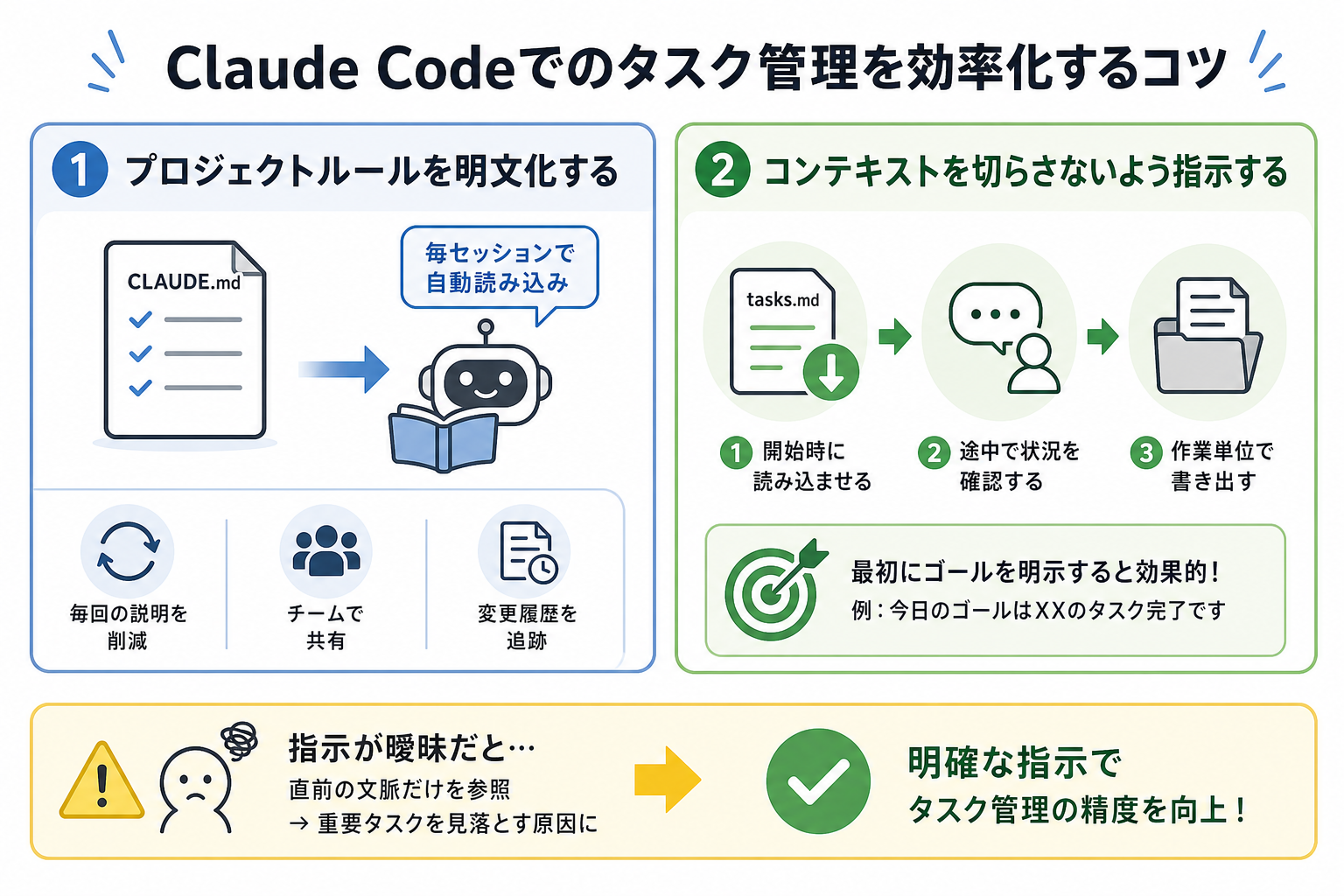
ここからはClaude Codeのタスク管理をより効率よく使い続ける方法を、2つにまとめて解説します。
プロジェクトルールを明文化する
Claude Codeを継続して使う場合は、CLAUDE.mdにプロジェクトのルールを明文化するのがおすすめです。
CLAUDE.mdに記載すべき内容は次のとおりです。
“`
タスク管理ルール
タスクファイルは tasks/YYYY-MM.md の形式で月ごとに保存
優先度は「緊急・高・中・低」の4段階で設定
完了タスクは削除せず「済」マークを付けて残す
毎週月曜日に週次レビューを実施する
禁止事項
タスクに期限を設定しないまま追加すること
3つ以上のタスクを同時に「進行中」にすること
“`
CLAUDE.mdに記載したルールは、Claude Codeが毎セッションの最初に自動で読み込みます。
一度設定しておくと、毎回ルールを説明し直す手間がなくなります。チームで共有する場合もGitで管理できるため、ルールの変更履歴も追えます。単発の作業なら不要ですが、継続して活用するならプロジェクトのルールを作成しましょう。
コンテキストを切らさないよう指示する
Claude Codeのコンテキストを切らさないように、事前に指示を出しましょう。
コンテキストとは会話やファイル、CLAUDE.mdなどの履歴を意味します。Claude Codeのセッション中にコンテキストが失われると、タスク管理の精度が下がります。コンテキストを参照できなければ、履歴を反映したタスク管理が難しいです。
コンテキストを保持するためのコツは、次のとおりです。
- セッション開始時に`tasks.md`を読み込ませる
- 長い会話の途中で「これまでのタスク状況をまとめてください」と確認する
- 作業単位でセッションを区切り、都度ファイルに書き出す
特定のタスクに集中したいときは、最初に「今日のゴールはXXのタスク完了です。tasks.mdを読んで現状を把握してください」と明示する方法が有効です。
指示が曖昧なまま会話を続けると、Claude Codeが直前の文脈だけを参照してしまい、優先度の高いタスクを見落とす原因になります。
まずはコンテキストを保持する設定を指示したうえで、タスク管理の作業に入りましょう。
Claude Codeのコンテキストについて詳しく知りたい人は、次の記事を参考にしてください。
Claude Codeでスケジュール管理する方法
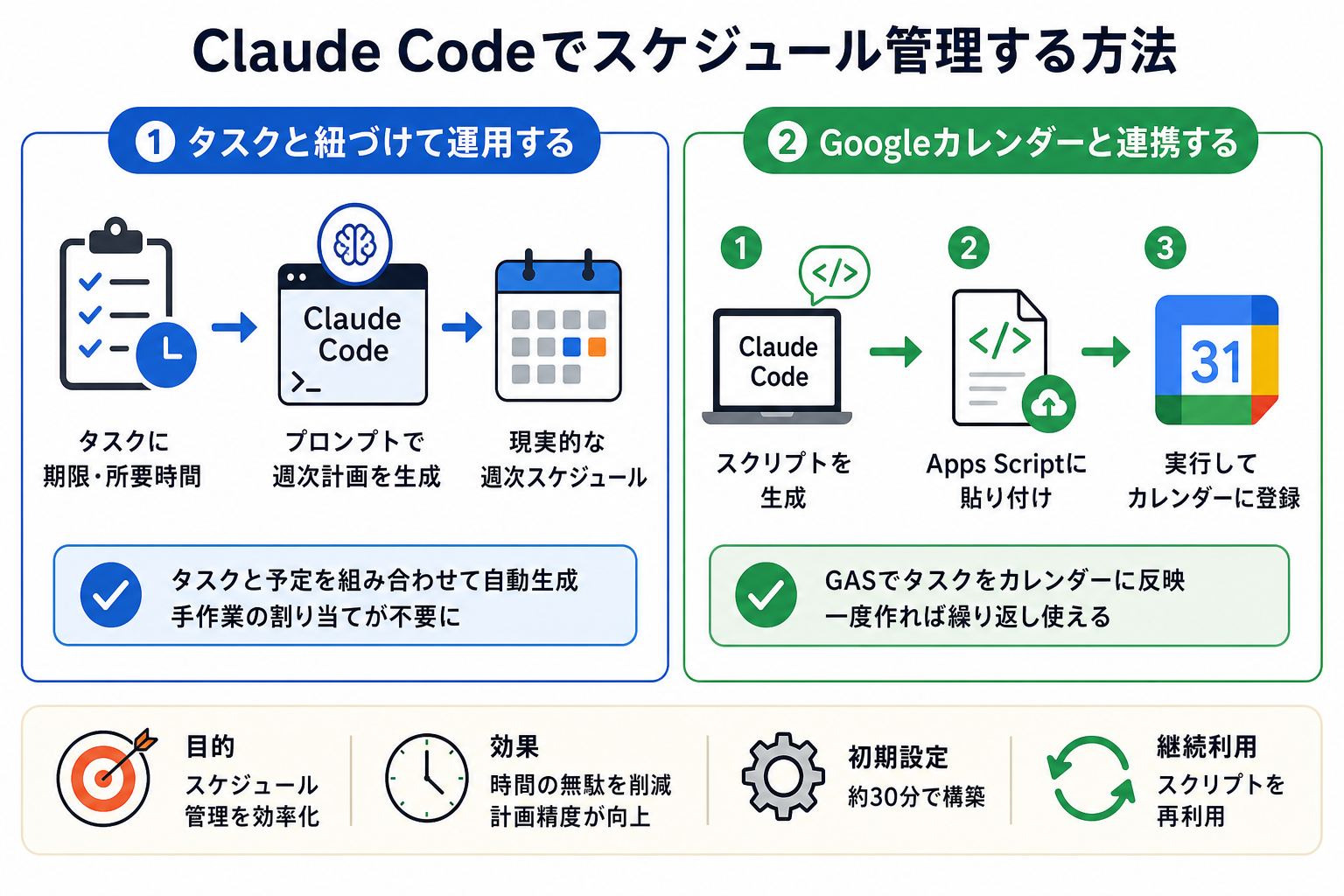
ここからはClaude Codeをスケジュール管理に応用するやり方を、2つにまとめて解説します。
タスクと紐づけて運用する方法
タスクに期限と所要時間を設定することで、スケジュール管理がしやすくなります。
次のようなプロンプトで、タスクとスケジュールを紐づけた週次計画を生成できます。
“`
以下のタスク一覧をもとに、今週(月〜金)のスケジュールを組んでください。
1日の作業可能時間は6時間です。会議は月・水・金の10時〜11時に入っています。
タスク一覧:
商品検索機能の実装(見積もり:8時間、優先度:高)
テストコードの整備(見積もり:4時間、優先度:中)
ドキュメント作成(見積もり:2時間、優先度:低)
“`
タスクの所要時間と既存の予定を組み合わせると、現実的な週次スケジュールを自動生成できます。所要時間を記載することで、無理のないスケジュール作成が可能。プロンプトにどのくらい時間の余裕を考慮してほしいか記載すれば、さらに作業がしやすくなります。
手作業でスプレッドシートに割り当てていた作業が、プロンプト1回で完結します。
Googleカレンダーとの連携方法
Googleカレンダーとの直接連携は、Claude Code単体では対応していません。ただし、Google Apps Script(GAS)やAPIを組み合わせることで、連携を実現できます。
具体的なやり方は、次のとおりです。
- Claude CodeでGoogleカレンダーAPIを使ったスクリプトを生成する
- 生成されたスクリプトをGoogle Apps Scriptに貼り付ける
- スクリプトを実行してタスクをカレンダーに登録する
Claude Codeでスクリプトを作成したうえで、Google Apps Scriptに貼り付けます。スクリプトを実行すれば、タスクをカレンダーへ登録可能です。
Claude Codeへの指示例は、次のとおりです。
“`
Googleカレンダー APIを使って、以下のタスクをカレンダーに登録するGoogle Apps Scriptを作成してください。
タスク名:商品検索機能の実装、開始:2024/7/1 9:00、終了:2024/7/1 17:00
タスク名:テストコード整備、開始:2024/7/2 9:00、終了:2024/7/2 13:00
“`
Google Apps Scriptを使うことで、Claude Codeが生成したタスク情報をGoogleカレンダーに直接書き込む仕組みを構築できます。
初期設定には30分程度かかりますが、一度構築すると以降はスクリプトを再利用できます。
Claude Codeの始め方を詳しく知りたい人は、次の記事を参考にしてください。

外部ツール連携でタスクを一元管理する方法
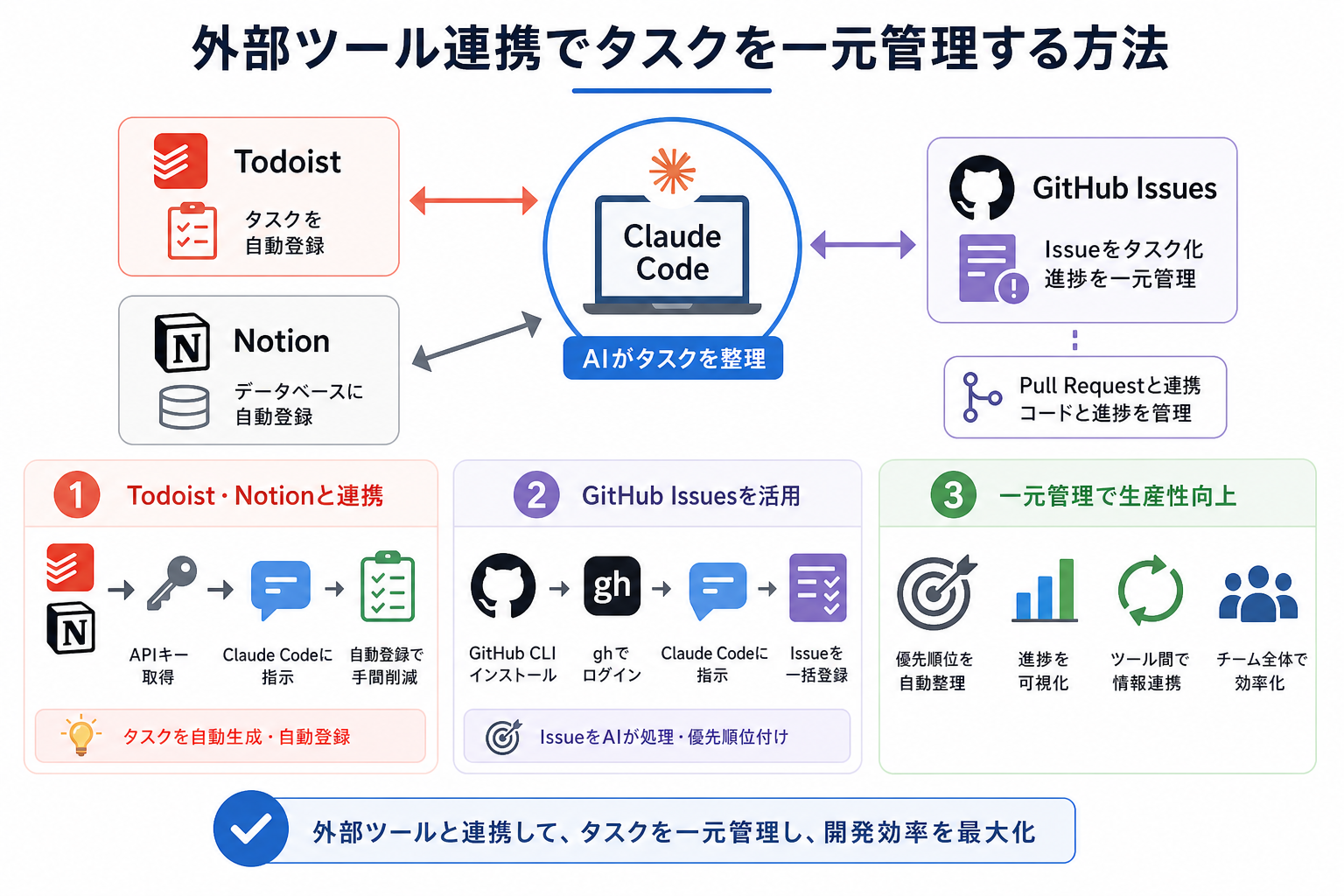
Claude Codeを外部ツールと連携させると、タスクの一元管理が実現できます。
ここからはClaude Codeと外部ツールを組み合わせたタスク管理のやり方を、2つにまとめて解説します。
Todoist・Notionとの接続方法
TodoistやNotionとの連携は、それぞれのAPIを活用することで実現できます。
Todoistとの連携手順は、次のとおりです。
1.TodoistのAPIキーを取得する(Todoist設定 > 統合からコピー)
2.Claude Codeに次のように指示する
“`
Todoist APIを使って、以下のタスクを「今週」プロジェクトに追加するPythonスクリプトを作成してください。
APIキー:[取得したキー]
タスク:商品検索機能の実装(期限:2024/7/1、優先度:p1)
“`
3.生成されたスクリプトを実行してタスクを登録する
Notionとの連携手順は、次のとおりです。
1.Notion APIのインテグレーショントークンを取得する
2.タスク管理用データベースのページIDを確認する
3.Claude Codeに次のように指示する
“`
Notion APIを使って、以下のタスクをデータベースに追加するPythonスクリプトを作成してください。
トークン:[インテグレーショントークン]
データベースID:[ページID]
タスク:商品検索機能の実装、ステータス:未着手、期限:2024/7/1
“`
Claude Codeが生成したスクリプトを活用することで、タスクの手動入力が不要になります。プロジェクト内のタスクをClaude Codeで生成し、NotionやTodoistに自動登録するフローが構築できます。
NotionとClaude Codeの連携方法を詳しく知りたい人は、次の記事を参考にしてください。
GitHub Issuesを使ったタスク管理
GitHub Issuesとの連携は、エンジニアにとくにおすすめのタスク管理方法です。
Claude CodeはGitHub CLIと組み合わせることで、IssueをそのままタスクとしてAIが処理できます。
連携の手順は、次のとおりです。
1.GitHub CLI(gh)をインストールしてログインする
2.Claude Codeに次のように指示する
“`
GitHub CLIを使って、以下のタスクをIssueとして登録するシェルスクリプトを作成してください。
リポジトリ:your-org/your-repo
タイトル:商品検索機能の実装、ラベル:feature、担当者:your-username
タイトル:テストコード整備、ラベル:testing、担当者:your-username
“`
3.生成されたスクリプトを実行してIssueを一括登録する
GitHub IssuesはPull Requestとの紐づけもできるため、コードとタスクの進捗を同じ場所で管理できます。
Issue一覧をClaude Codeに読み込ませて「今日着手すべきIssueを優先度順に並べてください」と指示すると、開発の優先順位をAIが整理。自動でやるべきタスクを明確にできます。
GitHubとClaude Codeの連携方法を詳しく知りたい人は、次の記事を参考にしてください。

Claude Codeでタスク管理する際の注意点
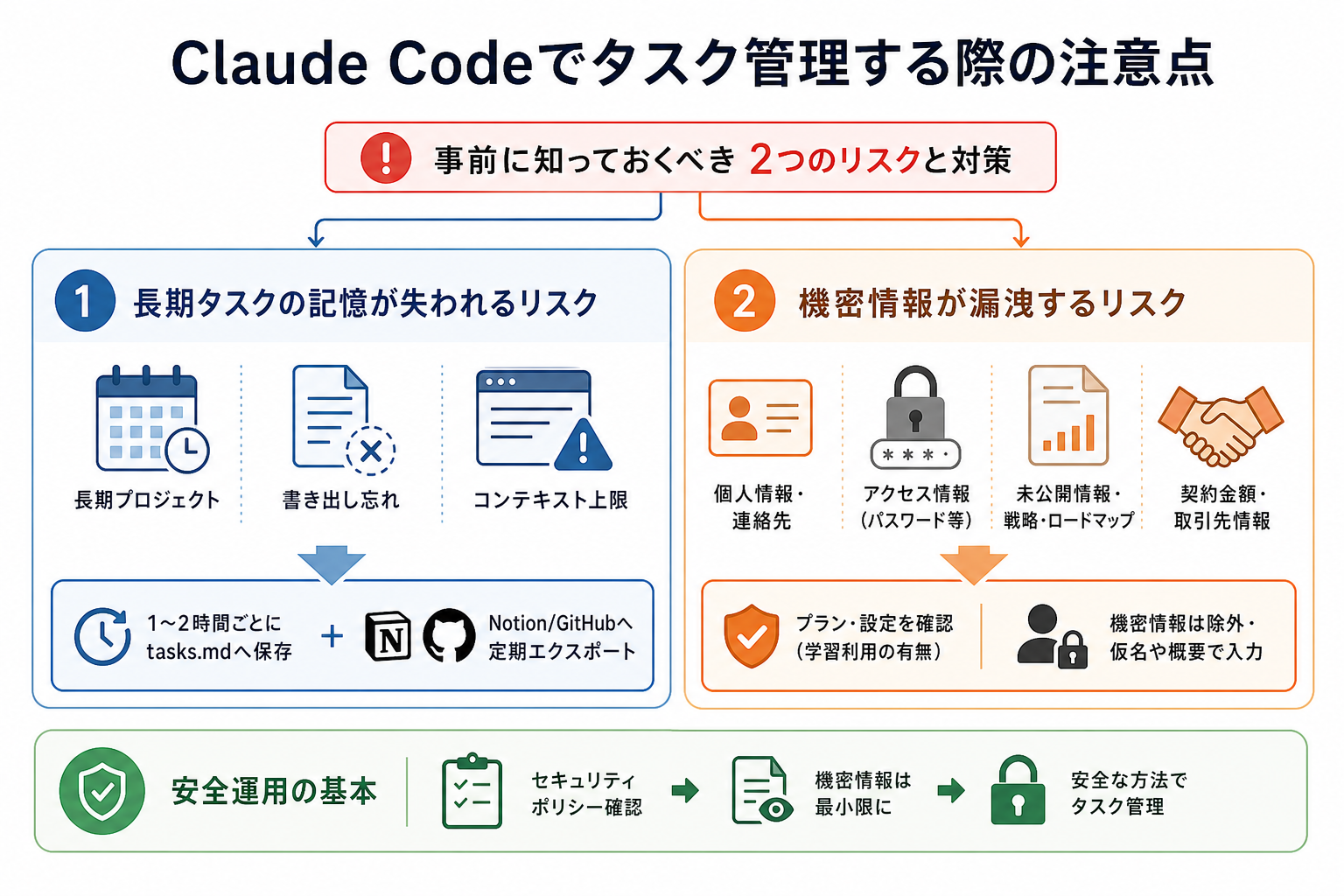
ここからはClaude Codeのタスク管理で注意すべきリスクを、2つにまとめて解説します。
長期タスクの記憶が失われるリスク
Claude Codeはセッションをまたいで情報を保持しないため、長期タスクの管理には注意が必要です。
具体的には、次のような場面でリスクが生じます。
- 数週間にわたるプロジェクトを管理している場合
- セッションを閉じる前にファイルへ書き出し忘れた場合
- 長い会話でコンテキストウィンドウが上限に達した場合
Anthropicによると、Claude CodeではClaude Opus 4やSonnet 4.6などの主要モデルで最大100万トークンのコンテキストウィンドウに対応しています。
コンテキストが上限に近づくと、古い会話内容が自動で要約・圧縮(auto-compact)され、新しい内容のための空きが確保されます。
対策として、1〜2時間ごとに「現在のタスク状況をtasks.mdに書き出してください」と指示する習慣をつけることが重要です。
長期タスクはClaude Codeだけで管理するのではなく、NotionやGitHub Issuesに定期的にエクスポートする運用が安全です。
機密情報が漏洩するリスク
Claude Codeにタスクを入力する際、機密情報を含めることには慎重になる必要があります。
Claude Codeの運用元であるAnthropicはセキュリティ対策を実施しているため、必ずしも入力した情報が流出するとは限りません。ただし、可能性は0でないため、リスク管理として入力を控えるのが得策です。
注意すべき情報の種類は、次のとおりです。
- 顧客の個人情報や連絡先
- 社内システムのアクセス情報(パスワード、APIキー)
- 未公開のビジネス戦略や製品ロードマップ
- 契約金額や取引先情報
Anthropicのコンシューマープラン(Free/Pro/Max)では、2025年9月以降デフォルトでデータがモデル学習に使用される設定になっています(設定からオプトアウト可能)。Team・EnterpriseプランやAPI利用では、学習に使用されません。
利用プランと設定を確認したうえで、機密情報の入力には十分注意することが重要です。
業務でClaude Codeを使う場合は、まず社内のセキュリティポリシーを確認しましょう。機密度の高い情報はタスク説明から除外するか、仮名や概要に置き換えて入力するのがおすすめです。
Claude Codeでタスク管理する際によく抱く疑問
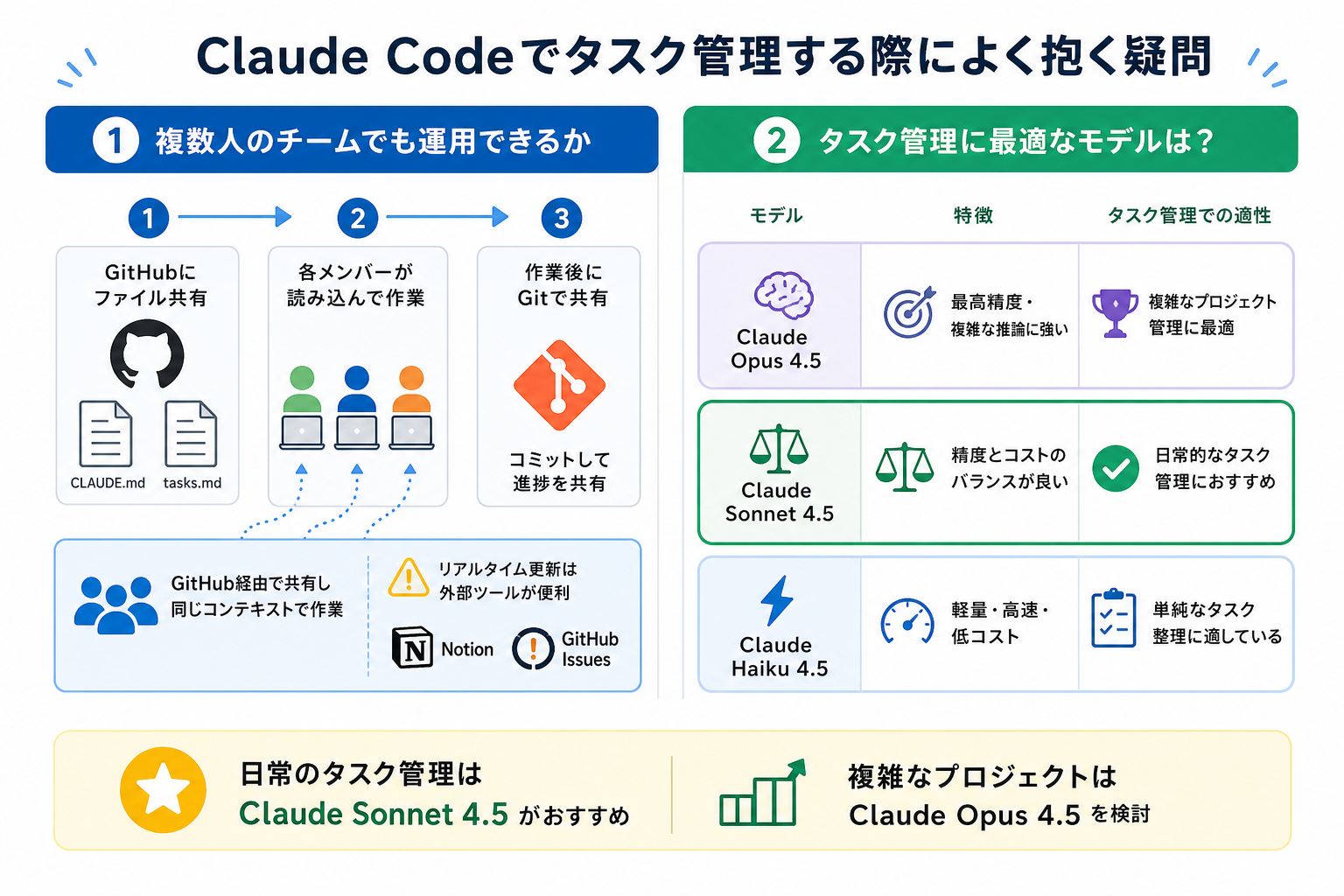
ここからは、Claude Codeでタスク管理する際によく抱く疑問へ回答します。
複数人のチームでも運用できるか
複数人のチームでも、Claude Codeを使ったタスク管理を行うことは可能です。
Claude Code単体にはチームメンバーへのタスク割り振り機能や、リアルタイムの共有機能がありません。そのため、チームでの運用にはGitHubやNotionなど外部ツールとの組み合わせが前提になります。
チーム運用でおすすめのフローは、次のとおりです。
- GitHubリポジトリにCLAUDE.mdとtasks.mdを格納してチームで共有する
- 各メンバーがローカルのClaude Codeで同じファイルを読み込んで作業する
- 作業後はGitにコミットしてタスクの進捗を共有する
GitHub経由でCLAUDE.mdとタスクファイルを共有することで、チーム全員が同じコンテキストのもとで作業できます。
ただし、リアルタイムの更新やコメント機能が必要な場合は、NotionやGitHub Issuesを主軸にしたほうが管理しやすいです。
Claude CodeでX運用を自動化する方法を詳しく知りたい人は、次の記事を参考にしてください。
タスク管理に最適なモデルは?
Claude Codeで使用できるモデルは複数ありますが、タスク管理の用途ではClaude 4系が中心になります。
2026年6月時点の主要モデルを比較すると、次のとおりです。
| モデル | 特徴 | タスク管理での適性 |
|---|---|---|
| Claude Opus 4.8 | 最高精度・複雑な推論に強い | 複雑なプロジェクト管理に最適 |
| Claude Sonnet 4.6 | 精度とコストのバランスが良い | 日常的なタスク管理におすすめ |
| Claude Haiku 4.5 | 軽量・高速・低コスト | 単純なタスク整理に適している |
日常的なタスク管理であれば、コストと精度のバランスが良いClaude Sonnet 4.6がおすすめです。
複数のプロジェクトをまたぐ複雑な優先順位付けや、大量のコードとタスクを同時に扱う場合はClaude Opus 4.8を選ぶと精度が向上します。用途に応じてモデルを使い分けることで、APIコストを抑えながら効果的に運用できます。
Claude Codeの各モデルを詳しく知りたい人は、次の記事を参考にしてください。
まとめ
今回は、Claude Codeでのタスク管理について解説しました。
Claude Codeはタスクの洗い出しから優先度付け、スクリプトによる自動化まで、幅広いタスク管理作業に活用できます。作業履歴やコード内容をもとにタスク管理ができるため、通常のマネジメント作業を短縮可能です。
開発業務に関するタスク管理を効率化したい人は、ぜひClaude Codeの利用を検討してください。