Claude CodeとNotionを連携するには?設定手順や活用法/できることも紹介

Claude CodeとNotionって連携できるの?
Notionでの作業をどのくらい効率化できるんだろう…
様々なツールと連携することで、作業を効率化・自動化できると話題のClaude Code。「Notionと繋げたらより便利になりそう…」といった思いから、連携しようと考えている人は多いですよね。
Claude CodeとNotionを連携すると、Notionのページ作成や情報検索、タスク管理などを自然言語で操作できるようになります。
しかし、連携にはMCP(Model Context Protocol)やNotion APIの設定が必要なため、ハードルが高く感じている人もいるはず。
そこでこの記事では、Claude CodeとNotionを連携する方法をわかりやすく解説します。連携してできるようになることや必要なものも紹介するので、ぜひ参考にしてください。
Claude Codeの特徴をおさらいしておきたい人は、次の記事を参考にしてください。

- Notion MCPサーバーを使えばClaude CodeとNotionを連携できる
- Notionのページ作成・DB検索・タスク管理の自動化が可能
- Notion連携はAPI作成から始めよう
『ClaudeCodeに興味はあるけど、どうやって使えばいいんだろう…』
そんな方へ、
- ClaudeCodeに作業や仕事を任せる方法
- ClaudeCodeを使いこなすたった1つのコツ
- 業務効率化や収入獲得に活かすClaudeCodeの実演
を、無料のオンラインセミナーで凝縮してお伝えします!
パソコンはもちろん、スマホから気軽に参加OK。この時間が、あなたを変える大きなきっかけになりますよ。
Claude CodeとNotion連携で何が変わる?
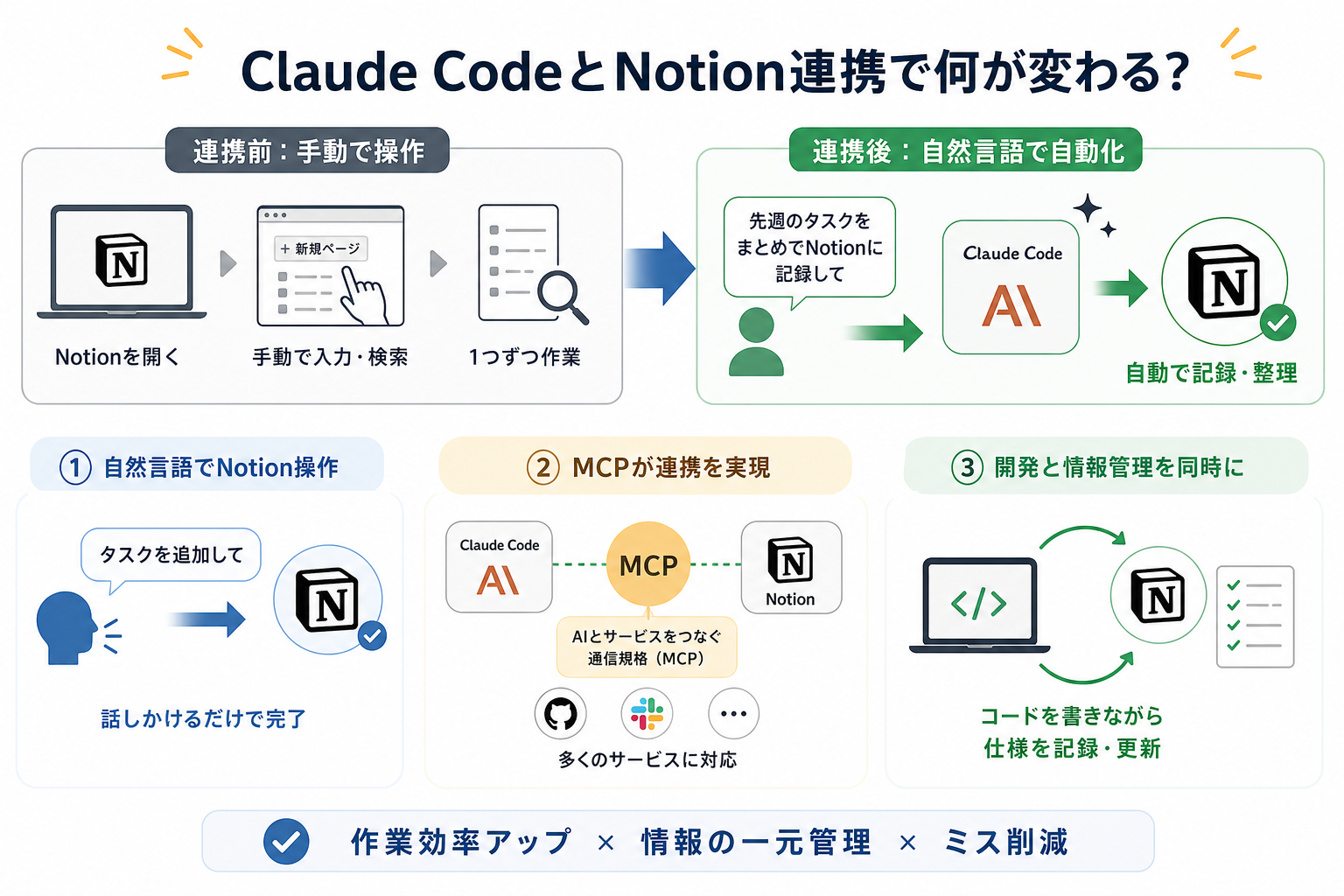
Claude CodeとNotionを連携すると、自然言語の指示だけでNotionのページ作成や編集、データベース検索などを行えるようになります。
従来はNotionの画面を開いてページを手動で作成したり、データベースを検索したりする必要がありました。連携後は「先週のタスクをまとめてNotionに記録して」のように指示するだけで、Claude CodeがNotion上の操作を実行できます。
この連携を実現する仕組みが、MCP(Model Context Protocol)です。MCPとは、AIモデルが外部のツールやサービスと情報をやり取りするための通信規格です。Anthropicが公開した仕様で、NotionをはじめGitHubやSlackなどさまざまなサービスがMCPに対応しています。
連携前と連携後の違いを整理すると、次のようになります。
| 項目 | 連携前 | 連携後 |
|---|---|---|
| ページ作成 | 手動で入力 | 指示一文で自動作成 |
| データベース検索 | 画面から手動検索 | 自然言語で検索 |
| タスク追加 | Notionを開いて入力 | Claude Codeに話しかけるだけ |
| 複数ページの一括操作 | 1つずつ手作業 | まとめて指示できる |
単純な操作の自動化にとどまらず、コードを書きながら仕様をNotionへ記録したり、会議メモからタスクを自動作成したりと、情報管理のワークフロー全体を効率化できます。
Claudeの特徴を詳しく知りたい人は、次の記事を参考にしてください。
Claude CodeとNotion連携でできること
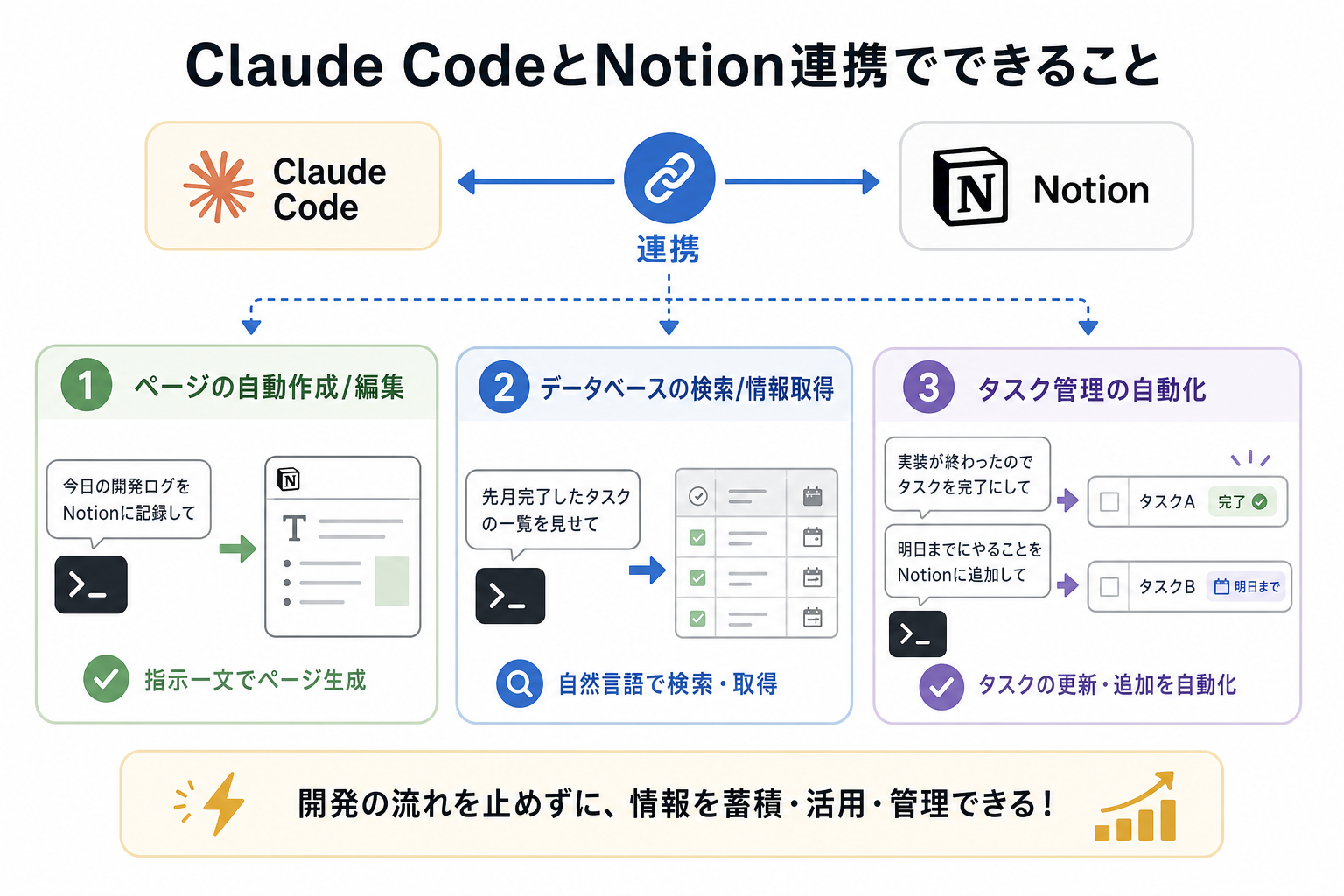
Claude CodeとNotionを連携することで実現できる主な機能は次の3つです。
ここからはこれら3つの機能を、それぞれ詳しく解説します。
Claude Codeでできることをより詳しく知りたい人は、次の記事を参考にしてください。

ページの自動作成/編集
Notionページの作成や更新を自然言語で指示できるのは、Claude CodeとNotion連携の代表的な活用方法です。
通常は人がページを作るとき、タイトルを決めてブロックを追加してテキストを入力する、という手順を踏みます。Claude Codeに連携すれば「今日の開発ログをNotionに記録して」と指示するだけで、内容を整理したうえでページを作成したり、既存ページへ追記したりできます。
たとえばコードのレビュー結果をそのままNotionにまとめたいとき、Claude Codeのターミナルに「このレビュー内容をNotionの開発メモページに追記して」と依頼するだけで完了します。コピー&ペーストの手間を減らせるため、開発作業の流れを止めずに情報を蓄積できます。
データベースの検索/情報取得
Notionのデータベースに保存された情報を、自然言語で検索できるようになります。
通常のNotionでは、データベースを絞り込むにはフィルターを手動で設定する必要があります。一方でClaude Codeと連携すれば「先月完了したタスクの一覧を表示して」と指示するだけで、条件に合うデータを取得できます。
たとえば「ステータスが未着手のタスクを全部リストアップして」や「今週期限のタスクをまとめて教えて」といった検索も可能です。複数条件の組み合わせ検索も自然言語で指定できるので、Notionの操作に慣れていない人でも情報を素早く取り出せます。
タスク管理の自動化
Claude CodeとNotionを連携すると、タスクの登録や更新も効率化できます。
たとえばClaude Codeでコードを書いている途中に「この機能の実装が終わったのでタスクを完了にして」と伝えると、Notionのデータベース上のステータスを自動で変更します。画面を切り替えてNotionを開く手間がなくなり、開発に集中し続けられます。
また「明日までにAPI設計書を作成するタスクを追加して」と指示すれば、期限付きのタスクを自動でデータベースに登録できます。
会話の流れでタスクを管理できるため、Claude Notionタスク管理の運用を効率化したい人にも有効です。
Claude Codeでスケジュールやタスク管理する方法を詳しく知りたい人は、次の記事を参考にしてください。
Claude CodeとNotion連携に必要なもの
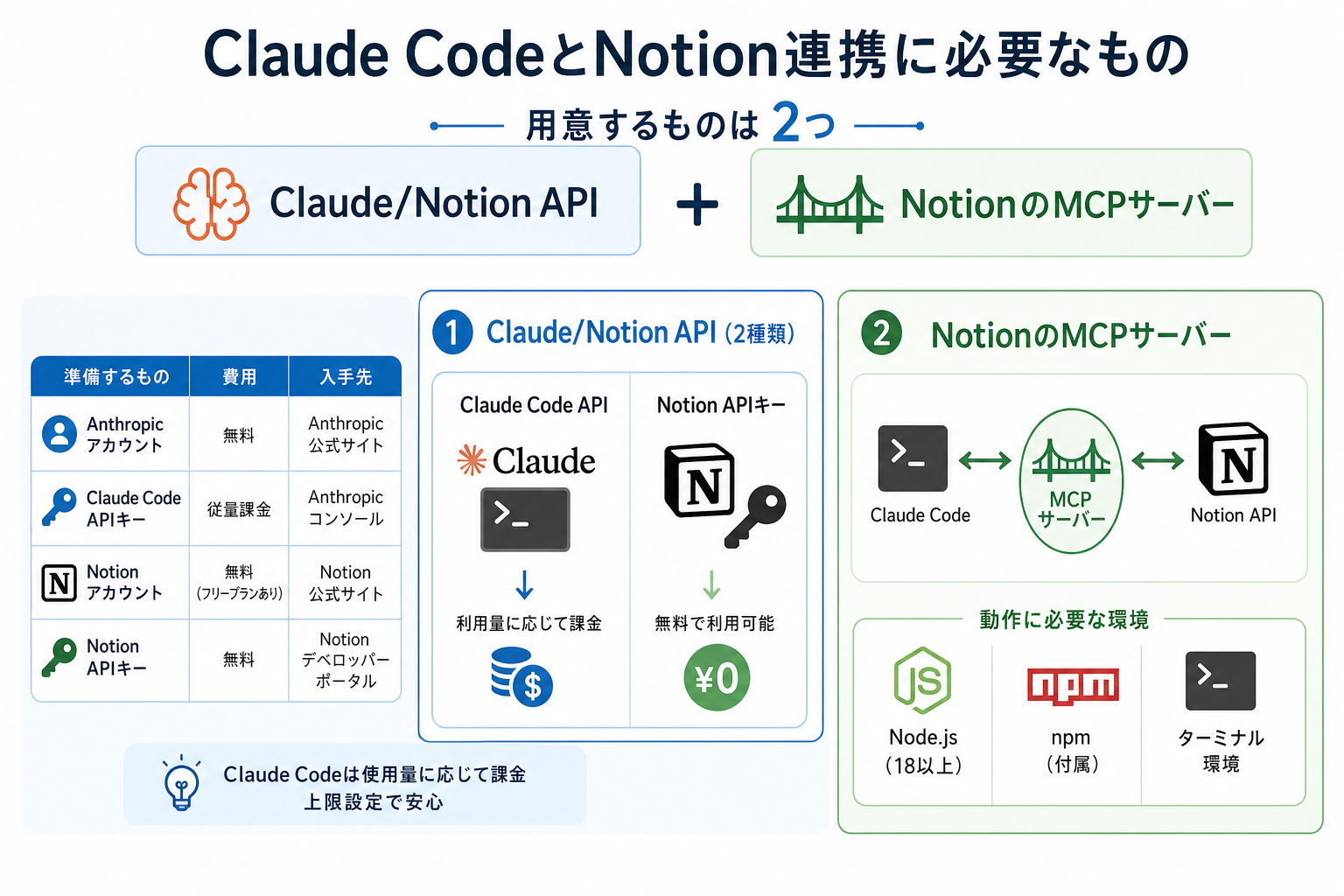
連携を始める前に用意するものは次の2つです。
ここからは下記の項目別に、準備するものの内容と入手方法を解説します。
Claude/Notion API
連携に必要なものは、Claude Codeを利用できる環境と、Notion APIへアクセスするための認証情報です。
Claude Codeは、Claudeアカウントでログインして利用する方法と、Anthropic APIキーを利用する方法に対応しています。個人利用であれば、Claudeのサブスクリプションを利用してログインする方法が手軽です。APIキーを利用する場合は、Anthropicコンソールから発行できます。
一方、Notion側ではAPIキー(インテグレーショントークン)を作成する必要があります。NotionのAPIは無料で利用できますが、アカウントが必要です。フリープランでも発行可能なので、有料契約は不要です。
| 準備するもの | 費用 |
|---|---|
| Anthropicアカウント | 無料 |
| Claude Code利用環境 | プランまたはAPI利用料が必要 |
| Notionアカウント | 無料(フリープランあり) |
| Notion APIキー | 無料 |
Claude Codeの利用料金は使用量によって変わります。軽い操作であれば月数ドル程度に収まるケースが多いですが、使い方によって変動するため、コンソールで上限を設定しておくと安心です。
Claude CodeでのAPI利用について詳しく知りたい人は、次の記事を参考にしてください。

Claude Codeを無料で使えるのか詳しく知りたい人は、次の記事を参考にしてください。
NotionのMCPサーバー
MCPサーバーとは、Claude CodeとNotionをつなぐ橋渡し役のプログラムです。
Claude Code単体ではNotionへ直接アクセスできません。そこでNotion MCPサーバーを経由することで、Claude CodeがNotion APIを利用してページの作成や編集、データベース検索などを実行できるようになります。
MCPサーバーの動作には、以下の環境が必要です。
Node.jsが未インストールの場合は、公式サイトから事前にインストールしておく必要があります。インストール済みかどうかは、ターミナルで `node -v` と入力して確認できます。バージョン番号が表示されれば問題ありません。
Claude CodeとNotionは連携すべき?
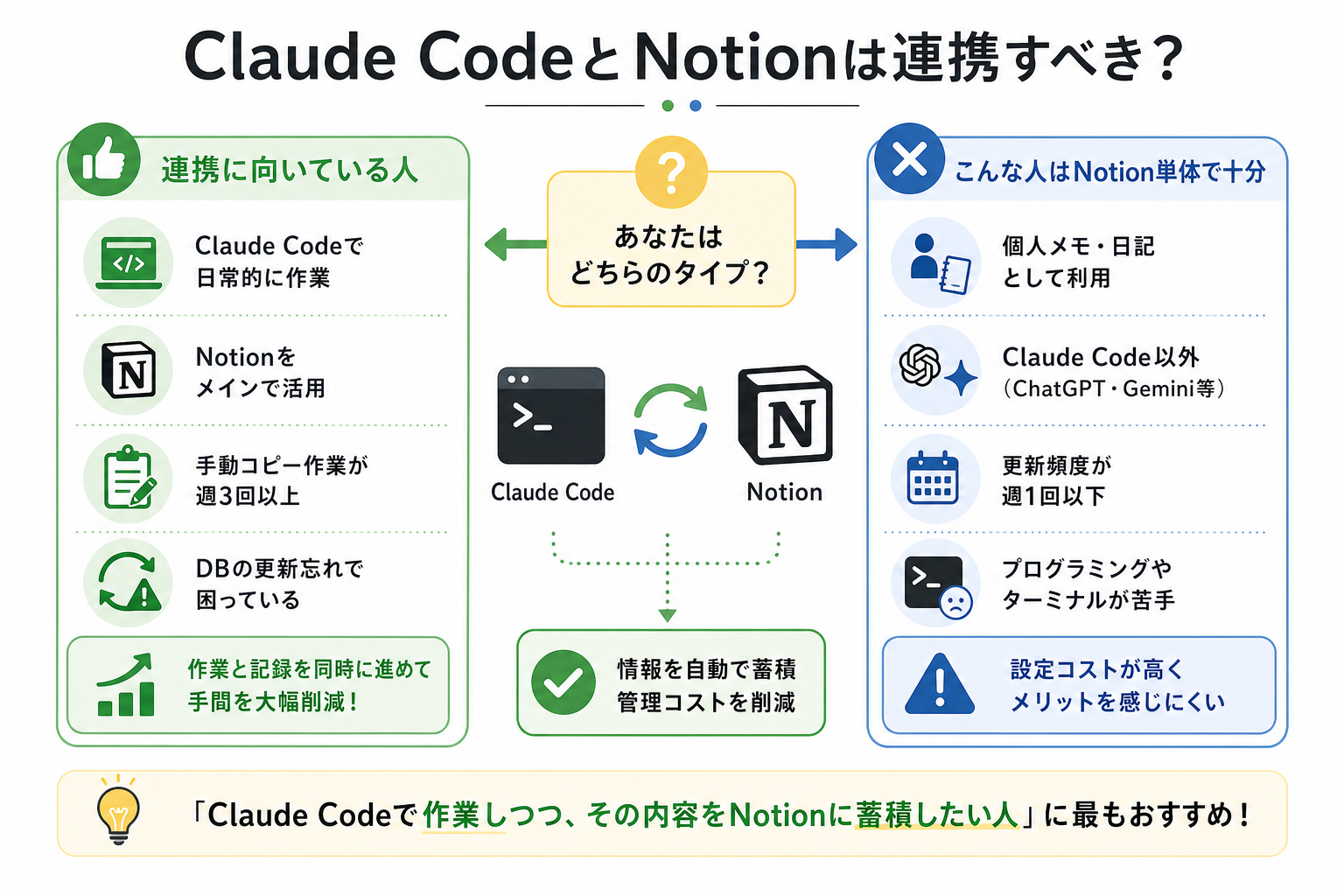
Claude CodeとNotionの連携は便利ですが、すべての人に必要というわけではありません。
ここからは下記の特徴別に、連携に向いている人とそうでない人を解説します。
連携に向いている人の特徴
次の特徴に当てはまる人は、連携の恩恵を大きく受けられます。
- Claude Codeを日常的に利用している
- Notionをタスク管理・情報整理のメインツールとして使っている
- Notionへの転記作業が頻繁に発生する
- 開発メモや議事録、記事構成などを継続的に管理している
Claude Codeを使いながらNotionへの記録作業も発生する人は、連携によって大幅に手間が省けます。
とくに開発メモ・議事録・タスクの記録を毎日行うエンジニアやライターに向いています。
たとえばエンジニアであれば開発ログや仕様書の管理、ライターであればリサーチメモや記事構成の整理などを効率化できます。作業と記録を同時に進められるため、情報の蓄積漏れを防ぎやすくなるのもメリットです。
Claude Codeの始め方を詳しく知りたい人は、次の記事を参考にしてください。

こんな人はNotion単体で十分
一方、次のような場合はNotion単体でも十分に運用できる場合があります。
- Notionをメモ帳や日記としてしか使っていない
- Claude Codeを利用していない
- Notionの更新頻度が低い
- プログラミングやターミナル操作に抵抗がある
Claude CodeとNotionの連携には、MCPサーバーの設定や認証作業が必要です。そのため、Notionをシンプルな用途でしか利用していない場合は、設定にかかる手間の方が大きくなる可能性があります。
また、ターミナル操作の経験がない場合でも設定は可能ですが、最初は少し戸惑うかもしれません。まずはNotion単体で運用し、作業量が増えてきた段階で連携を検討するのもよいでしょう。
Notionの特徴を詳しく知りたい人は、次の記事を参考にしてください。
Claude CodeとNotionの連携手順
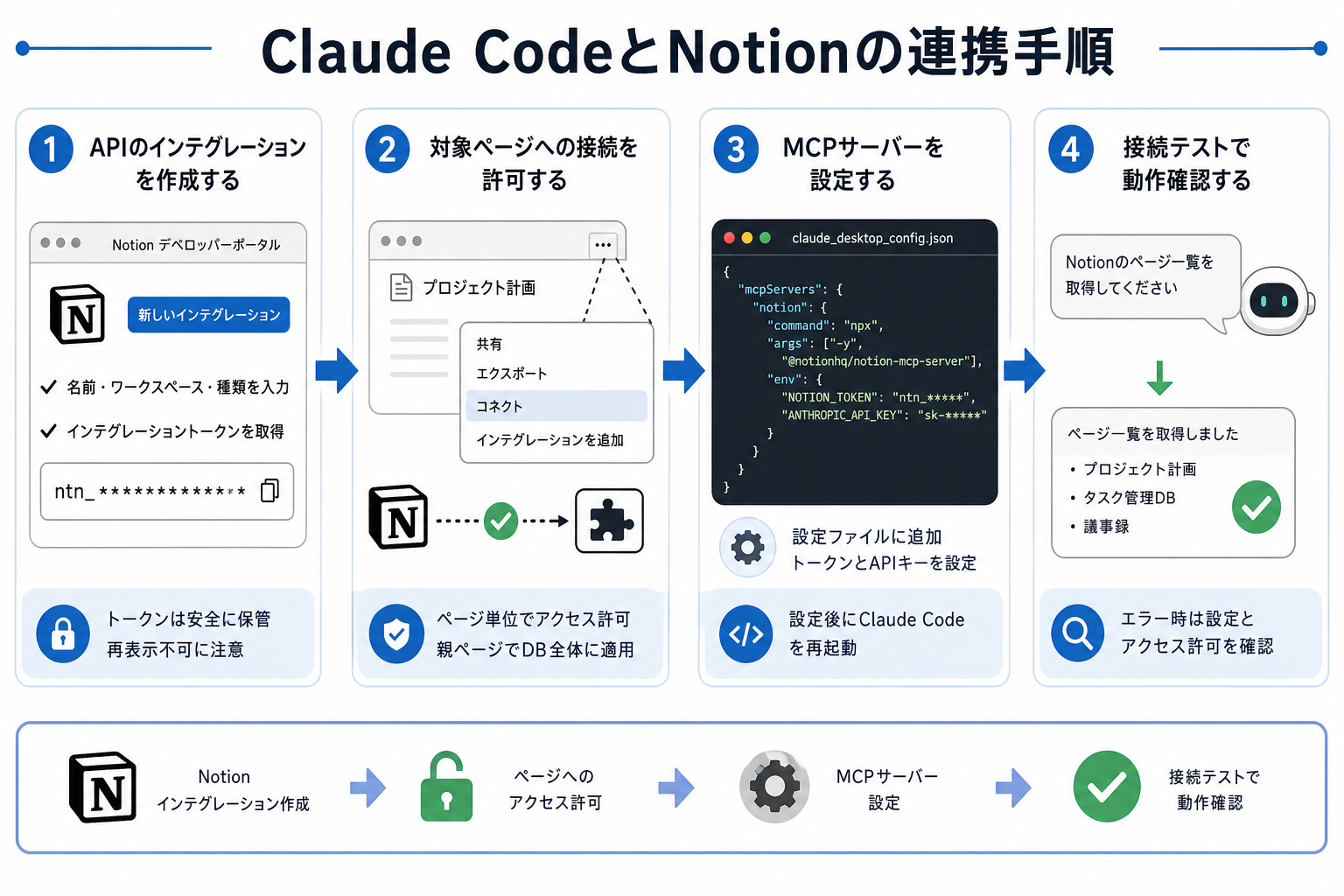
Claude CodeとNotionの連携は、次の4ステップで完了します。
1.APIのインテグレーションを作成する
まずNotionを利用するためのインテグレーションを作成します。
Notionのデベロッパーポータルにアクセスし、「新しいインテグレーション」を作成してください。
設定項目は以下のとおりです。
- 名前:任意(例:「Claude Code連携」)
- ワークスペース:連携したいワークスペースを選択
- 種類:「内部インテグレーション」を選択
入力後に「送信」をクリックすると、「インテグレーショントークン」(ntn_で始まる文字列)が発行されます。
この文字列は後で使用するので、安全な場所にメモしておいてください。
2.対象ページへの接続を許可する
インテグレーションを作成しただけでは、Notion内のページやDBにもアクセスできません。
Claude Codeから操作したいページに対して、作成したインテグレーションを共有する必要があります。
手順は次のとおりです。
- Claude Codeに読み書きさせたいNotionページを開く
- ページ右上の「…(その他)」メニューをクリック
- 「コネクト」または「インテグレーションを追加」を選択
- 先ほど作成したインテグレーション名を選択して接続
データベースの場合は親ページに対してアクセスを許可すれば、配下のDB全体に適用されます。ページ単位で細かく制御したい場合は、それぞれのページで同じ手順を繰り返してください。
この設定を忘れると、後述するテスト時に「ページが見つかりません」というエラーが発生します。
3.MCPサーバーを設定する
続いて、Claude CodeにNotion MCPサーバーを登録します。
ターミナルで次のコマンドを実行してください。環境変数 `NOTION_TOKEN` にインテグレーショントークンを直接渡す形式です。
```
claude mcp add --env NOTION_TOKEN=ntn_xxxxx notion -- npx -y @notionhq/notion-mcp-server
```
`ntn_xxxxx` の部分は、先ほど取得したインテグレーショントークンに置き換えてください。
ターミナルを開くたびに環境変数を手動で設定したい場合は、次のコマンドを使います。
```
export NOTION_TOKEN=ntn_xxxxxxxxxxxxxxxxxxxxxxxxxxxxxxxx
```
設定後は次のコマンドで登録状況を確認できます。
```
claude mcp list
```
一覧に notion が表示されれば設定完了です。
Claude CodeにおけるMCPの特徴を詳しく知りたい人は、次の記事を参考にしてください。
Claude Codeのおすすめ設定を詳しく知りたい人は、次の記事を参考にしてください。

4.接続テストで動作確認する
設定が完了したら、実際にNotionが動くか確認します。
Claude Codeを起動し、ターミナルまたはチャット画面で次のような指示を入力してください。
“`
Notionに「テスト」というタイトルのページを作成して
“`
正しく設定できていれば、Claude Codeが自動でNotionページを作成します。Notionのワークスペースを開いて「テスト」というタイトルのページが生成されていれば、連携の成功です。
エラーが出た場合は、次のチェックリストで原因を確認してください。
- インテグレーショントークンが正しいか
- `NOTION_TOKEN`が正しく設定されているか
- 対象ページへインテグレーションを追加しているか
- Node.jsがMCPサーバーの要件を満たしているか
- Claude Codeを再起動したか
【ケース別】連携できない時の対処法
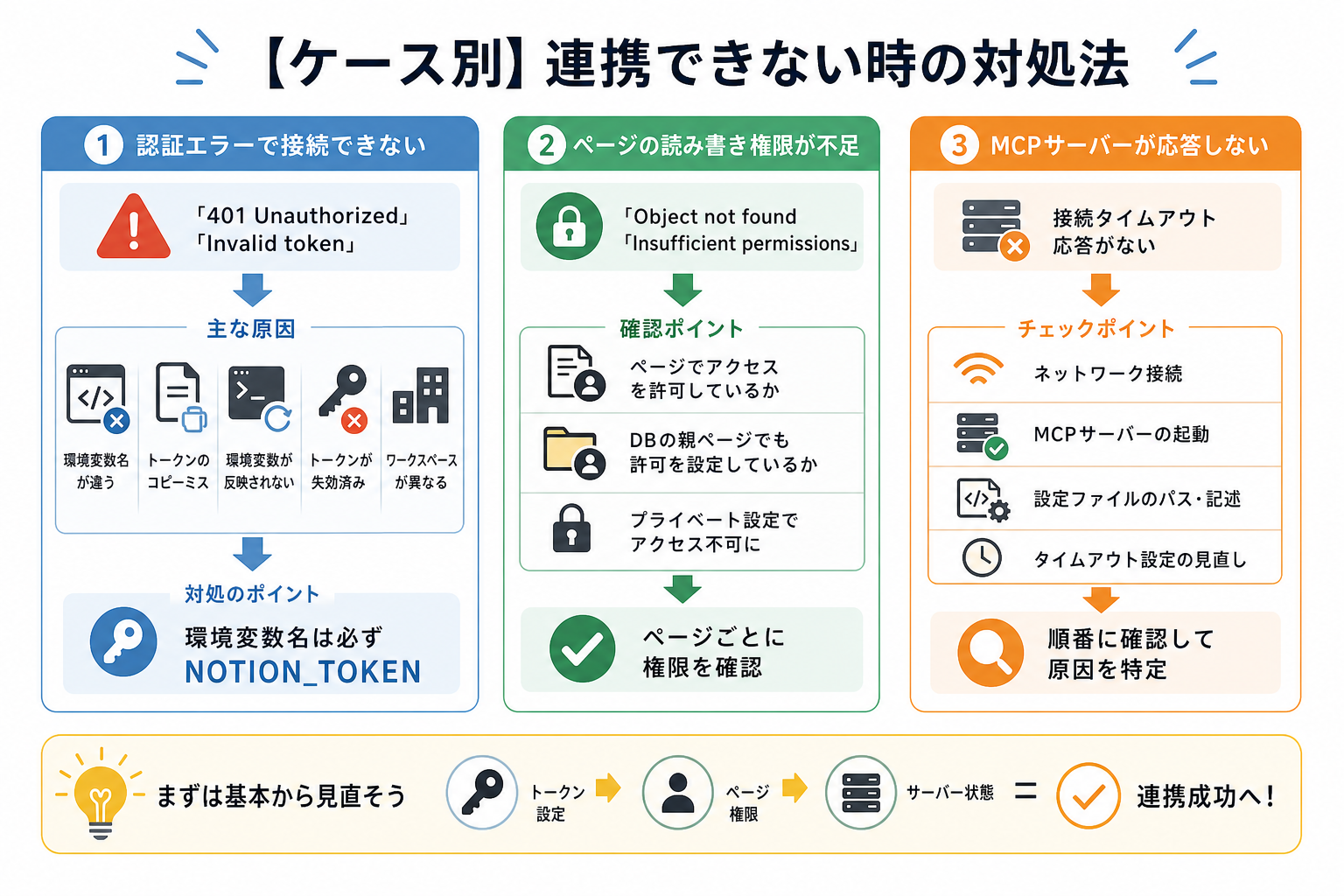
Claude CodeとNotionの連携がうまくいかない場合、原因はほぼ3つのパターンに集約されます。
ここからは下記のエラーパターン別に、原因と対処法を解説します。
認証エラーで接続できない場合
「401 Unauthorized」や「Invalid token」などのエラーが表示される場合、インテグレーショントークンまたは環境変数の設定を確認しましょう。
主な原因と対処法は以下のとおりです。
| 原因 | 対処法 |
|---|---|
| 環境変数名の設定ミス | MCPサーバーのドキュメントに記載された環境変数名を確認する |
| トークンのコピーミス(先頭・末尾のスペース等) | Notionデベロッパーポータルから再コピーする |
| 環境変数が反映されていない | ターミナルを再起動して設定を再読み込みする |
| トークンが無効になっている | 新しいインテグレーションを再発行する |
| ワークスペースが異なる | トークンと対象のワークスペースが一致しているか確認 |
とくに環境変数の設定ミスは見落とされやすいポイントです。設定変更後は、ターミナルを再起動するか、シェル設定を再読み込みしてから再度試してみましょう。
ページの読み書き権限が不足する場合
「Object not found」や「Insufficient permissions」というエラーが出る場合、ページへのアクセス許可が設定されていません。
手順2で説明したページへの接続設定が漏れているケースがほとんどです。次の点を確認してください。
- 対象ページでインテグレーションを共有しているか
- データベースを含む親ページにも権限が付与されているか
- ページやデータベースが適切に共有されているか
Notionのページ権限はページ単位で管理されます。新しいページを作成したときは、そのつどインテグレーションの接続設定を追加する必要があります。
MCPサーバーが応答しない場合
Claude Codeからの指示に対してNotionが何も反応しない場合、MCPサーバー自体が起動していない可能性があります。
確認すべき項目は以下のとおりです。
- `claude mcp list` コマンドでNotion MCPが一覧に表示されているか
- Node.jsがMCPサーバーの要件を満たしているか
- Claude Codeのバージョンが最新かどうか
- ネットワークやセキュリティソフトが通信を制限していないか
MCPサーバーの設定が正しく読み込まれているかを確認するには、`claude mcp list` コマンドが便利です。また、Claude Code全体の診断を行う場合は、次のコマンドも活用できます。
```
claude doctor
```
そのほか、ファイアウォールやセキュリティソフトがnpxコマンドの通信をブロックしているケースもあります。その場合は、使用しているセキュリティソフトの設定を確認してください。
Claude CodeとNotion連携によく抱く疑問
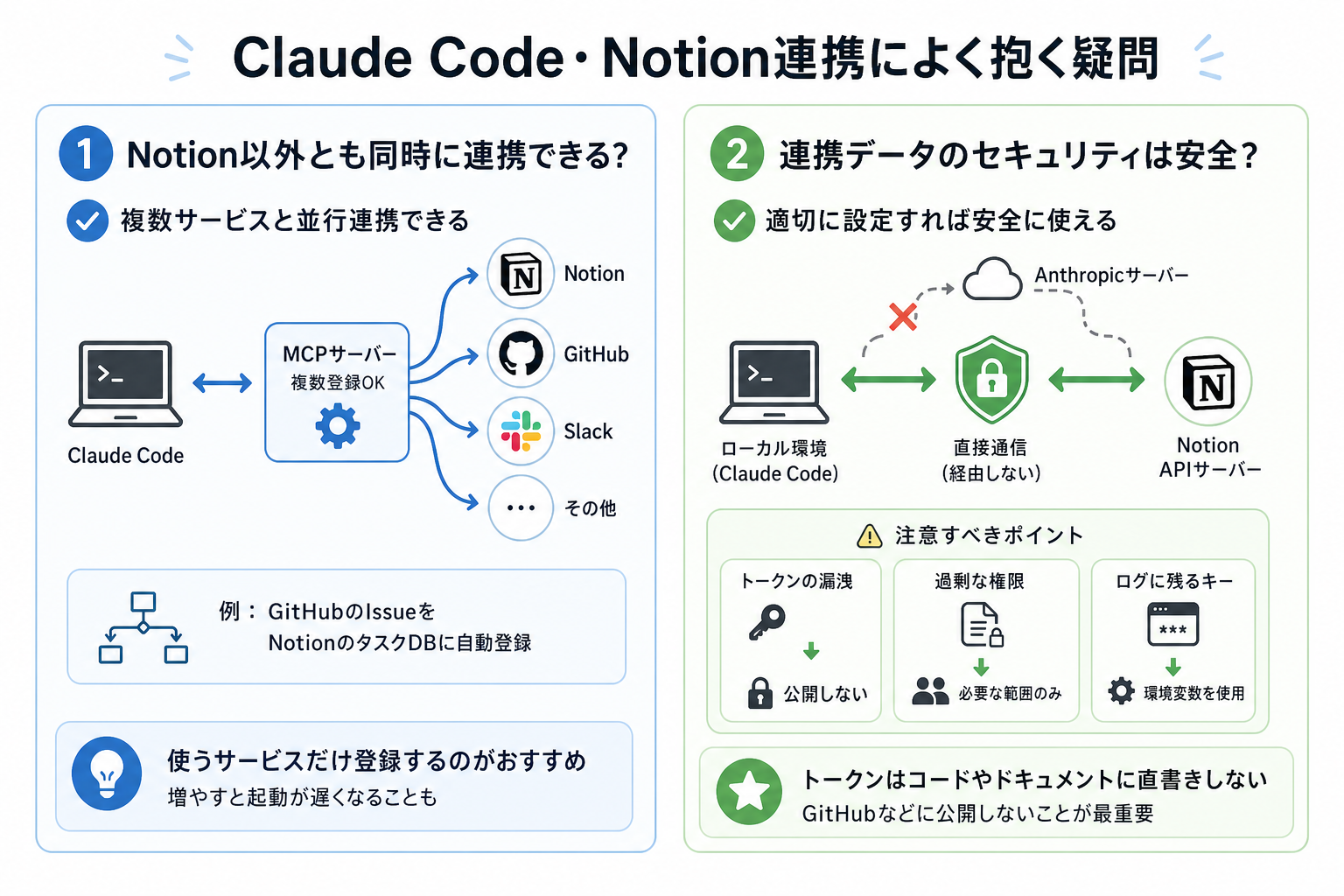
ここでは、Claude CodeとNotionの連携についてよくある質問を紹介します。
Notion以外とも同時に連携できる?
複数のMCPサーバーを同時に設定して、複数のサービスと並行して連携できます。
たとえばNotionとGitHubを連携してIssue管理を自動化したり、Slackと連携して通知を送信したりすることも可能です。
主な対応サービスの例としては、次のようなものがあります。
- GitHub(リポジトリ・Issue・PR操作)
- Slack(メッセージ送受信)
- Google Drive(ファイル読み書き)
- Figma(デザインデータの取得)
- Jira(チケット管理)
ただし、MCPサーバーを増やすとClaude Codeの起動が若干遅くなるケースがあるため、実際に使うサービスだけを登録するのがおすすめです。
GitHubとClaude Codeの連携方法を詳しく知りたい人は、次の記事を参考にしてください。

連携データのセキュリティは安全?
適切な権限設定とトークン管理を行えば、セキュリティリスクを最小限に抑えられます。
Notion MCPサーバーを使った連携では、データはAnthropicのサーバーを経由せず、ローカルの環境とNotionのAPIサーバー間で直接やり取りされます。そのため、アクセスできる範囲はインテグレーションに付与した権限の範囲に限定されます。
一方で、Claude CodeはNotionから取得した情報を処理するためにClaudeへ渡す場合があります。機密性の高い情報を扱う場合は、自社のセキュリティポリシーや利用規約を事前に確認しておきましょう。
主な対策は次のとおりです。
| リスク項目 | 対策 |
|---|---|
| インテグレーショントークンの漏えい | Git管理対象外にする |
| 不要なページへのアクセス | 必要なページのみにアクセスを限定する |
| ログに残るAPIキー | 環境変数で管理する |
最も重要なのは、インテグレーショントークンを公開しないことです。GitHubなどのパブリックリポジトリにトークンが含まれたファイルをアップすると、第三者にNotionへのアクセス権を与えてしまいます。
また、Notionのインテグレーションには「読み取りのみ」の権限設定もできます。書き込みが不要な用途では読み取り専用に制限しておくと、万が一トークンが漏れた場合のリスクを大幅に下げられます。
Claude Codeの安全性やセキュリティ対策を詳しく知りたい人は、次の記事を参考にしてください。
まとめ
本記事では、Claude CodeとNotionの連携方法を解説しました。
Claude CodeとNotionを日常的に利用している人は、まずテスト用のページで連携を試し、ページ作成やタスク登録などの基本操作から活用してみましょう。慣れてきたらデータベース検索や複数サービスとの連携にも挑戦することで、さらに業務効率を高められます。