
Claude Codeのエラーを直すには?一覧&対処法まとめ

Claude Codeを使っているのにエラーばかり出て作業が進まない…
表示されたエラーメッセージの意味がわからず、どう対処すればよいのか困っている…
Claude Codeを使い始めたばかりの人のなかには、エラーによって作業が止まってしまい、悩んでいる人は多いですよね。エラーの種類によって原因や解決策はまったく異なるため、やみくもに試行錯誤しても時間だけが過ぎて解決できないケースも少なくありません。
そこでこの記事ではClaude Codeでよく発生するエラーの種類や原因を解説します。具体的な対処法やエラーを予防するポイントも紹介するので、ぜひ参考にしてください。
Claude Codeの特徴をおさらいしておきたい人は、次の記事を参考にしてください。

- 認証エラーはAPIキーやログイン状態を再確認・再設定で解決できる
- インストールエラーはNode.jsのバージョン不一致や依存関係の問題が原因となることが多い
- 障害か自環境の問題かはAnthropicの公式ステータスページで判断できる
『ClaudeCodeに興味はあるけど、どうやって使えばいいんだろう…』
そんな方へ、
- ClaudeCodeに作業や仕事を任せる方法
- ClaudeCodeを使いこなすたった1つのコツ
- 業務効率化や収入獲得に活かすClaudeCodeの実演
を、無料のオンラインセミナーで凝縮してお伝えします!
パソコンはもちろん、スマホから気軽に参加OK。この時間が、あなたを変える大きなきっかけになりますよ。
Claude Codeで起きるエラーの種類一覧
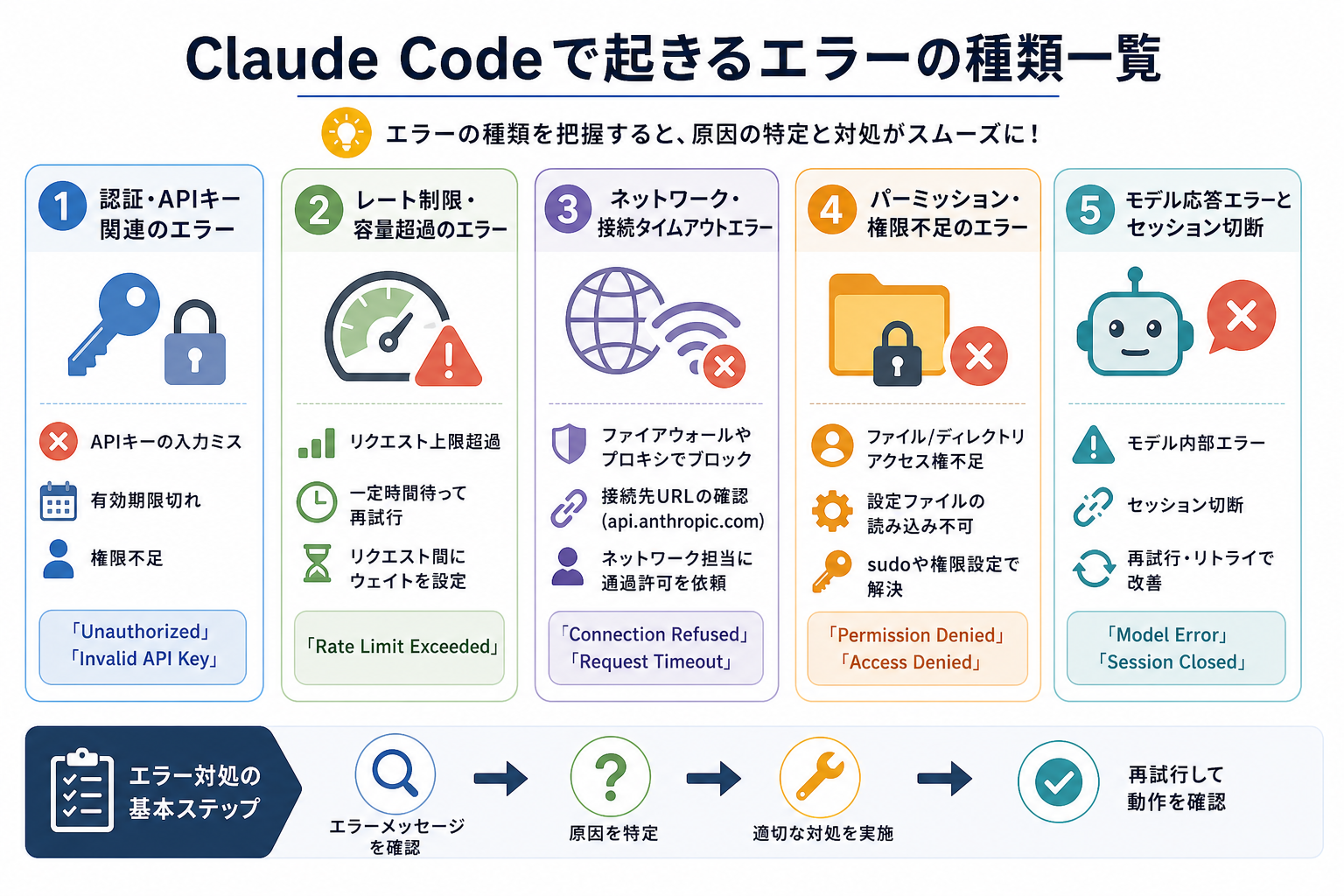
Claude Codeで発生するエラーは、大きく5つのカテゴリに分類できます。エラーの種類を把握しておくと、原因の特定と対処がスムーズになります。
ここからは下記のカテゴリ別に、各エラーの概要を解説します。
Claude Codeの利用制限について詳しく知りたい人は、次の記事を参考にしてください。

認証・APIキー関連のエラー
認証情報に問題があるときに発生するエラーです。「Unauthorized」や「Invalid API Key」といったメッセージが表示されます。
主な原因は、APIキーの入力ミス・無効なキーの利用・権限不足の3つです。まずはAnthropicで発行したAPIキーが正しく設定されているか確認しましょう。
また、複数のプロジェクトや環境でAPIキーを使い回している場合、古いキーや誤った環境変数が参照されているケースもあります。設定ファイルや環境変数の内容を見直すことが大切です。
レート制限・容量超過のエラー
短時間に大量のリクエストを送ると「Rate Limit Exceeded」などのエラーが発生します。これは、Anthropicが利用プランごとにリクエスト数やトークン使用量の上限を設けているためです。
とくに大規模なコード解析や自動化処理を連続で実行すると、上限に達しやすくなります。エラーが発生した場合は、一定時間(数十秒〜数分)待ってから再試行してください。
また、自動化スクリプトやループ処理で利用する場合は、リクエスト間に待機時間を設けると回避しやすくなります。
ネットワーク・接続タイムアウトエラー
「Connection Refused」や「Request Timeout」などのメッセージが表示される場合は、ネットワーク接続の問題です。
社内ネットワークやVPN環境では、プロキシやファイアウォールが通信をブロックするケースがあります。
家庭用Wi-Fiでは正常に動作するのに、会社のネットワークだとエラーになる場合は、ネットワーク設定が原因である可能性が高いです。プロキシ設定やファイアウォールのルールを確認し、必要に応じて管理者へ相談してください。
パーミッション・権限不足のエラー
Claude Codeはファイルの読み書きやコマンド実行を行うため、必要な権限が不足していると「Permission Denied」エラーが発生します。
LinuxやmacOS環境では、対象ディレクトリやファイルへのアクセス権がユーザーに付与されていないことが原因です。`ls -la`コマンドでファイルのパーミッションを確認し、必要に応じて`chmod`や`chown`で適切な権限を付与してください。
Windowsの場合は、ターミナルやVS Codeを管理者権限で起動することで解消するケースがあります。Claude CodeのPermission設定について詳しく知りたい人は、次の記事を参考にしてください。

モデル応答エラーとセッション切断
「Internal Server Error」「Model overloaded」「Context length exceeded」などは、モデル処理やサーバー側で発生するエラーです。
大量のファイルや長文のコンテキストを一度に処理しようとすると、入力上限に達してエラーになることがあります。また、Anthropic側の一時的な負荷増加によって応答が失敗するケースもあります。
このような場合は、処理対象を小分けにする、新しいセッションを開始する、時間を置いて再試行するといった方法が有効です。
とくに大規模プロジェクトでは、不要なコンテキストを削除しながら作業することで、エラーの発生を抑えやすくなります。
Claude Codeの各モデルを詳しく知りたい人は、次の記事を参考にしてください。

Claude Codeにおけるセッションの再開方法を詳しく知りたい人は、次の記事を参考にしてください。
【インストール時】Claude Codeエラーへの対処法
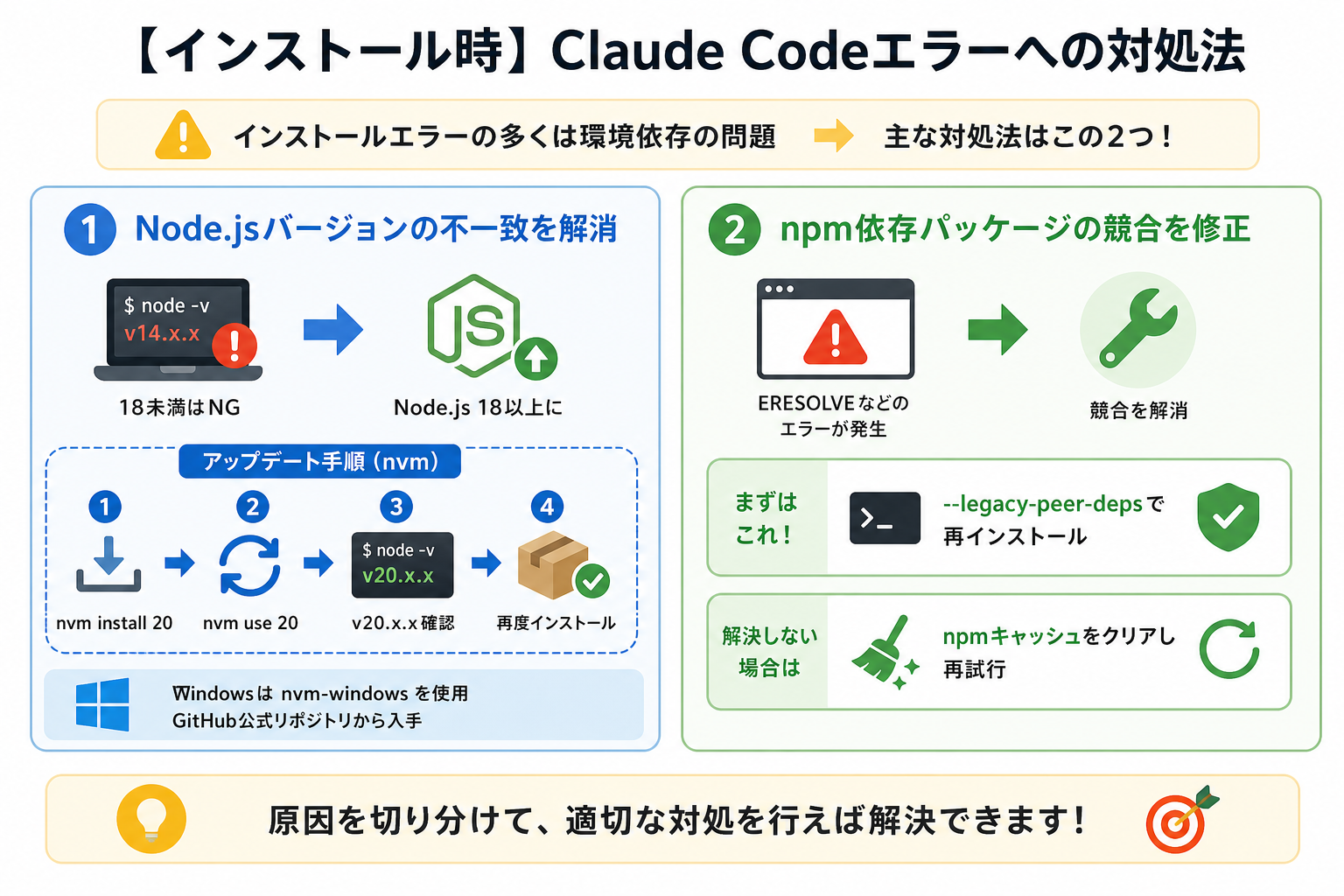
Claude Codeのインストール時に発生するエラーは、実行環境の設定や依存関係が原因です。
ここからはインストール時の主なエラーへの対処法を、2つにまとめて解説します。
Node.jsバージョンの不一致を解消する
Claude Codeは`npm`経由でインストールするため、Node.jsのバージョンが要件を満たしていないとインストール自体が失敗します。公式が推奨するバージョンはNode.js 18以上です。
まず以下のコマンドで現在のバージョンを確認してください。
```
node -v
```表示されたバージョンが18未満の場合は、Node.jsを最新版へ更新してください。
macOSやLinuxでは、nvm(Node Version Manager)を利用すると複数バージョンの管理が簡単です。たとえば、Node.js 20へ切り替える場合は次のように実行します。
```
nvm install 20
nvm use 20
node -v
```
バージョンが正常に切り替わったことを確認したら、再度Claude Codeをインストールします。
```
npm install -g @anthropic-ai/claude-code
```Windows環境の場合は`nvm`の代わりにnvm-windowsを使用してください。ダウンロードはGitHubの公式リポジトリから行えます。
npm依存パッケージの競合を修正する
Node.jsのバージョンに問題がない場合でも、既存のnpmパッケージとバージョンが競合してインストールエラーになるケースがあります。
エラーメッセージに「ERESOLVE」や「peer dependency conflict」という文字が含まれていれば、依存関係の競合が疑われます。
競合を解消する最も手軽な方法は、`–legacy-peer-deps`オプションを付けて再インストールすることです。
```
npm install -g @anthropic-ai/claude-code --legacy-peer-deps
```
それでも解決しない場合は、npmのキャッシュをクリアしてから再試行してください。
```
npm cache clean --force
npm install -g @anthropic-ai/claude-code
```
npmキャッシュに古いパッケージ情報や破損したデータが残っていると、正常なインストールを妨げることがあります。
なお、グローバルインストール時に「Permission denied」や「EACCES」エラーが発生する場合は、管理者権限で実行するか、Node.jsのインストール方法やnpmの権限設定を見直してください。
Claude Codeの始め方を詳しく知りたい人は、次の記事を参考にしてください。

【メッセージ別】Claude Codeのエラー解決手順
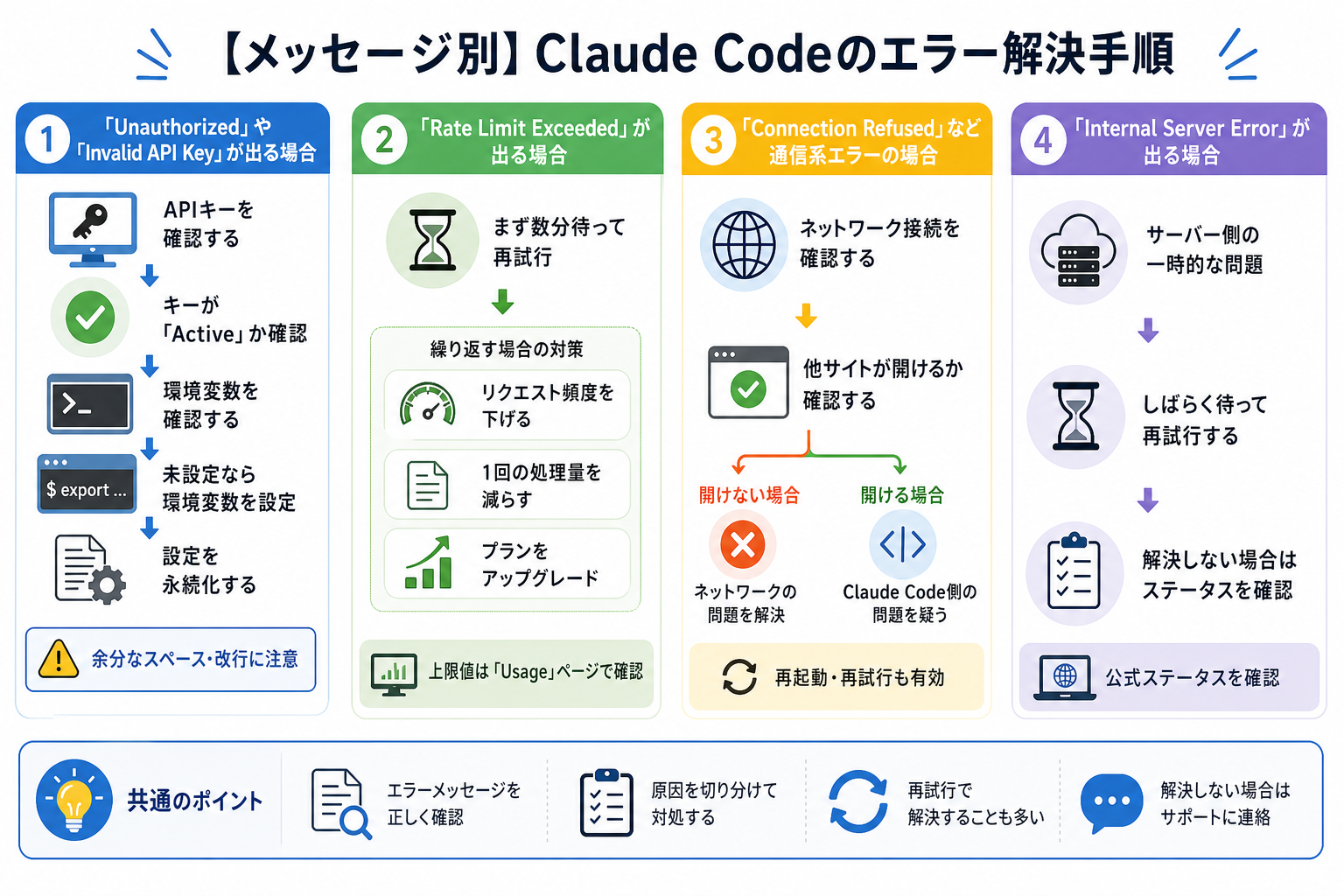
エラーメッセージごとに原因と解決策は異なります。ここからは下記のメッセージ別に、具体的な解決手順を解説します。
“Unauthorized”や”Invalid API Key”が出る場合
「Unauthorized」や「Invalid API Key」は、認証情報に問題があることを意味します。次の手順で確認・再設定を行ってください。
- Anthropicの管理画面でAPIキーを確認する
- APIキーが有効な状態になっているか確認する
- ターミナルで環境変数を確認する
- 必要に応じてAPIキーを再設定する
- シェル設定ファイルへ追記して永続化する
環境変数の確認は次のコマンドで行えます。
```
echo $ANTHROPIC_API_KEY
```
未設定の場合は、以下のようにAPIキーを登録してください。
```
export ANTHROPIC_API_KEY="sk-ant-..."
```
設定後も解決しない場合は、コピー時に不要なスペースや改行が混入していないか確認しましょう。
“Rate Limit Exceeded”が出る場合
「Rate Limit Exceeded」は、利用上限やレート制限に達したエラーです。
まずは数分待ってから再試行してください。一時的な利用集中が原因であれば、それだけで解消する場合があります。
繰り返し発生する場合は、次の対策を検討してください。
- リクエストの頻度を下げる
- 自動化処理に待機時間を設ける
- 一度に処理するファイル数やプロンプト量を減らす
- 利用プランのアップグレードを検討する
とくに大規模なコードベースを扱う場合は、複数回に分けて処理することでエラーを回避しやすくなります。
なお、Anthropicの公式ドキュメントによると、APIのレート制限はモデルとプランによって異なります。具体的な上限値はAnthropicコンソールの「Usage」ページで確認してください。
“Connection Refused”など通信系エラーの場合
「Connection Refused」や「Request Timeout」などの通信系エラーが表示された場合、ネットワーク設定を確認しましょう。
まずはブラウザでWebサイトへ正常にアクセスできるか確認してください。他のサイトには接続できる場合、Claude Code固有の通信設定に問題がある可能性があります。
プロキシ環境下では、環境変数の設定が必要になることがあります。
```
export HTTPS_PROXY=http://proxy.example.com:8080
```
また、企業ネットワークではファイアウォールによって通信が制限されているケースがあります。その場合は、ネットワーク担当者に`api.anthropic.com`への通信許可を依頼してください。
VPNを使用している場合は、一時的にVPNをオフにして動作を確認することで、VPNが原因かどうかを切り分けられます。
“Internal Server Error”が出る場合
「Internal Server Error」は、サーバー側の問題を示すエラーです。原因がAnthropicのサーバーにある場合と、リクエスト内容に問題がある場合の2種類があります。
まず試みるべきは「数分後に再試行する」ことです。サーバーの一時的な過負荷が原因なら、時間を置くだけで解決します。それでも続く場合は次の点を確認してください。
- セッションのコンテキストが長くなりすぎていないか
- 大量のファイルを一度に処理していないか
- 使用しているモデルや設定に誤りがないか
- Claude Codeを最新版へ更新しているか
特に長時間利用したセッションではコンテキストが肥大化しやすいため、新しいセッションを開始するだけで解決するケースもあります。
また、Anthropic側で障害が発生している可能性もあるため、公式ステータスページを確認し、サービス障害の有無をチェックすることをおすすめします。
対処してもエラーが解決しない時にできること
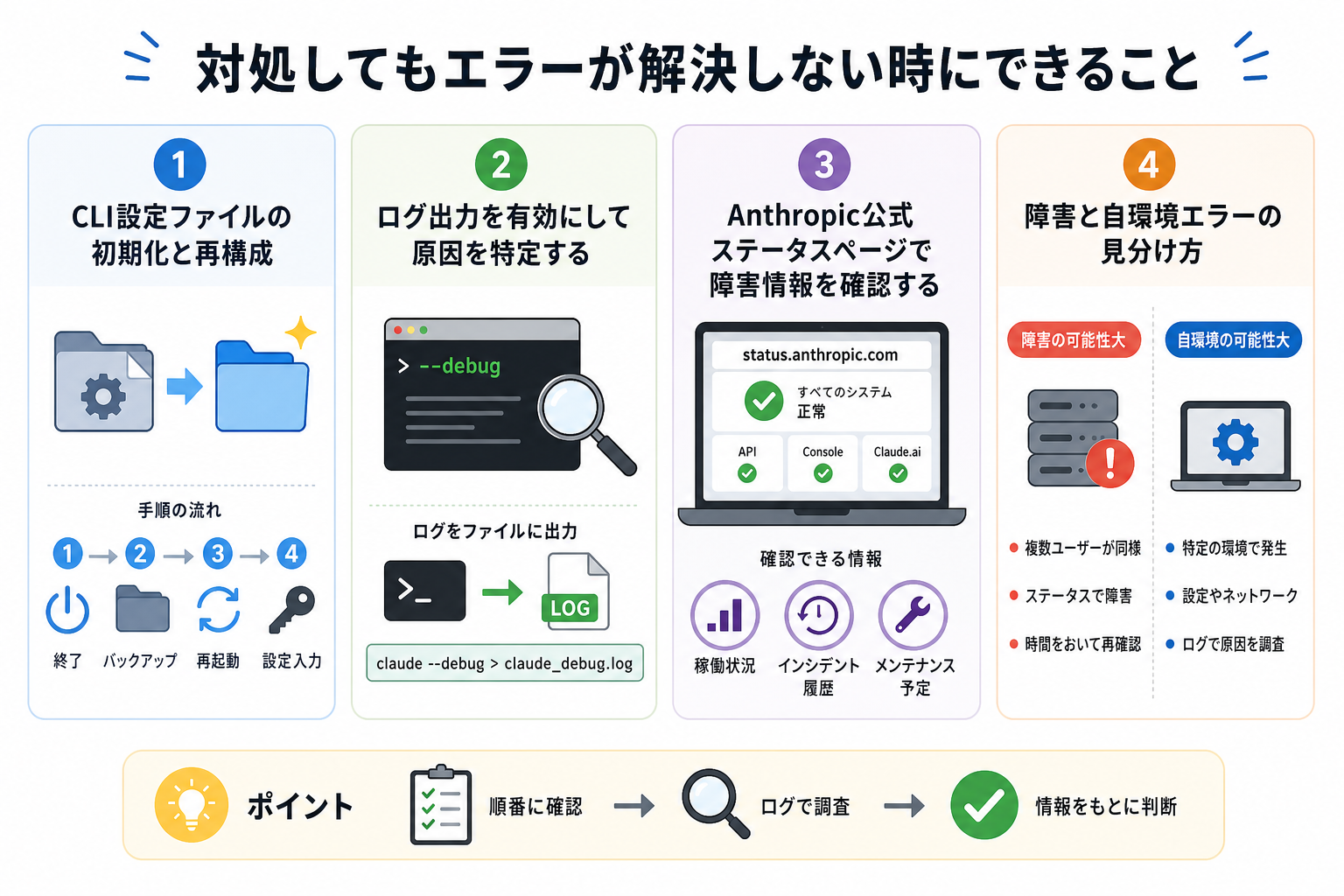
基本的な対処法を試してもエラーが解消しない場合は、より詳しく原因を調査する必要があります。
ここからは下記の4点を解説します。
CLI設定ファイルの初期化と再構成
Claude Codeの設定ファイルに不整合や破損が発生している場合、同じエラーが繰り返し発生します。そのようなときは、設定ファイルを初期化して再構成するのが最も確実な対処法です。
設定ファイルは通常、次の場所に保存されています。
- macOS / Linux:`~/.claude/`ディレクトリ
- Windows:`%APPDATA%\claude\`フォルダ
初期化の手順は次のとおりです。
- Claude Codeを終了する
- 設定ディレクトリをバックアップする(ディレクトリ名を変更する等)
- Claude Codeを再起動して新しい設定ファイルを自動生成させる
- 設定ディレクトリを削除する前にAPIキーや設定を再入力する
設定ディレクトリを削除する前にバックアップを取得しておけば、問題が発生した際に元の状態へ戻せます。
ログ出力を有効にして原因を特定する
エラーメッセージだけでは原因を特定できない場合、ログを確認するのが有効です。
Claude Codeの診断機能やデバッグログ出力オプションが利用できるか確認し、詳細ログを取得しましょう。
ログには次のような情報が記録されます。
- APIリクエストの送信状況
- 認証エラーの詳細
- ネットワーク通信エラー
- 実行時の例外情報
`–debug`フラグを付けて起動すると、詳細なログが表示されます。
```
claude --debug
```
ログをファイルに書き出したい場合は、次のようにリダイレクトしてください。
“`
| claude –debug 2>&1 | tee claude_debug.log |
“`
取得したログを確認することで、問題の発生箇所を特定しやすくなります。
※Claude Codeのログ取得方法やデバッグオプションはバージョンによって変更される可能性があるため、利用中のバージョンの公式ドキュメントもあわせて確認してください。
Anthropic公式ステータスページで障害情報を確認する
自分の環境に問題が見当たらない場合、Anthropic側で障害が発生している可能性があります。AnthropicはAPIの稼働状況をリアルタイムで公開しており、`status.anthropic.com`でいつでも確認できます。
確認できる情報は次のとおりです。
- 各サービス(API・Console・Claude.ai)の稼働状況
- 過去90日間のインシデント履歴
- メンテナンス情報
ステータスページで「Degraded Performance」や「Partial Outage」が表示されている場合は、Anthropic側の障害が原因である可能性が高いでしょう。障害の場合は復旧を待つ以外に対処法はありません。
メールやSlackで障害通知を受け取りたい場合は、ステータスページの「Subscribe to updates」から通知登録ができます。
障害と自環境エラーの見分け方
エラーが発生した際は、サービス障害なのか自分の環境の問題なのかを素早く切り分けることが重要です。
判断のポイントは次の3つです。
| 判断ポイント | 詳細 | 考えられる原因 |
|---|---|---|
| ステータスページを確認する | Anthropicの公式ステータスページで障害情報が公開されていないか確認する。 | 障害情報が掲載されている場合は、サービス側 |
| 別のネットワーク・端末での試行する | スマートフォンのテザリングや別のWi-Fi環境で試し、エラーが発生するか確認する。 | 環境を変えて解決する場合は、 ネットワーク設定やファイアウォールなど |
| API接続を直接確認する | 以下のcurlコマンドでAPIに直接リクエストを送り、正常なレスポンスが返るか確認する。 “` curl https://api.anthropic.com/v1/messages \ -H “x-api-key: $ANTHROPIC_API_KEY” \ -H “anthropic-version: 2023-06-01” \ -H “content-type: application/json” \ -d ‘{“model”:”claude-3-5-sonnet-20241022″,”max_tokens”:10,”messages”:[{“role”:”user”,”content”:”Hi”}]}’ “` | APIには正常に接続できるにもかかわらず Claude Codeでのみエラーが発生する場合は、 Claude Codeの設定やローカル環境 |
Claude Codeのエラーを未然に防ぐ方法
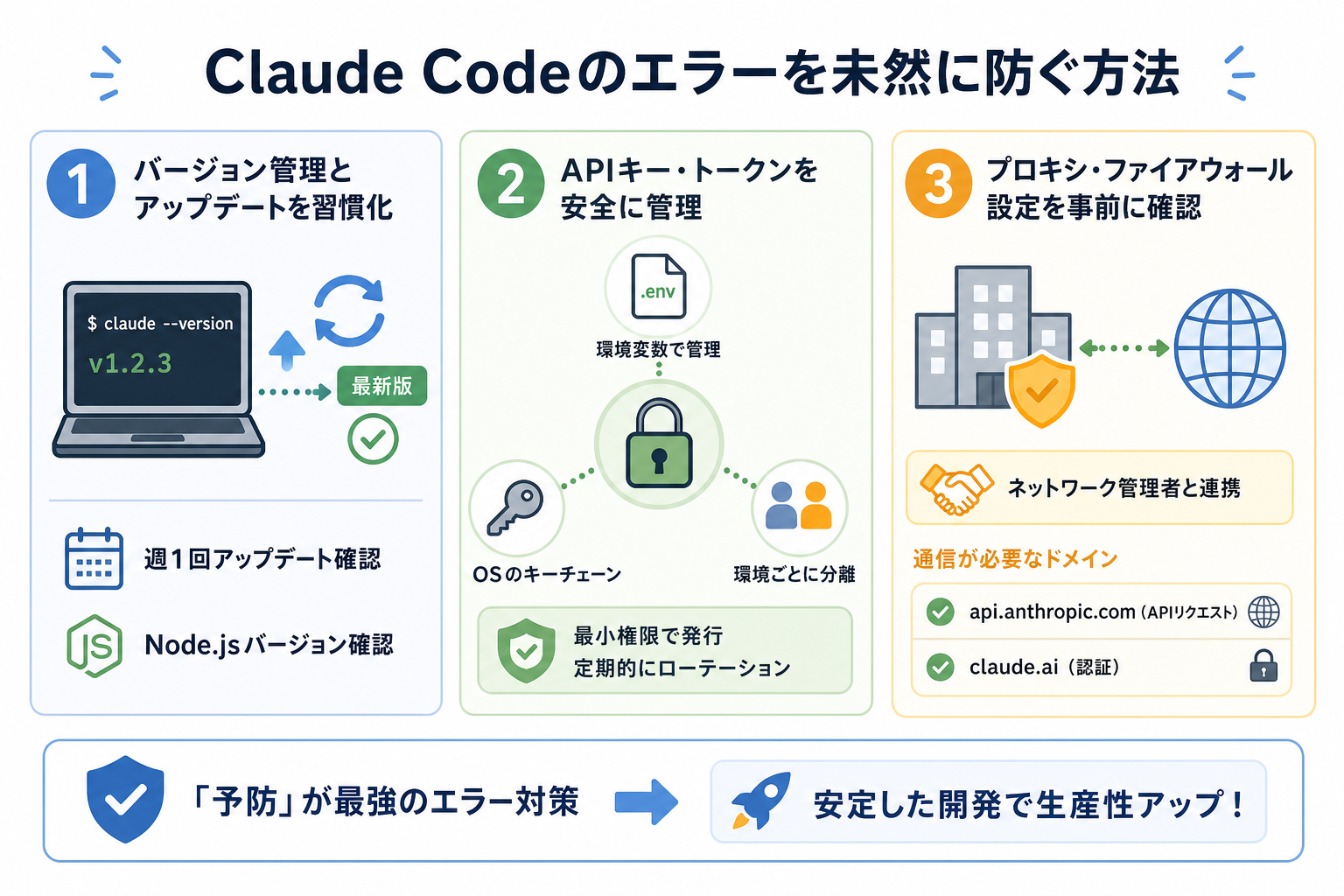
エラーが発生してから対処するよりも、事前に予防する方が開発効率は上がります。
ここからはClaude Codeを安定して利用するために実践したい下記の3点を解説します。
バージョン管理とアップデートを習慣化する
Claude Codeは頻繁に機能追加や不具合修正などのアップデートが行われています。古いバージョンを使い続けると、既知の不具合や互換性の問題によってエラーが発生する可能性があります。
そのため、定期的に最新バージョンへ更新することで、多くのエラーを予防できます。
現在のバージョン確認と更新は、次のコマンドで行えます。
```
claude --version
npm update -g @anthropic-ai/claude-code
```
とくにClaude Codeを業務で利用している場合は、週に1回程度のペースでアップデートを確認する習慣をつけると、バージョン起因のエラーを大幅に減らせます。
また、Claude CodeだけでなくNode.jsのバージョンも定期的に確認してください。Claude Codeが推奨するNode.jsバージョンは、リリースノートに記載されています。
Claude Codeの更新・アップデート方法を詳しく知りたい人は、次の記事を参考にしてください。

APIキー・トークンを安全に管理する
APIキーや認証トークンをソースコードに直接書き込むのは厳禁です。GitHubなどにコードをアップロードする際、キーやトークンを含んでしまうと不正利用されるリスクがあります。
安全な管理方法は次のとおりです。
- 環境変数(`.env`ファイル)に保存し、`.gitignore`に追加する
- OSの認証情報管理機能を利用する
- 本番環境と開発環境でAPIキーを分けて発行する
AnthropicのコンソールではAPIキーにスコープ(権限範囲)を設定できます。Claude Code用のキーには必要最小限の権限だけを付与すると、万が一の流出時のリスクを抑えられます。
また、不要になったAPIキーは削除し、定期的にAPIキーをローテーション(更新)することでセキュリティリスクを低減できます。
Claude CodeでのAPI利用について詳しく知りたい人は、次の記事を参考にしてください。

Claude APIの特徴をより詳しく知りたい人は、次の記事を参考にしてください。
プロキシ・ファイアウォール設定を事前に確認する
会社や学校のネットワーク環境でClaude Codeを使う場合、通信制限によってClaude Codeが正常に動作しないことがあります。
そのため、使用前にネットワーク管理者と連携し、必要なドメインへの通信を許可してもらうことが重要です。
とくに次のようなサービスへの通信が必要になる場合があります。
- Anthropic API
- Claudeの認証関連サービス
- npmレジストリ
ネットワークポリシーによっては、HTTPS通信や特定ドメインへのアクセス許可が必要になるため、事前にネットワーク管理者へ確認しておくと導入がスムーズです
プロキシ設定が必要な環境では、以下の環境変数を`.bashrc`や`.zshrc`に追加して永続化してください。
```
export HTTPS_PROXY=http://proxy.example.com:8080
export HTTP_PROXY=http://proxy.example.com:8080
export NO_PROXY=localhost,127.0.0.1
```
事前にネットワーク設定を確認しておけば、「Connection Refused」や「Request Timeout」といった通信系エラーの発生を大幅に減らせます。
Claude Codeのおすすめ設定を詳しく知りたい人は、次の記事を参考にしてください。

Claude Codeのエラーによく抱く疑問
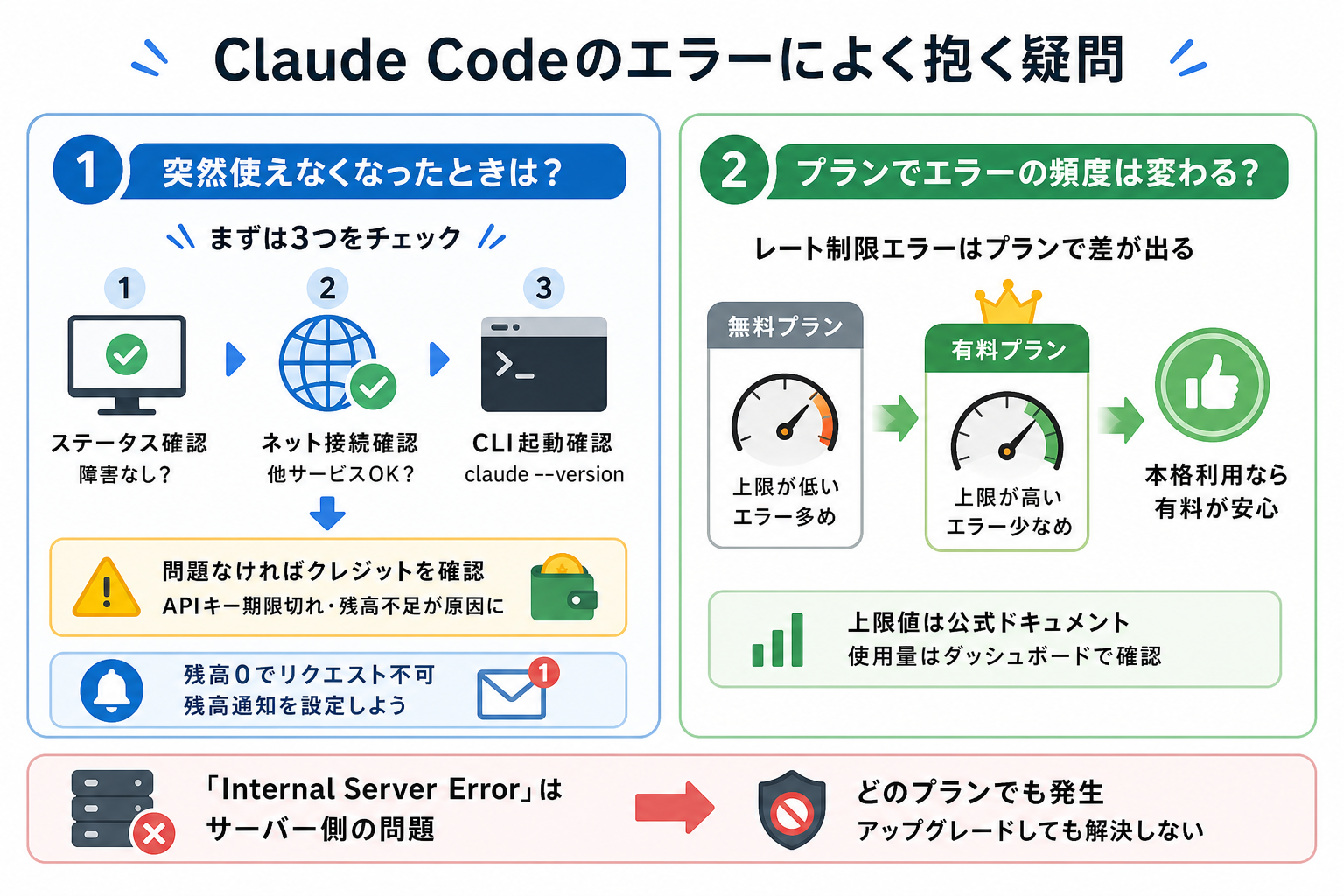
ここからは、Claude Codeのエラーに関してよく寄せられる2つの疑問に答えます。
Claudeの特徴を詳しく知りたい人は、次の記事を参考にしてください。
突然使えなくなったときはどうすればいい?
Claude Codeが突然使えなくなった場合、原因を切り分けながら確認することが大切です。
まずは次の3点を確認してください。
- Anthropicの公式ステータスページでサービス障害が起きていないかチェックする
- ネットワーク接続が正常かどうか調べる(他のサービスが使えるかテストする)
- `claude –version`を実行して、CLIが正常に起動するか検証する
これらに問題がない場合、APIキーの有効期限切れや月間クレジットの枯渇が原因である可能性があります。 Anthropicコンソールの「Billing」ページでクレジット残高を確認してください。
原因の切り分けが難しい場合は、新しいセッションを開始したり、Claude Codeを最新版へ更新したりすることで解決することもあります。
プランでエラーの頻度は変わる?
プランによってエラーの頻度は変わります。とくに利用上限やレート制限エラー(「Rate Limit Exceeded」)の発生頻度は、プランによって大きく異なります。
一方で、次のようなエラーはプランに関係なく発生する可能性があります。
- ネットワーク接続エラー
- 認証エラー
- 権限不足エラー
- サーバー側の一時的な障害
そのため、エラーが頻繁に発生する場合は、まず原因を特定することが重要です。レート制限が原因であればプラン変更が有効ですが、設定ミスや通信環境が原因の場合はアップグレードだけでは解決できません。
まずはエラーメッセージの内容を確認し、適切な対処法を選択しましょう。
まとめ
本記事では、Claude Codeで発生するエラーの原因や対処法などを解説しました。
Claude Codeのエラーは、認証情報の設定ミスやネットワーク環境の問題、利用上限への到達、サーバー側の障害など、さまざまな要因によって発生します。そのため、エラーメッセージを確認し、原因を正しく切り分けることが解決への近道です。
まずはエラーメッセージをもとに、認証・ネットワーク・レート制限・サーバー障害のどのカテゴリに該当するかを特定することから始めてみましょう。


