Claude CodeでYouTube運用を自動化する全手順【費用対効果も紹介】

Claude CodeってYouTubeの運用に使えるの?
どこまで自動化できるのかな…
YouTubeの運用を続けるなかで、企画や編集といった作業の多さに疲弊してきた人は多いですよね。そのようなYouTube運用者に注目されているのが、AIエージェント「Claude Code」です。
Claude Codeは本来コーディング向けですが、周辺ツールを組み合わせればYouTube運用も自動化できます。ただ、いざClaude Codeを取り入れたいと思っても、何から手をつければいいかわからない人もいますよね。
そこでこの記事では、費用対効果の判断基準も交え、Claude CodeでYouTube運用を自動化する手順を解説します。ツール構成や注意点も網羅しているので、ぜひ参考にしてください。
Claude Codeの特徴をおさらいしておきたい人は、次の記事を参考にしてください。
- 企画から投稿・分析までの幅広い工程を自動化可能
- 投稿頻度の高いチャンネルほど費用対効果が向上
- 動画処理ツールと公式APIの連携が自動化の核心
『ClaudeCodeに興味はあるけど、どうやって使えばいいんだろう…』
そんな方へ、
- ClaudeCodeに作業や仕事を任せる方法
- ClaudeCodeを使いこなすたった1つのコツ
- 業務効率化や収入獲得に活かすClaudeCodeの実演
を、無料のオンラインセミナーで凝縮してお伝えします!
パソコンはもちろん、スマホから気軽に参加OK。この時間が、あなたを変える大きなきっかけになりますよ。
Claude CodeでYouTube運用を自動化する基礎知識
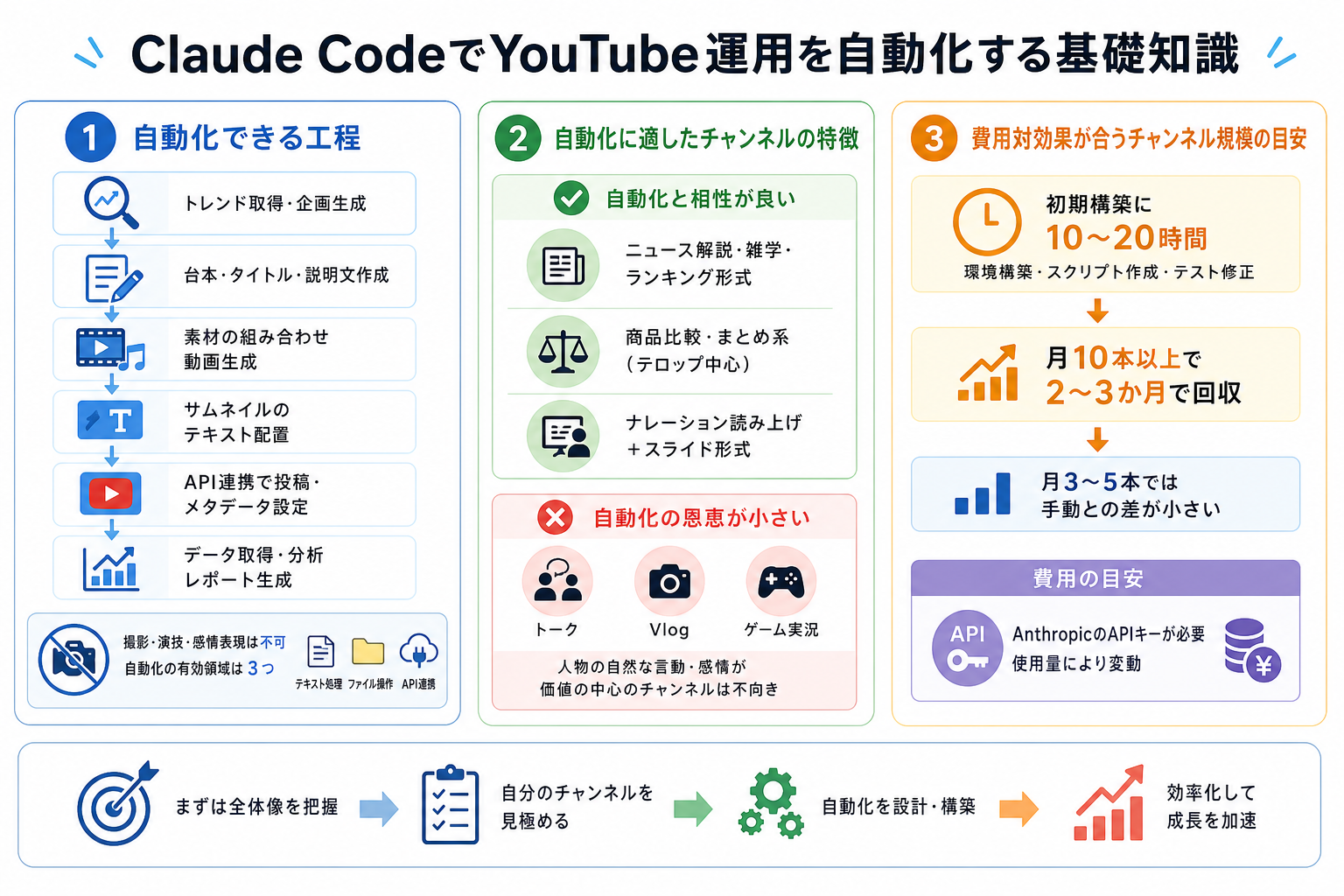
Claude CodeでYouTube運用を自動化する前に、全体像を把握しておくことが大切です。まずは、YouTube運用の自動化に関する基礎知識を、3つにまとめて解説します。
Claude CodeでX運用を自動化する方法を詳しく知りたい人は、次の記事を参考にしてください。
自動化できる工程
Claude Codeを活用すれば、YouTube運用における企画から分析までの幅広い工程を自動化できます。具体的に自動化できる主な作業は次のとおりです。
- トレンドキーワードの収集・企画案の作成
- 台本・タイトル・説明文の作成
- 画像・音声素材を用いた動画作成
- 簡単なサムネイル画像の作成
- YouTube Data API(YouTube機能を外部プログラムから操作する仕組み)による動画投稿・メタデータ設定
- 視聴回数・クリック率・視聴維持率の定期収集と分析レポート作成
いっぽう、人間の動作がともなう作業は自動化できません。たとえば「カメラに映る人物の撮影」や「感情を込めたナレーション収録」といった作業です。
自動化が有効なのは、主にテキスト処理・ファイル操作・API連携の3領域です。
自動化に適したチャンネルの特徴
YouTube運用の自動化による負担軽減・コスト削減の効果が出やすいのは、フォーマットが固定されているチャンネルです。これは、自動処理を実行するためのプログラム(スクリプト)の使い回しが利きやすいため。
具体的には、次のようなチャンネルが挙げられます。
- ニュース解説・雑学・ランキング形式
- 商品比較・まとめ系(テロップ中心の構成)
- ナレーション読み上げ+スライド形式
反対に自動化の恩恵を受けにくいのは、人物の自然な言動や感情が価値の中心にあるチャンネルです。たとえば、トーク・Vlog・ゲーム実況などが挙げられます。
自分のチャンネルが自動化に適しているのかを先に見極めてから、自動化の取り組みを始めてください。
Claude Codeで作業を自動化するやり方を詳しく知りたい人は、次の記事を参考にしてください。

費用対効果を左右する主な要素・シミュレーション例
Claude Codeを活用した自動化の費用対効果は、主に次の要素によって決まります。
| 要素 | 内容 |
|---|---|
| 初期の構築時間 | 環境構築や自動化プログラムの作成、動作テストにどれくらい時間をかけるか。自動化の範囲が広いほど構築にも時間がかかりやすくなる。 |
| 月々の運用コスト | Claude Codeの利用料に加え、必要に応じて外部サービスの利用料が発生するか。有料の音声合成ソフトなどを使用する場合、運用コストはより高くなる。 |
| 削減できる時間 | 自動化によって毎月どれだけ動画制作の作業時間を減らせるか。動画の投稿頻度や、1本あたりの制作負荷が高いほど削減効果も高くなる。 |
これらを踏まえ、手動運用の負担が大きいジャンルを想定したシミュレーション例を紹介します。
- 想定チャンネル:月10本投稿のニュース解説チャンネル
- 初期の構築時間:10時間
- 自動化前の制作時間:1本あたり3時間(月30時間)
- 自動化後の制作時間:1本あたり1.5時間(月15時間)
この例では、毎月約15時間の作業時間を削減できる計算です。初期の構築に10時間かかっても、1ヶ月弱で回収できます。自分の時給や外注費を当てはめると、導入による費用対効果を判断しやすくなるでしょう。
なお、実際にはClaude Codeの利用料といった月々の運用コストも考慮して判断することが大切です。
Claude CodeでYouTube運用を自動化する手順
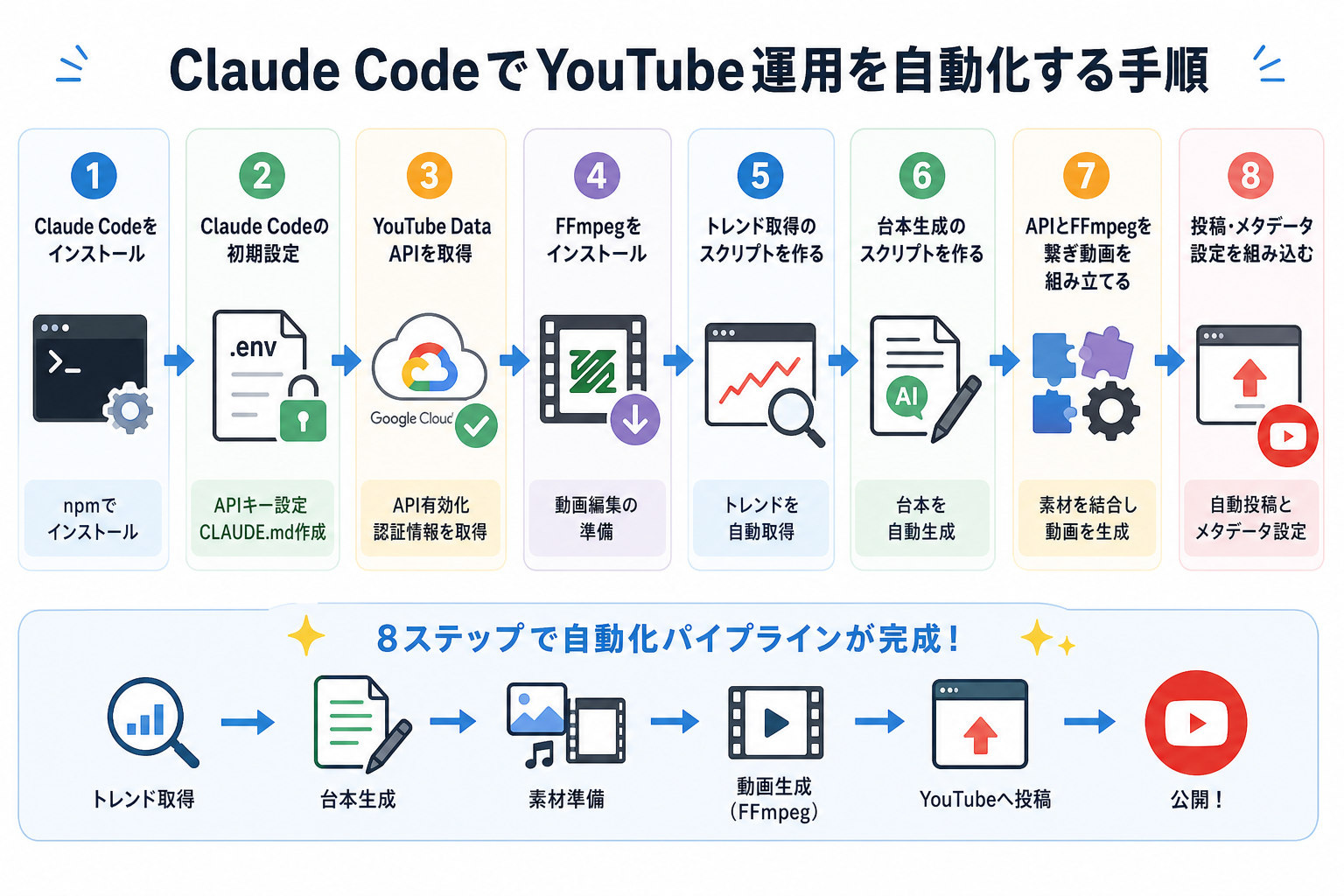
ここからは、YouTube動画の企画から投稿までを自動化するケースを例に、Claude Codeを活用した構築手順を9ステップで紹介します。
なお、ここで紹介する手順はあくまで一例です。自動化する範囲や動画の内容によっても、必要なツールや工程は変わってくる点に注意してください。
Claude Codeのおすすめ設定を詳しく知りたい人は、次の記事を参考にしてください。
1. Claude Codeをインストールする
Claude Codeを利用するためには、使用しているパソコンに専用の環境を構築しなければなりません。Claude Code本体のインストールに加え、Anthropicアカウントの作成や有料プランへの登録が求められます。
具体的なセットアップ手順は、次のとおりです。
- Anthropicアカウントを作成する
- 有料プラン(Claude Proなど)に登録する
- ターミナル(黒い画面)経由でClaude Code本体をインストールする
- 作業用のフォルダを作成し、Claude Codeを起動する
Claude Codeがインストールできない際は、次の記事を参考にしてください。
2. Claude Codeの初期設定を済ませる
インストール後は、ターミナルでclaudeコマンドを実行して初期設定を進めます。画面の指示に従い、Claudeの有料アカウント(Proプランなど)でログインしてください。必要に応じて、APIキーを使う構成も選べます。
また、プロジェクトのルートディレクトリ(最上位階層)にCLAUDE.mdファイルを作成しておくのがおすすめです。このファイルは厳密な設定ファイルというより、AIが守るべき運用ルールブックとして機能します。
ファイル内には、次のようにチャンネルのジャンルや禁止表現などを記載してください。AIに毎回同じ指示を入力する手間を省けます。
# YouTube自動化プロジェクト
## チャンネル概要
– ジャンル:テクノロジー解説
– ターゲット:20代〜30代のビジネスパーソン
– トーン:わかりやすく、親しみやすい
## 禁止事項
– 政治・宗教への言及
– 未確認情報の断定表現
3. YouTube Data APIを使えるように設定する
投稿作業を手動で行う場合、このステップは省略して問題ありません。
YouTubeへの自動投稿や予約投稿を行いたい場合は、YouTube Data APIを使うための設定が必要です。具体的には、YouTube Data APIを有効化し、認証情報を発行する必要があります。大まかな手順は次のとおりです。
- Google Cloud Consoleにアクセスし、新規プロジェクトを作成する
- 「APIとサービス」からYouTube Data APIを有効化する
- 「認証情報」からOAuth 2.0クライアントIDを作成する
- 認証情報をJSONファイルとしてダウンロードし、プロジェクトフォルダに保存する
YouTube Data APIには、コストをかけず使える無料枠が1日ごとに設けられています。上限に達するとその日は利用できなくなりますが、基本的には無料です。動画の投稿頻度が高くなければ、無料枠でも十分事足りるでしょう。
Claude CodeでのAPI利用について詳しく知りたい人は、次の記事を参考にしてください。
4. 動画編集ツールをインストールする
動画の結合や音声・テロップの合成を自動化したい場合は、動画編集ツールの併用が必要です。その代表的な選択肢として、無料で利用できる「FFmpeg」が挙げられます。
FFmpegを用いて自動化プログラムで動画を出力するまでの大まかな流れは、次のとおりです。
- 音声合成や画像生成のプログラムで素材(ナレーション、スライド、BGMなど)を用意する
- 準備した各素材を、FFmpegを介してプログラム上で結合・合成する
- 1本のMP4ファイルなどの動画形式として書き出す
ただし、連携できるツールはFFmpegに限りません。既存の動画編集ソフトや、クラウドサービスを活用する構成も可能です。動画自動生成の核となるツールのため、事前に動作確認を済ませておいてください。
5. トレンド取得のスクリプトを作る
動画の企画を自動化したい場合は、YouTubeの人気動画や検索トレンドを取得するスクリプト(自動化プログラム)を作成すると便利です。取得したデータをもとに企画案を考えられるため、リサーチの手間を減らせます。
Claude Codeに指示すれば、手軽にスクリプトを作成してくれます。Claude Codeへの指示例は、次のとおりです。
YouTube Data APIを使って、指定したカテゴリの急上昇動画トップ10の
タイトルとキーワードを取得するPythonスクリプトを作成してください。
取得結果はJSONファイルに保存してください。
プロンプトの指示内容は、収集したい媒体や動画のジャンルに合わせて自由に調整してください。スクリプトが生成された後は、自分のパソコン上で動作テストを行い、データの取得や認証が正常に行われるか確認が必要です。
取得したトレンドデータは、次のステップで台本生成スクリプトへの入力として使います。
6. 台本生成のスクリプトを作る
収集したトレンドデータや企画案をもとに、動画の台本を自動生成するスクリプトをClaude Codeに作成してもらいます。Claude Codeへの指示例は、次のとおりです。
指定したフォルダ内にあるトレンドデータのJSONファイルを読み込み、
各キーワードをテーマにした3分尺の動画台本をClaudeに生成させるPythonスクリプトを作成してください。
出力はテキストファイルに保存し、タイトル・説明文・タグも一緒に生成してください。
台本の品質を上げるには、プロンプト(指示文)にチャンネルのトーンや構成テンプレートを含めることが重要です。「導入30秒・本編2分・まとめ30秒」のように構成を指定すると、均質な出力が得られます。
生成した台本は最初の数本だけ人間が確認し、品質基準を満たしているか必ずチェックしてください。品質に問題があれば、プロンプトを修正してから本格運用に移ります。
7. 音声や画像を組み合わせて動画を作る
台本ができたら、音声や画像を組み合わせて動画を作ります。音声合成には、Google Cloud Text-to-SpeechやVOICEVOXなどの音声合成サービスを使います。サービスによっては、事前にインストールやAPI設定が必要です。
Claude Codeへの指示例は次のとおりです。この例では、VOICEVOXで生成した音声とFFmpegを組み合わせて動画を作成することを想定しています。
指定したフォルダ内にある台本テキストとスライド画像を使って、音声生成から動画出力までを行うPythonスクリプトを作成してください。
## スクリプトの処理手順
1. VOICEVOXで台本テキストから音声を生成する
2. 台本のセクションに対応した字幕データを用意し、FFmpegで音声・スライド画像・字幕を合成する
3. MP4形式の動画を書き出す
出力されたスクリプトを実行し、実際に動画が生成されることを確認してください。動画の内容や使用するツールによっては、動画の生成に数十分以上かかることもあります。
なお、動画内に配置するスライド画像の生成には、PillowなどのPythonライブラリが便利です。テキストを画像に埋め込む処理をコード内で完結させられます。
外部の画像生成AIなどをプログラムから呼び出す場合は、別途利用コストがかかる場合がある点に注意してください。
8. 動画の投稿を自動化する
投稿作業を手動で行う場合、このステップは省略して問題ありません。投稿までの自動化を目指す場合は、完成した動画をYouTubeへ自動投稿するスクリプトを作ります。Claude Codeへの指示例は次のとおりです。
生成した動画ファイル(MP4)と、台本から作成したタイトル・説明文・タグを使って、
YouTube Data APIで動画をアップロードするPythonスクリプトを作成してください。
公開日時を指定して、予約投稿ができるようにしてください。
動画のタイトルや説明文などのメタデータも、あわせて自動で設定するように構成しておくと便利です。
また、予約投稿を行う場合は視聴者が多い時間帯を確認し、その時間に公開されるよう設定するとよいでしょう。YouTube Studioのアナリティクスで「視聴者がYouTubeを見ている時間帯」を確認してください。
9. 各工程のスクリプトを連携させる
作成した各工程のプログラムは、まずは1つずつ順番に手動で実行して運用に慣れることをおすすめします。慣れてきたら、Claude Codeに各工程を順番に実行するスクリプトを作成してもらうと便利です。
ここまでと同じClaude Codeのチャット画面で、次のように指示するだけでOKです。
これまでに作った各工程のスクリプトを、順番に呼び出して実行する大元のスクリプトを作成してください。
その全体スクリプトを定期実行したい場合は、パソコンに標準搭載されている下記のスケジュール機能を設定するとよいでしょう。
- Windows:タスクスケジューラ
- Mac:launchd(Launch Agents)
- Linux:cron
これで、ここまで作成した各工程を一連の流れとして実行できるようになります。必要に応じて定期実行を設定すれば、YouTube運用のさらなる効率化が可能です。
Claude CodeでYouTube運用を自動化する際の注意点
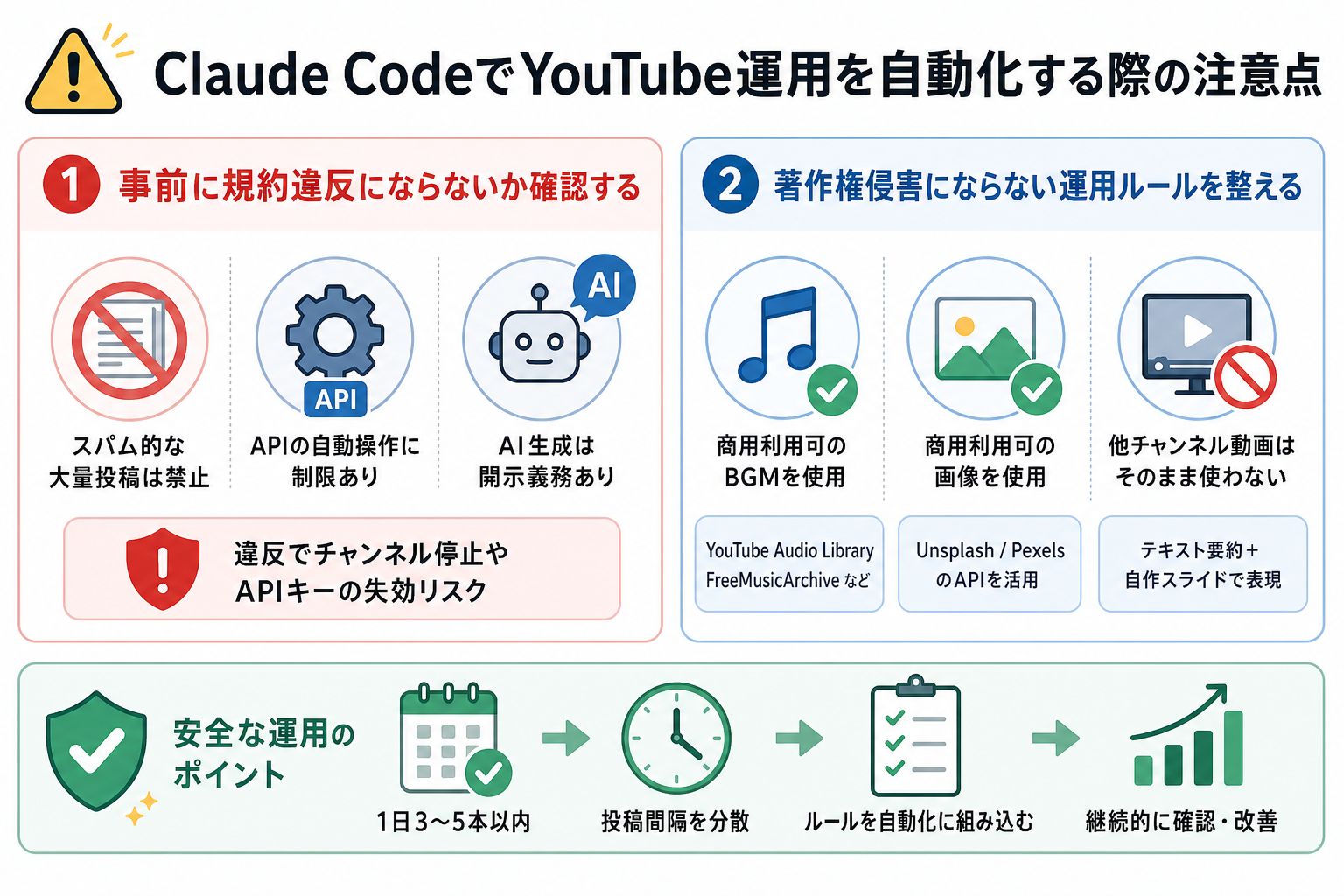
自動化を始める前に、見落としやすいリスクを把握しておくことが大切です。そこで、ここからはClaude CodeでYouTube運用を自動化する際の注意点を、2つにまとめて解説します。
事前に規約違反にならないか確認する
YouTubeのコミュニティガイドラインやYouTube Data APIの利用規約では、AIや自動化に関係するルールや制限事項が規定されています。自動化を検討する際は、こうした記載を読み、規約違反にならないか確認しましょう。
違反が確認された場合、チャンネル停止やAPIキーの失効といったペナルティを受け、YouTube活動の継続が不可能になる恐れがあります。とくに注意すべきポイントは次のとおりです。
- 「実在の人物・場所・出来事をリアルに改変・合成したコンテンツ」に関する視聴者への開示義務
- スパム行為とみなされる不適切な大量投稿の禁止
- 自動化プログラムによる再生回数や登録者数の不正な水増し行為の禁止
AIで作った、現実と見間違えやすいコンテンツは、誤認や混乱を防ぐために開示義務があります。そのようなコンテンツを投稿する際は、動画の説明欄やYouTube Studioのラベル設定で開示を行ってください。
また、過度な大量投稿によるスパム判定を避けるためにも、1日の投稿本数は多くても数本程度に抑えましょう。短期間に集中しないよう投稿間隔をある程度分散させるとともに、動画の品質向上を優先して運用するのが安全です。
Claude Codeの安全性やセキュリティ対策を詳しく知りたい人は、次の記事を参考にしてください。

著作権侵害にならない運用ルールを整える
AIやプログラムによる動画の自動生成では、意図せず他者の著作権を侵害してしまうリスクが常にともないます。著作権侵害にならないよう、構築の段階から安全な運用ルールを組み込んでおく必要があります。
とくに著作権侵害が起きやすいのは、次の3つです。
- BGMや効果音などの音声素材
- スライドや背景に使用する画像素材
- 他チャンネルや外部サイトからの動画・テキストの引用
BGMなどの音声は「YouTube Audio Library」といった商用利用可能な素材のみを使うルールを徹底しましょう。スクリプト内でBGMを選ぶ処理に「ライセンス確認済みフォルダからのみ取得する」という制約を加えると安全です。
画像についても「Unsplash」や「Pexels」といった商用利用可能な画像サービスを使用するようにしましょう。画像や音声素材は、商用利用の可否だけでなく、改変可否やクレジット表記の要否も確認してください。
他チャンネルの動画を解説・引用する場合、引用元の映像をそのまま使うのは著作権法上リスクが高まります。Claude Codeにテキストの要約やリライトを行わせ、自前のスライドで表現する形式に切り替えるのが安全です。
Claude CodeでYouTube運用を自動化する際によく抱く疑問
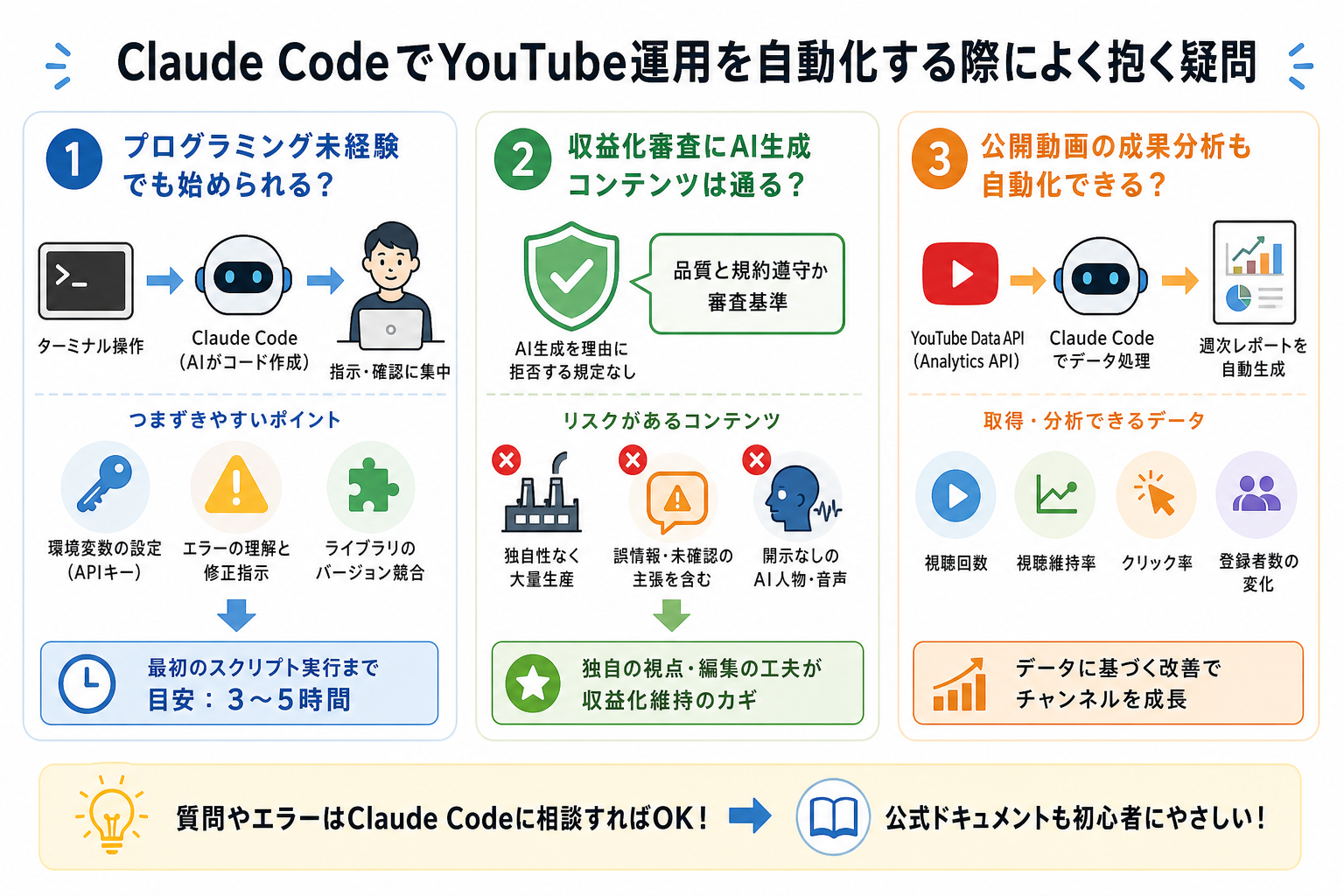
ここからは、Claude CodeでYouTube運用を自動化する際によくある疑問を3つにまとめて解説します。
プログラミング未経験でも始められる?
結論として、基本的なターミナル操作ができれば、プログラミングの知識がなくても始めることは可能です。Claude Codeはコードを書く作業をAIが担うため、ユーザーはAIへの指示と動作確認に集中できます。
ただし、つまずきやすいポイントがあります。
- 環境変数の設定(APIキーの登録)
- エラーメッセージの意味を理解して修正指示を出すこと
- ライブラリのバージョン競合
こうした場面では、Claude Codeに「このエラーが起きる原因を特定し、具体的な修正コードを提示してください」などと指示しましょう。すると、原因調査や問題解決をサポートしてくれます。
収益化審査にAI生成コンテンツは通る?
「AI生成コンテンツだから収益化はNG」ということはありません。YouTubeの収益化審査で重視される主な基準は、コンテンツの品質や各種規約の遵守状況です。基準さえ満たせば、AI生成でも収益化審査に通ることは可能です。
ただし、次のように基準を満たさないケースは、審査落ちや収益停止のリスクが高まります。
- 独自性がなく繰り返しが多いコンテンツ
- 誤解を招く危険性のあるコンテンツ
- 他者の権利を侵害しているコンテンツ
- 開示が義務付けられている合成・改変コンテンツの未開示
AI運用の普及にともない、YouTube側は収益化に関するガイドラインの厳格化を進めています。運用を効率化しつつ確実に収益を得るために、最終的な品質チェックの手間を惜しまず、最新の規約に則った運用を心がけてください。
公開動画の成果分析も自動化できる?
YouTube Data APIと連携する「YouTube Analytics API」を活用すれば、視聴回数や視聴維持率といった各種データを自動取得できます。取得したデータをClaude Codeで処理すれば、分析レポートの自動生成も可能です。
自動分析を組み込む際の具体的な構成例は、次のとおりです。
- Analytics APIで過去7日分のデータをJSON形式で取得する
- Claude Codeに「このデータで成果の良かった動画と悪かった動画の差を分析して」と指示する
- 結果をマークダウン形式のレポートとして出力し、メールやSlackに自動送信する
分析結果を企画生成スクリプトに与えれば、成果データにもとづいた企画選定も自動化できます。なお、Analytics APIのデータ反映には最大で72時間の遅延があることに注意してください。
Claude Codeでデータ分析する方法を詳しく知りたい人は、次の記事を参考にしてください。
まとめ
今回は、Claude Codeを活用してYouTube運用を自動化する方法や構築手順、運用時の注意点を解説しました。Claude Codeを活用すれば、企画や台本作成、動画制作、投稿、分析まで幅広い工程を効率化できます。
ただし、最初からすべてを自動化することは簡単ではありません。まずは台本生成などの一部から自動化し、自分の目で品質を確認しながら徐々に自動化の範囲を広げていくことをおすすめします。
また、YouTubeのガイドラインや著作権、AI生成コンテンツの開示ルールを遵守することも重要です。適切な運用ルールを整えたうえでClaude Codeを活用し、YouTube運用の効率化につなげていきましょう。
なお、YouTubeだけでなくClaude CodeでSNS運用する方法を詳しく知りたい人は、次の記事を参考にしてください。