
Codexで画像生成するには?作れる種類や出来、作成方法も解説

Codexで画像は作れる?
どんな画像が作れるんだろう?
「Codexの画像生成は良い!」そんな情報を見聞きし、気になって調べ始めた人は多いですよね。
なかには、Codexを使ってChatGPTの画像生成を効率化したい人もいるはず。
そこでこの記事では生成できる画像の例や料金も交え、Codexで画像生成する手順を解説します。生成作業を効率化するコツも紹介するので、ぜひ参考にしてください。
- CodexはGPT-Image-2を使い高品質な画像を生成できる
- 有料プラン必須で画像1枚あたりテキスト数十回分の枠を消費
- image_genツールとAPI連携で生成作業の自動化も可能
『ClaudeCodeに興味はあるけど、どうやって使えばいいんだろう…』
そんな方へ、
- ClaudeCodeに作業や仕事を任せる方法
- ClaudeCodeを使いこなすたった1つのコツ
- 業務効率化や収入獲得に活かすClaudeCodeの実演
を、無料のオンラインセミナーで凝縮してお伝えします!
パソコンはもちろん、スマホから気軽に参加OK。この時間が、あなたを変える大きなきっかけになりますよ。
Codexで画像は生成可能
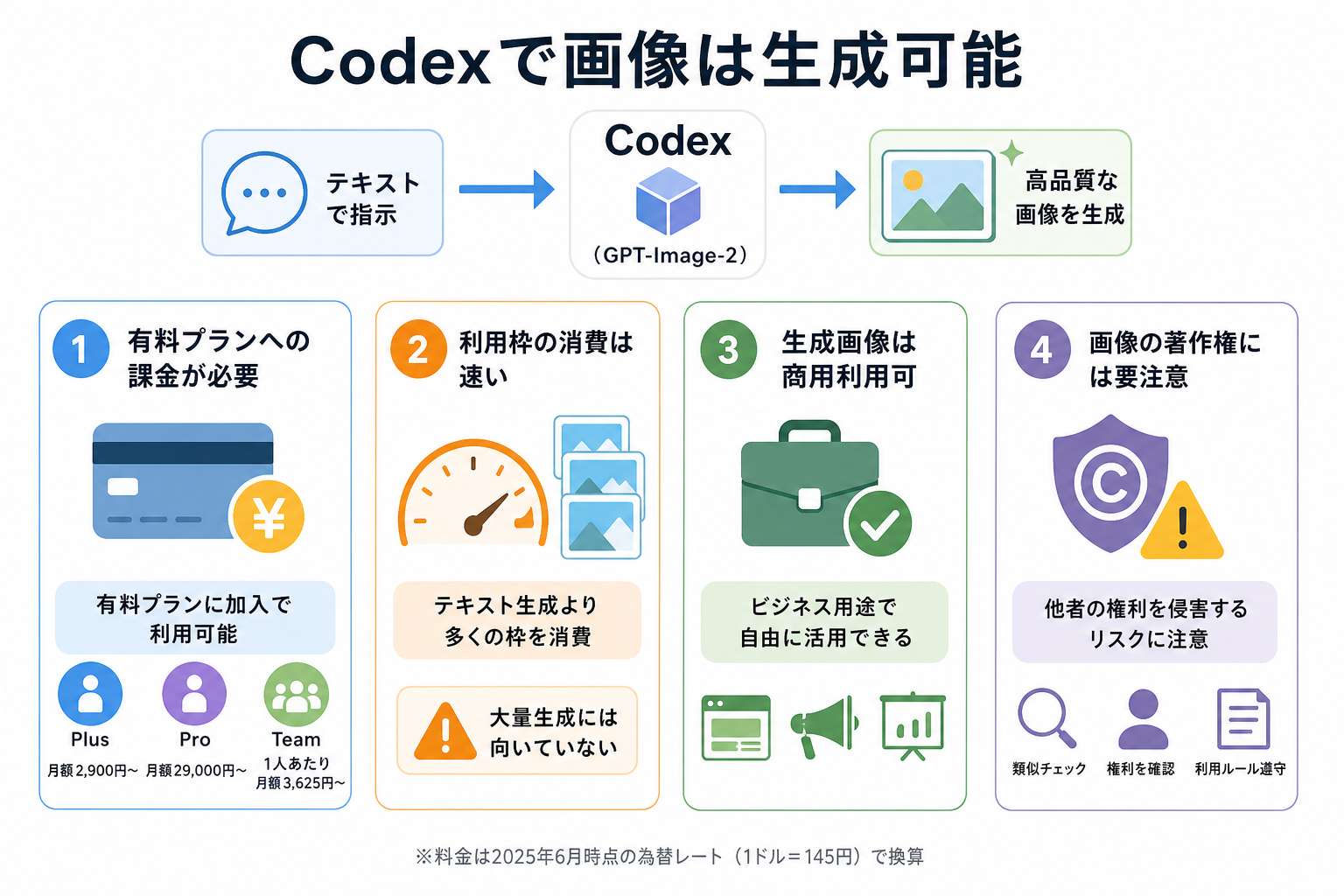
Codexでは、OpenAIの画像生成モデル「GPT-Image-2」を通じて画像を生成できます。ChatGPTと同じ画像生成エンジンを利用しており、テキストで指示を出すだけで高品質な画像を作成可能です。
ただし、利用にあたっては料金面や権利面で押さえておくべきポイントがあります。ここからはCodexでの画像生成に関する基本情報を、4つにまとめて解説します。
有料プランへの課金が必要
Codexで画像生成するには、ChatGPTの有料プランに加入する必要があります。無料プランでは画像生成機能を利用できません。
画像生成に対応しているプランは、次のとおりです。
※2026年7月時点の為替レート「1ドル162円」で換算しています。
ChatGPT Plusの場合、月額3,240円(20ドル)から画像生成を始められます。まずはPlusプランで試し、利用頻度が増えたら上位プランへの移行を検討するのがおすすめです。
ChatGPTの始め方を詳しく知りたい人は、次の記事を参考にしてください。
文章生成に比べ利用枠の消費は速い
Codexでの画像生成は、テキスト生成と比べて利用枠の消費が大きいです。
Open AIの公式情報によると、画像1枚の生成にはテキスト応答数十回分の枠を消費します。ChatGPT Plusプランの場合、1日に生成できる画像の枚数には明確な上限があり、大量の画像を一度に作ることには向いていません。
たとえば、ブログ記事10本分のアイキャッチ画像をまとめて作ろうとすると、途中で利用枠を使い切る可能性があります。画像生成の頻度が高い人は、Proプランへのアップグレードや、後述するAPI経由での利用を検討しましょう。
生成画像は商用利用可
Codexで生成した画像は、商用利用が認められています。
ブログ記事やWebサイト、SNS投稿やプレゼン資料などビジネス用途で自由に活用可能です。
Open AIの利用規約では、AIが生成したコンテンツの権利はユーザーに帰属すると明記されています。個人ブログのアイキャッチ画像から、企業のマーケティング素材まで幅広い場面で利用可能です。
ただし、商用利用が認められているからといって、すべての画像を無条件に使えるわけではありません。次の項目で解説する著作権の注意点を必ず確認しましょう。
生成AIで作成した画像の商用利用について詳しく知りたい人は、次の記事を参考にしてください。
画像の著作権には要注意
生成画像の商用利用は可能ですが、著作権に関するリスクはゼロではありません。生成AIが学習データに含まれる既存の作品に似た画像を出力する可能性があるためです。
とくに注意すべき点は、次の2つです。
- 実在する人物やキャラクターに酷似した画像の生成
- 既存のブランドロゴや商標に類似したデザインの出力
文化庁が公開している「AIと著作権に関する考え方について」でも、AI生成物が既存著作物と類似する場合は著作権侵害に該当しうると示されています。
生成した画像をそのまま使う前に、既存の作品と似ていないか確認する習慣をつけましょう。不安がある場合は、プロンプトで「オリジナルデザイン」「特定の作品を模倣しない」と指定するのも有効です。
生成AIの著作権について詳しく知りたい人は、次の記事を参考にしてください。
Codexで生成した画像の例
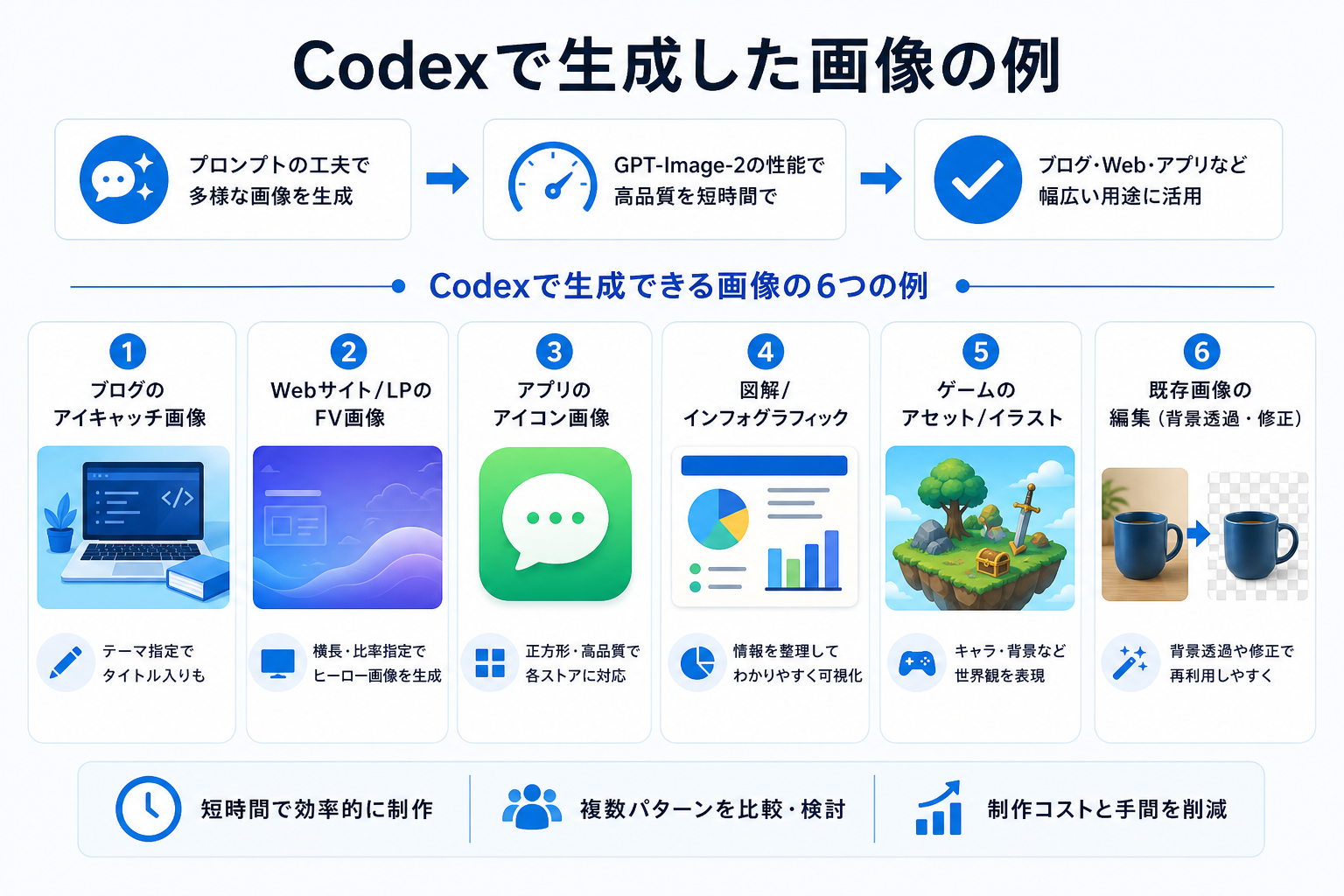
Codexでは、プロンプトの工夫次第でさまざまな種類の画像を生成できます。GPT-Image-2の性能を活かせば、実用的な品質の画像を短時間で作成可能です。
ここからはCodexで生成できる画像の具体例を、6つにまとめて紹介します。
ブログのアイキャッチ画像
Codexは、ブログ記事のアイキャッチ画像の生成に適しています。記事の内容やテーマカラーを指定するだけで、統一感のある画像を作れます。
たとえば「青を基調とした、プログラミング学習をテーマにしたフラットデザインのアイキャッチ画像」と指示すれば、ブログにそのまま使える画像が出力されます。テキストの挿入も可能で、タイトル文字入りのアイキャッチも1回のプロンプトで完成します。
ストックフォトサイトで素材を探す手間が省けるため、記事の執筆に集中したいブロガーやWebサイト運営者にとって便利な活用法です。
Webサイト/LPのFV画像
WebサイトやランディングページのFV(ファーストビュー)画像も、Codexで生成できます。横長のワイドサイズや特定のアスペクト比を指定した画像生成に対応しています。
「16:9の横長レイアウトで、SaaS製品のヒーロー画像を生成してください。カラーはグラデーションの青紫、テキストなし」のように指示すれば、LP向けの画像が出力されます。
デザイナーに依頼する前のモックアップ作成や、A/Bテスト用の画像バリエーション作成に活用すると効率的です。
アプリのアイコン画像
Codexは、アプリのアイコン画像の生成にも活用できます。正方形のフォーマットで、シンプルかつ視認性の高いアイコンを作れます。
「1024×1024ピクセルのアプリアイコン。フラットデザインで、チャットの吹き出しモチーフ。背景はグラデーションの緑」のように具体的に指定すると、App StoreやGoogle Playに提出できる品質のアイコンが生成されます。
複数のカラーバリエーションを短時間で作れるため、チーム内でデザイン案を比較検討する場面で便利です。
図解/インフォグラフィック
Codexでは、情報を視覚的に整理した図解やインフォグラフィックも生成可能です。GPT-Image-2はテキストの描画精度が高く、図中の文字が読みやすいのが強みです。
「AIの仕組みを3ステップで説明するインフォグラフィック。日本語テキスト入り」と指示すれば、説明資料やブログ記事に使える図解が出力されます。
ただし、複雑なデータを含むグラフや細かい数値表は、精度が不安定になる場合があります。簡潔なフロー図や概念図の生成にとくに向いています。
ゲームのアセット/イラスト
Codexは、ゲーム開発用のキャラクターイラストや背景アセットの生成にも対応しています。ピクセルアート・水彩風・アニメ風など、多様な画風を指定できます。
「ドット絵スタイルの剣士キャラクター。正面向き、透過背景、32×32ピクセル」のように詳細に指示すれば、ゲーム素材として使えるアセットを生成可能です。
個人開発のゲームやプロトタイプ制作では、素材の調達コストを大幅に削減できます。ただし、商用ゲームに使う場合は前述の著作権リスクを必ず確認してください。
既存画像の編集(背景透過・修正)
Codexでは新規画像の生成だけでなく、既存画像のアップロードと編集も可能です。背景の透過処理や不要な要素の除去、色調の変更など基本的な画像編集に対応しています。
たとえば、商品写真をアップロードして「背景を白に変更」と指示すれば、ECサイト用の商品画像を簡単に作成できます。「画像内の人物を削除して風景だけにして」といった部分的な修正も可能です。
Photoshopなどの画像編集ソフトを持っていない人でも、簡易的な編集作業をCodex上で完結できるのが利点です。
Codexで画像は生成すべき?
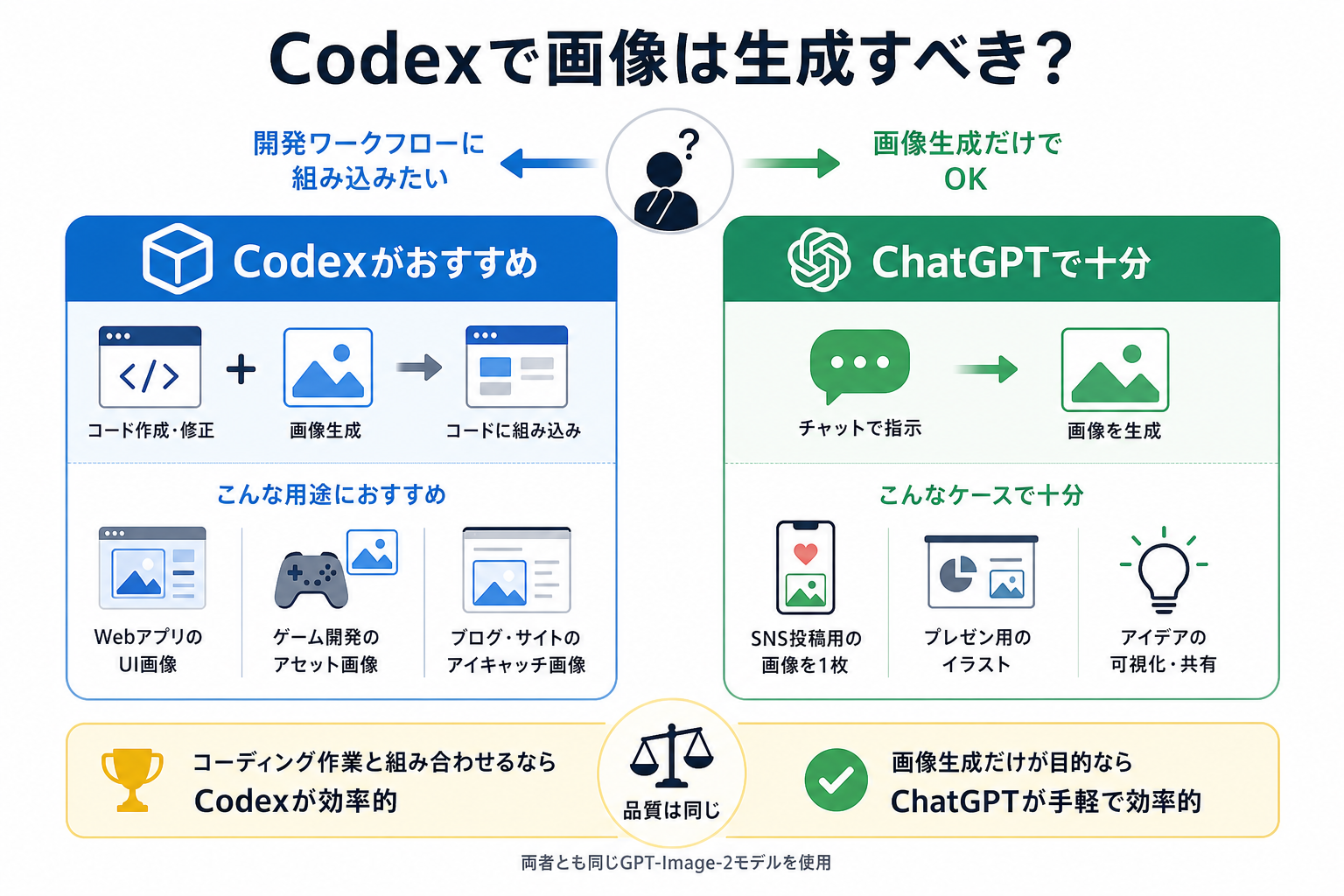
Codexでの画像生成は万能ではなく、用途によってはChatGPTの画像生成機能で十分なケースも多いです。
ここからはCodexでの画像生成がおすすめな場面と、ChatGPTで十分な場面を整理して解説します。
こんな用途におすすめ
Codexでの画像生成は、コーディング作業と画像生成を一連のワークフローで処理したい場合におすすめです。
具体的には、次のような用途に向いています。
- Webアプリの開発中にUI用の画像を生成し、コードに直接組み込む
- ゲーム開発でアセット画像を生成しながらプログラムに反映する
- ブログやサイトの構築作業中にアイキャッチ画像を同時に作成する
Codexは、コーディングエージェントとしての機能が主軸です。コードの生成・修正と画像の作成を同じ環境で行えるため、開発作業全体の効率が上がります。
ChatGPTで十分なケース
一方で、画像生成だけが目的ならChatGPTを使う方が手軽です。
ChatGPTのチャット画面から直接画像を生成でき、操作もシンプルです。次のような用途であれば、わざわざCodexを使う必要はありません。
- SNS投稿用の画像を1枚だけ作りたい
- プレゼン資料に使うイラストを生成したい
- アイデアの可視化やイメージ共有が目的
ChatGPTとCodexは、同じGPT-Image-2モデルを使用しています。生成される画像の品質に差はないため、コーディング作業を伴わない場面ではChatGPTのほうが効率的です。
どちらで画像を生成しても費用は変わらないため、画像生成の量や頻度に合わせて使い分けましょう。
ChatGPTの特徴をより詳しく知りたい人は、次の記事を参考にしてください。
Codexで画像生成する手順
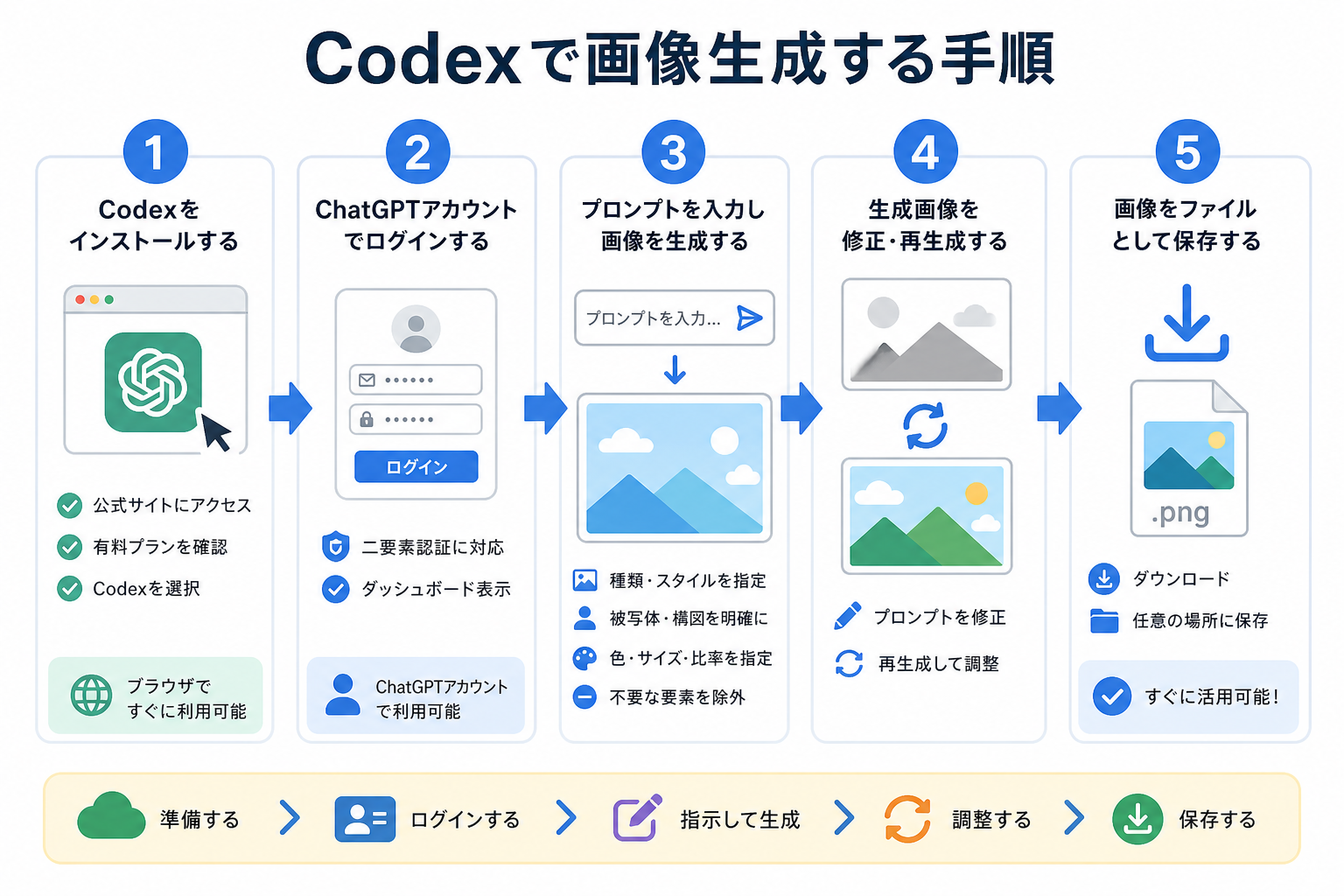
ここからはCodexで画像を生成する具体的な手順を、5つのステップに分けて解説します。
1.Codexをインストールする
まず、Codexの利用環境を準備します。
CodexはOpen AIが提供するクラウドベースのコーディングエージェントで、ChatGPTの有料プランに加入していれば利用可能です。
- ChatGPTの公式サイトにアクセスする
- 有料プラン(Plus以上)に加入済みか確認する
- ChatGPTのサイドメニューまたはダッシュボードからCodexを選択する
Codexはブラウザ上で動作するため、専用ソフトのインストールは不要です。ChatGPTにログインした状態でCodexのページにアクセスすれば、すぐに利用を開始できます。
Codexのインストール方法を詳しく知りたい人は、次の記事を参考にしてください。
2.ChatGPTアカウントでログインする
Codexのページにアクセスしたら、ChatGPTのアカウントでログインします。
- メールアドレスとパスワードを入力する
- 二要素認証が有効な場合は認証コードを入力する
- ダッシュボード画面が表示されれば準備完了
Codexは独立したアカウント登録を必要としません。ChatGPTのアカウントがそのまま使えるため、新たにユーザー登録する手間は不要です。
3.プロンプトを入力し画像を生成する
ログイン後、プロンプト(指示文)を入力して画像を生成します。画像生成の精度はプロンプトの具体性に大きく左右されます。
効果的なプロンプトのポイントは、次のとおりです。
- 画像の種類を明示する(写真風、イラスト風、ピクセルアートなど)
- 被写体や構図を具体的に記述する
- カラーやサイズ、アスペクト比を指定する
- 不要な要素を「〜は含めない」と明記する
たとえば「フラットデザインのイラスト風。青と白を基調にした、クラウドコンピューティングをテーマにした画像。16:9の横長。テキストなし」と入力すれば、意図に近い画像が生成されます。
4.生成画像を修正・再生成する
生成された画像がイメージと異なる場合は、プロンプトを修正して再生成します。
修正方法は、主に2つあります。
- プロンプトの表現を変えて再度生成する
- 生成された画像に対して「背景をもっと明るく」「文字を大きく」など追加指示を出す
1回で理想の画像が出力されるケースは多くはなく、2〜3回のやり取りで調整するのが一般的です。修正のたびに利用枠を消費するため、最初のプロンプトでできるだけ具体的に指示する必要があります。
5.画像をファイルとして保存する
理想の画像が生成できたら、ファイルとしてローカルに保存します。
- 生成された画像を右クリック(またはタップ長押し)する
- 「画像を保存」を選択する
- PNG形式でダウンロードされる
Codexで生成された画像は、PNG形式で出力されるのが基本です。JPEG形式が必要な場合は、保存後に画像変換ツールでフォーマットを変更しましょう。
保存した画像は、前述のとおり商用利用も含めて自由に使えます。ただし、利用前に既存作品との類似性を確認する習慣を忘れないようにしてください。
Codexで画像生成できない時の対処法
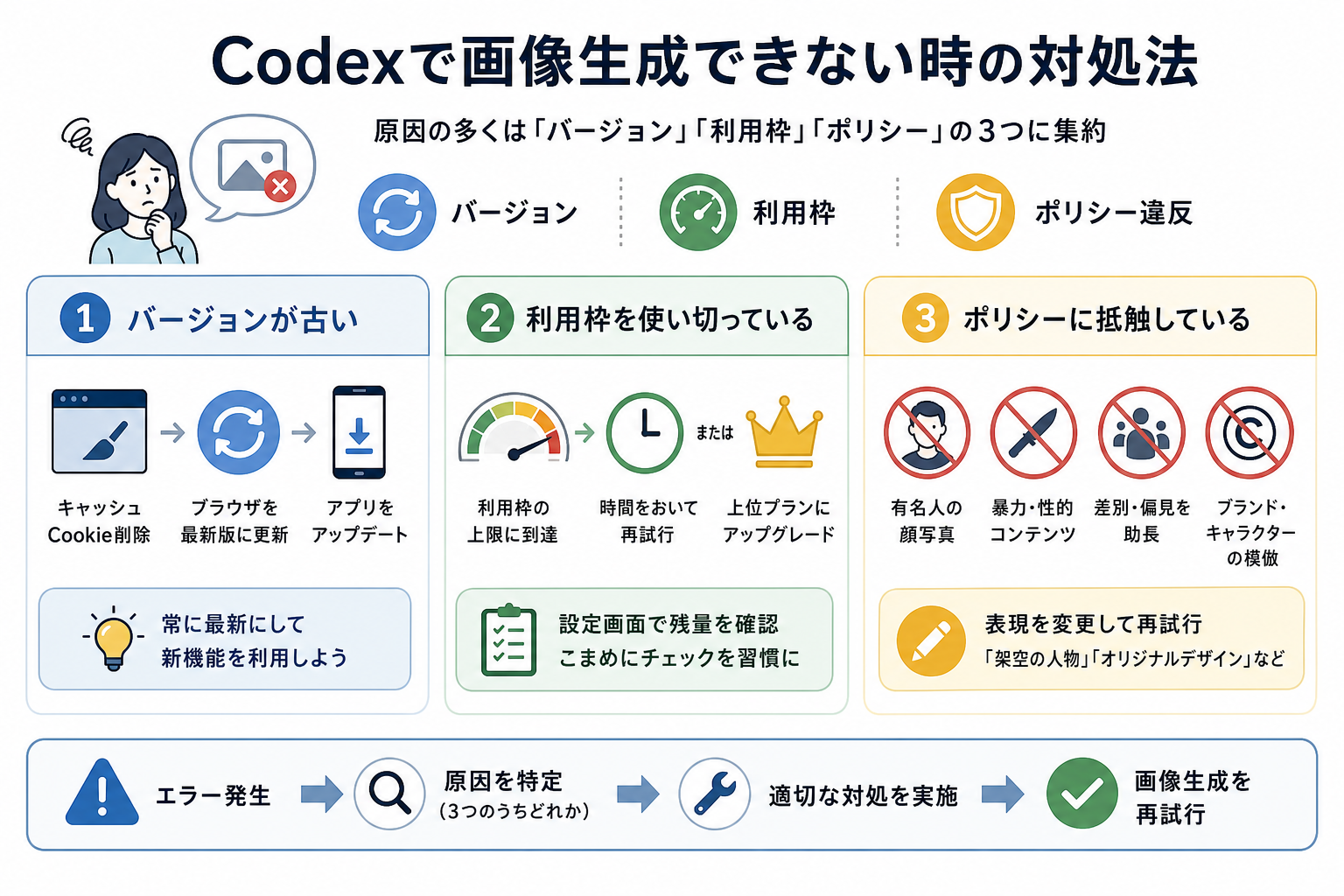
Codexで画像生成を試みても、うまくいかないケースがあります。原因の多くはバージョン、利用枠、ポリシーの3つに集約されます。
ここからは代表的なトラブルと対処法を、3つにまとめて解説します。
アプリのバージョンが古い場合
画像生成機能が表示されないまたは動作しない場合は、ブラウザやアプリのバージョンが最新でない可能性があります。
対処手順は、次のとおりです。
- ブラウザのキャッシュとCookieを削除する
- ブラウザを最新バージョンにアップデートする
- スマホアプリの場合はApp StoreまたはGoogle Playでアップデートを確認する
OpenAIは、機能の追加・変更を頻繁に行っています。古いバージョンのまま利用していると、新機能に対応できない場合があります。定期的なアップデートを心がけましょう。
利用枠を使い切っている場合
画像生成のリクエストがエラーになる場合、利用枠(レートリミット)を使い切っている可能性があります。
前述のとおり、画像生成はテキスト応答の数十倍の枠を消費します。短時間に複数の画像を生成すると、あっという間に上限に達することも。
対処法は、次の2つです。
- 時間をおいてから再度試す(利用枠は一定時間で回復する)
- 上位プラン(Proなど)にアップグレードして利用枠を拡大する
利用枠を使い切っている場合、時間をおいて枠の回復を待つ方法があります。待ち時間が確保できないときは、利用枠の多いプランへのアップデートを検討してください。
利用枠の残量は、ChatGPTの設定画面から確認できます。画像生成を頻繁に行う人は、こまめに残量をチェックする習慣をつけましょう。
指示がポリシーに抵触している場合
プロンプトの内容がOpenAIの利用ポリシーに違反していると、画像が生成されずエラーメッセージが表示されます。
ポリシーに抵触しやすい指示の例は、次のとおりです。
- 実在する有名人の顔写真を生成する指示
- 暴力的・性的なコンテンツを含む指示
- 差別や偏見を助長する内容の指示
- 既存のブランドロゴやキャラクターの模倣指示
エラーが発生した場合は、プロンプトの表現を変えて再試行しましょう。「架空の人物」「オリジナルデザイン」といった表現に置き換えると、ポリシーに抵触せず画像を生成できるケースが多いです。
Codexでの画像生成を自動化する方法
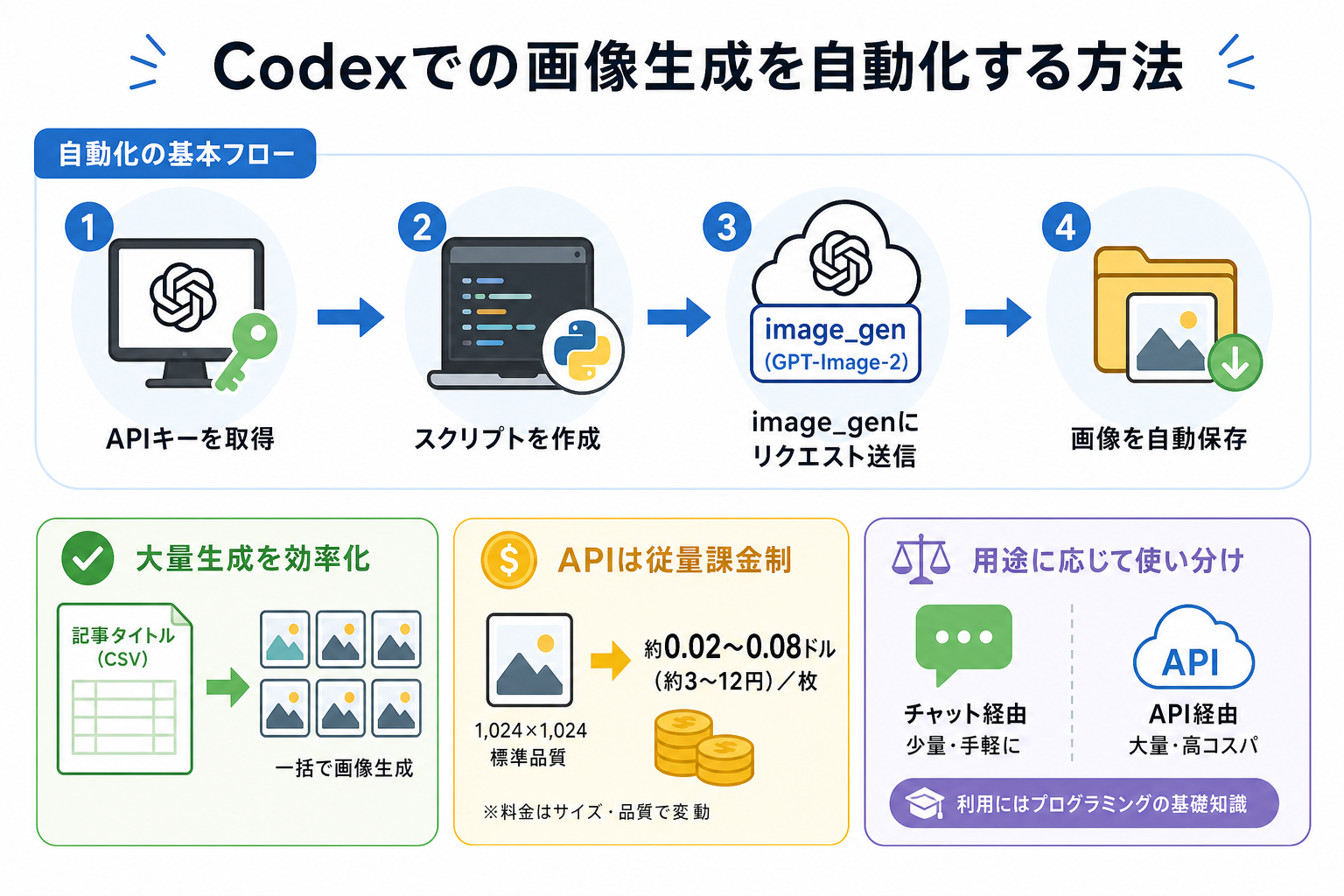
Codexでの画像生成は、OpenAIのAPIとimage_genツールを組み合わせることで自動化できます。手作業で1枚ずつ画像を生成する手間を省き、大量の画像を効率的に作成可能です。
自動化の基本的な流れは、次のとおりです。
- OpenAIのAPIキーを取得する(OpenAIの開発者プラットフォームから発行)
- Pythonなどのプログラミング言語でAPIを呼び出すスクリプトを作成する
- image_genツール(GPT-Image-2を呼び出す画像生成エンドポイント)にリクエストを送信する
- 生成された画像を自動でローカルフォルダに保存する
たとえば、ブログ記事50本分のアイキャッチ画像を作りたい場合、記事タイトルのリストをCSVファイルで用意し、各タイトルに応じたプロンプトを自動生成して一括処理できます。
API経由の画像生成は、従量課金制です。OpenAIの公式ドキュメントによると、GPT-Image-2の料金は画像のサイズと品質設定によって異なります。1,024×1,024ピクセルの標準品質で1枚あたり約0.011〜0.02ドル(約2〜3円)が目安です。
ChatGPTの有料プランで利用枠を気にしながら生成するよりも、大量生成ではAPI経由のほうがコストパフォーマンスに優れるケースがあります。画像生成の頻度や枚数に応じて、チャット経由とAPI経由を使い分けるのがおすすめです。
CodexでのAPI利用について詳しく知りたい人は、次の記事を参考にしてください。

Codexの使い方を詳しく知りたい人は、次の記事を参考にしてください。

まとめ
今回は、Codexでの画像生成方法を解説しました。
Codexを利用すれば、開発業務で発生する画像生成作業を効率化できます。ChatGPTと同様に、プロンプトを入力するだけで画像を生成できるのが魅力です。
有料プランで利用できるため、画像生成を効率化したい人は試してみてください。


