
Codexをインストールするには?利用環境・OS別に徹底解説

「Codexってどうやってインストールするの?」
「自分のパソコンやOSでもちゃんと動くのかな…」
Codexを使い始めようと調べ始めたものの、どうインストールすればいいかわからない人は多いですよね。
ターミナルから利用するCLI版やデスクトップアプリ版など、Codexには複数の利用方法があり、利用環境で導入手順が異なるため、適した手順で進められているか不安な人もいるはず。
そこでこの記事では利用環境・OS別に、Codexのインストール手順を解説します。インストール後の初期設定や基本的な操作方法も紹介するので、ぜひ参考にしてください。
Codexの特徴を詳しく知りたい人は、次の記事を参考にしてください。

- CodexはCLI・デスクトップアプリ・IDE拡張機能・Webなど、利用環境に応じて導入方法が異なる
- CLI版はnpmなどを利用してインストールでき、OSによってはHomebrewも利用できる
- 導入後はログインや認証などの初期設定を済ませるとCodexを使い始められる
『ClaudeCodeに興味はあるけど、どうやって使えばいいんだろう…』
そんな方へ、
- ClaudeCodeに作業や仕事を任せる方法
- ClaudeCodeを使いこなすたった1つのコツ
- 業務効率化や収入獲得に活かすClaudeCodeの実演
を、無料のオンラインセミナーで凝縮してお伝えします!
パソコンはもちろん、スマホから気軽に参加OK。この時間が、あなたを変える大きなきっかけになりますよ。
【利用環境別】Codexのインストール手順
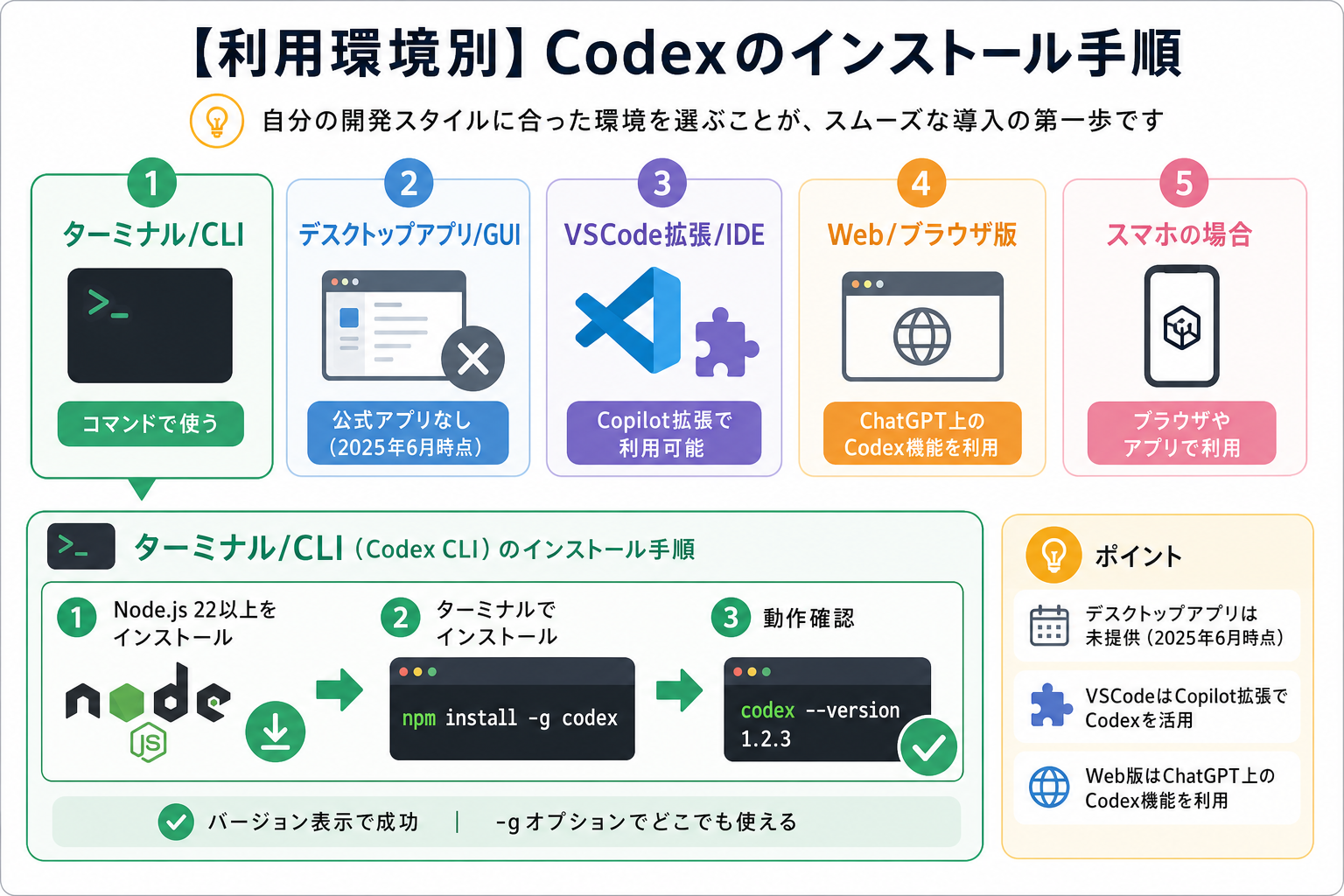
Codexには複数の利用環境が用意されています。自分の開発スタイルに合った環境を選ぶことで、スムーズにCodexを使い始められます。
ここからは次の利用環境別に、インストール手順を解説します。
ターミナル/CLIの場合
ターミナルから直接Codexにコード生成や修正を指示したい人には、Codex CLI(コマンドライン版)がおすすめです。
Codex CLIはnpmパッケージとして提供されており、Node.js環境からインストールできます。Node.js(バージョン18以上)が必要なため、事前にインストールしておいてください。
手順は次のとおりです。
1.Node.jsの公式サイトからバージョン22以上をインストールする
2.ターミナルを開き、次のコマンドを実行する
npm install -g @openai/codex3.インストール完了後、次のコマンドで動作を確認する
codex --versionバージョン番号が表示されれば、インストールは完了です。グローバルインストール(-gオプション)することで、ターミナルのどのディレクトリからでもcodexコマンドを実行できます。
なお、Node.jsの必要バージョンは、利用するCodex CLIのバージョンによって変わる場合があります。インストール時は、事前に公式ドキュメントで対応するNode.jsのバージョンを確認しておきましょう。
Codex CLIについて詳しく知りたい人は、次の記事を参考にしてください。

デスクトップアプリ/GUIの場合
ターミナルでコマンドを入力するより、GUIでCodexを操作したい人にはデスクトップアプリ版のCodexが向いています。
現在は、Codex専用のデスクトップアプリが提供されており、macOSとWindowsで利用できます。なお、現在のChatGPTデスクトップアプリにはCodexが統合されており、アプリ内からCodexを選択して利用できます。
導入する場合は、OpenAI公式のダウンロードページから利用しているOSに対応したアプリをダウンロードし、インストール後にChatGPTアカウントでサインインしましょう。
デスクトップ版では、ローカルのフォルダやGitリポジトリ、ターミナルなどを利用しながらCodexに作業を依頼できます。CLIよりも視覚的に操作したい人や、複数のタスクを管理したい人に適しています。
Codexのデスクトップアプリについて詳しく知りたい人は、次の記事を参考にしてください。

GUIでCodexを使う方法を詳しく知りたい人は、次の記事を参考にしてください。
VSCode拡張/IDEの場合
普段からVSCodeなどのエディタを使って開発している人は、CodexのIDE拡張機能を活用する方法が便利です。
Codexはエディタと連携して利用でき、コードの生成・編集・レビューなどをIDE上から依頼できます。ChatGPT拡張機能をインストールすることで、Codexの機能をIDE上から利用できます。
手順は次のとおりです。
- VSCodeを起動する
- 拡張機能の一覧を開く
- 検索バーに「Codex」と入力する
- OpenAIのCodex拡張機能をインストールする
- ChatGPTアカウントでサインインする
IDE上でコードを確認しながら作業したい人は、CLIとIDE拡張機能を使い分けるとよいでしょう。
VSCodeとCodexの連携方法を詳しく知りたい人は、次の記事を参考にしてください。

CodexのIDEについて詳しく知りたい人は、次の記事を参考にしてください。

Web/ブラウザ版の場合
ローカル環境にソフトをインストールせずにCodexを利用したい場合は、ChatGPTからCodexを利用する方法が手軽です。
ChatGPTのインターフェースには「Codex」という機能が統合されており、ブラウザ上からコード生成やデバッグの指示を出せます。
手順は次のとおりです。
- ChatGPTの公式サイトにアクセスする
- OpenAIアカウントでログインする
- 左サイドバーから「Codex」を選択する
- タスクの指示を入力し、実行する
ChatGPT上のCodexは、クラウド上のサンドボックス環境でコードを実行します。
ローカルのファイルやリポジトリを直接操作したい場合は、デスクトップアプリやCLIをはじめIDE拡張機能の利用が適していますが、コードの生成やレビューだけならブラウザ版で十分対応できます。
スマホの場合
スマートフォンからCodexを利用することも可能です。
現在はChatGPTのモバイルアプリから、PCなどで実行中のCodexの作業状況を確認したり、タスクを継続したりできます。
ただし、スマートフォン上でPCと同じようにローカル開発環境を構築するというより、接続されたPC上のCodexを遠隔から操作・確認する使い方が中心です。
そのため、コードの本格的な編集や実行はPCで行い、外出先では進捗確認や指示、レビューなどにスマートフォンを利用するとよいでしょう。
Codexのスマホ利用について詳しく知りたい人は、次の記事を参考にしてください。

【OS別】Codexのインストール手順
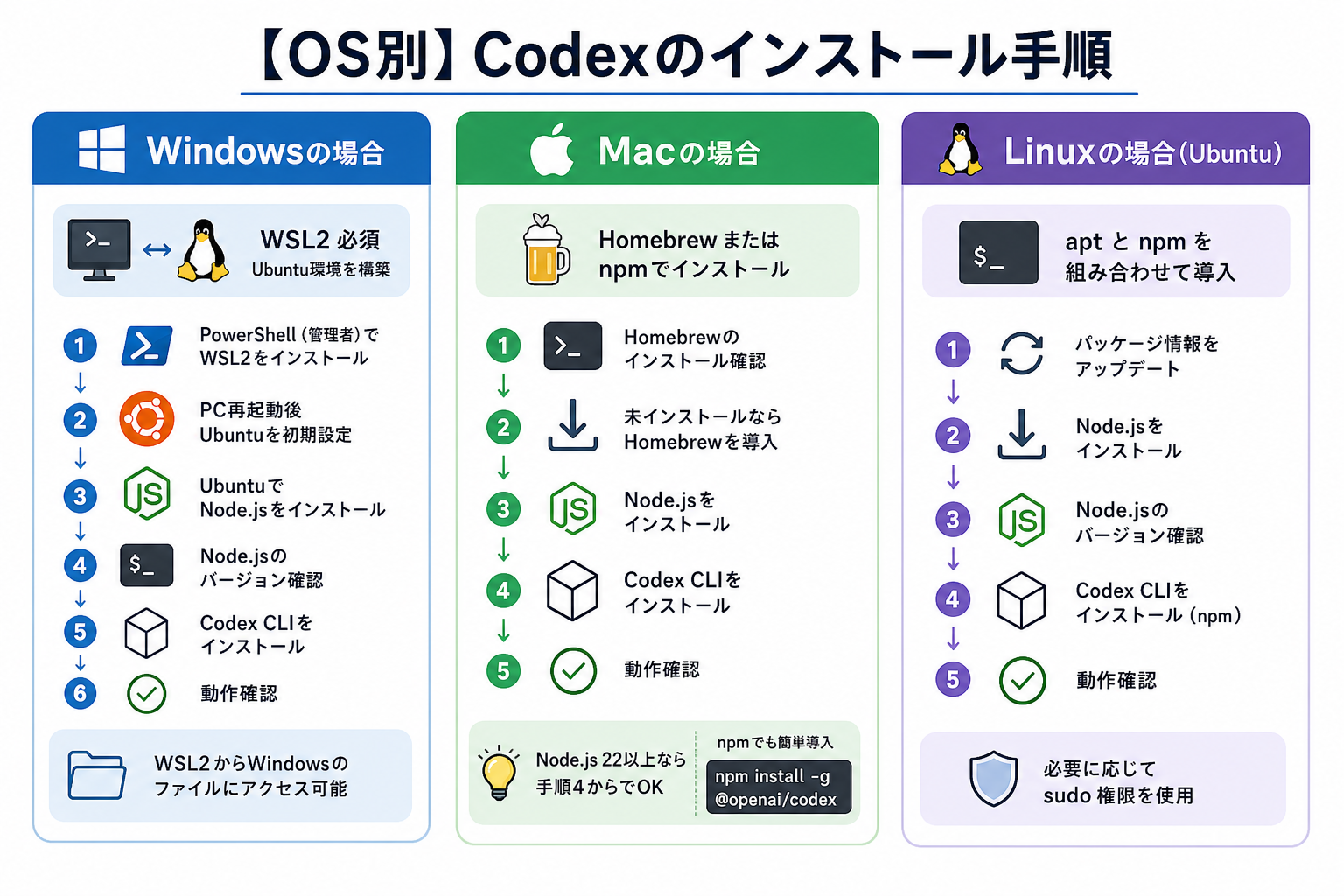
Codex CLIのインストール手順は、使用するOSによって前提条件や手順が異なります。
ここからは下記のOS別に、インストール手順を解説します。
なお、ここではNode.jsがすでにインストールされていることを前提にOS別のインストール手順を解説します。
Codex CLIを利用するにはNode.js 18以上が必要なため、事前に次のコマンドを実行し、Node.jsのバージョンを確認しておきましょう。
node -vWindowsの場合
Windowsでは、PowerShellなどのターミナルからnpmを使ってCodex CLIをインストールできます。WSL2を利用する必要はなく、Windows環境に直接導入できます。
手順は次のとおりです。
1.PowerShellを起動する
2.Node.jsのバージョンを確認する
node -v3.Codex CLIをインストールする
npm install -g @openai/codex4.次のコマンドを実行し、インストール結果を確認する
codex --versionバージョン番号が表示されれば、インストール完了です。
なお、WSL2を利用している場合は、UbuntuなどのLinux環境にCodex CLIをインストールすることもできます。その場合はLinux向けの手順を利用しましょう。
WindowsでCodexを使う方法を詳しく知りたい人は、次の記事を参考にしてください。

Macの場合
Macでは、ターミナルからnpmを使ってCodex CLIをインストールできます。すでにNode.js 18以上がインストールされている場合、Homebrewを使ってNode.jsを追加で導入する必要はありません。
手順は次のとおりです。
1.ターミナルを起動する開き、Homebrewがインストール済みか確認する
2.Node.jsのバージョンを確認する
node -v3.Codex CLIをインストールする
npm install -g @openai/codex4.次のコマンドを実行し、インストール結果を確認する
codex --versionバージョン番号が表示されれば、インストール完了です。
Homebrewを利用している場合でも、Codex CLI自体はnpmからインストールできます。すでにNode.js 18以上が導入されているなら、Homebrewを使った追加のセットアップは必要ありません。
MacでCodexを使う方法を詳しく知りたい人は、次の記事を参考にしてください。

Linuxの場合
Linuxでも、Node.js 18以上がインストールされていればnpmからCodex CLIを導入できます。UbuntuなどのDebian系Linuxでは、ターミナルから操作します。
手順は次のとおりです。
1.ターミナルを起動する
2.Node.jsのバージョン(必要に応じてnpmのバージョン)を確認する
node -v
npm -v
3.Codex CLIをインストールする
npm install -g @openai/codex4.次のコマンドを実行し、インストール結果を確認する
codex --versionバージョン番号が表示されれば、インストール完了です。
Ubuntu以外のLinuxディストリビューション(Fedora、Arch Linuxなど)でも、Node.js 18以上を利用できればCodex CLIを導入できます。
ただし、Node.jsやnpmのセットアップ方法はディストリビューションによって異なるため、必要に応じて各環境の手順を確認してください。
LinuxでCodexを使う方法を詳しく知りたい人は、次の記事を参考にしてください。

Codexがインストールできないときの対処法
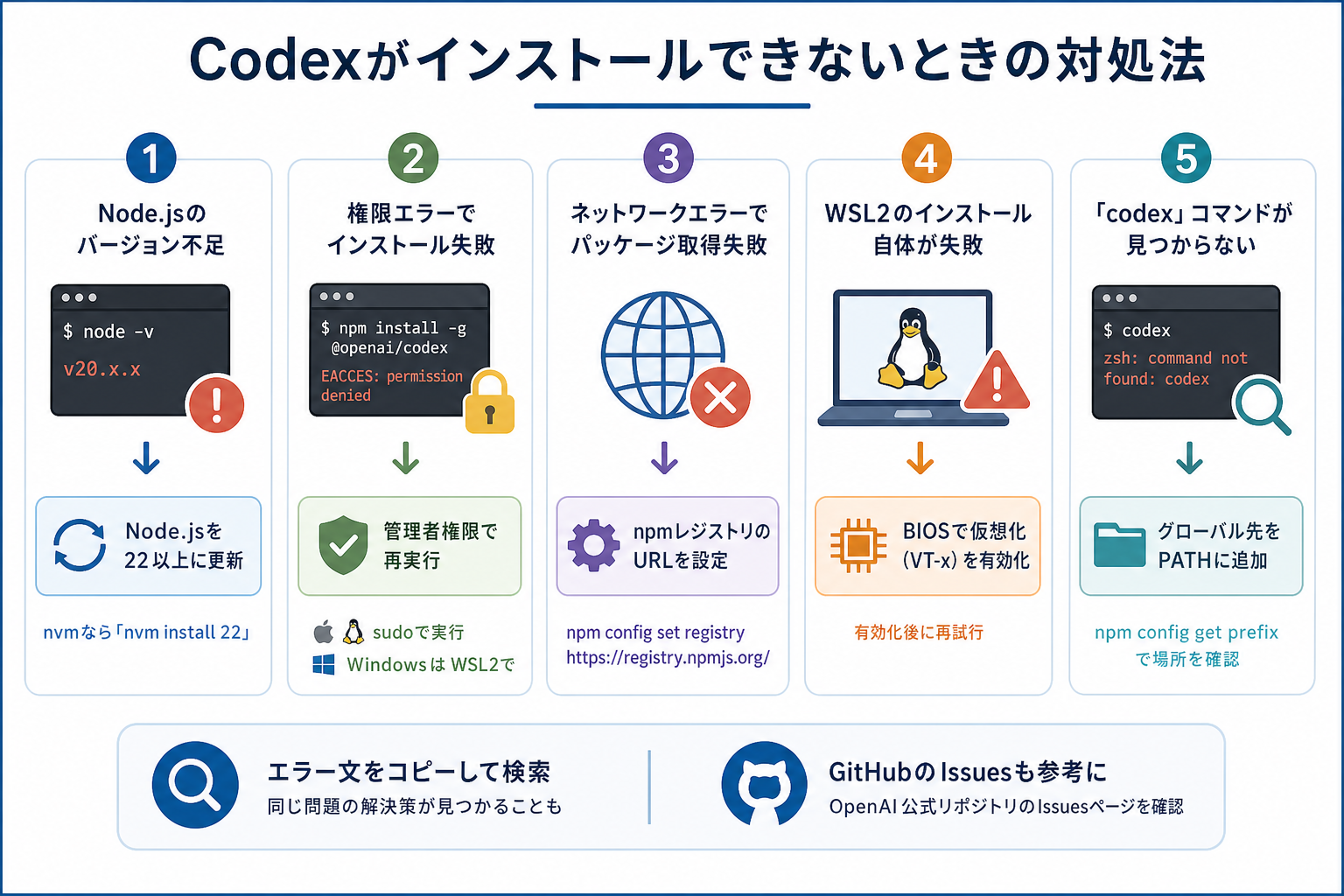
Codex CLIをインストールできない場合は、まずNode.jsやnpmの環境を確認しましょう。とくに、Node.jsのバージョンやnpmの権限、PATHの設定などが原因になっているケースがあります。
ここではよくある問題と対処法を整理します。
| よくある問題 | 確認・対処方法 |
|---|---|
| Node.jsのバージョンが古い | node -vでバージョンを確認します。Node.js 22未満の場合はアップデートしてください。nvmを利用している場合は、nvm install 22とnvm use 22で切り替えられます。 |
| npmの権限エラーが発生する | macOSやLinuxでEACCESなどが表示される場合は、npmの設定やNode.jsの導入方法を確認しましょう。nvmなどのバージョン管理ツールを利用すると、ユーザー権限でnpmを利用しやすくなります。 |
| ネットワークエラーが発生する | npmレジストリに接続できない場合は、npm config get registryで設定を確認します。社内プロキシやVPNがnpmへの接続を妨げていないかも確認してください。 |
| WSL2のセットアップで問題が発生する | PowerShellでwsl --statusを実行し、WSLの状態を確認します。仮想化機能やWindows側の設定が原因の場合は、Microsoft公式のWSLドキュメントを確認しましょう。なお、現在のWindows版Codex CLIはWindows環境に直接インストールできます。 |
| codexコマンドが見つからない | npmのグローバルインストール先がPATHに登録されていない可能性があります。npm config get prefixでインストール先を確認し、必要に応じてPATHを設定してください。設定後はターミナルを再起動して、codex --versionで確認します。 |
| 上記でも解決しない | 表示されたエラーメッセージを検索すると、同じ問題の解決例が見つかる場合があります。OpenAI公式ドキュメントやCodex CLIのGitHubリポジトリも確認しましょう。 |
とくに初めてCodexを導入する場合は、まずnode -vでNode.jsのバージョンを確認し、Node.js 18以上の環境であることを確認してからインストールを実行すると、トラブルを減らせます。
Codexのインストール後にやるべきこと
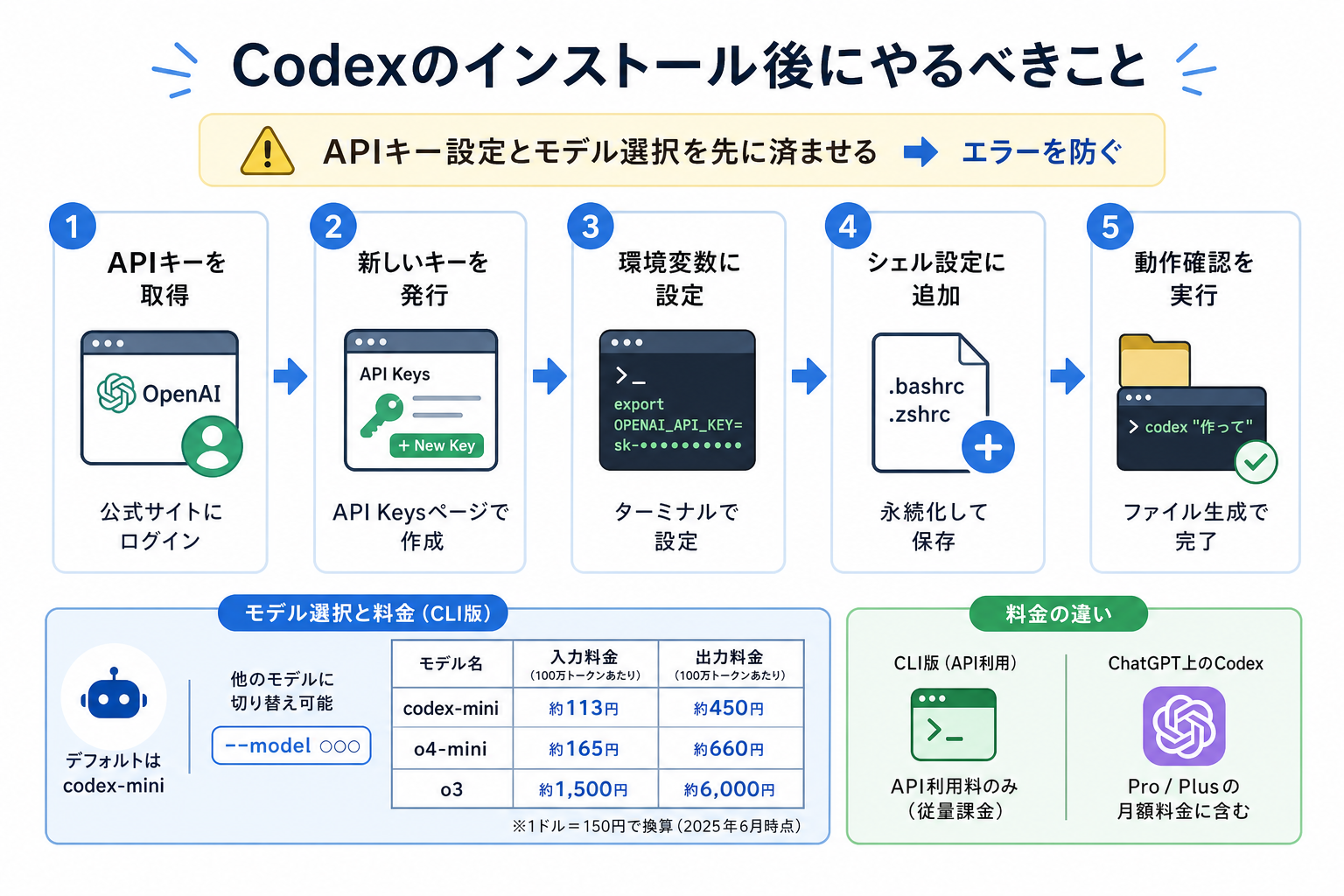
Codex CLIをインストールしたら、APIを利用する場合はAPIキーの設定を行い、認証と動作確認を済ませましょう。
ここでは、OpenAI APIを利用してCodex CLIを使うことを前提にセットアップ方法を解説します。
1.OpenAIの公式サイトにログインする
2.「API Keys」ページで新しいキーを発行する
CodexでのAPI利用について詳しく知りたい人は、次の記事を参考にしてください。

3.ターミナルで環境変数にAPIキーを設定する
macOSやLinuxでは、次のコマンドを実行します。
export OPENAI_API_KEY="sk-xxxxxxxxxxxxxxxx"WindowsのPowerShellでは、次のように設定します。
$env:OPENAI_API_KEY="sk-xxxxxxxxxxxxxxxx"4.Codexを起動する
APIキーの設定が完了したら、ターミナルで次のコマンドを実行します。
codex正常に起動できれば、Codex CLIからAPIを利用してタスクを実行できます。
5.利用するモデルを確認する
Codexでは、利用するモデルを指定してタスクを実行できます。
たとえば、次のように–modelオプションを使用します。
codex --model <model-name>利用できるモデルやデフォルトモデルは、Codex CLIのバージョンやOpenAIの提供状況によって変わる場合があります。実際に利用する際は、現在利用可能なモデルを公式ドキュメントで確認しましょう。
Codexで使えるモデルの種類を詳しく知りたい人は、次の記事を参考にしてください。
6.プロジェクトで動作を確認する
認証が完了したら、実際のプロジェクトで簡単なタスクを依頼してみましょう。
まず、ターミナルでプロジェクトのディレクトリに移動します。
cd ~/my-project続いてCodexを起動します。
codex起動後に「このプロジェクトの構成を説明してください」のような簡単な指示を出してみましょう。ファイルの読み取りやコードの説明などが正常に実行できれば、基本的なセットアップは完了です。
7.Codexの料金を確認する
APIを利用してCodex CLIを使う場合、OpenAI APIの利用料金が発生します。料金は利用するモデルや入力・出力したトークン数などによって決まります。
APIの料金や利用可能なモデルは変更される可能性があるため、利用前にOpenAI公式の料金表を確認してください。
なお、Codex CLIのインストール自体は無料です。APIを利用した分だけ料金が発生する仕組みであることを理解しておきましょう。
Codexの料金を詳しく知りたい人は、次の記事を参考にしてください。

Codexの基本操作
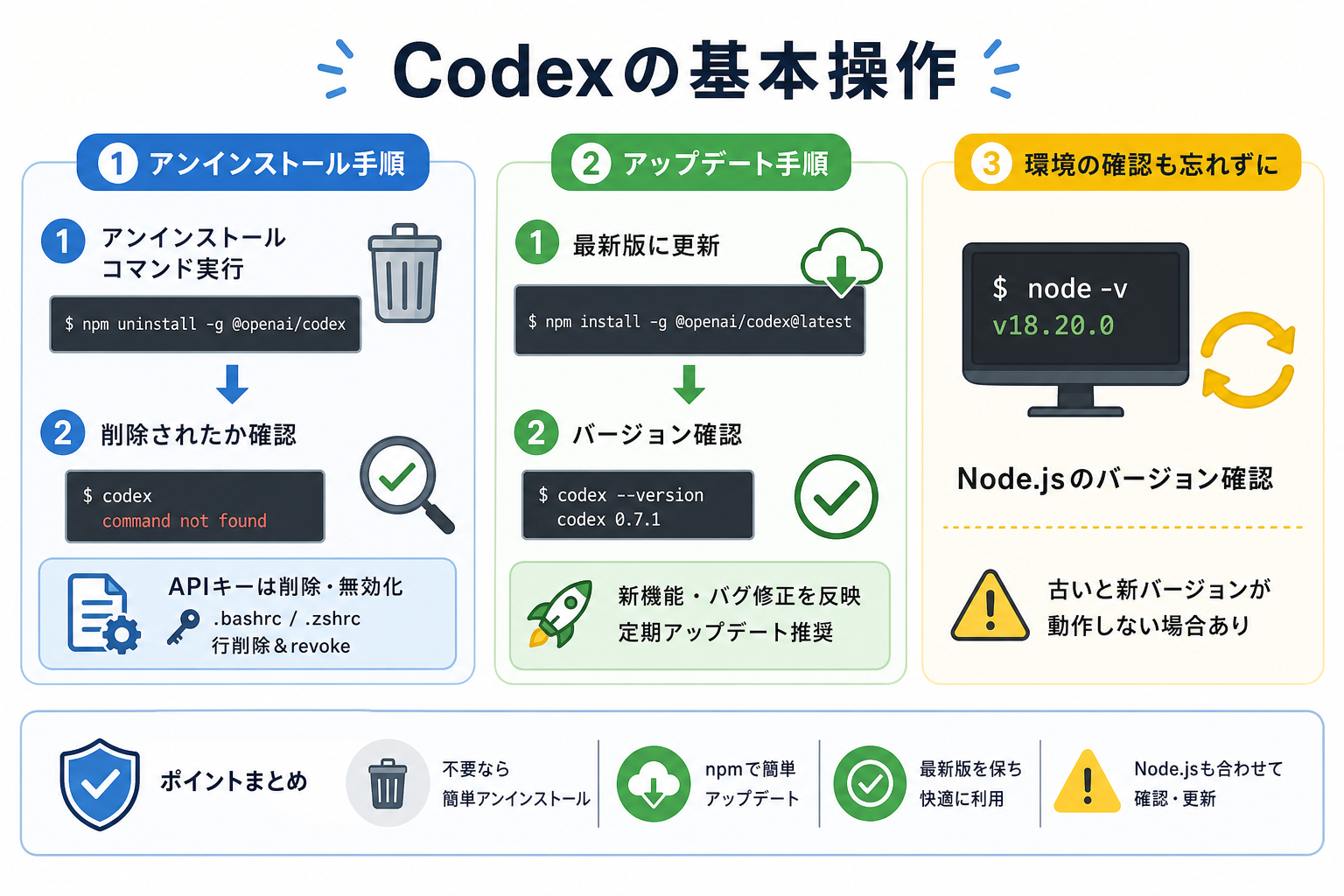
Codex CLIを使い続ける上で、アンインストールとアップデートの手順も把握しておくと安心です。
ここからはCodexの基本操作を、2つにまとめて解説します。
Codexが学べるおすすめ本を詳しく知りたい人は、次の記事を参考にしてください。

アンインストールの手順
Codex CLIが不要になった場合は、npmのアンインストールコマンド1つで削除できます。
手順は次のとおりです。
- 1.ターミナルで次のコマンドを実行し、Codex CLIをアンインストールする
npm uninstall -g @openai/codex- 2.アンインストールできたか確認する
codex --version「command not found」と表示されれば、アンインストールは完了です。
環境変数に設定したAPIキーも不要であれば、設定している環境変数も削除しましょう。macOSやLinuxで .bashrcや.zshrcなどに設定している場合はOPENAI_API_KEYの記述を削除しておいてください。
また、今後使用しないAPIキーは、OpenAIのダッシュボードから無効化・削除しておくと安心です。
アップデートの手順
Codex CLIは頻繁にアップデートされており、最新版への更新もnpmコマンドで簡単に実行できます。
手順は次のとおりです。
- 1.のコマンドでCodex CLIを最新版に更新する
npm install -g @openai/codex@latest- 2.バージョンを確認し、更新されたことを確かめる
codex --version新しいバージョンが表示されれば、アップデート完了です。
Codex CLIのアップデートでは、機能追加やバグ修正、対応モデルの変更などが行われる場合があります。定期的にアップデートを実行し、最新の状態を保つのがおすすめです。
また、Node.js自体のバージョンが古くなると、Codex CLIの新バージョンが動作しない場合もあります。node -vで確認し、必要に応じてNode.jsも合わせて更新してください。
まとめ
本記事では、Codex CLIのインストール方法を解説しました。
Codex installでは、利用するOSに応じてnpmなどを使ってCodex CLIを導入できます。Node.js 18以上が入っていることを確認したうえで、npm install -g @openai/codexを実行すれば、Windows・Mac・Linuxからインストールが可能です。
自分の利用環境に合った方法でセットアップし、Codexを開発作業に活用してみてください。


