
CodexとUnityを連携するには?設定方法や活用例も解説

CodexとUnityを連携させるにはどうすればいいんだろう?
MCPの設定って難しくないのかな…
Codexを使い始め、「Unityと連携できる」そんな情報を見聞きし、気になっている人は多いですよね。
ただ、いざ連携しようにもやり方がわからない人もいるはず。繋ぐことで使い勝手は変わるのか、費用はかかるのかなど、詳細を把握してから連携するかを決めたい人もいるでしょう。
そこでこの記事では具体的な手順も交え、CodexとUnityの連携方法を解説します。おすすめのMCPサーバーや活用時の注意点も紹介するので、ぜひ参考にしてください。
- CodexとUnityの連携はMCPサーバー経由で実質無料
- 公式含むMCPサーバーは3種類から用途で選べる
- 導入は3ステップで完了し初心者でも対応可能
『ClaudeCodeに興味はあるけど、どうやって使えばいいんだろう…』
そんな方へ、
- ClaudeCodeに作業や仕事を任せる方法
- ClaudeCodeを使いこなすたった1つのコツ
- 業務効率化や収入獲得に活かすClaudeCodeの実演
を、無料のオンラインセミナーで凝縮してお伝えします!
パソコンはもちろん、スマホから気軽に参加OK。この時間が、あなたを変える大きなきっかけになりますよ。
UnityはCodex連携でエディタ操作を自動化できる
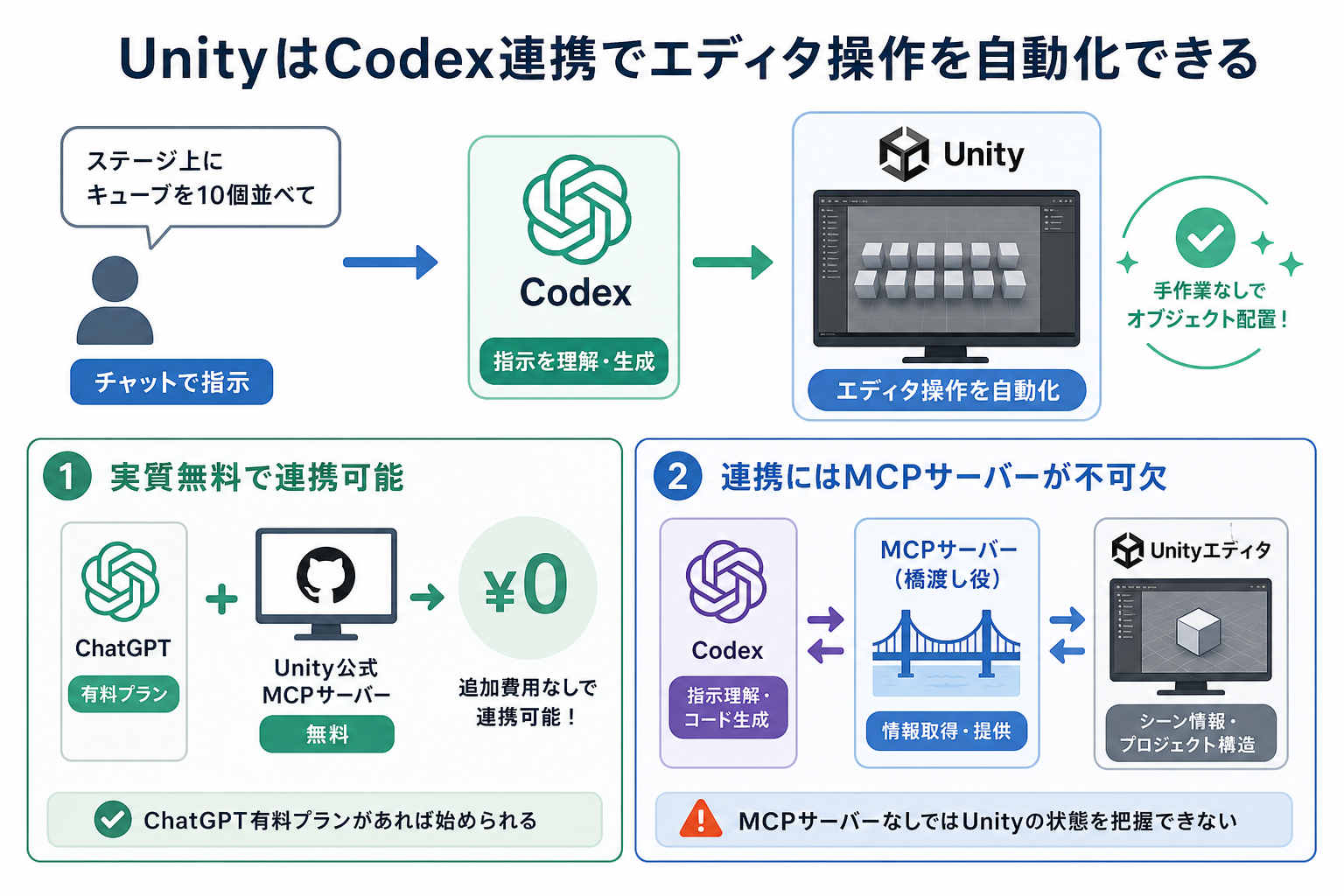
CodexとUnityを連携すると、チャットによる指示だけでUnityエディタの操作を自動化できます。たとえば「ステージ上にキューブを10個並べて」と入力するだけで、手作業なしにオブジェクトが配置されます。
ここからはCodexとUnityの連携について、次の2点を解説します。
実質無料で連携可能
CodexとUnityの連携に、追加のライセンス費用はかかりません。Unity側のMCPサーバーは無料で公開されているものがほとんどです。
Codexは、ChatGPTの有料プランに含まれる機能です。すでにChatGPT PlusやProを契約している人なら、追加の課金なしでUnity連携を始められます。
たとえばUnity公式が提供するMCPサーバーは、GitHubからダウンロードするだけで利用可能です。サーバーの利用料や月額費用は発生しません。
つまりChatGPTの有料プランさえ契約済みであれば、実質無料でCodexとUnityを連携できます。
連携にはMCPサーバーが不可欠
CodexとUnityを連携するには、MCP(Model Context Protocol)サーバーが必要です。MCPサーバーとは、AIモデルと外部ツールをつなぐ「橋渡し役」にあたります。
Codexは、あくまでAIによるコード生成・指示理解を担う機能です。Unity側の情報を直接読み取る仕組みは備わっていません。MCPサーバーを介することで、Unityのシーン情報やプロジェクト構造をCodexへ渡せます。
具体的には、MCPサーバーがUnityエディタ上のオブジェクト一覧やスクリプト情報を取得し、Codexに提供します。Codexは入手した情報をもとに、適切なコードや操作指示を生成する流れです。
MCPサーバーなしではCodexがUnityの状態を把握できないため、連携は成り立ちません。
CodexとUnityは連携すべき?
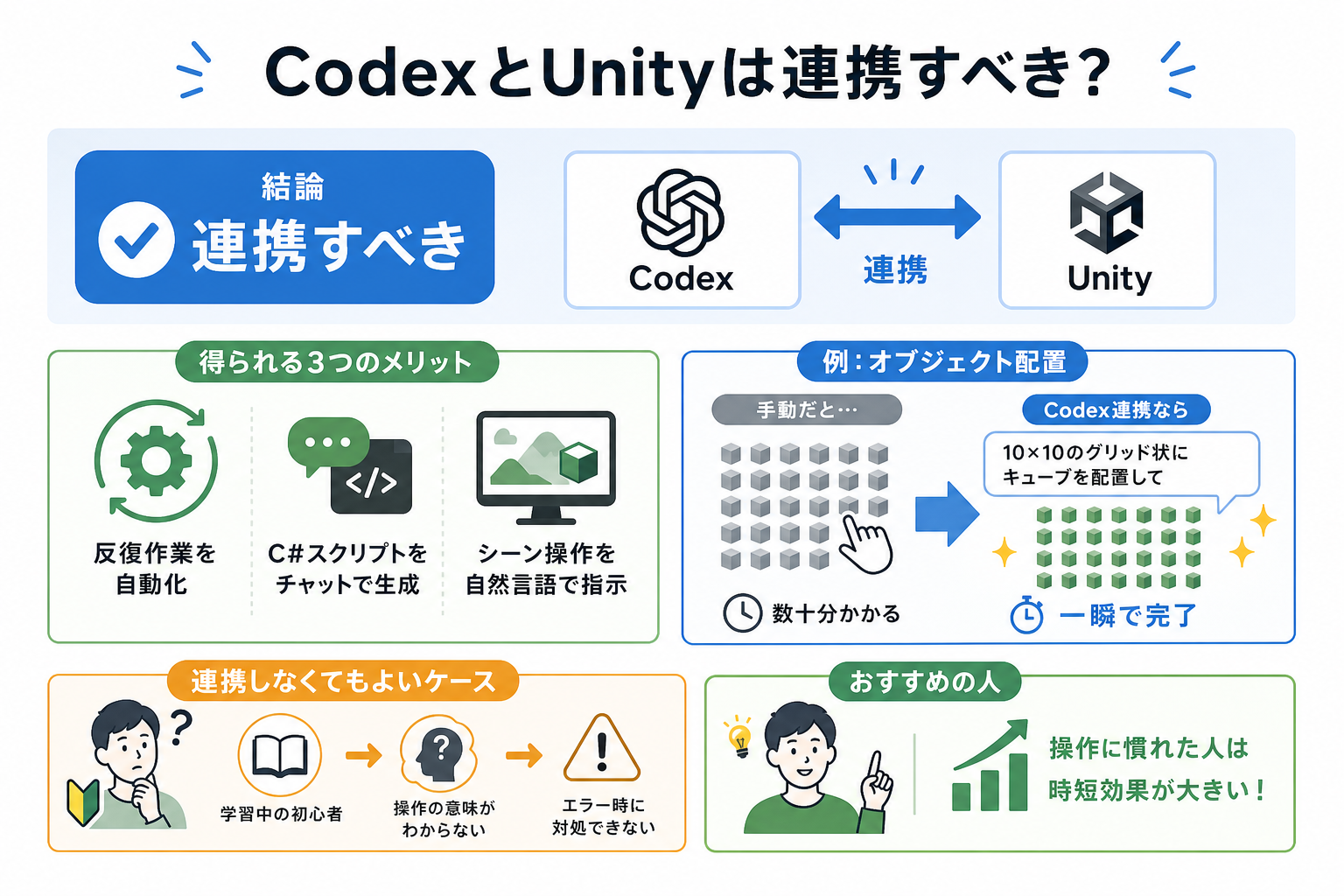
結論として、Unityでのゲーム開発を効率化したい人はCodexとUnityを連携すべきです。
連携によって得られるメリットは、大きく3つあります。
- 反復的なエディタ操作を自動化し、作業時間を削減できる
- C#スクリプトの生成や修正をチャットで依頼できる
- シーン構成の確認や変更を自然言語で指示できる
たとえばステージ上に100個のオブジェクトを等間隔で配置する作業は、手動なら数十分かかります。Codex連携なら「10×10のグリッド状にキューブを配置して」と指示するだけで完了します。
一方、連携しなくても問題ないケースもあります。Unityの基本操作を学習中の初心者は、まずエディタの仕組みを理解してからCodex連携に進むほうが効率的です。操作の意味がわからないままAIに任せると、エラー発生時に自力で対処できないリスクがあります。
Unity操作にある程度慣れた人であれば、Codex連携による時短効果は大きいです。
UnityのCodex連携におすすめのMCPサーバー
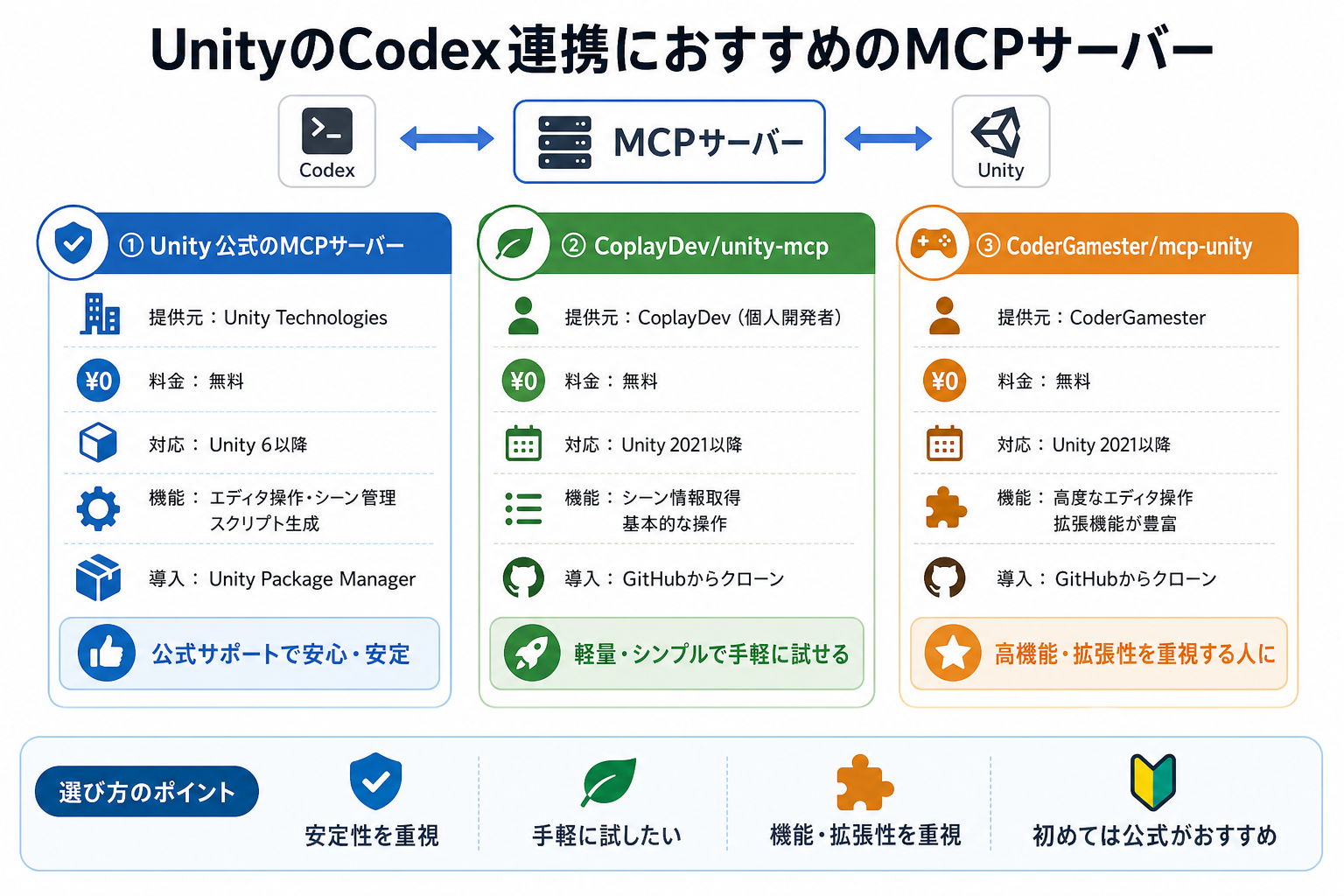
CodexとUnityを連携する際のMCPサーバーは、主に3種類あります。ここからは用途や特徴が異なる3つのMCPサーバーを、それぞれ解説します。
CodexのMCPについて詳しく知りたい人は、次の記事を参考にしてください。
Unity公式のMCPサーバー
Unity Technologies社が公式に提供するMCPサーバーです。公式サポートがあるため、安定性と信頼性が高い点が最大の強みといえます。
| 提供元 | Unity Technologies |
| 料金 | 無料 |
| 対応バージョン | Unity 6以降 |
| 主な機能 | エディタ操作、シーン管理、スクリプト生成 |
| 導入方法 | Unity Package Managerからインストール |
| こんな人におすすめ | 公式サポートのある安定した環境を求める人 |
Unity公式のMCPサーバーは、Unity Package Manager経由で導入できます。GitHubからの手動ダウンロードが不要なため、導入のハードルが低いのも利点です。
Unityエディタとの互換性テストも公式側で行われており、アップデートへの対応も期待できます。初めてMCPサーバーを導入する人には、公式版が最もおすすめです。
CoplayDev/unity-mcp
CoplayDevが開発するオープンソースのMCPサーバーです。軽量な設計で、必要最低限の機能に絞られているのが特徴です。
| 提供元 | CoplayDev(個人開発者) |
| 料金 | 無料 |
| 対応バージョン | Unity 2021以降 |
| 主な機能 | シーン情報の取得、基本的なエディタ操作 |
| 導入方法 | GitHubからクローンして手動設定 |
| こんな人におすすめ | シンプルな連携を手軽に試したい人 |
機能は公式版より限定的ですが、そのぶんセットアップが簡単です。設定ファイルの記述量も少なく、数分で導入が完了します。
まずは小規模なプロジェクトでCodex連携を試したい人に向いています。
CoderGamester/mcp-unity
CoderGamesterが開発する多機能なMCPサーバーです。エディタ操作だけでなく、アセット管理やビルド指示にも対応しています。
| 提供元 | CoderGamester(個人開発者) |
| 料金 | 無料 |
| 対応バージョン | Unity 2021以降 |
| 主な機能 | エディタ操作、アセット管理、ビルド支援、テスト実行 |
| 導入方法 | GitHubからクローンして手動設定 |
| こんな人におすすめ | 多機能な連携で開発全体を効率化したい人 |
テストの自動実行やビルドパイプラインとの連携など、開発ワークフロー全体をカバーする機能が充実しています。コミュニティでの活発なアップデートも魅力です。
中〜大規模なプロジェクトで、Codex連携をフル活用したい人におすすめです。
CodexとUnityの連携手順
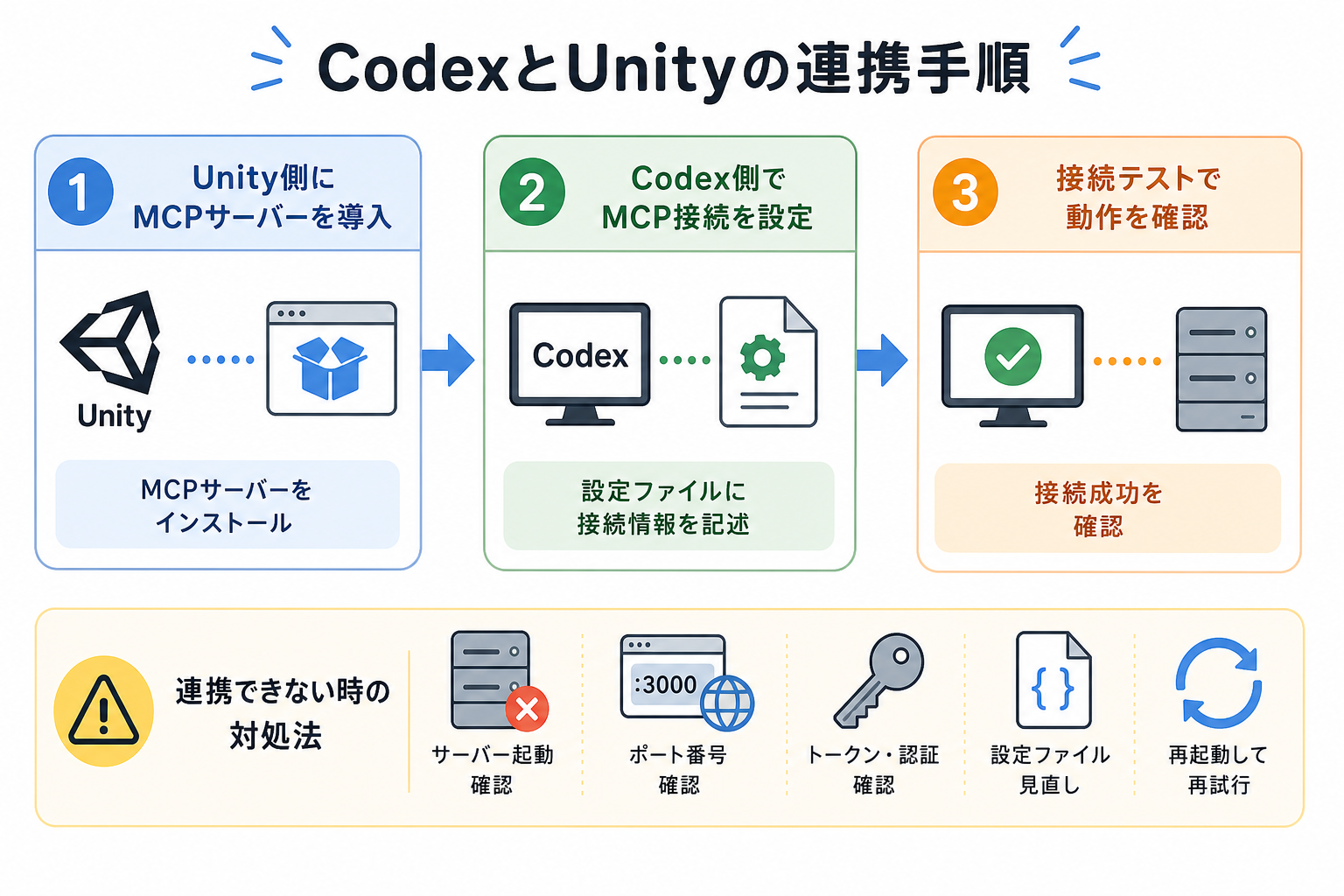
ここからはCodexとUnityの連携手順を、3つのステップで解説します。
Codexの特徴を詳しく知りたい人は、次の記事を参考にしてください。

1.Unity側にMCPサーバーを導入する
最初にUnityプロジェクトへMCPサーバーを導入します。
ここでは、Unity公式のMCPサーバーを使った手順を説明します。
- Unityエディタを開き、対象のプロジェクトを読み込む
- 上部メニューから「Window」→「Package Manager」を選択する
- Package Managerの左上にある「+」ボタンをクリックする
- 「Add package from git URL」を選び、公式MCPサーバーのGitHub URLを入力する
- 「Add」をクリックしてインストールを完了する
インストール後、Unityエディタの「Tools」メニューにMCP関連の項目が追加されます。この項目が表示されていれば、導入は成功です。
GitHubからクローンして導入するタイプ(CoplayDev版やCoderGamester版)の場合は、ダウンロードしたフォルダをプロジェクトの「Packages」ディレクトリに配置します。
2.Codex側でMCP接続を設定する
Unity側の準備が完了したら、Codex側でMCPサーバーへの接続設定を行います。Codexの設定ファイルにMCPサーバーの情報を記述するのが主な作業です。
- Codexの設定画面(またはcodex.jsonなどの設定ファイル)を開く
- MCPサーバーのエンドポイント(通常はlocalhost:ポート番号)を指定する
- 認証が必要な場合はトークン情報を入力する
- 設定を保存してCodexを再起動する
Unity側のMCPサーバーが起動中であることを確認してから、Codex側の設定を行ってください。サーバーが停止していると接続エラーになります。
ポート番号は、MCPサーバーによって異なります。公式版のデフォルトポート番号はREADMEファイルで確認するのが確実です。
3.接続テストで動作を確認する
設定完了後は、実際にCodexからUnityへ指示を送り、正常に動作するかテストします。
- Codexのチャット画面を開く
- 「現在のシーンにあるオブジェクト一覧を教えて」と入力する
- UnityエディタのHierarchyに表示されるオブジェクト名がCodexの回答に含まれていれば成功
テストではシーン情報の取得だけでなく、簡単な操作指示も試してみてください。「Cubeを1つ追加して」と入力し、Unityエディタ上にCubeが生成されれば、双方向の連携が確認できます。
回答にエラーメッセージが含まれる場合は、次の「連携できない時の対処法」を参照してください。
連携できない時の対処法
CodexとUnityの連携がうまくいかない場合、よくある原因は3つあります。
- MCPサーバーが起動していない
- ポート番号の不一致
- ファイアウォールやセキュリティソフトによるブロック
1つ目は、MCPサーバーが起動していないケースです。Unityエディタ上でMCPサーバーの起動状態を確認し、停止している場合は「Tools」メニューから再起動してください。
2つ目は、ポート番号の不一致です。Unity側のMCPサーバーとCodex側の設定ファイルで指定したポート番号が異なると、接続に失敗します。双方の設定を見比べて、同じポート番号になっているか確認しましょう。
3つ目は、ファイアウォールやセキュリティソフトによるブロックです。ローカル通信(localhost)であっても、セキュリティソフトが通信を遮断する場合があります。一時的にファイアウォールを無効化して、接続できるか試してみてください。
上記3点を確認しても解決しない場合は、MCPサーバーのGitHubリポジトリにあるIssuesページで同様の問題が報告されていないか調べてください。
CodexとUnityを連携して使う際の注意点
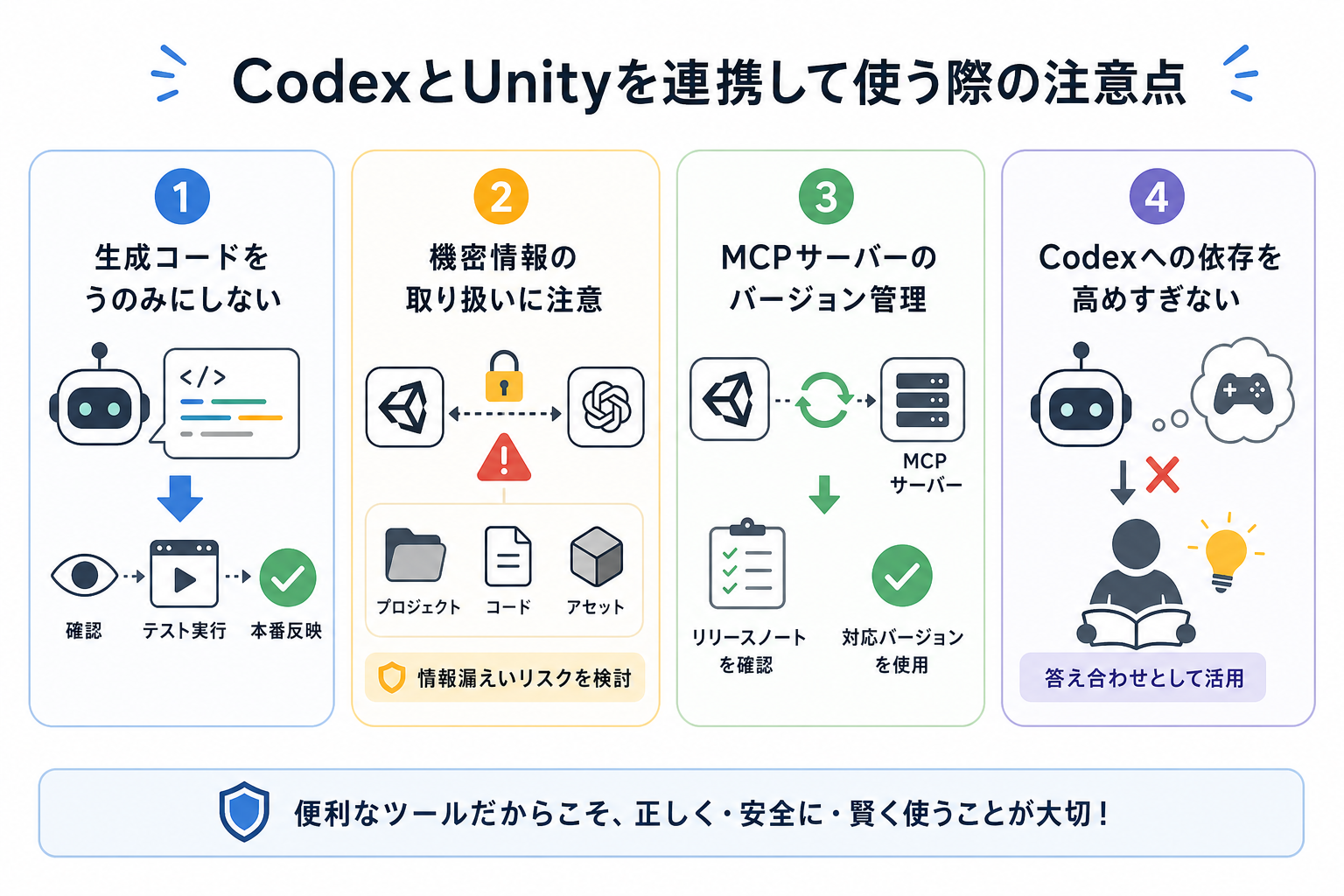
CodexとUnityの連携は便利ですが、いくつかの注意点があります。
まず、Codexが生成したコードをそのまま信用しないでください。AIが生成するC#スクリプトにはバグや非推奨な書き方が含まれる場合があります。生成されたコードは必ず自分の目で確認し、テスト実行してから本番環境に反映しましょう。
次に、機密情報の取り扱いに注意が必要です。MCPサーバー経由でプロジェクトの情報がCodex(ChatGPT)に送信されます。企業の未公開プロジェクトや機密性の高いアセットが含まれる場合は、情報漏えいのリスクを社内で検討してから導入してください。
MCPサーバーのバージョン管理も重要です。Unityのバージョンアップに伴い、MCPサーバーとの互換性が崩れるケースがあります。Unityを更新した際はMCPサーバーのリリースノートも確認し、対応バージョンであるかチェックしましょう。
最後に、Codexへの依存度が高くなりすぎないよう注意してください。すべての作業をAIに任せると、自分のUnityスキルが伸びにくくなります。
学習中の人はとくに、Codexの生成結果を「答え合わせ」として活用するのがおすすめです。
まとめ
今回は、CodexとUnityの連携方法を解説しました。
まずはプロジェクトの規模に合ったMCPサーバーを選び、テスト用の環境で接続・基本操作から試してみましょう。ChatGPTの有料プランを契約済みであれば追加費用なしで始められます。
慣れてきたら自然言語によるオブジェクト配置やスクリプト生成にも挑戦し、ゲーム開発の効率化に活かしてみてください。
こちらの記事もおすすめ
Codexの利用制限について詳しく知りたい人は、次の記事を参考にしてください。
Codexのおすすめ設定を詳しく知りたい人は、次の記事を参考にしてください。


