
CodexのWeb Search機能とは?活用例や使い方も解説

CodexのWeb Search機能って何?
使うと作業効率上がるのかな…
Codexを使い始め「Web Search」という言葉を見聞きする機会が増え、どんな機能か気になっている人は多いですよね。
ただ、いざ使おうにもどんなものかあいまいな人もいるはず。機能の詳細を把握してから、使うかも決めたい人もいるでしょう。
そこでこの記事では活用例も交え、CodexにおけるWeb Search機能の特徴を解説します。使えないときの対処法も紹介するので、ぜひ参考にしてください。
- Codex Web Searchはタスク実行中にネット情報を自動取得できる機能
- cached・indexed・live・disabledの4モードで検索範囲を制御できる
- 検索が動かない場合はモード設定とAPIキー権限の確認が有効
『ClaudeCodeに興味はあるけど、どうやって使えばいいんだろう…』
そんな方へ、
- ClaudeCodeに作業や仕事を任せる方法
- ClaudeCodeを使いこなすたった1つのコツ
- 業務効率化や収入獲得に活かすClaudeCodeの実演
を、無料のオンラインセミナーで凝縮してお伝えします!
パソコンはもちろん、スマホから気軽に参加OK。この時間が、あなたを変える大きなきっかけになりますよ。
Codex Web Search機能とは?
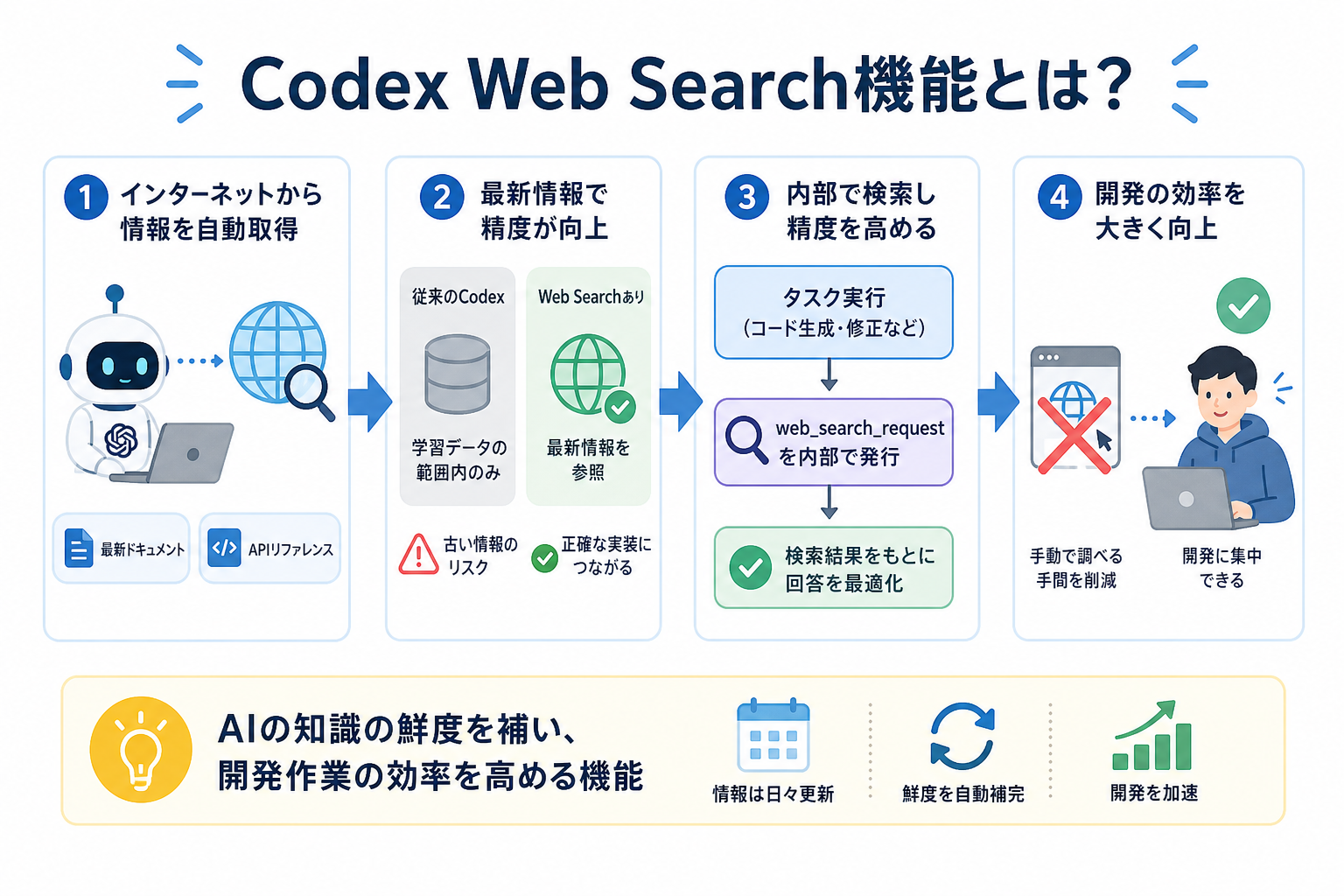
Codex Web Search機能は、Codexがタスク実行中にインターネット上の情報を自動で取得・参照できる機能です。従来のCodexは、トレーニングデータの範囲内でしか回答できませんでした。Web Search機能を使うと、最新のドキュメントやAPIリファレンスを参照できます。
Web Search機能が重要な理由は、ソフトウェア開発の情報が日々更新されるためです。ライブラリのバージョンアップや、APIの仕様変更は頻繁に起こります。古い情報のまま実装すると、動かないコードを書いてしまうリスクがあります。
Codexはコード生成や修正の過程で「web_search_request」を内部的に発行。検索結果をもとに、回答の精度を高める仕組みです。ユーザーが手動でブラウザを開いて調べる手間を省けます。
つまりCodex Web SearchはAIに最新情報を補い、開発作業の効率を高める機能です。
Codexの特徴を詳しく知りたい人は、次の記事を参考にしてください。

Codex Web Search機能のモード4つ
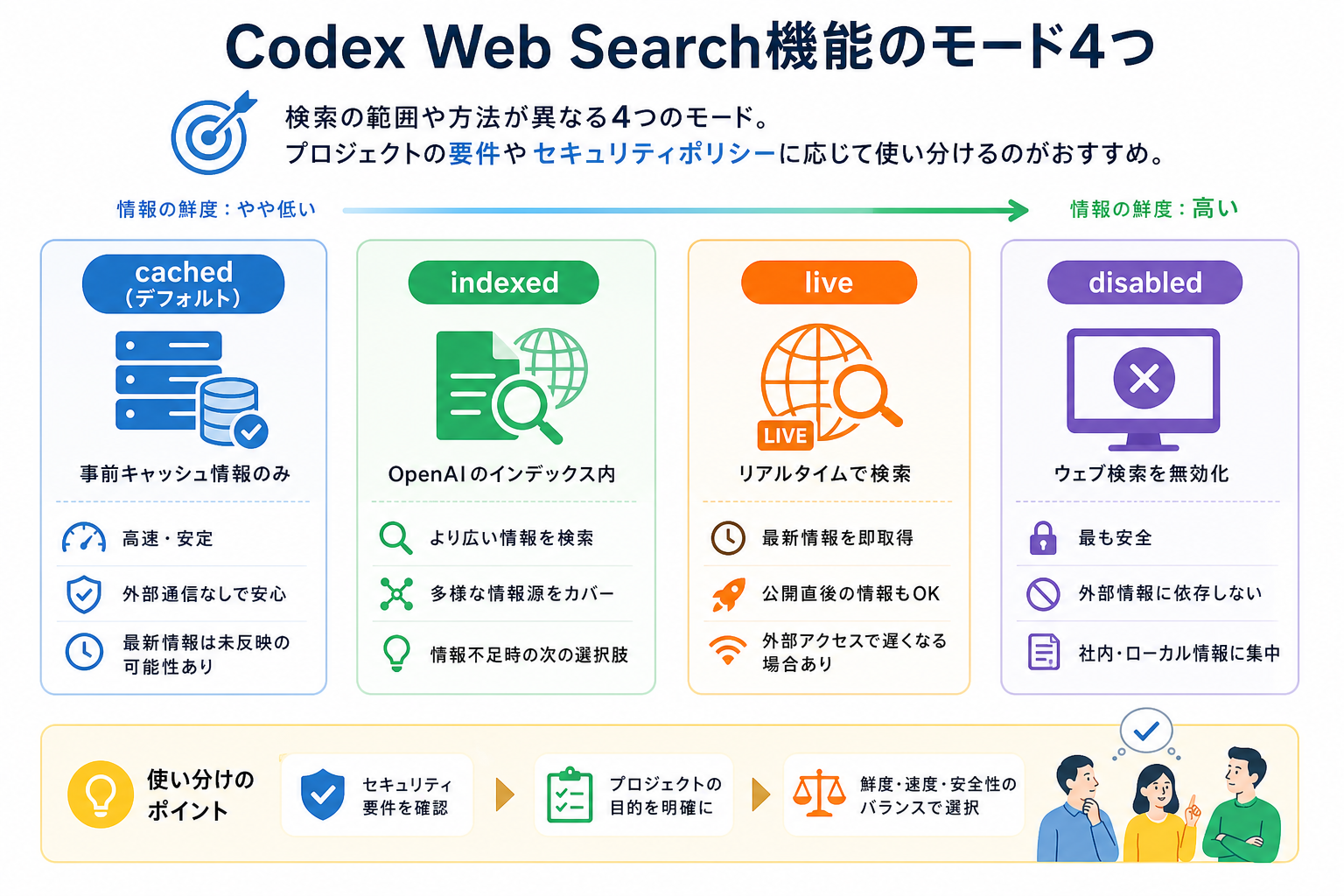
Codex Web Searchには検索の範囲や方法が異なる4つのモードがあります。プロジェクトの要件やセキュリティポリシーに応じて使い分けるのがおすすめです。
ここからはCodex Web Searchのモードを、4つにまとめて解説します。
cached(デフォルト)
cachedモードは、OpenAIが事前にクロール・キャッシュした情報のみを検索対象とする設定です。Codex Web Searchを有効にした際のデフォルトモードとして採用されています。
cachedモードのメリットは、外部サイトへ直接アクセスしない点です。あらかじめ取得済みの情報だけを参照するため、レスポンスが速く安定しています。外部への通信が発生しないので、セキュリティ面でも安心です。
一方、キャッシュの更新タイミングによっては最新情報を取得できない場合もあります。直近数時間以内に公開された情報は反映されていない可能性がある点に注意してください。
速度・安定性・セキュリティのバランスが良く、多くのプロジェクトで最初に選ぶべきモードです。
indexed
indexedモードは、OpenAIが構築したインデックスの範囲内で検索する設定です。cachedモードよりも、広い範囲の情報を参照できます。
indexedモードでは、OpenAIが定期的に巡回してインデックス化したウェブページが検索対象になります。cachedモードではヒットしなかった情報でも、indexedモードなら見つかるケースも。
たとえば、やや古いブログ記事や技術フォーラムの議論なども対象に含まれます。幅広い情報源からヒントを得たい場面に適しています。
cachedモードで情報が不足する場合に、次の選択肢として有効です。
live
liveモードは、リアルタイムでインターネット検索を実行する設定です。4つのモードの中で最も新しい情報を取得できます。
liveモードの強みは、公開直後のドキュメントやリリースノートも即座に参照できる点です。ライブラリの最新バージョンが当日リリースされた場合でも、情報の取得が可能です。
ただし外部サイトへ直接アクセスするため、レスポンスがやや遅くなる場合があります。企業のネットワークポリシーで外部通信が制限されている環境では、利用できないケースも。
最新情報が不可欠なプロジェクトや、速報性を重視する作業に向いているモードです。
disabled
disabledモードは、Web Search機能を完全に無効にする設定です。Codexは、AIのトレーニングデータ範囲内だけで回答します。
disabledモードを選ぶ理由は、外部通信を一切許可しないセキュリティ要件に対応するためです。機密性の高いプロジェクトや、社内ネットワーク内でのみ動作させたい場合に使われます。
たとえば金融機関や医療機関のシステム開発では、外部への情報漏えいリスクを最小化する必要があります。disabledモードなら外部通信が発生せず、情報管理の観点で安心です。
セキュリティ最優先の環境では、disabledモードを選択してください。
Codex Web Search機能の活用例
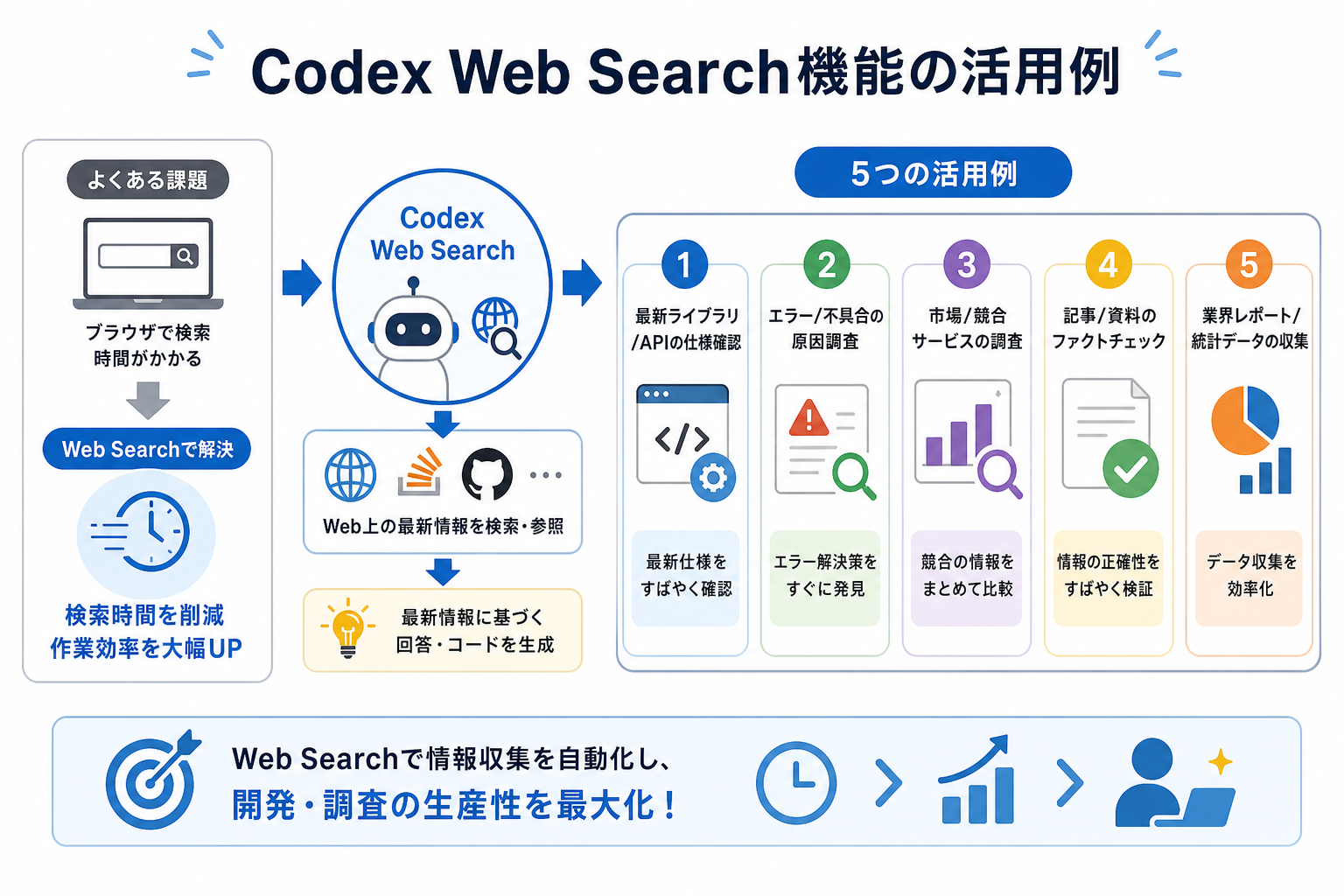
Codex Web Search機能は、さまざまな開発・調査シーンで役立ちます。手作業でブラウザを開いて検索する時間を削減し、作業効率を大幅に高められるのが特徴です。
ここからはCodex Web Search機能の活用例を、5つにまとめて解説します。
最新ライブラリ/APIの仕様確認
Codex Web Searchは、最新のライブラリやAPIの仕様をすばやく確認する用途に適しています。
ソフトウェア開発では、使用するライブラリのバージョンアップが頻繁に行われます。メソッド名の変更や引数の追加が起こると、古い情報をもとに書いたコードが動きません。
たとえばPythonのrequestsライブラリや、ReactのAPIが更新された場面を考えてください。Web Search機能を使えば、Codexが最新の公式ドキュメントを自動で参照します。変更点を踏まえたコードを生成してくれるため、手動で公式サイトを巡回する手間が省けます。
ライブラリやAPIの仕様確認は、Web Search機能の最も実用的な活用法です。
CodexでのAPI利用について詳しく知りたい人は、次の記事を参考にしてください。

エラー/不具合の原因調査
開発中に発生したエラーや不具合の原因調査にも、Codex Web Searchは力を発揮します。
エラーメッセージをそのままCodexに渡すと、Web Search機能がStack OverflowやGitHub Issuesの情報を自動で検索します。同じエラーに遭遇した開発者の解決策を参照し、対処法の提示も可能です。
「ModuleNotFoundError」や「TypeError」が出た場面では、エラー文をコピーしてCodexに入力するだけで済みます。ブラウザで複数のページを開いて読み比べる必要がなくなります。
市場/競合サービスの調査
Codex Web Searchは、コーディング以外の市場調査や競合サービスの分析にも活用できます。
新しいプロダクトを企画する際、競合サービスの機能や価格帯を調べる作業は欠かせません。Web Search機能を使えば、Codexが複数のサービスの情報を横断的に収集してくれます。
たとえば「SaaS型プロジェクト管理ツール主要5サービスの料金比較」を依頼してください。各サービスの公式サイトやレビュー記事から、必要な情報を取得します。手動で1つずつ調べるより速く、漏れも減らせます。
市場調査の初期段階で全体像を把握するツールとして、Web Search機能は有用です。
記事/資料のファクトチェック
Web Search機能は、ドキュメントや記事に書かれた情報が正しいかを確認するファクトチェックにも役立ちます。
技術記事やプレゼン資料を作る際、引用したデータや数値が最新か不安になる場面は多いです。Web Search機能を使えば、Codexが一次情報源にあたって事実確認を行います。
たとえば「Python 3.12の新機能一覧」を記事に書く際、Python公式のリリースノート(出典:Python公式サイト)の内容と照合して正確性を担保できます。誤った情報を公開してしまうリスクを減らせる点が魅力です。
正確な情報発信が求められる場面では、Web Search機能をファクトチェックに活用してください。
業界レポート/統計データの収集
Web Search機能は、公的機関や調査会社が公開している統計データの収集にも使えます。
企画書や提案書を作る際、説得力のある数値データが欠かせません。Web Search機能を使うと、Codexが政府の統計サイトや調査会社のレポートから関連データを探し出してくれます。
たとえば「2024年の国内AI市場規模」を調べたい場合、総務省や経済産業省の公開資料、民間調査会社のプレスリリースを横断的に検索可能です。自分で複数のサイトを巡回するより、効率的にデータを集められます。
データ収集の効率化は、資料作成のスピードアップにつながります。
Codex Web Searchは使うべき?
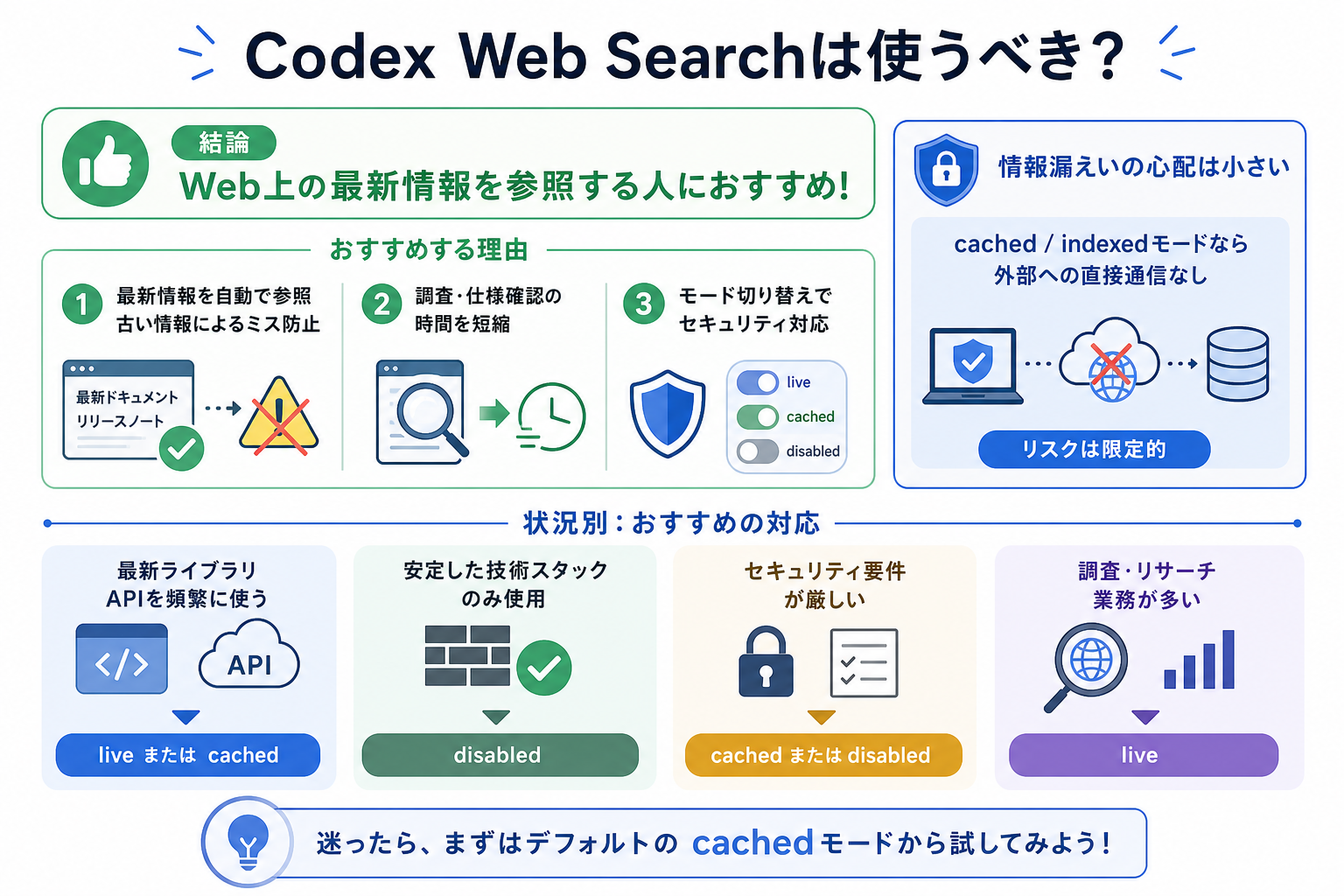
結論として、開発作業でWeb上の最新情報を参照する機会がある人には、Codex Web Searchの利用がおすすめです。
おすすめする理由は、次の3つです。
- 最新のドキュメントやリリースノートを自動で参照でき、古い情報によるミスを防げる
- エラー調査や仕様確認にかかる時間を短縮できる
- モードの切り替えでセキュリティ要件にも対応できる
一方、Web Search機能を使わなくてもよいケースも存在します。すでに確立された技術スタックだけを使い、外部情報の参照が不要なプロジェクトではdisabledモードで十分です。
「Web Searchを有効にしたら情報が漏れるのでは」と不安に感じる人もいます。cachedモードやindexedモードなら外部への直接通信は発生しません。リスクは限定的です。
判断基準をまとめると、次のとおりです。
| 状況 | おすすめの対応 |
|---|---|
| 最新のライブラリやAPIを頻繁に使う | liveまたはcachedモードで有効にする |
| 安定した技術スタックのみ使用 | disabledモードで十分 |
| セキュリティ要件が厳しい | cachedモードまたはdisabledモード |
| 調査・リサーチ業務が多い | liveモードで有効にする |
迷った場合は、まずデフォルトのcachedモードから試してください。積極的に検索機能を使いたい人は、liveモードを利用しましょう。
Codexの使い方を詳しく知りたい人は、次の記事を参考にしてください。

Codex Web Search機能の使い方
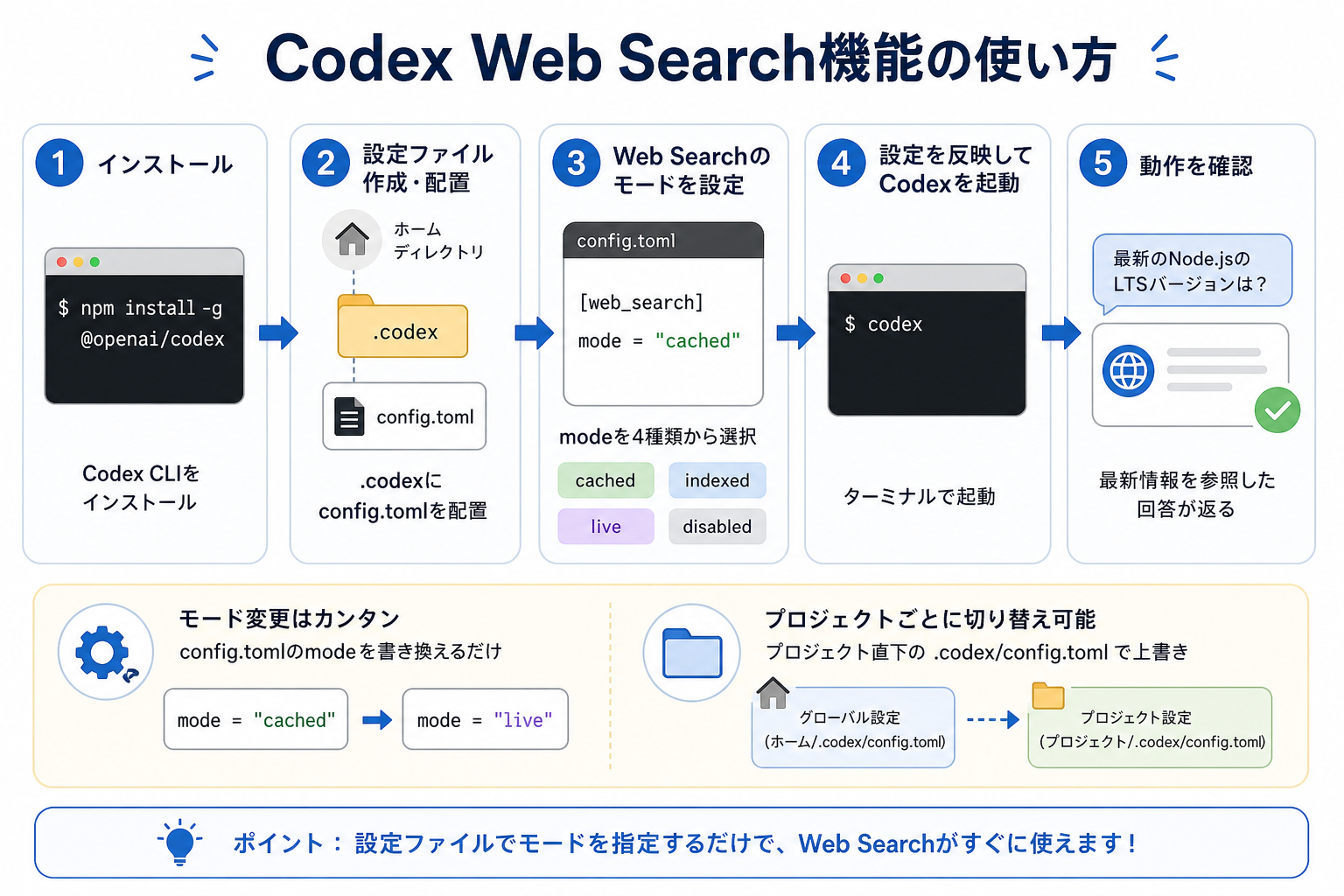
Codex Web Search機能は、Codex CLIの設定ファイル(config.toml)でモードを指定するだけで利用できます。OpenAI公式のCLIリポジトリ(出典:OpenAI GitHubリポジトリ)でも手順が公開されています。
1.Codex CLIをインストールする。ターミナルで次のコマンドを実行してください。
```
npm install -g @openai/codex
```
2.設定ファイルを作成・編集する。ホームディレクトリに「.codex」フォルダを作成し、「config.toml」を配置します。
```
mkdir -p ~/.codex
touch ~/.codex/config.toml
```
3.config.tomlにWeb Searchのモードを記述する。テキストエディタで次の内容を追加してください。
```toml
[web_search]
mode = "cached"
```
modeの値は「cached」「indexed」「live」「disabled」の4つから選べます。
4.設定を反映してCodexを起動する。ターミナルで次のコマンドを実行してください。
```
codex
```
5.動作を確認する。「最新のNode.jsのLTSバージョンは?」のような質問を入力してください。Web Searchが有効であれば、最新情報を参照した回答が返ってきます。
モードの変更は、config.tomlのmode値を書き換えるだけで反映されます。プロジェクトごとに切り替える場合は、プロジェクトディレクトリ直下にも「.codex/config.toml」を配置すると、グローバル設定を上書き可能です。
Codexのおすすめ設定を詳しく知りたい人は、次の記事を参考にしてください。
Codex Web Search機能が使えない時の対処法
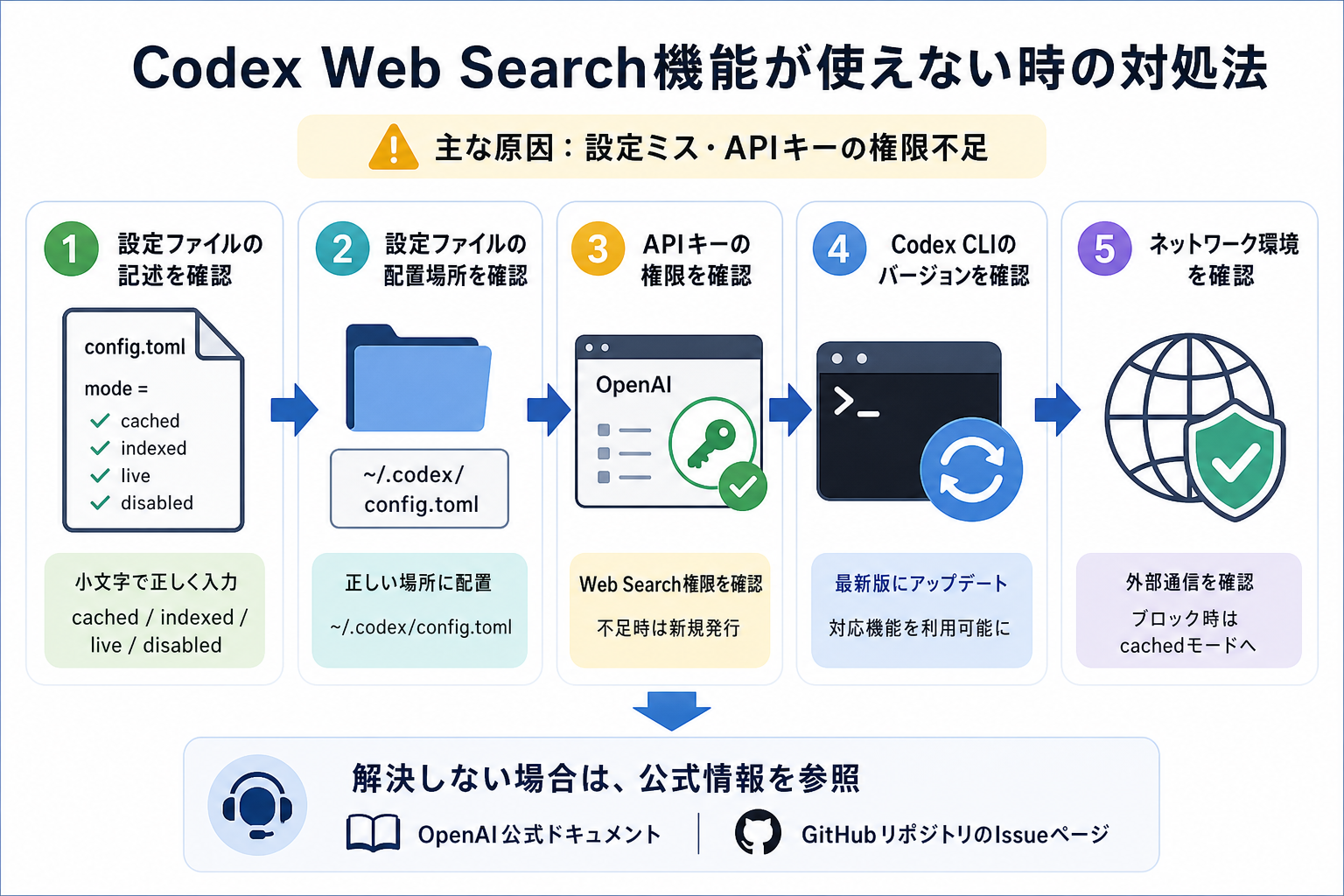
Codex Web Search機能が動作しない場合、設定ファイルの記述ミスやAPIキーの権限不足が原因であるケースが大半です。
次の手順で、確認してください。
1.config.tomlの記述を確認する
modeの値にタイプミスがないかチェックしてください。「cashed」や「Cached」のように誤った綴りや大文字を使うと正しく動きません。正しくは小文字の「cached」「indexed」「live」「disabled」です。
2.config.tomlの配置場所を確認する。
ファイルが「~/.codex/config.toml」にあるかチェックしてください。フォルダ名やファイル名のスペルミスで読み込まれないケースがあります。
3.APIキーの権限を確認する
OpenAIのAPIダッシュボードにログインしてください。使用中のAPIキーにWeb Search関連の権限があるか確認します。権限が不足している場合は、新しいAPIキーを発行してください。
4.Codex CLIのバージョンを確認する。古いバージョンではWeb Search機能に対応していない場合があります。次のコマンドで最新版にアップデートしてください。
```
npm update -g @openai/codex
```
5.ネットワーク環境を確認する
liveモードでは外部サイトへの通信が必要です。企業のプロキシやファイアウォールで通信がブロックされていないかを確認してください。ブロックされている場合は、cachedモードへの切り替えで解決します。
6.エラーログを確認する
Codex CLI起動時にエラーメッセージが出ていないかチェックしてください。「web_search deprecated」の警告はCLIバージョンが古い可能性を示します。最新版へのアップデートで解消されるケースがほとんどです。
上記を順番に試しても解決しない場合は、OpenAI公式ドキュメントやGitHubリポジトリのIssueページを参照してください。
まとめ
今回は、Codex Web Searchの使い方と活用方法を解説しました。
まずはデフォルトのcachedモードで試し、リアルタイム性が必要な場面ではliveモードへ切り替えてみましょう。慣れてきたら、プロジェクトの要件に合わせてモードを使い分けることで、開発効率をさらに高められます。
開発作業中に情報収集を行う人は、Codex Web Searchを活用しましょう。


