
Codex IDE Extensionとは?できることや使い方も解説

CodexのIDE Extensionって何?
どんなことができるんだろう…
Codexを使い始め「IDE Extension」という言葉を見聞きする機会が増え、どんな機能か気になっている人は多いですよね。
OpenAIが提供する「Codex IDE Extension」は、Visual Studio CodeなどのIDE上でCodexを利用できる拡張機能です。
ただ、公開から間もないこともあり、詳細があいまいな人もいるはず。どんな機能か把握してから、使うべきかを決めたい人もいるはず。
そこでこの記事ではできることも交え、Codex IDE Extensionの特徴を解説します。「使うべきか」といった疑問にもお答えするので、ぜひ参考にしてください。
- Codex IDE ExtensionはVS CodeなどのIDEで無料で利用できる拡張機能
- チャット・コード編集・画像生成など5つの主要機能を利用できる
- Codex CLI版と設定を共有でき用途に応じて併用しやすい
『ClaudeCodeに興味はあるけど、どうやって使えばいいんだろう…』
そんな方へ、
- ClaudeCodeに作業や仕事を任せる方法
- ClaudeCodeを使いこなすたった1つのコツ
- 業務効率化や収入獲得に活かすClaudeCodeの実演
を、無料のオンラインセミナーで凝縮してお伝えします!
パソコンはもちろん、スマホから気軽に参加OK。この時間が、あなたを変える大きなきっかけになりますよ。
拡張機能「Codex IDE Extension」とは?
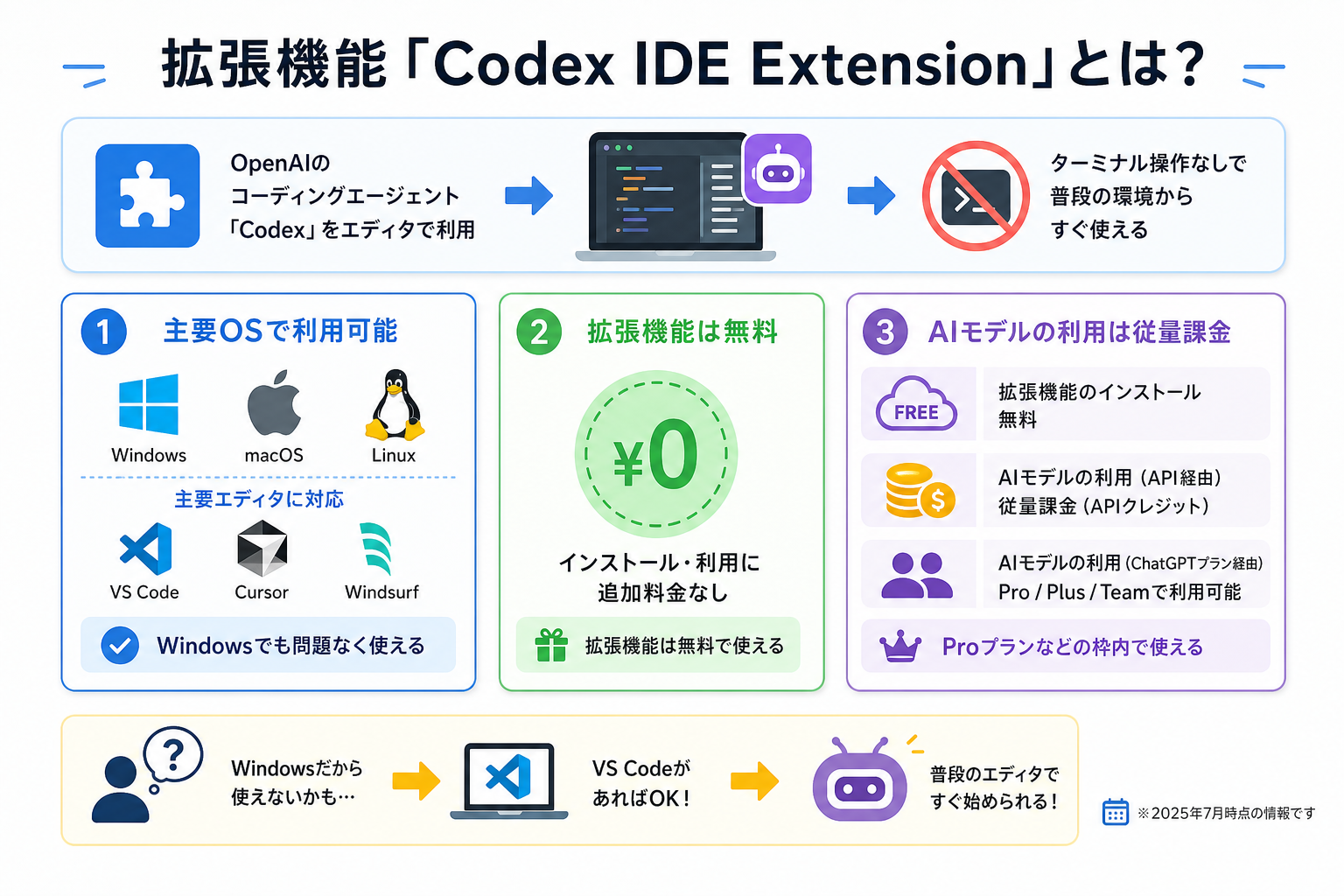
Codex IDE Extensionは、OpenAIが提供するコーディングエージェント「Codex」をIDE(統合開発環境)上で利用できる拡張機能です。ターミナルを開かなくても、普段利用しているエディタからチャットやコード編集などのCodexの機能を呼び出せます。
ここからはCodex IDE Extensionの対応環境と料金を、2つにまとめて解説します。
前提となるCodexのIDEについて詳しく知りたい人は、次の記事を参考にしてください。
Codexの特徴を詳しく知りたい人は、次の記事を参考にしてください。

主要OS/エディタで利用可能
Codex IDE Extensionは、主要なOS・エディタに対応しています。対応状況は次のとおりです。
VS Codeだけでなく、CursorやWindsurfでも利用できます。また、Windows・macOS・Linuxに対応しているため、普段使用している開発環境へ導入しやすい点も特徴です。
たとえば、WindowsでVS Codeを利用している場合でも、そのままCodex IDE Extensionをインストールして使い始められます。OSを変更したり、新しい開発環境を用意したりする必要はありません。
拡張機能自体は無料で使える
Codex IDE Extension自体のインストールや利用に追加料金はかかりません。ただし、AIモデルを利用する方法によって料金体系が異なります。
料金の仕組みは次のとおりです。
| 拡張機能のインストール | 無料 |
|---|---|
| AIモデルの利用 (API経由) | 従量課金 (API利用料金が必要) |
| AIモデルの利用 (ChatGPTプラン経由) | ChatGPT Pro / Plus / Teamプランで利用可能 |
※2026年7月時点の情報です。
ChatGPT Plus・Pro・Teamプランを利用している場合は、プランに含まれる利用枠の範囲でCodexを利用できます。一方、OpenAI APIを利用する場合は、使用量に応じた従量課金となります。
なお、ChatGPT Proは月額200ドル(約3万円前後)から利用可能です。
Codex IDE Extensionでできること
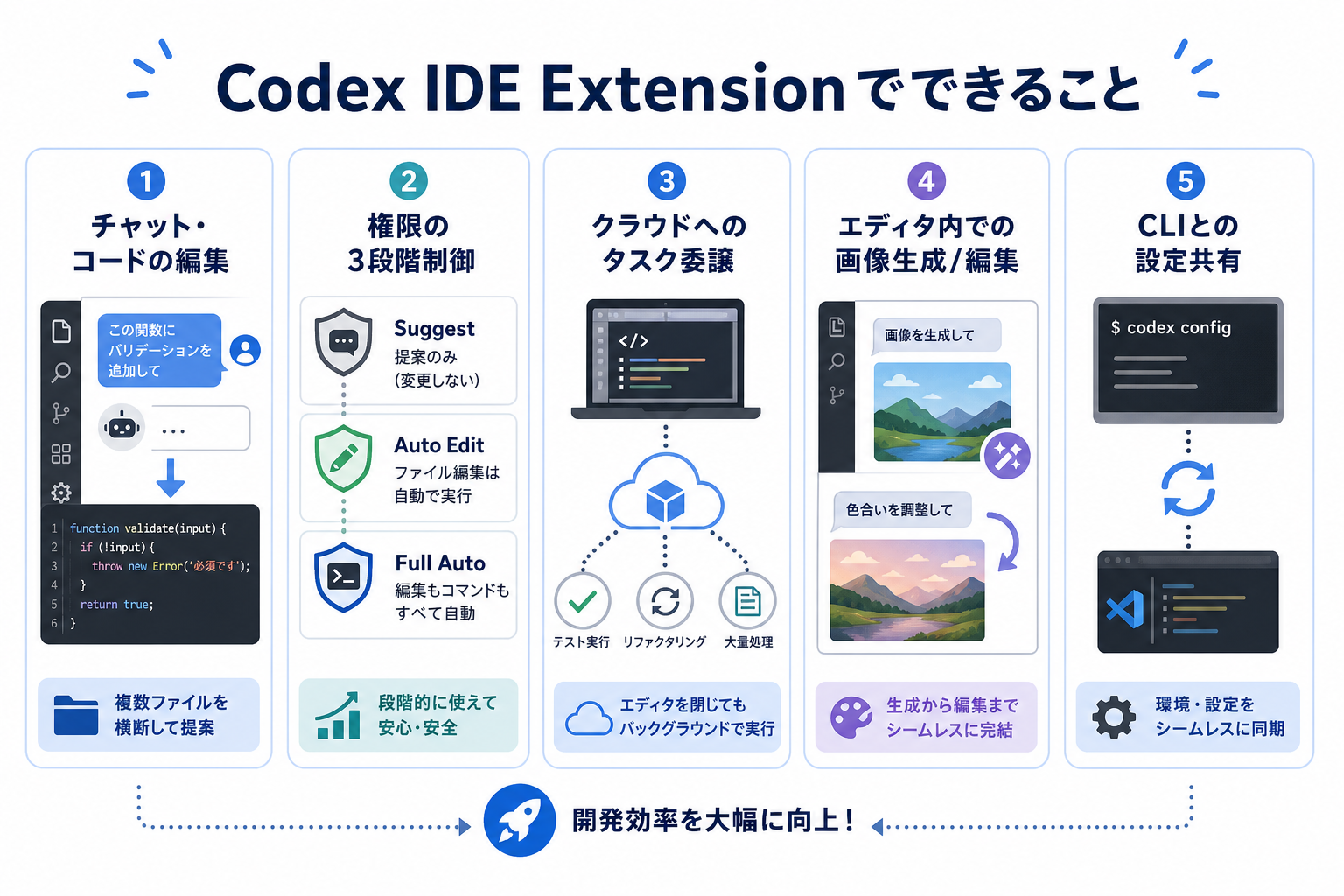
Codex IDE Extensionには、IDE上での開発を効率化するさまざまな機能が備わっています。
ここからはCodex IDE Extensionの機能を、5つにまとめて解説します。
チャット・コードの編集
Codex IDE Extensionでは、サイドパネルのチャットからコードの生成・編集を依頼できます。「この関数にバリデーションを追加して」のように自然な文章で指示するだけで、AIがコードの修正案を作成してくれます。
一般的なコード補完ツールとの違いは、複数ファイルをまたいだ編集に対応している点です。単なるコード補完ではなく、プロジェクト全体を見渡した提案を受けられます。
たとえば「ログイン機能のエラー処理を改善して」と依頼すると、関連する複数ファイルを対象に修正案がまとめて提示されます。1ファイルずつ手作業で修正する必要がなくなるため、開発効率を高められます。
権限の3段階制御
Codex IDE Extensionでは、AIに許可する操作範囲を3段階で制御できます。作業内容に応じて権限を切り替えることで、安全性と作業効率を両立できます。
各モードの内容は次のとおりです。
| モード | 内容 |
|---|---|
| Suggest | コードの提案のみを行い、 ファイルは変更しない |
| Auto Edit | ファイルを自動編集するが、コマンド実行はしない |
| Full Auto | ファイル編集とコマンド実行を自動で行う |
初めて利用する場合は「Suggest」モードから始めるのがおすすめです。AIの提案内容を1つずつ確認しながら反映できるため、意図しない変更を防げます。
操作に慣れてきたら「Auto Edit」に切り替え、さらに自動化を進めたい場合は「Full Auto」へ切り替えると、より効率的に開発を進められます。
クラウドへのタスク委譲
Codex IDE Extensionでは、時間のかかる処理をクラウド上の実行環境へ委譲できます。ローカルPCの負荷を抑えながら作業を続けられる点が特徴です。
CLI版にもある「タスク」機能と同等のものになります。テストの一括実行やリファクタリングなど、数十分かかる処理を手元のマシンに負担をかけず実行可能です。
この機能では、リファクタリングやテストの実行などの長時間タスクをクラウド上で実行できます。処理中もIDEで別の作業を進められるため、待ち時間を有効活用できます。
たとえば「全ファイルのESLintエラーを修正して」と依頼すると、クラウド上で処理が進みます。完了後にエディタへ戻れば結果を確認でき、待ち時間を別の作業に充てられます。
エディタ内での画像生成/編集
Codex IDE Extensionでは、サイドパネル上で画像の生成や編集ができます。画像編集ツールへ切り替えることなく、開発画面のまま作業できるため、デザイン作業もスムーズです。
OpenAIの画像生成モデルを利用しており「青色のボタンアイコンを作成して」「背景を透過して」といった自然な指示で画像を生成・編集可能です。
たとえば、アプリ開発中にUIパーツが必要になった場合、「青色のログインボタンを作成して」と指示するだけで、IDE上で素材を用意できます。
CLIとの設定共有
Codex IDE Extensionは、Codex CLIと設定を共有できます。IDEとCLIを併用する場合でも、設定を重複して管理する必要がありません。
共有できる設定内容は次のとおりです。
| 設定項目 | 内容 |
|---|---|
| AGENTS.md | プロジェクト固有のAIへの指示やルール |
| モデル設定 | 使用するAIモデルの指定 |
| 権限設定 | Suggest / Auto Edit / Full Autoの選択 |
AGENTS.mdはプロジェクトのルートディレクトリに配置するファイルです。AIへの指示やコーディング規約を記述しておくことで、IDE ExtensionとCLIのどちらでも同じルールに基づいて作業できます。
たとえば、大規模なリファクタリングやバッチ処理はCLIで実行し、日常的なコード修正やレビューはIDE Extensionで行うといった使い分けが可能です。
開発スタイルに応じて両者を組み合わせることで、より効率的な開発環境を構築できます。
上記を含め、Codexでできることを詳しく知りたい人は、次の記事を参考にしてください。

Codex CLIについて詳しく知りたい人は、次の記事を参考にしてください。

Codex IDE Extensionは使うべき?
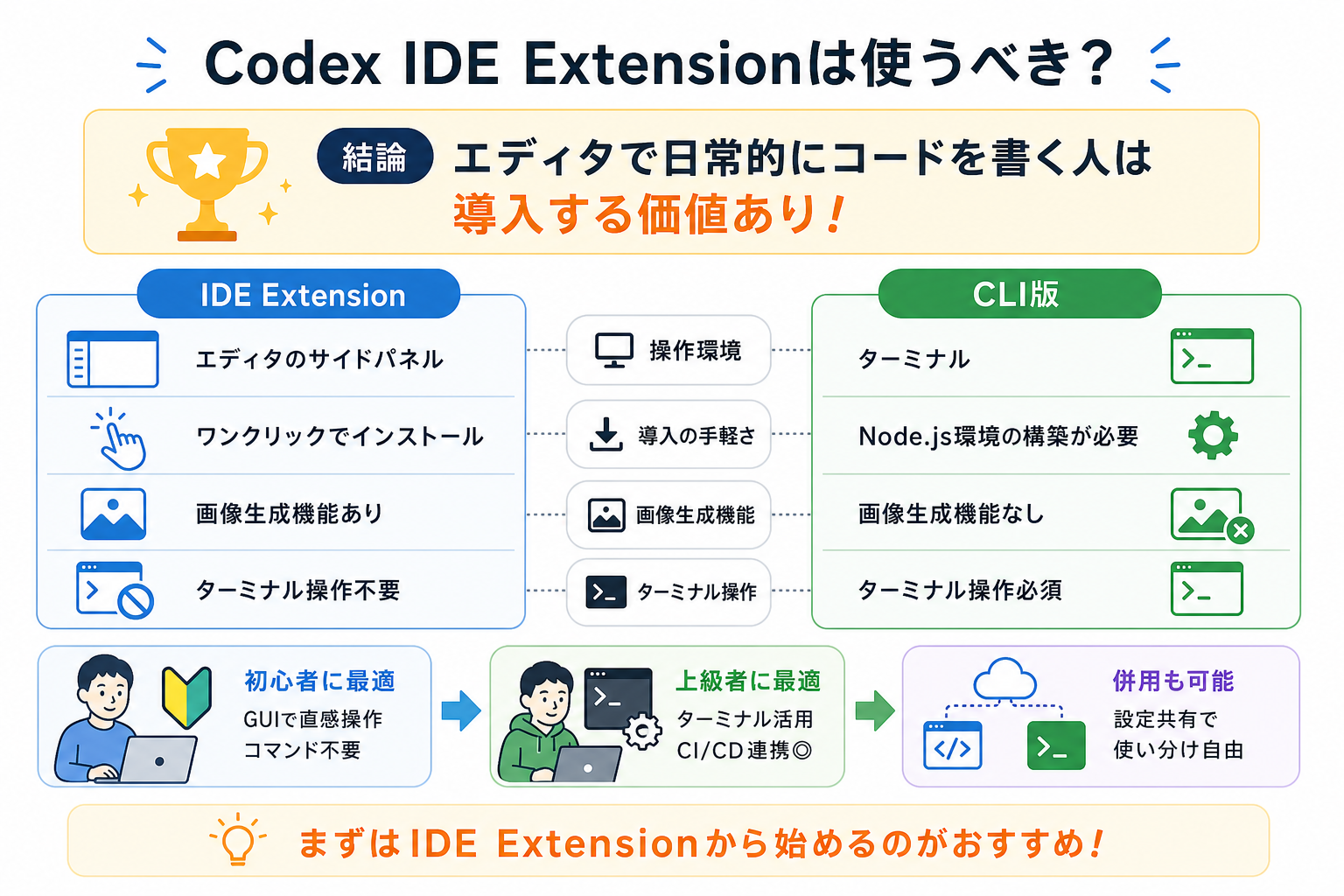
結論として、普段からIDE上でコードを書く機会が多い人には、Codex IDE Extensionの導入がおすすめです。
CLI版との違いは次のとおりです。
| 比較項目 | IDE Extension | CLI版 |
|---|---|---|
| 操作環境 | IDEのサイドパネル | ターミナル |
| 導入の手軽さ | 拡張機能をインストールするだけ | Node.js環境の構築が必要 |
| 画像生成機能 | 対応 | 非対応 |
| ターミナル操作 | 不要 | 必要 |
IDE Extensionは、チャットを使ってコードの生成や編集を行いたい人や、GUIで直感的に操作したい人に適しています。GUIで操作できるため、コマンドを覚える負担がありません。
一方、CLI版はシェルスクリプトとの連携や自動化、CI/CDへの組み込みなど、ターミナルを活用した開発に向いています。
なお、IDE ExtensionとCLIは設定を共有できるため、どちらか一方しか選べないわけではありません。日常的なコーディングはIDE Extension、長時間の処理や自動化はCLIといったように、用途に応じて使い分けることも可能です。
初めてCodexを利用する場合は、導入しやすく操作もわかりやすいIDE Extensionから始めるのがおすすめです。
Codex IDE Extensionの導入手順
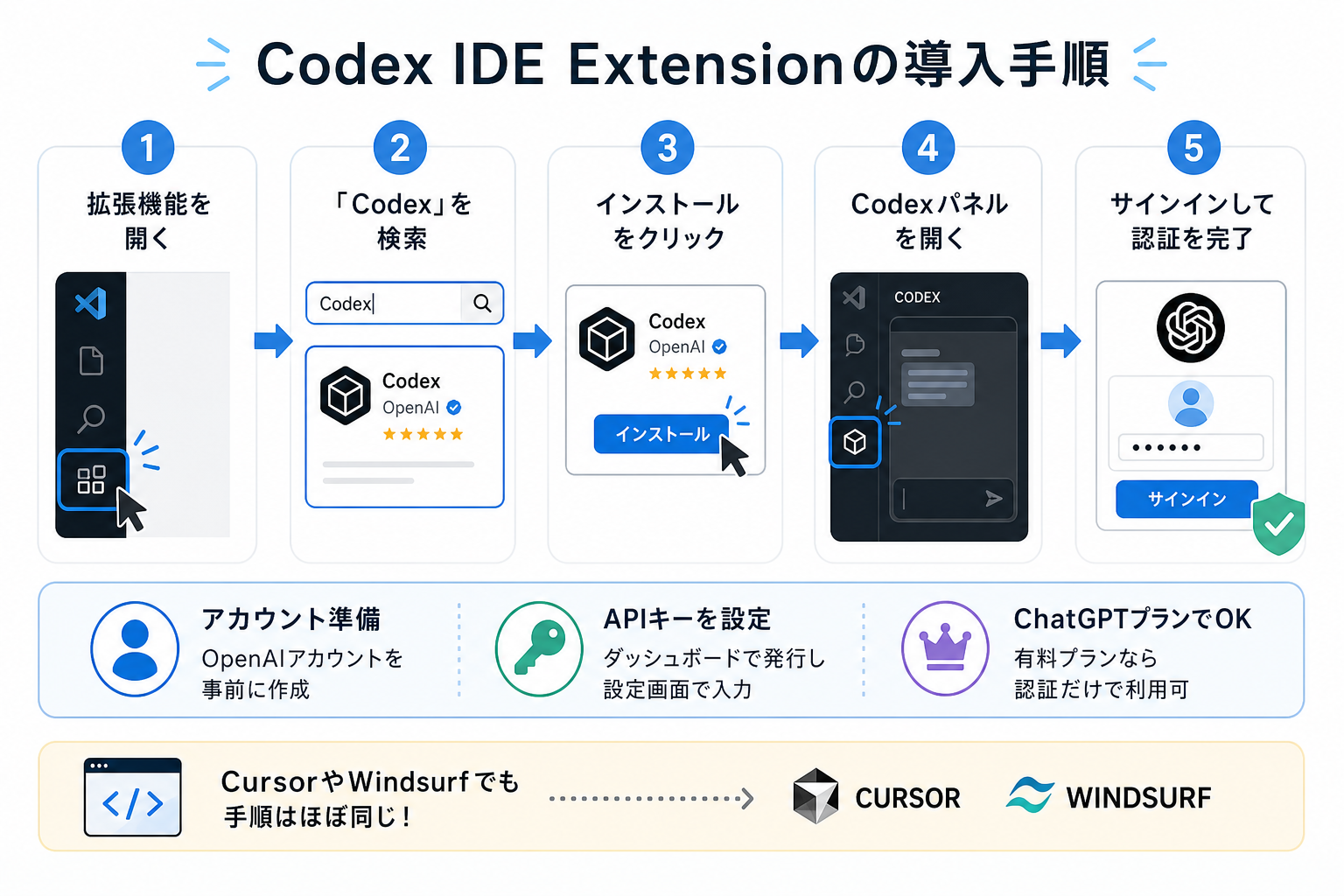
Codex IDE Extensionは、VS Codeの拡張機能マーケットプレイスから数ステップで導入できます。
基本的な手順は次のとおりです。
- VS Codeを開き、サイドバーの拡張機能アイコンをクリックする
- 検索バーに「Codex」と入力し、OpenAI公式のCodex IDE Extensionを選択する
- 「インストール」ボタンをクリックする
- サイドバーに追加されたCodexアイコンをクリックしてパネルを開く
- OpenAIアカウントでサインインする
- ChatGPTアカウントまたはOpenAI APIキーで認証を完了する
OpenAIアカウントを持っていない場合は、事前に作成してください。
OpenAI APIを利用する場合は、OpenAIのダッシュボードで発行したAPIキーを設定画面に入力します。一方、ChatGPT Plus・Pro・Teamプランを利用している場合は、対応するアカウントでサインインすることで利用できます。
また、CursorやWindsurfでも基本的な導入手順はほぼ同じです。対応する拡張機能マーケットプレイスからCodex IDE Extensionをインストールし、認証を済ませれば利用を開始できます。
CodexでのAPI利用について詳しく知りたい人は、次の記事を参考にしてください。

Codex IDE Extensionの基本的な使い方
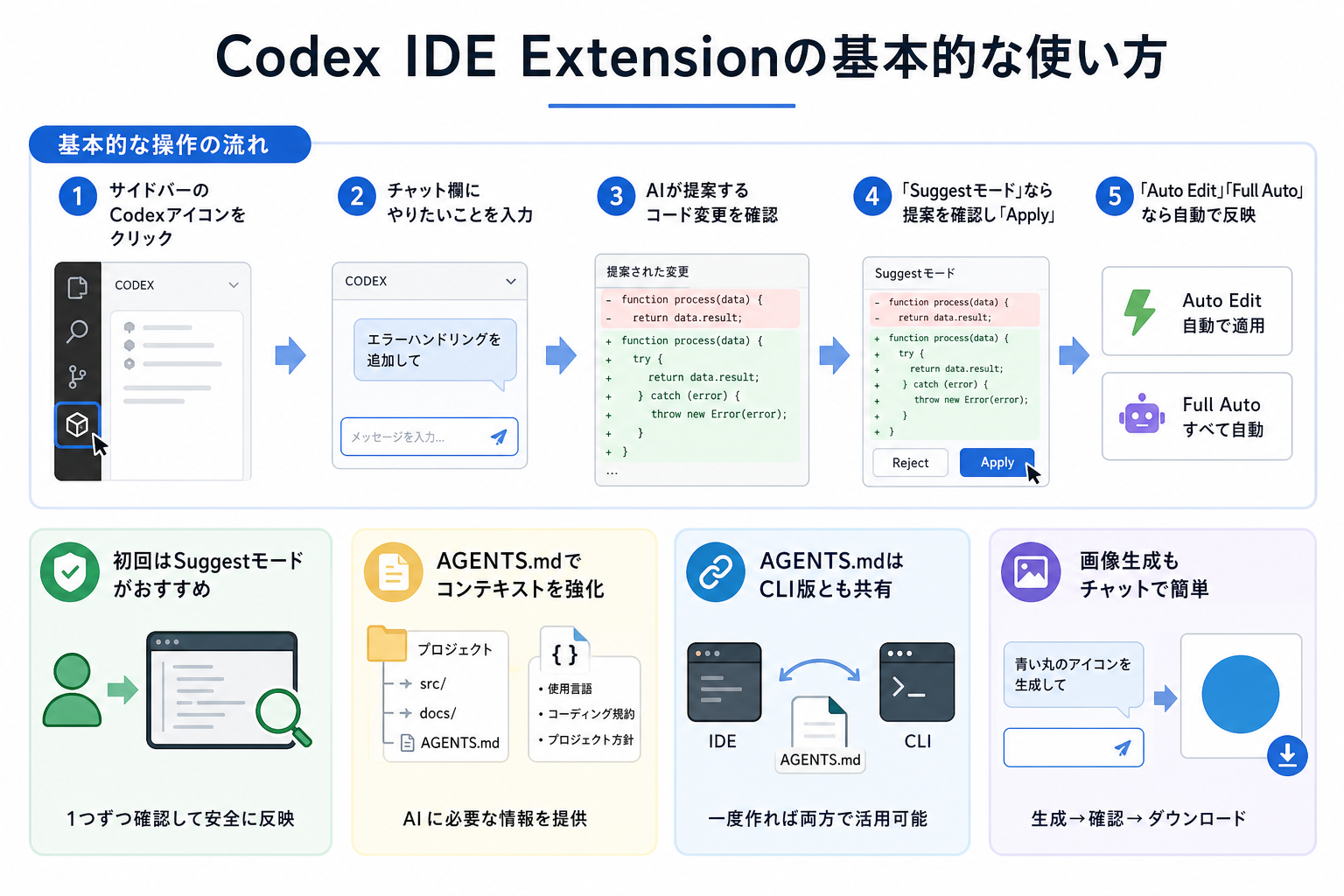
Codex IDE Extensionの導入が完了したら、サイドパネルのチャット欄から自然な文章で指示を入力するだけで使い始められます。
基本的な操作の流れは次のとおりです。
- サイドバーのCodexアイコンをクリックしてパネルを開く
- チャット欄に実行したい内容を入力する(例:「エラーハンドリングを追加して」)
- AIが生成したコードの提案や変更を確認する
- 「Suggestモード」では内容を確認し「Apply」で変更を反映する
- 「Auto Edit」または「Full Auto」では、設定した権限に応じて変更が自動で適用される
初めて利用する場合は「Suggestモード」がおすすめです。提案内容を確認しながら変更を反映できるため、意図しないコードの修正を防げます。
コンテキスト(AIに渡す情報)を充実させることで、より精度の高い提案を受けられます。プロジェクトのルートディレクトリにAGENTS.mdを配置し、開発ルールやコーディング規約を記述しておくと効果的です。
“`
# プロジェクト概要
TypeScript + Reactのフロントエンドプロジェクト
# コーディング規約
関数コンポーネントを使用する
状態管理にはReact Queryを使う
テストはVitestで記述する
# 禁止事項
anyを使用しない
本番コードにconsole.logを残さない
“`
AGENTS.mdを設定しておくと、Codexがプロジェクト固有のルールを考慮したうえでコードを提案してくれます。また、このファイルはCodex CLIとも共有できるため、一度作成すればIDE ExtensionとCLIの両方で活用できます。
さらに、画像生成を使う場合は、チャット欄に「青い丸のアイコンを生成して」のような指示を入力するだけで画像を生成できます。生成された画像はIDE内で確認し、そのままプロジェクトに取り込むことも可能です。
Codexの使い方を詳しく知りたい人は、次の記事を参考にしてください。

まとめ
本記事では、Codex IDE Extensionの概要と使い方を解説しました。
Codex IDE Extensionは、普段利用しているIDEからCodexを操作できる拡張機能です。 ターミナルを開かなくてもチャット形式でコードの生成・編集や画像生成などを行えるため、初心者でも導入しやすい点が特徴です。また、Codex CLIと設定を共有できるため、IDEでの日常的な開発とCLIによる自動化を組み合わせた柔軟な使い方もできます。
まずはVS Code・Cursor・Windsurfのいずれかに拡張機能をインストールし、チャットによるコード編集や権限制御の基本操作から試してみましょう。


