Codexのマルチエージェント機能とは?活用例や使い方も解説

Codexのマルチエージェントって何?
どんなことができるんだろう…
Codexを使い始め「マルチエージェント」という言葉を見聞きする機会が増え、どんな機能か気になっている人は多いですよね。
ただ、サブエージェントやカスタムエージェントなど、似た言葉がいくつかあるため詳細があいまいな人もいるはず。
そこでこの記事ではできることや活用例も交え、Codexにおけるマルチエージェント機能の特徴を解説します。「使うべきか」といった疑問にもお答えするので、ぜひ参考にしてください。
- 複数のAIエージェントを並列で実行し開発作業を効率化できる
- 調査・レビュー・CSV一括処理など大量タスクを同時に進められる
- Codex App・Codex CLIから利用でき無料プランでも試せる
『ClaudeCodeに興味はあるけど、どうやって使えばいいんだろう…』
そんな方へ、
- ClaudeCodeに作業や仕事を任せる方法
- ClaudeCodeを使いこなすたった1つのコツ
- 業務効率化や収入獲得に活かすClaudeCodeの実演
を、無料のオンラインセミナーで凝縮してお伝えします!
パソコンはもちろん、スマホから気軽に参加OK。この時間が、あなたを変える大きなきっかけになりますよ。
Codexのマルチエージェント機能とは?
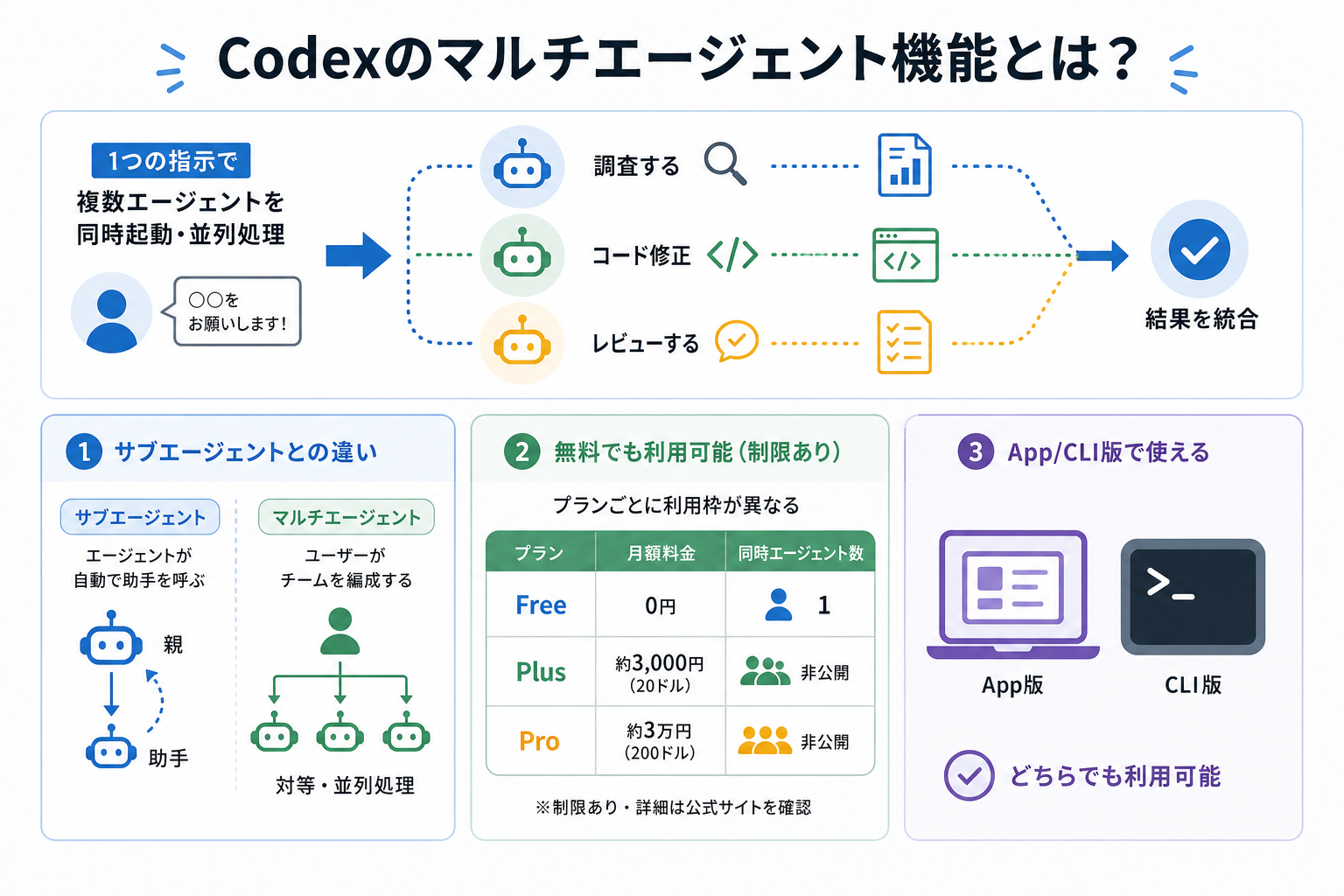
Codexのマルチエージェント機能とは、1つのタスクから複数のAIエージェントを同時に起動し、並列で処理を進められる機能です。従来は1つのエージェントに対して作業を順番に依頼する必要がありましたが、マルチエージェントでは、調査・コード修正・レビューなどを複数のエージェントへ同時に振り分けられるため、開発効率を高められます。
ここからはマルチエージェント機能の基本を、3つにまとめて解説します。
AIエージェントの特徴をより詳しく知りたい人は、次の記事を参考にしてください。

サブエージェントとの違い
マルチエージェントとサブエージェントは、名称が似ていますが役割は異なります。
サブエージェントは、メインエージェントが必要に応じて自動で呼び出す補助的なエージェントです。特定の処理を担当したあと、その結果をメインエージェントに戻す役割を担っています。
一方、マルチエージェントはユーザー自身が複数のエージェントを並列で実行できる仕組みです。
たとえば「3つのファイルを同時にレビューして」と指示すると、それぞれのエージェントが独立して担当ファイルを処理します。サブエージェントのように親子関係はなく、複数のエージェントが対等な立場で並列処理を進める点が大きな違いです。
つまり、サブエージェントは「エージェントが必要に応じて補助役を呼び出す仕組み」であり、マルチエージェントは「ユーザーが複数のエージェントをチームを編成する仕組み」といえます。
Codexのサブエージェントについて詳しく知りたい人は、次の記事を参考にしてください。
無料でも利用可能(制限あり)
マルチエージェント機能は、Codexの無料プランでも利用できます。
ただし、プランによって利用できる回数やリソースには違いがあります。無料プランでは月あたりの実行回数や同時起動数など利用枠に制限があるため、長時間の利用や大規模な並列処理を行う場合は、有料プランへの切り替えが必要です。
各プランの主な違いは次のとおりです。
| プラン | 月額料金 | 同時エージェント数 |
|---|---|---|
| Free | 0円 | 1 |
| Plus | 3,000円 | 非公開 |
| Pro | 1万6,000円~ | 非公開 |
※2026年7月時点の情報です。OpenAIはマルチエージェントの同時実行数などの詳細な上限を公開していません。
まずは無料プランで操作感を試し、利用頻度や作業量に応じてアップグレードする流れがおすすめです。
Codexの無料プランについて詳しく知りたい人は、次の記事を参考にしてください。
App/CLI版で使える
マルチエージェント機能は、Codex AppとCodex CLIの両方で利用できます。
Codex Appはブラウザ上で操作するGUI版であり、各エージェントのタスクの進行状況を視覚的に確認しやすく、初心者でも扱いやすい点が特徴です。一方、Codex CLIはターミナルからコマンドで操作するため、スクリプトとの連携やCI/CDへの組み込みなど、自動化を重視する開発に向いています。
VSCodeから利用する場合は、ターミナル上でCodex CLIを起動して操作します。エディタでコードを書きながら並列処理で調査やレビュー、コード生成を依頼できるため、開発効率を高められます。
基本的なマルチエージェントの考え方はどちらの環境でも共通しているため、好みや作業環境に合わせて選べます。
Codex CLIについて詳しく知りたい人は、次の記事を参考にしてください。

Codexのマルチエージェントでできること
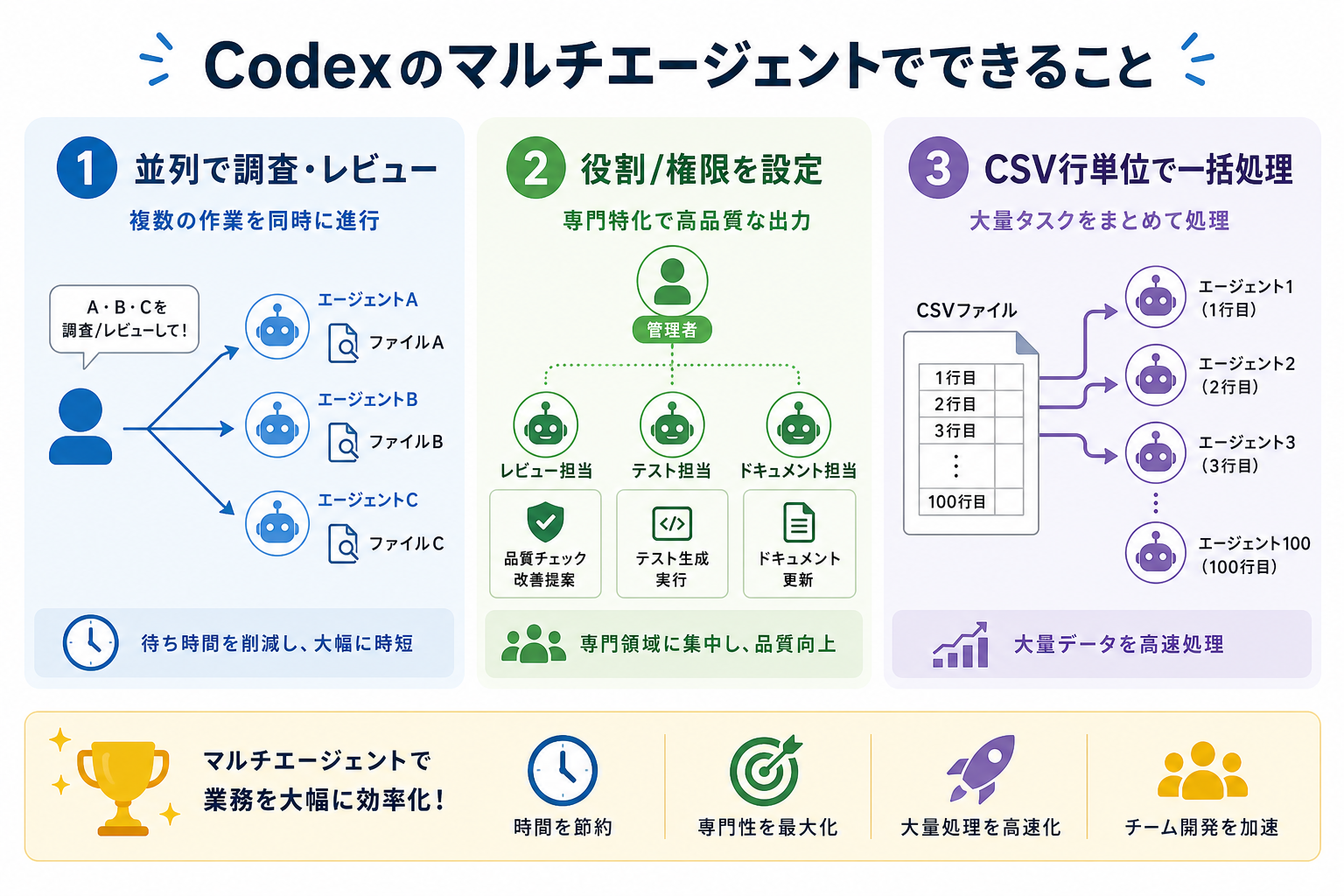
Codexのマルチエージェント機能を活用すれば、1人では時間がかかる作業を複数のAIエージェントに分担させ、効率よく処理できます。単に処理スピードが向上するだけでなく、エージェントごとに専門的な役割や権限を持たせることも可能です。
ここからはマルチエージェントでできることを、3つにまとめて解説します。
Codexでできることを詳しく知りたい人は、次の記事を参考にしてください。
並列で調査・レビューできる
マルチエージェントの最大の強みは、複数の調査やレビューを同時に進められる点です。
従来は1つのエージェントに「ファイルAを確認して、次にファイルBを確認して」と順番に依頼する必要がありました。一方、マルチエージェントでは、ファイルA・B・Cのレビューをそれぞれ別のエージェントへ割り当て、並列に処理を進められます。
たとえば、プルリクエストのコードレビューで10ファイルの変更が含まれている場合、複数のエージェントで分担してレビューを進めることで、作業時間を大幅に短縮できます。
調査業務でも同様です。「ライブラリAとBとCの特徴を調べて」と依頼すれば、それぞれのエージェントが並行してリサーチし、結果を返してくれます。待ち時間を減らしながら複数のタスクを進められるため、日常的な開発業務の効率化につながります。
エージェントごとに役割/権限を変えられる
マルチエージェントでは、各エージェントに異なる役割や権限を設定できます。
カスタムエージェントを作成すれば「セキュリティレビュー担当」「ドキュメント作成担当」のように役割を分けられます。また、それぞれのエージェントにシステムプロンプトや実行できるコマンドを設定できるため、用途に応じた運用が可能です。
具体的には、次のような役割分担が可能です。
- レビュー担当:コード品質チェックと改善提案
- テスト担当:テストコードの自動生成と実行支援
- ドキュメント担当:READMEやAPIドキュメントの作成・更新
このように専門分野ごとに役割を分けることで、チーム開発のような分業が可能になり、開発全体の生産性向上が期待できます。
CSVの行単位でタスクを一括処理できる
マルチエージェントは、CSVファイルの各行を個別のタスクとして分割し、並列に処理することもできます。
たとえば、100行のCSVに「翻訳対象のテキスト」が入っている場合、各行を別々のエージェントに割り当てることで、一括して翻訳を進められます。手動で1行ずつコピー・ペーストして依頼する必要がないため、大幅な作業時間の短縮につながります。
このような一括処理は、次のような場面で役立ちます。
- 商品リストの説明文をまとめて生成する
- 顧客データのフォーマットを一括で統一する
- テストケース一覧からテストコードを生成する
大量の繰り返し作業を自動化できるため、データ加工やコンテンツ生成などの業務を効率化したい場合に便利な機能です。
Codexのマルチエージェント機能は使うべき?
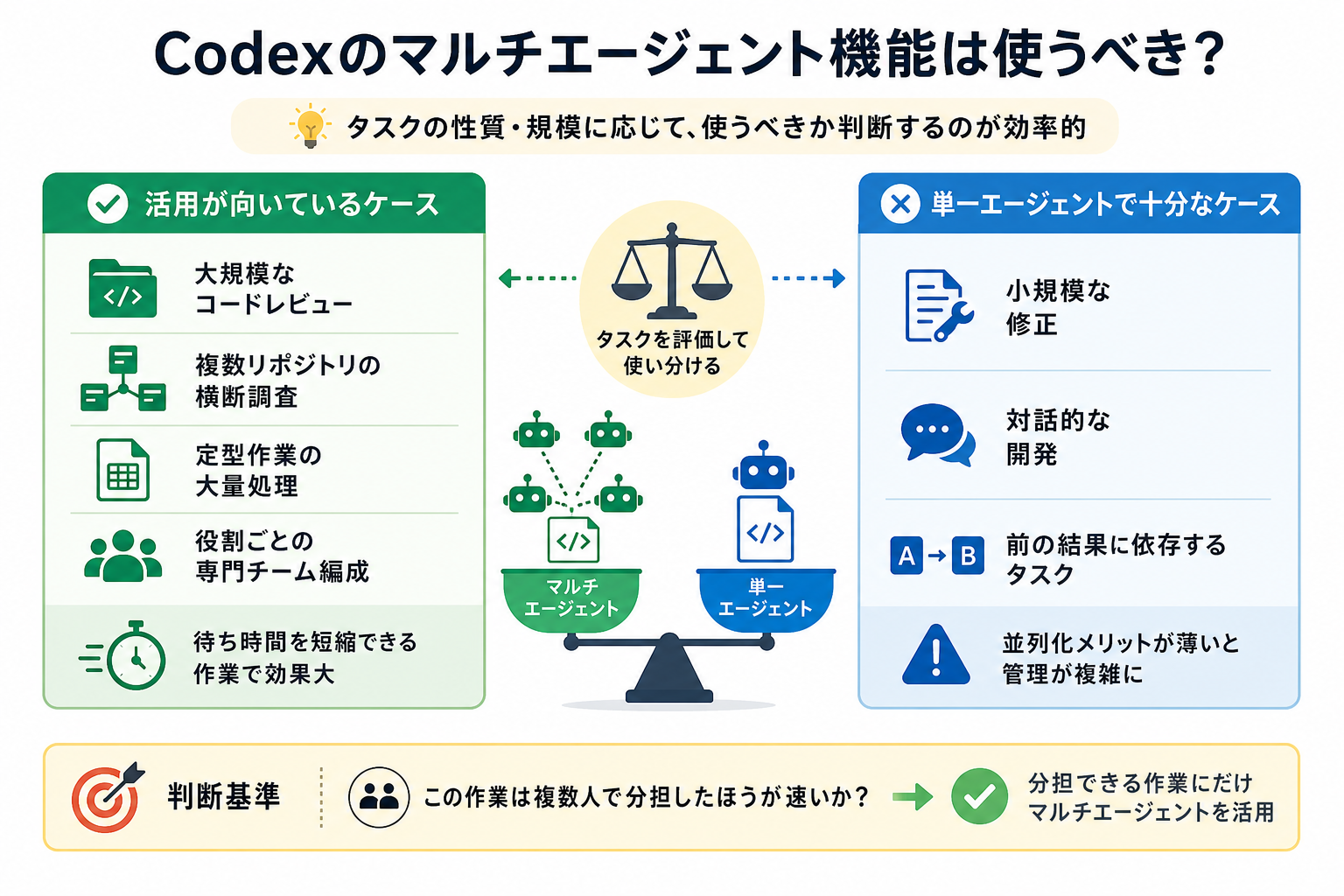
マルチエージェント機能は便利ですが、すべての開発作業で必要なわけではありません。タスクの性質や規模に応じて、単一エージェントと使い分けることで、より効率よく作業を進められます。
ここからは下記のケース別に、向き不向きを解説します。
活用が向いているケース
マルチエージェントがとくに効果を発揮するのは、同じような作業が複数あり、分担で時間を短縮できる場面です。
具体的には、次のようなケースが該当します。
- 大規模なコードベースのレビュー:多数のファイルを複数のエージェントで分担して確認する
- 複数リポジトリの横断調査:複数プロジェクトを同時に調査し、依存関係や整合性を確認する
- 定型作業の大量処理:CSVデータの変換やテストコードの一括生成など、同じ処理を繰り返す作業
- 役割ごとの分業:セキュリティ・パフォーマンス・可読性など、異なる観点からの同時レビュー
また「待ち時間がボトルネックになっている」あるいは「同じような作業を何度も繰り返している」ケースでも効果を発揮します。作業量が多いほど、マルチエージェントの時間短縮効果は大きくなります。
単一エージェントで十分なケース
一方で、すべての作業をマルチエージェント化する必要はありません。次のような場面では、単一エージェントのほうが効率的です。
- 小規模な修正:1〜2ファイルのバグ修正やリファクタリング
- 対話的な開発:エージェントとやり取りしながら仕様や設計を固めていく作業
- 順番に処理する必要があるタスク:「Aの結果を確認してからBを実行する」といった前の工程に依存する作業
このようなタスクでは、並列処理によるメリットが小さく、複数のエージェントを管理する手間のほうが大きくなる場合があります。また、エージェントごとの出力を確認・統合する作業も必要になるため、かえって効率が下がることもあります。
判断に迷った場合は「この作業は複数人で分担したほうが速く終わるか」を基準に考え、分担できる作業にだけマルチエージェントを使うのがおすすめです。
Codex・マルチエージェント機能の使い方
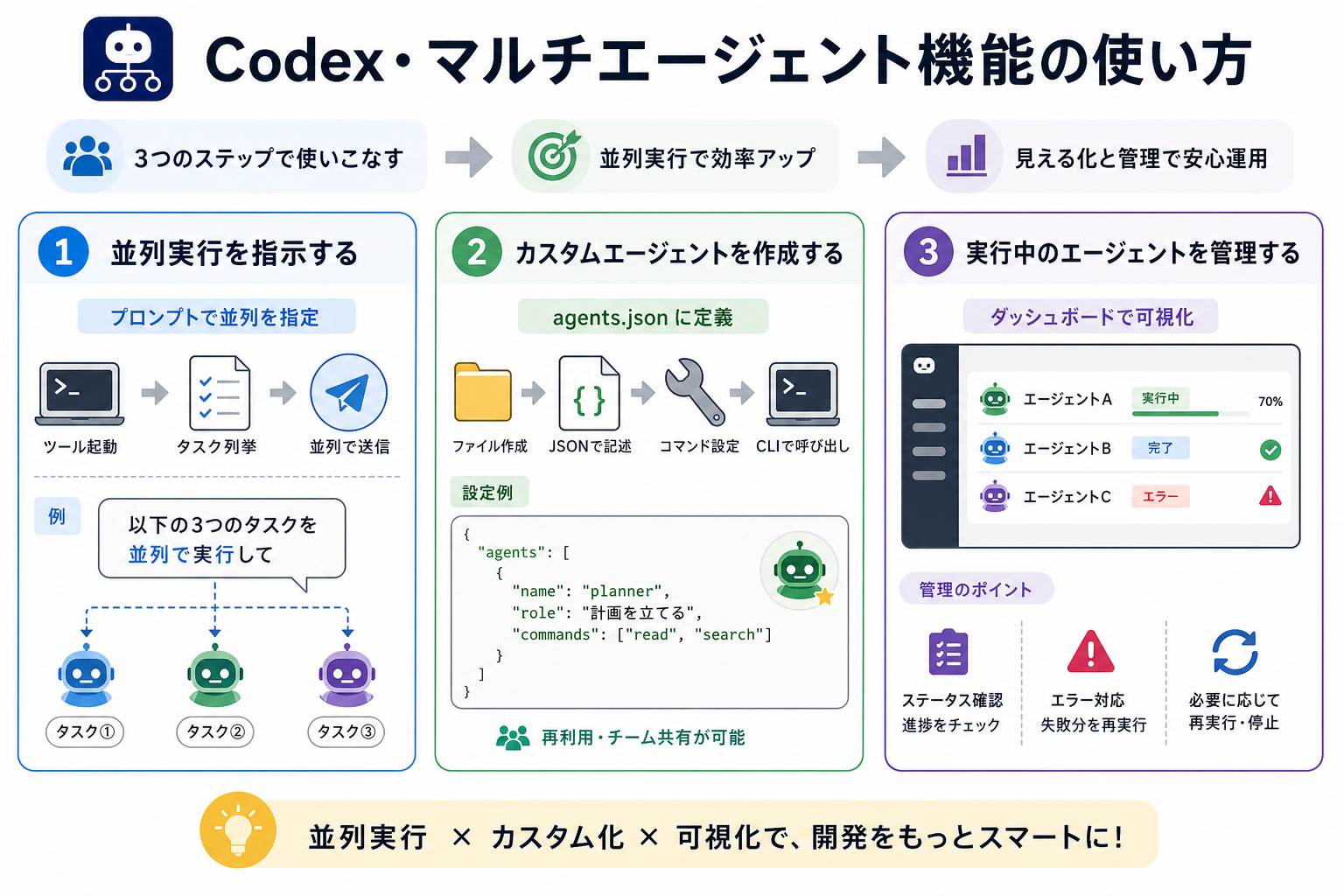
ここからは、Codexでマルチエージェント機能を活用する基本的な流れを解説します。並列実行の指示方法からカスタムエージェントの作成、実行中の管理までを順に見ていきましょう。
並列実行を指示する
マルチエージェントを活用するには、複数のタスクを並列で実行したいことがわかるようにプロンプトで指示します。
Codex AppまたはCodex CLIでは、複数の作業内容をまとめて入力することで、Codexがタスクを分割し、並列に処理できる場合があります。
具体的な手順は次のとおりです。
- Codex AppまたはCLIを起動する
- プロンプト入力欄に並列で実行したいタスクを列挙する
- 「並列で実行してください」「同時に進めてください」などのキーワードを含めて送信する
プロンプトの書き方の例を紹介します。
“`
以下の3つのファイルを並列でレビューしてください。
・src/auth.ts:セキュリティの観点でチェック
・src/api.ts:エラーハンドリングの漏れを確認
・src/utils.ts:パフォーマンスの改善点を指摘
“`
タスクごとの担当範囲を明確に記載すると、エージェントが役割を分担しやすくなります。
カスタムエージェントを作成する
マルチエージェントをより効果的に活用するには、特定の役割に特化したエージェントを作成すると便利です。
たとえば、「セキュリティレビュー担当」「テストコード作成担当」のように役割を分けておくことで、同じ設定を繰り返し利用できます。
作成手順は次のとおりです。
- エージェントの役割を決める
- 必要な指示や利用するツールを設定する
- 必要に応じてプロジェクト内で再利用できるよう保存する
このように役割を分担しておくことで、毎回細かい指示を書き直す手間を減らせます。
設定ファイルの記述例は次のとおりです。
```json
{
  "agents": [
    {
      "name": "security-reviewer",
      "prompt": "セキュリティの観点からコードをレビューしてください",
      "allowed_commands": ["grep", "cat"]
    },
    {
      "name": "test-writer",
      "prompt": "ユニットテストを作成してください",
      "allowed_commands": ["node", "npm"]
    }
  ]
}
```
なお、カスタムエージェントの設定方法や設定ファイルの形式は、利用するCodexのバージョンや環境によって異なる場合があります。最新の仕様は公式ドキュメントを確認してください。
実行中のエージェントを管理する
複数のエージェントを同時に実行する場合、進行状況の把握と管理が重要です。
Codex Appでは、各エージェントの実行状況がダッシュボード上にリアルタイムで表示されます。また、Codex CLIでは実行ログを確認しながら、必要に応じてタスクの状況を把握できます。
管理時に意識すべきポイントは次の3つです。
- ステータス確認:各エージェントの処理状況を把握する
- エラー対応:失敗したタスクがあれば原因を確認し、必要に応じて再実行する
- 結果の統合:すべてのタスク完了後に出力内容を確認し、必要に応じて反映する
CLIの場合は、ターミナル上にログが出力されます。複数のターミナルタブを開いて個別に監視するか、ログファイルに出力して後から確認する方法が便利です。
エージェント数が多いときは、重要度の高いタスクから順に結果を確認すると、効率よく作業を進められます。
まとめ
本記事では、Codexのマルチエージェント機能について、仕組みやできること、使い方を解説しました。
Codexのマルチエージェントは、複数のAIエージェントへ作業を分担させることで、コードレビューや調査、データ処理などを並列に進められる機能です。単一エージェントでは時間がかかる大規模なタスクでも、役割を分けて実行することで開発効率を大きく向上できます。
まずは無料プランで小さなタスクを並列実行し、基本的な操作感をつかむところから始めてみましょう。