
Codexを並列実行する3つの方法【設定手順や使い方・活用例も解説】

Codexで複数の作業を同時に走らせるにはどうすればいいんだろう?
並列実行って難しそうだけど、自分でもできるのかな…
Codexを使い始めてから「同時に複数の作業ができたら…」と感じている人は多いですよね。
Codexでは、Worktreeやサブエージェント、クラウド環境などを活用することで、複数のタスクを並列に進められます。ただ、それぞれ仕組みや使い方が異なるため、どれを選べばよいか迷いがちです。
そこでこの記事では活用例も交え、Codexを並列実行する3つの方法を解説します。通常利用との違いやトラブルへの対処法も紹介するので、ぜひ参考にしてください。
Codexの特徴を詳しく知りたい人は、次の記事を参考にしてください。

- Worktree・サブエージェント・クラウドの3つの方法でCodexを並列実行できる
- 並列実行は複数のタスクを効率よく進められるが利用量に応じて費用が増える場合がある
- 小規模な作業や単一のタスクなら通常の逐次実行でも十分対応できる
『ClaudeCodeに興味はあるけど、どうやって使えばいいんだろう…』
そんな方へ、
- ClaudeCodeに作業や仕事を任せる方法
- ClaudeCodeを使いこなすたった1つのコツ
- 業務効率化や収入獲得に活かすClaudeCodeの実演
を、無料のオンラインセミナーで凝縮してお伝えします!
パソコンはもちろん、スマホから気軽に参加OK。この時間が、あなたを変える大きなきっかけになりますよ。
Codexを並列実行する3つの方法
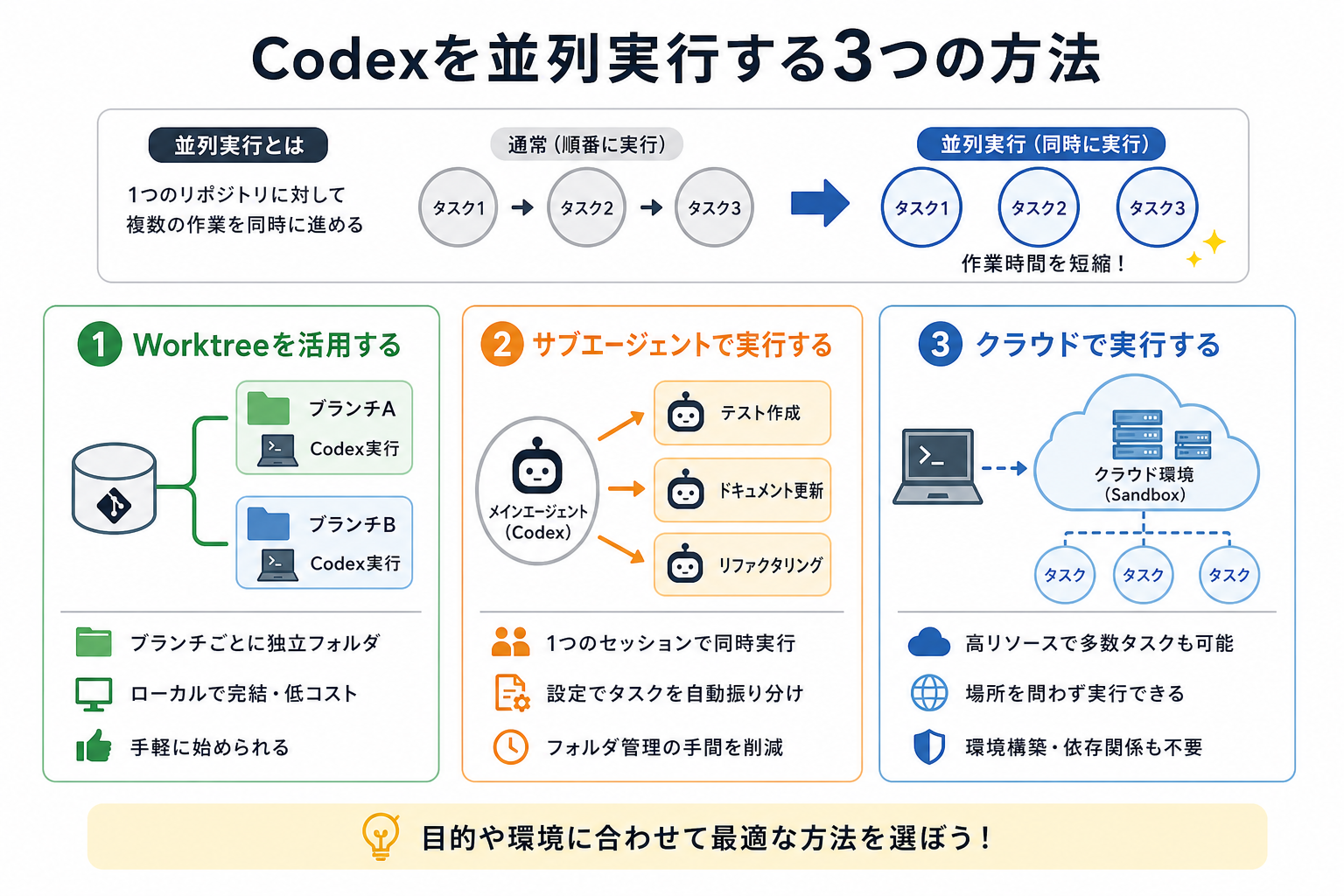
Codexの並列実行とは、1つのリポジトリに対して複数のタスクを同時に進める手法です。通常は1つずつ順番に処理しますが、並列実行では作業を分割し複数タスクを同時に進めることで開発を効率化できます。
ここからはCodexを並列実行する方法を、3つにまとめて解説します。
Worktreeを活用する
Worktree(ワークツリー)とは、Gitリポジトリから複数の作業ディレクトリを作成できる機能です。各ディレクトリを別のブランチに紐づけ、それぞれの環境でCodexを実行できます。
通常のブランチ切り替えでは、1つの作業ディレクトリでブランチを切り替えながら作業します。一方、Worktreeを使えばブランチごとに作業ディレクトリに分けられるため、複数の作業を同時に進めやすくなります。
たとえば「機能Aの実装」と「バグBの修正」を同時に進めたい場合、2つのWorktreeを作成しそれぞれでCodexを起動する方法があります。作業内容を分離できるため、変更が混ざりにくい点もメリットです。
ローカル環境で完結するため、クラウド環境を別途用意する必要がないことも特徴です。ただし、複数のCodexを同時に動かす場合は、その分だけPCのCPUやメモリなどを消費します。
サブエージェントで実行する
サブエージェントとは、1つのCodexから別のエージェントに作業を委任する仕組みです。大きなタスクを複数の小さなタスクに分け、それぞれをサブエージェントに任せることで、複数の作業を並行して進められます。
Worktreeとの大きな違いは、複数の作業環境を自分で用意してCodexを起動するのではなく、メインのCodexから作業を委任できる点です。
たとえば、ある機能の開発にあわせて「テストコードの作成」「ドキュメントの更新」「コードのレビュー」など、独立して進められる作業を分担させる使い方が考えられます。
ただし、サブエージェントの利用方法や同時実行数などは、利用するCodexの環境や機能によって異なります。設定方法を確認したうえで利用しましょう。
Codexのサブエージェントについて詳しく知りたい人は、次の記事を参考にしてください。
クラウドで実行する
クラウド実行とは、Codexのクラウド環境にGitHubリポジトリを接続し、ローカルPCとは別の環境でタスクを実行する方法です。
ローカル環境で複数のCodexを同時に動かす場合、PCのCPUやメモリなどがボトルネックになりがちです。クラウド環境なら、ローカルPCで処理を続ける必要がないため、手元の開発環境への影響を抑えながらタスクを依頼できます。
たとえばGitHub上のリポジトリにある複数のIssueについて、それぞれ実装や修正を依頼するといった使い方が可能です。タスクの実行後は変更内容を確認し、必要に応じてレビューやマージを行います。
複数のタスクを効率よく処理したい場合に便利ですが、利用できる機能や実行回数、料金などは契約しているプランやサービスの仕様によって異なります。クラウドでの並列実行を利用する際は、最新の利用条件も確認しておきましょう。
並列実行でのCodex活用例
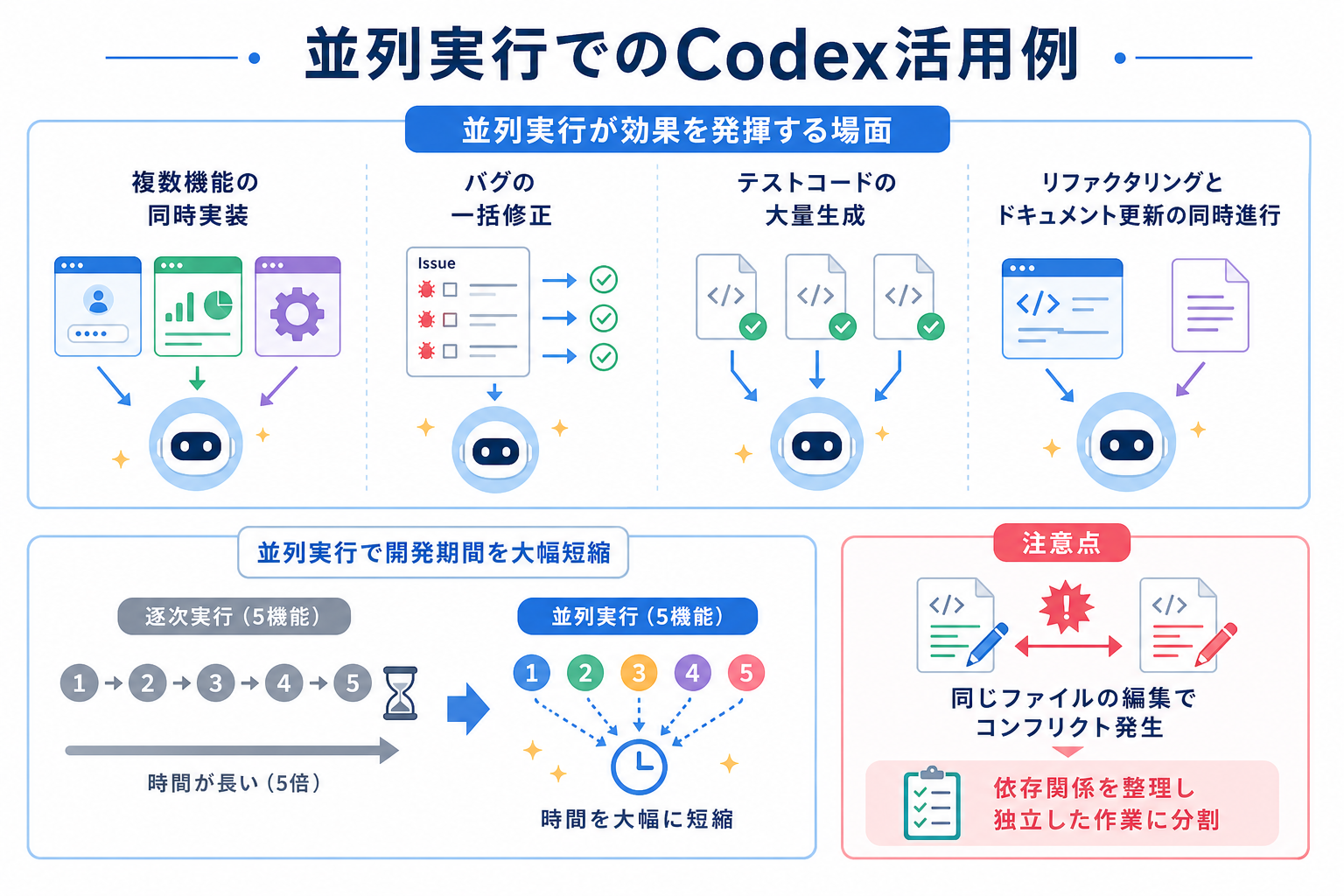
Codexの並列実行は、複数の独立した作業を同時に進めたい場面で効果を発揮します。とくに、それぞれのタスクが独立している場合は、作業時間の短縮につながります。
代表的な活用例は、次のとおりです。
- 複数機能の同時実装:「ログイン画面」「ダッシュボード」「設定画面」など独立した機能を並行して開発する
- 複数のバグを修正:複数のIssueを分担し、それぞれの修正やテストを並列に進める
- テストコードの大量生成:複数モジュールに対するユニットテストの作成を分担する
- リファクタリングとドキュメント更新:コード整理と関連ドキュメントの更新を並行して進める
たとえば、開発チームで複数の独立した機能を実装する場合、1つずつ順番に作業するよりもタスクを分割して並列に進めることで全体の作業時間を短縮できる可能性があります。
ただし、並列実行すれば必ず作業時間がタスク数に比例して短くなるわけではありません。タスク同士に依存関係がある場合や、同じファイルを複数のエージェントが編集する場合は、競合やレビューの手間が増えることがあります。
そのため、並列実行では「独立して進められる作業」と「順番に進める必要がある作業」を事前に整理することが重要です。特に同じファイルを複数のタスクで変更する場合は、Worktreeなどを利用して作業を分離したうえで、最後に変更内容を確認・統合するとよいでしょう。
Codexの並列実行と通常利用の違い
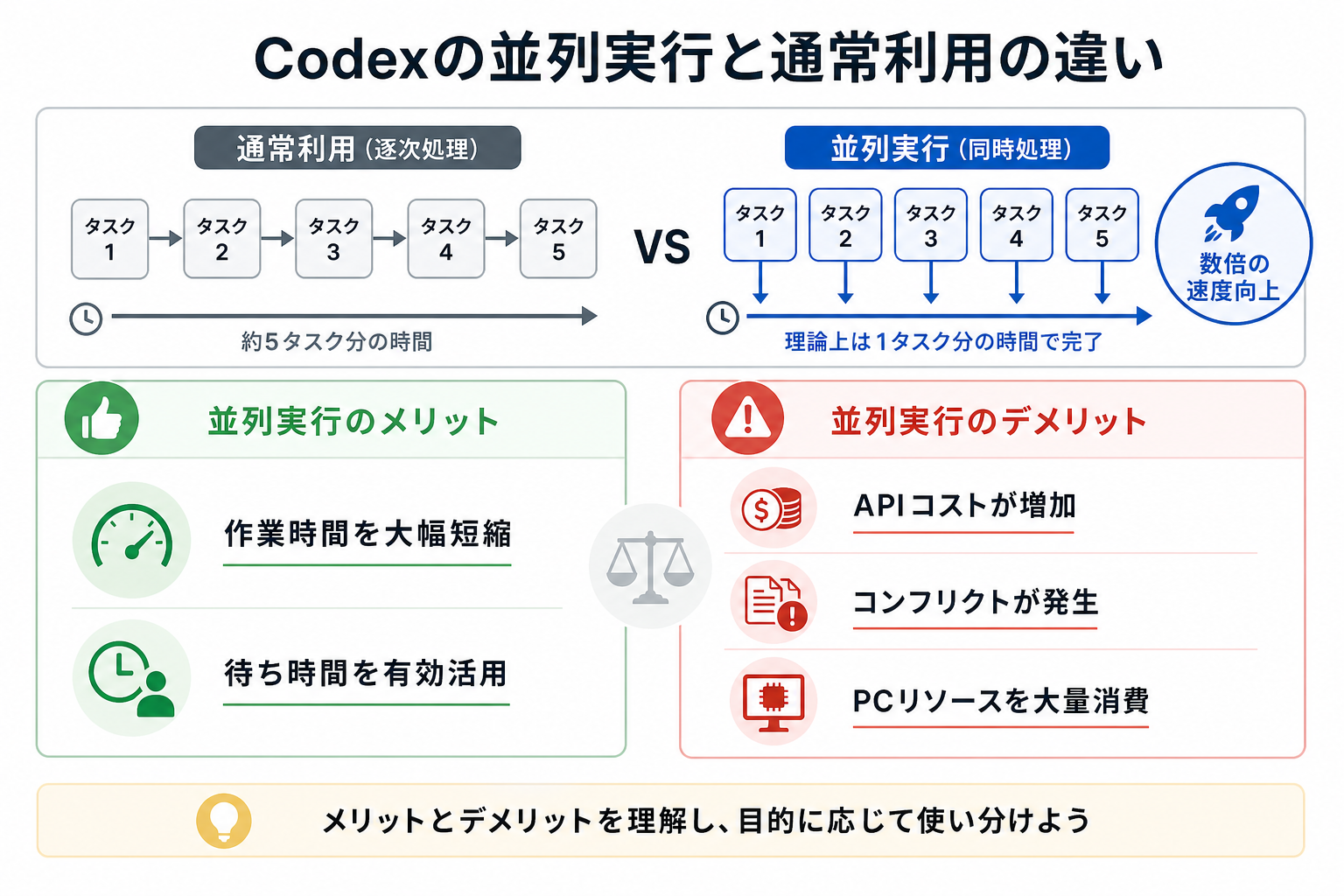
Codexの並列実行と通常利用は、タスクの進め方やリソースの使い方が異なります。並列実行には作業効率を高められるメリットがある一方、タスクの管理や利用量などに注意が必要です。
ここからは並列実行のメリットとデメリットを、2つにまとめて解説します。
並列実行のメリット
並列実行の大きなメリットは、複数の独立したタスクを同時に進められることです。
通常利用では1つのタスクを完了させてから次にタスクに着手することが一般的です。一方、並列実行なら複数のタスクを分担させ、同時に処理できます。
たとえば、5つの独立したタスクがある場合、それぞれを並列に処理することで、すべてを順番に実行する場合と比べて全体の待ち時間を短縮できる可能性があります。
また、Codexの処理を待っている間に別のタスクが進められるため、開発者の待ち時間を有効活用できる点もメリットです。
ただし、実際の処理時間はタスクの内容や実行環境によって異なります。並列数を増やせば必ず処理時間が同じ割合で短縮されるわけではありません。
並列実行のデメリット
並列実行では、複数のタスクを管理する手間が増える点に注意が必要です。
たとえば、複数のタスクが同じファイルを編集すると、変更内容が競合する可能性があります。Worktreeを利用して作業を分離していても、最終的に変更を統合するときにはコンフリクトの確認や解消が必要になる場合があります。
また、複数のエージェントを同時に動かすと、通常よりも多くの計算リソースや利用量を消費する場合があります。とくにAPIを利用する場合は、タスク数や入力・出力トークンなどに応じてコストが増える可能性があるため注意しましょう。
ローカル環境で複数のCodexを実行する場合は、PCのCPU・メモリにも負荷がかかります。PCの性能やタスクの内容によっては、並列数を増やすことで処理が遅くなることもあります。
このように、並列実行は「同時に動かせば動かすほど効率的」というわけではありません。独立性の高いタスクを適切な数に分割し、管理できる範囲で並列化することが重要です。
Codexは並列実行で使うべき?
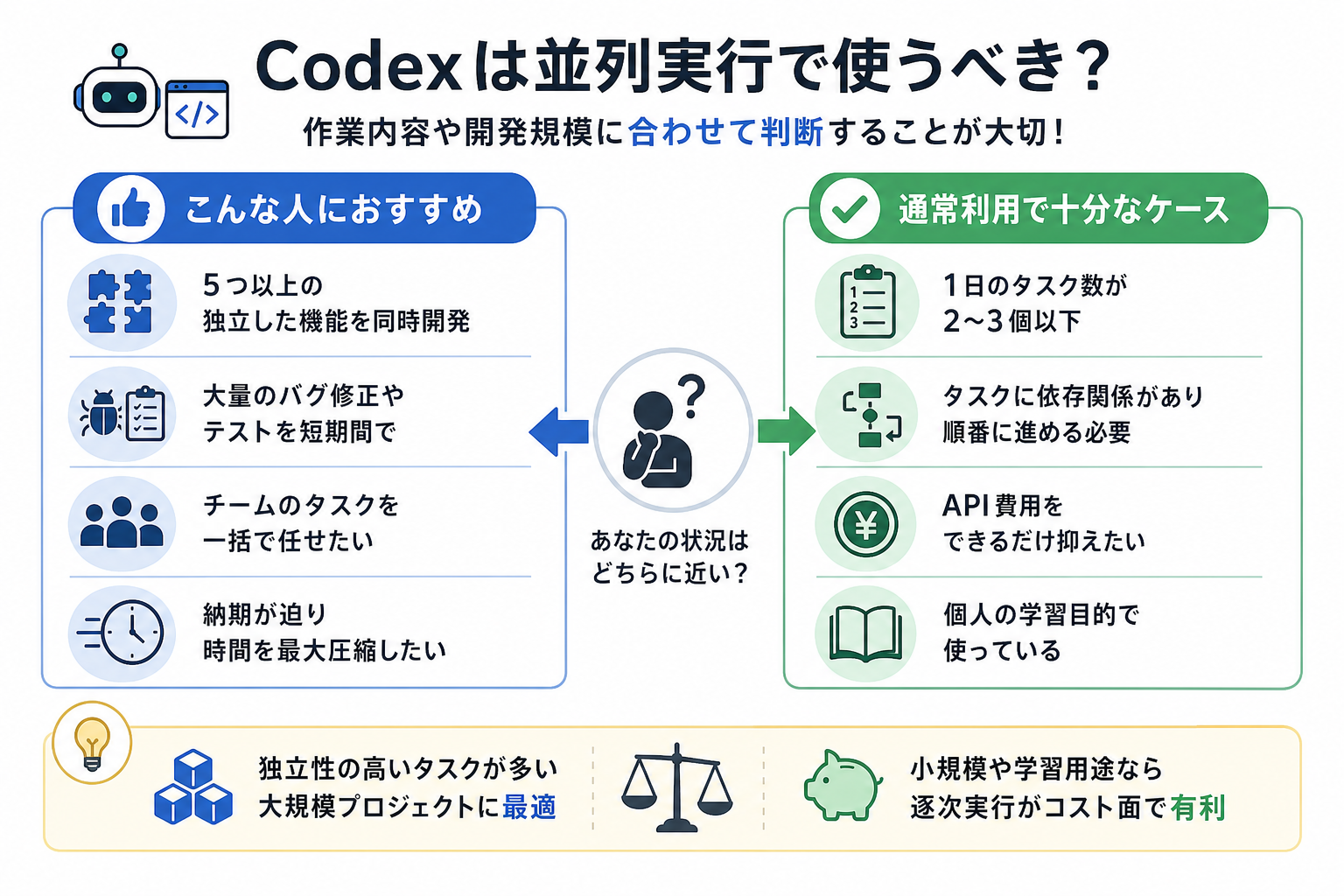
並列実行は便利な方法ですが、すべての場面で最適とは限りません。自分の作業内容や開発規模、タスク同士の関係性を考慮し、自分に合った方法を選ぶことが大切です。
ここからはおすすめの人と通常利用で十分なケースを、2つに分けて解説します。
Codexの使い方を詳しく知りたい人は、次の記事を参考にしてください。

こんな人におすすめ
並列実行は、次のような状況にある人におすすめです。
- 複数の独立した機能を同時に開発したい人
- 大量のバグ修正やテストコード作成を効率よく進めたい人
- 複数のタスクをCodexに分担させたい人
- 納期が迫っており、作業時間を圧縮したい人
とくに、タスク同士の依存関係が少ない大規模プロジェクトでは、並列実行を活用しやすくなります。たとえば、別々のモジュールに対するテスト作成や、独立したバグ修正などは並列化に向いています。
ただし、並列数を増やすほど効率が上がるとは限りません。タスクの管理や変更内容のレビューにかかる時間も考慮し、無理なく管理できる範囲で並列化しましょう。
通常利用で十分なケース
一方、次のような状況であれば通常利用(逐次実行)でも十分対応できます。
- 扱うタスクが少ない場合
- タスク同士に依存関係があり、前の処理結果を確認してから次の指示を出す必要がある場合
- 利用量やコストをできるだけ抑えたい場合
- Codexの使い方を学んでいる段階の場合
とくに、タスク数が少ない個人開発や学習では、無理に並列実行を導入する必要はありません。並列実行ではタスクの分割や変更内容の確認などの管理も必要になるため、作業量によっては通常利用のほうが効率的です。
まずは通常利用でCodexの操作に慣れ、独立したタスクが増えてきたタイミングで並列実行を試すとよいでしょう。
【Worktree】でCodexを並列実行する手順
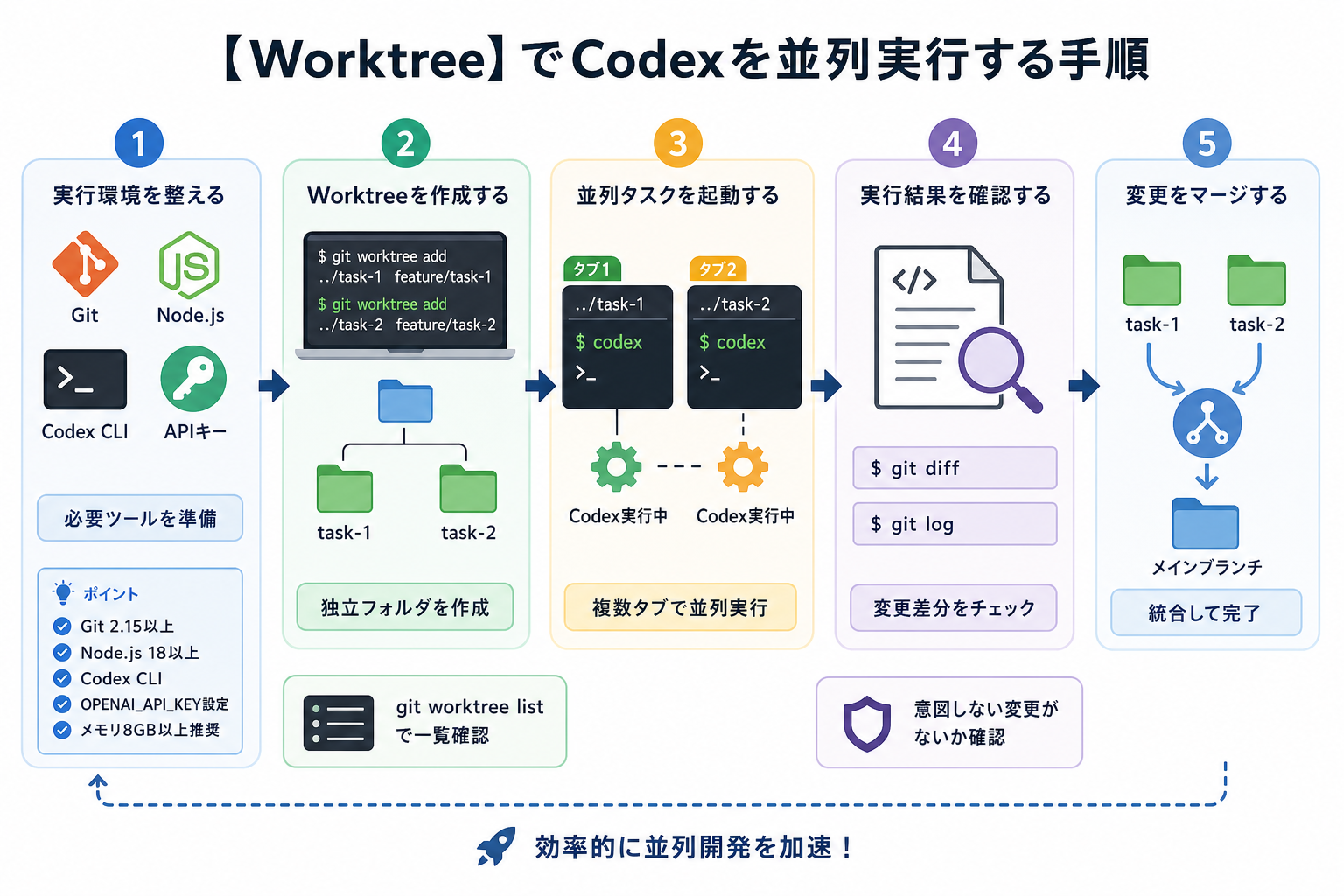
ここからは、Git Worktreeを使ってCodexを並列実行する具体的な手順を解説します。Git Worktreeの基本操作とCodexの起動方法さえ覚えれば、すぐに始められます。
- 1.実行環境を整える
- 2.Worktreeを作成する
- 3.並列タスクを起動する
- 4.実行結果を確認する
- 5.変更をマージする
1.実行環境を整える
まず、並列実行に必要な環境を準備します。Gitの最新バージョンとCodex CLIのインストールし、Codexを利用できる状態にしておきましょう。
Codex CLIはnpmからインストールできます。
```
npm install -g @openai/codex
```
また、Codex CLIではChatGPTアカウントでのログイン、またはAPIキーを使った認証が可能です。APIキーを利用する場合は、環境変数に設定しておきます。
```
export OPENAI_API_KEY="sk-xxxxxxxxxxxxxxxx"
```
なお、必要なNode.jsのバージョンや認証方法などは、利用しているCodex CLIのバージョンによって異なる場合があります。実際に利用するときは、最新の公式ドキュメントも確認してください。
2.Worktreeを作成する
次に、並列実行したいタスクごとにWorktreeを作成します。Gitリポジトリのルートで`git worktree add`コマンドを実行してください。
たとえば2つのタスクを並列で進める場合、次のように入力します。
```
git worktree add ../feature-login -b feature-login
git worktree add ../fix-bug-123 -b fix-bug-123
```
これにより、親ディレクトリにタスクごとの作業ディレクトリが作成されます。それぞれ異なるブランチに紐づくため、各Worktreeで独立して作業できます。
作成したWorktreeは、次のコマンドで確認できます。
```
git worktree list
```
3.並列タスクを起動する
Worktreeを作成したら、それぞれのディレクトリでCodexを起動します。ターミナルを複数のタブやウィンドウで開き、それぞれのWorktreeへ移動してください。
1つ目のターミナルでは次のように入力します。
```
cd ../feature-login
codex
```
起動後、Codexに「ログイン画面のUIコンポーネントを実装して」のように指示します。
2つ目のターミナルでは次のとおりです。
```
cd ../fix-bug-123
codex
```
こちらでは「Issue #123のバグを修正して」のように指示します。このように作業ディレクトリを分けることで、複数のCodexセッションを並行して実行できます。
4.実行結果を確認する
各Codexの処理が完了したら、それぞれのWorktreeで変更内容をチェックします。`git diff`や`git status`などを利用すると、どのファイルが変更されたのかを確認できます。
```
cd ../feature-login
git status
git diff
```
意図しないファイルが変更されていないか確認し、必要に応じてテストも実行しましょう。
修正が必要な場合は、そのWorktreeでCodexに追加の指示を出すこともできます。
5.変更をマージする
各Worktreeの変更を確認したら、それぞれのブランチをメインブランチへマージします。まず元のリポジトリに戻り、メインブランチをチェックアウトした状態でgit mergeを実行します。
```
cd ../元のリポジトリ
git merge feature-login
git merge fix-bug-123
```
同じファイルを複数のWorktreeで変更していた場合などは、マージ時にコンフリクトが発生する可能性があります。その場合は内容を確認して手動で解消してください。
マージ完了後、不要なWorktreeは次のコマンドで削除可能です。
```
git worktree remove ../feature-login
git worktree remove ../fix-bug-123
```
Worktreeを削除しても、作業ブランチ自体は残ります。不要になったブランチも整理する場合は、次のように削除できます。
```
git branch -d feature-login
```
このように、タスクごとにWorktreeとブランチを分けることで、複数のCodexを安全に並列実行できます。とくに、同じファイルを変更する可能性が低い独立したタスクを並行して進める場合に向いている方法です。
【サブエージェント】でCodexを並列実行する手順
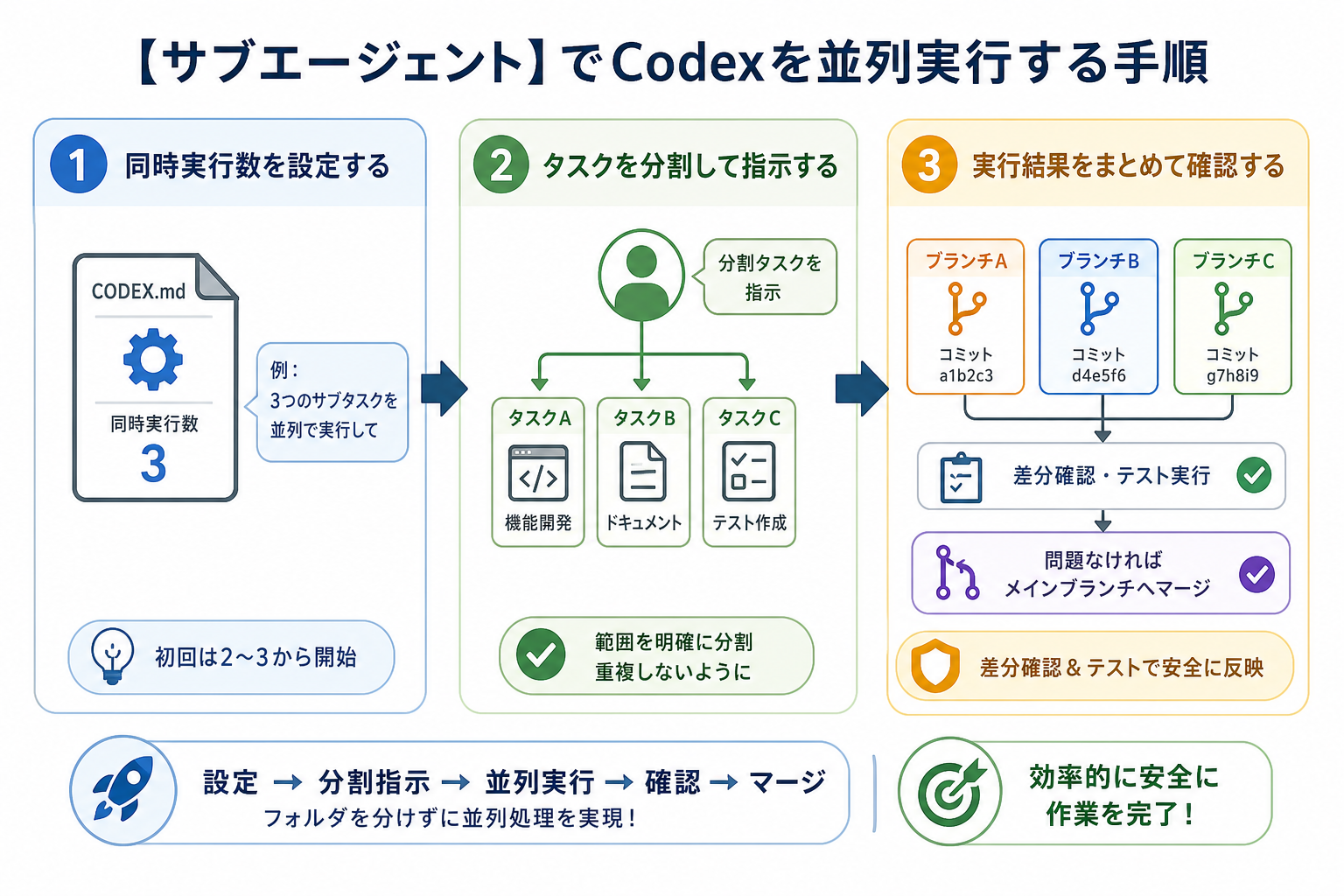
ここからは、サブエージェントを使ってCodexのタスクを並列実行に進める方法を解説します。サブエージェントを活用すると、1つのCodexから複数の作業を委任できるため、タスクの分担を効率化できます。
なお、サブエージェントの設定方法や同時実行数は、利用するCodexのバージョンや環境によって異なります。CODEX.mdに同時実行数を記述すれば必ず制御できる、といった共通仕様ではないため注意してください。
Codexのサブエージェントについて詳しく知りたい人は、次の記事を参考にしてください。
1.同時実行数を設定する
まず、利用しているCodex環境でサブエージェントの並列実行に対応しているかを確認します。対応している場合は、設定項目などから同時に実行するエージェント数を調整します。
プロジェクトのルールを記述する場合は、AGENTS.mdなどの指示ファイルを利用して、サブエージェントが守るべきルールを定義する方法があります。
たとえば、次のように並列作業時のルールを記述できます。
“`
# 並列実行の設定
各タスクの担当範囲を明確にする
同じファイルを複数のエージェントが編集しない
作業完了後は変更内容とテスト結果を報告する
“`
ただし、こうした指示はエージェントの作業ルールを定めるものであり、サブエージェントの同時実行数そのものを設定するものではありません。
Codexのおすすめ設定を詳しく知りたい人は、次の記事を参考にしてください。
2.タスクを分割して指示する
次に、並列化したい作業を独立したタスクに分割します。各タスクの範囲を明確にし、同じファイルを複数のエージェントが変更しないようにすることがポイントです。
プロンプトの記載例は次のとおりです。
“`
以下の3つのタスクを並列で実行してください。
タスク1: src/components/Header.tsx のデザインを更新する
タスク2: src/utils/api.ts にエラーハンドリングを追加する
タスク3: tests/unit/ 配下にユニットテストを追加する
“`
タスクの粒度は「1タスク=1つの機能」や「関連するファイル群」が目安です。
一方、タスク同士に依存関係がある場合は、無理に並列化するのは避けることをおすすめします。たとえば「APIの仕様変更」と「その仕様を利用するテストの作成」のように、前の作業の結果が次の作業に影響する場合は、順番に実行するほうが安全といえます。
3.実行結果をまとめて確認する
すべてのサブエージェントの処理が完了したら、各タスクの変更内容やテスト結果を確認します。Gitで管理しているプロジェクトなら、次のようなコマンドで変更状況を確認できます。
```
git status
git diff
git log --oneline --all --graph
```
各ブランチの変更差分を確認し、テストを実行して問題がないことを検証します。意図しない変更がある場合は手動で修正するか、Codexに再度指示を出しましょう。
問題がなければ各ブランチをメインブランチへマージし、作業完了です。競合や意図しない変更が見つかった場合は、該当するタスクを修正してから統合すると安全です。
【クラウド】でCodexを並列実行する手順
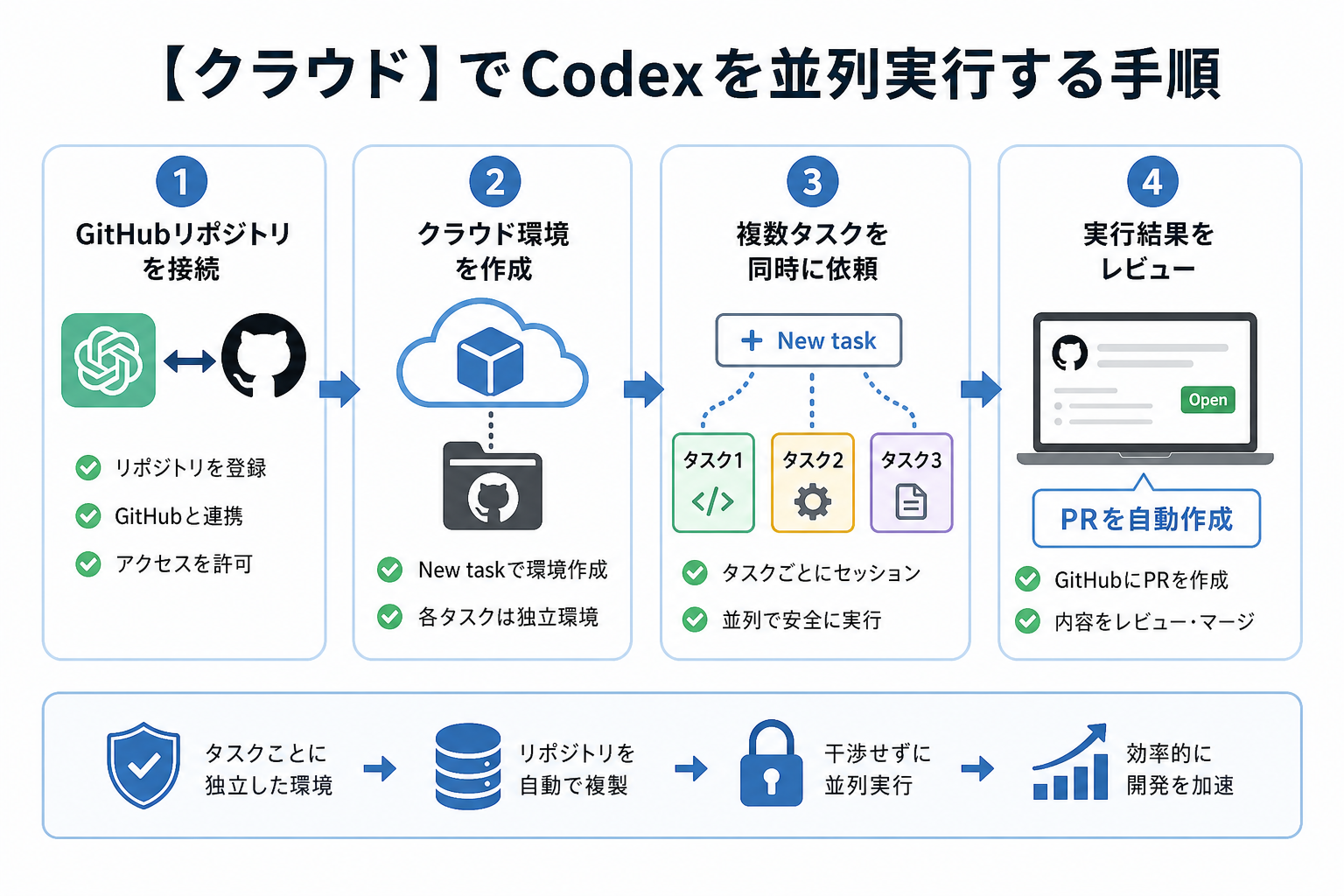
ここからは、クラウド版Codexを使った並列実行の手順を解説します。GitHubリポジトリとの連携が前提となるため、事前にリポジトリを用意しておいてください。
1.GitHubリポジトリを接続する
まず、クラウド版Codexに対象のGitHubリポジトリを接続します。
ChatGPTのCodexダッシュボードからリポジトリを登録してください。
- ChatGPTにログインし、左メニューから「Codex」を選択する
- 「Connect repository」をクリックする
- GitHubアカウントと連携し、対象リポジトリを選択する
- アクセス権限を確認し「Authorize」をクリックする
接続完了後、ダッシュボード上にリポジトリ名が表示されます。
CodexとGitHubを連携する方法を詳しく知りたい人は、次の記事を参考にしてください。

2.クラウド環境を作成する
リポジトリの接続後、クラウド上でタスクを実行するための環境を準備します。
ダッシュボードから「New task」を選択すると、自動的に環境が構築される仕組みです。
Codexのクラウド実行では、リポジトリをもとにした環境でタスクを処理できます。依存パッケージのインストールやテストなど、プロジェクトに必要なセットアップ処理をあらかじめ定義しておくと、タスクを実行しやすくなります。
なお、クラウド環境の具体的な作成方法や設定項目は、Codexの提供形態やアップデートによって変更される場合があるため注意が必要です。
3.複数タスクを同時に依頼する
クラウド環境が準備できたら、独立したタスクを複数作成してCodexに依頼します。
たとえば次のように3つの作業を分けて依頼できます。
- タスク1:「認証機能のリファクタリングを実施して」
- タスク2:「APIのエラーレスポンスを統一して」
- タスク3:「READMEのセットアップ手順を最新化して」
このように作業を分割すると、それぞれのタスクを並行して進めやすくなります。
ただし、タスクによっては同じファイルや同じ機能を変更する可能性があります。並列実行では、互いに依存しないタスクを優先して分けることが重要です。
4.実行結果をレビューする
各タスクが完了すると、生成された変更内容を確認します。GitHubを利用している場合は、変更内容やテスト結果を確認し、必要に応じてプルリクエスト(PR)としてレビューします。
レビュー時のチェックポイントは次のとおりです。
- 指示した内容が正しく実装されているか
- 意図しないファイルの変更がないか
- テストが正常に完了しているかCI/CDが設定されている場合は自動検証される)
- コーディング規約やプロジェクトのルールに沿っているか
- 他のタスクの変更と競合していないか
問題がなければPRをマージし、作業を完了します。修正が必要な場合は、Codexに追加指示を出して修正を依頼することも可能です。
Codexを並列実行できないときの対処法
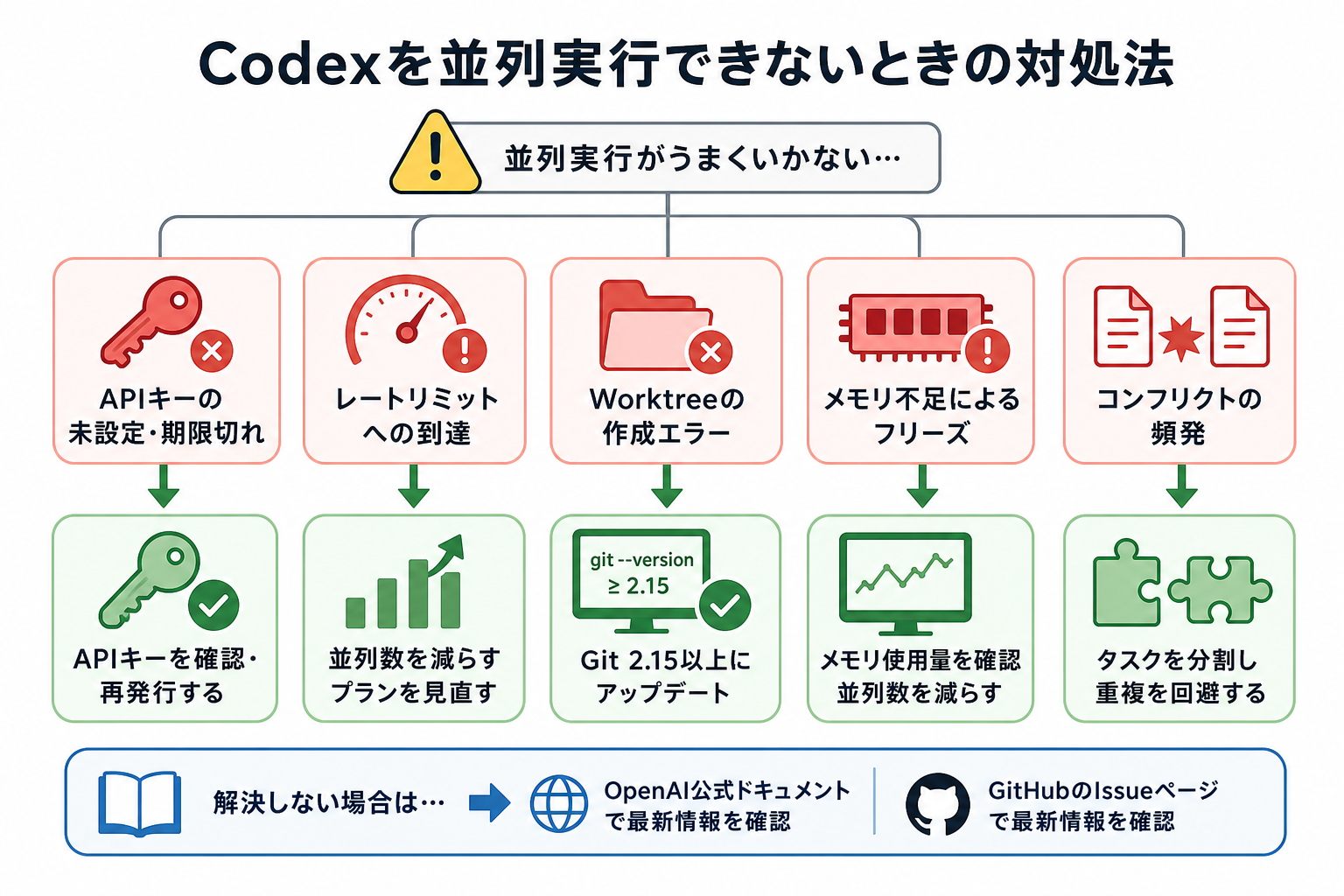
Codexの並列実行がうまくいかない場合、原因の多くは環境設定やリソース不足です。よくあるトラブルと対処法をまとめました。
| よくある原因・トラブル | 対処法 |
|---|---|
| 認証エラーが発生する | ChatGPTアカウントでのログイン状態を確認します。APIキーを利用している場合は、OPENAI_API_KEYが正しく設定されているか確認してください。 |
| レートリミットに達している | 一度に実行する並列数を減らして再実行します。APIを利用している場合は、利用状況やレート制限も確認しましょう。 |
| Worktreeを作成できない | git –versionでGitのバージョンを確認し、必要に応じてアップデートします。 |
| メモリ不足で処理が停止する | タスクマネージャーなどでメモリ使用量を確認し、同時に実行するCodexの数を減らします。 |
| コンフリクトが頻発する | 同じファイルを複数のタスクで編集しないよう、タスクの分割方法を見直します。 |
とくに、並列数を増やした直後に動作が不安定になった場合は、いったん並列数を減らして原因を切り分けるのがおすすめです。ローカル環境ならPCの負荷、クラウドやAPIを利用している場合は利用上限やレート制限も確認しましょう。
上記を試しても解決しない場合は、使用しているCodexの環境やバージョンを確認したうえで、OpenAIの公式ドキュメントやGitHubのIssueなどで最新の仕様や既知の問題を確認してください。
Codexを並列実行する際によく抱く疑問
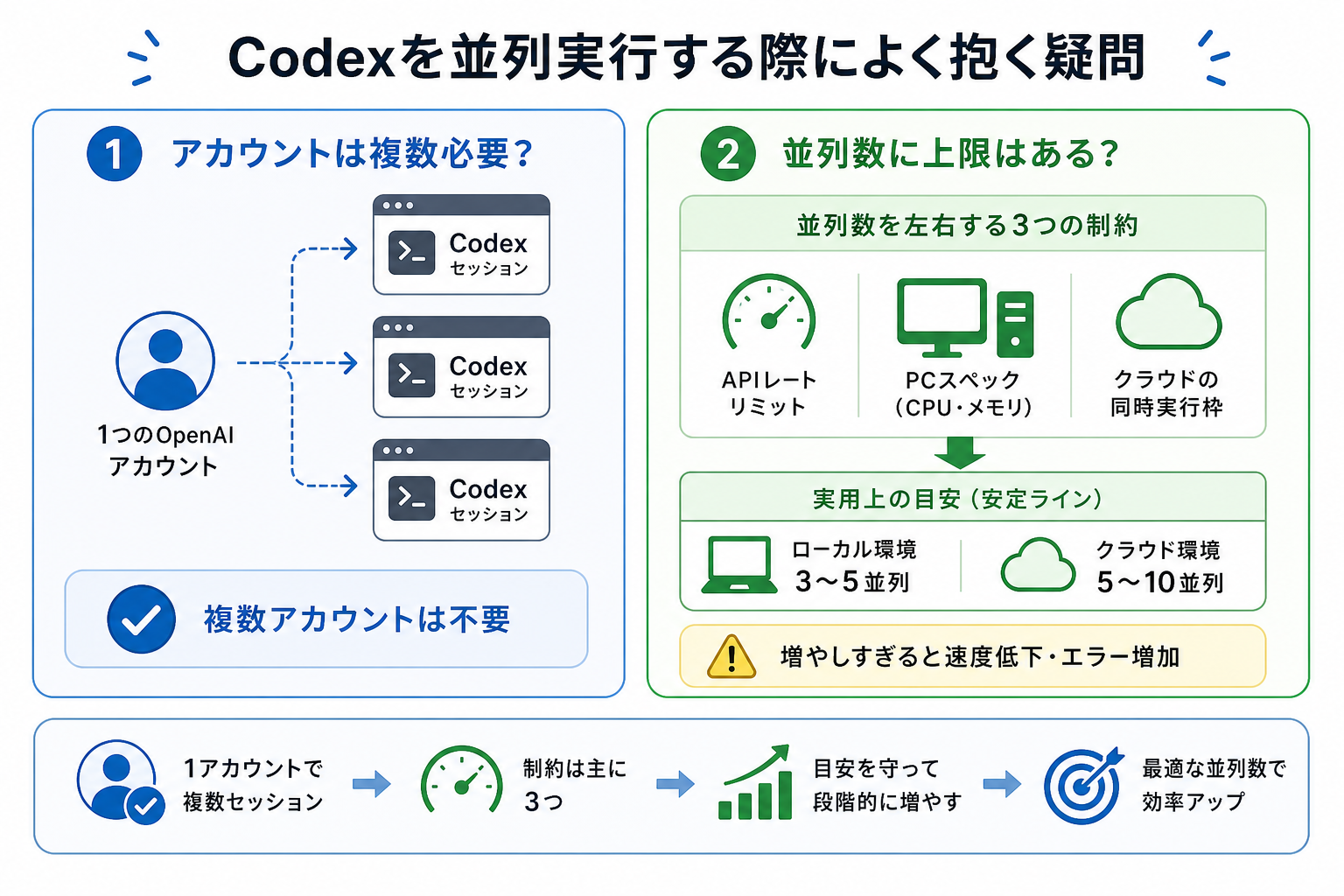
Codexの並列実行について、初めて取り組む人が疑問に感じやすい2つの質問に回答します。
アカウントは複数必要?
Codexの並列実行に複数アカウントは不要です。1つのOpenAIアカウントで複数のCodexセッションを同時に起動できます。
Worktreeを使ったローカルでの並列実行では、同じアカウントや認証情報を使って複数のCodexセッションを起動できます。クラウドでのタスク実行でも、複数タスクを同時に依頼可能です。
ただし、利用できるタスク数や同時実行数は、利用しているプランや実行環境、レートリミットなどの影響を受けます。並列数が多いとレートリミットに達しやすくなるため、APIプランの上限を事前に確認しておきましょう。
並列数に上限はある?
2026年7月時点で、OpenAIは並列数の上限を公式に公表していません。ただし、実際にはいくつかの制約が並列数を左右します。
主な制約は次の3つです。
- APIレートリミット:APIを利用する場合、リクエスト数やトークン量などの制限が並列実行に影響
- PCのスペック:ローカル実行ではCPUやメモリの性能が並列数の上限を決める
- 利用プランやクラウド環境の制限:クラウドで実行する場合は、契約プランやサービス側の制限が影響
なお、ローカル環境で実際に安定して動作する並列数は、タスクの内容や使用するモデル、環境によって変わります。
まずは少ない並列数から試し、処理速度やエラー、PCの負荷などを確認しながら徐々に増やしていくとよいでしょう。
まとめ
本記事では、Codexの並列実行設定を解説しました。
Codexの並列実行とは、複数のタスクを同時に処理することで、開発作業を効率化する方法です。Worktreeを使って作業環境を分離したり、サブエージェントにタスクを分担させたり、クラウド環境で複数のタスクを実行したりする方法があります。
まずはWorktreeで2〜3タスクの並列実行を試すところから始めてみましょう。慣れてきたらサブエージェントやクラウド実行にも挑戦することで、より大規模なタスク処理にも対応できます。


