
Codexから通知を受け取るには?利用環境&OS別に設定方法を解説

Codexでタスクが終わったら通知が届くようにできる?
WindowsやMacで通知の設定方法が違うのかな…
Codexを使い始め「通知が来たらもっと便利なのに…」と感じている人は多いですよね。
Codexではタスクの完了時等に通知を設定できます。ただ、OSや利用環境によって設定手順が異なります。
そこでこの記事では利用環境別に、Codexで通知設定する方法を解説します。通知が届かないときの対処法も紹介するので、ぜひ参考にしてください。
Codexの特徴を詳しく知りたい人は、次の記事を参考にしてください。

- Codexはタスク完了と承認待ちの2種類の通知に対応
- OS別の通知設定はターミナル・GUI・VSCodeなど6通り
- 通知が届かない原因の大半はOS側の許可設定の漏れ
『ClaudeCodeに興味はあるけど、どうやって使えばいいんだろう…』
そんな方へ、
- ClaudeCodeに作業や仕事を任せる方法
- ClaudeCodeを使いこなすたった1つのコツ
- 業務効率化や収入獲得に活かすClaudeCodeの実演
を、無料のオンラインセミナーで凝縮してお伝えします!
パソコンはもちろん、スマホから気軽に参加OK。この時間が、あなたを変える大きなきっかけになりますよ。
Codexで設定できる通知の種類
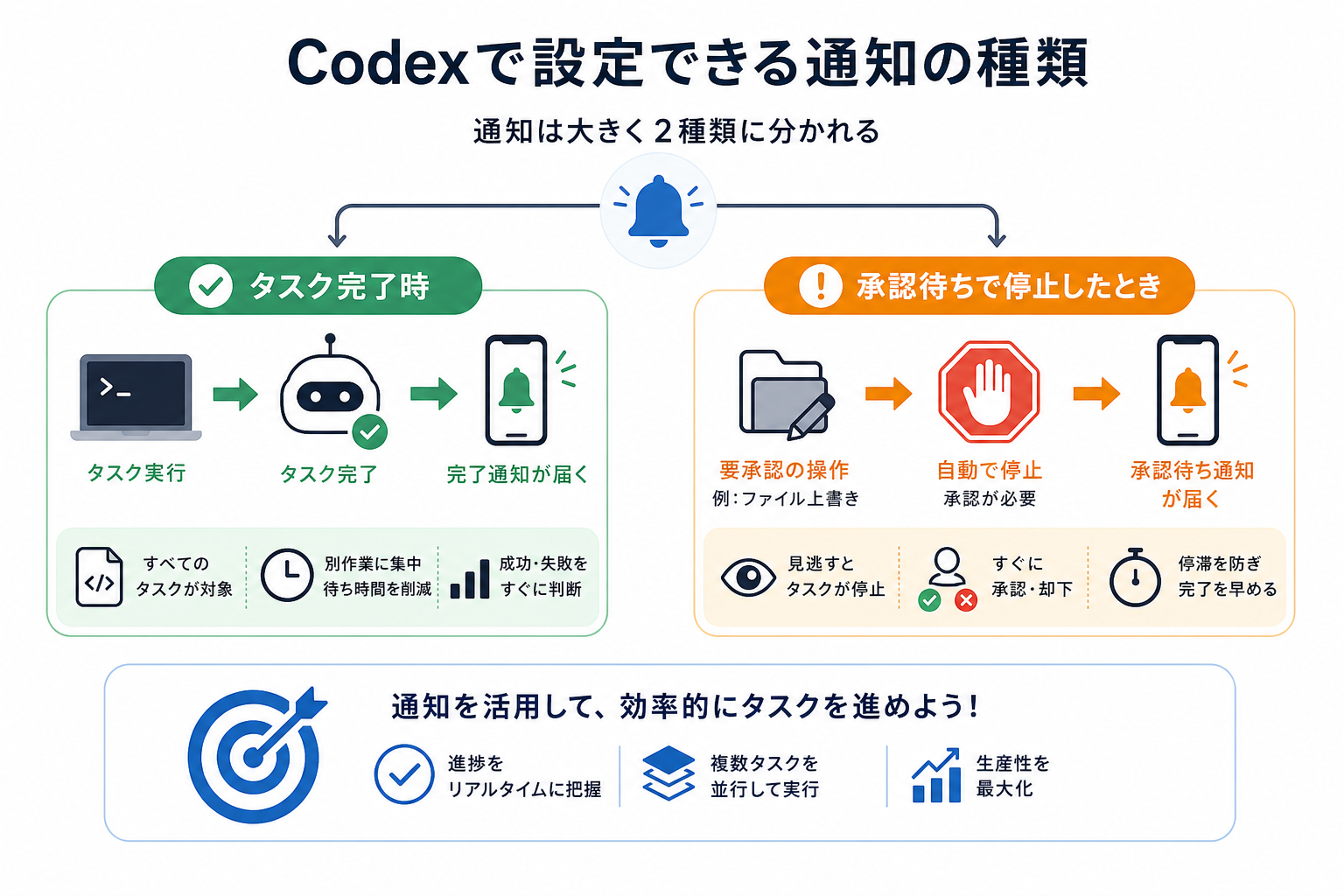
Codexでは、作業の進行状況をリアルタイムに把握するための通知機能が用意されています。通知は大きく「タスク完了時」と「承認待ちで停止したとき」の2種類に分かれます。
ここからは、Codexが送る2つの通知の違いと仕組みを解説します。
Codexの特徴を詳しく知りたい人は、次の記事を参考にしてください。
タスク完了時
Codexに依頼したタスクが終わると、完了通知が自動で送られます。コード生成やファイル修正など、すべてのタスクが対象です。
タスクの実行中は、ターミナルやブラウザを見続ける必要がありません。通知が届くまで別の作業に集中でき、待ち時間のムダを減らせます。
たとえば「テストコードを書いて」と指示を出した場合、Codexがテストファイルの生成を終えた時点で通知が届きます。成功・失敗のステータスも含まれるため、結果をすぐ判断できるのが利点です。
タスク完了通知を活用すれば、複数のタスクを並行して進める運用も可能です。
承認待ちで停止したとき
Codexはファイルの書き込みや外部コマンドの実行など、ユーザーの承認が必要な操作で自動的に停止します。停止した際にも通知が届く仕組みです。
承認待ち通知が重要な理由は、気づかず放置するとタスク全体が止まるためです。とくに長時間のタスクでは、承認リクエストの見逃しが、作業完了までの時間増加につながりやすいです。
具体的には、Codexが「このファイルを上書きしてもよいですか?」と確認を求めて停止した場面が該当します。通知を受け取れば、すぐに承認・却下の判断を下せます。
承認待ち通知をオンにしておくことで、タスクの停滞を最小限に抑えられます。
【利用環境別】Codexの通知を設定する手順
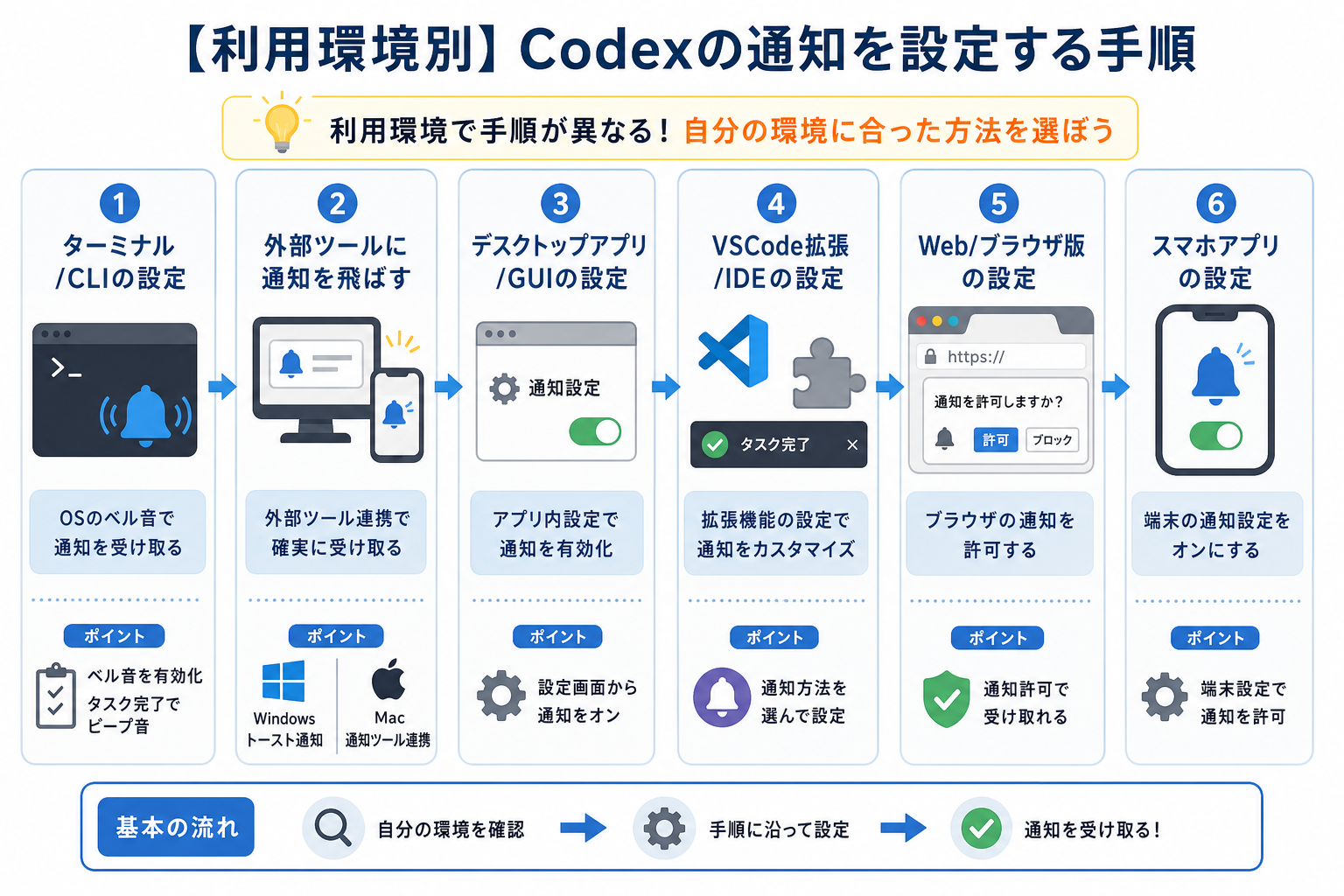
Codexの通知設定は、利用環境によって手順が異なります。自分が使っている環境に合った方法を選ぶのが、通知を確実に受け取る第一歩です。
ここからは下記の利用環境別に、通知の設定方法を解説します。
Codexのおすすめ設定を詳しく知りたい人は、次の記事を参考にしてください。
ターミナル/CLIの設定方法
ターミナルやCLI環境では、OSのベル音(BEL文字)を利用して通知を受け取る方法が基本です。Codexのタスク完了時に、端末がビープ音を鳴らす仕組みを活用します。
設定手順は、次のとおりです。
- ターミナルの設定画面を開く
- 「ベル音を有効にする」または「Audible bell」をオンにする
- Codexのタスクを実行し、完了時にビープ音が鳴るか確認する
macOSのTerminal.appでは「環境設定」→「プロファイル」→「詳細」タブを開いてください。「ベルの音を鳴らす」にチェックを入れれば有効になります。
iTerm2では「Preferences」→「Profiles」→「Terminal」タブを開きます。「Notification center alerts」を有効にすると、macOSの通知センターにも表示可能です。
Windows Terminalの場合は「設定」→「プロファイル」→「詳細設定」を開いてください。ベル通知のスタイルは「audible」「visual」(window/taskbar)など複数の組み合わせから選べます。
ターミナルを閉じると通知は届かなくなるため、タスク実行中はターミナルを開いたままにしてください。
外部ツールに通知を飛ばす方法
ターミナルのベル音だけでは気づきにくい場合、外部の通知ツールと連携させると確実に受け取れます。OSによって使えるツールが異なるため、Windows・Macに分けて紹介します。
Windowsの場合
Windowsでは、PowerShellのBurntToastモジュールでトースト通知を表示できます。
設定手順は、次のとおりです。
- PowerShellを管理者権限で開く
- `Install-Module -Name BurntToast` を実行してインストールする
- Codexのタスク完了後にトースト通知コマンドを実行する
Codexコマンドと組み合わせる場合は、次のワンライナーが便利です。
```
codex run "タスク内容" && powershell -Command "New-BurntToastNotification -Text 'タスク完了'"
```
WSL環境でも、`powershell.exe`を呼び出せば同じトースト通知を利用できるため、追加のツールは不要です。
WindowsでCodexを使う方法を詳しく知りたい人は、次の記事を参考にしてください。

Macの場合
macOSでは、`osascript`コマンドで標準の通知センターに通知を送れます。
設定手順は、次のとおりです。
- ターミナルを開く
- Codexコマンドの後に通知コマンドを追記する
- 通知センターに表示されるか確認する
ワンライナーの例は、次のとおりです。
```
codex run "タスク内容" && osascript -e 'display notification "タスク完了" with title "Codex"'
```
macOSの「システム設定」→「通知」で、ターミナルアプリの通知許可を事前に確認してください。許可がオフだと通知は表示されません。
SlackやDiscordのWebhookと連携させれば、PCから離れていてもスマホで受け取れます。
デスクトップアプリ/GUIの設定方法
Codexのデスクトップアプリ(GUIクライアント)では、アプリ内の設定画面から通知をオン・オフに切り替えられます。
設定手順は、次のとおりです。
- Codexデスクトップアプリを起動する
- 右上の歯車アイコン(Settings)をクリックする
- 「Notifications」セクションを開く
- 「Task completion」「Approval required」のトグルをオンにする
デスクトップアプリは、OS標準の通知センターと連携しています。通知バナーやサウンドはOSの設定に従う仕組みです。
Windowsの場合は、「設定」→「システム」→「通知」を確認してください。macOSの場合は「システム設定」→「通知」でアプリごとの表示スタイルを調整できます。
GUIクライアントはタスクの進捗もリアルタイムで表示されるため、CLIに慣れていない人にはとくにおすすめです。
GUIでCodexを使う方法を詳しく知りたい人は、次の記事を参考にしてください。

VSCode拡張/IDEの設定方法
VSCodeのCodex拡張機能を使えば、エディタ内でタスク完了や承認待ちの通知を受け取れます。コードを書きながらCodexの状態を把握できるのが強みです。
設定手順は、次のとおりです。
- VSCodeの拡張機能マーケットプレイスで「Codex」を検索しインストールする
- VSCodeの「設定」(Ctrl + ,)を開く
- 検索バーに「codex notification」と入力する
- 「Enable Notifications」をオンにする
VSCodeの通知は、エディタ右下のポップアップとして表示されます。VSCode自体がOSの通知センターへ通知を送る設定にしている場合、デスクトップ通知も同時に届きます。
VSCodeを最小化していても見逃したくない場合は、OS側の通知設定でVSCodeの通知を「バナー」または「アラート」に変更してください。
Web/ブラウザ版の設定方法
Codexのブラウザ版(Webダッシュボード)では、ブラウザのプッシュ通知機能を使ってタスクの完了を知らせます。
設定手順は、次のとおりです。
- ブラウザでCodexのWebダッシュボードにログインする
- 画面右上のアカウントアイコンから「Settings」を開く
- 「Notifications」タブで「Browser push notifications」をオンにする
- ブラウザの通知許可ダイアログで「許可」をクリックする
Chrome・Edge・Firefoxなど、主要ブラウザに対応しています。ブラウザのタブを閉じると通知は届きません。タスク実行中は、ダッシュボードのタブを開いたままにしてください。
通知が届かない場合は、アドレスバー左側の鍵アイコンをクリックし、通知の権限が「許可」になっているか確認してください。
スマホアプリの設定方法
Codexのスマホアプリ(iOS/Android)を利用すれば、PCから離れていてもプッシュ通知でタスク状況を確認できます。外出先や会議中でもすぐに承認対応が可能です。
設定手順は、次のとおりです。
- App StoreまたはGoogle Playから「Codex」アプリをインストールする
- アプリを起動してログインする
- 初回起動時のプッシュ通知許可で「許可」をタップする
- アプリ内の「Settings」→「Notifications」で通知の種類を選ぶ
プッシュ通知が届かない場合は、スマホのOS設定を確認してください。iOSでは「設定」→「通知」→「Codex」から変更できます。Androidでは「設定」→「アプリ」→「Codex」→「通知」を開いてください。
スマホアプリはタスクの承認・却下もワンタップで操作できるため、レスポンスを最速にしたい人に向いています。
Codexのスマホ利用について詳しく知りたい人は、次の記事を参考にしてください。

Codexから通知が届かないときの対処法
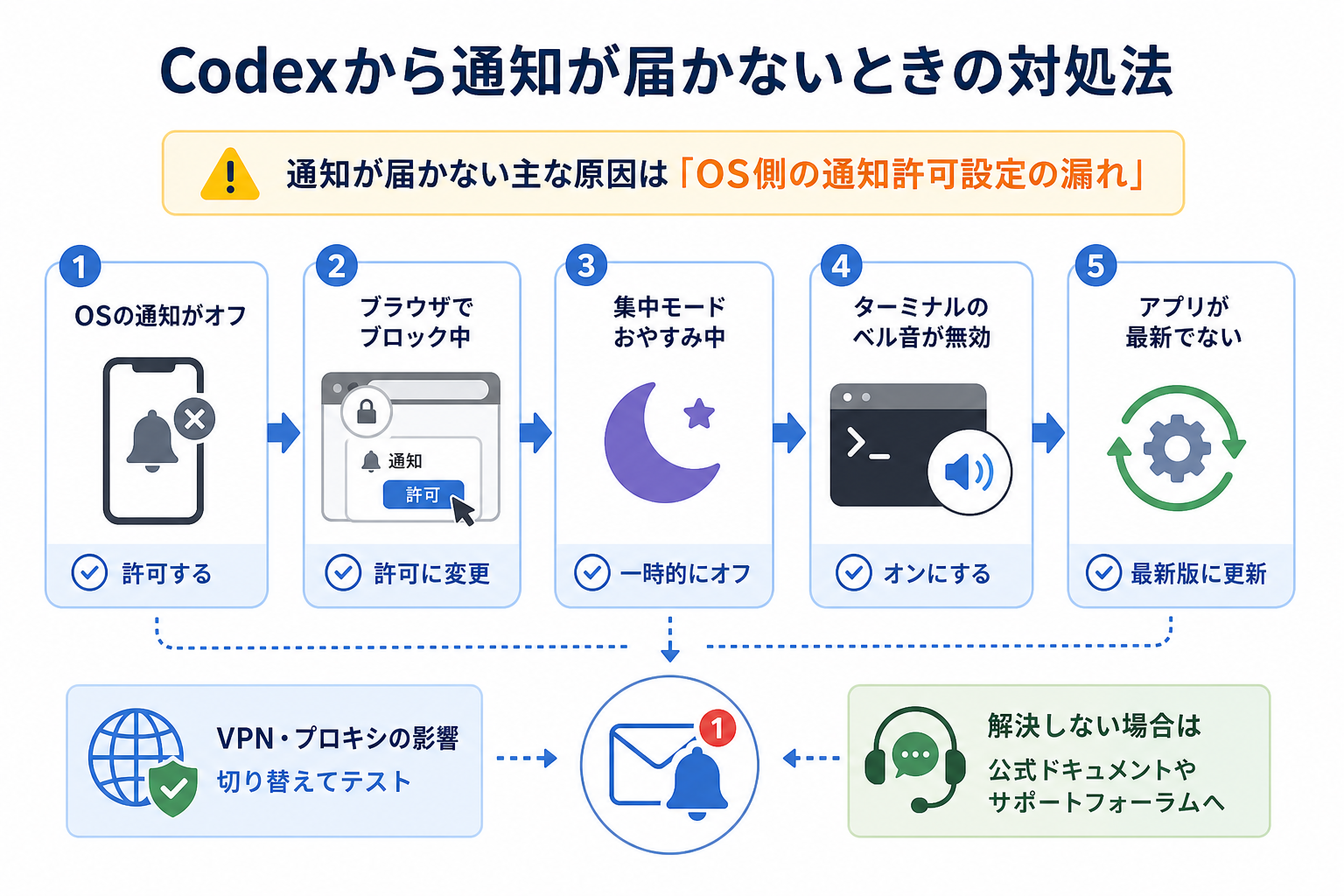
通知を設定したにもかかわらず届かない場合、原因の大半はOS側の通知許可設定の漏れです。Codex側の設定だけでなく、OS・ブラウザ・アプリの通知権限もあわせて確認してください。
よくある原因と対処法は、次のとおりです。
- OSの通知がオフ:該当アプリの通知を許可する
- ブラウザの通知権限がブロック:鍵アイコンから「許可」に変更する
- 集中モード/おやすみモードが有効:一時的にオフにする
- ターミナルのベル音が無効:設定でオンに切り替える
- アプリのバージョンが古い:最新版にアップデートする
- VPN・プロキシの影響:接続を切り替えてテストする
まずは、通知許可設定から確認しましょう。それでも通知が来ない場合は、アプリのバージョンや利用環境をチェックしてください。
上記をすべて試しても解決しない場合は、Codexの公式ドキュメントやサポートフォーラムを確認しましょう。うまくいかないときは、焦らず1つずつ原因を探すと良いです。
Codexの通知によく抱く疑問
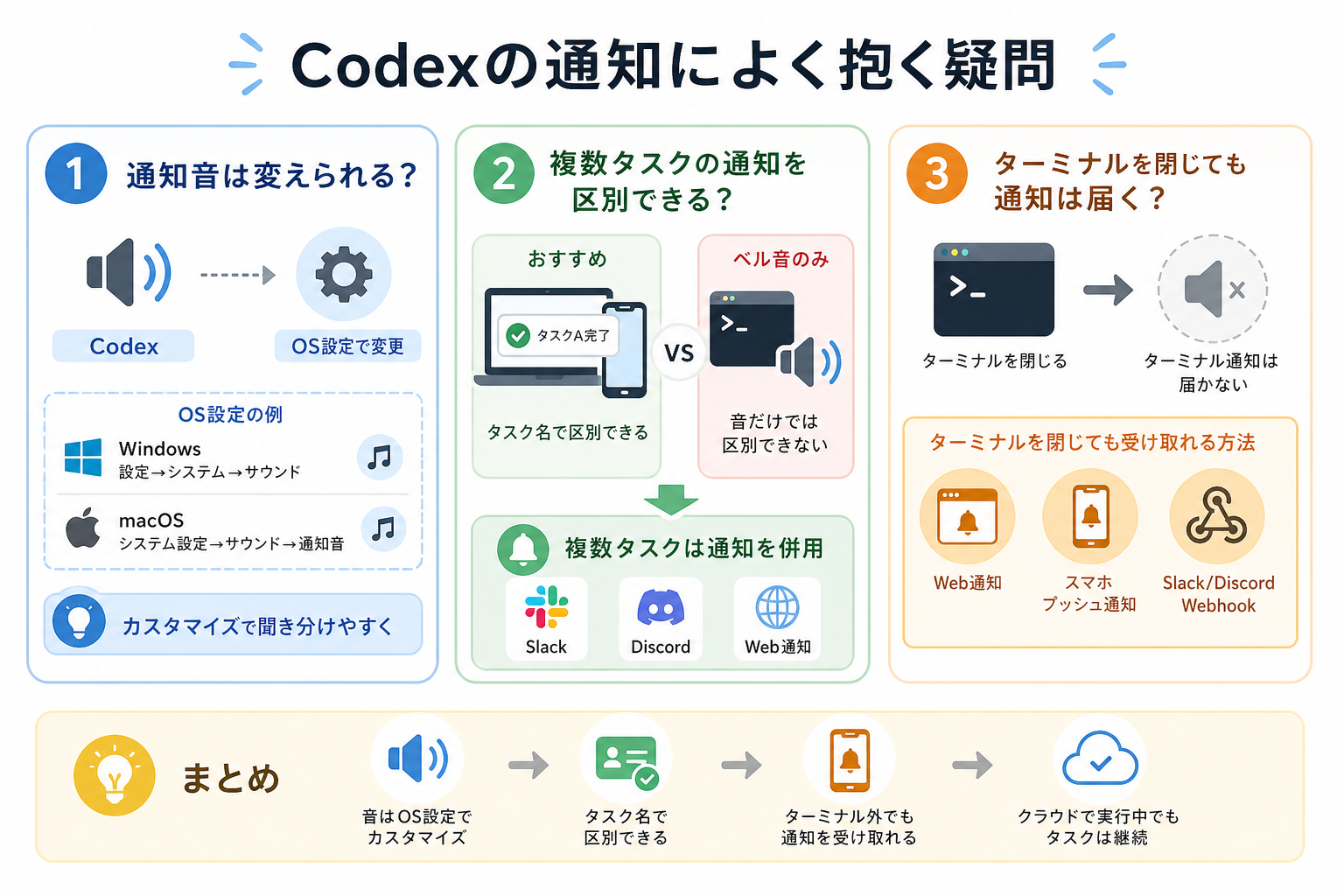
ここからはCodexの通知に関するよくある疑問を、3つにまとめて解説します。
通知音は変えられる?
Codex自体に、通知音を変更する機能はありません。通知音を変えたい場合は、OS側の設定でカスタマイズしてください。
Windowsでは「設定」→「システム」→「サウンド」から通知音を変更できます。macOSでは「システム設定」→「サウンド」→「通知音」で選択可能です。
ターミナルのベル音を変えたい場合は、ターミナルアプリの設定でカスタムサウンドファイルを指定する方法もあります。iTerm2では「Preferences」→「Profiles」→「Terminal」タブでベル音のファイルを選べます。
通知音をカスタマイズしておけば、ほかのアプリの通知と区別しやすいです。
複数タスクの通知を区別できる?
デスクトップアプリやWebダッシュボードでは、通知にタスク名が含まれるため区別できます。通知バナーの本文を見れば、どのタスクが完了したのかすぐにわかる仕組みです。
ターミナルのベル音だけを使っている場合は、音だけでは区別がつきません。「何かが完了した」ことしかわからないためです。
複数タスクを並行して走らせるなら、デスクトップアプリやWebダッシュボードの通知を併用するのがおすすめです。SlackやDiscordのWebhook通知でも、メッセージ本文にタスク名を含められます。
ターミナルを閉じても通知は届く?
ターミナルを閉じると、ターミナル経由の通知は届かなくなります。ベル音やターミナル内のポップアップは、ターミナルが開いている状態でのみ動作するためです。
ターミナルを閉じた状態でも通知を受け取りたい場合は、次の方法が有効です。
- Webダッシュボードのブラウザ通知をオンにしておく
- スマホアプリのプッシュ通知を有効にする
- SlackやDiscordのWebhook連携を設定する
Codexのクラウド側でタスクが実行されている場合、タスク自体はターミナルを閉じても止まりません。通知の受け取り手段だけが失われる状態です。
長時間のタスクを実行するときは、ターミナル以外の通知チャネルを1つ以上設定しておくと安心です。
まとめ
今回は、Codexの通知設定を利用環境・OS別に解説しました。
まずは、自分がメインで使っている環境(ターミナル・VSCode・ブラウザなど)での通知設定から試してみましょう。通知が届かない場合は、OS側の通知許可やブラウザの権限設定を確認すると解決するケースがほとんどです。
通知機能を活用し、Codexが作業を実行する間に別作業ができる環境を整えましょう。


