
Codex連携でExcel作業は効率化できる?活用例や操作方法も解説

CodexでExcelファイルって読み込めるの?
どのくらい作業が楽になるのかな…
業務でExcelを日常的に使っており「Codexと繋げば効率化できるのかな…」と感じている人は多いですよね。
ただ、無料プランでどこまで使えるのか、スプレッドシートとの違いは何かなど詳細を把握してから使うべきかを決めたい人もいるはず。
そこでこの記事では操作手順やプロンプト例も交え、CodexでExcel活用する方法を解説します。注意点やトラブルへの対処法も紹介するので、ぜひ参考にしてください。
Codexの特徴を詳しく知りたい人は、次の記事を参考にしてください。

- CodexはChatGPT for Excelを介してExcelの読み込み・編集・自動化を支援できる
- 数式やデータ、書式、グラフの確認・更新などを自然言語で依頼できる
- 機密データの取り扱いに注意し編集後の数式やデータは必ず確認する
『ClaudeCodeに興味はあるけど、どうやって使えばいいんだろう…』
そんな方へ、
- ClaudeCodeに作業や仕事を任せる方法
- ClaudeCodeを使いこなすたった1つのコツ
- 業務効率化や収入獲得に活かすClaudeCodeの実演
を、無料のオンラインセミナーで凝縮してお伝えします!
パソコンはもちろん、スマホから気軽に参加OK。この時間が、あなたを変える大きなきっかけになりますよ。
CodexでExcelは利用可能
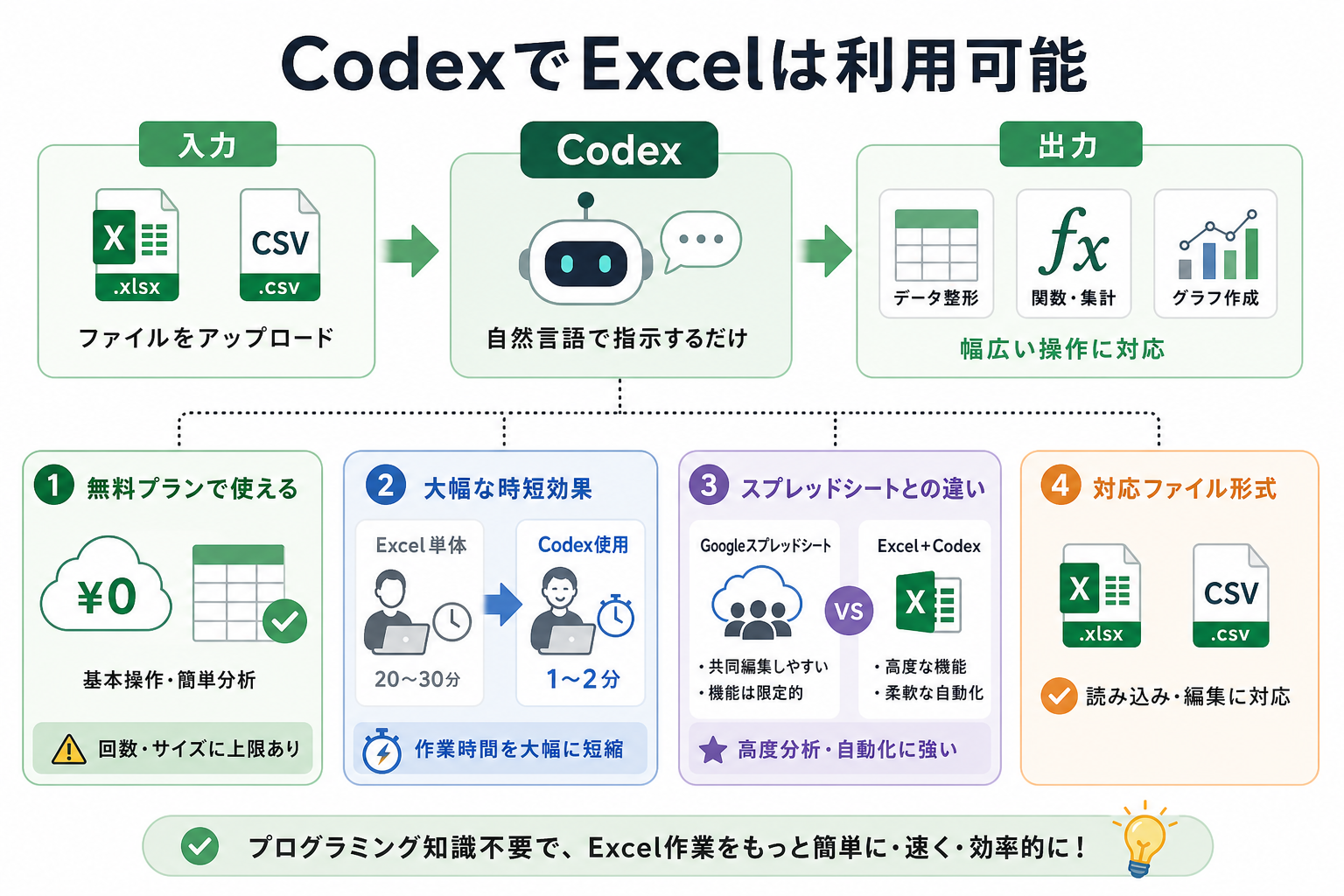
CodexはExcelを使ったデータ処理や分析、数式・コードの作成などを支援できます。xlsx形式やcsv形式のファイルをアップロードし、自然言語の指示だけで操作できるのが大きな特徴です。
ただし、Codex単体でExcelのすべての機能を直接操作できるわけではありません。利用する環境や連携方法によって、読み込みや編集などに対応できる範囲が異なります。
ここからはCodexでExcelを使ううえで押さえておきたい基本情報を、3つにまとめて解説します。
無料プランで使える範囲
Codexの無料で利用する場合、利用できる機能や使用量には制限があります。また、Excelとの連携方法によって利用できる機能も異なるため、無料プランならすべてのExcel操作ができるわけではありません。
ChatGPTのCodex機能では、無料ユーザーでもファイルのアップロードや簡単な分析を試せます。たとえば数百行程度のデータに対して、集計や並べ替えの指示を出す作業は無料プランで十分に対応できます。
一方、大量のデータを繰り返し処理したり、複雑な作業を自動化したりする場合は、利用上限などが問題になる可能性があります。
まずは小規模なExcelファイルを使い、データの集計や数式の作成など、簡単な作業から試してみるとよいでしょう。
Codexの無料プランについて詳しく知りたい人は、次の記事を参考にしてください。

単体時と比べた時短効果
CodexとExcelを連携させると、数式やコードを自分で考える時間を大幅に短縮できます。
Excel単体でも関数やマクロを使えば効率化は可能です。しかし、複雑な関数の構文を調べたり、VBAのコードを作成したりするには、一定の知識が必要です。
Codexなら「売上を月別に集計して」あるいは「重複しているデータを確認して」と日本語で指示するだけで、適切な関数やVBAなどのコードを自動生成してくれます。
ただし、「20分の作業が1分になる」といった具体的な時短効果は、データ量や作業内容によって異なります。単純な入力作業よりも、複雑なデータ加工や定型処理の自動化で活用するほうが、効果を実感しやすいでしょう。
スプレッドシートとの違い
CodexでExcelを扱う場合と、Googleスプレッドシートで作業する場合では、得意な作業が異なります。
Excelは、複雑な数式やピボットテーブル、VBA、Power Queryなどを利用したデータ処理に向いています。一方、Googleスプレッドシートは、ブラウザ上で複数人が同時に編集しやすい点が特徴です。
また、GoogleスプレッドシートにはApps Script(GAS)による自動化機能があります。そのため「Excelは自動化できるが、スプレッドシートは自動化できない」というわけではありません。
| 項目 | Excel × Codex | Googleスプレッドシート |
|---|---|---|
| 主な特徴 | データ処理や数式・コード作成をAIで支援 | ブラウザ上での共同編集に強い |
| 自動化 | VBA、Power Queryなどを利用可能 | Apps Scriptなどを利用可能 |
| ファイル形式 | xlsx、csvなど | Googleスプレッドシート形式など |
| オフライン利用 | Excelアプリで可能 | 基本的にオンライン利用 |
| VBA対応 | 対応 | 非対応(GASで代替) |
| 共同編集 | OneDrive経由 | 標準対応 |
Excelを使ったデータ加工や既存業務の自動化を重視するならExcelとAIの組み合わせ、リアルタイムの共同編集を重視するならGoogleスプレッドシートというように、目的に合わせて選ぶとよいでしょう。
CodexでのExcel活用例
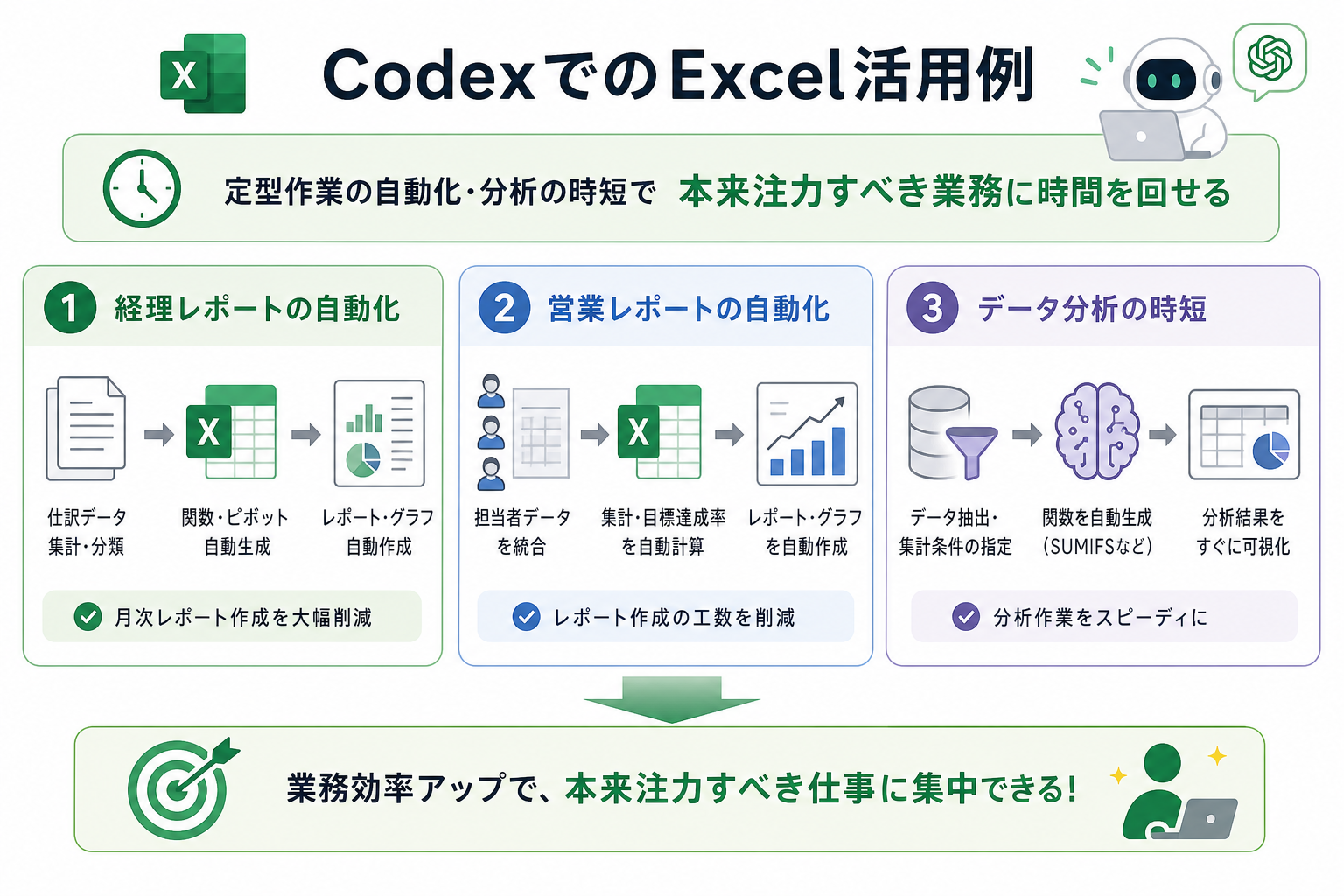
Codexを使ったExcel活用は、定型的な集計やデータ加工、レポート作成などにかかる手間を減らせます。
とくに、毎月同じ形式で作成するレポートや、複数のデータを組み合わせて集計する作業では、数式や処理方法を考える時間を短縮できます。
ここからはCodexでのExcel活用例を、3つにまとめて解説します。
経理レポートの自動化
Codexを使えば、月次の経理レポート作成に必要な集計やデータ整理を効率化するのに役立ちます。
経理業務では、仕訳データの集計や勘定科目ごとの分類、前月比較など、毎月繰り返し発生する作業があります。手作業で処理すると、入力や集計のミスが発生する可能性もあります。
たとえば「勘定科目ごとに月別の支出額を集計し、前月比を算出して」と指示すれば、Codexが必要な関数や集計方法を提案してくれます。さらに、集計結果をもとにしたグラフの作成方法なども依頼できます。
ただし、AIが作成した数式や集計結果が正しいとは限らないため、最終的な数値は必ず確認しましょう。
毎月同じ形式のレポートを作成している場合は、指示内容をテンプレート化しておくとさらに効率化しやすくなります。
営業レポートの自動化
営業部門でもCodexを活用してレポート作成に必要な集計や分析の工数を削減できます。
営業レポートでは、顧客別の売上推移や目標達成率、商談件数など、複数の項目を集計することがあります。営業担当者ごとのデータをまとめたり、期間ごとの推移を比較したりする作業は、データ量が増えるほど負担になりがちです。
たとえば、Codexに「担当者別の売上を四半期ごとに集計し、目標達成率を計算して」と指示すれば、必要な数式や集計方法を考えてもらえます。さらに、集計結果をグラフで可視化する方法を依頼することも可能です。
OpenAIの公式ブログでも、コード生成による業務時間の短縮事例が紹介されており、レポート作成の所要時間を従来の6分の1程度まで圧縮できたケースが報告されています。
このように、データの集計方法を考える時間を減らし、レポートの確認や営業施策の検討に時間を使いやすくなる点がメリットです。
データ分析の時短
Codexは、Excelを使ったデータ分析の下準備を効率化する用途にも活用できます。
分析業務では、データの整理や条件付き集計、比較など複数のステップが必要になります。Excel関数に詳しくない人にとって、SUMIFSやXLOOKUPなどを使った数式を自分で組み立てるのは難しいこともあります。
Codexなら「地域別・商品カテゴリ別の売上平均を出して」と自然言語で指示するだけで、適切な関数や処理方法を提案してくれます。これにより、数式を調べたり分析の試行錯誤にかかる時間を短縮できます。
ただし、分析結果の解釈や意思決定までAIに任せきりにするのではなく、元データや集計条件を確認したうえで、人が最終的な判断を行うことが重要です。
Codexでできることを詳しく知りたい人は、次の記事を参考にしてください。

CodexでExcelは使うべき?
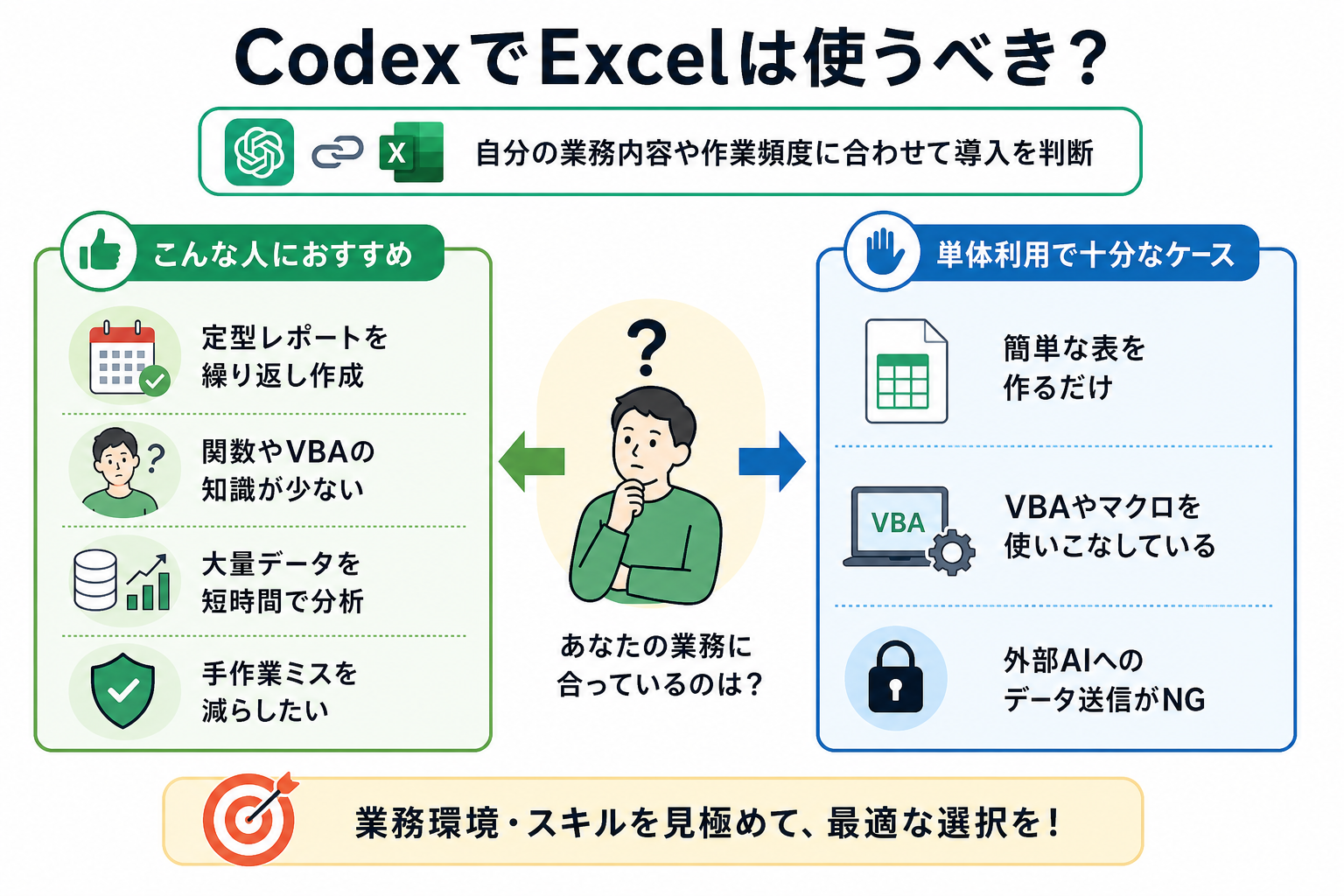
CodexとExcelを組み合わせると、数式の作成やデータ整理などを効率化できます。ただし、すべての人に必要とは限りません。自分の業務内容やExcelの習熟度をはじめ、作業頻度に合わせて導入すべきかを判断するのが大切です。
ここからは利用の向き不向きを、2つの視点で解説します。
こんな人におすすめ
CodexでのExcel活用は、次のような人にとくにおすすめです。
- 毎週・毎月同じ形式のレポートを作成している人
- Excel関数やVBAの知識に自信がない人
- 大量データを集計・分析する機会が多い人
- 数式やデータ加工の方法を調べる時間を減らしたい人
とくに、繰り返し発生する定型作業が多い人ほど、Codexを活用するメリットを得やすいでしょう。
たとえば「毎月の売上データを集計する」「複数の表から必要なデータを抽出する」といった作業であれば、自然言語で目的を伝え、必要な数式や処理方法を提案してもらえます。
まずは普段の業務から1つの定型作業を選び、Codexを使って効率化できるか試してみるとよいでしょう。
単体利用で十分なケース
一方で、Excelだけで対応したほうが効率的なケースもあります。
- 数十行程度の簡単な表を作成するだけの場合
- すでにExcel関数やVBAを使いこなしている場合
- 社内規定などで外部AIへのデータ送信が制限されている場合
- AIに処理内容を説明するより、自分で操作したほうが早い場合
たとえば、簡単な表の並べ替えや数値の入力などは、AIに指示するよりExcelを直接操作したほうが短時間で終わることがあります。また、業務データをAIに扱わせる場合は、会社のセキュリティポリシーやAIサービスの利用ルールを事前に確認することが重要です。
Codexを導入すること自体を目的にするのではなく「どの作業ならAIを使うと効率化できるか」という視点で判断しましょう。
CodexでのExcel活用手順
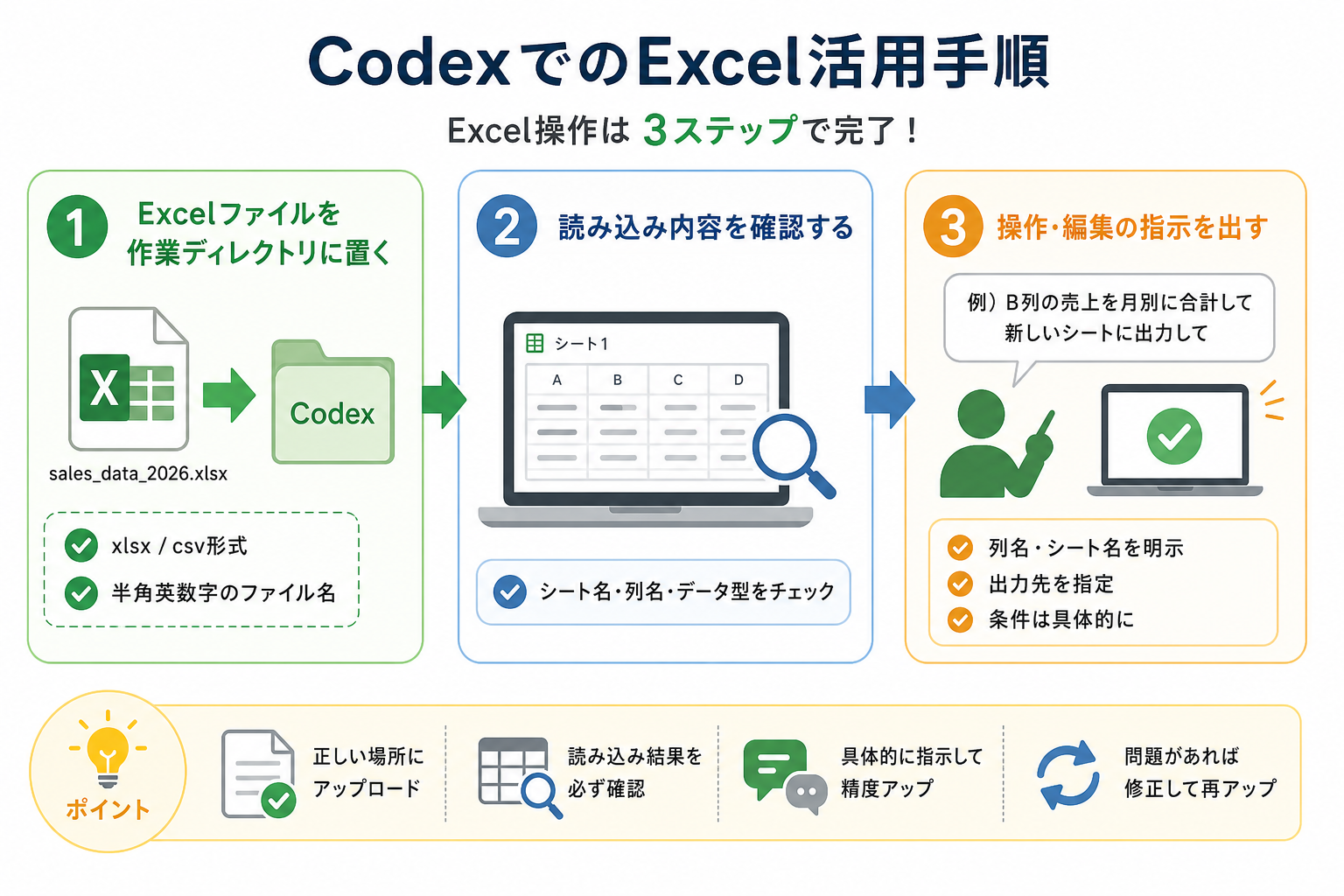
ここからは、CodexでExcelデータを扱う具体的な手順を解説します。ファイルの配置から指示出しまで、3つのステップで完了します。
なお、実際の操作方法は、Codexをどの環境で利用するかによって異なります。ここでは、ローカルの作業ディレクトリにExcelファイルを置いて、Codexから処理する方法を中心に紹介します。
1.Excelファイルを作業ディレクトリに置く
まずは操作したいExcelファイルを、Codexからアクセスできる作業ディレクトリに配置します。
Codex CLIなどローカル環境で利用する場合は、対象のExcelファイルをプロジェクトの作業ディレクトリに置きます。xlsxやcsvなど、処理したいファイルを同じディレクトリにまとめておくと管理しやすくなります。
ファイル名は「sales_data_2026.xlsx」のように、内容がわかりやすい名前にしておくとよいでしょう。日本語のファイル名やが必ずエラーの原因になるわけではありませんが、環境によっては文字コードの問題が発生する可能性があるため、半角英数字を使うとトラブルを避けやすくなります。
2.読み込み内容を確認する
ファイルをアップロードしたら、Codexがデータの構造を正しく認識しているか確認しましょう。
たとえば、次のように指示してみましょう。
“`
このExcelファイルのシート名、列名、行数を確認して、データ構造を要約してください。
“`
あらかじめファイルの構造を確認しておけば、想定と異なるシートや列を処理してしまうリスクを減らせます。
とくに、日付が文字列として保存されていないか、空白行や不要な列が含まれていないかなどを確認しましょう。データに問題がある場合は、元のExcelファイルをバックアップしたうえで修正するのがおすすめです。
3.操作・編集の指示を出す
データの構造を確認したら、実行してほしい操作を自然言語で具体的に指示します。
たとえば、次のような指示が考えられます。
“`
A列の日付を月単位で集計し、C列の売上金額を合計してください。集計結果は新しいシートに出力してください。
“`
このように、対象・処理内容・条件・出力先を明確にすると、意図した処理を進めてもらいやすくなります。
指示のポイントは次の3つです。
- 対象の列名やシート名を明示する
- どのように処理するか具体的に指定する
- 結果の出力先(新しいシート・同じシート内)や変更範囲を指定する
「いい感じにまとめて」」といった曖昧な指示より「A列の日付を月単位でグループ化し、C列の金額を合計して」のように具体的に伝えることが重要です。
また、編集を実行する前に、どのセルやシートを変更するのか確認させるのも有効です。
とくに業務で使用するファイルでは、元データをコピーしてから編集するなど、万が一に備えてバックアップを取っておきましょう。
Codexの使い方を詳しく知りたい人は、次の記事を参考にしてください。

CodexでExcelが使えないときの対処法
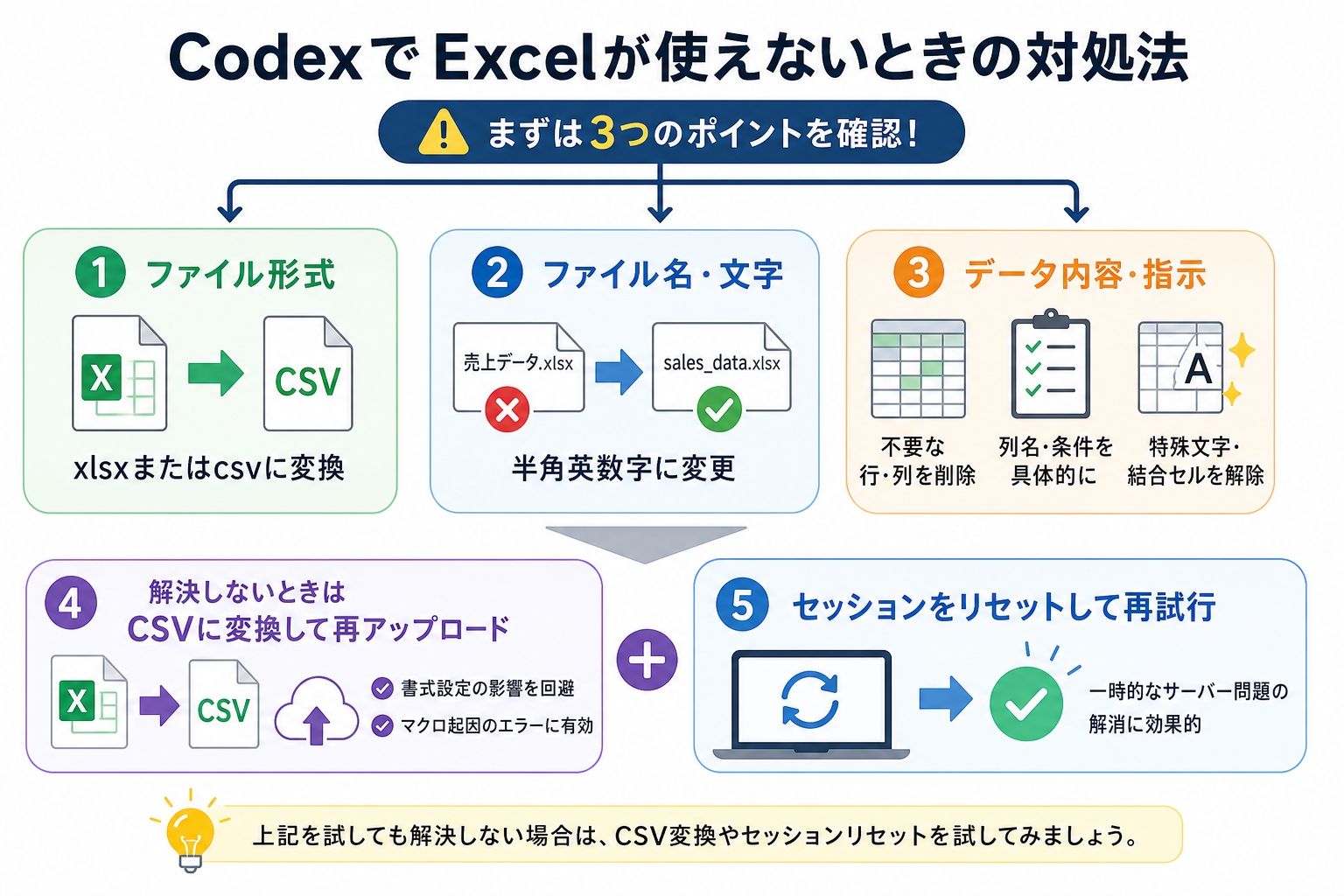
CodexでExcelファイルがうまく読み込めない場合、ファイル形式・データ量・ファイル内容・指示内容の4点を確認するのが最優先です。
よくあるトラブルと対処法を次の表にまとめました。
| トラブル内容 | 主な原因 | 対処法 |
|---|---|---|
| ファイルが読み込めない | ファイル形式やファイルの状態に問題がある | xlsxやcsvなど、対応している形式に変換して再度試す |
| 文字化けが発生する | 文字コードやファイル名などの影響 | ファイル名を半角英数字に変更し、文字コードも確認する |
| 処理が途中で止まる | データ量が多い、処理が複雑 | 不要な行・列を削除し、データを分割して処理する |
| 意図と異なる結果が返る | 指示があいまい、対象範囲が不明確 | 列名・シート名・条件・出力先を具体的に指定する |
| エラーメッセージが出る | 結合セルや特殊なデータ構造などの影響 | 結合セルや不要な書式を整理してから再度試す |
とくに、大量のデータや複雑な書式を含むExcelファイルは、処理が難しくなる場合があります。不要なシートや行・列を削除し、必要なデータだけに整理すると改善する可能性があります。
上記を試しても解決しない場合は、一度csv形式に変換してからアップロードしてみてください。xlsx形式に固有の書式設定やマクロが原因でエラーになるケースでは、csv変換が有効です。
また、ChatGPTのセッションをリセットして再度試すと、一時的なサーバー側の問題が解消される場合もあります。
【作業別】Codex×Excelのプロンプト例
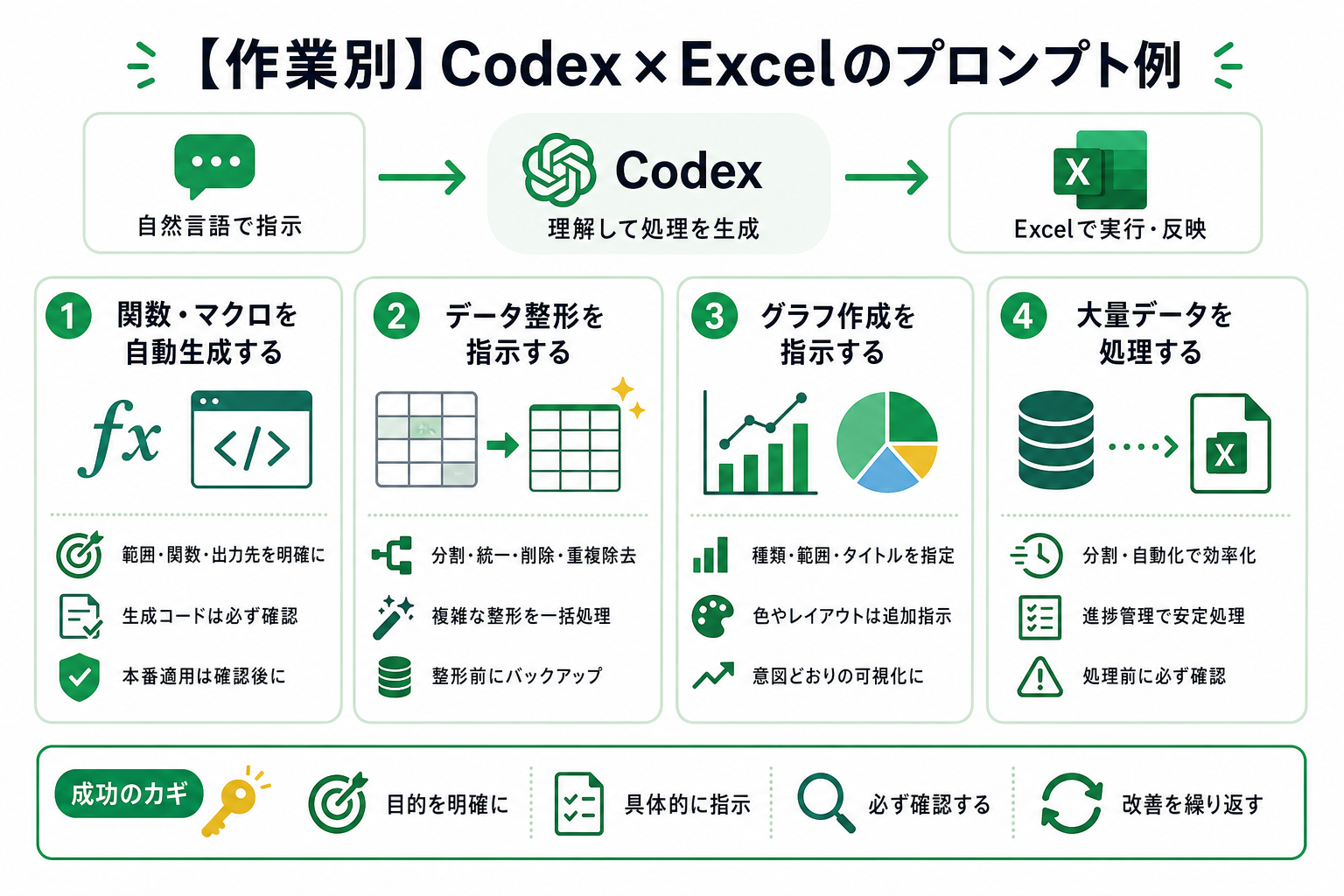
Codexに具体的な指示を出すことで、Excelで行いたい処理を効率よく進められます。作業内容に応じたプロンプトをテンプレートとして用意しておくと、毎回の指示を考える手間も減らせます。
ここからは作業別のプロンプト例を、4つにまとめて解説します。
関数・マクロを自動生成する
Excel関数やVBAのコードを自分で調べる代わりに、目的を自然言語で伝えて数式やコードの作成を支援してもらうことができます。
次のようなプロンプトを参考にしてください。
- 「B2からB100までの売上金額を合計するSUM関数を作成して」
- 「シート1のA列とシート2のA列を照合し、一致した場合にシート2のB列の値を取得する数式を作って」
- 「毎月の経費データを自動集計するVBAマクロを生成して。実行前に処理内容も説明して」
ポイントは、対象範囲・処理内容・条件・出力先を具体的に指定することです。
なお、生成された数式やVBAコードには誤りが含まれる可能性があります。とくにVBAは、内容を確認したうえでテスト用のファイルに適用し、本番データで実行する前に動作を検証しましょう。
データ整形を指示する
データ整形は、分析や集計の前処理として欠かせない作業です。Codexなら複数のデータ加工処理を自然言語で指示できます。
- 「A列の氏名を姓と名に分割して、B列とC列にそれぞれ出力して」
- 「D列の日付を”yyyy/mm/dd”形式に統一して」
- 「空白になっている行を確認し、削除してよい行を一覧にして」
- 「E列の重複データを確認し、重複を除いた一覧を新しいシートに作成して」
データを直接変更する場合は、元のファイルをバックアップしてから作業すると安心です。また「削除して」と指示するのではなく、最初に対象となるデータを確認させることで、意図しない変更を防ぎやすくなります。
グラフ作成を指示する
グラフを作成する際も、Codexに対象データやグラフの種類を具体的に指定できます。
- 「月別売上データをもとに折れ線グラフを作成して」
- 「商品カテゴリ別の売上構成を円グラフで可視化して」
- 「2025年と2026年の月別売上を比較する棒グラフを作って」
グラフの種類だけでなく、対象範囲・タイトル・軸の項目・比較したいデータなどを指定すると、目的に合ったグラフを作成しやすくなります。
作成後に「タイトルを変更して」「凡例を追加して」などと追加で指示し、調整することも可能です。
大量データを処理する
Codexは、大量のデータを扱う際の集計や抽出、データ加工の処理方法を考える用途にも活用できます。
- 「顧客データからA列が”東京”の行だけ抽出して」
- 「全シートの同じ形式のデータを1つのシートに統合して」
- 「F列の数値を降順に並べ替え、上位100件を別シートに出力して」
ただし、大量のデータだからといって必ず短時間で処理できるとは限りません。ファイルサイズやデータ構造、処理内容によっては、ファイルを分割したほうが扱いやすい場合があります。
また、大量データを一括編集する場合は、いきなり本番ファイルで実行するのではなく、コピーしたファイルや一部のデータで結果を検証してから適用することが重要です。
Codexのおすすめプロンプトを詳しく知りたい人は、次の記事を参考にしてください。

CodexでExcelを使う際の注意点
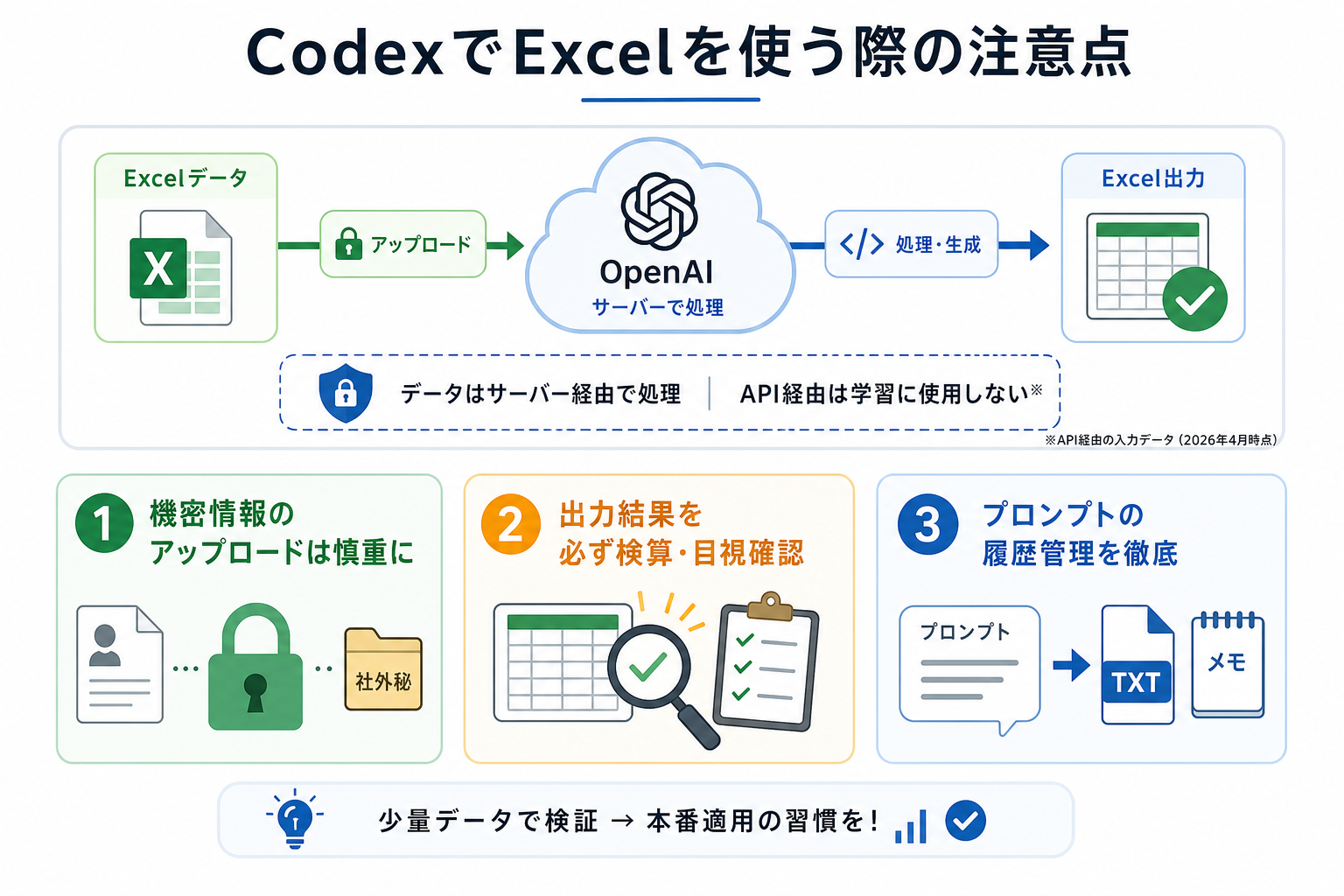
CodexでExcelを活用する際は、データの取り扱いと出力結果の検証が必要です。
とくに押さえておきたい注意点は次の3つです。
- 機密情報のアップロードは慎重に行う
- 出力結果を必ず検算・目視確認する
- プロンプトの履歴管理を徹底する
まず、顧客情報や財務情報などの機密データをAIに扱わせる場合は、社内のセキュリティポリシーやAI利用規定を事前に確認しましょう。利用するサービスやプランによってデータの取り扱いが異なるため、重要な情報を入力する前に、最新の公式情報を確認することも大切です。
また、Codexが生成した数式やコード、集計結果が必ず正しいとは限りません。とくに条件が複雑な処理では、意図しない範囲を集計したり、一部のデータを処理できなかったりするケースがあります。少量のサンプルデータで動作を確認し、元データとの照合を行ってから本番ファイルに適用しましょう。
さらに、毎月同じようなExcel作業を行う場合は、効果的だったプロンプトを保存しておくと便利です。「先月と同じ処理を実行したい」といった場合も、過去のプロンプトをテンプレートとして再利用できます。
ただし、過去のプロンプトに含まれる個人情報や機密情報までそのまま再利用しないよう注意してください。必要な部分だけを残してテンプレート化すると、安全性と再利用性を両立できます。
Codexの安全性・セキュリティについて詳しく知りたい人は、次の記事を参考にしてください。

まとめ
本記事では、CodexとExcelを連携させた業務効率化の方法を解説しました。
CodexとExcelを組み合わせることで、Excelファイルのデータ整理や集計、数式・VBAの作成、レポート作成などをAIに支援してもらえます。とくに、毎週・毎月繰り返す定型作業では、処理方法を調べたり数式を組み立てたりする時間を減らせる点がメリットです。
まずは小さな定型作業から試し、操作に慣れてきたらレポート作成やデータ分析など、より複雑な業務への活用に挑戦してみましょう。


