Codex×PowerPointでパワポ資料を作るには【方法や使い方も紹介】

CodexでPowerPointのスライドって作れるの?
どうやって進めればいいのかな…
CodexでPowerPointの資料作成を効率化したいと考えている人は多いですよね。
ただ、実際にどこまで効率化できるのか、自動化できる範囲などを確認してから使うかを決めたい人もいるはず。
そこでこの記事では使い方や注意点も交え、CodexでPowerPoint資料を作成する方法を解説します。スライドの作成例も紹介するので、ぜひ参考にしてください。
Codexの特徴を詳しく知りたい人は、次の記事を参考にしてください。

- Codexはpptxファイルを自動生成できる
- 資料量産派に最適で手作業の半分以下に時短可能
- 出力品質のばらつきと機密情報の扱いに注意が必要
『ClaudeCodeに興味はあるけど、どうやって使えばいいんだろう…』
そんな方へ、
- ClaudeCodeに作業や仕事を任せる方法
- ClaudeCodeを使いこなすたった1つのコツ
- 業務効率化や収入獲得に活かすClaudeCodeの実演
を、無料のオンラインセミナーで凝縮してお伝えします!
パソコンはもちろん、スマホから気軽に参加OK。この時間が、あなたを変える大きなきっかけになりますよ。
Codex×PowerPointでスライド資料は作成可能
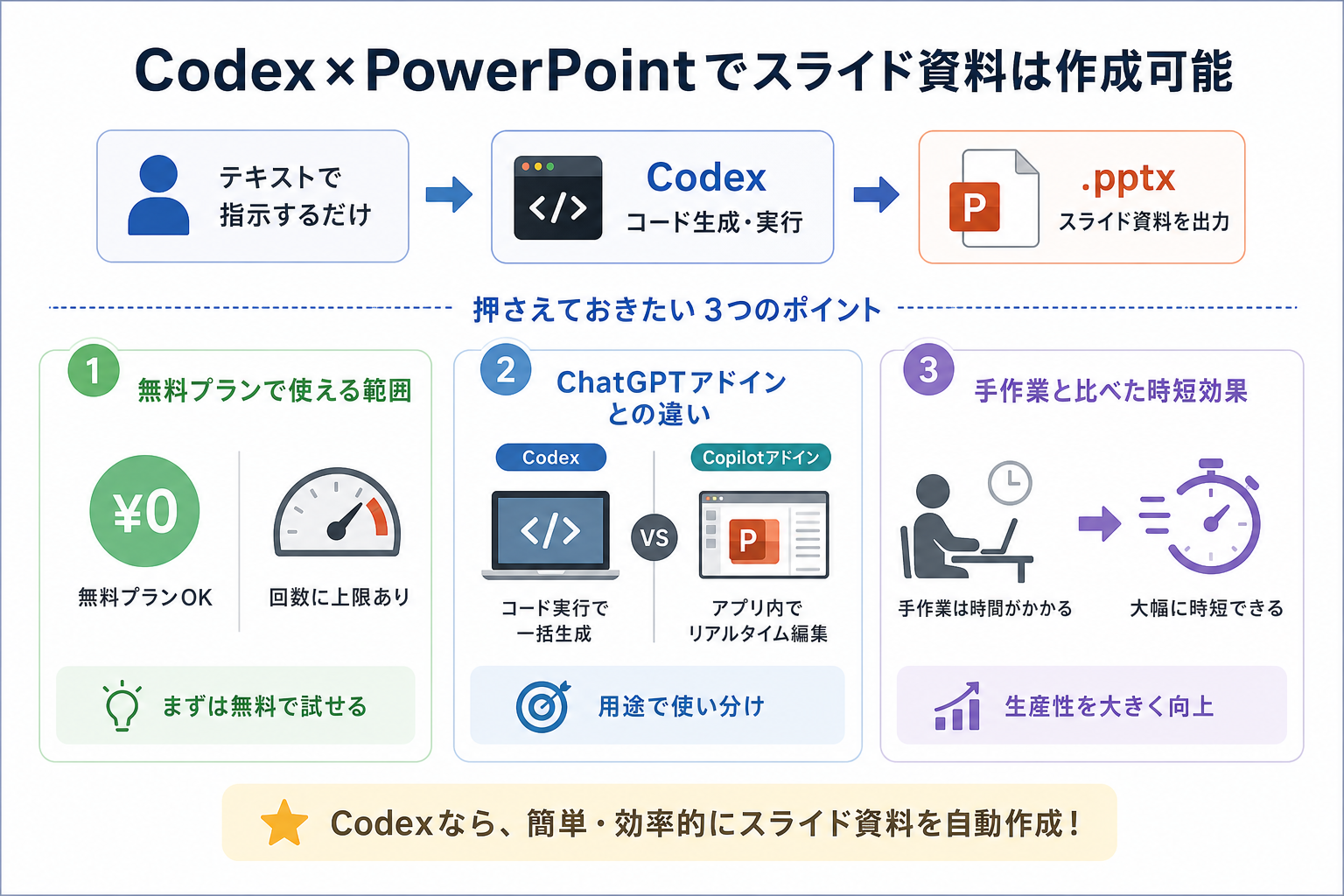
Codexを使えば、PowerPoint形式(.pptx)のスライド資料を自動で作成できます。Codexはコードの生成・実行が得意なAIエージェントです。Pythonライブラリ「python-pptx」を活用し、テキスト入力だけでスライドファイルを出力してくれます。
ここからはCodexでスライドを作る際に押さえておきたいポイントを、3つにまとめて解説します。
無料プランで使える範囲
Codexの基本的なスライド生成機能は、ChatGPTの無料プランでも利用できます。無料プランのユーザーでもCodexモードを選択し、プロンプトを入力すればpptxファイルの生成が可能です。
ただし、無料プランには制限があります。1日あたりのタスク実行回数に上限が設けられており、大量のスライドを連続で生成する用途には向いていません。
たとえば、10枚構成のスライドを1回生成する程度であれば無料プランで十分です。一方、複数パターンの資料を一度に作りたい場合はPlusプラン以上への加入を検討しましょう。まずは無料プランで試し、必要に応じて有料プランへ切り替えるのがおすすめです。
Codexの無料プランについて詳しく知りたい人は、次の記事を参考にしてください。
Copilotアドインとの違い
CodexとMicrosoft CopilotのPowerPointアドインは、仕組みがまったく異なります。Codexはコードを実行してpptxファイルを生成する方式です。一方、CopilotアドインはPowerPointアプリ内で直接スライドを編集する方式を採用しています。
Codexの強みは、PowerPointアプリを開かずにスライドを一括生成できる点にあります。Codexはコードベースで動くため、レイアウトや配色をプロンプトで細かく指定できます。
反対に、Copilotアドインはアプリ内でリアルタイムに編集できる手軽さが魅力といえます。「テンプレートを活かしながら微調整したい」「既存資料の修正を効率化したい」場合はCopilotアドイン、「ゼロからスライドを自動生成したい」場合はCodexが向いています。
手作業と比べた時短効果
Codexを使うと、スライド作成にかかる時間を大幅に短縮できます。手作業で10枚のスライドを作る場合、構成の検討からデザイン調整まで含めると1〜2時間かかるケースも珍しくありません。
Codexなら、プロンプトの入力から生成完了まで数分で済みます。生成後の微調整を含めても30分程度で対応可能です。
たとえば、毎週の進捗報告用スライドを手作業で作っていたとしましょう。Codex導入後は1回あたり約1時間の短縮につながり、月間で4時間以上の余裕が生まれる計算です。構成パターンが決まっている定型資料ほど、Codexによる時短効果は大きくなります。
Codex×PowerPointで作れるスライド例
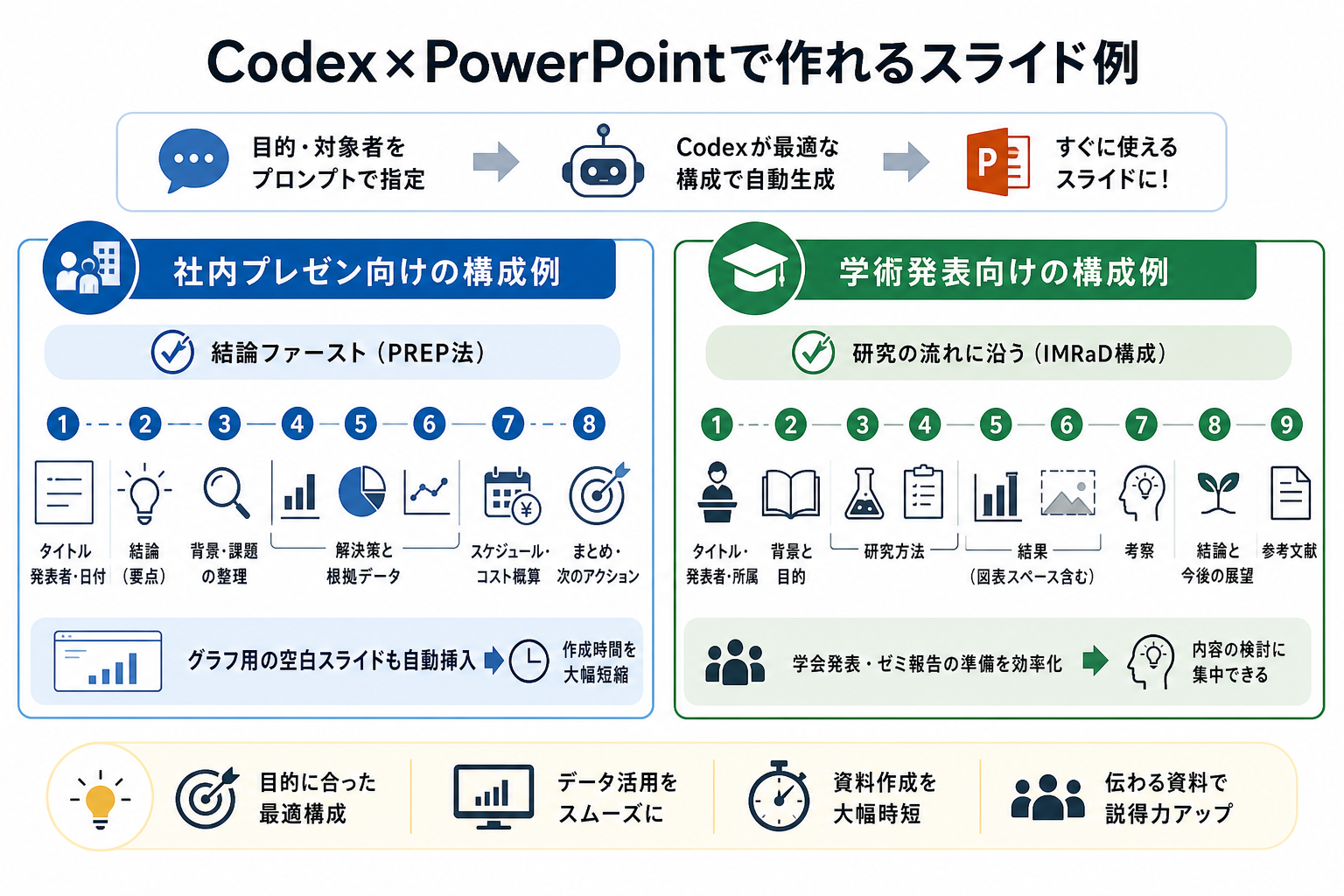
Codexで生成できるスライドは、用途に合わせて構成を変えられます。プロンプトで目的や対象者を指定すれば、場面に適した構成のスライドが出力されます。
ここからは代表的なスライド構成例を、2つにまとめて解説します。
社内プレゼン向けの構成例
社内プレゼン用のスライドは、結論を先に示す構成が適しています。Codexに「社内向け・PREP法で構成」と指示すると、ビジネスシーンに合った流れで生成されます。
具体的には、次のような構成が出力されます。
- スライド1:タイトル・発表者名・日付
- スライド2:結論(提案の要点を1枚に集約)
- スライド3:背景・課題の整理
- スライド4〜6:解決策と根拠データ
- スライド7:スケジュール・コスト概算
- スライド8:まとめ・ネクストアクション
プロンプトに「グラフ用の空白スライドを入れてほしい」と追記すれば、データ貼り付け用のスライドも自動で差し込まれます。上司への報告資料や企画提案書など、社内向け資料の作成時間を大幅に短縮可能です。
そのほか、必要に応じて資料作成の目的や用途を伝えると、最適な資料を作成してもらえます。「30分のプレゼン用資料」「社内向け簡易資料」など用途に合わせて、分量やグラフ・表の活用方法などを変更してくれます。
学術発表向けの構成例
学術発表用のスライドは、研究の流れに沿った「IMRaD構成」が基本です。Codexに「学術発表用・IMRaD形式で構成」と指示すれば、論文発表に適した構成を自動生成してくれます。
IMRaDとは、Introduction(序論)・Methods(方法)・Results(結果)・Discussion(考察)の頭文字を取った構成パターンです。
生成されるスライドの一例は、次のとおりです。
- スライド1:タイトル・発表者・所属
- スライド2:研究の背景と目的
- スライド3〜4:研究方法
- スライド5〜6:結果(図表挿入用の空白を含む)
- スライド7:考察
- スライド8:結論と今後の展望
- スライド9:参考文献
学会発表やゼミ報告の準備にかかる時間を削減でき、内容の検討に集中できます。
Codex×PowerPointでパワポ資料は作るべき?
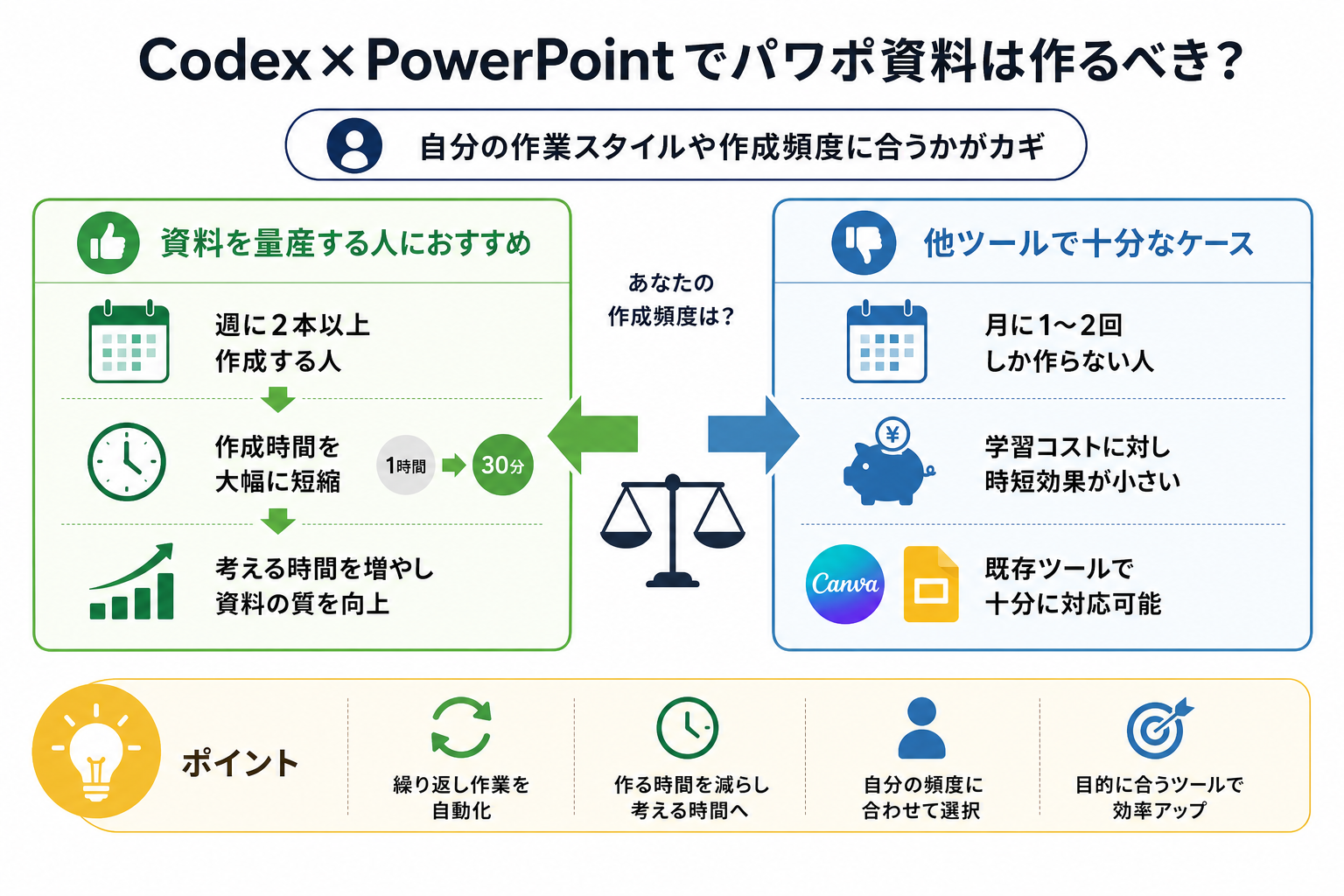
Codexでのスライド作成は、すべての人に最適とは限りません。自分の作業スタイルや作成頻度に合っているかを判断してから導入するのが大切です。
ここからはCodexが向いている人・そうでない人を、2つの視点から解説します。
資料を量産する人におすすめ
週に2本以上のプレゼン資料を作成する人には、Codexの活用を強くおすすめします。定型的な構成のスライドを繰り返し作る作業は、Codexが最も得意とする領域です。
たとえば、営業職で毎週クライアント向けの提案資料を作っている場合、1回あたり1時間の作成時間が30分に短縮されれば月間で約4時間の余裕が生まれます。
空いた時間をプレゼンの練習や提案内容のブラッシュアップに充てれば、資料の質も向上します。「作る時間」を減らして「考える時間」を増やしたい人にこそ、Codexは最適です。
Codexでスライド作成する手順を詳しく知りたい人は、次の記事を参考にしてください。
他ツールで十分なケース
月に1〜2回しかスライドを作らない人は、Codexを導入しなくても十分です。作成頻度が低い場合、Codexの操作を覚えるコストに見合った時短効果が得られにくいです。
たとえば、Canvaのテンプレートを使えば、ドラッグ&ドロップだけで見栄えの良いスライドを作れます。Google スライドの共同編集機能も、チームでの資料作成には便利です。
Codexの強みはあくまでも「繰り返しの自動化」にあります。作成頻度が低く、デザインの自由度を重視したい場合は、既存のプレゼンツールのほうが効率的です。
プレゼン資料作成におすすめの生成AIを詳しく知りたい人は、次の記事を参考にしてください。

Codex×PowerPointでパワポ資料を作る手順
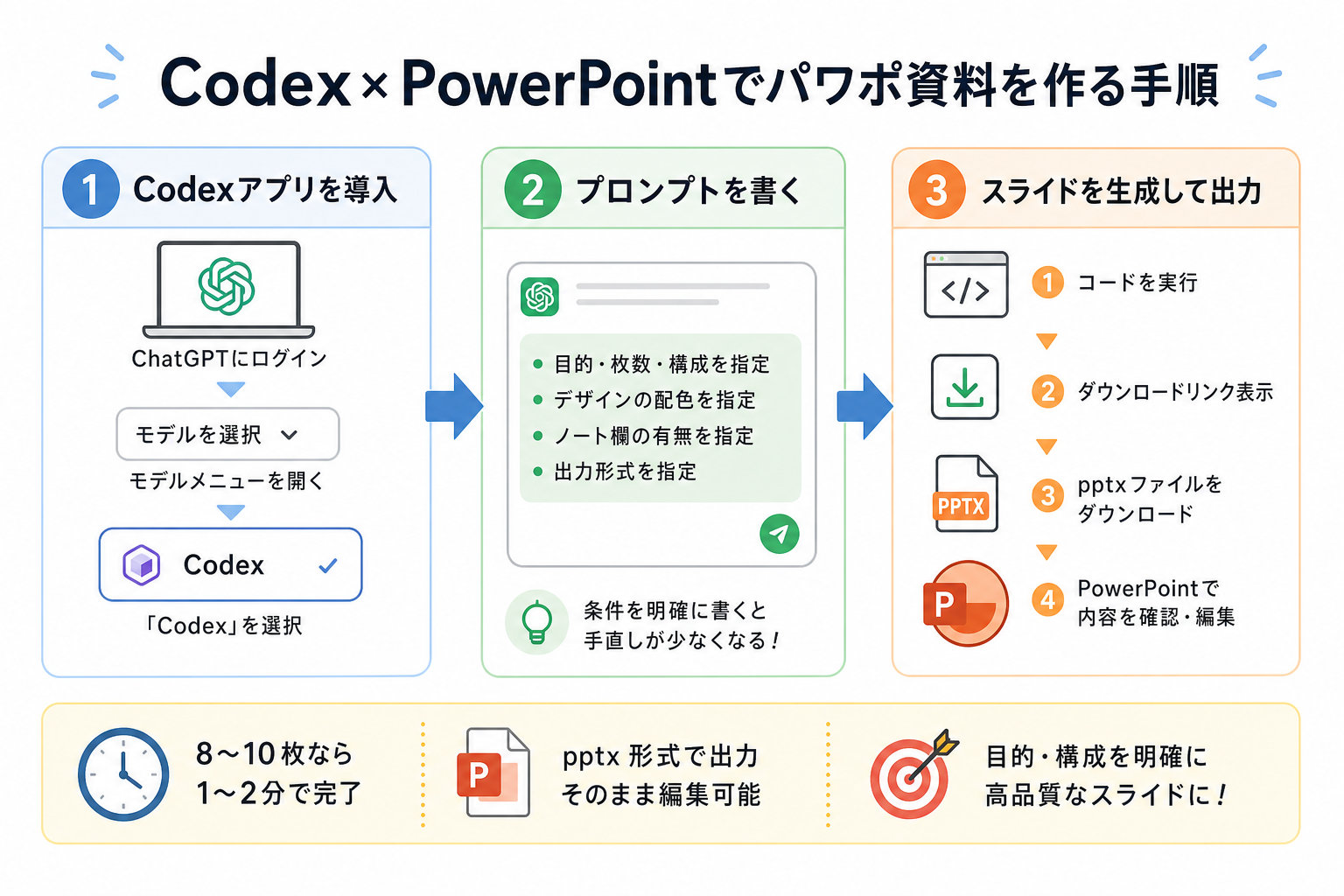
ここからはCodexでスライドを作る手順を、3つにまとめて解説します。
1.Codexアプリを導入する
まずはChatGPTにログインし、Codexモードを利用できる状態にします。CodexはChatGPTの機能の一部として提供されているため、専用アプリのインストールは不要です。
手順は、次のとおりです。
- ChatGPTにアクセスし、アカウントでログインする
- チャット画面の左上にあるモデル選択メニューを開く
- 「Codex」を選択してCodexモードに切り替える
無料プランのアカウントでも、Codexモードは選択できます。初めて使う場合は、利用規約への同意を求められることがあるため、画面の案内に従って進めてください。
2.プロンプトを書く
Codexモードに切り替えたら、スライドの目的・枚数・構成を具体的に指示するプロンプトを入力します。あいまいな指示では意図と異なるスライドが生成されるため、条件を明確に書くことが重要です。
効果的なプロンプトの例を紹介します。
“`
以下の条件でPowerPointスライドを作成してください。
目的:新規プロジェクトの社内提案
枚数:8枚
構成:PREP法(結論→理由→具体例→結論)
デザイン:白背景にネイビーの見出し
各スライドにノート欄で補足説明を追加
出力形式:.pptxファイル
“`
「デザインの配色」「ノート欄の有無」「出力形式」まで指定すると、生成後の手直しが少なくなります。プロンプトを使い回す際は、目的と構成だけ差し替えれば効率的です。
Codexのおすすめプロンプトを詳しく知りたい人は、次の記事を参考にしてください。

3.スライドを生成して出力する
プロンプトを送信するとCodexがコードを実行し、pptxファイルを自動で生成します。生成が完了すると、チャット画面にダウンロードリンクが表示されます。
手順は、次のとおりです。
- プロンプト送信後、Codexがコードの実行を開始する
- 実行完了後、チャット画面にファイルのダウンロードリンクが表示される
- リンクをクリックしてpptxファイルをダウンロードする
- PowerPointでファイルを開き、内容を確認する
生成にかかる時間は、スライド枚数や指示の複雑さによって異なります。8〜10枚程度なら1〜2分で完了します。ダウンロードしたファイルはPowerPointで直接編集できるため、図表の差し替えやフォントの調整も簡単です。
Codex×PowerPointの使い方
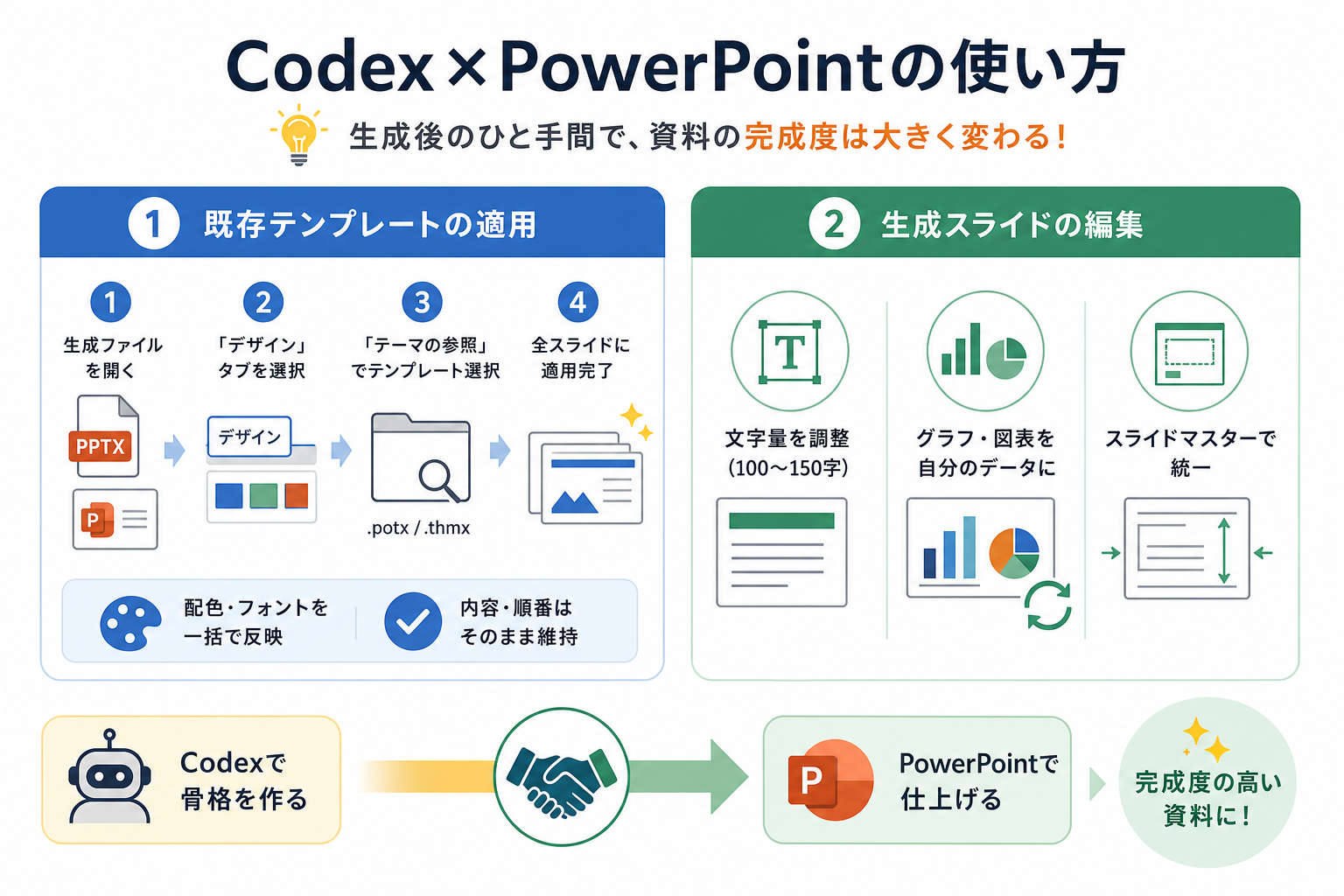
スライドを生成した後は、テンプレートの適用や内容の編集を行います。生成後のひと手間で、資料の完成度は大きく変わります。
ここからは生成したスライドの活用方法を、2つにまとめて解説します。
既存テンプレートの適用方法
Codexで生成したスライドに、自社や学校の既存テンプレートを後から適用できます。生成直後のスライドはシンプルなデザインのため、ブランドカラーやロゴを反映させたい場合はテンプレートの適用が有効です。
手順は、次のとおりです。
- PowerPointで生成したpptxファイルを開く
- 「デザイン」タブを選択する
- 「テーマの参照」から自社テンプレートファイル(.potxまたは.thmx)を選ぶ
- テンプレートが全スライドに適用される
テンプレートを適用しても、テキストの内容やスライドの順番は維持されます。配色やフォントだけが一括で切り替わるため、手動で1枚ずつ修正する手間が省けます。
プロンプトの段階で、テンプレートファイルをCodexにアップロードすることも可能です。「このテンプレートに沿って生成して」と指示すれば、生成後の調整がさらに少なくなります。
資料作成のルールや必要な項目が決まっている場合でも、Codexで作業を効率化できます。
生成スライドの編集方法
Codexが出力したスライドは、PowerPoint上で通常の操作と同じように編集できます。テキストの修正、画像の挿入、アニメーションの追加など、すべての機能がそのまま使えます。
編集でとくに意識したいポイントは、次の3つです。
- テキストの過不足を確認し、1スライドあたりの文字量を100〜150字に抑える
- グラフや図表は自分のデータに差し替える
- スライドマスターでフォントサイズや余白を統一する
Codexは内容の骨格を作ることが得意ですが、デザインの細部やデータの正確性は人間が確認する必要があります。「Codexで骨格を作り、PowerPointで仕上げる」という分業が、最も効率的なワークフローです。
Codexの使い方を詳しく知りたい人は、次の記事を参考にしてください。

Codex×PowerPointでパワポ資料を作る際の注意点
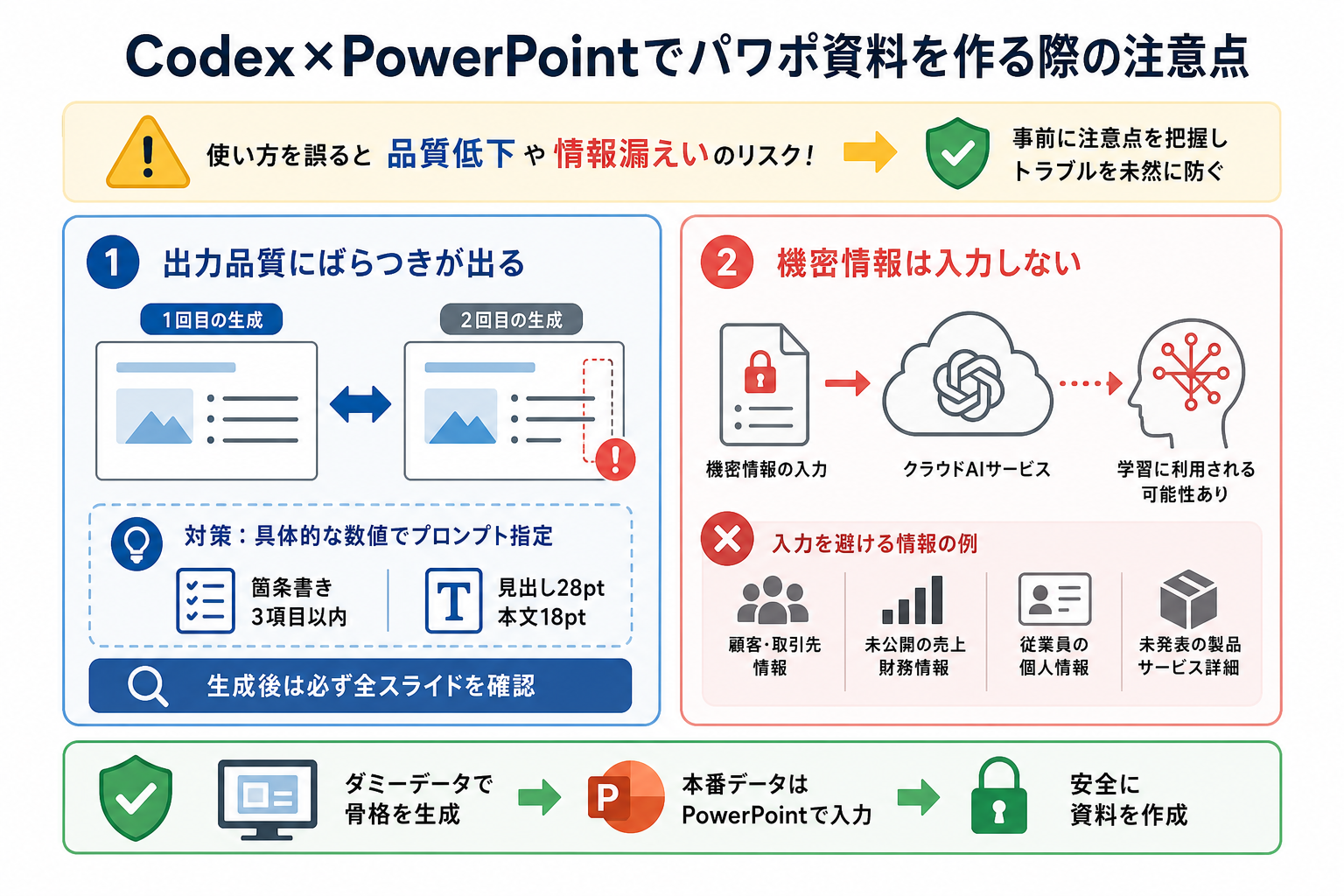
Codexは便利なツールですが、使い方を誤ると品質低下や情報漏えいのリスクがあります。事前に注意点を把握しておけば、トラブルを未然に防ぎ有効活用が可能です。
ここからはCodexでスライドを作る際の注意点を、2つにまとめて解説します。
出力品質にばらつきが出る
Codexの出力結果は、同じプロンプトでも毎回まったく同じになるとは限りません。AIの生成特性上、実行するたびにレイアウトや文言が微妙に変わるケースがあります。
たとえば、1回目の生成ではスライドの余白が適切だったのに、2回目では文字が枠からはみ出す場合もあります。箇条書きの項目数や改行位置が変わることも珍しくありません。
対策としては、プロンプトに具体的な数値を入れることが有効です。「各スライドの箇条書きは3項目以内」「フォントサイズは見出し28pt・本文18pt」のように数字で指定すれば、出力のばらつきを抑えられます。生成後は必ず全スライドを確認し、レイアウト崩れがないかチェックしましょう。
機密情報は入力しない
Codexに、社外秘の情報や個人情報を入力するのは避けてください。ChatGPTを含むクラウドベースのAIサービスでは、入力データがモデルの学習に使われる可能性があります。
OpenAIの公式ドキュメントに、データ利用に関する設定の詳細が記載されています。APIやTeam・Enterpriseプランでは、データがモデル学習に使用されない設定が用意されています。
一方、無料プランやPlusプランのデフォルト設定では、入力データが学習に利用されるため注意が必要です。具体的に避けるべき情報の例は、次のとおりです。
- 顧客リストや取引先情報
- 未公開の売上データや財務情報
- 従業員の個人情報(氏名・住所・連絡先)
- 未発表の製品・サービスに関する詳細
機密性の高い資料を作成する場合は、ダミーデータでスライドの骨格だけをCodexに生成させましょう。本番データはPowerPoint上で手動入力する方法が安全です。
Codexの安全性・セキュリティについて詳しく知りたい人は、次の記事を参考にしてください。
まとめ
今回は、CodexとPowerPointを連携したスライドの自動生成方法を解説しました。
まずは無料プランで1本スライドを生成し、プロンプトの書き方や出力の質を確かめましょう。慣れてきたら構成の指定やデザインの調整にも挑戦することで、より実務に近い資料作成を自動化できます。
Codexをうまく活用して、資料作成の時間を短縮しましょう。