
Codexでスライド資料を作成する方法【他ツールとの連携手順も解説】

Codexでスライドって作れるの?
パワポやGoogleスライドとうまく連携できるのかな…
Codexでスライド資料が作れるか、気になっている人は多いですよね。
ただ、具体的にどう作ればいいのか・既存ツールと連携できるのかなど、詳細を把握してから使うか決めたい人もいるはず。
そこでこの記事では外部ツールとの連携手順も交え、Codexでスライド作成する方法を解説します。作成時の注意点や向き不向きの判断基準も紹介するので、ぜひ参考にしてください。
Codexの特徴を詳しく知りたい人は、次の記事を参考にしてください。

- Codexを使ってスライド資料の構成や内容、ファイル作成まで効率化できる
- 構成案作成やGoogleスライドなど普段使っているツールと組み合わせて活用できる
- 機密データの取り扱いや生成された内容・レイアウトの最終確認は人が行うことが重要
『ClaudeCodeに興味はあるけど、どうやって使えばいいんだろう…』
そんな方へ、
- ClaudeCodeに作業や仕事を任せる方法
- ClaudeCodeを使いこなすたった1つのコツ
- 業務効率化や収入獲得に活かすClaudeCodeの実演
を、無料のオンラインセミナーで凝縮してお伝えします!
パソコンはもちろん、スマホから気軽に参加OK。この時間が、あなたを変える大きなきっかけになりますよ。
Codexでスライド作成する5つの方法
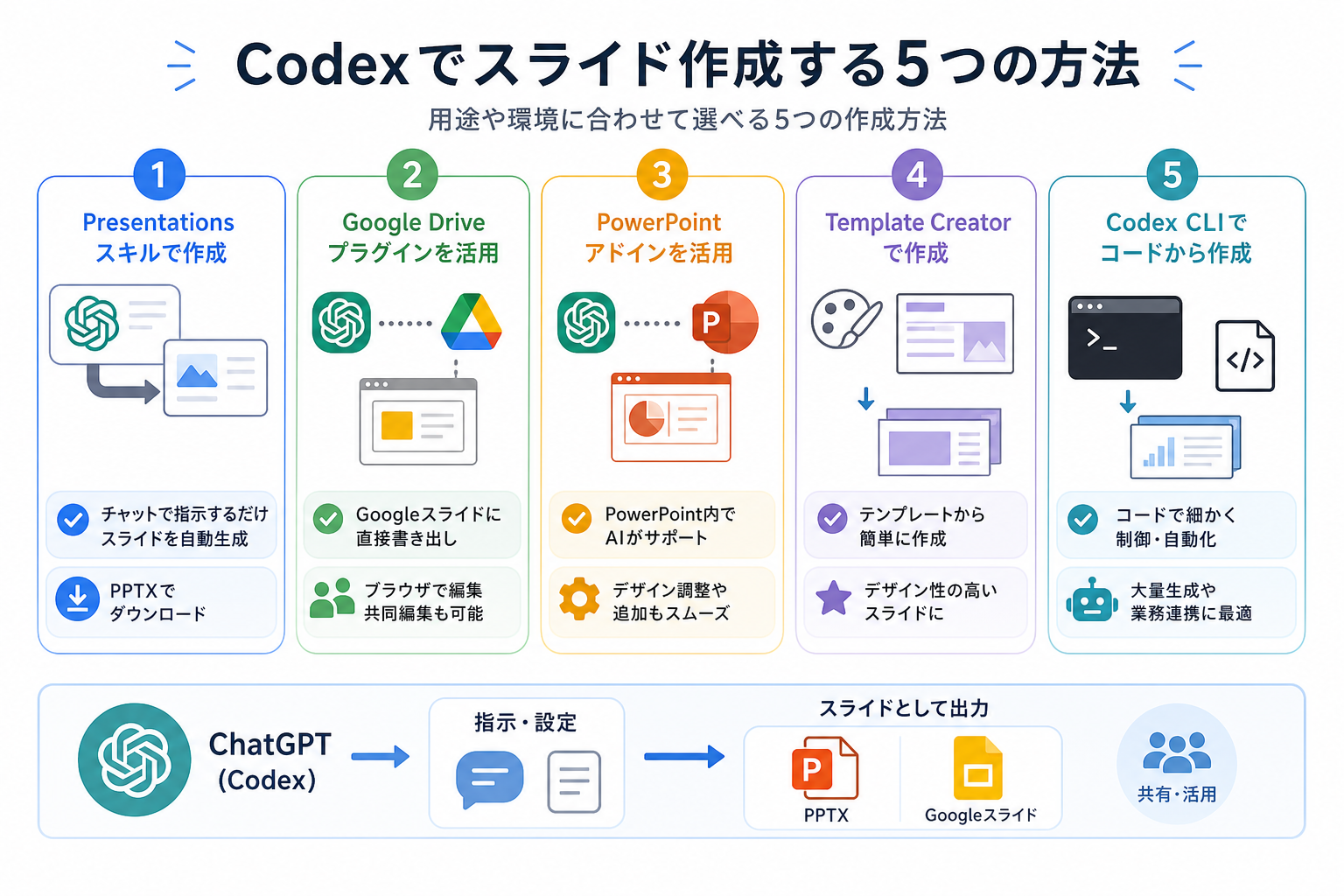
Codexを活用すると、スライドの構成案作成からファイル生成、既存資料の編集まで、さまざまな形でプレゼンテーション作成を効率化できます。
ここからはCodexでスライドを作成する方法を、5つにまとめて解説します。
1.Presentationsスキルで作成する
Presentationsスキルを利用すると、プレゼンテーションの構成や内容をAIに作成させ、資料作成を効率化できます。チャット画面からテーマや構成を指示するだけで、複数ページにわたるスライドのたたき台を作成できます。
たとえば、次のように指示します。
‘‘‘
新商品紹介のプレゼン資料を10ページで作成してください。
対象者は営業部門です。
商品概要、特徴、導入メリット、料金、導入手順、まとめの順で構成してください。
‘‘‘
作成した資料は、内容を確認しながら修正できます。既存の資料やテンプレートを参照させれば、指定した構成やデザインに合わせた資料作成も可能です。
コーディングをせずにスライド作成を効率化したい人は、まずPresentationsスキルから試してください。
2.Google Driveアプリを活用する
Google Driveアプリを使うと、Googleスライドを作成・編集するワークフローをChatGPTと連携できます。
利用する場合は、ChatGPTでGoogle Driveを接続したうえで、Googleスライドの作成を指示します。利用できる操作は、プランやワークスペースの設定などによって異なります。
たとえば、次のように指示できます。
“`
Googleスライドで、営業会議用の5枚の資料を作成してください。
添付した売上データをもとに、主要な変化と課題をまとめてください。
“`
Googleスライドを普段から利用している場合は、AIで資料のたたき台を作成し、そのままGoogle Workspace上で編集・共有するという流れを構築しやすいのがメリットです。
3.ChatGPT for PowerPointアドインを活用する
PowerPointを中心に資料を作成するなら、ChatGPT for PowerPointを活用する方法もあります。
ChatGPT for PowerPointは、PowerPoint内からChatGPTを利用できる機能です。既存資料へのスライド追加や修正、ソース資料からの初稿作成、プレゼンテーションの構成改善などに対応しています。
PowerPointの「ホーム」→「アドイン」からChatGPTを検索して追加し、利用可能なChatGPTアカウントでサインインすれば使用できます。
たとえば、既存のスライドについて、次のように指示すれば既存資料の改善に活用可能です。
“`
このスライドの情報量を減らし、経営層向けに要点を3つに整理してください。
“`
PowerPointから離れずに作業できるため、普段からPowerPointで資料を作成している人は、この方法で作業効率を上げられます。
Codex×PowerPointでパワポ資料を作る方法を詳しく知りたい人は、次の記事を参考にしてください。

4.テンプレートを活用する
スライドを継続的に作成する場合は、既存のテンプレートや参考資料をChatGPTに渡して、デザインや構成を踏襲させる方法も有効です。
たとえば、自社のプレゼンテーションを参考ファイルとして渡し、次のように指示します。
“`
この資料のデザイン、フォント、配色、見出し構成を参考にして、新商品の紹介資料を10枚作成してください。
“`
ChatGPTは、既存のファイルやマスターデッキ、再利用可能なテンプレートを参考にして資料を作成できます。とくに、月次の報告や定例の会議など、定期的に同じ形式の資料を作る業務に向いています。
5.Codex CLIでコードから作成する
より細かくスライド生成を制御したい場合は、Codex CLIとPythonなどを組み合わせて、スライドをプログラムから生成する方法があります。
たとえば、Codexに次のような指示を出せます。
“`
売上データのCSVを読み込み、月別売上のグラフを作成してください。
そのグラフを使った10枚の報告スライドをPythonで生成してください。
“`
CodexにPythonコードを作成させ、python-pptxなどのライブラリを利用してPowerPointファイルを生成する仕組みです。
ただし、Pythonやコマンドラインツールの基礎知識が必要です。プログラミング経験がある人や、大量データからスライドを量産したい人に適しています。
Codex CLIについて詳しく知りたい人は、次の記事を参考にしてください。

スライド作成にCodexは使うべき?
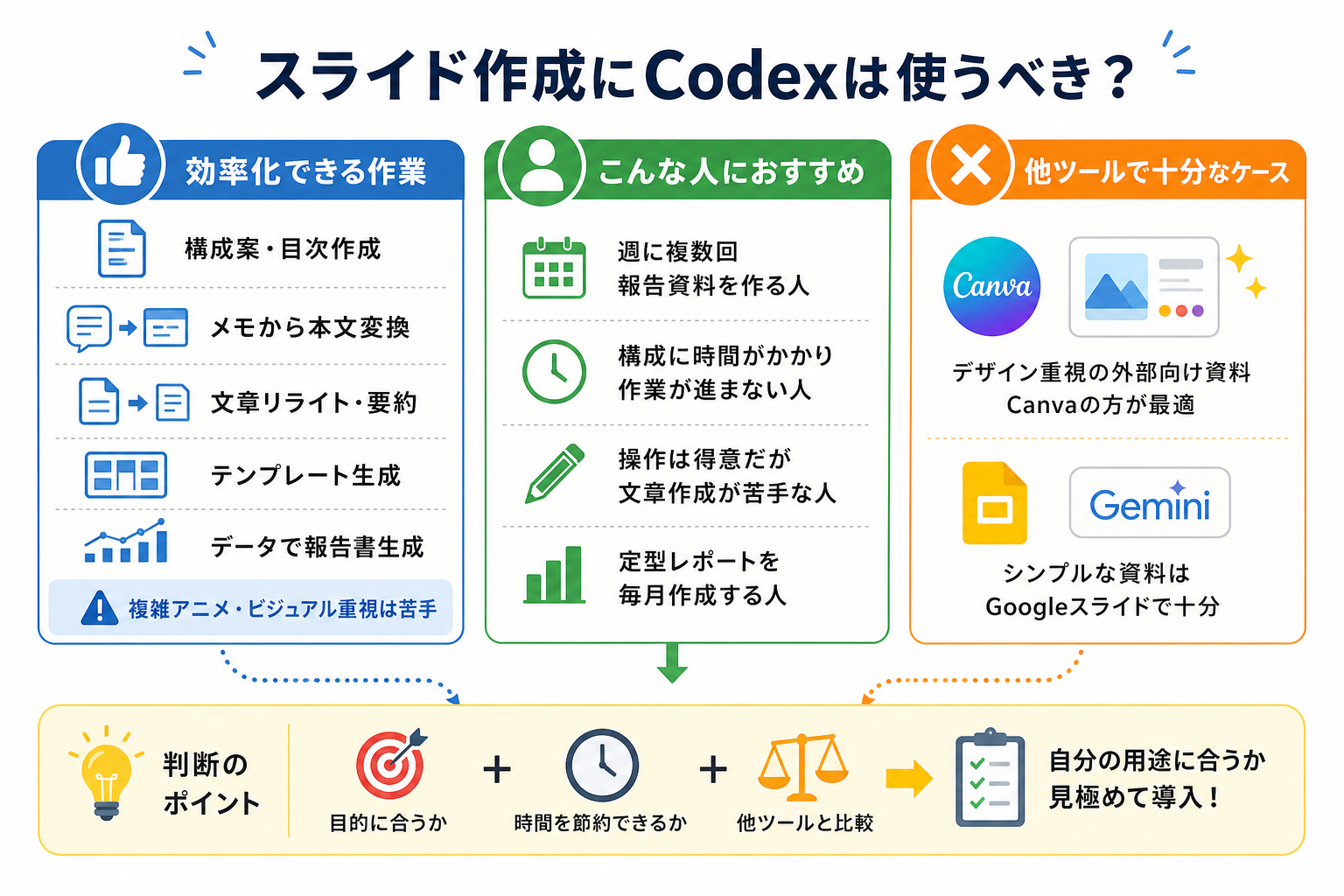
Codexによるスライド作成は万能ではありません。自分の用途や作業内容に合っているかを見極めてから導入するのが大切です。
ここからは下記の観点別に、Codexを使うべきかの判断基準を解説します。
効率化できる作業の種類
Codexは、スライドの構成案やたたき台の作成、定型的な資料作成の自動化に活用できます。ゼロから構成を考えたり、資料の内容を整理したりする作業をAIに任せることで、資料作成の初期工程を効率化できます。
具体的には、次のような作業で効率化が期待できます。
- プレゼン資料の目次・構成案の作成
- 箇条書きメモからスライド本文への変換
- 既存スライドの文章リライト・要約
- 定型フォーマットに沿ったスライドの生成
- データをもとにしたグラフ付き資料の自動生成
とくに、同じ形式の資料を繰り返し作成する業務では、Codexとコードを組み合わせることで、データの加工からスライド生成まで自動化できる可能性があります。
一方で、複雑なアニメーションや細かなレイアウト調整、写真・図版を多用したビジュアル重視のデザインでは、生成後に人による修正が必要になることがあります。
そのため、Codexは「完成したデザインをすべてAIに任せる」というより、構成や内容の作成を効率化し、必要に応じて人が仕上げる使い方に適しています。
こんな人におすすめ
Codexによるスライド作成は、次のような人にとくに向いています。
- 定期的に社内向けの報告資料を作る人
- スライドの構成を考えるのに時間がかかる人
- PowerPointやGoogleスライドの操作には慣れているものの文章作成が苦手な人
- データをもとにした定型レポートを繰り返し作成する人
共通しているのは、資料作成の中でも「情報整理や文章作成」に時間がかかっている点です。デザインよりも中身の作成に時間を取られている人ほど、Codexの恩恵を受けやすいといえます。
Codexの使い方を詳しく知りたい人は、次の記事を参考にしてください。

他ツールで十分なケース
すべての資料作成にCodexが必要なわけではありません。次のようなケースでは、既存のツールだけで十分に対応できます。
たとえば、Canvaは豊富なテンプレートやAI機能を利用して、デザイン性の高い資料を素早く作成可能です。デザイン性が求められる外部向けの資料には、Canvaのほうが適しているケースがあります。
また、Googleスライドの「Gemini」機能でも、Google Workspace上でAIを活用した資料作成も可能です。Google Workspaceを契約済みの環境であれば、導入の手間を抑えられます。
すでに社内テンプレートが整備されていて、決められた項目に文章や数値を入力するだけの資料であれば、AI導入する必要がない場合もあります。
Codexの導入前に、資料作成のどの工程に最も時間がかかっているのかを確認することが重要です。 構成や文章作成、データ処理がボトルネックならCodexを、デザインや共同編集が中心なら専用のスライド作成ツールを検討するとよいでしょう。
プレゼン資料作成におすすめの生成AIを詳しく知りたい人は、次の記事を参考にしてください。

Codexでスライドを作成する手順
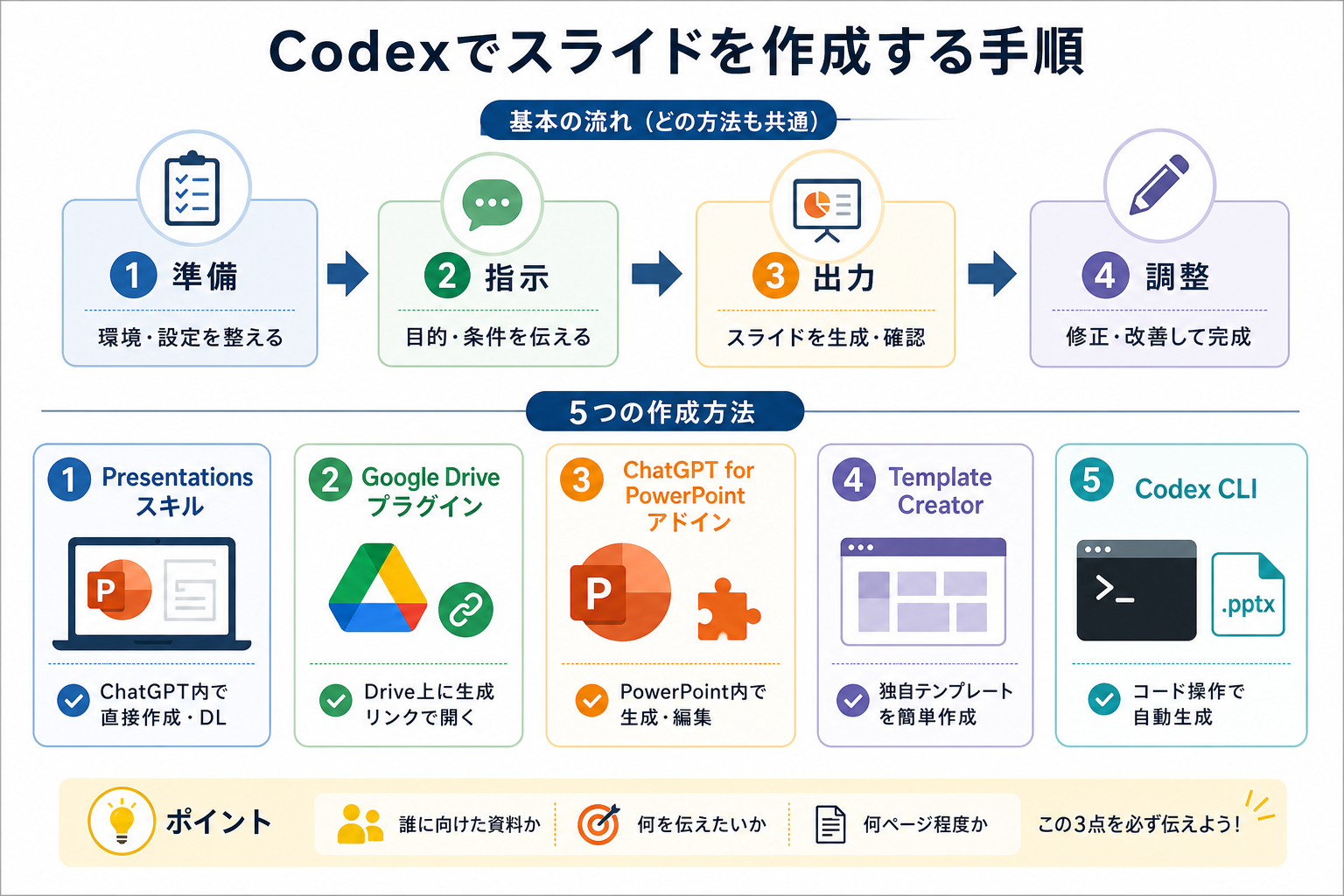
ここからは、先に紹介した5つの方法ごとに具体的な作成手順を解説します。方法によって操作は異なりますが「準備→指示→出力→調整」の流れは共通しています。
自分の環境に合った方法を選び、手順に沿って進めてみてください。
Presentationsスキルでの作成手順
Presentationsスキルでスライドを作成する場合は、まず作りたい資料の目的や対象者、ページ数などを具体的に指定します。
基本的な手順は、次のとおりです。
- ChatGPTにログインし、利用できる機能を確認する
- チャット画面でスライド作成を指示する
- テーマ・ページ数・対象者などの条件を具体的に伝える
- 生成されたスライドを確認する
- 修正したい箇所を追加で指示する
- 完成した資料を出力する
たとえば、次のように指示します。
“`
営業チーム向けに、第1四半期の売上実績と来期の目標を説明するスライドを10ページで作成してください。
対象者は営業部門のマネージャーです。
売上推移、目標、課題、今後の施策、まとめの順に構成してください。
“`
「誰に向けた資料か」「何を伝えたいか」「何ページ程度か」の3点を具体的に伝えると、目的に合ったたたき台を作りやすくなります。
生成された内容を確認し、「3枚目の情報量を減らして」「5枚目に売上推移のグラフを追加して」のように追加指示を出しながら仕上げていきましょう。
Google Driveアプリでの作成手順
Googleスライドを普段から利用している場合は、Google DriveアプリとChatGPTを連携する方法があります。Google Driveアプリでは、Googleスライドを含むGoogle WorkspaceのファイルをChatGPTから扱えます。
基本的な手順は、次のとおりです。
- ChatGPTの設定画面でGoogle Driveを接続する
- Googleアカウントで認証する
- 必要な権限を確認して接続を完了する
- チャット画面でGoogleスライドの作成や編集を指示する
- Googleスライド上で内容を確認・編集する
たとえば、次のように指示できます。
“`
Googleスライドで、新入社員向けのビジネスマナー研修資料を8枚作成してください。
表紙、基本マナー、メール、電話対応、まとめの順に構成してください。
“`
ただし、利用できる機能や操作範囲はアカウントやワークスペースの設定によって異なる場合があります。実際に利用する際は、接続後に利用可能な操作を確認してください。
ChatGPT for PowerPointでの作成手順
PowerPointを中心に資料を作成している場合は、ChatGPT for PowerPointを利用できます。
ChatGPT for PowerPointアドインを使った作成手順は、次のとおりです。
- PowerPointを開く
- 「ホーム」から「アドイン」を開く
- 検索欄で「ChatGPT」を検索して追加する
- パネル内でChatGPTアカウントにサインインする
- スライドの作成や編集を指示する
- 生成された内容を確認して調整する
PowerPointの作業画面から離れずにAIを利用できるため、既存資料の修正やブラッシュアップを効率化したい場合に適しています。
なお、利用条件や利用できる機能はChatGPTのプランやMicrosoft 365の環境などによって異なるため、導入前に最新の利用条件を確認しましょう。
テンプレートでの作成手順
スライドを定期的に作成する場合は、既存のテンプレートをChatGPTやCodexに参照させて、新しい資料を作成する方法もあります。
基本的な手順は、次のとおりです。
- 既存のスライドテンプレートや参考資料を用意する
- デザインやレイアウトの条件を指定する
- スライドを生成する
- 出力された資料を確認する
- 必要に応じてレイアウトや内容を修正する
たとえば「余白を広くする」「見出しの位置を統一する」「コーポレートカラーを使用する」など、具体的な条件を指定すると意図を伝えやすくなります。
一度作ったテンプレートはくり返し利用できるため、最初に時間をかけて理想のデザインに仕上げるのがコツです。月次の報告や週次のミーティングなど、定期的に同じ形式の資料を作る業務で効果を発揮します。
Codex CLIでの作成手順
Codex CLIを使えば、Pythonなどのプログラムと組み合わせて、データ処理からPowerPointファイルの生成までを自動化できます。
基本的な作成の手順は、次のとおりです。
- Python環境を用意する
- python-pptxなど、スライド生成に必要なライブラリをインストールする
- Codex CLIにスライド生成用のコード作成を指示する
- 生成されたコードを実行する
- 作成された.pptxファイルを確認する
- 必要に応じてコードを修正して再実行する
たとえば、次のように指示できます。
“`
売上データのCSVを読み込み、月別売上と前月比をグラフ化してください。
その結果を使って、表紙、売上概要、月別推移、課題、今後の施策、まとめを含むPowerPoint資料をPythonで生成してください。
“`
Codexが生成したPythonコードを実行すると、CSVの読み込みからグラフ作成、PowerPointファイルの生成までを一連の処理として自動化できます。
この方法は、毎月同じ形式で作成する報告資料や、データ量の多い定型レポートに適しています。一方で、Pythonやコマンドラインの基本的な知識が必要になるため、プログラミングに慣れていない場合は、まずChatGPTのスライド作成機能やPowerPoint連携から試すとよいでしょう。
Codexでスライド作成する際の注意点
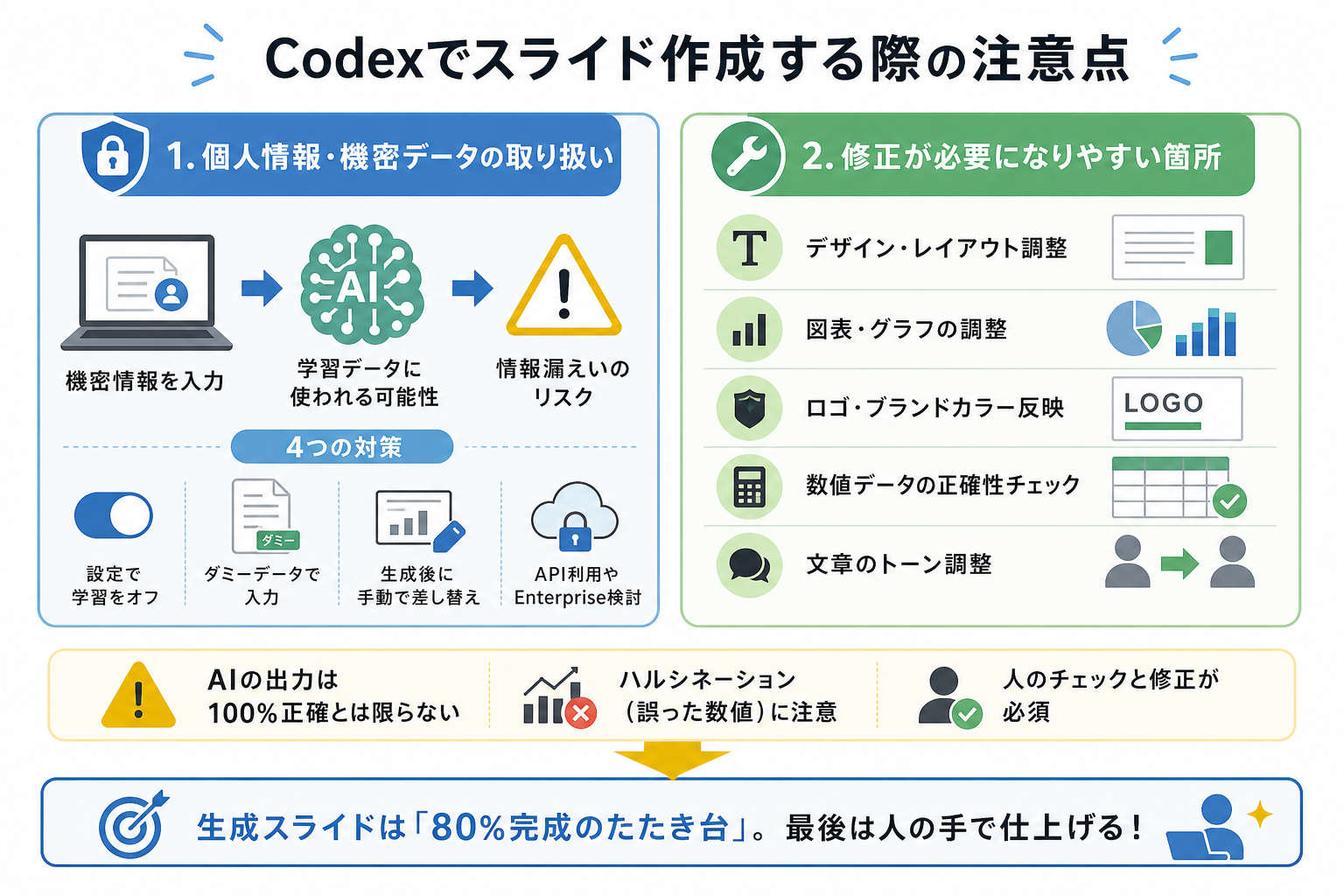
Codexは便利なツールですが、業務で使う際には注意すべきポイントがあります。情報の取り扱いと生成物の品質チェックを怠ると、思わぬトラブルにつながりかねません。
ここからはCodexでスライド作成する際の注意点を、2つにまとめて解説します。
個人情報・機密データの取り扱い
CodexをOpenAIの個人向けサービスでは、設定によって入力したコンテンツがAIの学習データとして利用される可能性があります。ChatGPTやCodexを利用する際は、顧客情報や社外秘の資料など、取り扱いに注意が必要な情報を安易に入力しないことが重要です。
具体的な対策としては、次の方法が有効です。
- 機密情報を入力する前に、利用するサービスや設定を確認する
- 必要に応じて個人情報や機密情報をダミーデータに置き換える
- 個人向けChatGPTではダミーデータに置き換えてからプロンプトに入力する
- 生成後のスライドに、正しいデータを手動で差し替える
- 企業で導入する場合はAPI経由での利用やChatGPT Enterpriseを検討する
ChatGPT Team、Enterprise、EduやAPIでは、入力・出力をモデルの学習に利用しないことがデフォルトになっています。
ただし「学習に利用されない設定なら機密情報を自由に入力してよい」という意味ではありません。社内の情報セキュリティポリシーや契約上の取り扱いを確認したうえで利用することが重要です。
Codexの安全性・セキュリティについて詳しく知りたい人は、次の記事を参考にしてください。

修正が必要になりやすい箇所
AIで生成したスライドは、そのまま公開・提出するのではなく、内容とデザインを人が確認してから利用することが大切です。
とくに修正が発生しやすい箇所は次のとおりです。
- フォントサイズ、余白、色などの細かいレイアウト
- 図表やグラフの配置・サイズ変更
- 自社のロゴやブランドカラーの反映
- 数値や固有名詞などの事実関係
- 文章のトーン調整(社内向けと社外向けで言い回しを変える)
- スライド間の内容の重複や矛盾
「AIが作成したから正しい」と思い込むのが、もっとも危険な落とし穴です。AIには構成や下書き、定型的な作業を任せ、最終的な確認と判断は人が行うという使い方がおすすめです。
とくに社外向けのプレゼン資料や経営判断に関わる資料では、生成後に内容・数値・引用元・レイアウトを一通り確認してから利用しましょう。
まとめ
本記事では、CodexをつかったAIスライド作成の方法を解説しました。
Codexは、スライドの構成案や本文の作成だけでなく、既存資料のリライトや定型資料の自動生成、データをもとにしたグラフ作成など、資料作成のさまざまな工程を効率化できます。とくに、毎回同じ形式の資料を作成している場合は、Codex CLIとPythonなどを組み合わせることで、データ処理からPowerPointファイルの生成まで自動化することも可能です。
まずは無料で試せるPresentationsスキルを使い、構成案やたたき台の作成から試してみましょう。


