
Codexでゲームを作るには?Unityとの連携方法や開発手順も解説

Codexでゲームって作れるの?
Unityと連携したら、どのくらい開発が楽になるんだろう…
話題のCodexでゲーム開発できるか気になっている人は多いですよね。
作れるゲームの種類や出来、Unity・Unreal Engineと連携できるかなど、詳細を把握してから活用するかを決めたい人もいるはず。
そこでこの記事ではかかる費用や注意点も交え、Codexでゲーム開発する方法を解説します。開発効率を上げるコツも紹介するので、ぜひ参考にしてください。
Codexの特徴を詳しく知りたい人は、次の記事を参考にしてください。

- Codex Game StudioならコードなしでもGame開発可能
- Unity MCPやIDE拡張で既存プロジェクトにも導入できる
- AGENTS.mdやテスト自動化で開発速度が大幅に向上する
『ClaudeCodeに興味はあるけど、どうやって使えばいいんだろう…』
そんな方へ、
- ClaudeCodeに作業や仕事を任せる方法
- ClaudeCodeを使いこなすたった1つのコツ
- 業務効率化や収入獲得に活かすClaudeCodeの実演
を、無料のオンラインセミナーで凝縮してお伝えします!
パソコンはもちろん、スマホから気軽に参加OK。この時間が、あなたを変える大きなきっかけになりますよ。
Codexでゲーム開発する3つの方法
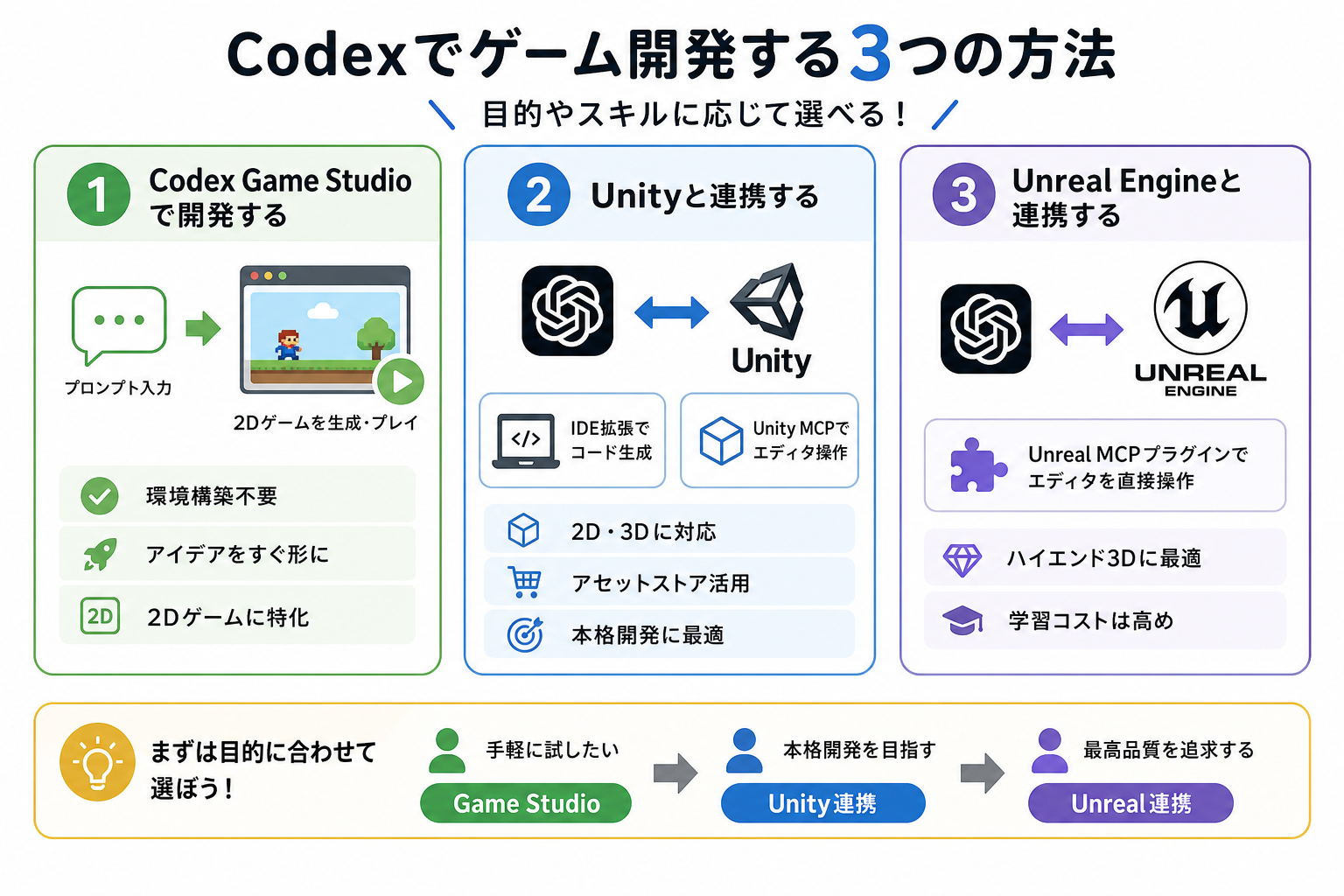
Codexを使ったゲーム開発には、目的やスキルに応じて選べる3つの方法があります。
ここからはCodexでの開発方法を、3つにまとめて解説します。
Codex Game Studioで開発する
Codex Game Studioを使うことで、ゲーム開発を効率化できます。
Codex Game Studioは、プロンプト入力だけで2Dゲームを生成できるブラウザツールです。OpenAIのCodexエンジンを活用しています。テキスト指示からゲームロジックやUIを自動生成します。
プログラミング知識がなくても、自然言語の指示で開発を始められます。生成されたゲームはブラウザ上でそのままプレイ可能です。
環境構築が不要で、アイデアをすぐ形にしたい人に向いています。ただし2Dゲームに特化しており、3Dや大規模開発には適していません。
Unityと連携する
CodexとUnityを連携することで、ゲーム開発を効率化できます。
Unityは、世界で広く使われているゲームエンジンです。Codexと連携すると開発効率が大幅に上がります。
連携方法は、大きく2つあります。1つはVS CodeなどのIDE拡張を通じてコード生成を依頼する方法です。もう1つはUnity MCPを使い、エディタと直接やり取りする方法になります。
Unity MCPでは、オブジェクト配置やマテリアル変更をプロンプトから指示できます。2D・3Dの両方に対応し、アセットストアの素材も活用できるため、本格的なゲーム開発を目指す人におすすめです。
Unreal Engineと連携する
CodexとUnreal Engineと連携することで、ゲーム開発を効率化できます。
Unreal Engineは、AAAタイトルにも採用される高品質なゲームエンジンです。Codexとの連携にはUnreal MCPプラグインを使用します。
プラグインを導入すると、Codexがエディタ内のアクターやマテリアルを直接操作できます。ハイエンドな3Dグラフィックスを求めるプロジェクトに最適です。
ただし、Unreal Engine自体の学習コストが高いため、初心者はUnityから始めるのがおすすめといえます。
Codex Game Studioでゲーム開発する手順
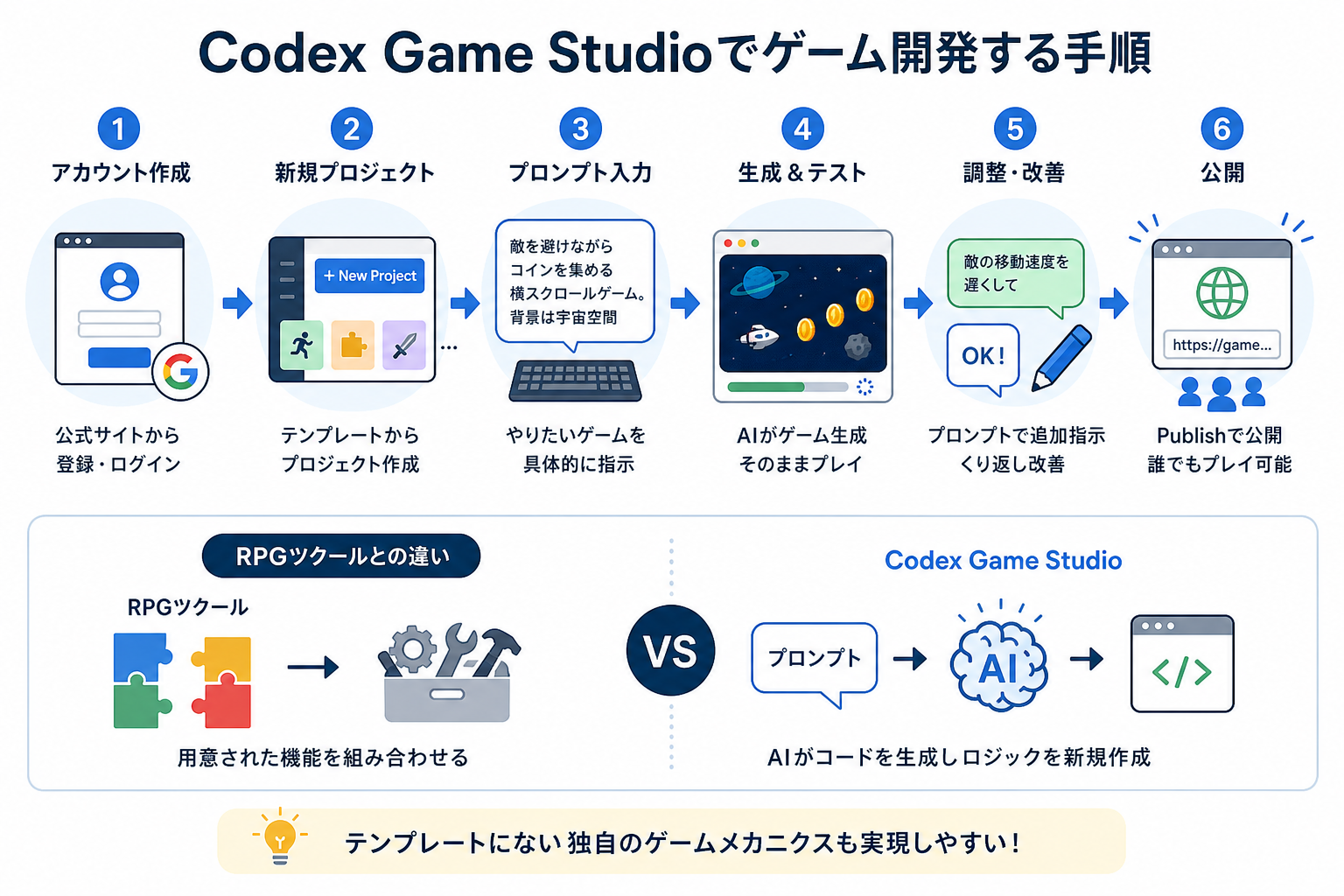
Codex Game Studioでのゲーム開発は、ブラウザだけで完結する手軽さが最大の魅力です。アカウント登録から公開まで、次の流れで進めてください。
- 公式サイトにアクセスし、アカウントを作成してください。Googleアカウントでのログインにも対応しています。
- ダッシュボードの「New Project」をクリックし、新規プロジェクトを立ち上げます。ジャンル(アクション、パズル、RPGなど)のテンプレート選択が可能です。
- プロンプト入力欄に作りたいゲームの内容を記載してください。「敵を避けながらコインを集める横スクロールゲーム。背景は宇宙空間」のように、ジャンル・ルール・世界観をまとめて指定すると精度が上がります。
- 「Generate」ボタンを押すと、数十秒〜数分でゲームが生成されます。プレビュー画面でそのままテストプレイが可能です。
- 修正したい箇所は、プロンプトで追加指示を出します。「敵の移動速度を遅くして」のように変更内容を具体的に伝えてください。
- 完成したら「Publish」ボタンで公開します。URLが発行され、ブラウザから誰でもプレイできる状態になります。
RPGツクールとの違いは、AIがコードそのものを生成する点です。RPGツクールは用意された機能を組み合わせる仕組みですが、Codex Game Studioはプロンプトに応じてロジックを新規作成します。
そのため、テンプレートにない独自のゲームも実現しやすいのが特徴です。
Codex×Unity連携でゲーム開発する手順
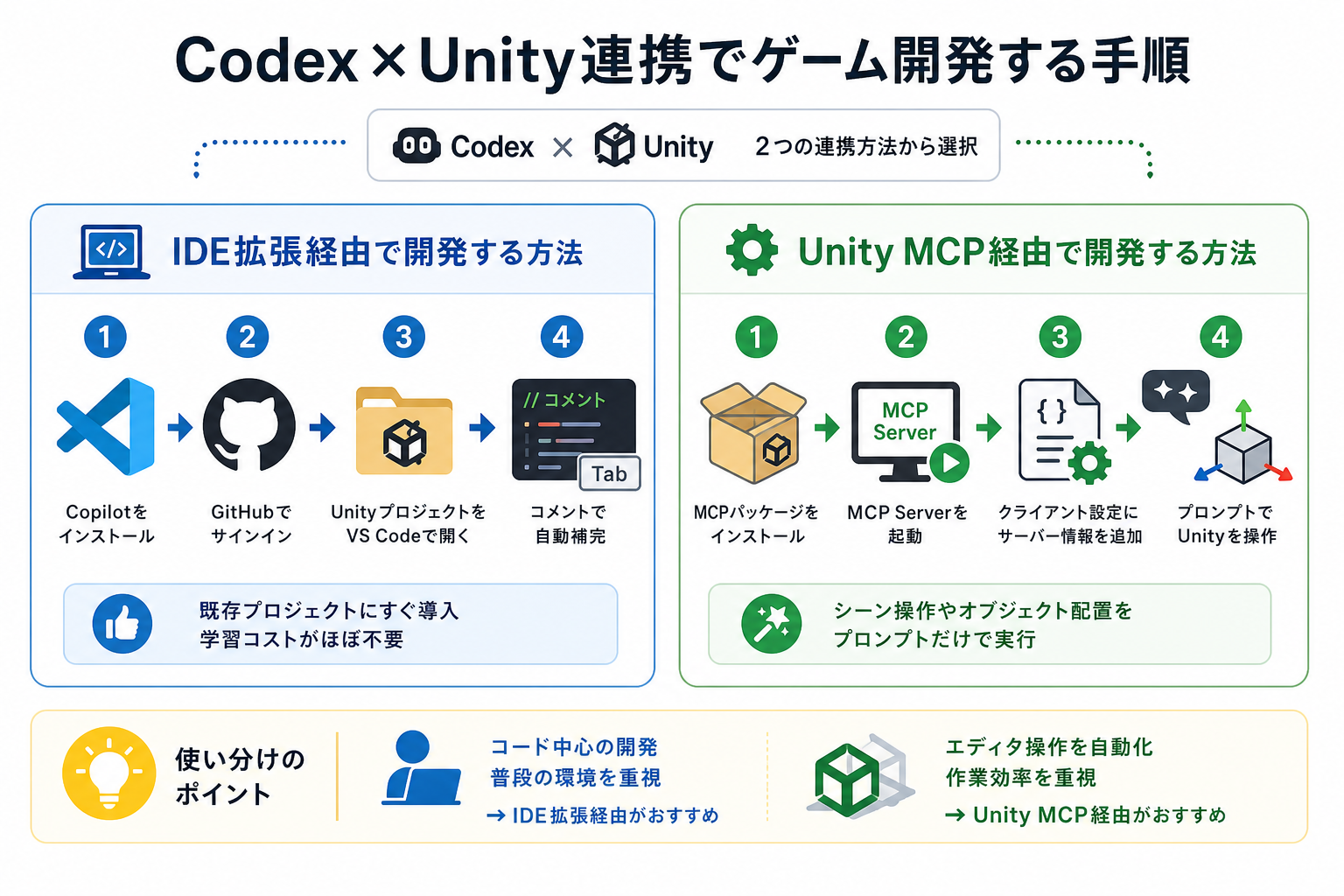
CodexとUnityを連携させる方法は、IDE拡張経由とUnity MCP経由の2パターンがあります。プロジェクトの規模や作業内容に合わせて選んでください。
ここからはUnity連携の方法を、2つにまとめて解説します。
IDE拡張経由で開発する方法
IDE拡張経由の連携は、普段のコーディング環境にCodexの支援を追加する方法です。VS Codeを使っている人に向いています。
- VS Codeの拡張機能マーケットプレイスで「GitHub Copilot」を検索し、インストールします。
- GitHubアカウントでサインインし、サブスクリプションを有効化してください。個人向けプランは月額1,590円(10ドル)程度です。※2026年8月時点の為替レート「1ドル159円」で換算しています。
- Unityプロジェクトをvs Codeで開きます。Unityの「Preferences」→「External Tools」で設定しておくとスムーズです。
- C#スクリプト上でコメントを書くと、Copilotが続きを自動補完します。Tabキーで採用し、Escキーでスキップしてください。
既存のUnityプロジェクトにすぐ導入でき、新しいツールの学習コストがほぼない点がメリットです。
CodexのIDEについて詳しく知りたい人は、次の記事を参考にしてください。
Unity MCP経由で開発する方法
Unity MCPは、AIモデルがUnityエディタを直接操作するための通信プロトコルです。シーン操作やオブジェクト配置をプロンプトだけで実行できます。
- Unity Package Managerで「Add package from git URL」を選び、MCPパッケージのURLを入力してインストールしてください。
- メニューに追加された「MCP Server」から「Start Server」をクリックします。
- MCPクライアント(Claude DesktopやChatGPTなど)の設定ファイルにサーバーアドレスを登録します。デフォルトは`localhost:8080`です。
- チャット画面で「Unityのシーンにキューブを3つ並べて」と入力すると、エディタ上に自動でオブジェクトが配置されます。
コードなしでシーン構築できるため、プロトタイピングが格段に速くなります。複雑なロジックはIDE拡張と併用するのが効率的です。
CodexのMCPについて詳しく知りたい人は、次の記事を参考にしてください。
Codex×Unreal Engineでゲーム開発する手順
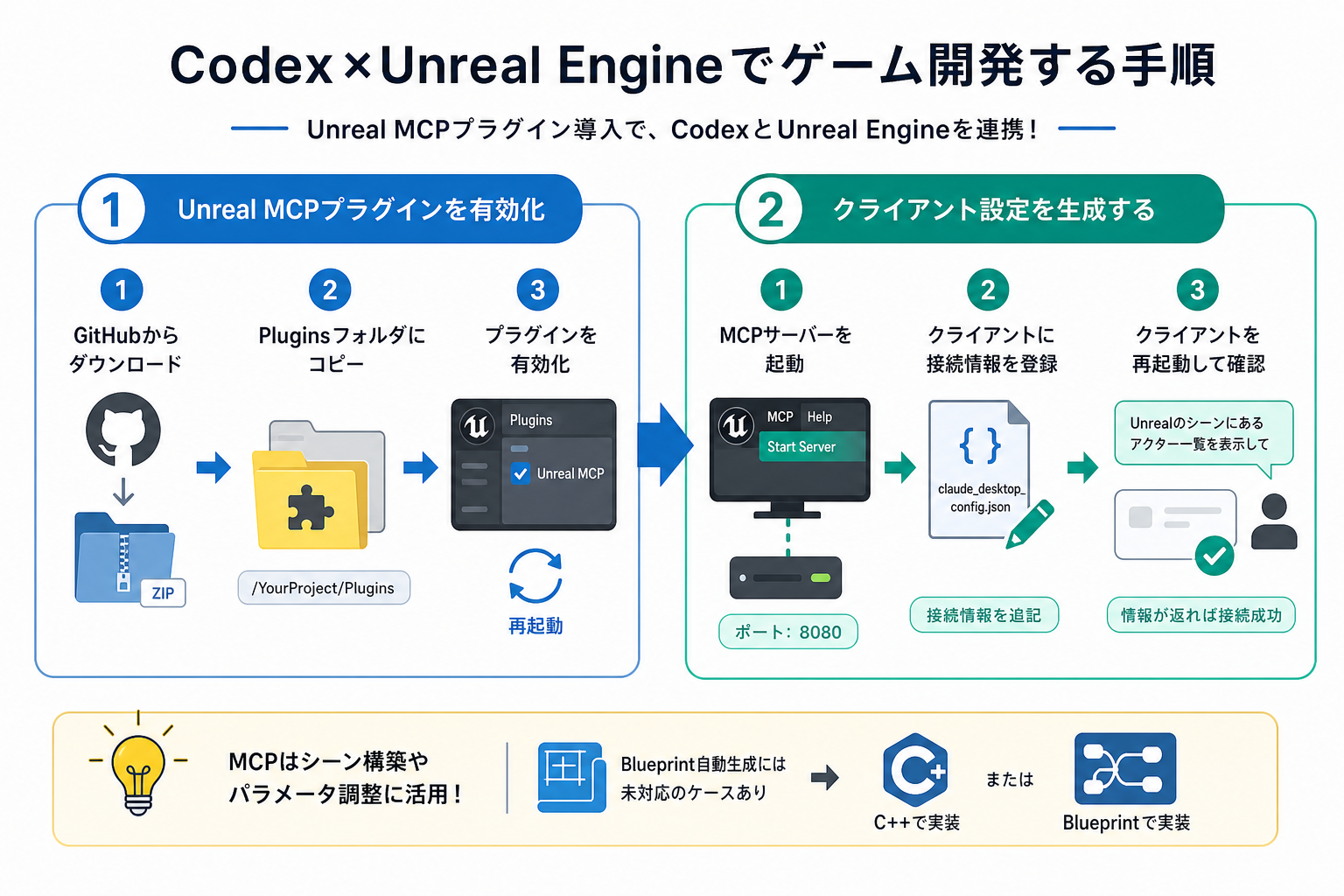
CodexとUnreal Engineの連携には、Unreal MCPプラグインの導入が必要です。プラグインの有効化からクライアント設定まで、2ステップで完了します。
ここからはUnreal Engine連携の導入手順を、2つにまとめて解説します。
1.Unreal MCPプラグインを有効化
まずは、Unreal MCPプラグインを有効化しましょう。
Unreal MCPプラグインは、エディタとAIクライアントの橋渡しをするプラグインです。GitHubで無料公開されています。
- GitHubリポジトリからソースコードをダウンロードしてください。ZIP形式でもGitクローンでも問題ありません。
- ダウンロードしたフォルダをプロジェクトの「Plugins」ディレクトリにコピーします。フォルダがなければ新規作成してください。
- Unreal Editorで「Edit」→「Plugins」を開き、「Unreal MCP」を有効にします。再起動後にMCPの項目が表示されれば完了です。
読み込みエラーが出る場合は、Unreal Engineのバージョンとプラグインの対応バージョンを確認してください。
2.クライアント設定を生成する
プラグイン有効化の次は、AIクライアント側の設定です。MCPサーバーの接続情報をクライアントに登録します。
- Unreal Editorのメニューから「MCP」→「Start Server」を選択してください。デフォルトのポート番号は`8080`です。
- Claude Desktopの場合は`claude_desktop_config.json`に次の内容を追記します。
```json
{
  "mcpServers": {
    "unreal-mcp": {
      "command": "python",
      "args": ["path/to/unreal_mcp_server.py"],
      "host": "localhost",
      "port": 8080
    }
  }
}
```- クライアントを再起動し、「Unrealのシーンにあるアクター一覧を表示して」と入力してください。エディタ上の情報が返ってくれば接続成功です。
Unreal MCPは、Blueprintの自動生成に対応していないケースがあります。複雑なロジックはC++やBlueprintで手動実装し、MCPはシーン構築やパラメータ調整に使うのが実用的です。
Codexでゲーム開発の効率を上げる使い方
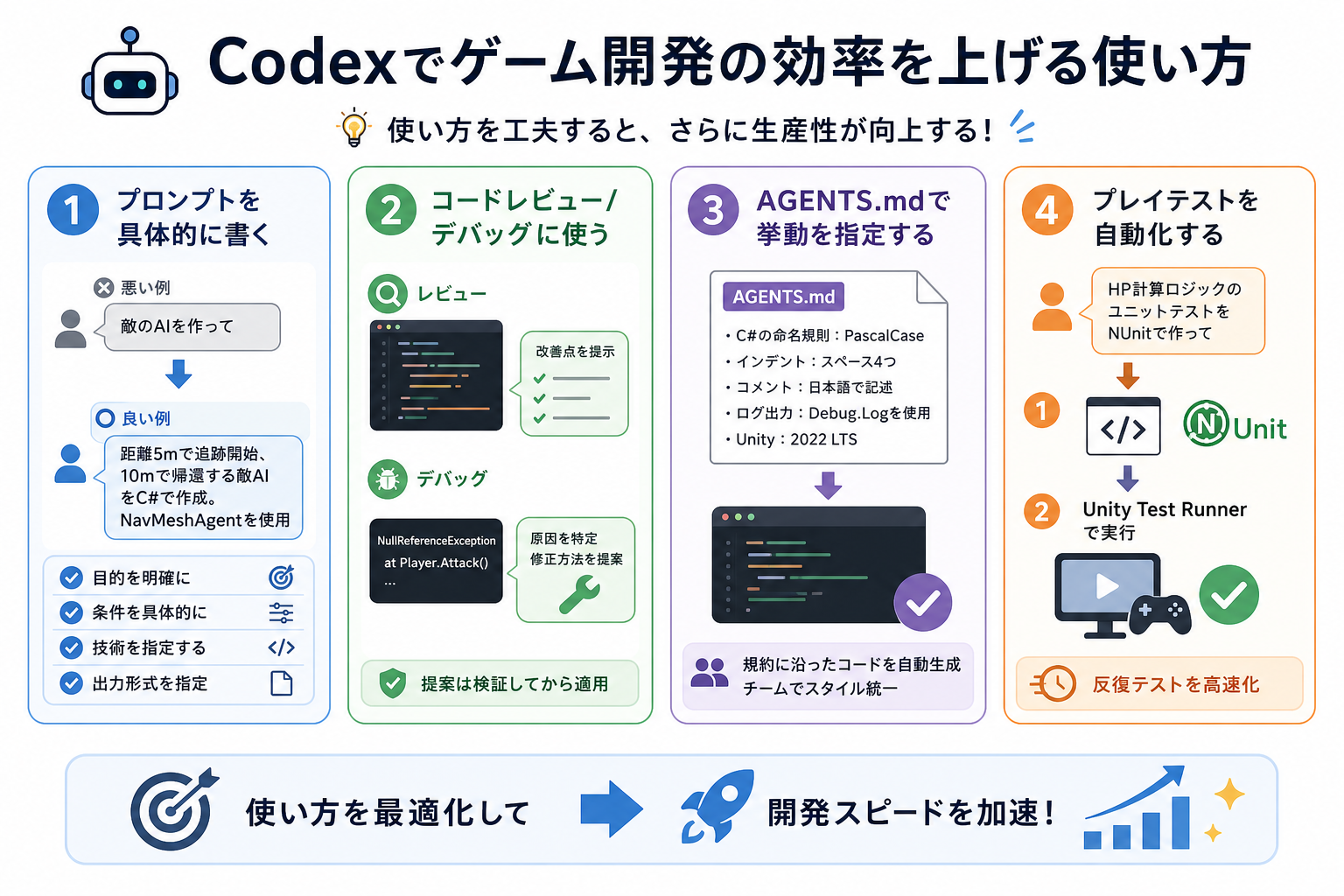
Codexの導入だけでも開発は速くなりますが、使い方を工夫するとさらに生産性が向上します。
ここからはCodexの活用テクニックを、4つにまとめて解説します。
プロンプトを具体的に書く
Codexを活用するときは、プロンプトを具体的に記載しましょう。
Codexの出力精度は、プロンプトの具体性に大きく左右されます。曖昧な指示では意図と異なるコードが生成され、修正に時間を取られます。
悪い例と良い例は、以下の通りです。
- 悪い例:「敵のAIを作って」
- 良い例:「プレイヤーとの距離が5m以内で追跡開始、10m以上で帰還する敵AIをC#で作成。NavMeshAgentを使用」
プロンプトに含めるべき要素は、次の4つです。
- 目的:何を実現したいか
- 条件:数値やトリガーの具体的な値
- 技術指定:使うAPIやフレームワーク
- 出力形式:C#スクリプト、JSONなど
この4要素を意識するだけで、手戻りが大幅に減ります。
Codexのおすすめプロンプトを詳しく知りたい人は、次の記事を参考にしてください。
コードレビュー/デバッグに使う
Codexはコード生成だけでなく、既存コードのレビューやバグ特定にも活用できます。
- レビュー:「次のC#スクリプトの改善点を指摘して」と既存コードを渡す
- デバッグ:エラーメッセージを添えて原因と修正方法を質問する
手動で数時間かかる問題も、数分で解決策が見つかるケースが多くあります。ただし提案をそのまま適用せず、必ず動作検証を行ってください。
AGENTS.mdで挙動を指定する
AGENTS.mdでルールを規定することで、毎回の指示作業を効率化できます。
AGENTS.mdは、Codexの振る舞いをプロジェクト単位でカスタマイズする設定ファイルです。コーディング規約を事前に定義しておくと、毎回のプロンプトが簡潔になります。
プロジェクトのルートディレクトリに配置します。記述例は次のとおりです。
“`markdown
# プロジェクトルール
コーディング規約
変数名はcamelCase、クラス名はPascalCase
マジックナンバーは定数として定義
Unity固有のルール
SerializeFieldにはTooltip属性を付ける
Update()内でのFind系メソッド呼び出しは禁止
“`
設定しておくと、生成コードが自動的に規約に沿った内容になります。チーム開発でのスタイル統一にも役立ちます。加えて、コーディングの規定があると、エラー発生時などに原因を見つけやすいです。
プレイテストを自動化する
Codexを活用すれば、ゲームのプレイテストも自動化できます。
修正のたびに、手動でプレイテストを繰り返す作業は大きな負担です。テストスクリプトの自動生成で、工程を効率化できます。
- 「プレイヤーのHP計算ロジックのユニットテストをNUnitで作って」とCodexに依頼します。
- Unity Test Runnerで実行し、結果を確認してください。失敗した場合はCodexに修正方法を聞けます。
- 「ダメージ時にスコアが正しく加算されるか」のような、ゲーム固有のテストも生成可能です。
自動テストを導入すると修正のたびに全ケースを実行でき、デグレード(既存機能の破壊)を防げます。
Codexゲーム開発によく抱く疑問
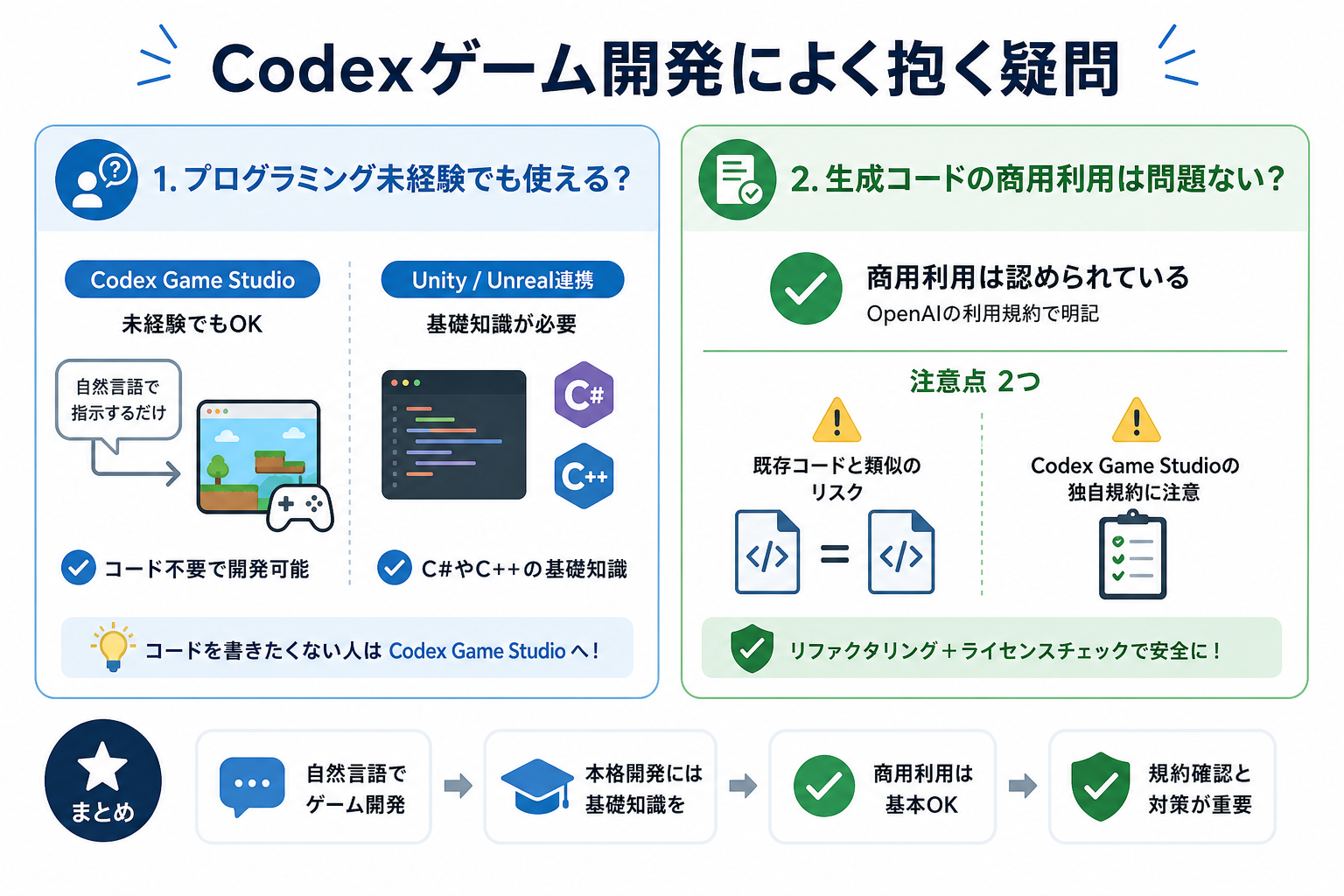
ここからはCodexでのゲーム開発を始める前に、よく寄せられる疑問に回答します。
プログラミング未経験でも使える?
Codex Game Studioであれば、未経験でもゲーム開発を始められます。自然言語の指示だけでゲームが生成されるため、コードを書く必要がありません。
ただし、UnityやUnreal Engine連携では基礎的なプログラミング知識が必要です。生成コードの意味を理解し修正するには、C#やC++の基本文法を知っておく必要があります。
「コードを一切書きたくない」人は、Codex Game Studioがおすすめです。本格的な開発を目指す人は、C#入門を学んでからUnity連携に進んでください。
生成コードの商用利用は問題ない?
OpenAIの利用規約上、Codexが生成したコードの商用利用は認められています。OpenAI公式の利用規約ページでは、API経由の生成物の権利はユーザーに帰属すると明記されています。
ただし、無条件に商用利用できるわけではありません。
生成コードが既存のオープンソースコードと類似する可能性があります。GPLライセンスのコードと酷似している場合、ライセンス違反のリスクが発生します。
さらにCodex Game Studio独自の利用規約が、OpenAI本体のAPIとは異なる場合がある点です。商用利用前に個別の規約を確認してください。
商用利用を前提とする場合は、リファクタリングを行ったうえでライセンスチェックを実施するのが安全です。
まとめ
今回は、Codexを活用したゲーム開発の方法を解説しました。
プログラミング未経験の人はCodex Game Studioから始め、基本的なゲーム生成に慣れてきたらUnityやUnreal Engineとの連携にも挑戦してみましょう。まずは小さなプロジェクトで試すことで、Codexがどこまで開発を効率化できるか実感できます。


