
Codexのスラッシュコマンド一覧【使い方や作成方法も紹介】

Codexのスラッシュコマンドって何?
どんなことができるの?使ったほうが便利なのかな…
Codexを使い始めてから「スラッシュコマンド」という言葉を聞く機会が増え、どんなものか気になっている人は多いですよね。
コマンドでできることや利便性など、詳細を把握してから使うべきかを決めたい人もいるはず。
そこでこの記事では活用例や種類も交え、Codexにおけるスラッシュコマンドの特徴を解説します。カスタムコマンドの作成方法も紹介するので、ぜひ参考にしてください。
Codexの特徴を詳しく知りたい人は、次の記事を参考にしてください。

- Codexには9種類のスラッシュコマンドがある
- /goalや/planで計画的な開発が可能になる
- カスタムコマンドはSKILL.mdで自作できる
『ClaudeCodeに興味はあるけど、どうやって使えばいいんだろう…』
そんな方へ、
- ClaudeCodeに作業や仕事を任せる方法
- ClaudeCodeを使いこなすたった1つのコツ
- 業務効率化や収入獲得に活かすClaudeCodeの実演
を、無料のオンラインセミナーで凝縮してお伝えします!
パソコンはもちろん、スマホから気軽に参加OK。この時間が、あなたを変える大きなきっかけになりますよ。
Codexのスラッシュコマンドとは?

Codexのスラッシュコマンドは、チャット入力欄で「/」に続けてキーワードを打つことで呼び出せるショートカット機能です。
通常の自然言語による指示でも同じ操作はできます。しかしスラッシュコマンドを使えば、よく行う操作を短い入力で素早く実行可能です。
たとえば「/goal バグを修正して」と入力するだけで、Codexが自動でタスクを分解し作業を進めてくれます。毎回長い指示を書く手間が省けるため、開発の効率化が可能です。
OpenAIの公式ドキュメントでは、9種類のスラッシュコマンドが定義されています。次の見出しでは、各コマンドの機能を一覧で紹介します。
Codexのコマンドを詳しく知りたい人は、次の記事を参考にしてください。
Codexのスラッシュコマンド一覧
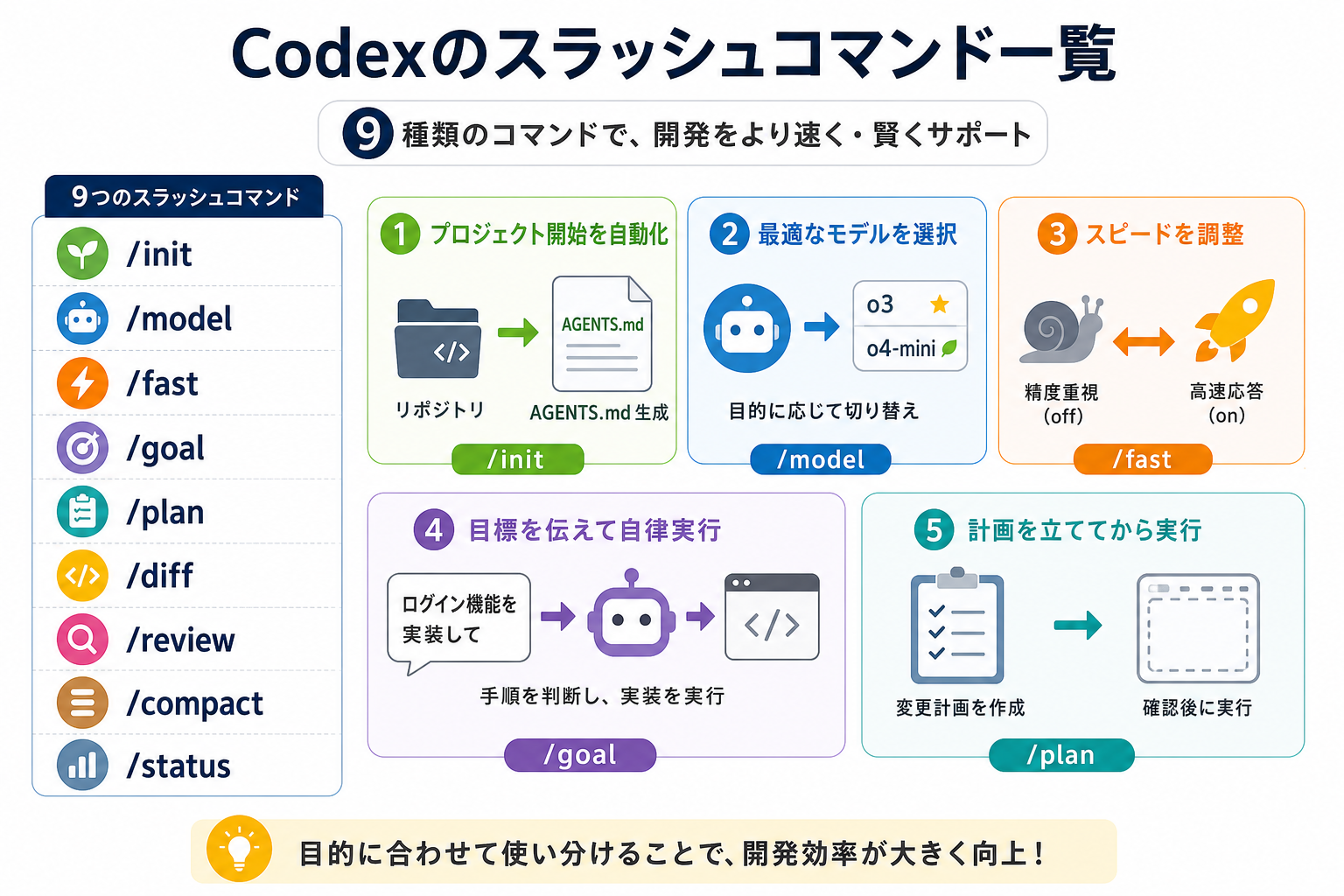
Codexで使えるスラッシュコマンドは、全部で9種類あります。ここからは各コマンドの機能と用途を、9つにまとめて解説します。
/init
/initは、プロジェクトの初期設定を自動で行うコマンドです。
リポジトリのコード構成や使用言語を読み取り、AGENTS.mdファイルを自動生成します。AGENTS.mdとは、Codexにプロジェクト固有のルールや方針を伝える設定ファイルです。
新しいリポジトリでCodexを使い始める際に、最初に実行するのがおすすめです。手動でAGENTS.mdを書く手間を省けるうえ、プロジェクトに合った設定が自動で反映されます。
/model
/modelは、使用するAIモデルを切り替えるコマンドです。
「/model o4-mini」のようにモデル名を指定すると、以降のやり取りで使われるモデルが変わります。高精度な応答が必要なときはo3-pro、コストを抑えたいときはo4-miniといった使い分けが可能です。
引数なしで「/model」だけ入力すると、現在選択中のモデル名を確認できます。
/fast
/fastは、高速モードのオン・オフを切り替えるコマンドです。
高速モードを有効にすると、応答のスピードが上がります。ただし推論の深さがやや浅くなるため、単純な質問やコード修正に向いています。
「/fast on」で有効、「/fast off」で無効に切り替え可能です。複雑なロジックを組むときはoffにし、軽い修正ではonにするのが効率的です。
CodexのFast modeについて詳しく知りたい人は、次の記事を参考にしてください。
/goal
/goalは、達成したい目標を指定して自律的にタスクを進めるコマンドです。
「/goal ログイン機能を実装して」のように目標を書くと、Codexが必要な手順を判断しコードの生成やファイル編集を自動で行います。
通常の指示との違いは、ゴールまでの道筋をCodex自身が考える点にあります。大きな機能を一度に依頼したいときにとくに便利です。
Codexのgoalコマンドについて詳しく知りたい人は、次の記事を参考にしてください。
/plan
/planは、作業計画を立てるコマンドです。
コードの変更や実装をすぐに行わず、まずどのファイルをどう変更するかの計画だけを出力します。計画に問題がなければ承認して実行に移せます。
大規模な変更を加える前に、影響範囲を確認したい場面で便利です。いきなりコードを書き換えられるリスクを避けられるのが大きなメリットです。
/diff
/diffは、現在の変更差分を表示するコマンドです。
Codexがファイルに加えた変更を、追加・削除の形式で一覧表示します。Gitのdiffコマンドと似た出力が得られるため、変更点を素早く把握できます。
コードレビューの前段階として、意図しない変更が含まれていないかチェックするのに最適です。
/review
/reviewは、コードのレビューを依頼するコマンドです。
現在の差分や指定したファイルに対して、バグの有無やコード品質の改善点をCodexが提案します。人間のレビュアーに出す前のセルフチェックとして活用可能です。
「/review」だけで実行すると、直近の変更全体がレビュー対象になります。
/compact
/compactは、会話の文脈を圧縮するコマンドです。
長いやり取りが続くと、コンテキストウィンドウ(AIが一度に処理できるテキスト量)の上限に近づきます。/compactを実行すると、過去の会話を要約して短くまとめ直します。
会話が長くなりすぎてAIの応答精度が落ちたと感じたら、/compactで文脈をリフレッシュするのがおすすめです。
/status
/statusは、現在のセッション状態を確認するコマンドです。
使用中のモデル名や、コンテキストの使用量が表示されます。高速モードのオン・オフも確認可能です。
「今どんな設定で動いているのか」を一目で把握できるため、作業中に設定を見失ったときに便利です。
スラッシュコマンドの活用例
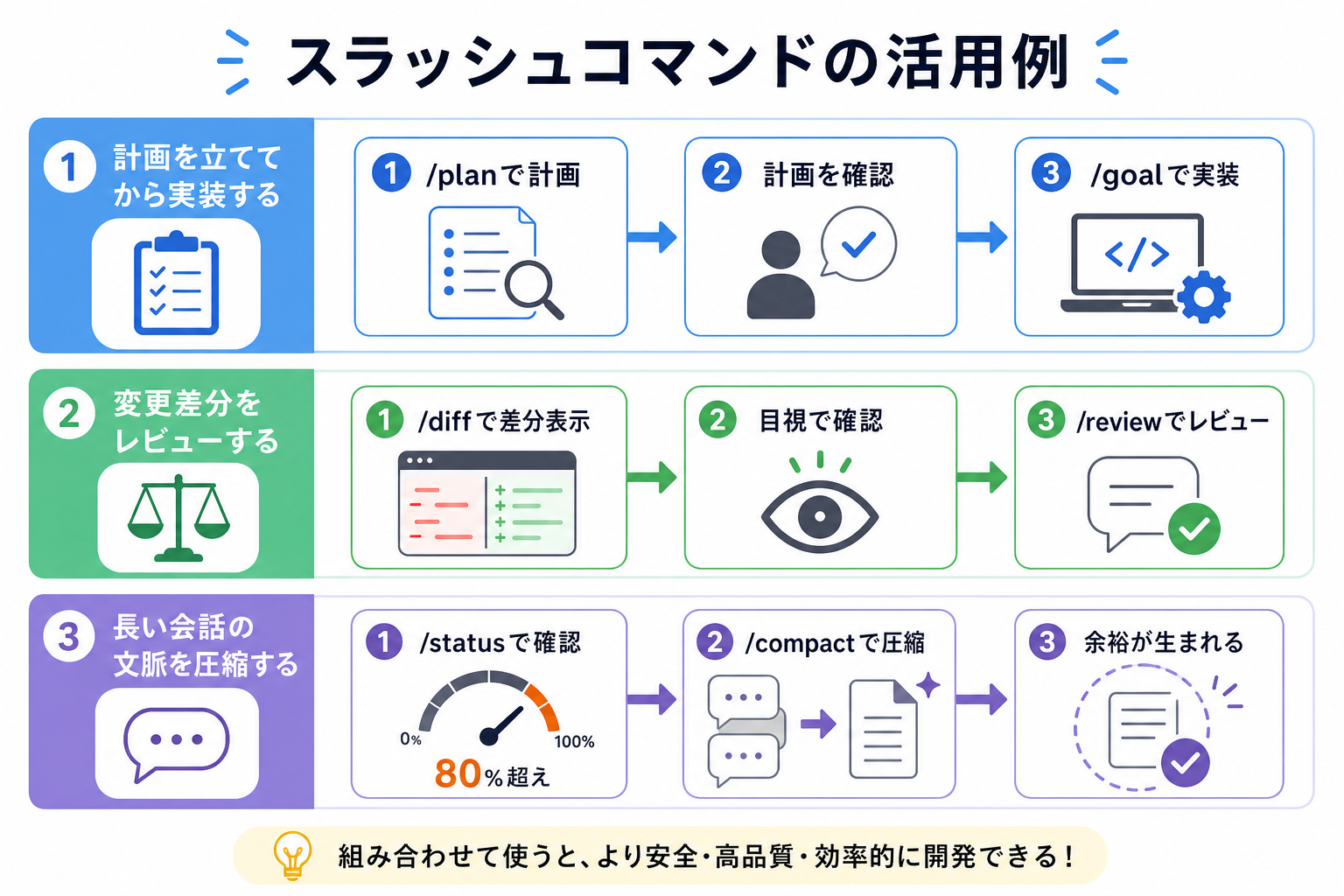
スラッシュコマンドは単体でも便利ですが、組み合わせるとさらに効率が上がります。
ここからは実際の開発で役立つ活用パターンを、3つにまとめて解説します。
計画を立ててから実装する
大きな機能を実装するときは、/planで計画を確認してから/goalで実行する流れがおすすめです。
いきなり/goalだけで依頼すると、意図しないファイルが変更される場合があります。先に/planで「どのファイルを、どう変更するか」を確認しておけば、想定外の変更を防げます。
具体的な手順は、次のとおりです。
- 「/plan ユーザー認証機能を追加」で計画を出力する
- 計画の内容を確認し、問題なければ承認する
- 「/goal ユーザー認証機能を追加」で実装を開始する
計画と実装を分けることで、手戻りを減らせます。
変更差分をレビューする
コードの変更後は、/diffで差分を確認し/reviewでレビューする組み合わせが効果的です。
/diffで変更箇所を一覧表示した後、/reviewを実行するとCodexがバグや改善点を指摘してくれます。人間のレビュアーに依頼する前のセルフチェックに便利です。
手順は、次のとおりです。
- 「/diff」で変更内容を表示する
- 意図しない変更がないか目視で確認する
- 「/review」でコード品質の問題点を洗い出す
差分確認とレビューの流れを習慣にすると、レビュー指摘の回数を減らせます。
長い会話の文脈を圧縮する
会話が長くなったときは、/compactで文脈を圧縮するのが有効です。
Codexのコンテキストウィンドウには上限があります。上限に近づくと、過去の指示が抜け落ち応答の精度が低下しがちです。
/statusでコンテキストの使用量を確認し、80%を超えていたら/compactを実行しましょう。過去の会話が要約され、新しい指示を受け付ける余裕が生まれます。
Codexのスラッシュコマンドは使うべき?
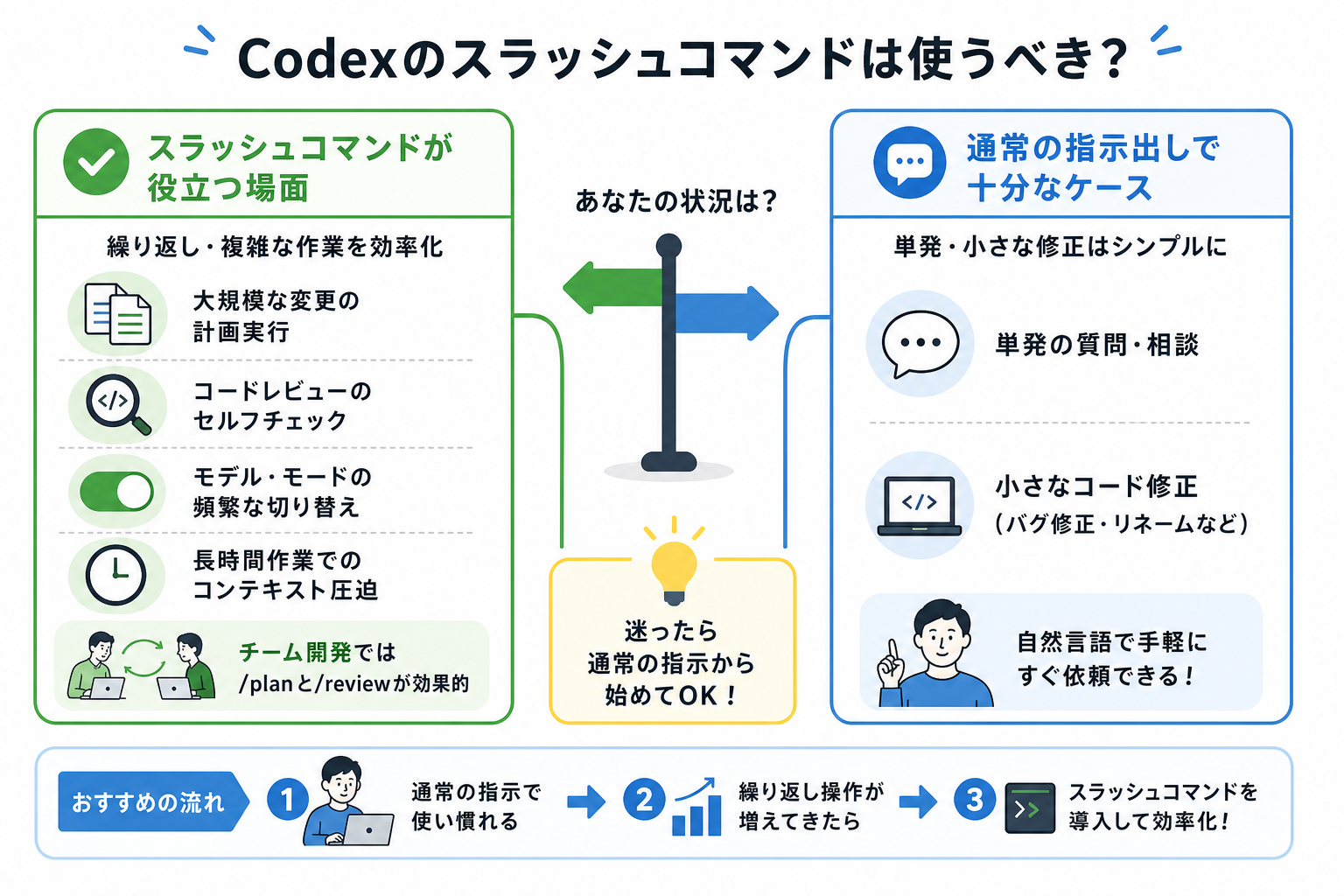
スラッシュコマンドは便利ですが、すべての場面で必要なわけではありません。
ここからは使うべきかの判断基準を、2つにまとめて解説します。
スラッシュコマンドが役立つ場面
スラッシュコマンドは、繰り返し行う操作や複雑な作業を効率化したい場面でとくに力を発揮します。
たとえば、次のようなケースです。
- 複数ファイルにまたがる大規模な変更を計画的に進めたいとき
- コードレビューを素早くセルフチェックしたいとき
- モデルの切り替えやモード変更を頻繁に行うとき
- 長時間の作業でコンテキストが圧迫されているとき
とくにチーム開発で/planと/reviewを組み合わせると、レビュー工数を削減できます。
通常の指示出しで十分なケース
単発の質問や小さなコード修正には、自然言語で直接指示を出すほうが手軽です。
スラッシュコマンドの名前や引数を覚える必要がないため、Codexに慣れていない段階では通常の指示出しで十分です。「このコードのバグを直して」「変数名をわかりやすくして」といった依頼なら、/goalを使わなくても同じ結果が得られます。
まずは通常の指示で使い慣れ、繰り返し操作が増えてきたらスラッシュコマンドを導入するのがおすすめです。
Codex・スラッシュコマンドの基本的な使い方
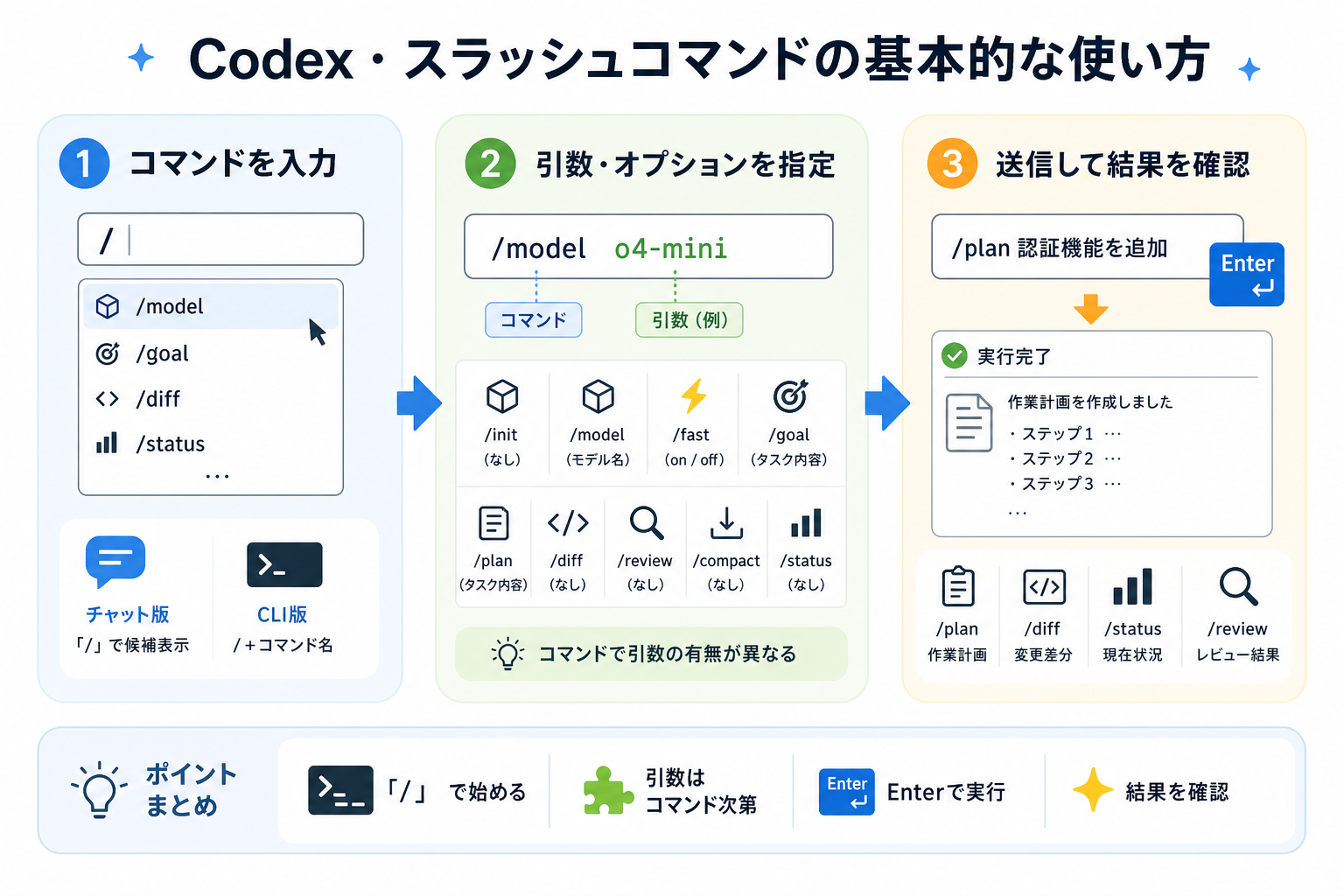
ここからはスラッシュコマンドの操作手順を、3つにまとめて解説します。
1.コマンドの入力方法を確認する
スラッシュコマンドの入力は、チャット欄で「/」を打つところから始まります。
「/」を入力すると、使用可能なコマンドの候補一覧が自動で表示されます。候補の中から使いたいコマンドをクリックするか、続けてコマンド名をタイプして選択してください。
CLI版の場合は、ターミナル上で「/」に続けてコマンド名を入力します。候補の自動表示はありませんが、コマンド名を直接打てば同じように動作します。
2.引数・オプションを指定する
コマンドによっては、コマンド名の後ろに引数(パラメータ)を追加できます。
たとえば「/model o4-mini」ではo4-miniが引数です。「/goal ログイン画面を作成して」ではタスク内容が引数にあたります。
引数が不要なコマンドもあります。/diff、/review、/compact、/statusは引数なしでそのまま実行可能です。各コマンドの引数の有無は、次の表を参考にしてください。
| コマンド | 引数 | 入力例 |
|---|---|---|
| /init | なし | /init |
| /model | モデル名(任意) | /model o4-mini |
| /fast | on / off | /fast on |
| /goal | タスク内容 | /goal バグを修正して |
| /plan | タスク内容 | /plan 認証機能を追加 |
| /diff | なし | /diff |
| /review | なし | /review |
| /compact | なし | /compact |
| /status | なし | /status |
3.入力内容を送信して結果を得る
コマンドと引数を入力したら、Enterキーで送信するだけで実行可能です。
実行結果はチャット画面に表示されます。/planなら作業計画のテキスト、/diffなら変更差分、/statusなら現在の設定情報が出力されます。
結果を確認して問題がなければ、次の作業に進みましょう。想定と異なる出力が出た場合は、引数の内容を修正して再度実行してください。
Codexのスラッシュコマンドを作成する方法
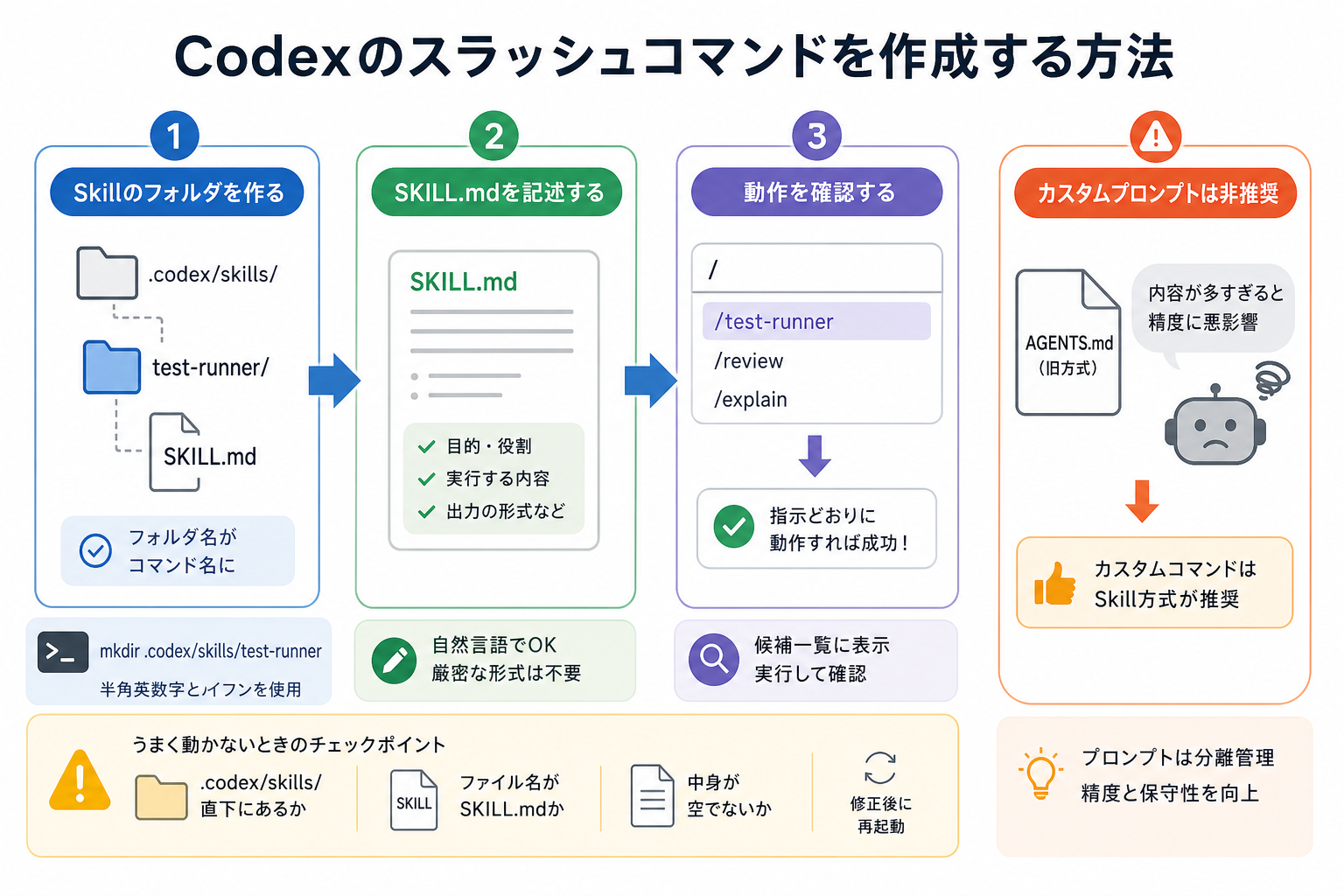
Codexでは、既存の9種類に加えて自分だけのカスタムスラッシュコマンド(Skill)を作成できます。
ここからは作成手順を3ステップで解説し、非推奨の方法にも触れます。
1.Skillのフォルダを作る
カスタムコマンドは、プロジェクトの.codex/skills/ディレクトリ内にフォルダを作ることで登録できます。
フォルダ名がそのままコマンド名になります。たとえば「test-runner」というフォルダを作ると、「/test-runner」で呼び出せるコマンドが追加されます。
ターミナルで、次のように実行してください。
```
mkdir -p .codex/skills/test-runner
```
フォルダ名は、半角英数字とハイフンを使います。スペースや日本語は避けてください。
2.SKILL.mdを記述する
作成したフォルダの中に、SKILL.mdファイルを配置してコマンドの動作内容を記述します。
SKILL.mdには、コマンド実行時にCodexへ渡すプロンプト(指示文)を書きます。たとえばテスト実行用のカスタムコマンドなら、次のような内容です。
“`
# test-runner
プロジェクトのテストを実行し、失敗したテストがあれば原因を分析してください。
テストフレームワークはpytestを使用します。
結果をサマリー形式で出力してください。
“`
SKILL.mdの書き方に厳密なフォーマットはありません。Codexに伝わる自然言語で記述すれば問題なく動作します。
3.動作を確認する
SKILL.mdを保存したら、チャット欄で「/」を入力して候補一覧にカスタムコマンドが表示されるか確認します。
「/test-runner」と入力してEnterを押し、SKILL.mdに書いた指示どおりの動作が実行されれば成功です。
うまく動かない場合は、次の点をチェックしてください。
- フォルダの配置場所が.codex/skills/直下になっているか
- ファイル名がSKILL.md(大文字)になっているか
- SKILL.mdの中身が空でないか
修正後にCodexを再起動すると、変更が反映されます。
カスタムプロンプトは非推奨
2026年現在、AGENTS.mdにカスタムプロンプトを記述する方式は非推奨です。
以前は、AGENTS.mdにカスタムプロンプトを直接記述する方法も使われていました。しかし2026年現在、カスタムコマンドはSkill方式での作成が推奨されています。
AGENTS.mdにプロンプトを詰め込みすぎると、ファイルが肥大化しCodexの応答精度に悪影響を与えます。Skill方式ならコマンドごとにファイルが分かれるため、管理しやすく保守性も高まります。
既存のカスタムプロンプトがある場合は、Skill方式への移行を検討してください。
Codexのカスタムコマンドについて詳しく知りたい人は、次の記事を参考にしてください。
Codexのスラッシュコマンドによく抱く疑問
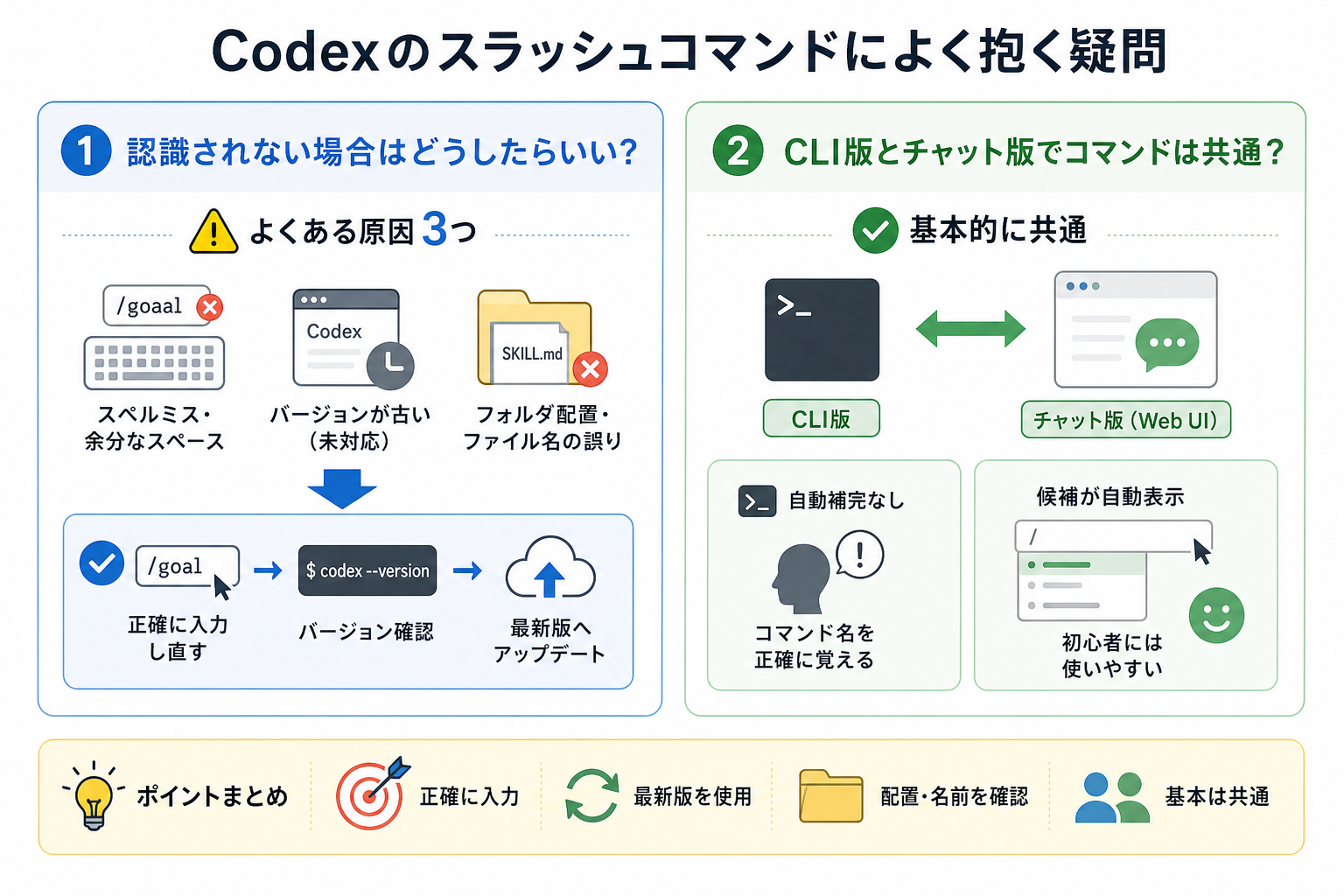
ここからはスラッシュコマンドに関するよくある疑問とその回答を、2つにまとめて解説します。
認識されない場合はどうしたらいい?
スラッシュコマンドが認識されないときは、入力ミスとバージョンの2点を確認してください。
よくある原因は、次の3つです。
- コマンド名のスペルミスや余分なスペースが含まれている
- Codexのバージョンが古く、新しいコマンドに対応していない
- カスタムコマンドのフォルダ配置やファイル名が間違っている
まず、コマンド名を正確に入力し直してみましょう。解決しない場合は「codex –version」でバージョンを確認し、最新版へアップデートしてください。
カスタムコマンドの場合は、.codex/skills/ディレクトリ内のフォルダ名とSKILL.mdの配置を再確認しましょう。
CLI版とチャット版でコマンドは共通?
基本的に、CLI版とチャット版(Web UI)のスラッシュコマンドは共通です。
/goal、/plan、/diffなど主要なコマンドはどちらの環境でも同じように使えます。ただしUIの違いにより、候補の自動表示や結果の見え方には差があります。
CLI版ではコマンド候補の自動補完がないため、コマンド名を正確に覚えておく必要があります。チャット版では「/」を入力するだけで候補が表示されるため、初心者にはチャット版のほうが使いやすいです。
Codex CLIについて詳しく知りたい人は、次の記事を参考にしてください。

まとめ
今回は、Codexのスラッシュコマンドの機能と使い方を解説しました。
まずは/goal・/plan・/diff・/reviewといった基本コマンドから試し、普段の作業を効率化しましょう。繰り返す操作が出てきたら、カスタムコマンドの作成にも挑戦してください。


