
Seedanceのアプリはある?料金や使い方も解説

Seedanceってアプリで使えるの?
スマホからサクッと動画を作れたらいいのにな…
「Seedanceがスマホで使えたら…」と考えている人は多いですよね。
ブラウザ利用との違いや使い勝手など、詳細を把握してから使うべきかを決めたい人もいるはず。
そこでこの記事では、Seedanceのアプリ活用について解説します。料金や使い方も紹介するので、ぜひ参考にしてください。
Seedanceがどんな生成AIか詳しく知りたい人は、次の記事を参考にしてください。
- Seedance専用のスマホアプリは存在しない
- CapCutアプリやブラウザ経由でスマホ利用は可能
- 無料プランでも1日数本程度の動画を生成できる
『ClaudeCodeに興味はあるけど、どうやって使えばいいんだろう…』
そんな方へ、
- ClaudeCodeに作業や仕事を任せる方法
- ClaudeCodeを使いこなすたった1つのコツ
- 業務効率化や収入獲得に活かすClaudeCodeの実演
を、無料のオンラインセミナーで凝縮してお伝えします!
パソコンはもちろん、スマホから気軽に参加OK。この時間が、あなたを変える大きなきっかけになりますよ。
Seedance単体のアプリはない
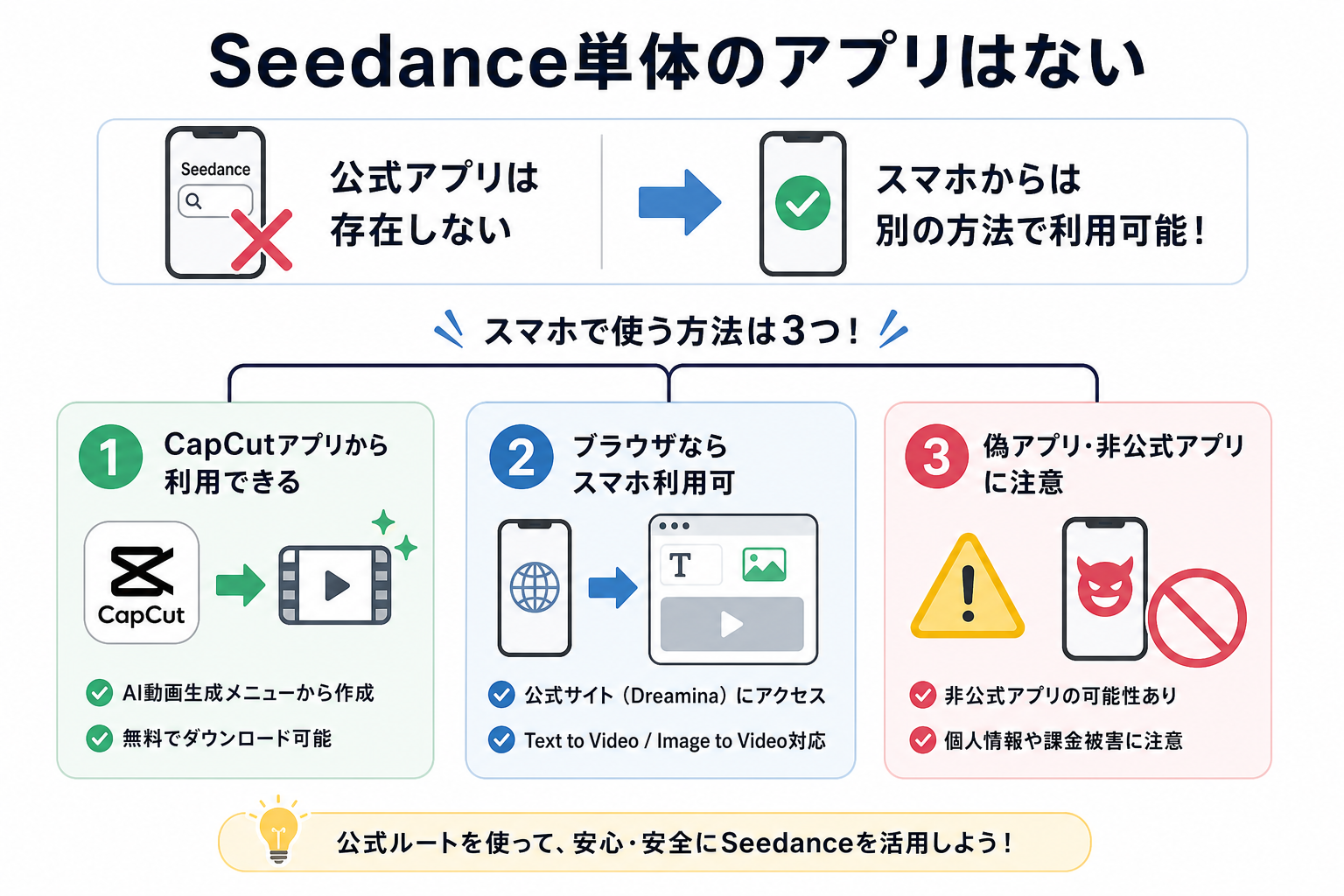
2026年現在、Seedance単体のスマホアプリは公式からリリースされていません。App StoreやGoogle Playで「Seedance」と検索しても、公式アプリは見つからない状態です。
ただし、スマホからまったく使えないわけではありません。別の方法でSeedanceの動画生成機能を利用できます。
ここからはSeedanceをスマホで使う方法を、3つにまとめて解説します。
CapCutアプリから利用できる
Seedanceは、動画編集アプリCapCutを通じてスマホから利用できます。SeedanceとCapCutは同じByteDance社のサービスです。CapCutのAI機能にSeedanceの動画生成が組み込まれています。
具体的には、CapCutアプリ内の「AI動画生成」メニューからテキストや画像を入力すると、Seedanceのモデルを使った動画が生成されます。CapCut自体は無料でダウンロードでき、App Store・Google Playの両方に対応しています。
スマホで手軽にAI動画を作りたい人は、CapCutアプリがもっとも手軽な方法です。
CapCutでSeedanceを使う方法を詳しく知りたい人は、次の記事を参考にしてください。
ブラウザならスマホ利用可
CapCutを使わなくても、スマホのブラウザからSeedanceを直接利用することも可能です。
Seedanceの公式サイト(Dreamina)は、レスポンシブ対応しています。スマホのSafariやChromeからアクセスすれば、PC版と同じ機能を利用可能です。
ブラウザ版では、テキストからの動画生成(Text to Video)や画像からの動画生成(Image to Video)に対応しています。操作画面はPC版とほぼ同じレイアウトで、プロンプト入力から動画のダウンロードまでスマホ上で完結します。
アプリをインストールしたくない人やCapCutの追加機能が不要な人には、ブラウザからの利用がおすすめです。
偽アプリ・非公式アプリに注意
App StoreやGoogle Playには、Seedanceを名乗る非公式アプリや無関係なアプリが出回る可能性があります。公式アプリが存在しない状態を悪用し、ユーザーをだまそうとするケースは珍しくありません。
非公式アプリをインストールすると、次のリスクが考えられます。
- 個人情報やクレジットカード情報の流出
- 不正な課金や高額サブスクリプションへの誘導
- マルウェアやウイルスへの感染
Seedanceを使う際は、必ず公式サイト(Dreamina)またはCapCutアプリからアクセスしてください。「Seedance公式アプリ」と名乗るものを見つけても、ダウンロードは避けましょう。
Seedanceはアプリで使うべき?
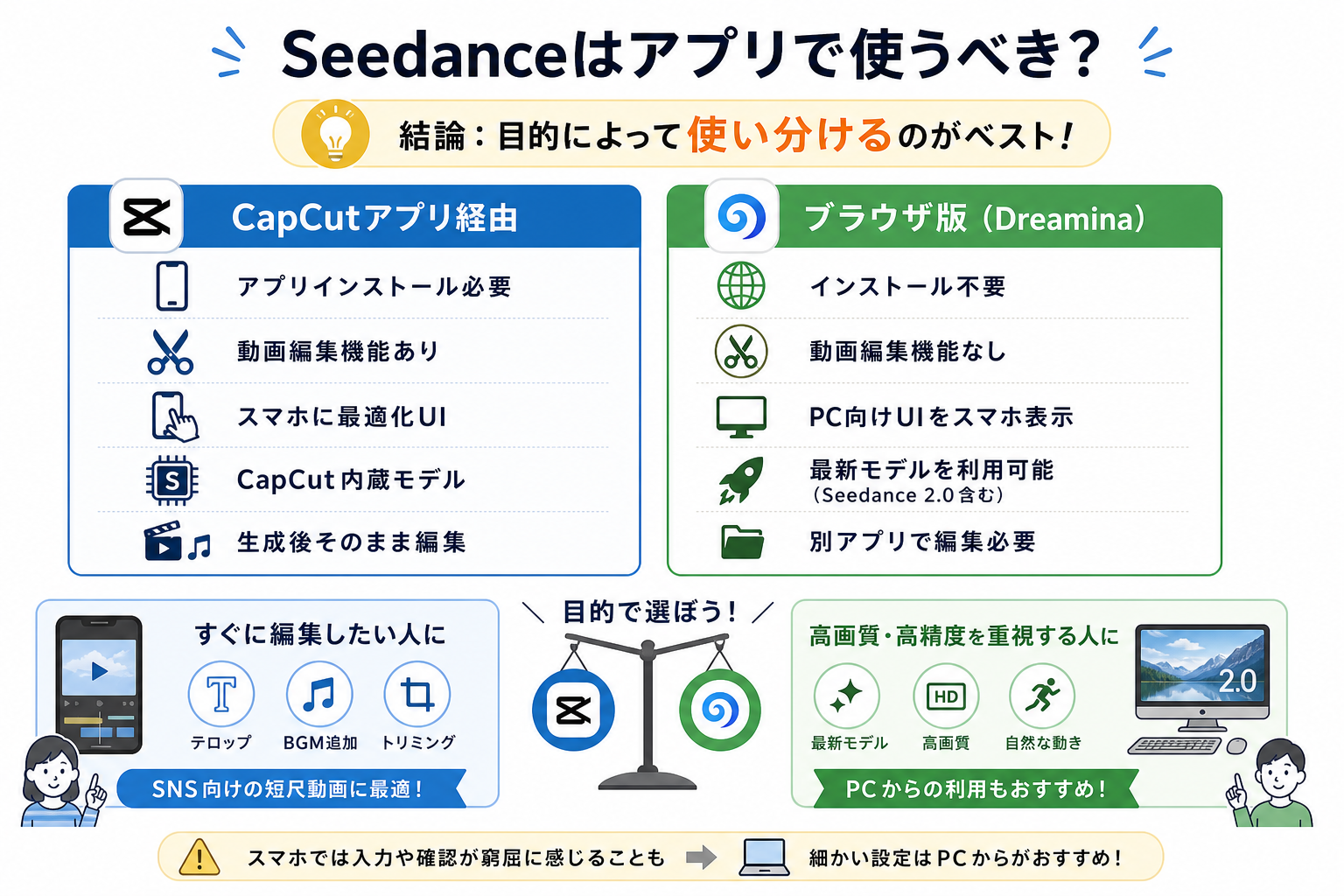
結論として、目的によって使い分けるのがベストです。アプリ(CapCut経由)とブラウザ版には、それぞれ長所と短所があります。一概にどちらが優れているとはいえません。
次の表で両者の違いを比較します。
| インストール | 動画編集機能 | 操作のしやすさ | 利用できるモデル | 生成後の加工 | |
|---|---|---|---|---|---|
| CapCutアプリ経由 | 必要 | あり(CapCutの編集機能を併用可) | スマホに最適化されたUI | CapCut内蔵のSeedanceモデル | CapCut内でそのまま編集可能 |
| ブラウザ版(Dreamina) | 不要 | なし | PC向けUIをスマホ表示 | 最新モデル(Seedance 2.0含む) | 別アプリでの編集が必要 |
CapCutアプリ経由のメリットは、生成した動画をそのまま編集・加工できる点です。テロップやBGMの追加、トリミングまでアプリ1つで完結します。
SNS向けの短い動画を作りたい人におすすめです。
一方、ブラウザ版のメリットは、常に最新モデルを使える点にあります。Seedance 2.0などの新しいモデルはブラウザ版のDreaminaで先行公開される傾向があります。画質や動きの精度を重視する人は、ブラウザ版がおすすめです。
スマホの画面サイズでは、プロンプト入力や生成結果の確認がしにくい場合もあります。細かい設定を調整したいときは、PCからブラウザ版を使うのも有効な手段です。
Seedanceをスマホで使う手順
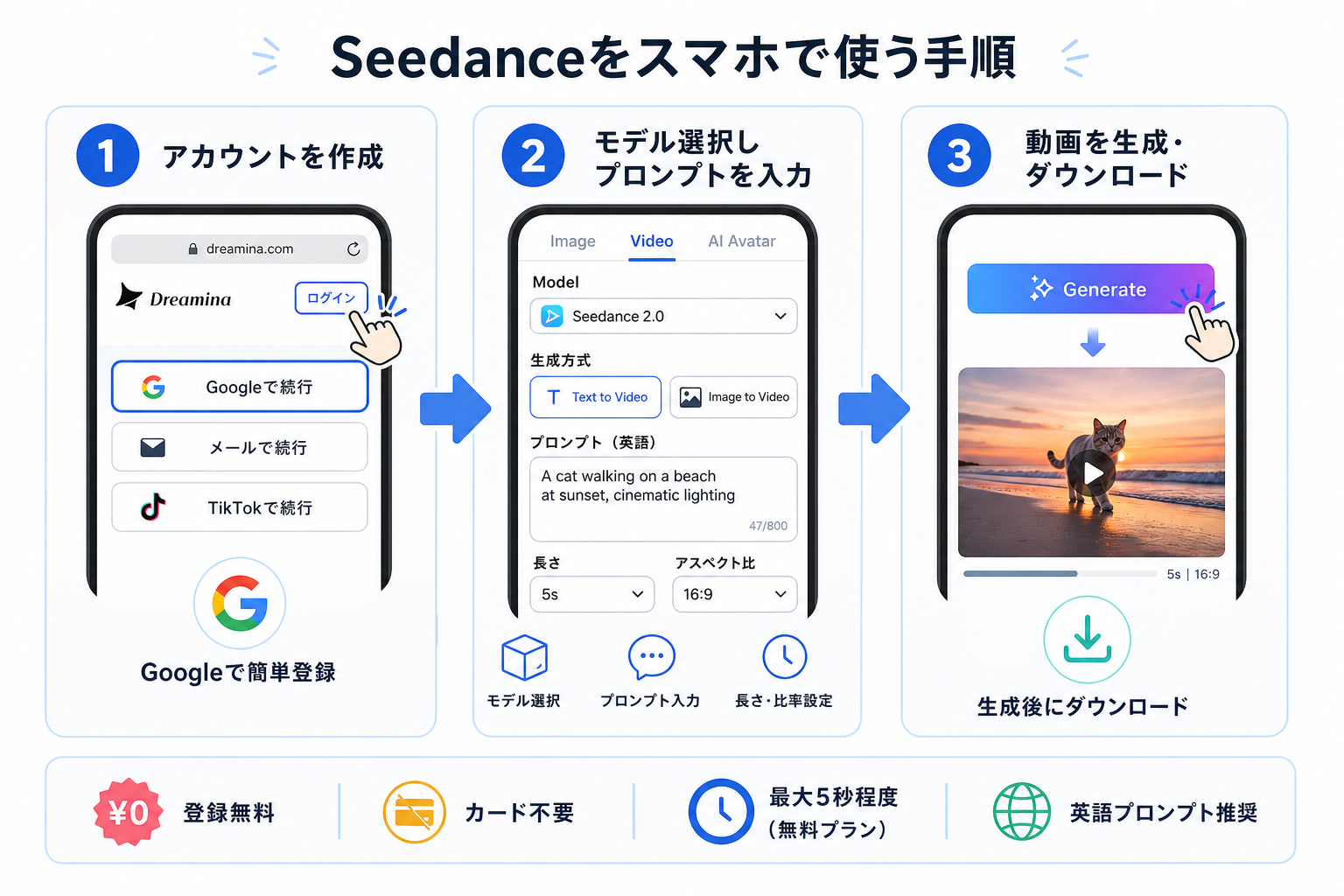
ここからは、ブラウザ版(Dreamina)を使ってスマホで動画を生成する手順を、3つにまとめて解説します。アカウント作成から動画のダウンロードまで、3ステップで完了します。
1.Dreaminaでアカウントを作成する
まず、スマホのブラウザでDreaminaの公式サイトにアクセスします。Dreaminaは、Seedanceを含むByteDanceのAI創作ツールをまとめたプラットフォームです。
アカウント作成は、Googleアカウントで行うのがもっとも簡単です。
- Dreaminaのトップページ右上にある「ログイン」をタップする
- 「Googleで続行」を選択する
- 使用するGoogleアカウントを選んで認証する
Googleアカウント以外にも、メールアドレスやTikTokアカウントでの登録に対応しています。登録は無料で、クレジットカードの入力も不要です。
2.モデル選択しプロンプトを入力する
ログイン後、画面上部のメニューから「Video」を選択します。動画生成画面が表示されたら、モデルとプロンプト(指示文)を設定します。
- 画面上部の「Model」欄でSeedanceのモデルを選ぶ(Seedance 2.0など)
- 生成方式を「Text to Video」または「Image to Video」から選ぶ
- プロンプト入力欄に、作りたい動画の内容を英語で記入する
プロンプトは英語入力が推奨されています。日本語でも動作しますが、英語の方が意図どおりの動画を生成しやすい傾向があります。
プロンプトの例を紹介します。
- 「A cat walking on a beach at sunset, cinematic lighting」
- 「A woman drinking coffee in a cafe, slow motion」
動画の長さやアスペクト比も画面上で指定できます。無料プランの場合、生成できる動画は最大5秒程度です。
3.動画を生成・ダウンロードする
プロンプトの入力が完了したら、「Generate」ボタンをタップして動画生成を開始します。生成には通常1〜3分ほどかかります。
- 「Generate」をタップする
- 生成中の進捗バーが表示されるので、完了まで待つ
- 生成された動画のプレビューを確認する
- 問題なければ「Download」をタップして保存する
動画はMP4形式でスマホに保存されます。イメージと異なる場合は、プロンプトを修正して再生成してください。
無料プランでは1日あたり数本程度の動画を生成できます。生成本数や解像度に不足を感じたら、有料プランへのアップグレードを検討してください。
Seedanceの使い方を詳しく知りたい人は、次の記事を参考にしてください。
まとめ
今回は、Seedanceをアプリで利用できるか解説しました。
手軽に動画を作成・編集したい場合はCapCutアプリ、高品質な動画を生成したい場合はブラウザ版を試してみましょう。どちらも無料で始められるため、まずはDreaminaにアクセスして基本的な動画生成から試してみてください。


